
Prezentare generală
Utilizatorii ChatGPT Pro, precum și proprietarii și administratorii spațiilor de lucru Enterprise și Business pot configura aplicația Google Drive cu sincronizare din setările pentru aplicații de administrare ChatGPT, permițând membrilor spațiului de lucru să folosească în ChatGPT informații actualizate din sursele lor interne. Conexiunile pot fi create, șterse sau modificate oricând.
Mai jos sunt prezentați pașii prin care fiecare tip de utilizator poate conecta aplicația Google Drive cu sincronizare la contul său ChatGPT.
Notă: acțiunile Google Docs, Sheets și Slides sunt disponibile acum ca acțiuni Google Drive. Astfel, toate acțiunile sunt reunite în aplicația Google Drive, simplificând utilizarea aplicațiilor Google. Aplicațiile independente Google Docs, Sheets și Slides nu mai sunt disponibile în directorul de aplicații ChatGPT, iar utilizatorii trebuie să se conecteze la aplicația Google Drive pentru a accesa Docs, Sheets și Slides.
Pentru ChatGPT Enterprise/Edu, aceste noi acțiuni Google Drive unificate sunt dezactivate în mod implicit până când sunt activate de un administrator al spațiului de lucru. Pentru ChatGPT Business, sunt activate în mod implicit. După activare, este posibil ca administratorii Google Workspace să trebuiască să autorizeze din nou domeniile de acces Google Drive actualizate înainte ca utilizatorii să poată folosi aceste acțiuni sau ca utilizatorii noi să se poată conecta. Dacă utilizatorii vă semnalează că nu se pot conecta la Google Drive, verificați autorizările domeniilor de acces Google Workspace pentru Google Drive, Docs, Sheets și Slides și confirmați că au fost autorizate domeniile de acces pentru toate acțiunile din aplicație sau dezactivați acțiunile pe care nu doriți să le autorizați.
Rețineți că această modificare nu afectează funcția de sincronizare.
Pro
Începeți selectând pictograma de profil -> Setări -> Aplicații. Accesați directorul de aplicații ChatGPT, găsiți Google Drive și faceți clic pe Conectare.
Selectați opțiunea Sincronizare.
Veți fi redirecționat pentru a vă conecta la Google Drive și pentru a autoriza ChatGPT să vadă și să descarce toate fișierele dvs. din Google Drive.
După finalizare, fișierele vor începe să se sincronizeze cu contul dvs. ChatGPT. Rețineți că poate dura ceva timp până când sincronizarea se finalizează complet.
Business și Enterprise
Administratorii spațiului de lucru ChatGPT pot configura aplicații cu sincronizare folosind una dintre următoarele metode:
| Autoservire | Ideală pentru implementări flexibile în care administratorii doresc ca utilizatorii să își conecteze rapid propriile conturi Google, fără a gestiona conturi de serviciu. Configurare: Administratorul activează aplicația. Administratorii pot alege să activeze pentru toți utilizatorii selectând Implementare pentru echipa mea sau să permită accesul anumitor utilizatori. Utilizatorii individuali își conectează apoi conturile Google prin OAuth (conectare cu Google). |
| Gestionat de administrator (Implementare pentru echipa mea) | Ideal dacă administratorii preferă autentificarea centralizată prin conturi de serviciu. Configurare: Administratorul configurează contul de serviciu, astfel încât utilizatorii individuali să nu fie nevoiți să se autentifice individual. Administratorii Google Workspace vor trebui să creeze un cont de serviciu Google și un cont de administrator configurat cu acces doar în citire la Google Drive. ChatGPT sincronizează apoi automat fișierele și permisiunile existente pentru toți utilizatorii activați. După finalizarea configurării de către administrator, aceasta funcționează automat pentru utilizatorii finali (nu este necesară nicio acțiune). |
Când folosesc Implementare pentru echipa dvs., administratorii spațiului de lucru ChatGPT au trei opțiuni pentru gestionarea drive-urilor partajate:
Includeți toate drive-urile partajate: selecție implicită, fără excluderi.
Includeți majoritatea drive-urilor partajate (excludeți unele specifice): includeți implicit și specificați ID-urile drive-urilor de exclus.
Excludeți majoritatea drive-urilor partajate (includeți unele specifice): excludeți implicit și specificați ID-urile drive-urilor de inclus.
Începeți selectând Setările spațiului de lucru -> Aplicații -> Activat -> Activați sincronizarea
Rețineți că, pentru spațiile de lucru Enterprise/Edu, aplicația Google Drive cu sincronizare acceptă rezidența datelor în regiune în regiunile acceptate. Aflați mai multe despre rezidența datelor.
Conectarea Google Drive la spațiul de lucru
Pentru a începe configurarea, dați clic pe Conectați pentru Google Drive:
Recomandăm insistent opțiunea Configurare rapidă pentru spațiile de lucru ChatGPT cu cel mult zece utilizatori, deoarece necesită o configurare minimă din partea administratorului.
Pentru o configurare cu acces controlat de administrator, un administrator Google Workspace va crea un cont de serviciu Google și un cont de administrator. Acestea vor fi configurate cu acces doar în citire la Google Drive-ul organizației dvs. ChatGPT va sincroniza apoi fișierele și permisiunile în numele utilizatorilor pentru care activați aplicația. După ce ați finalizat configurarea, utilizatorii spațiilor dvs. de lucru nu trebuie să facă nicio acțiune. Urmați acești pași pentru configurarea gestionată de administrator.
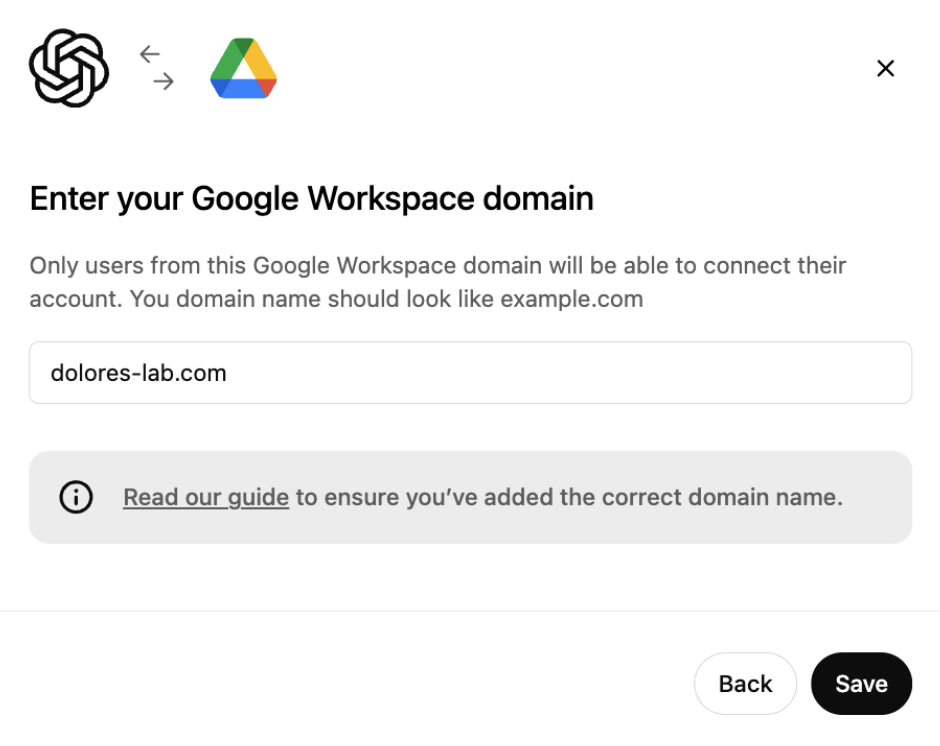
Vi se va solicita să introduceți numele domeniului, de obicei cel care aparține adresei dvs. de e-mail de serviciu. Dacă nu toți angajații companiei dvs. au același domeniu de e-mail, va trebui să furnizați domeniul principal — consultați acest articol de ajutor Google pentru detalii.
Rețineți că acesta trebuie să fie un domeniu Google Workspace: gmail.com și googlemail.com nu sunt acceptate.
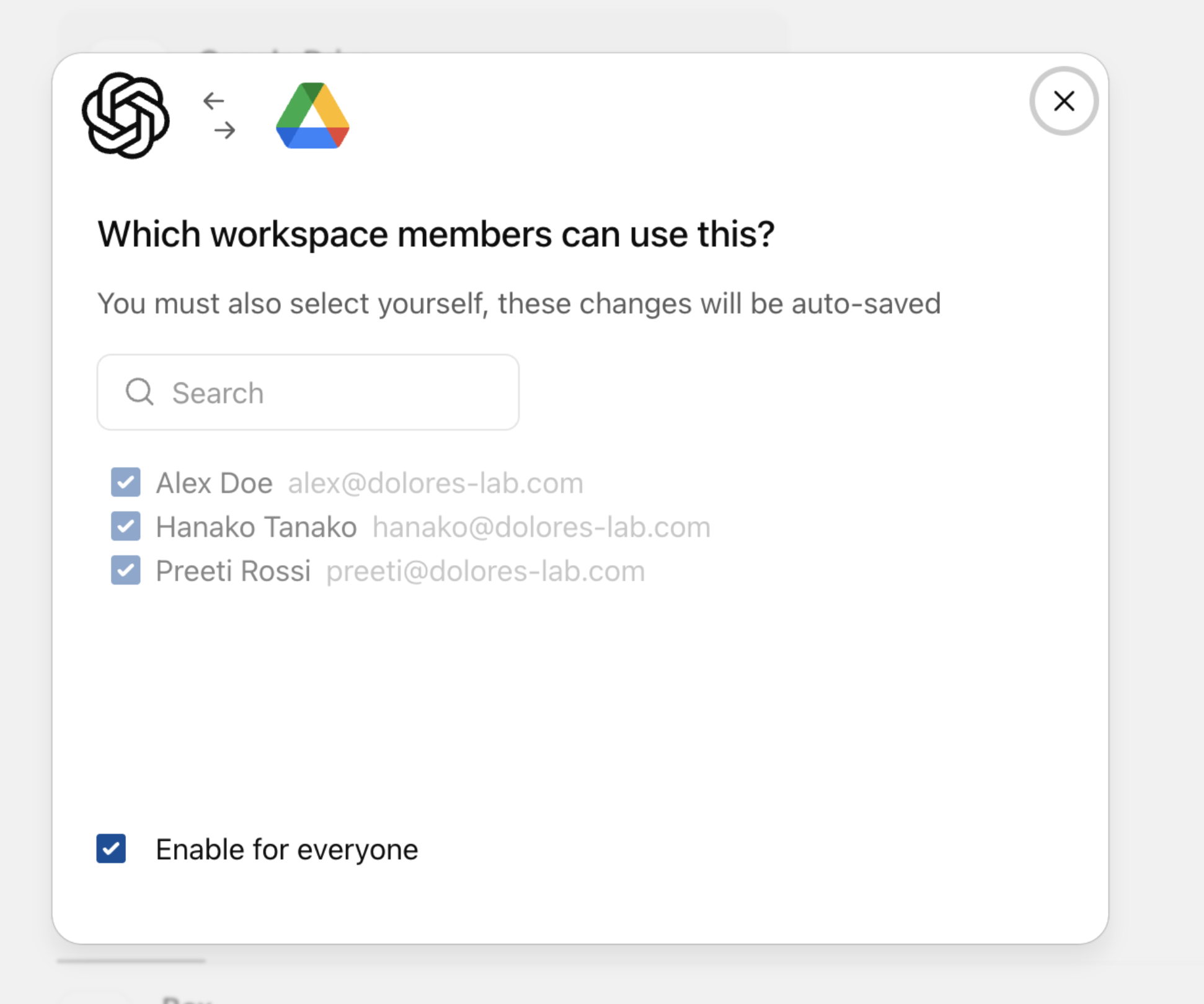
Utilizatorii ChatGPT noi nu vor avea automat acces la conectorii sincronizați Google Drive.
Dacă adăugați utilizatori noi în spațiul de lucru ChatGPT și doriți ca aceștia să folosească această conexiune, trebuie să-i adăugați și ca utilizatori ai conexiunii.
Faceți clic pe Următorul pentru a examina crearea acestei conexiuni:
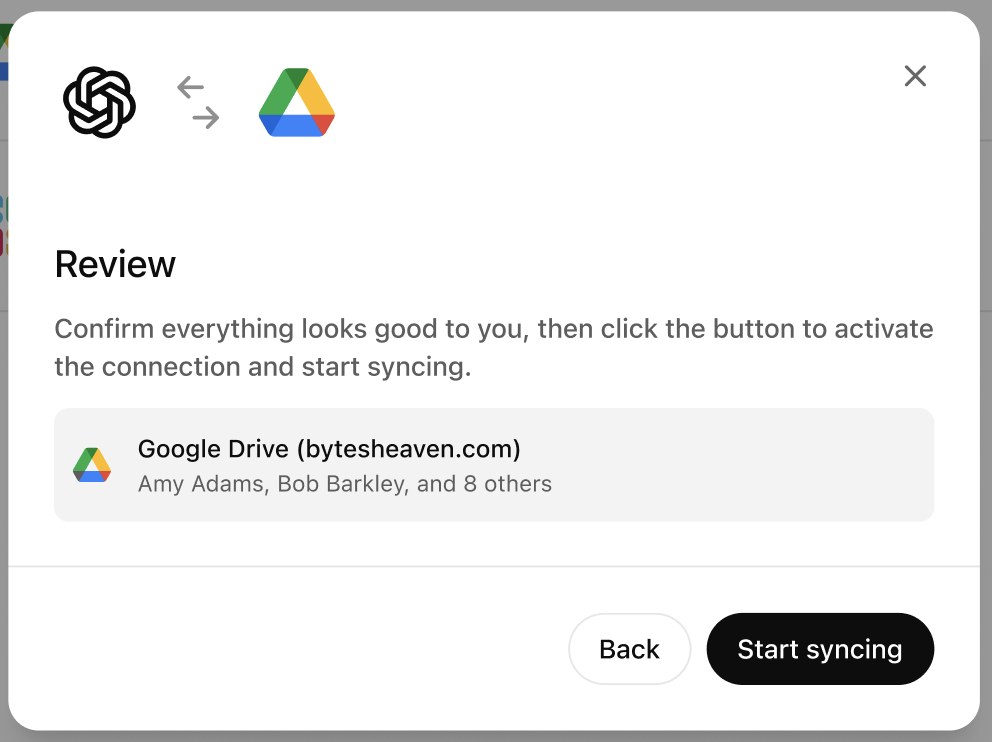
După ce selectați Începeți sincronizarea, conexiunea va apărea în consola de administrare:

În acest moment, fișierele din Google Drive-ul companiei dvs. nu au început încă să se sincronizeze cu ChatGPT. Acest lucru va începe imediat ce fiecare utilizator parcurge fluxul de autoservire.
Dacă folosiți OAuth (configurare în regim self-service), fiecare membru al spațiului de lucru trebuie să urmeze pașii de mai jos pentru a utiliza conectorul GDrive.
Fiecare membru al spațiului de lucru poate activa acum o conexiune la Google Drive. În ChatGPT, Google Drive este acum disponibil pentru conectare (puteți face acest lucru în caseta de compunere, în pagina de setări sau dintr-un banner de pe ecranul principal):
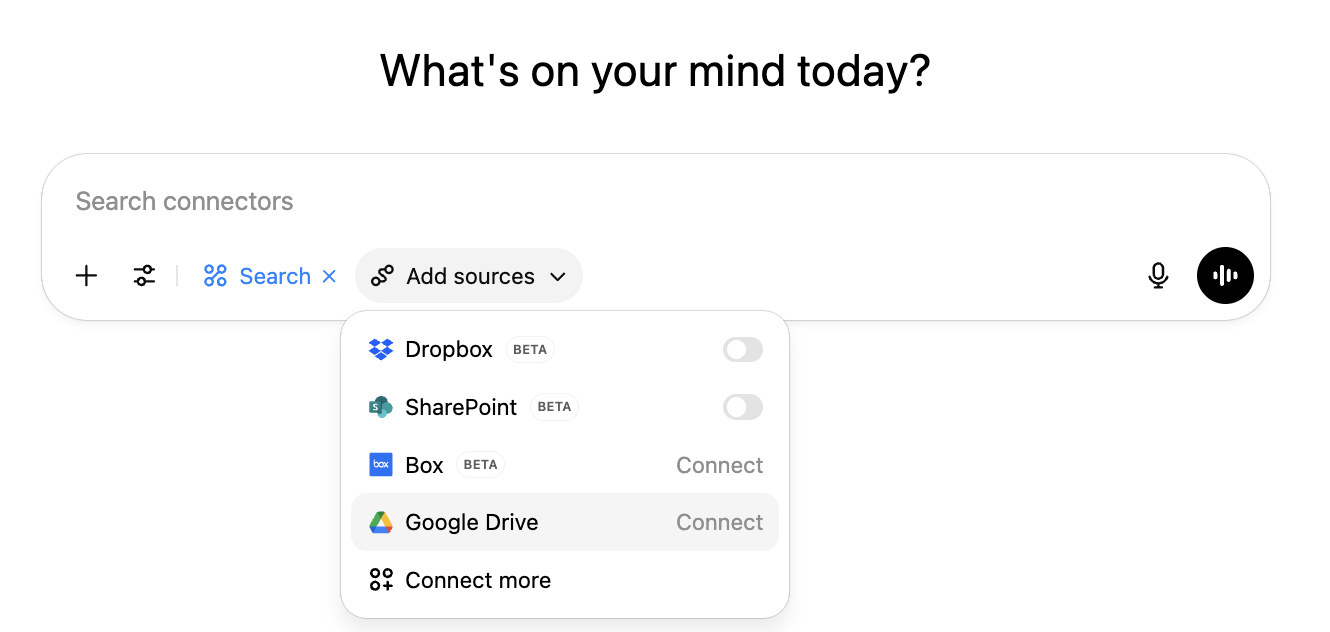
Utilizatorii pot activa această conexiune și din setările ChatGPT, accesibile dând clic pe pictograma profilului > Setări > Aplicații, apoi găsind aplicația Google Drive în directorul de aplicații.
Fiecare utilizator trebuie să dea clic pe Conectați. Va apărea o fereastră care explică faptul că fișierele vor fi sincronizate și că, dacă utilizatorii aleg Continuați, vor fi redirecționați către Google pentru a finaliza procesul.
Dacă angajații sunt conectați la mai multe conturi Google, trebuie să-l aleagă pe cel folosit pentru serviciu. Pentru a preveni conectarea accidentală a contului greșit, ne vom asigura că domeniul contului ales corespunde celui furnizat la crearea conexiunii.
După alegerea contului de conectat, Google îi va solicita utilizatorului să apese pe Continuați.
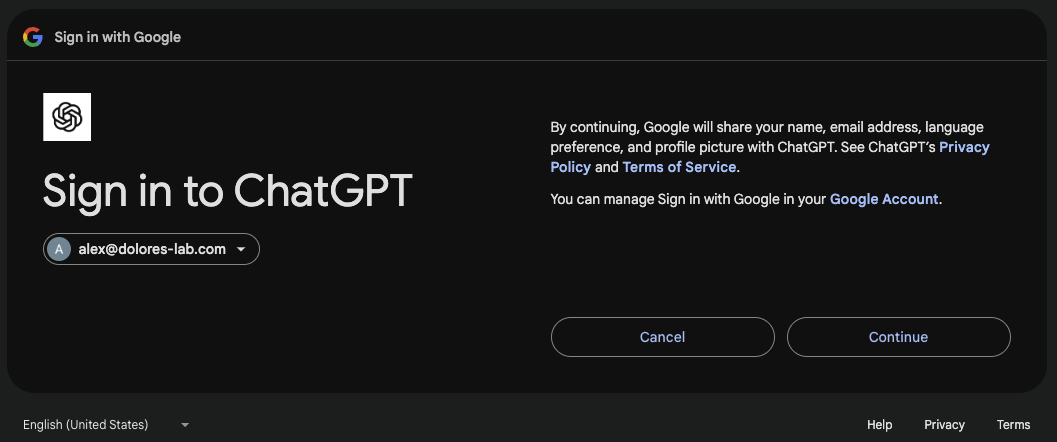
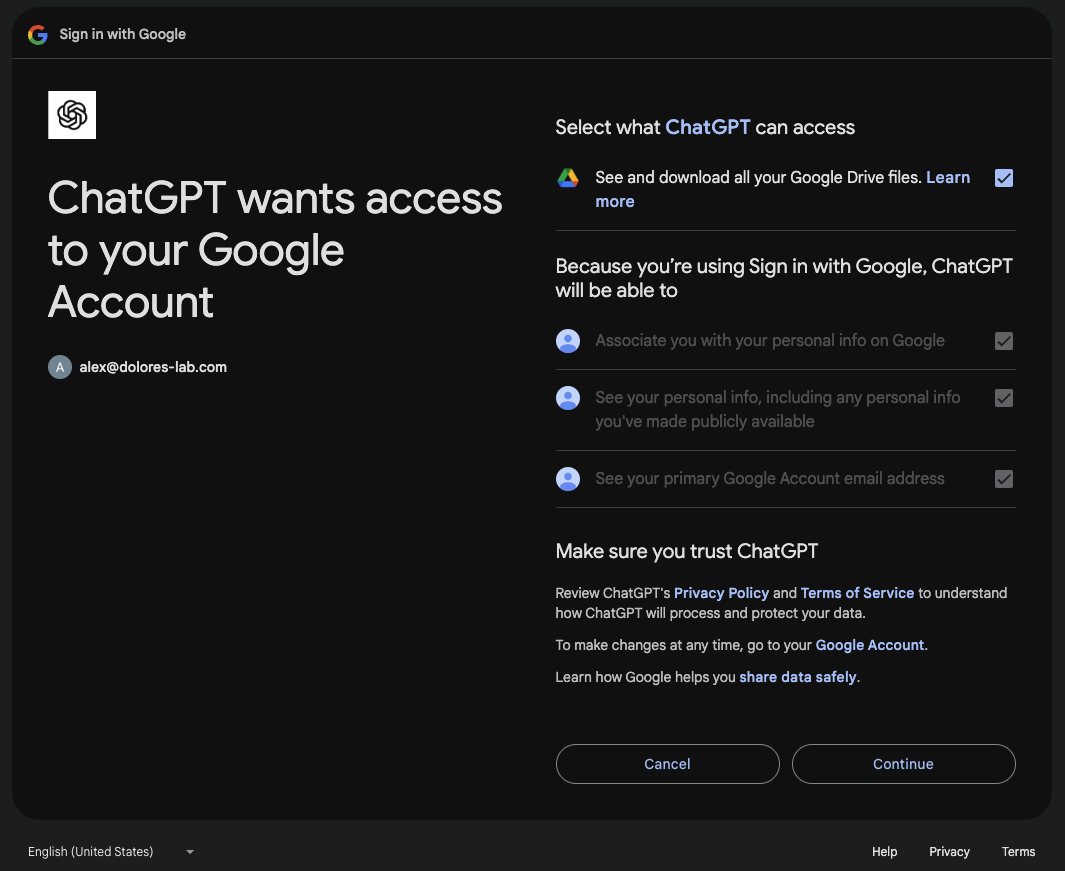
Când Google întreabă ce poate accesa ChatGPT, selectați „Vedeți și descărcați toate fișierele dvs. Google Drive” înainte de a continua. Dacă această permisiune nu este acordată, configurarea sincronizării va eșua din cauza permisiunilor OAuth lipsă și va trebui să deconectați și să reconectați Google Drive din ChatGPT, acordând toate permisiunile solicitate.
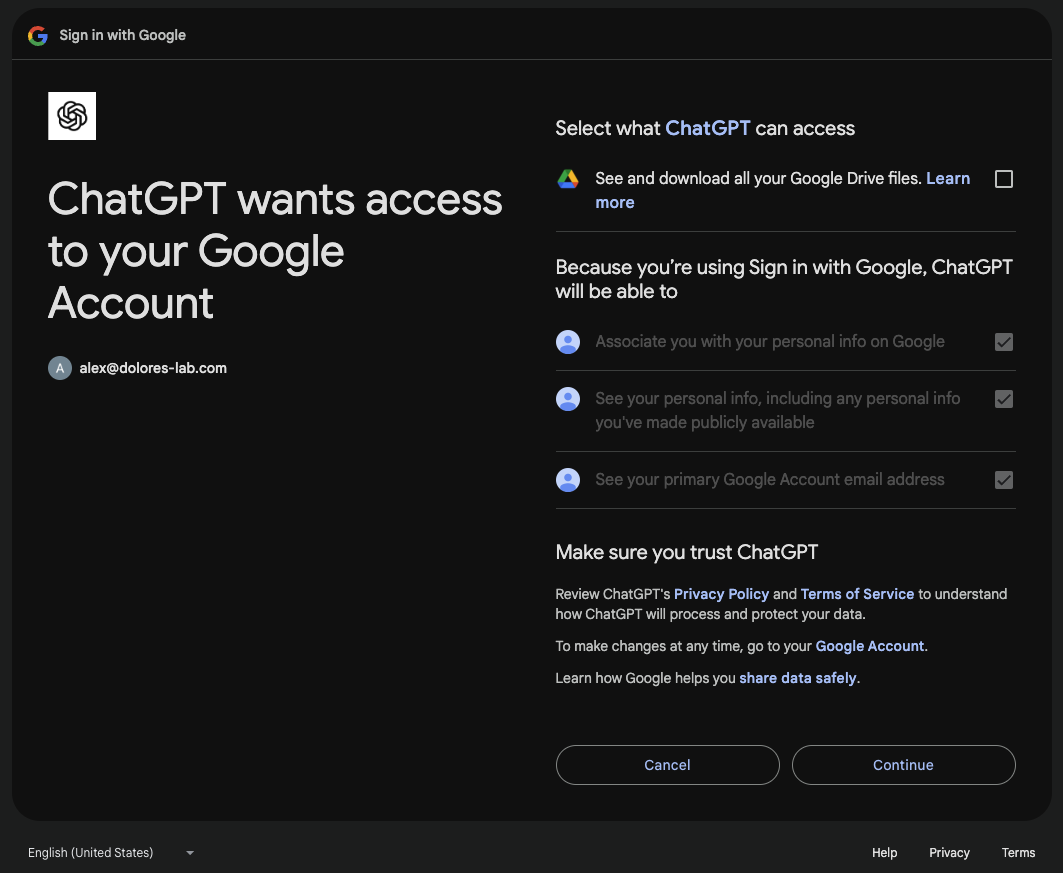
Asigurați-vă că prima casetă de selectare este bifată înainte de a da clic pe Continuați:
Sincronizare în curs
După ce finalizați fluxul de conectare, Google Drive va începe sincronizarea.
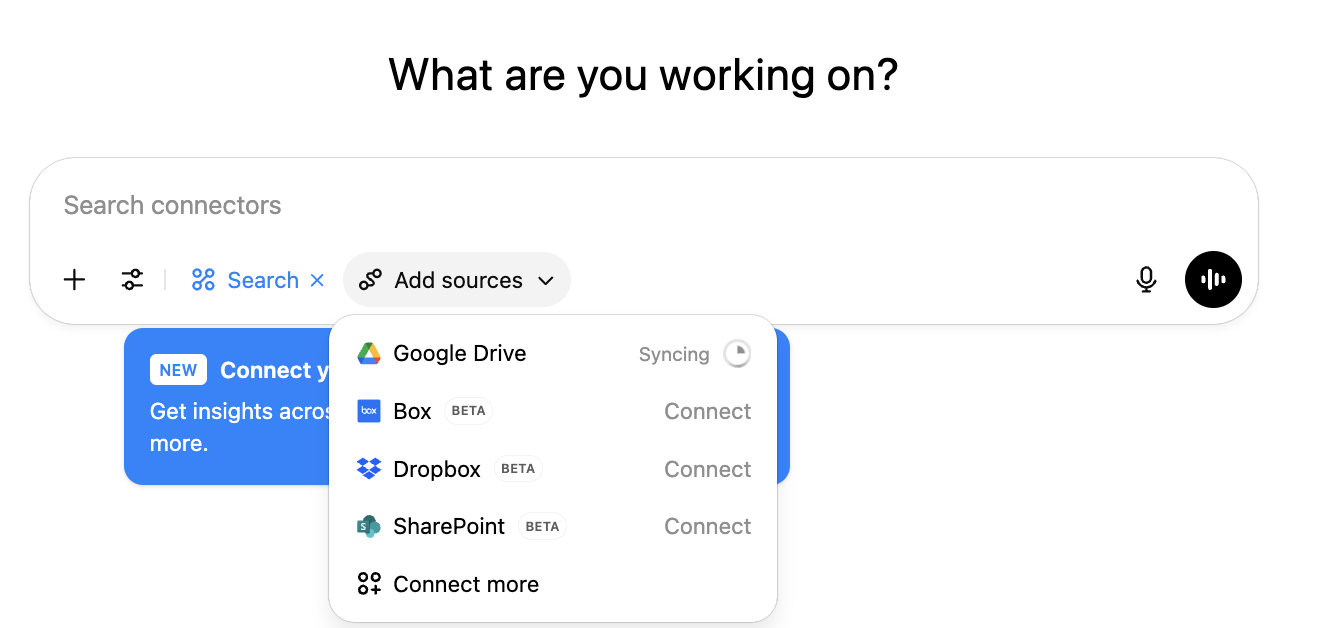
Pe măsură ce Drive-ul dvs. este indexat, veți vedea aici progresul în timp real. O sincronizare parțială vă permite să căutați fișiere sincronizate recent, în timp ce restul continuă să se sincronizeze. În funcție de numărul de fișiere, indexarea completă poate dura de la câteva ore până la câteva zile (mai ales pentru organizațiile mai mari).

Când indicatorul de progres dispare, sincronizarea este finalizată. Din acel moment, ChatGPT va sincroniza continuu orice modificări sau adăugiri noi din Google Drive.