
Aplicația ChatGPT din Slack aduce puterea ChatGPT direct în Slack. După conectare, poți conversa individual cu ChatGPT într-o bară laterală dedicată — un spațiu în care să pui întrebări, să generezi idei, să redactezi conținut și să rezolvi probleme mai rapid. După activarea în ChatGPT, conversațiile începute în Slack apar și în bara laterală ChatGPT, astfel încât să poți relua ușor de unde ai rămas mai târziu.
Instalarea este necesară o singură dată pentru fiecare spațiu de lucru Slack. Prin urmare, verificați mai întâi dacă aplicația a fost instalată anterior de un administrator sau de un utilizator autorizat, accesând Aplicații în Slack.
În caz contrar, selectați acest link pentru a începe instalarea. Instrucțiuni detaliate sunt disponibile în secțiunea Primii pași de mai jos.
Ce puteți face
Scrieți postări, actualizări și răspunsuri clare: redactați răspunsuri bine formulate în câteva secunde, fără a părăsi Slack.
Căutați mesaje și fișiere în Slack: căutați în toate canalele și mesajele la care aveți deja acces. Aplicația acceptă atât căutarea după cuvinte-cheie, cât și căutarea semantică, astfel încât să găsiți rapid mesaje și fișiere după termenul exact sau după sens. Căutarea semantică este disponibilă clienților Slack care au funcțiile AI activate într-un abonament Business+ sau Enterprise+.
Conectați Slack în ChatGPT: pe lângă utilizarea ChatGPT în Slack, puteți căuta mesaje Slack direct din contul ChatGPT. Conversațiile vor apărea în bara laterală ChatGPT, astfel încât să le puteți relua cu ușurință de unde ați rămas.
Rezumați conversațiile lungi din alte canale sub formă de acțiuni: transformați discuțiile ample în note clare, ușor de parcurs, care indică responsabilii și pașii următori.
Notă: puteți conecta Slack și ca sursă de date în ChatGPT, fără a instala aplicația ChatGPT pentru Slack. Astfel, vă veți putea accesa conversațiile Slack direct din ChatGPT. Aflați mai multe despre aplicația ChatGPT Slack.
*Slack este un serviciu terț. Când activați și utilizați aplicația ChatGPT Slack, solicitările și datele relevante pot fi transmise către Slack și gestionate conform condițiilor și politicilor Slack privind confidențialitatea, păstrarea și rezidența datelor. Consultați politicile Slack ale organizației înainte de a activa sau utiliza aplicația.
Introducere
Instalarea aplicației ChatGPT pentru Slack și conectarea Slack la contul ChatGPT pot extinde căile de acces din Slack către orice alte aplicații ChatGPT pe care le-ați activat. Vă recomandăm să activați MFA pentru orice cont Slack care poate autoriza sau administra această aplicație. Administratorilor spațiului de lucru li se recomandă să verifice atent autorizările și permisiunile utilizatorilor, să limiteze persoanele care pot autoriza instalări, să verifice domeniile de acces și să confirme că această configurație respectă politica de securitate a organizației.
Cerințe preliminare
Spațiul tău de lucru Slack trebuie să permită instalarea aplicației ChatGPT pentru Slack
Folosești un plan Slack plătit.
Ai un cont ChatGPT Plus, Pro, Business sau Enterprise/Edu.
Administratorii Enterprise trebuie, în plus, să activeze aplicația Slack din setările de administrare ale aplicațiilor, inclusiv orice RBAC necesar. Reține că aplicația Slack din ChatGPT este activată implicit pentru conturile Business.
Notă: deși aplicația ChatGPT din Slack este disponibilă la nivel global, aceasta nu va funcționa pentru utilizatorii Plus și Pro din Spațiul Economic European (SEE), Marea Britanie (GB) și Elveția (CH), din cauza restricțiilor geografice aplicate aplicației ChatGPT Slack pentru Slack. Utilizatorii Business și Enterprise din aceste regiuni nu sunt afectați.
Instalare
Înainte de a continua, verificați dacă aplicația ChatGPT din Slack este deja instalată în spațiul de lucru, accesând Aplicații în Slack.
Începeți instalarea aplicației ChatGPT în Slack dând clic pe acest link. Dacă nu v-ați conectat deja, vi se va solicita să vă conectați la contul ChatGPT. Apoi va apărea fereastra Adăugați ChatGPT în Slack, prezentată mai jos. Consultați informațiile afișate și selectați Continuați la Slack pentru a continua.
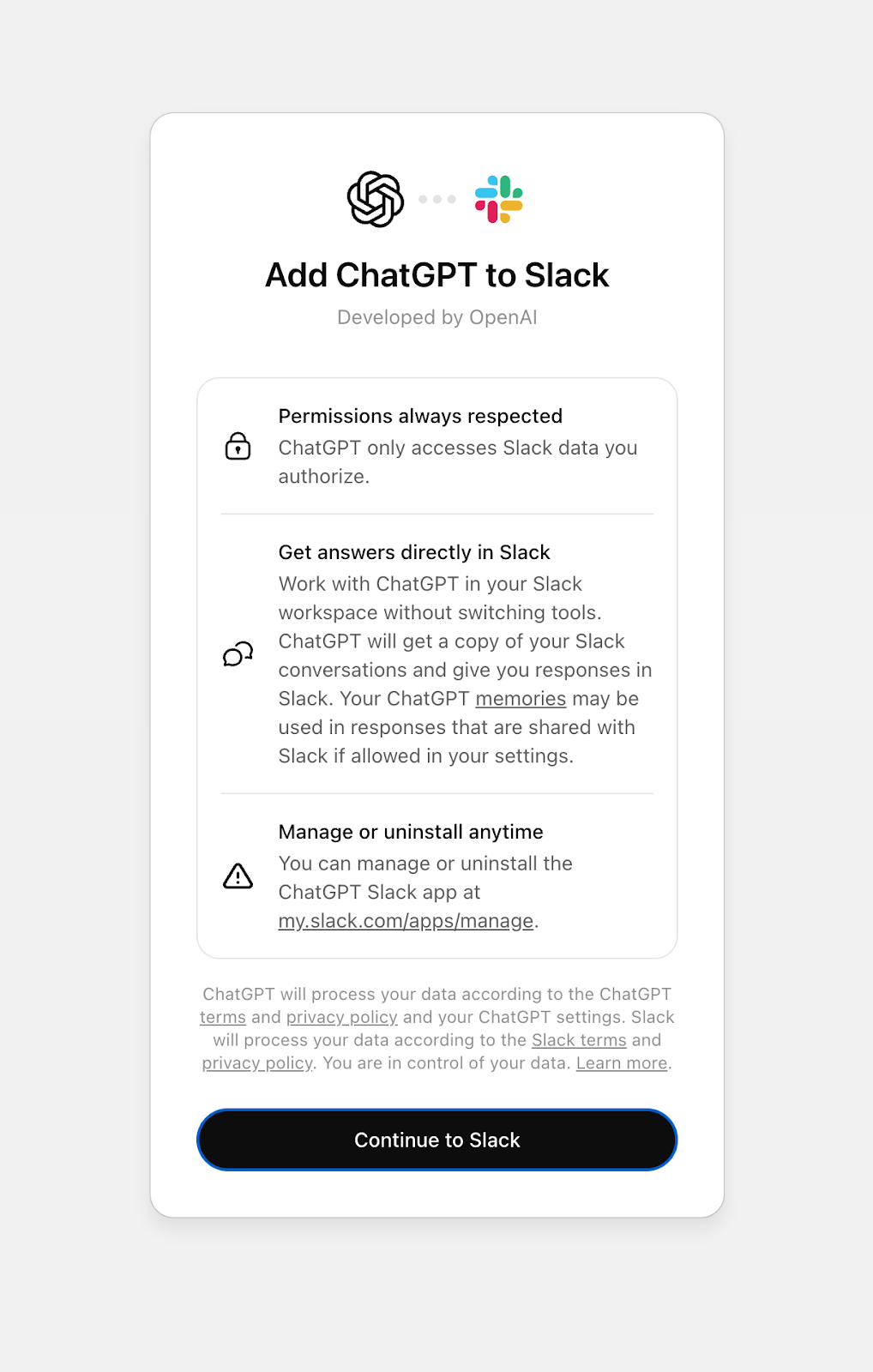
Veți fi apoi direcționat către fluxul de autentificare Slack, unde puteți consulta și acorda aplicației permisiunile necesare. În funcție de setările spațiului de lucru, poate fi necesară aprobarea unui administrator Slack.
Înainte de a utiliza aplicația, va trebui să o conectați la contul ChatGPT. Această conexiune vă permite nu doar să conversați cu ChatGPT în Slack, ci și să căutați din ChatGPT mesaje și canale Slack la care aveți deja acces.
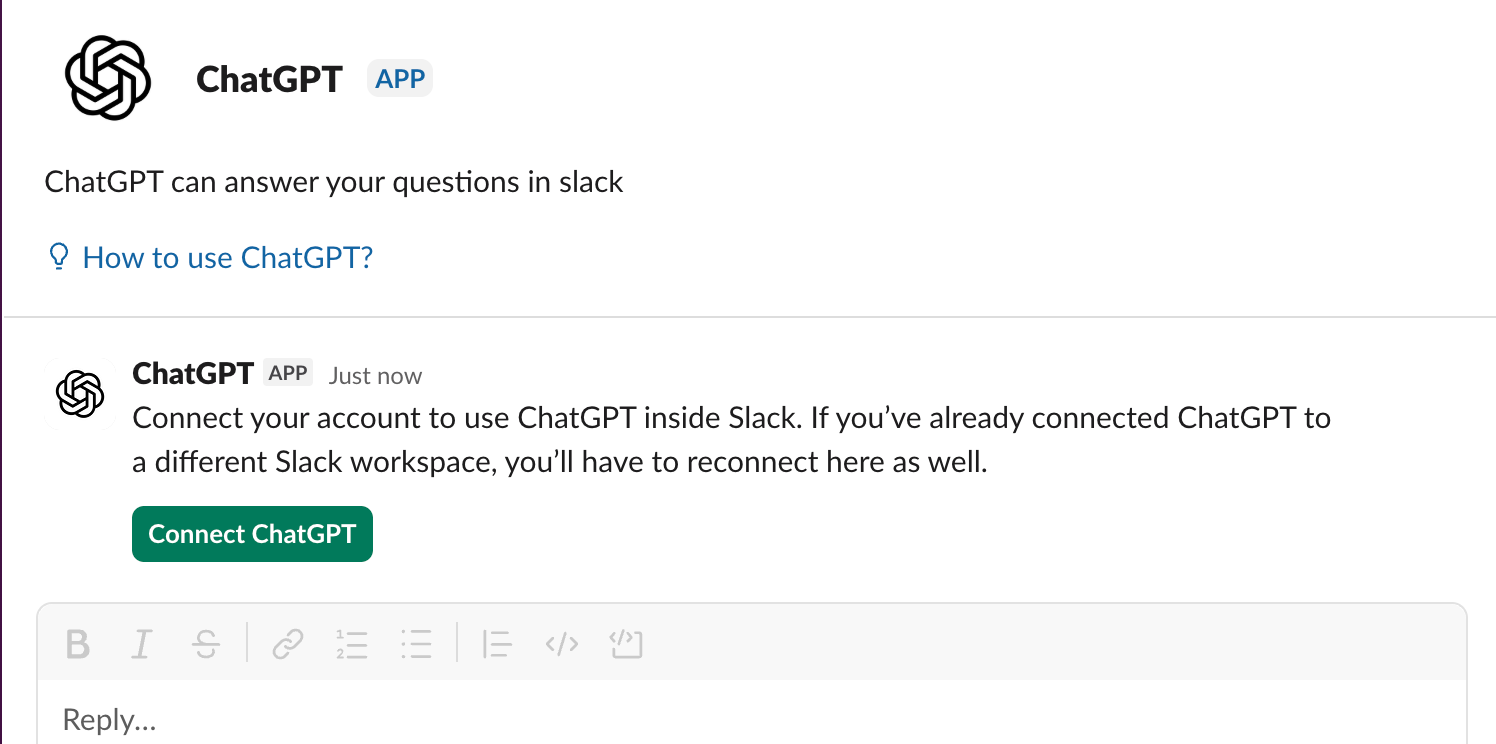
Dați clic pe Conectați ChatGPT. Se va deschide panoul de setări din contul ChatGPT. În secțiunea Aplicații, dați clic pe intrarea Slack, apoi pe Conectați.
Notă: dacă utilizați un spațiu de lucru Enterprise, vă veți putea conecta la Slack numai dacă administratorul spațiului de lucru a activat aplicația ChatGPT Slack în setările spațiului de lucru. În caz contrar, butonul Conectați este inactiv.
Utilizarea aplicației ChatGPT în Slack
După conectarea Slack în ChatGPT, puteți începe să utilizați ChatGPT în Slack, într-o bară laterală dedicată. Puteți găsi aplicația ChatGPT în lista de aplicații a spațiului de lucru Slack sau o puteți adăuga în bara de navigare.
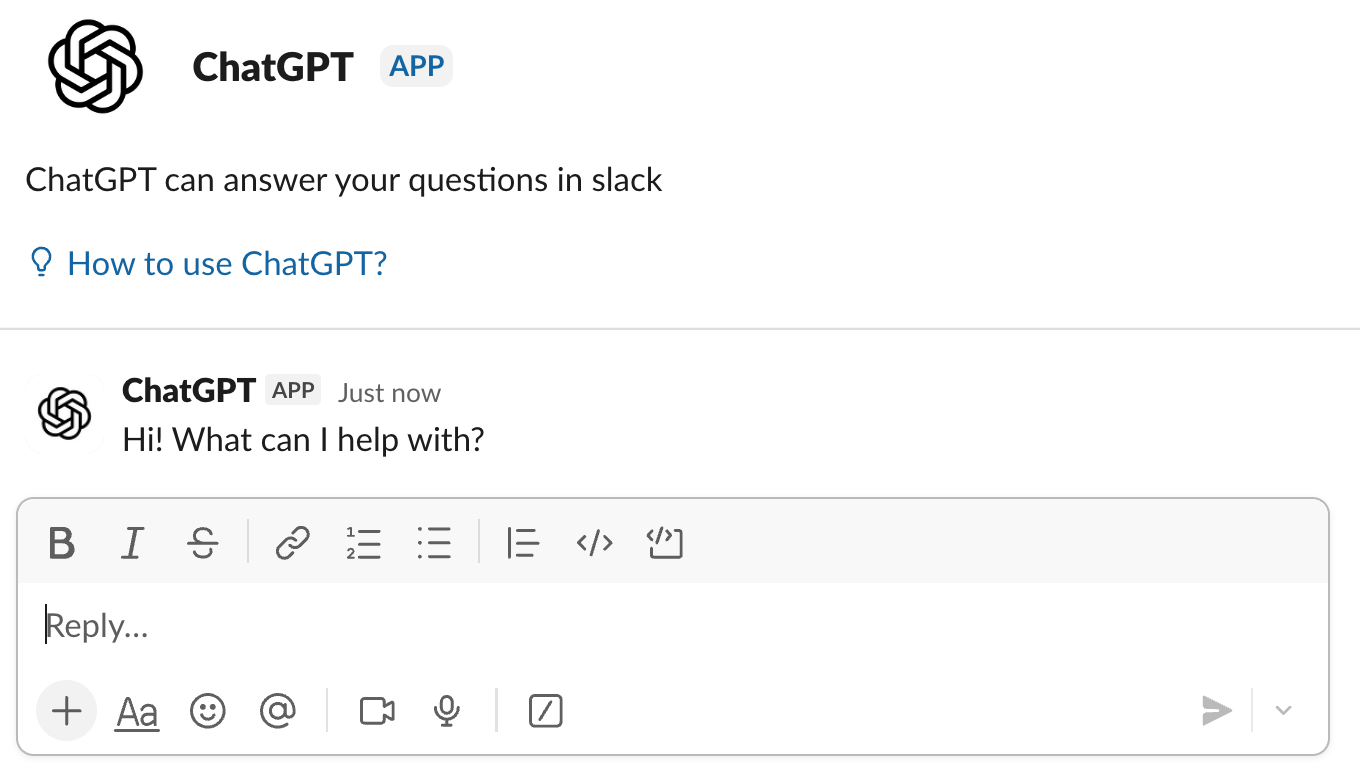
Puteți cere ChatGPT să rezume informațiile din firele de discuție, să vă redacteze și îmbunătățească răspunsurile și să caute mesaje și fișiere. Puteți căuta în toate canalele la care aveți acces sau puteți solicita ChatGPT să caute în anumite canale, incluzând numele acestora în solicitare.
Exemple de solicitări
„Rezumați discuțiile din această săptămână de pe canalul Slack engineering-team. Oferiți o prezentare concisă a principalelor subiecte și decizii.”
„Prezentați-mi pe scurt tot ce nu am citit în firele mele de discuție Slack.”
„Prezentați-mi actualizările recente de pe canalul Slack incident-service-unavailable, inclusiv un rezumat al cauzei principale a incidentului.”
„Creați o informare de o pagină pentru întâlnire, cu punctele-cheie discutate săptămâna aceasta pe canalul Marketing. Includeți acțiunile de efectuat.”
Conversațiile inițiate în aplicația ChatGPT pentru Slack vor apărea și în bara laterală ChatGPT pe web sau pe dispozitive mobile, astfel încât să le puteți relua de unde ați rămas. Rețineți că, dacă veți continua conversația în contul ChatGPT, solicitările nu vor fi trimise către Slack și nu vor fi vizibile în aplicația ChatGPT pentru Slack.
La fel ca în ChatGPT, puteți căuta în aplicațiile care v-au fost activate în ChatGPT. Aflați mai multe.
Aplicația Slack din catalogul de aplicații ChatGPT poate fi utilizată și separat, fără instalarea aplicației ChatGPT pentru Slack, permițându-vă să aduceți context din Slack în ChatGPT.
Ștergerea și controlul datelor
Puteți vedea toate conversațiile inițiate din aplicația ChatGPT pentru Slack atât în contul Slack, cât și în contul ChatGPT și le puteți șterge din contul ChatGPT.
Ștergerea unei conversații o elimină din bara laterală ChatGPT, dar aceasta poate fi păstrată în Slack pentru perioada specificată în setările spațiului de lucru Slack. Contactați administratorul Slack pentru informații despre politicile de păstrare. O conversație ștearsă din ChatGPT poate rămâne vizibilă în aplicația ChatGPT pentru Slack pe durata perioadei de păstrare, dar nu mai poate fi continuată.
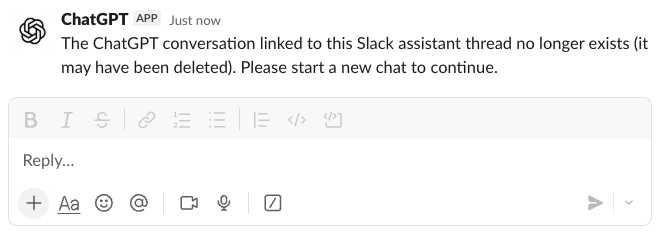
Vă puteți deconecta oricând contul ChatGPT de la Slack. În contul ChatGPT, accesați Setări > Aplicații, alegeți Slack, apoi Deconectați. Nu veți mai putea iniția conversații din aplicația ChatGPT pentru Slack.
Deconectarea contului ChatGPT de la Slack nu va șterge automat copia conversațiilor Slack din istoricul conversațiilor ChatGPT. După deconectare, puteți alege să le ștergeți din contul ChatGPT. În plus, istoricul conversațiilor este păstrat în aplicația ChatGPT pentru Slack și poate fi șters după un anumit timp, conform politicii de păstrare Slack.
După deconectare, vă puteți reconecta la Slack din Setări > Aplicații.
Confidențialitate și securitate
ChatGPT respectă permisiunile existente din Slack — pot fi căutate doar mesajele și fișierele la care ai deja acces în Slack.
Chaturile din aplicația ChatGPT pentru Slack nu scriu amintiri dacă ai amintirile activate în setările ChatGPT. Datele trimise din contul tău ChatGPT către Slack includ răspunsuri ale modelului la solicitările tale, care pot încorpora amintiri salvate anterior, dacă sunt activate.
Chaturile pe care le pornești în aplicația ChatGPT pentru Slack nu pot fi vizualizate, modificate sau șterse de alți utilizatori din Slack.
Reține că administratorii Enterprise pot folosi API-ul de conformitate pentru a accesa conversațiile utilizatorilor sincronizate în contul tău ChatGPT din aplicația ChatGPT pentru Slack. Consultă secțiunea API-ul de conformitate de mai jos.
Notă: Deși este conceput să fie util, ChatGPT poate face greșeli.
Limitări
Utilizarea intensivă poate epuiza cota individuală a limitelor API Slack, chiar dacă nu au fost atinse limitele generale ale spațiului de lucru.
Administratorii Enterprise/Edu trebuie să activeze aplicația Slack din catalogul de aplicații ChatGPT și să permită accesul utilizatorilor sau grupurilor prin controale de acces bazate pe roluri (RBAC), în setările de administrare ale spațiului de lucru ChatGPT. Pentru mai multe informații, consultați: aplicații în ChatGPT.
API-ul de conformitate
Conversațiile utilizatorilor, inclusiv conversațiile din aplicația ChatGPT din Slack și din aplicația ChatGPT Slack (anterior conector), sunt deja disponibile în API-ul de conformitate. Pentru mai multe informații, consultă Controale de administrare, securitate și conformitate în aplicații (Enterprise/Edu și Business) și API-ul de conformitate.
Întrebări frecvente
Cum găsesc aplicația ChatGPT pentru Slack?
O puteți găsi căutând ChatGPT în Slack Marketplace. Rețineți că administratorul Slack trebuie să permită instalarea aplicației și poate impune restricții privind controlul accesului.
Trebuie să fiu conectat la ChatGPT când folosesc aplicația ChatGPT pentru Slack?
După configurarea aplicației ChatGPT pentru Slack și activarea conexiunii în ChatGPT, nu trebuie să fii conectat la ChatGPT ca să o folosești în Slack.
Îmi pot conecta contul ChatGPT la mai multe spații de lucru Slack?
Te poți conecta la un singur spațiu de lucru la un moment dat. Pentru a te conecta la un nou spațiu de lucru, trebuie să te deconectezi de la cel anterior, din Setări > Aplicații > Slack, apoi să te reconectezi la noul spațiu de lucru.
Cum caut mesaje sau fișiere?
Aplicația ChatGPT pentru Slack și aplicația Slack din directorul de aplicații ChatGPT acceptă atât căutarea după cuvinte-cheie, cât și căutarea semantică (căutarea după sens). Toate planurile au acces la căutarea după cuvinte-cheie, iar căutarea semantică este disponibilă doar pentru clienții cu planuri Slack Business+ sau Slack Enterprise+. Planurile Enterprise/Edu.
Trebuie să folosesc numele exact al canalului când întreb despre un canal?
Nu. Potrivirea canalelor este aproximativă și funcționează similar cu căutarea Slack. Nu ai nevoie de numele exact, cât timp este apropiat (de exemplu, „marketing-team” față de „marketing-teams” este în regulă). Numele foarte generale sau fără legătură s-ar putea să nu se potrivească.
Notă: Nu trebuie să incluzi simbolul # când te referi la un canal în întrebarea ta.
Cum îmi deconectez contul ChatGPT de la Slack și ce se întâmplă apoi cu aplicația ChatGPT pentru Slack?
Vă puteți deconecta contul ChatGPT de la Slack accesând Setări > Aplicații în contul ChatGPT, găsind intrarea Slack și dând clic pe Deconectați. După deconectare, nu veți mai putea folosi aplicația ChatGPT pentru Slack pentru a trimite solicitări și nici ChatGPT pentru a obține informații din Slack, până când vă reconectați. Puteți consulta în continuare conversațiile anterioare în contul ChatGPT sau în aplicația ChatGPT pentru Slack (rețineți că acestea pot fi șterse din aplicație în funcție de politica de păstrare a mesajelor a spațiului de lucru Slack).
Dacă aveți autorizarea necesară, puteți și să eliminați aplicația ChatGPT din Slack.
Cum apar în contul meu ChatGPT chaturile începute din aplicația ChatGPT pentru Slack? Cum le șterg?
Chaturile care provin din aplicația ChatGPT pentru Slack apar ca o conversație ChatGPT obișnuită în bara laterală și le poți șterge folosind meniul cu trei puncte care apare când treci cu cursorul peste chat.
Funcțiile ChatGPT obișnuite (căutarea pe web, aplicațiile conectate) sunt disponibile în aplicația ChatGPT pentru Slack?
Puteți folosi căutarea ChatGPT pe web și alte aplicații (dacă sunt activate în contul ChatGPT) din aplicația ChatGPT pentru Slack. Cercetarea aprofundată, modul agent și comutarea între modele nu sunt disponibile.
De ce nu se actualizează chatul din aplicația ChatGPT pentru Slack după ce continui conversația în ChatGPT?
Actualizările de chat din contul tău ChatGPT nu sunt sincronizate cu Slack și nu vor apărea în aplicația ChatGPT pentru Slack.
Cum funcționează memoriile cu aplicația ChatGPT pentru Slack?
Memoriile ChatGPT pot fi incluse în răspunsurile modelului distribuite aplicației ChatGPT pentru Slack dacă ați activat memoriile în setările ChatGPT. Nu se salvează memorii noi pe baza conversațiilor din aplicația ChatGPT pentru Slack, chiar dacă le continuați în contul ChatGPT.
Cum funcționează rezidența datelor?
Chat și aplicațiile cu cercetare aprofundată sunt compatibile cu rezidența datelor. Datele trimise aplicației ChatGPT pentru Slack sunt supuse politicilor Slack privind rezidența datelor.
Depanare
Aplicația nu a fost configurată pentru această funcție. Contactați dezvoltatorul aplicației.
Pentru a remedia acest mesaj, urmați pașii de mai jos:
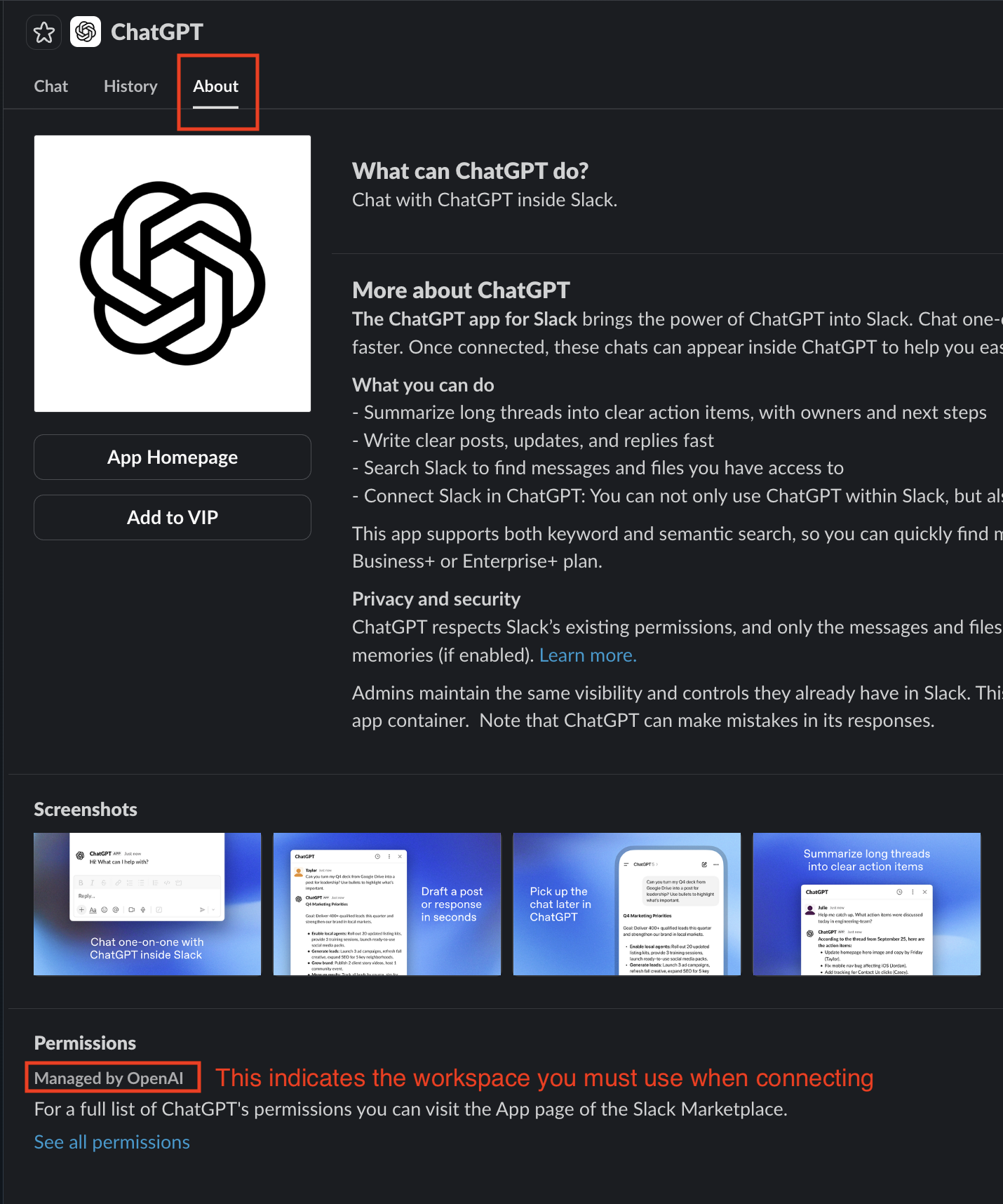
Mai întâi, identificați care dintre spațiile de lucru Slack are permisiunea de a utiliza aplicația ChatGPT. Acesta poate fi identificat accesând fila „Despre” din aplicația ChatGPT pentru Slack. Spațiul de lucru care are permisiunea va fi indicat în partea de jos a paginii Despre. Veți avea nevoie de această informație la pasul (4).
În Slack, dați clic pe „Conectați ChatGPT”. Veți fi redirecționat către setările aplicației ChatGPT pentru Slack (https://chatgpt.com/apps/slack/connector_0f9c9d4592e54d0a9a12b3f44a1e2010).
Este posibil ca în setările Slack pentru ChatGPT să vedeți că aplicația Slack este deja conectată. Chiar dacă aplicația Slack este deja conectată, trebuie să dați clic pe „Deconectați”, apoi pe butonul „Conectați”. Se va deschide o fereastră în care vi se va solicita să vă autentificați prin Slack. Dați clic pe Continuați la Slack pentru autentificare.
Important: când sunteți redirecționat către pagina de autentificare Slack, trebuie să selectați spațiul de lucru Slack corect, în care este activată aplicația ChatGPT. Este posibil ca administratorul să nu fi activat aplicația ChatGPT pentru toate spațiile dvs. de lucru Slack. Prin urmare, trebuie să selectați spațiul de lucru Slack corect. Dacă nu știți ce spațiu de lucru să utilizați, întrebați administratorul Slack care spațiu de lucru permite aplicația ChatGPT în Slack. După ce ați identificat spațiul de lucru corect, dați clic pe „Permiteți”.
După ce permiteți accesul, veți fi redirecționat înapoi la ChatGPT. Aplicația ChatGPT pentru Slack ar trebui să funcționeze acum conform așteptărilor. Puteți testa acest lucru trimițând un mesaj aplicației ChatGPT pentru Slack.
Dacă întâmpinați în continuare probleme, trebuie să reluați procesul și să verificați dacă ați selectat spațiul de lucru Slack corect. Dacă nu puteți identifica spațiul de lucru Slack pe care trebuie să îl utilizați, vă recomandăm să contactați administratorul Slack.