
Sănătate este lansată treptat pentru utilizatorii ChatGPT eligibili. Dacă nu vezi Sănătate în ChatGPT, este posibil ca funcția să nu fie încă disponibilă pentru contul tău.
Prezentare generală și acces
Ce este ChatGPT Health?
Pentru a-ți înțelege starea de sănătate, trebuie adesea să pui cap la cap informații din portaluri pentru pacienți, dosare medicale, aplicații și dispozitive purtabile. Din acest motiv, poate fi dificil să ai o imagine de ansamblu și să urmărești schimbările. ChatGPT Health reunește informațiile din sursele pe care alegi să le conectezi, ajutându-te să le înțelegi în context și să urmărești schimbările în timp, fără să aduni, să încarci sau să explici mereu aceleași detalii.
Cu permisiunea ta, ChatGPT poate folosi informațiile relevante din sursele pe care le-ai conectat în Health, inclusiv Apple Health și dosarele medicale compatibile, pentru a oferi răspunsuri adaptate situației tale. Poți cere ChatGPT să compare un rezultat nou cu analizele anterioare, să rezume ce s-a schimbat de la ultima consultație sau să exploreze legătura dintre schimbările legate de somn, activitate și antrenamente și rutina ta.
Health este conceput pentru a sprijini, nu pentru a înlocui, îngrijirea medicală și nu este destinat diagnosticării sau tratamentului. În cazul unor simptome care necesită intervenție urgentă sau al unor urgențe medicale, solicită imediat ajutor medical de specialitate.
Cine poate folosi Sănătate?
Sănătate este disponibilă în SUA pentru utilizatorii eligibili, conectați la ChatGPT Free, ChatGPT Go, ChatGPT Plus și ChatGPT Pro, care au cel puțin 18 ani. Este disponibilă pe web și iOS. O lansăm treptat, așa că este posibil ca unii utilizatori eligibili să nu o vadă imediat.
Pentru conectarea la Apple Health este necesar un iPhone.
Cum încep?
Poți pune întrebări despre sănătate în ChatGPT fără să conectezi nicio sursă de date. Pentru a folosi Health și a primi răspunsuri bazate pe propriile date, poți alege să conectezi Apple Health, dosare medicale compatibile din rețele spitalicești din SUA, One Medical sau Function Health.
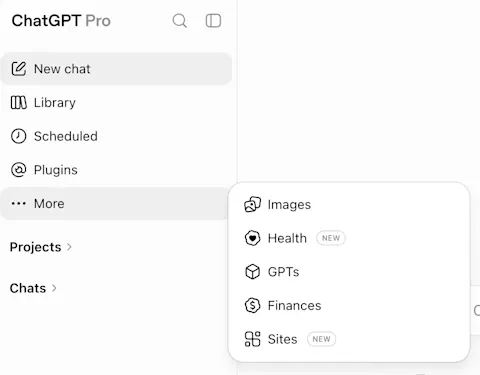
Deschide Health din bara laterală ChatGPT. Este posibil să fie nevoie să apeși pe meniul „Mai multe” pentru a vedea această opțiune.
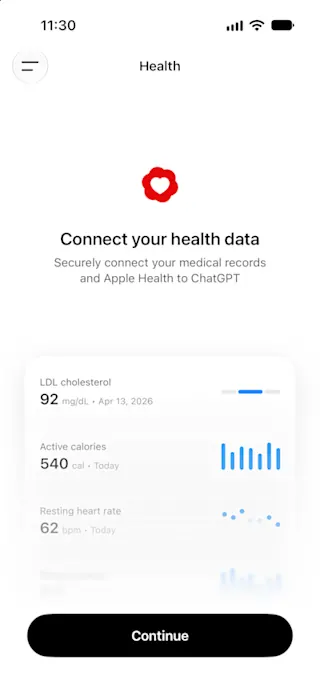
Selectează Conectează Health sau Începe.
Alege să conectezi Apple Health, Dosare medicale sau o altă sursă compatibilă.
Urmează pașii de conectare și de acordare a permisiunilor.
Așteaptă sincronizarea datelor. Sincronizarea poate dura câteva minute sau mai mult, dacă istoricul conține multe date.
Actualizează sau adaugă informații despre afecțiunile actuale, medicamentele pe care le iei și istoricul medical al familiei.
După sincronizarea datelor, poți pune întrebări oriunde în ChatGPT.
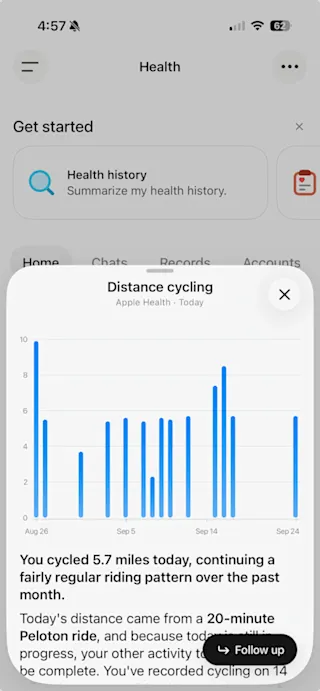
În fila Health poți să îți conectezi și să îți gestionezi conturile, să vezi date și tendințe recente, să explorezi solicitările sugerate, să consulți documentele medicale sincronizate și să revii la conversațiile anterioare despre sănătate.
În fila Health, selectează un grafic, un indicator sau un document medical sincronizat pentru a vedea explicații și observații personalizate. Acestea pot include un grafic interactiv care îți arată datele sau tendințele în timp. De exemplu, selectează un rezultat de laborator pentru a primi ajutor să înțelegi ce înseamnă și cum au evoluat rezultatele tale în timp, fără să scrii o solicitare.
Am folosit o versiune anterioară a funcției Sănătate. Unde sunt conversațiile și fișierele mele vechi?
Conversațiile tale anterioare din Sănătate și fișierele încărcate rămân într-un Proiect Sănătate, în secțiunea Proiecte din bara laterală ChatGPT, și pot fi fixate pentru acces rapid. Acest proiect păstrează controalele separate ale versiunii vechi a funcției Sănătate. De exemplu, memoriile din Proiectul Sănătate sunt limitate la proiectul respectiv și nu pot fi folosite pentru personalizarea conversațiilor din alte părți ale ChatGPT.
Proiectul Sănătate este separat de noua filă Sănătate. Conversațiile și fișierele tale vechi nu sunt mutate automat în noua filă Sănătate.
Conectarea informațiilor despre sănătate la ChatGPT
Ce surse de date pot conecta?
În prezent, poți conecta următoarele conturi la Sănătate în ChatGPT:
Apple Health (numai pe dispozitive mobile iOS)
Portaluri acceptate ale furnizorilor din SUA
One Medical și Function Health
Disponibilitatea variază în funcție de furnizor și aplicație. Poți conecta mai multe conturi și poți adăuga sau elimina oricând conturi din fila Sănătate.
Cum îmi conectez dosarele medicale?
Când te conectezi prima dată la Health din fila Health, vei parcurge pașii pentru conectarea dosarelor medicale, dacă dorești.
Ulterior, poți adăuga alte conturi accesând Health → Conturi → Adaugă un cont, căutând furnizorul de servicii medicale și parcurgând pașii de autentificare și de acordare a consimțământului.
Dacă furnizorul tău de servicii medicale nu este disponibil, poți solicita adăugarea acestuia contactând echipa de asistență prin Centrul de asistență și menționând numele furnizorului. Nu include informații medicale în mesaj.
Experiența Health conectată este destinată utilizării cu propriile dosare medicale. Dacă trebuie să consulți informațiile altei persoane, folosește un cont separat sau un proiect separat, cu memorie limitată la proiect și fișiere încărcate.
Cum conectez Apple Health?
Când te conectezi prima dată la Health din fila Health, dacă folosești cea mai recentă versiune a aplicației ChatGPT pentru iOS, vei parcurge pașii pentru conectarea Apple Health, dacă dorești.
Ulterior, poți conecta Apple Health în aplicația ChatGPT pentru iOS accesând Health → meniul „...” din colțul din dreapta sus → Apple Health, apoi alegând categoriile de date pe care vrei să le trimiți.
Cum conectez o aplicație de fitness sau nutriție ori un dispozitiv portabil, precum Whoop sau Oura?
Dacă folosești un dispozitiv portabil sau o aplicație de fitness ori nutriție (precum WHOOP, Oura, Garmin, Strava sau MyFitnessPal) care se conectează la Apple Health, asigură-te că este configurată să trimită date către Apple Health.
După ce conectezi Apple Health la ChatGPT, ChatGPT poate folosi, cu permisiunea ta, informațiile puse la dispoziție de aplicația respectivă prin Apple Health. Informațiile disponibile pentru ChatGPT variază în funcție de aplicație și indicator, iar unele scoruri proprietare pot să nu fie transferate.
WHOOP
WHOOP se conectează la ChatGPT prin Apple Health.
Pentru a activa sincronizarea din WHOOP cu Apple Health:
Deschide aplicația WHOOP, apoi accesează meniul Mai multe.
Selectează Setările aplicației, apoi atinge Integrări.
Selectează Apple Health în partea de sus a paginii.
Atinge Conectare, alege datele pe care vrei să le trimiți, apoi atinge Permite.
Află mai multe despre integrarea WHOOP cu Apple Health
Oura
Oura se conectează la ChatGPT prin Apple Health.
Pentru a activa sincronizarea din Oura cu Apple Health:
Atinge pictograma de meniu din colțul din stânga sus al ecranului principal al aplicației Oura.
Atinge Setări, apoi Apple Health în secțiunea Partajarea datelor.
Activează Conectare la Sănătate.
Află mai multe despre integrarea Oura cu Apple Health
Garmin
Garmin se conectează la ChatGPT prin Apple Health.
Pentru a activa sincronizarea din Garmin cu Apple Health:
Selectează Mai multe în aplicația Garmin Connect.
Atinge Setări, apoi Aplicații conectate.
Selectează Apple Health în secțiunea Aplicații disponibile.
Selectează Conectare cu Apple Health.
Află mai multe despre integrarea Garmin cu Apple Health
Pentru alte aplicații care se conectează la Apple Health, deschide pe iPhone Configurări > Aplicații > Sănătate > Acces la date și dispozitive. Selectează aplicația, apoi alege datele pe care vrei să le trimiți către Apple Health.
Folosirea Sănătate în conversații
Când va folosi ChatGPT datele conectate în Health?
După sincronizarea datelor în Health, poți pune oriunde în ChatGPT întrebări care folosesc datele respective. Când este relevant și îi permiți, ChatGPT poate folosi datele conectate în Health pentru a personaliza un răspuns. De exemplu, Health poate folosi datele conectate pentru a-ți explica rezultatele analizelor recente, a pregăti întrebări pentru o consultație, a înțelege tendințele privind somnul și activitatea sau a găsi un restaurant care poate ține cont de o alergie.
Dacă ChatGPT nu folosește datele conectate în Health atunci când te aștepți să o facă, poți adăuga „@Health” în mesaj pentru a indica faptul că dorești ca Health să personalizeze răspunsul.
Tu decizi ce conturi conectezi și când poate ChatGPT să folosească informațiile conectate în Health.
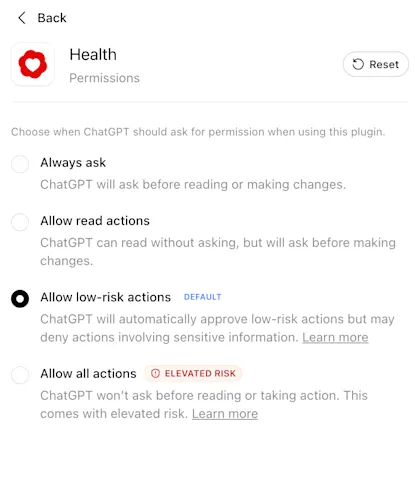
Începând din septembrie 2026 (consultă notele de versiune ChatGPT), pentru conexiunile noi cu pluginuri Health, ChatGPT folosește în mod implicit setarea ta globală privind permisiunile pentru pluginuri. Dacă nu modifici setările pentru pluginuri, permisiunea implicită este „Permite acțiunile cu risc scăzut.” Poți modifica ulterior permisiunile pentru Health în Setări → Pluginuri → Health.
Pentru a modifica permisiunile pentru Health:
Deschide Setări.
Selectează Pluginuri, apoi Health.
Alege setarea preferată pentru permisiuni.
Cum verific sau actualizez afecțiunile, medicamentele și antecedentele familiale?
Când te conectezi prima dată la Health din fila Health, vei parcurge pașii pentru verificarea și actualizarea afecțiunilor, medicamentelor și antecedentelor familiale.
Ulterior, poți face alte actualizări accesând Health, selectând meniul „...” din colțul din dreapta sus, apoi alegând Afecțiuni active, Medicație curentă sau Antecedente familiale.
Poți confirma informațiile din dosarele sincronizate, poți marca o afecțiune sau un medicament ca nemaifiind de actualitate și poți adăuga informațiile lipsă.
Actualizările ajută ChatGPT să înțeleagă situația ta actuală. ChatGPT nu poate modifica dosarele păstrate de furnizorul tău de servicii medicale sau stocate în Apple Health.
Conversațiile din Sănătate pot crea memorii?
Da. Când funcția de memorie este activată, conversațiile care folosesc Sănătate pot crea memorii pentru personalizarea conversațiilor viitoare. De exemplu, dacă îi spui ChatGPT că încerci să-ți îmbunătățești somnul deoarece începi serviciul devreme, acesta poate ține cont de obiectivul respectiv în conversațiile viitoare despre tiparele tale de somn sau rutina zilnică. Memoriile nu sunt create direct din datele sincronizate în Sănătate.
Dacă dorești să porți o conversație fără a crea memorii, poți folosi Discuție temporară sau poți dezactiva memoria din Configurări → Personalizare.
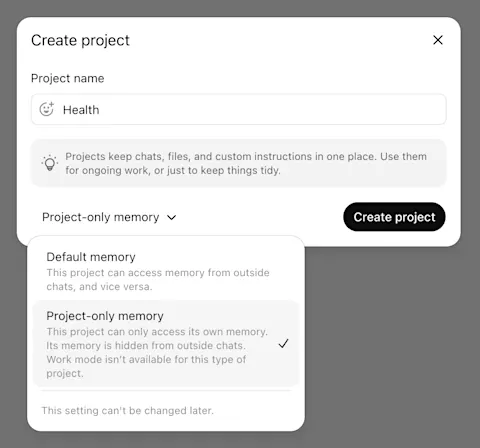
Dacă dorești să păstrezi memoriile din Sănătate separat de celelalte tipuri de memorii din ChatGPT, poți crea un proiect separat pentru conversațiile despre sănătate și poți activa memoria specifică proiectului.
Confidențialitate și opțiuni pentru date
Datele conectate în Sănătate sunt folosite pentru antrenarea modelelor sau direcționarea reclamelor?
Nu. Fișele medicale conectate, informațiile din Apple Health și conversațiile care le utilizează nu sunt folosite pentru antrenarea modelelor noastre de bază sau pentru direcționarea reclamelor, indiferent de setarea aleasă în ChatGPT privind antrenarea modelelor. Conversațiile care nu folosesc date conectate în Sănătate respectă opțiunile tale standard din ChatGPT privind antrenarea modelelor, pe care le poți schimba oricând în Configurări > Opțiuni pentru date.
Cum sunt protejate datele mele?
Health este conceput cu mai multe niveluri de protecție a confidențialității și securității. Toate conversațiile din ChatGPT sunt criptate în mod implicit atât când sunt stocate, cât și în tranzit, iar informațiile conectate în Health beneficiază de protecții suplimentare prin criptare.
Dosarele medicale conectate, informațiile din Apple Health și conversațiile care le utilizează nu sunt folosite pentru a ne antrena modelele de bază sau pentru direcționarea reclamelor, indiferent de setarea privind antrenarea modelelor pe care o alegi pentru ChatGPT.
Tu decizi ce conturi conectezi și când poate ChatGPT să folosească informațiile conectate în Health.
Începând din septembrie 2026 (consultă Notele de versiune ChatGPT), pentru conexiunile noi cu pluginuri Health, ChatGPT folosește în mod implicit setarea ta globală privind permisiunile pentru pluginuri. Dacă nu modifici setările pentru pluginuri, permisiunea implicită este „Permite acțiunile cu risc scăzut.” Poți modifica ulterior permisiunile pentru Health în Setări → Pluginuri → Health.
Poți deconecta oricând informațiile din Health. Deconectează oricând conturile din Health > Conturi. Când faci acest lucru, datele sincronizate din sursa respectivă sunt șterse din sistemele OpenAI în termen de 30 de zile. Informațiile incluse deja în istoricul conversațiilor tale din ChatGPT rămân acolo până când ștergi conversațiile respective.
Măsurile suplimentare de protecție ajută la protejarea divulgării informațiilor sensibile. Înainte ca ChatGPT să efectueze într-un alt plugin conectat o acțiune care ar putea divulga informații din Health, cum ar fi trimiterea către partenerul tău de alergare a unui plan de antrenament bazat pe datele tale din Apple Health, măsuri suplimentare de protecție ajută la verificarea faptului că divulgarea corespunde solicitării tale. Pentru unele acțiuni sensibile, ChatGPT îți poate solicita confirmarea înainte de a continua. De asemenea, testăm aceste măsuri de protecție prin exerciții dedicate de tip red teaming, axate pe informațiile conectate în Health, și folosim rezultatele pentru a ne consolida protecțiile.
Datelor tale conectate în Health li se aplică Notificarea privind confidențialitatea datelor din Health.
Cum deconectez conturile conectate?
Pentru a deconecta fișele medicale:
Accesează Sănătate
Dă clic pe fila Conturi
Dă clic pe „...” lângă contul pe care dorești să-l deconectezi
Dă clic pe „Elimină contul”
Pentru a deconecta Apple Health:
Accesează Sănătate
Dă clic pe pictograma „...” din colțul din dreapta sus
Dă clic pe „Apple Health”
Dă clic pe „Deconectează”
După ce deconectezi sau elimini un cont, poate dura câteva secunde până când modificarea apare pe ecranul Conturi. După ce deconectezi un cont, datele sincronizate vor fi șterse din sistemele noastre în cel mult 30 de zile.
Ce se întâmplă când deconectez un cont?
Poți deconecta oricând fișele medicale conectate și/sau Apple Health. Deconectează conturile din Sănătate → Conturi. Când deconectezi un cont, datele sincronizate din sursa respectivă sunt șterse din sistemele OpenAI în cel mult 30 de zile. Informațiile incluse deja în istoricul conversațiilor tale din ChatGPT rămân acolo până când ștergi conversațiile respective.
Remedierea problemelor
Ce trebuie să fac dacă Sănătate lipsește din bara laterală?
Sănătate este disponibilă în SUA pentru utilizatorii eligibili, conectați la ChatGPT Free, ChatGPT Go, ChatGPT Plus și ChatGPT Pro, care au cel puțin 18 ani. Este disponibilă pe web și iOS în versiunile ChatGPT 1.2026.188 sau ulterioare.
Dacă ești înregistrat în SUA, dar tot nu poți accesa Sănătate, este posibil ca sistemele noastre să fi estimat că ai sub 18 ani. Îți poți confirma vârsta, astfel încât ChatGPT să poată verifica dacă îndeplinești cerința de vârstă pentru Sănătate. Astfel, Sănătate poate deveni disponibilă pentru contul tău.
Lansarea pentru toți utilizatorii eligibili poate dura câteva săptămâni.
De ce nu afișează ChatGPT aceiași indicatori pe care îi văd în aplicații precum Strava sau Oura?
ChatGPT vede numai informațiile pe care aplicația le distribuie prin Apple Health sau printr-o altă sursă conectată. Este posibil ca unii indicatori specifici aplicației, de exemplu un scor al somnului sau poziția într-un clasament, să nu fie distribuiți ori să fie calculați diferit.
De ce nu a folosit ChatGPT într-o conversație datele mele conectate în Sănătate?
Când este relevant și îi permiți, ChatGPT poate utiliza datele conectate în Sănătate pentru a personaliza un răspuns. Pentru a crește probabilitatea ca informațiile conectate în Sănătate să fie folosite într-o conversație, poți adăuga @Health în mesaj.
Întrebări frecvente
Health funcționează cu modul vocal sau cu Codex?
Health funcționează cu modul vocal. Află mai multe.
Health nu este disponibil în Codex în acest moment.
Poate ChatGPT să scrie informații în Apple Health sau în altă aplicație de sănătate conectată?
Nu. ChatGPT poate doar să citească fișele medicale conectate și informațiile din Apple Health. ChatGPT nu poate actualiza fișele conectate.
Sănătate este eligibilă pentru HIPAA?
Sănătate în ChatGPT nu este destinată utilizării clinice sau de către entități reglementate și nu oferă un Acord de asociere în afaceri.
Dacă reprezinți o entitate reglementată de HIPAA (precum un furnizor de servicii medicale sau un asigurător) ori un asociat de afaceri al unei astfel de entități, oferim ChatGPT pentru asistență medicală și ChatGPT pentru clinicieni, care sprijină conformitatea cu HIPAA și pot fi utilizate în medii clinice.