
Arhivarea unui chat Codex
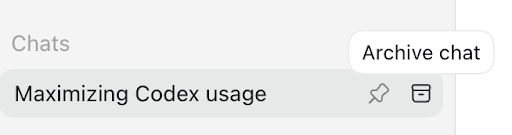
Cum arhivezi un chat
Accesează bara laterală cu istoricul chaturilor din aplicația Codex.
Treci cu cursorul peste conversația pe care vrei să o arhivezi.
Dă clic pe cele trei puncte (⋯) de lângă titlul chatului.
Selectează „Arhivează chaturile” din meniu.
Confirmă „Arhivează tot” când ți se solicită.
Cum ștergi definitiv un chat arhivat
Accesează bara laterală cu istoricul chaturilor din aplicația Codex.
Accesează pagina Setări
Accesează fila „Chaturi arhivate” de pe pagina Setări
Treci cu cursorul peste conversația pe care vrei să o ștergi.
Dă clic pe pictograma coș de gunoi de lângă titlul chatului.
Confirmă „Șterge chatul arhivat”

Ce se întâmplă când ștergi un chat Codex?
Când ștergi local un chat Codex:
Conversația este eliminată imediat din istoricul chaturilor Codex.
Este programată pentru ștergere definitivă din sistemele OpenAI în termen de 30 de zile, cu excepția cazului în care:
Ne permiți să folosim conținutul tău pentru a ne îmbunătăți modelele, iar conversația ta a fost deja deidentificată și disociată de contul tău sau
OpenAI trebuie să o păstreze din motive de securitate, siguranță sau obligații legale.
Nu poți recupera un chat după ce a fost șters. Chaturile șterse nu pot fi recuperate prin interfața de utilizare, API-uri sau asistență.
Opțiuni pentru ștergerea tuturor chaturilor arhivate
„Setări > Chaturi arhivate” conține opțiuni pentru ștergerea tuturor chaturilor simultan.
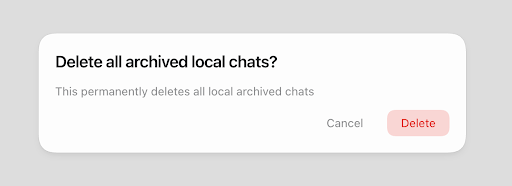
Reține că aceste acțiuni se vor aplica tuturor chaturilor arhivate, inclusiv celor din proiecte.
Prezentare generală a păstrării datelor
Dacă ești conectat la ChatGPT, chaturile pe care le păstrezi (nearhivate sau arhivate) sunt salvate în contul tău până le ștergi.
Chaturile șterse sunt eliminate imediat din vizualizarea ta și șterse definitiv din sistemele OpenAI în termen de 30 de zile, cu excepția cazului în care se aplică una dintre excepțiile descrise mai sus la „Ce se întâmplă când ștergi un chat Codex?”.
Pentru informații despre abordarea noastră privind păstrarea datelor, consultă această pagină.
Dacă arhivezi o conversație care a folosit date din aplicații conectate, conversația rămâne stocată în contul tău, iar orice date din aplicații conectate la care s-a făcut referire în conversația respectivă pot rămâne, de asemenea, stocate. Pentru a elimina atât conversația, cât și orice date din aplicații conectate folosite în aceasta, trebuie să ștergi conversația.
Deconectarea unei aplicații va opri accesul viitor la acele date, dar nu șterge conversațiile care le-au folosit deja.
Ce se întâmplă cu datele din aplicații conectate când șterg un chat?
Dacă ai conectat aplicații precum Google Drive, Gmail sau Calendar, ChatGPT poate folosi date sincronizate din aplicații pentru a ajuta la generarea răspunsurilor în conversațiile tale și pentru a-ți oferi informații utile.
Ștergerea unui chat elimină din contul tău atât conversația în sine, cât și orice date sincronizate din aplicații păstrate în conversația respectivă, sub rezerva politicilor noastre standard de păstrare și a obligațiilor legale.
Ștergerea unui chat șterge datele sincronizate din aplicațiile conectate?
Ștergerea unei conversații șterge orice date din aplicații conectate care au fost păstrate în conversația respectivă.
Deconectarea unei aplicații:
împiedică Codex să acceseze date noi din aplicația respectivă,
dar nu șterge conversațiile anterioare care au folosit acele date.
Pentru a elimina din contul tău datele din aplicații conectate, șterge toate conversațiile în care s-a făcut referire la acestea.
Depanarea chaturilor lipsă
Dacă istoricul chaturilor pare gol sau lipsesc conversații, pașii de mai jos rezolvă majoritatea problemelor înainte să fie nevoie să contactezi asistența.
Asigură-te că ești conectat la contul OpenAI sau spațiul de lucru corect (inclusiv adresa de e-mail, metoda SSO sau echipa corectă).
În ChatGPT, deschide Setări și verifică Chaturi arhivate — este posibil ca conversația să fi fost arhivată, nu ștearsă.
Confirmă că este activat comutatorul Istoricul chaturilor și antrenare din Setări.
Reîmprospătează pagina sau deconectează-te și conectează-te din nou pentru a-ți reîncărca istoricul.
Verifică status.openai.com pentru incidente active care ar putea ascunde istoricul chaturilor.
Solicită un export al datelor prin Setări > Controale pentru date pentru a confirma ce chaturi sunt încă stocate în contul tău.
Chaturile șterse (inclusiv cele eliminate cu Șterge toate chaturile) nu pot fi restaurate.
Când contactezi asistența, include adresa de e-mail a contului și metoda de conectare, numele spațiului de lucru sau al organizației (dacă este cazul), intervalele de timp aproximative ale conversațiilor lipsă și confirmă ce verificări de mai sus ai finalizat deja.