
Prezentare generală
Verificarea domeniului confirmă că firma sau instituția ta deține controlul asupra unui domeniu de e-mail. Un domeniu verificat poate fi folosit pentru setările de identitate ale entității găzduite și pentru autentificarea unică (SSO).
Verificarea unui domeniu nu activează în sine SSO, nu configurează sistemul de gestionare a identității între domenii (SCIM) și nu acordă acces la produse. Dacă este activată crearea automată a conturilor pentru un spațiu de lucru ChatGPT asociat domeniului, persoanele eligibile se pot alătura acelui spațiu de lucru atunci când se conectează cu o adresă de e-mail din domeniul respectiv. Verifică această setare înainte de a aplica domeniul unui spațiu de lucru.
Verificarea domeniului poate fi folosită și pentru un profil de creator de GPT-uri care utilizează un site web verificat. Aceasta nu acordă unui cont personal ChatGPT permisiunea de a crea sau de a publica GPT-uri noi. Pentru cerințele privind profilul de creator, consultă: Partajarea și publicarea GPT-urilor.
Verificați entitatea găzduită înainte de a începe
Înainte de a verifica un domeniu, identificați:
Entitatea găzduită care trebuie să gestioneze domeniul și setările sale de identitate.
Un administrator global pentru un domeniu gestionat de entitatea găzduită sau un proprietar al unui spațiu de lucru ChatGPT Business independent.
Administratorul DNS care poate adăuga o înregistrare TXT publică.
Spațiile de lucru ChatGPT, organizațiile API, conturile Ads și utilizatorii existenți asociați domeniului.
Orice conexiune SSO activă, politică existentă de migrare a conturilor sau metodă de recuperare pentru administratori.
Dacă o altă entitate găzduită a verificat deja domeniul, contactați echipa de cont sau Asistența OpenAI înainte de a încerca să îl eliminați ori să modificați setările de autentificare.
Pentru un spațiu de lucru ChatGPT Business independent, proprietarul spațiului de lucru poate verifica domeniul din Identitate & acces în ChatGPT. Dacă setările sunt doar în citire sau afișează Consolă cloud ↗, solicitați unui administrator global să gestioneze domeniul comun al entității găzduite.
Verifică un domeniu în Consola de administrare
Ai nevoie de permisiuni de administrator global pentru a verifica un domeniu gestionat de o entitate găzduită.
Conectează-te la Consola de administrare și selectează entitatea găzduită care trebuie să gestioneze domeniul.
Accesează Setări globale.
Deschide Acces > Domenii, apoi selectează Adaugă domeniu. Într-o versiune anterioară a interfeței Consolei de administrare, opțiunea poate apărea ca Adaugă domeniu.
Introdu exact domeniul sau subdomeniul asupra căruia firma sau instituția ta de învățământ deține controlul, apoi selectează Adaugă.
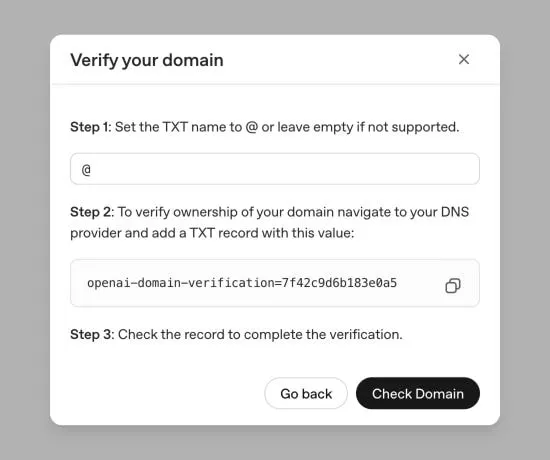
Copiază valoarea de verificare DNS TXT afișată de OpenAI.
La furnizorul tău DNS, creează o înregistrare TXT cu acea valoare. Setează numele înregistrării la @ sau lasă-l necompletat dacă furnizorul tău solicită acest lucru.
Revino la Consola de administrare, selectează Verifică domeniul și confirmă că domeniul are starea Verificat.
OpenAI trebuie să poată citi înregistrarea TXT prin DNS public. Propagarea DNS poate dura până la 24 de ore. Dacă o încercare de verificare expiră înainte de a o finaliza, începe o nouă încercare și finalizeaz-o în noul interval de 7 zile. O verificare a domeniului finalizată nu expiră.
Unii clienți au nevoie de ajutorul echipei de asistență OpenAI pentru a verifica un domeniu. Dacă butonul de adăugare (+) nu este disponibil sau dacă firma ori instituția ta de învățământ nu poate publica înregistrarea TXT necesară, contactează echipa OpenAI care îți gestionează contul sau echipa de asistență.
Dacă un spațiu de lucru ChatGPT Business de sine stătător își gestionează propriile setări de identitate, un proprietar al spațiului de lucru poate parcurge pașii echivalenți în secțiunea Identitate & acces din ChatGPT. Butonul final de verificare poate avea eticheta Verifică. Pentru instrucțiuni specifice planului Business, consultă: Configurarea autentificării unice pentru ChatGPT Business.
Verifică accesul la spațiile de lucru
După verificarea domeniului:
Alege spațiile de lucru ChatGPT cărora trebuie să li se aplice domeniul.
Verifică setarea pentru crearea automată a conturilor în acele spații de lucru.
Dezactiveaz-o pentru orice spațiu de lucru în care nu dorești ca utilizatorii să se alăture automat atunci când se conectează cu o adresă de e-mail dintr-un domeniu verificat.
Pentru planurile Enterprise, crearea automată a conturilor este activată implicit pentru primul spațiu de lucru ChatGPT eligibil creat într-o entitate găzduită nouă și dezactivată implicit pentru un spațiu de lucru suplimentar creat într-o entitate găzduită existentă. Verifică setarea efectivă a fiecărui spațiu de lucru înainte de a continua.
Dacă intenționezi să gestionezi accesul prin SCIM, dezactivează crearea automată a conturilor. Pentru setările implicite și opțiunile de control ale spațiilor de lucru, consultă: Gestionarea entității găzduite în Consola de administrare.
Verifică unde se aplică domeniul verificat
În Setări globale, deschide Acces > Domenii pentru a vedea ce produse sunt asociate domeniului verificat. Un domeniu nou verificat se poate aplica inițial tuturor spațiilor de lucru ChatGPT și organizațiilor API eligibile.
Deschide meniul domeniului verificat și selectează Gestionează eligibilitatea.
Alege dacă domeniul se aplică tuturor spațiilor de lucru și organizațiilor API eligibile sau doar anumitor spații de lucru ChatGPT.
Verifică dacă este selectată opțiunea Toate organizațiile API. Eligibilitatea domeniului se aplică organizațiilor API în ansamblu, nu fiecărei organizații API în parte.
Selectează Salvează după ce confirmi că accesul rezultat corespunde setărilor dorite.
Verifică eligibilitatea domeniului înainte de a impune SSO, de a modifica setările de înscriere sau de a invita utilizatori. Eligibilitatea domeniului și SSO nu acordă în sine calitatea de membru în cadrul unui produs. Dacă este activată crearea automată a conturilor pentru un spațiu de lucru ChatGPT asociat, persoanele eligibile se pot alătura atunci când se conectează cu o adresă de e-mail dintr-un domeniu verificat.
Înțelege efectele asupra autentificării și conturilor
În general, un domeniu poate fi verificat pentru un singur tenant. Spațiile de lucru ChatGPT și organizațiile API conectate trebuie să folosească tenantul pentru care domeniul este deja verificat. Dacă domeniul a fost verificat pentru un alt tenant, contactează echipa de asistență OpenAI în loc să creezi un tenant nou sau să modifici o conexiune funcțională cu furnizorul de identitate.
Verificarea unui domeniu de serviciu nu șterge un spațiu de lucru ChatGPT personal existent și nu îi îmbină conversațiile. Înainte de a modifica politicile de autentificare, analizează cum ar putea fi afectate conturile existente care folosesc adrese de e-mail de serviciu și accesul acestora la produse.
Verificarea și revendicarea unui domeniu sunt operațiuni diferite. Verificarea unui domeniu nu înseamnă și revendicarea acestuia. Revendicarea unui domeniu este disponibilă doar pentru cazurile de utilizare aprobate și necesită o solicitare separată, adresată echipei de asistență OpenAI sau echipei care se ocupă de contul tău.
Verificarea unui domeniu părinte nu verifică automat și subdomeniile acestuia. Verifică fiecare domeniu exact al adreselor de e-mail utilizate de furnizorul tău de identitate sau de produs.
SCIM la nivel de tenant poate actualiza adresa de e-mail principală a unui utilizator gestionat în contul său OpenAI existent, dacă atât domeniul adresei actuale, cât și cel al adresei noi sunt verificate pentru tenantul directorului. O conexiune SCIM eligibilă la nivelul unui spațiu de lucru ChatGPT necesită, de asemenea, ca ambele domenii să fie verificate pentru același spațiu de lucru și tenantul acestuia. Schimbarea adresei de e-mail deconectează utilizatorul, așa că acesta trebuie să se autentifice din nou.
Configurarea SCIM rămâne separată de configurarea SSO și de verificarea domeniului. Pentru cerințele și pașii privind schimbarea adresei de e-mail a utilizatorilor gestionați, consultă: Alocarea și gestionarea prin SCIM.
Pentru utilizatorii care au deja conturi personale sau de serviciu, consultă: Integrarea angajaților care au deja conturi ChatGPT.
Pentru a configura autentificarea după verificarea domeniului, consultă: Configurarea autentificării unice (SSO) pentru produsele OpenAI.
Restricționează conectările la aplicații care folosesc un domeniu verificat
Organizațiile care folosesc ChatGPT Enterprise pot solicita restricționarea conectării conturilor care utilizează domeniul de e-mail verificat al companiei la aplicații din afara spațiilor lor de lucru ChatGPT autorizate.
Când restricția este activată, utilizatorii pot stabili conexiuni noi la aplicațiile acceptate folosind domeniul de e-mail verificat al companiei doar din spațiile de lucru ChatGPT autorizate ale organizației tale. Conectările noi din spațiile de lucru personale sau din alte spații de lucru neautorizate sunt blocate. Conexiunile existente la aplicații nu sunt întrerupte automat.
Contactează echipa de asistență OpenAI pentru a solicita activarea acestei restricții. Include domeniul verificat al companiei și numele aplicațiilor pentru care organizația ta dorește să restricționeze conectările.
Verificarea domeniului nu activează această restricție. Restricția se aplică doar aplicațiilor acceptate. Nu este necesar să activezi revendicarea domeniului, care restricționează conturile ChatGPT personale.
Pentru detalii despre aplicațiile acceptate și limitări, consultă: Opțiuni de control pentru administratori, securitate și conformitate pentru pluginuri și aplicații.
Rezolvă o problemă de verificare a domeniului
Dacă înregistrarea TXT nu poate fi găsită, confirmă că numele și valoarea acesteia corespund exact instrucțiunilor din Consola de administrare.
Dacă înregistrarea a fost adăugată recent, așteaptă propagarea în DNS-ul public și selectează din nou Verifică domeniul.
Dacă domeniul este deja verificat, întreabă dacă a fost verificat de o altă entitate găzduită înainte de a modifica setările existente.
Dacă un subdomeniu nu este recunoscut, verifică acel subdomeniu separat, în loc să presupui că verificarea domeniului părinte îl acoperă și pe acesta.
Dacă utilizatorii nu se pot conecta după o schimbare de domeniu, verifică entitatea găzduită selectată, eligibilitatea domeniului, atribuirea furnizorului de identitate, politica SSO și calitatea de membru în cadrul produsului.
Pentru erori de conectare și pași suplimentari de restabilire a accesului, consultă: Depanarea SSO, a accesului la spațiul de lucru și a verificării domeniului.
Dacă firma sau instituția ta de învățământ nu poate finaliza verificarea sau restabili accesul, contactează echipa de asistență OpenAI.