
Prezentare generală
Proiectele organizează activitatea în cadrul unei organizații API. Folosește-le pentru a gestiona accesul, a configura limitele modelelor și limitele de rată, a crea conturi de serviciu și a urmări utilizarea, facturarea și limitele de cheltuieli pentru un set definit de resurse, cum ar fi modele, capabilități, fire de conversație, asistenți, ajustare fină și stocare.
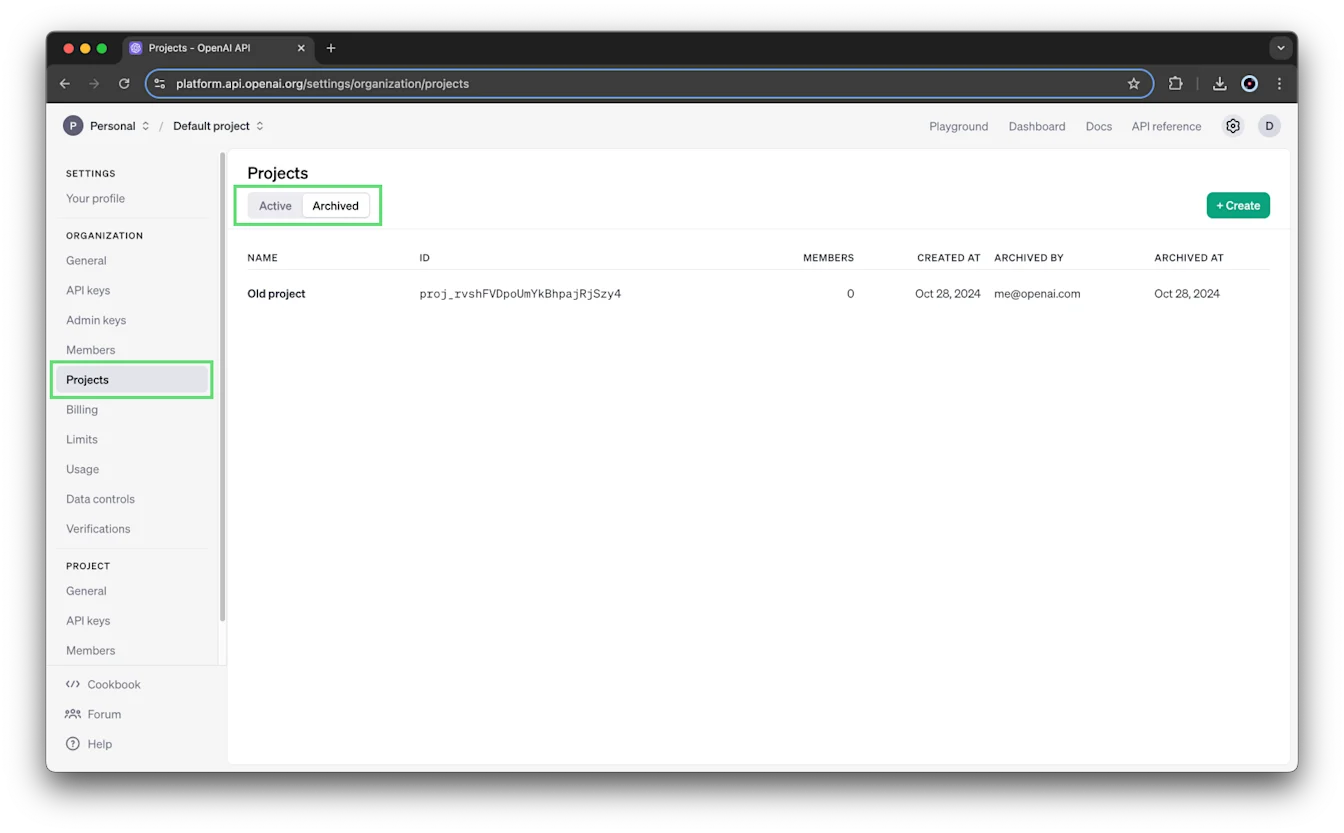
Proprietarii organizației pot vedea toate proiectele active și arhivate pe pagina Proiecte.
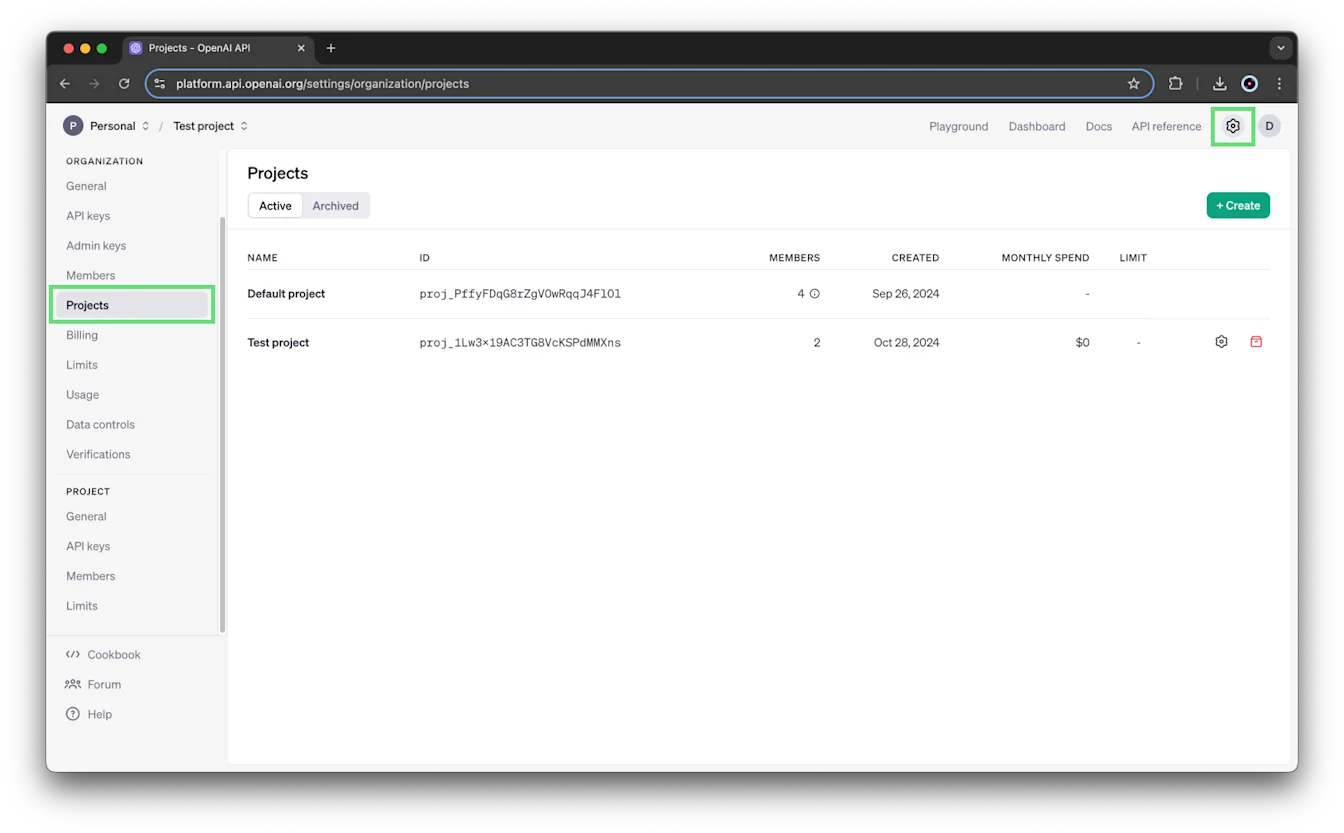
Înainte de a începe
Ai nevoie de rolul de proprietar al organizației pentru a crea un proiect. În mod implicit, organizațiile pot crea până la 2.000 de proiecte.
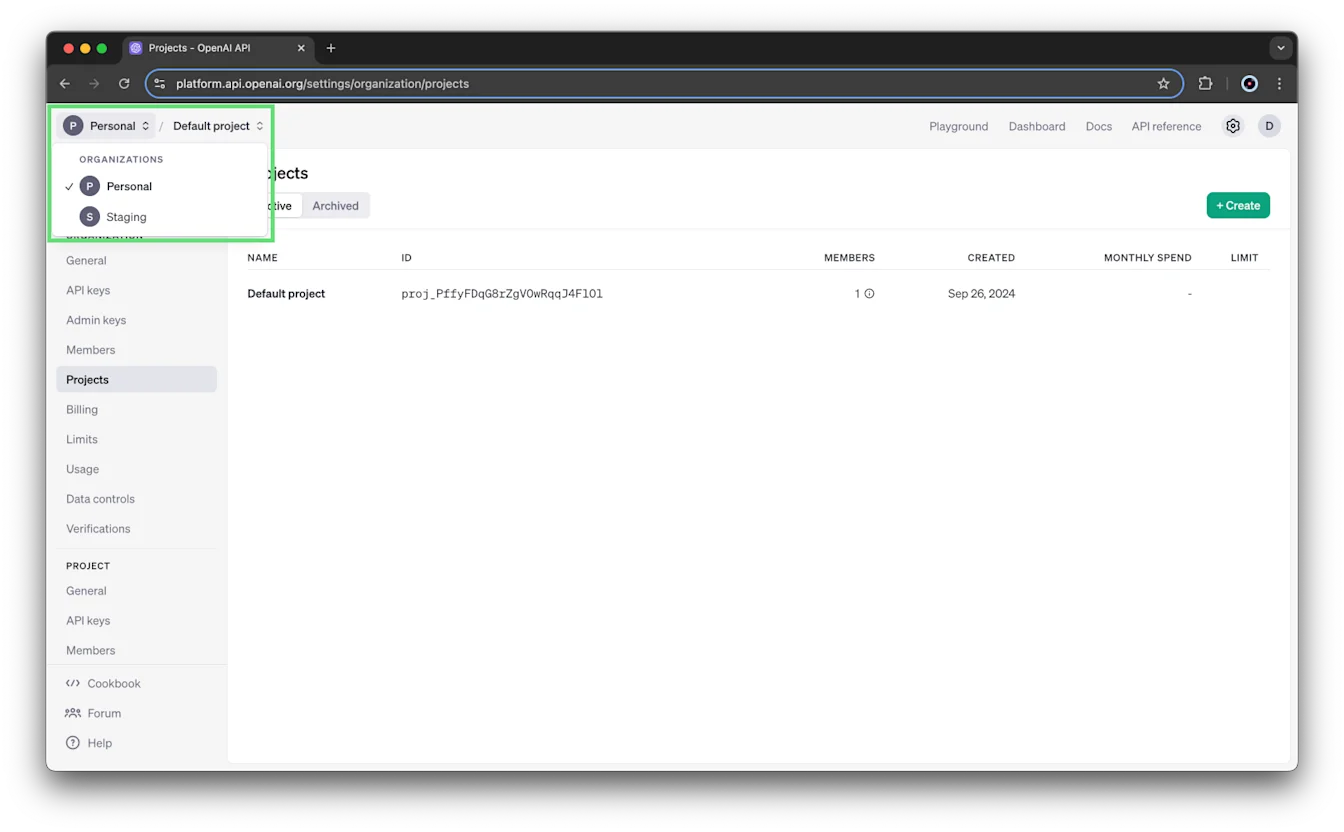
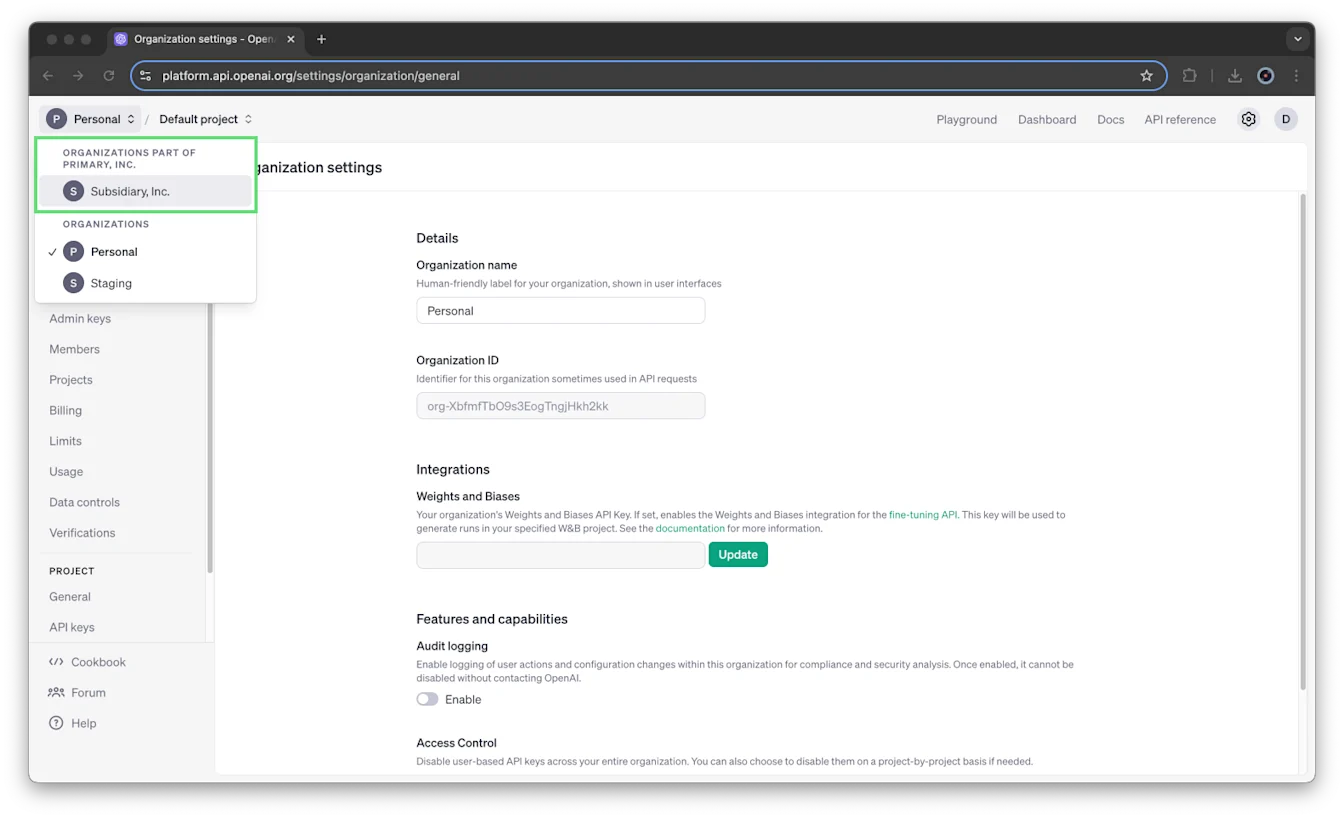
Dacă organizația ta folosește facturarea consolidată, suborganizațiile apar separat în selectorul de organizații. Nu poți crea proiecte în cadrul unei suborganizații.
Pentru a schimba organizația, deschide selectorul de organizații și selectează organizația pe care vrei să o folosești.
Proiectul implicit
Fiecare organizație include un proiect implicit, care nu poate fi șters. Acesta moștenește întreaga configurație a organizației. Îi poți configura limitele de rată, permisiunile pentru modelele virtuale și limitele de cheltuieli.
Nu poți adăuga membri sau conturi de serviciu direct la proiectul implicit. Poți include accesul la proiectul implicit când inviți pe cineva în organizație, urmând pașii de invitare în organizație din acest articol.
Creează un proiect
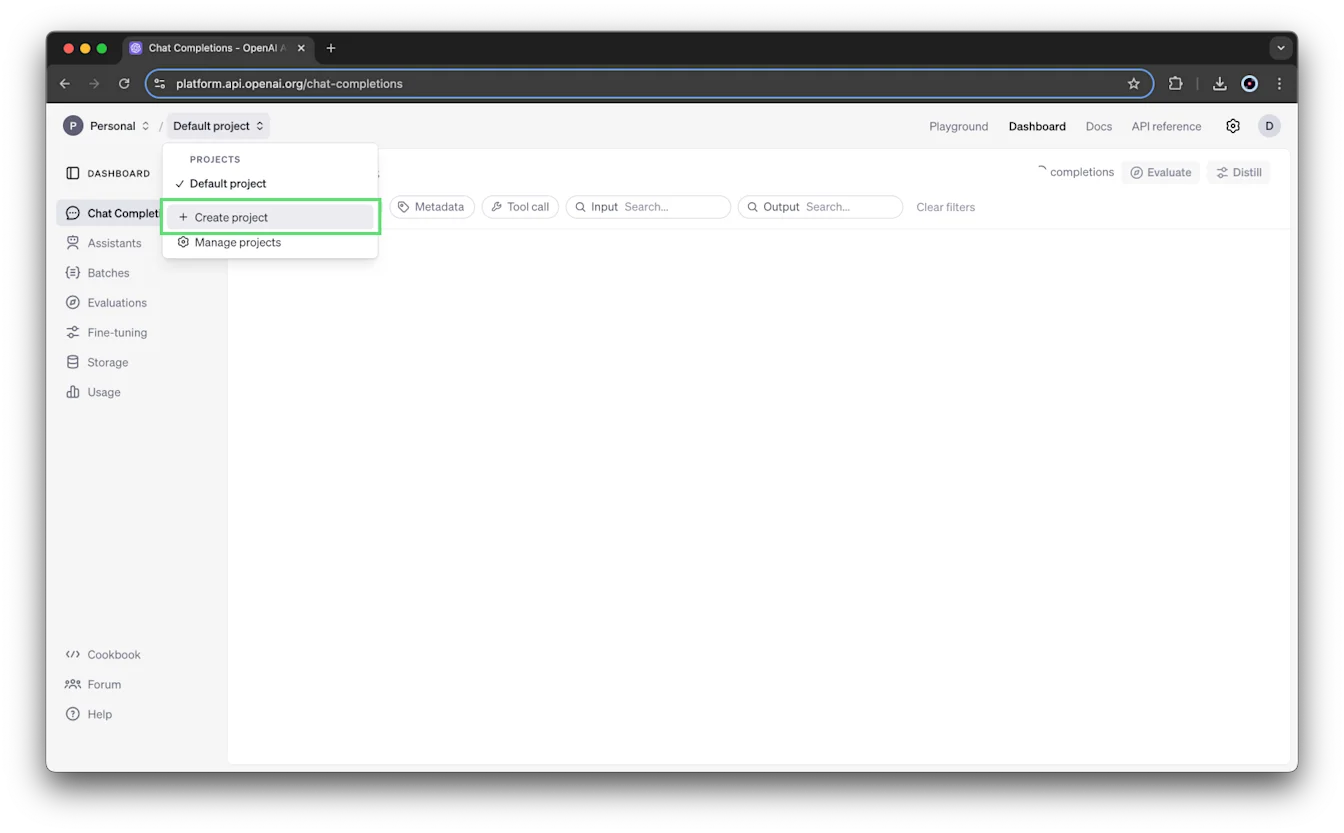
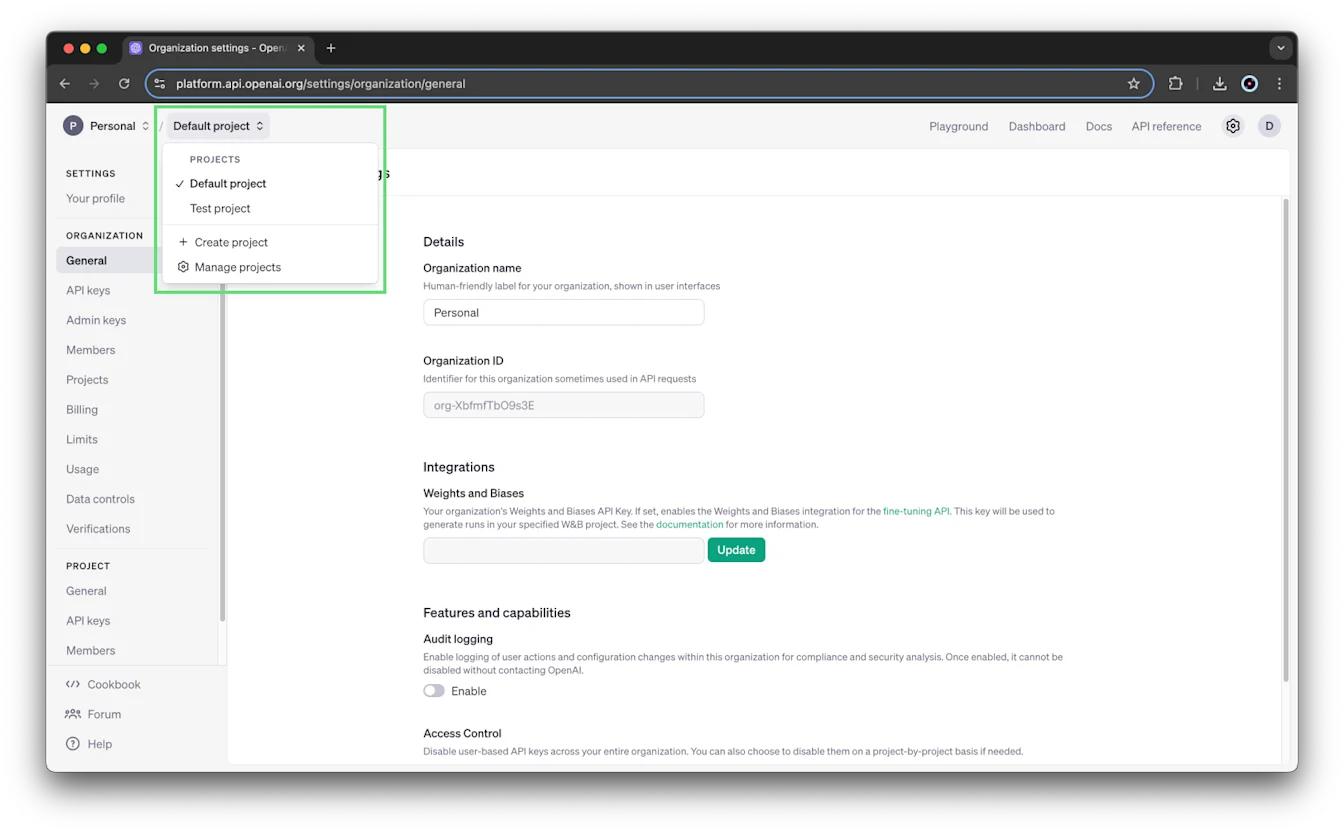
Deschide selectorul de proiecte și selectează Creează proiect.
Introdu un nume, o descriere și un site web pentru proiectul tău.
Selectează Creează.
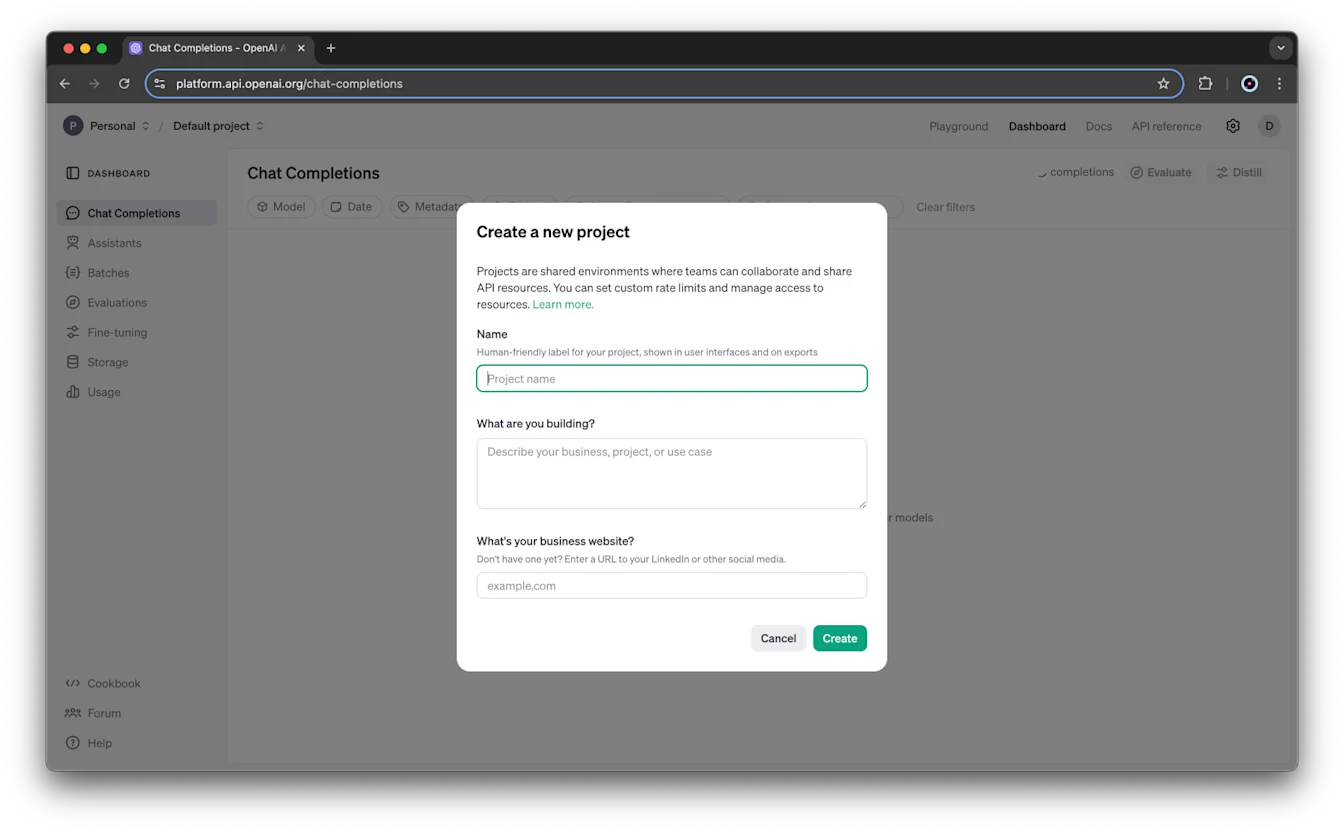
Proprietarii organizației sunt adăugați automat ca proprietari ai proiectelor noi.
Înțelege rolurile și accesul
Tabelul rezumă rolurile de proprietar și cititor la nivel de organizație și rolurile de proprietar și membru la nivel de proiect folosite în acești pași. Membrii proiectelor au permisiuni similare cu cele ale cititorilor din organizație.
| Rol | Domeniu de aplicare | Permisiuni |
|---|---|---|
| Proprietar | Organizație | Poate crea și vedea toate proiectele, toți utilizatorii și toate cheile API. Poate monitoriza proiectele pe pagina Proiecte. Poate seta limite de cheltuieli pentru organizație și proiecte. Poate acorda acces la informațiile de utilizare ale altor utilizatori. Poate arhiva proiecte. |
| Cititor | Organizație | Poate fi adăugat la proiecte, poate efectua inferențe, utiliza resurse și crea chei în acele proiecte. Nu poate crea proiecte sau gestiona utilizatori. |
| Proprietar | Proiect | Are toate permisiunile unui membru și, în plus, poate adăuga utilizatori, gestiona membrii și setările proiectului, redenumi proiectul, seta limitele de cheltuieli ale acestuia și îl poate arhiva. |
| Membru | Proiect | Poate efectua inferențe, utiliza resurse, crea chei la nivel de proiect și trimite cereri API care citesc sau modifică date. |
Pentru detalii despre rolurile din organizație, consultă: rolurile din organizație. Pentru roluri suplimentare, roluri personalizate și lista completă a permisiunilor, consultă ghidul rolurilor și permisiunilor API.
Vizibilitatea proiectelor
Cu aceste roluri standard, utilizatorii care nu sunt proprietari ai organizației pot vedea doar proiectele din care fac parte. Proprietarii organizației pot vedea toate proiectele, toți membrii și toate cheile API la nivel de proiect și pot accesa pagina Proiecte.
Membrii proiectului pot vedea ceilalți membri ai proiectului și rolul fiecăruia. Doar membrii proiectului și proprietarii organizației pot vedea modelele ajustate fin, firele de conversație ale asistenților și fișierele create sau adăugate în acel proiect.
Poți face parte din oricâte proiecte ai nevoie. O cheie API personală creată într-un proiect este limitată la acel proiect și la resursele sale.
Delimitarea resurselor
Fișierele, asistenții, spațiul de stocare și firele de conversație sunt limitate la proiectul din care fac parte. Membrii din afara proiectului care nu sunt administratori nu pot accesa resursele acestuia, iar resursele nu pot fi mutate între proiecte.
Modelele ajustate fin din proiectul implicit sunt o excepție: pot fi accesate din alte proiecte.
Gestionează membrii proiectului
Invită pe cineva în organizația ta
O persoană trebuie să facă parte din organizația ta înainte de a o putea adăuga la un proiect.
Când inviți pe cineva în organizație, poți include accesul la proiectul implicit selectând opțiunea respectivă în formularul de invitație. Lasă opțiunea nebifată dacă nu vrei să acorzi acces la proiectul implicit. Membrii noi ai organizației nu sunt adăugați automat la proiectul implicit.
Nu trebuie să creezi alt proiect înainte de a invita pe cineva. Poți adăuga pe cineva la un proiect și după ce acceptă invitația în organizație.
Invitațiile trimise prin API-ul de administrare respectă regulile pentru punctul final /organization/invites.
Adaugă un membru al organizației la un proiect
Proprietarii organizației și ai proiectelor pot adăuga membri:
Accesează setările organizației.
Selectează proiectul, apoi deschide Membri.
Selectează + Adaugă membru.
Selectează utilizatorul și atribuie-i rolul de Membru sau Proprietar.
Lista utilizatorilor afișează utilizatorii organizației cu rolul de Cititor. Nu include conturi de serviciu.
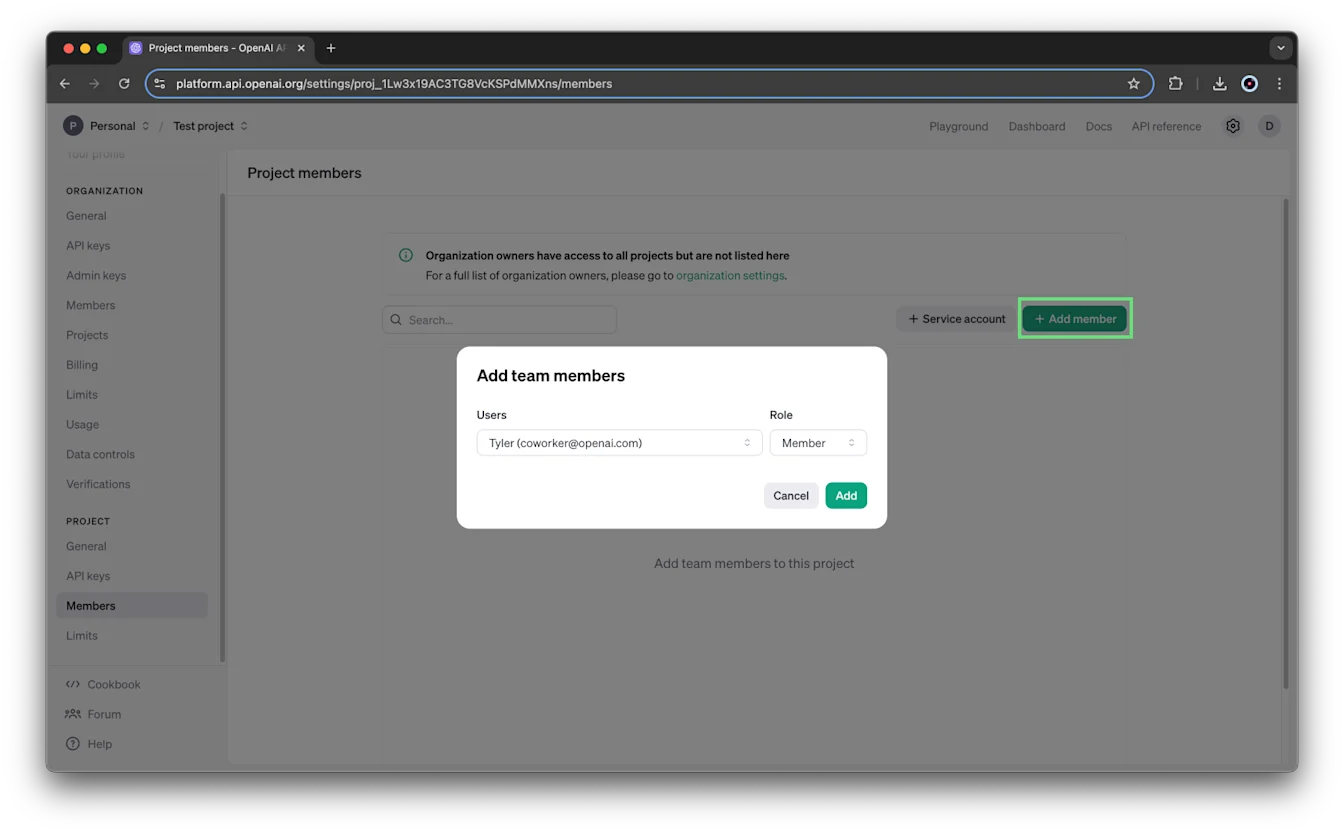
Dacă trimiterea unei invitații eșuează în interfață sau în API-ul de administrare, verifică dacă proiectul vizat există și nu este arhivat înainte de a retrimite invitația.
Schimbă un rol sau elimină un membru
Proprietarii organizației și ai proiectelor pot schimba rolul unui utilizator într-un proiect sau îl pot elimina din acel proiect.
Accesează setările organizației.
Selectează proiectul, apoi deschide Membri.
Setează rolul utilizatorului la Membru sau Proprietar ori selectează Elimină pentru a-l elimina.
Creează și gestionează conturi de serviciu
Un cont de serviciu oferă acces sistemelor, în loc să reprezinte un utilizator individual. Conturile de serviciu sunt limitate la proiectele din care fac parte.
Crearea conturilor de serviciu necesită permisiuni de gestionare a conturilor de serviciu. Proprietarii organizației și ai proiectelor au aceste permisiuni.
Creează un cont de serviciu
Alege proiectul din selectorul de proiecte.
Accesează setările organizației și selectează proiectul.
Deschide Membri și selectează + Cont de serviciu.
Introdu un ID unic pentru contul de serviciu, folosind litere, cifre și cratime.
Selectează Creează.
Conturile de serviciu create la nivel de proiect sunt unice pentru proiect și nu pot fi utilizate în afara proiectului în care sunt create.
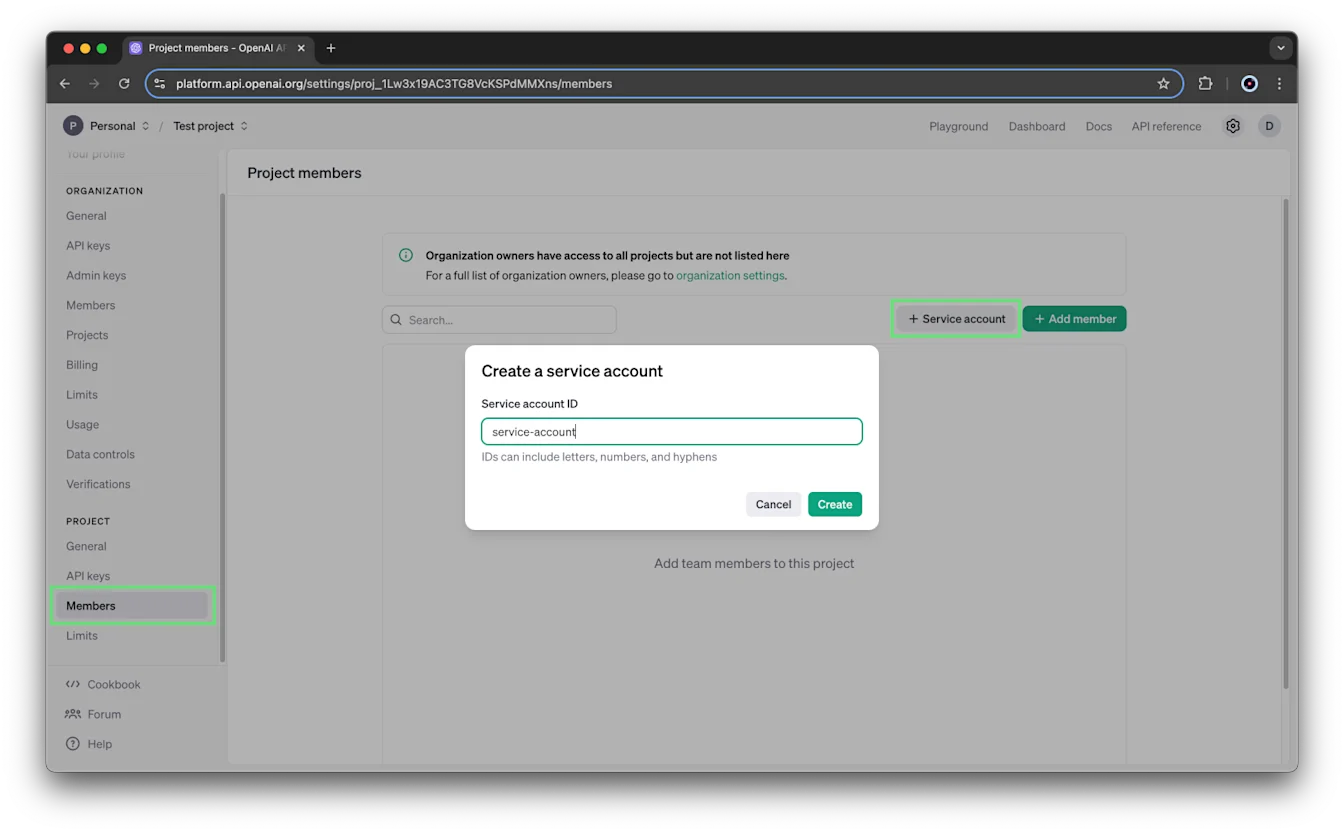
Se aplică același format de ID indiferent dacă creezi contul de serviciu din setările organizației sau ale proiectului.
Un cont de serviciu creat pentru un proiect este specific acelui proiect și nu poate fi folosit în afara lui.
Salvează cheia secretă
La crearea contului de serviciu, se creează imediat o cheie API și se afișează cheia sa secretă. Salvează cheia secretă într-un loc sigur. Nu o vei mai putea vedea în contul tău OpenAI. Dacă o pierzi, generează o cheie nouă.
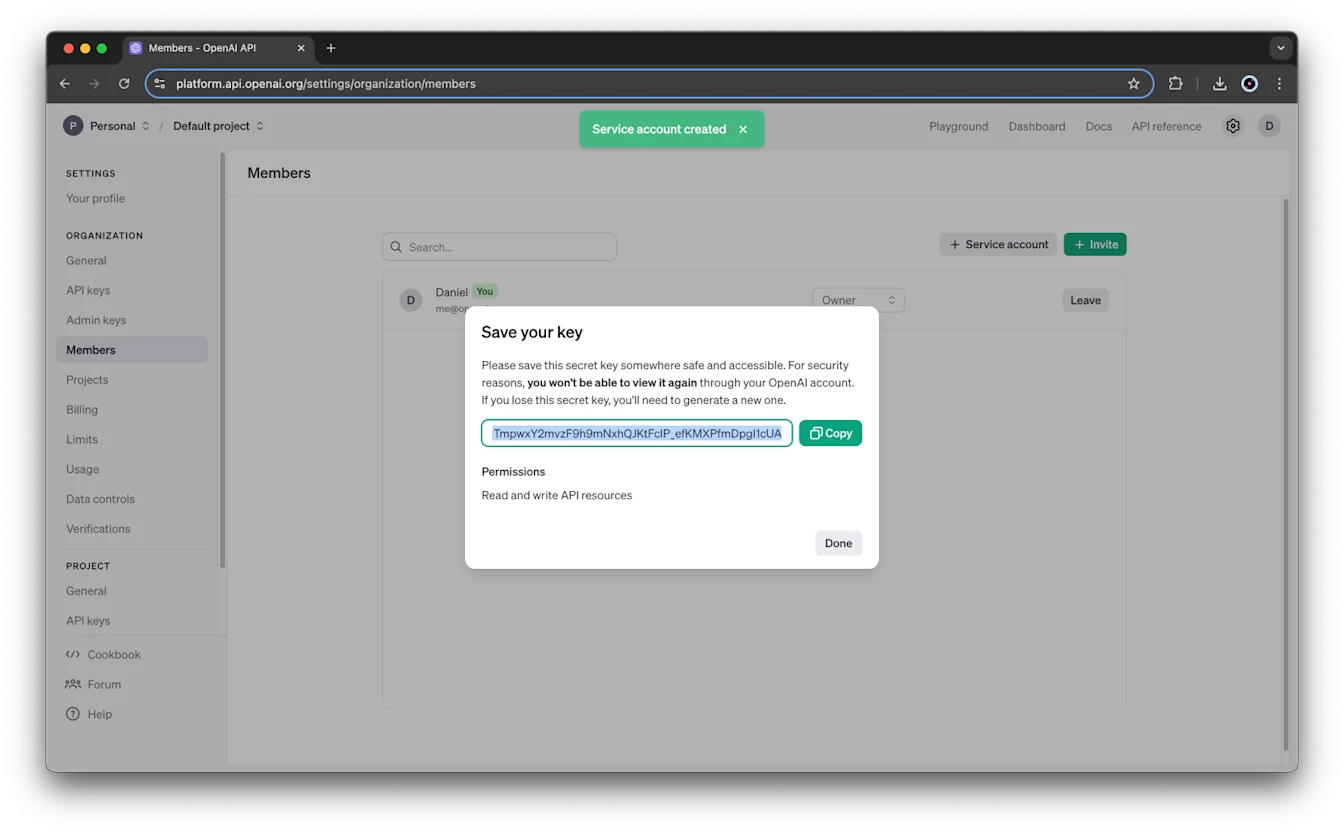
În mod implicit, cheia contului de serviciu are acces de citire și scriere la toate resursele API din proiectul său. Poți modifica ulterior aceste permisiuni în setările Chei API ale proiectului.
Actualizează sau elimină un cont de serviciu
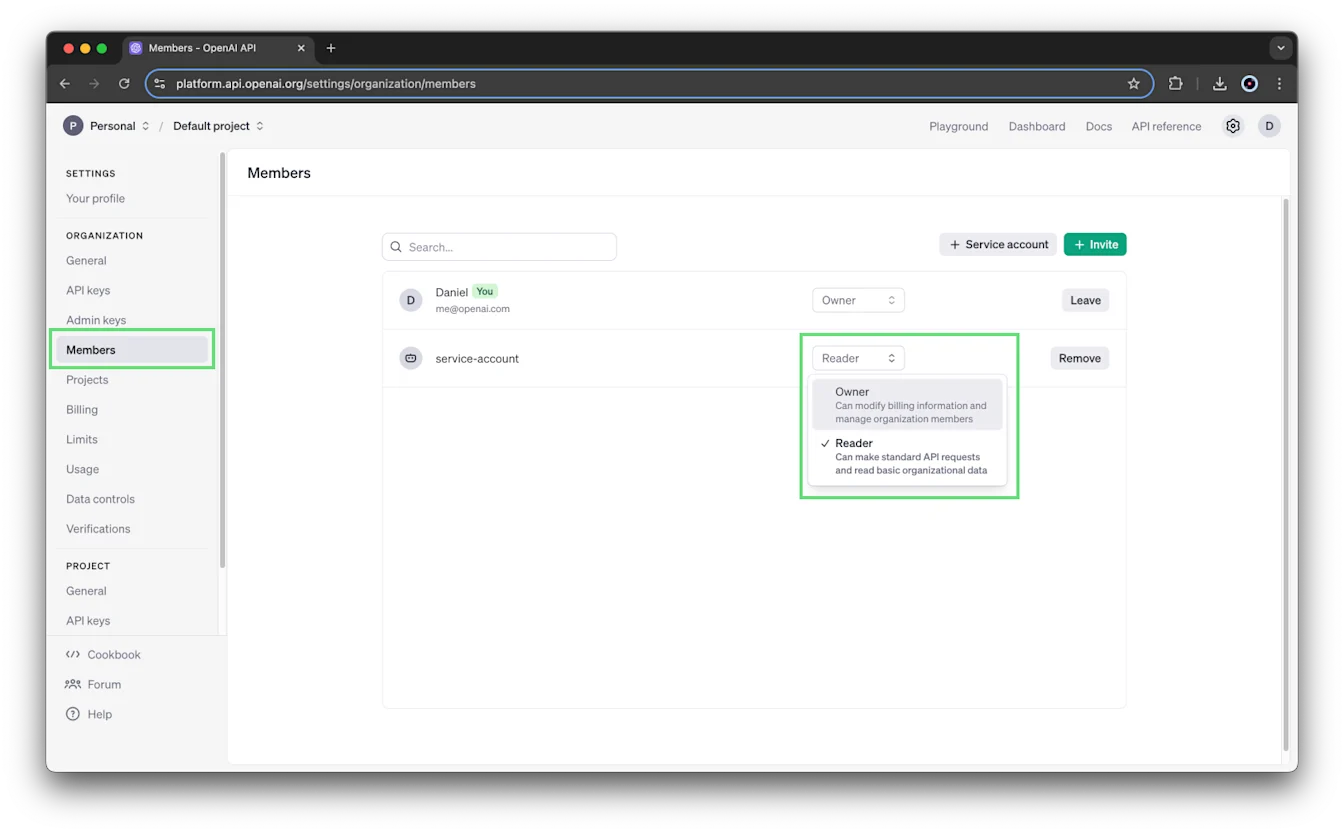
Conturile de serviciu apar alături de utilizatori în setările Membri ale proiectului. Gestionează-le accesul la proiect urmând aceiași pași de schimbare a rolului și de eliminare ca pentru ceilalți membri ai proiectului.
Toate conturile de serviciu apar și alături de utilizatori pe pagina Membri a organizației, inclusiv conturile create din setările organizației și ale proiectelor.
Din meniul Membri al organizației, poți schimba rolul unui cont de serviciu sau poți selecta Elimină.
Creează și gestionează chei API
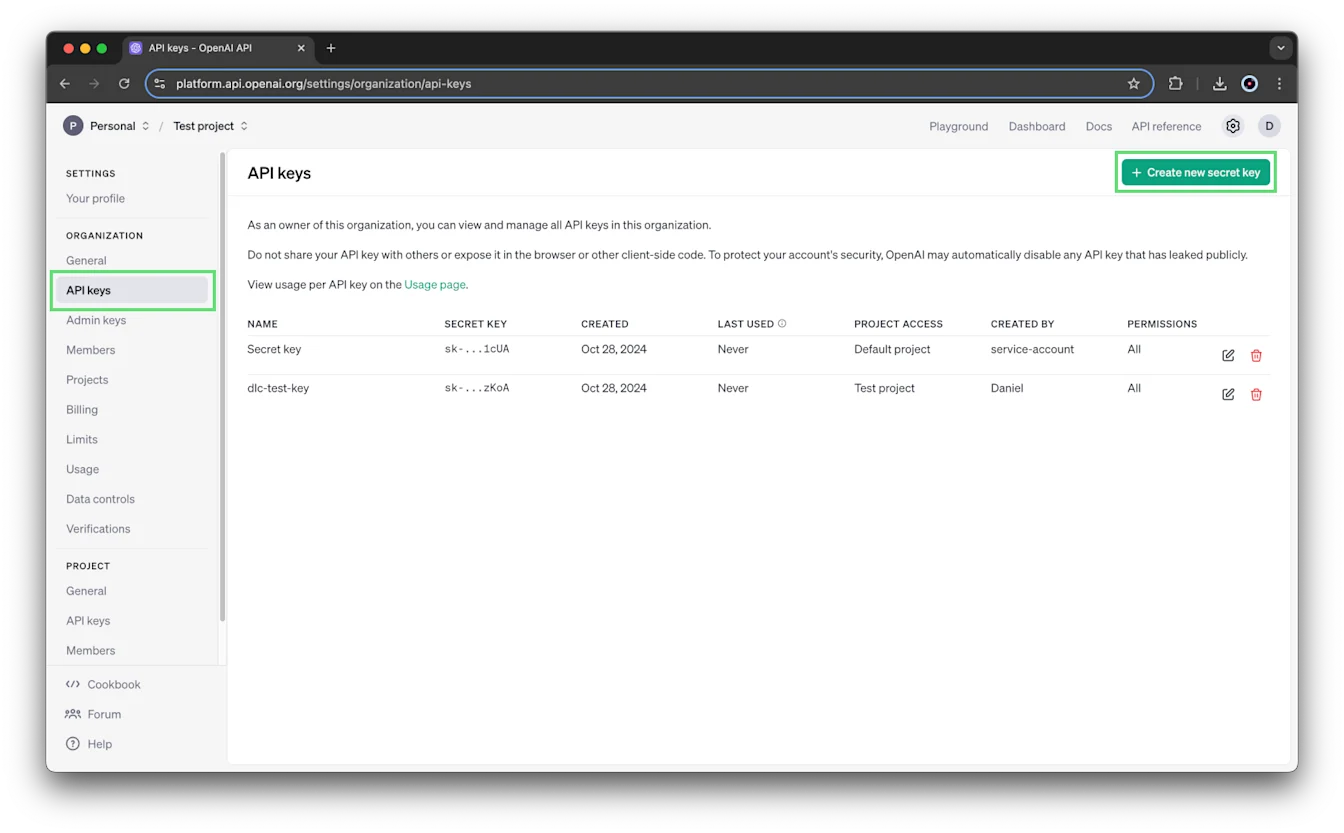
Fiecare proiect are propriile chei API:
Accesează setările organizației.
Selectează proiectul, apoi deschide Chei API.
Selectează + Creează o nouă cheie secretă pentru a crea o cheie sau selectează pictograma de editare de lângă o cheie existentă pentru a-i modifica permisiunile.
Alege permisiunile cheii
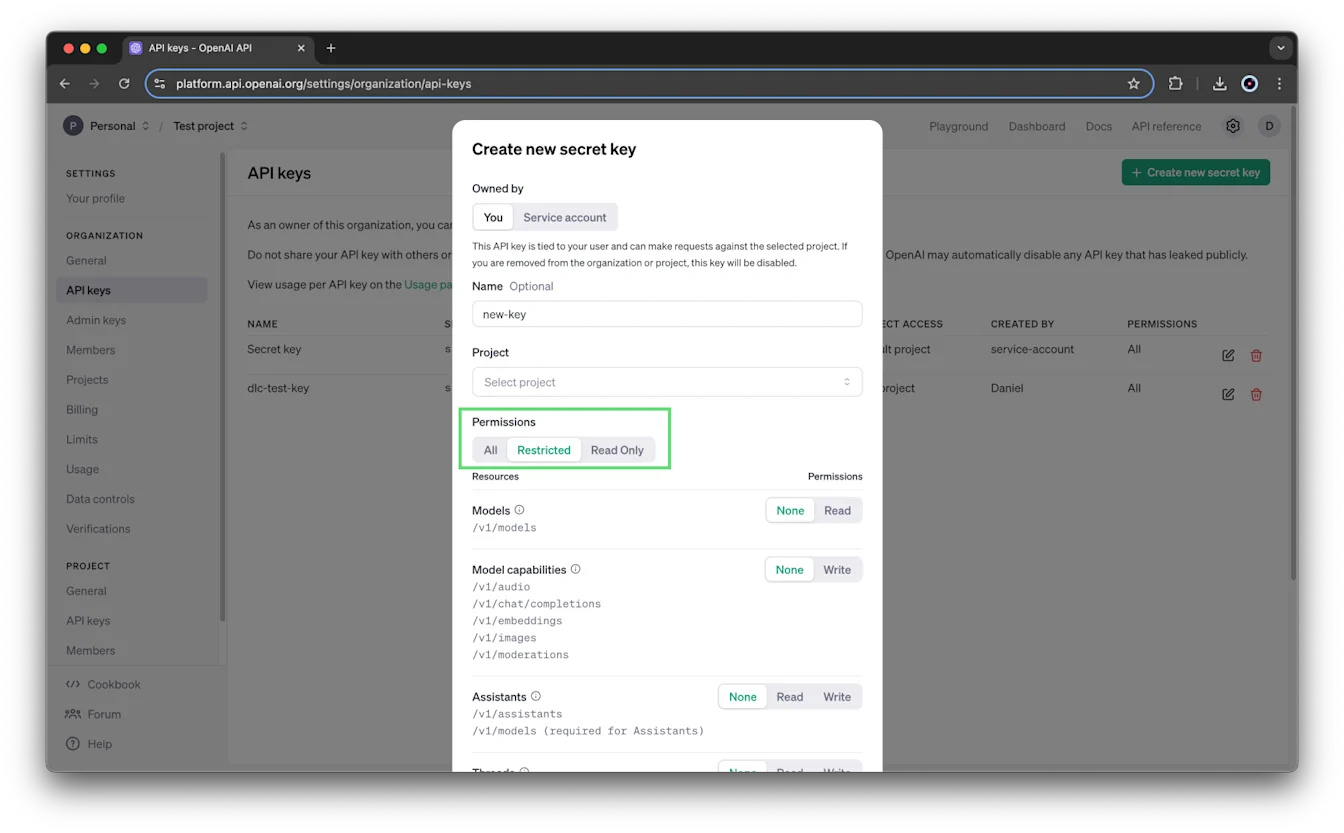
Pentru cheile deținute de utilizatori, poți seta permisiunile la crearea cheii sau le poți modifica ulterior:
Toate: permisiuni complete. Aceasta este opțiunea implicită.
Restricționat: alege domeniile de acces pentru anumite resurse sau puncte finale. Opțiunile disponibile depind de resursă și pot include Fără acces, Citire, Scriere sau permisiuni specifice cererii.
Doar citire: permisiuni de citire pentru toate punctele finale.
De exemplu, o cheie restricționată poate exclude accesul de citire și scriere la punctul final /v1/assistants.
Crearea cheilor pentru conturi de serviciu necesită permisiuni de gestionare a conturilor de serviciu. Dacă nu vezi această opțiune, cere unui proprietar al organizației sau al proiectului să creeze cheia contului de serviciu. Caseta de dialog pentru crearea cheilor nu afișează aceste opțiuni de permisiuni pentru cheile conturilor de serviciu; modifică-le permisiunile ulterior în setările Chei API ale proiectului.
Configurează accesul la modele și limitele de rată
Gestionarea limitelor de rată ale proiectului necesită permisiuni de administrare. Proprietarii organizației au aceste permisiuni, iar proprietarii proiectelor pot gestiona și ei limitele de rată ale proiectelor prin API-ul de gestionare.
Accesează setările organizației.
Selectează proiectul, apoi deschide Limite.
Folosește Utilizarea modelelor pentru a alege modelele pe care le poate folosi proiectul.
Setează o limită de rată pentru fiecare model, după necesități.
Setează limite și alerte de cheltuieli
Limitele lunare de cheltuieli pentru API sunt disponibile atât la nivel de organizație, cât și de proiect. Pentru a modifica o limită, ai nevoie de permisiunea de a gestiona setările organizației sau ale proiectului respectiv.
O limită de cheltuieli poate monitoriza cheltuielile fără a opri cererile. Activează Aplică o limită strictă dacă vrei ca cererile API să eșueze după ce cheltuielile monitorizate ating limita. Aplicarea limitei nu este instantanee, așa că cheltuielile înregistrate pot depăși ușor suma configurată.
Alertele de cheltuieli te notifică atunci când este atins un prag; nu opresc cererile.
Setează o limită de cheltuieli pentru organizație
Accesează setările organizației.
Deschide Limite și găsește secțiunea Cheltuieli.
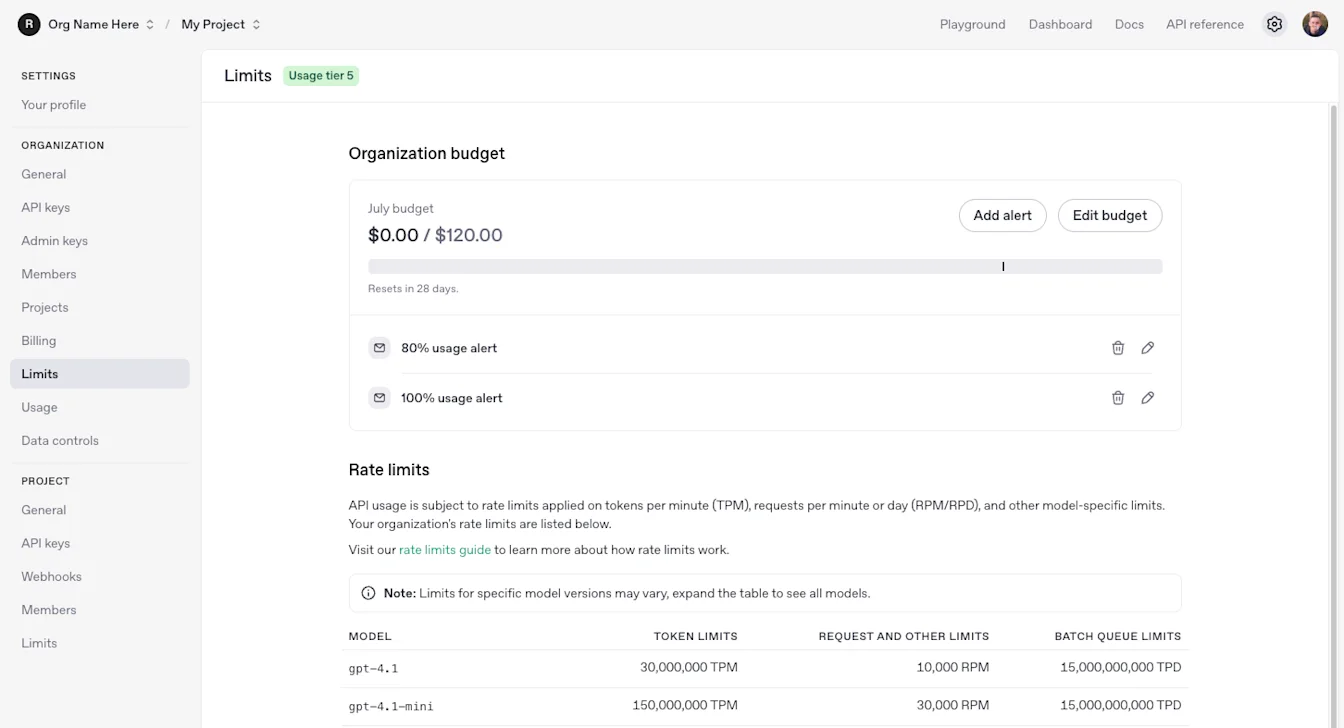
Setează o limită de cheltuieli pentru proiect
Accesează setările organizației.
Selectează proiectul, apoi deschide Limite.
Setează valorile pentru Limita lunară de cheltuieli și Alertează când cheltuielile ating.
Activează Aplică o limită strictă dacă vrei să oprești traficul API după atingerea limitei monitorizate.
Pe această pagină poți modifica și Utilizarea modelelor.
Gestionează alertele de cheltuieli
Când creezi o limită de cheltuieli pentru proiect, se creează implicit și o alertă la 100% din limită. Selectează Adaugă alertă pentru a adăuga alerte la alte praguri.
Proprietarii organizației și ai proiectelor primesc alerte privind cheltuielile proiectelor. Poți adăuga alți destinatari de e-mail în setările alertei.
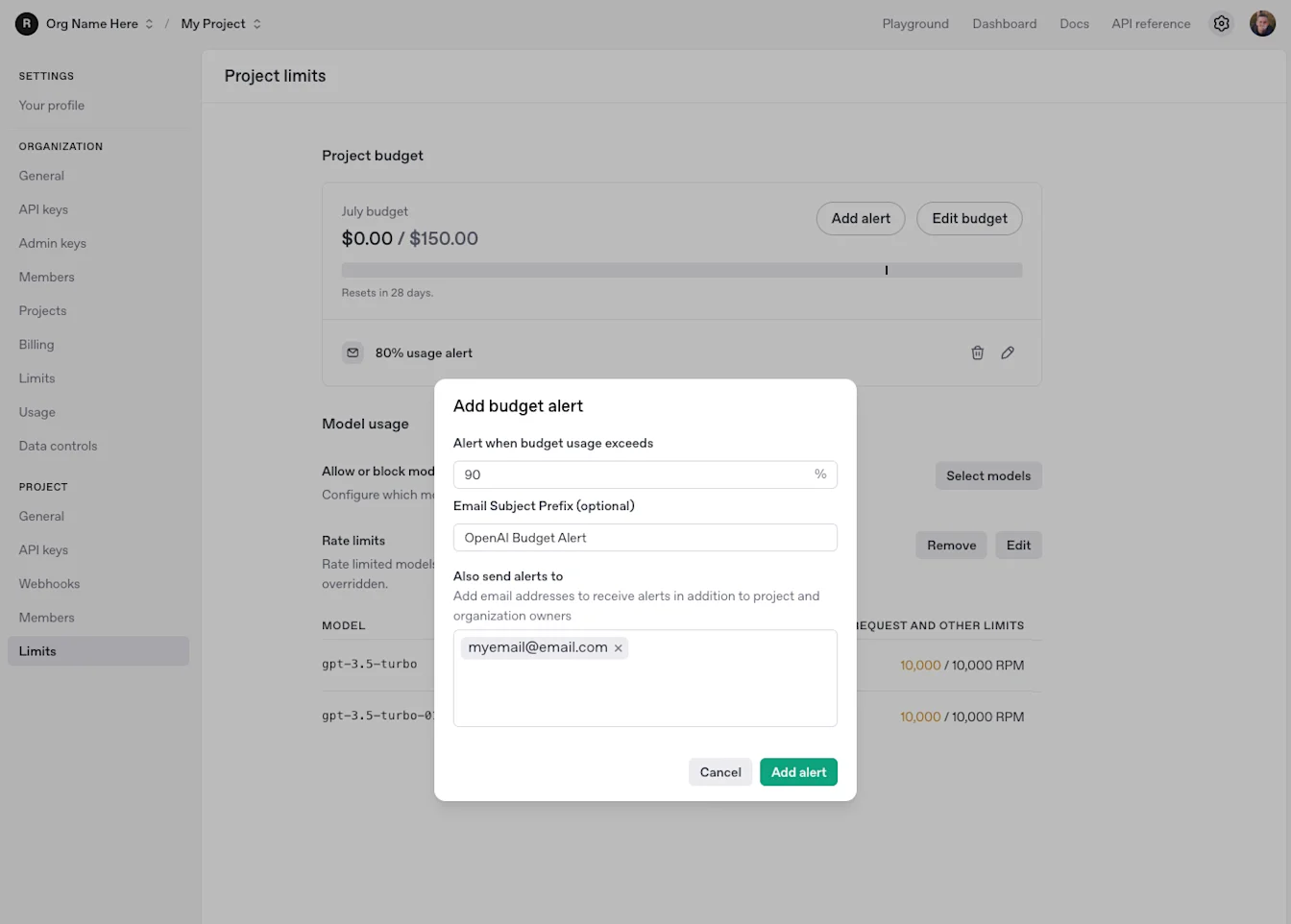
Pentru pașii actuali de configurare și modul de aplicare a limitelor, consultă ghidul limitelor de cheltuieli.
Vezi datele de utilizare și facturare
Datele de utilizare pot fi defalcate pe proiecte, iar tu poți vedea informațiile de facturare și seta limite de cheltuieli pentru fiecare proiect.
Accesul la tabloul de bord de utilizare al unui proiect depinde de rolul tău în organizație și de setările de vizibilitate ale tabloului de bord de utilizare. Rolul de proprietar al proiectului nu acordă, în sine, acces.
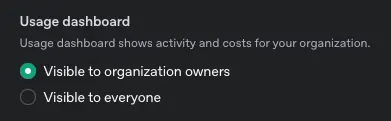
Dacă nu poți vedea tabloul de bord de utilizare al unui proiect, verifică dacă vizibilitatea este setată la Vizibil pentru proprietarii organizației.
Gestionează stocarea fișierelor
Fiecare proiect are o cotă de stocare a fișierelor de 100 GB. Dacă o depășești, este posibil să vezi această eroare:
Ai depășit cota de stocare a fișierelor. Organizațiile pot stoca cel mult 100 GB de fișiere. Redu dimensiunea fișierului sau contactează asistența.
Șterge fișierele neutilizate pentru a elibera spațiu de stocare. Poți lista fișierele stocate prin API pentru a identifica fișierele de care nu mai ai nevoie.
Arhivează un proiect
Proprietarii organizației și ai proiectelor pot arhiva proiecte din pagina Proiecte sau din setările proiectului respectiv. Introdu numele proiectului când ți se cere să confirmi.
Arhivarea este permanentă: un proiect arhivat nu poate fi restaurat.
Pentru a vedea proiectele arhivate, deschide fila Arhivate de pe pagina Proiecte.
Singura excepție este că ajustările fine din „Proiectul implicit” pot fi accesate din alte proiecte.
Ați depășit cota de stocare a fișierelor. Organizațiile sunt limitate la 100 GB de fișiere. Vă rugăm să reduceți dimensiunea fișierelor sau să contactați asistența.Proiectele nu pot fi șterse. OpenAI păstrează istoricul acestora pentru urmărirea utilizării și a facturării.