Utilizatorii nivelului Free au acces la GPT-5.6 Luna. Opțiunea Gândește este disponibilă în aplicația mobilă ChatGPT și este lansată treptat pe web. Pe mobil, deschideți meniul + și selectați Gândește. Pe lângă capacitățile avansate de inteligență, utilizatorii nivelului Free pot acum să:
Caute pe web și să obțină informații actualizate
Analizeze datele și să extragă informații utile din acestea
Încarce imagini sau fișiere în solicitări
Descopere și să utilizeze GPT-uri
Creeze imagini în ChatGPT
Utilizeze Biblioteca, cu 500 MB de spațiu de stocare
Utilizatorii ChatGPT Plus beneficiază de limite de rată mai ridicate. Aflați mai multe despre ChatGPT Plus.
În anumite țări, pot apărea reclame în cadrul nivelului Free. Consultați întrebările frecvente despre reclame pentru informații actuale privind disponibilitatea și opțiunile de control.
Pot crea un GPT dacă folosesc nivelul Free?
Nu. Crearea și publicarea de noi GPT-uri nu sunt disponibile pentru conturile personale ChatGPT, inclusiv cele cu planurile Free, Go, Plus și ChatGPT Pro.
Poți folosi în continuare GPT-urile existente. Editarea unui GPT existent depinde în continuare de planul și permisiunile tale.
Crearea de GPT-uri rămâne disponibilă în spațiile de lucru Business, Enterprise și Edu, dacă setările și permisiunile spațiului de lucru o permit.
Cum funcționează limitele de rată pentru nivelul Free?
Utilizatorii nivelului Free beneficiază de conversații text obișnuite nelimitate, cu măsuri de protecție împotriva abuzurilor. Încărcarea fișierelor, generarea de imagini, funcția vocală, analiza datelor și alte instrumente au limite de utilizare separate. ChatGPT vă va anunța când atingeți o limită aplicabilă.
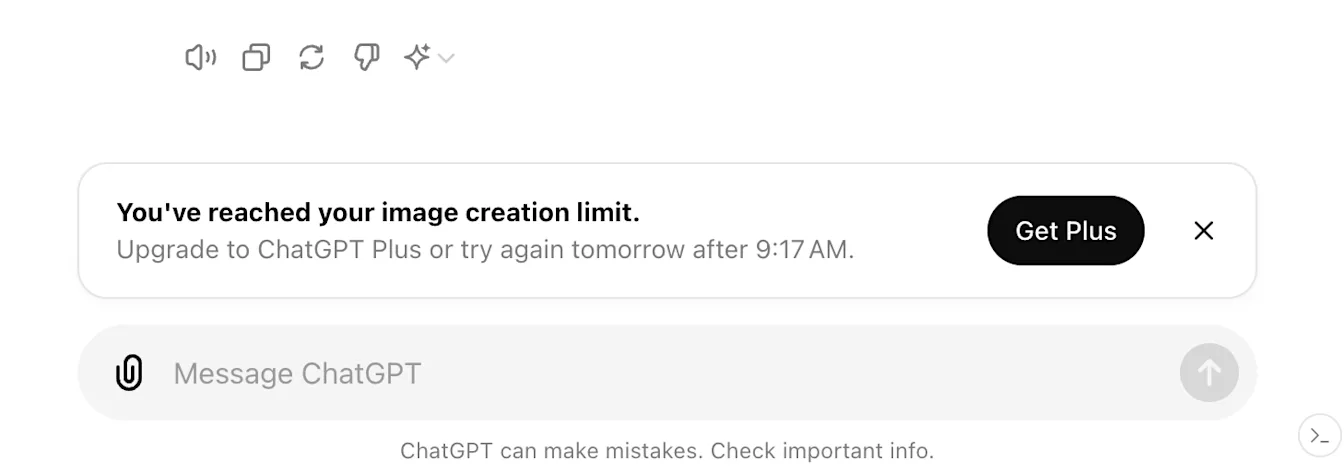
Utilizarea GPT-urilor urmează limita actuală a modelului de la nivelul gratuit. Când atingi acea limită, accesul la GPT-uri este întrerupt până la resetarea limitei; ChatGPT afișează în produs momentul resetării.
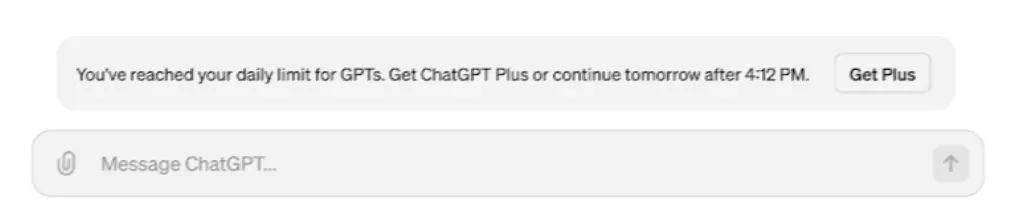
Următoarele instrumente pot avea limite de utilizare separate de limita principală pentru chat:
Analiza datelor cu ChatGPT
Încărcări de fișiere și imagini
Crearea de imagini în ChatGPT
Dacă atingi o limită de rată pentru oricare dintre aceste instrumente, va trebui să aștepți până mai târziu pentru a le folosi.
Mi se va reseta limita de rată când îmi fac upgrade contului la ChatGPT Plus?
Da. Dacă atingi o limită de rată în contul tău de nivel gratuit, limitele de utilizare se vor reseta când îți treci contul la un plan Plus, Pro sau Business.
Performanța GPT-urilor diferă pentru utilizatorii planului gratuit?
GPT-urile și instrumentele pe care le folosesc pot avea limite de utilizare separate. ChatGPT afișează în aplicație limitele aplicabile și momentul resetării acestora.
De ce îmi spune ChatGPT că s-a umplut conversația?
„Fereastră contextuală plină” și „Memoria conversației este plină” se referă la cantitatea de informații pe care ChatGPT o poate folosi în conversația curentă. Atât mesajele tale, cât și răspunsurile ChatGPT ocupă spațiu. Câteva schimburi de mesaje lungi pot ocupa mai mult spațiu decât multe schimburi scurte, așa că nu există un număr fix de mesaje pentru fiecare conversație.
Limita se aplică acestei conversații. Nu trebuie să dezactivezi funcția Memorie, să ștergi amintirile salvate sau să ștergi alte conversații.
Trebuie să aștept sau să trec la un plan superior pentru a continua conversația?
Poți începe imediat o conversație nouă cu planul gratuit. Notificarea privind umplerea conversației nu indică un moment de resetare pentru conversația inițială. Dacă notificarea oferă opțiunea de a trece la un plan superior, o poți alege pentru a continua în aceeași conversație.
Ce se păstrează când continui într-o conversație nouă?
Dacă notificarea oferă opțiunea de a începe o conversație nouă cu un rezumat, acel rezumat poate prelua o parte din context. Este posibil să omită o instrucțiune anterioară sau formularea exactă a unui lucru pe care l-ai scris. Dacă lucrezi la o ciornă, lipește pasajul pe care vrei să-l revizuiești și spune-i lui ChatGPT de unde ai vrea să reiei.
Mai pot citi conversația inițială?
Poți citi în continuare mesajele anterioare, chiar dacă nu mai poți trimite un alt mesaj în acea conversație. Dacă ai conversația salvată în istoric, deschide-o și copiază detaliile de care ai nevoie. Dacă nu o vezi în bara laterală, caută în istoricul conversațiilor o expresie pe care ți-o amintești.
Dacă deschizi conversația și nu apare nimic sau dacă nu se încarcă, reîmprospătează pagina sau repornește aplicația, apoi redeschide conversația din istoric. Dacă tot nu se încarcă, deschide o fereastră de navigare privată, conectează-te la același cont și încearcă să deschizi conversația acolo.
Ce fac dacă o conversație nouă se umple după doar câteva mesaje?
Dacă ai continuat cu un rezumat și ai atins din nou limita, începe o conversație separată din bara laterală. Trimite doar întrebarea sau pasajul la care vrei să lucrezi. De exemplu, dacă editezi un document, lipește paragraful pe care vrei să-l revizuiești și adaugă instrucțiunile anterioare pe măsură ce ai nevoie de ele.
Dacă primești aceeași notificare după ce trimiți un singur mesaj scurt într-o conversație nouă, verifică starea serviciilor OpenAI. Dacă există un incident care afectează conversațiile ChatGPT, încearcă din nou după rezolvarea acestuia. Dacă nu există un incident relevant, conectează-te la ChatGPT într-o fereastră de navigare privată și încearcă să trimiți același mesaj scurt într-o conversație nouă.
De ce afișează ChatGPT mesajul „Fereastră contextuală plină” sau „Memoria conversației este plină”?