
Cerințe preliminare
Pentru a configura SSO, trebuie:
Să aveți un plan OpenAI cu o Consolă de administrare globală
Să fiți administrator global
Înainte de a continua, consultați paginile noastre de documentație Prezentare generală a SSO și Gestionarea utilizatorilor pentru a vă familiariza cu arhitectura noastră SSO.
Dacă ați configurat anterior SSO pentru o organizație de pe Platforma API sau pentru un spațiu de lucru ChatGPT, setările SSO ar trebui să fie deja disponibile pentru configurare în pagina OpenAI Identity. Dacă spațiul de lucru sau organizația pentru care doriți să activați SSO nu apare în Consola de administrare globală, contactați echipa noastră de asistență folosind balonul de chat din colțul din dreapta jos al acestei pagini.
⚠️ Utilizatorii dvs. vor pierde accesul dacă SSO nu este configurat corect!
O configurare incorectă poate face ca utilizatorii dvs. să piardă accesul la organizații și spații de lucru unde SSO este setat ca obligatoriu. Vă recomandăm ca dvs., în calitate de administrator global, să păstrați SSO ca opțional în portalul de administrare.
În timpul configurării, păstrați deschise două ferestre separate, autentificate:
Una autentificată printr-o fereastră incognito
Una autentificată prin browserul dvs. standard
Acest lucru vă permite să testați procesul de conectare și configurarea SSO/verificarea domeniului într-o fereastră și să reveniți asupra modificărilor, dacă este necesar, prin a doua fereastră.
Testarea SSO
Dacă doriți să testați procesul de configurare fără a risca un impact asupra utilizatorilor, puteți face acest lucru prin aplicația de aici.
Finalizarea unei conexiuni reușite în această aplicație de test nu va fi asociată cu organizația dvs. de producție și nici nu va salva conexiunea (astfel încât să puteți reutiliza aceiași parametri în instanța de producție atunci când sunteți gata). Aceasta înseamnă că o puteți folosi în siguranță ca mediu sandbox sau de testare, în timp ce vă familiarizați cu cerințele și rezolvați eventualele cerințe preliminare lipsă.
Activarea SSO
Pentru a începe, accesați pagina Identitate OpenAI din Consola de administrare globală. Puteți accesa această pagină și folosind linkul de pe pagina „Identitate și configurare”, aflată în setările „Gestionați spațiul de lucru” din ChatGPT, sau din fila Identitate a setărilor organizației dvs. din Platforma API.
Unele dintre exemplele de mai jos prezintă configurarea în Okta, însă aceeași logică ar trebui să se aplice tuturor furnizorilor de identitate SAML.
Verificarea domeniului
Pentru a activa SSO, vă solicităm mai întâi să verificați cel puțin un domeniu.
Important: nu uitați să analizați impactul ulterior pe care verificarea domeniului îl poate avea asupra utilizatorilor cu acel domeniu.
Faceți clic pe butonul „+ Add Domain” și introduceți DNS-ul dvs. pentru a începe:
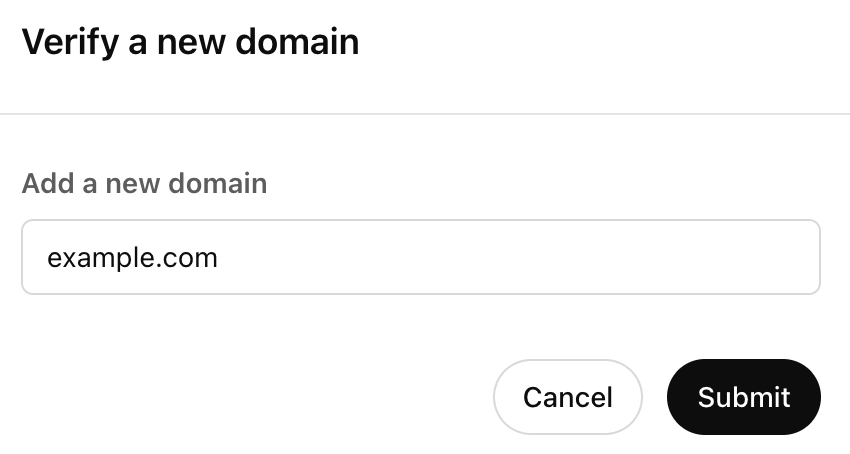
După trimitere, vă oferim o cheie pentru a verifica proprietatea asupra domeniului dvs. Accesați furnizorul dvs. DNS și adăugați o înregistrare TXT cu valoarea furnizată:
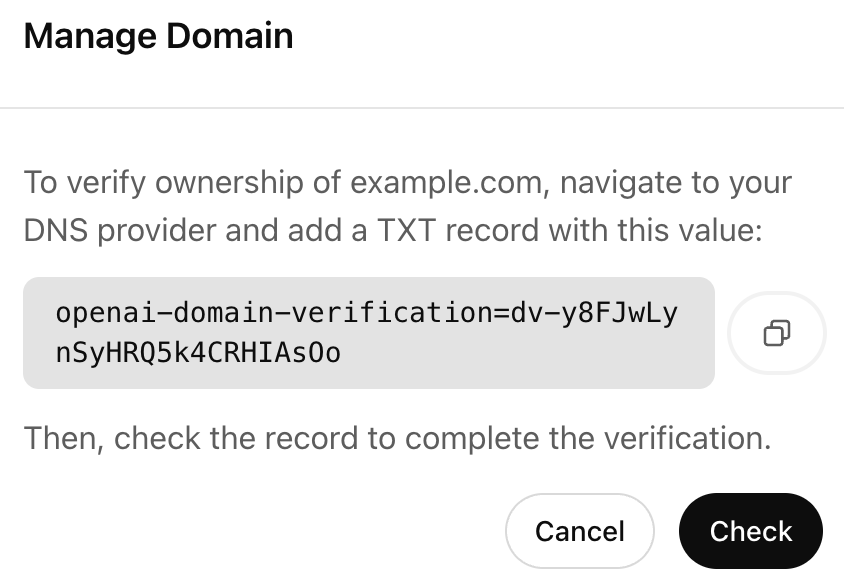
Înregistrarea dvs. TXT trebuie să poată fi accesată printr-o interogare DNS pentru ca verificarea să reușească.
După ce finalizați acest pas la furnizorul dvs. DNS, reveniți la pagina de configurare și faceți clic pe butonul „Check”. Dacă proprietatea asupra domeniului dvs. a fost validată cu succes, veți vedea starea actualizată la „Verified”.
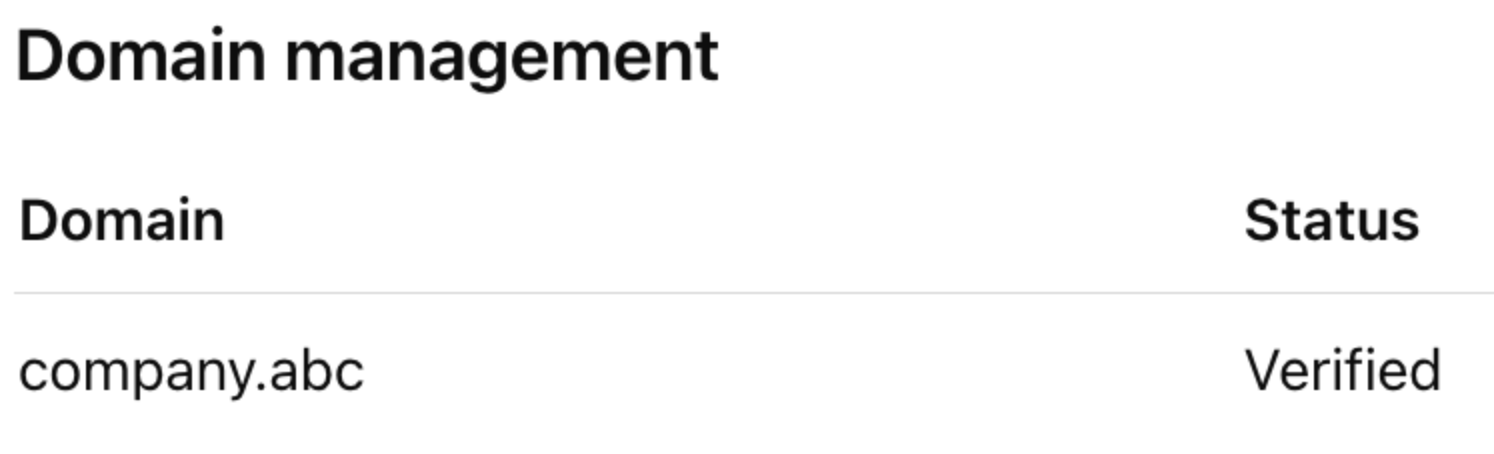
Puteți adăuga până la 99 de domenii verificate pentru fiecare portal de administrare și oferim o perioadă de 7 zile pentru a finaliza verificarea înainte de a marca un domeniu ca expirat. Domeniile pot fi verificate doar într-un singur portal de administrare. Dacă trebuie să verificați același domeniu într-o organizație sau un spațiu de lucru care nu se află în portalul dvs. de administrare, contactați Asistența.
Configurarea aplicației
După ce v-ați verificat cu succes domeniul, puteți continua configurarea SSO configurând aplicația IdP.
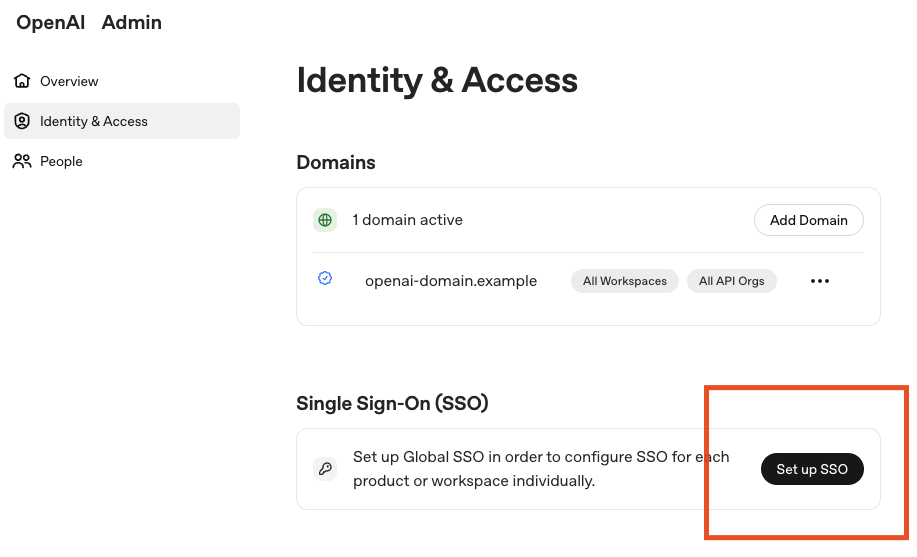
Pentru a începe, faceți clic pe butonul „Configurați SSO”:
Selectarea furnizorului de identitate
Puteți alege dintr-o listă cu cei mai populari furnizori de identitate care acceptă nativ integrări SAML. Dacă furnizorul dvs. de identitate nu apare în listă sau dacă doriți să utilizați o conexiune OIDC, puteți alege butonul corespunzător pentru conexiune personalizată, afișat în partea de jos:
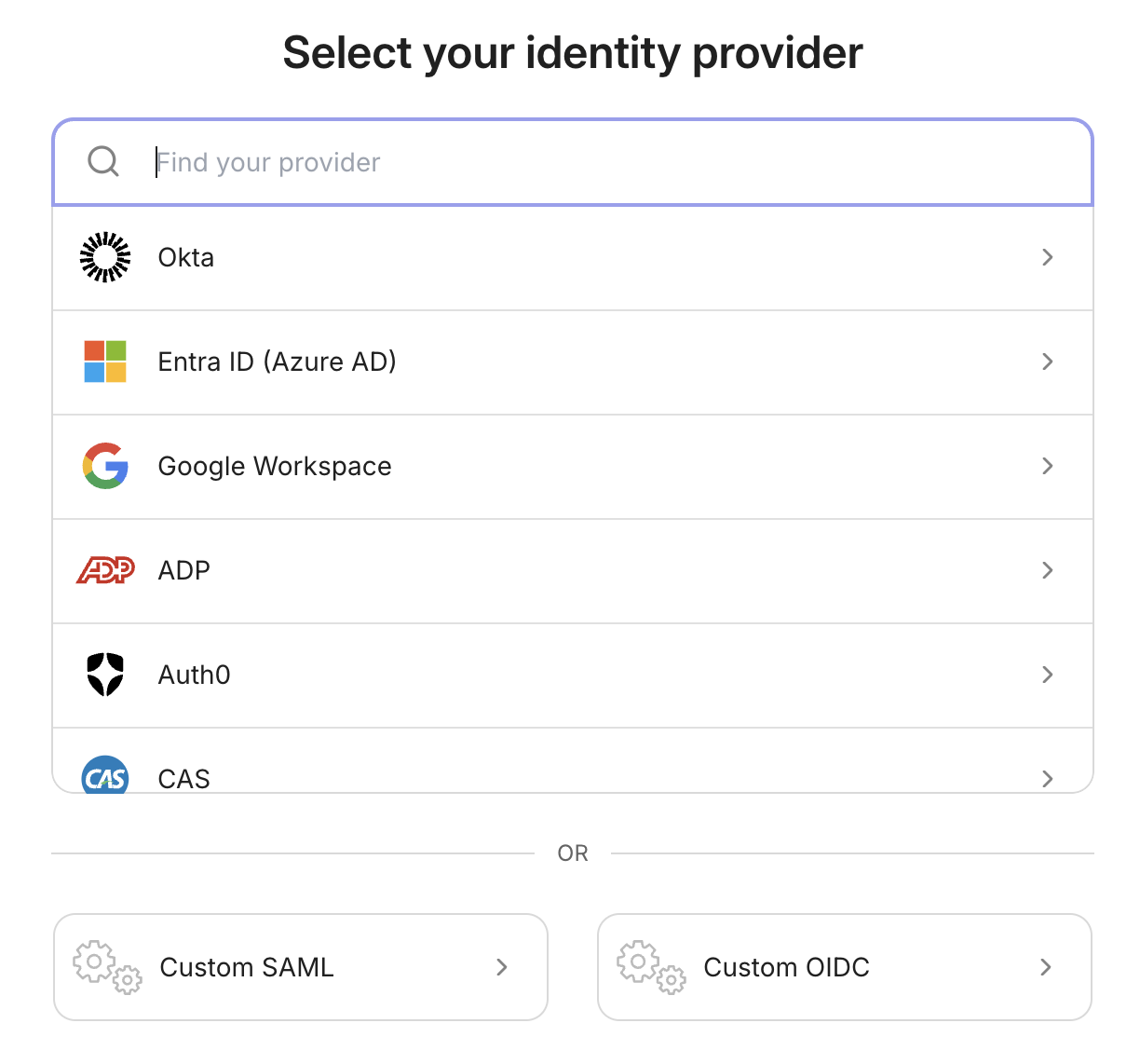
Crearea/conectarea aplicației
Acum puteți urma expertul de configurare pas cu pas pentru a crea și conecta la serviciul nostru aplicația furnizorului dvs. de identitate. Instrucțiunile pot varia ușor în funcție de furnizorul de identitate utilizat, dar procesul general de configurare rămâne același:
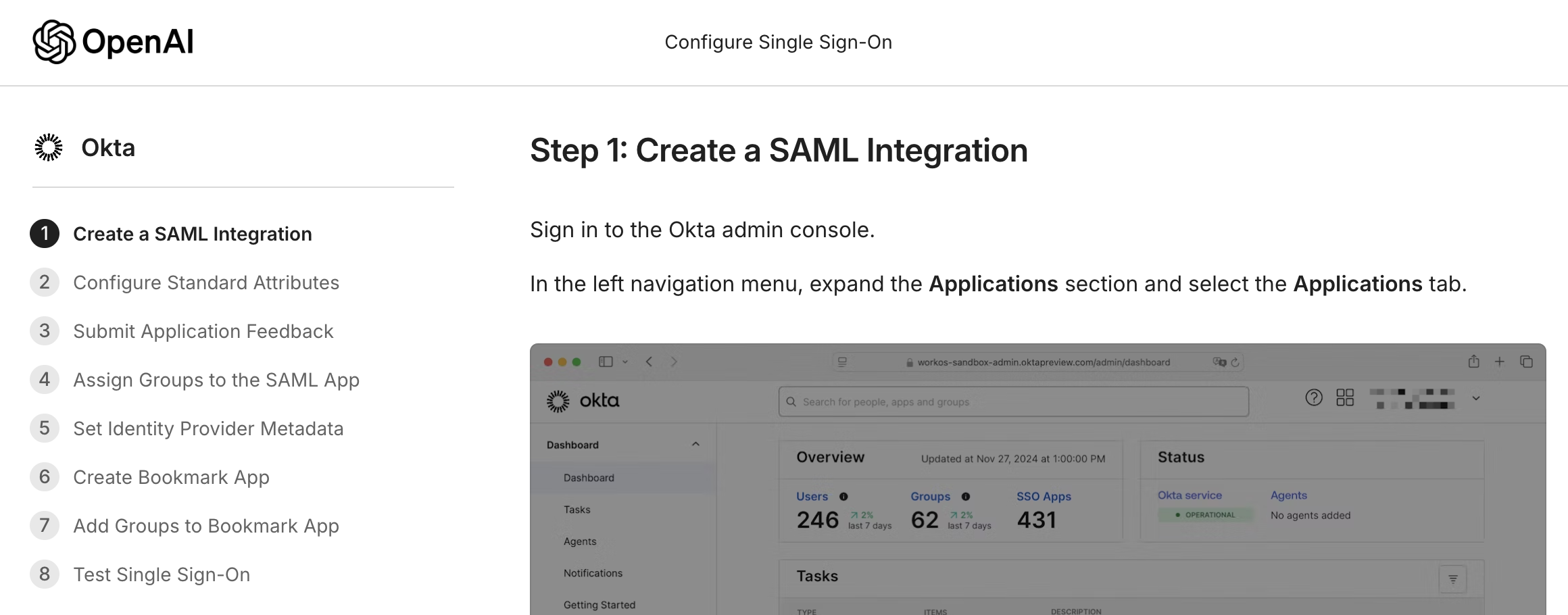
Rețineți că adresele URL furnizate la pasul de creare vor fi unice pentru organizația dvs.:
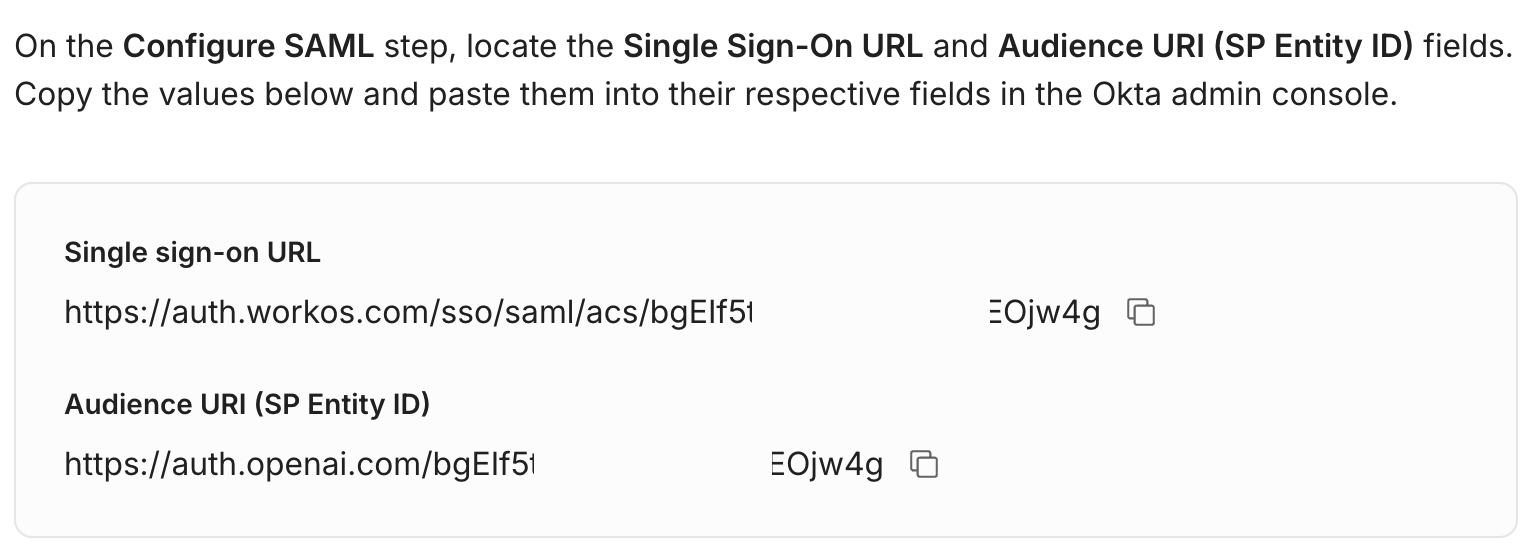
Important: Dacă alegeți să resetați o conexiune SSO funcțională, aceste valori URL se vor schimba. Când configurați din nou SSO, va trebui să vă asigurați că le actualizați corespunzător în aplicația dvs.
După ce ați finalizat configurarea URL-urilor, puteți continua cu definirea mapării atributelor pentru utilizatorii autentificați prin aplicația dvs.
Maparea atributelor
Maparea atributelor pe care o definiți în aplicația SSO determină în cele din urmă ce conturi OpenAI sunt autentificate și cum apar utilizatorii dvs. în produsele OpenAI. Modelul nostru actual de utilizator acceptă trei proprietăți:
Adresă de e-mail (obligatorie în răspunsul SAML, determină ce cont este accesat)
Prenume (opțional, dar recomandat)
Nume de familie (opțional, dar recomandat)
Notă: nu acceptăm decriptarea răspunsurilor SAML. Asigurați-vă că nu criptați răspunsul sau aserțiunea, pentru a garanta că putem identifica corect atributele.
În funcție de IdP-ul dvs., maparea exactă a atributelor va varia. Recomandăm să respectați exact maparea ilustrată pentru IdP-ul dvs. în asistentul de configurare, de ex. pentru Okta ar fi:
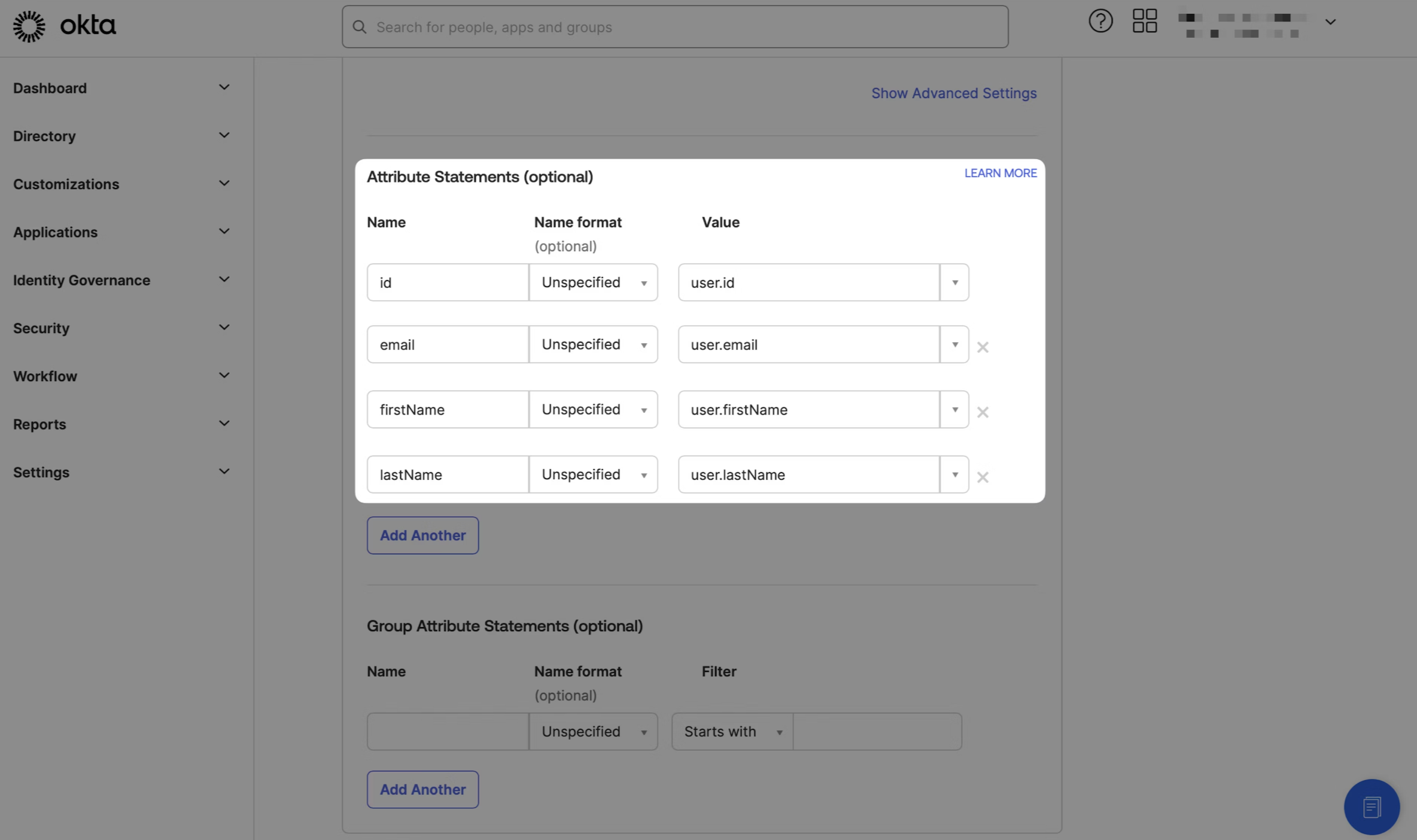
Dacă observați că utilizatori noi apar cu adresele lor de e-mail setate ca nume afișat, revizuiți maparea atributelor și confirmați că nu criptați răspunsurile.
Alternativ, dacă utilizatorilor noi li se cere să își introducă numele și data nașterii, acest lucru indică probabil că nu identificăm o valoare de nume corectă din răspunsul dvs. de atribut.
Modificări ale adresei de e-mail
Ocazional, adresa de e-mail a unui utilizator poate fi actualizată în IdP-ul dvs., de exemplu:
O schimbare a numelui legal în urma unei căsătorii
Compania sa a fost achiziționată și utilizatorul are un domeniu nou
etc.
Dacă acest lucru modifică valoarea atributului emailaddress din SSO SAMLResponse, la autentificarea SSO reușită va fi accesat un alt utilizator OpenAI asociat noii adrese de e-mail (și va fi creat dacă nu există deja). Acest utilizator va trebui invitat separat în organizație sau în spațiul de lucru, distinct de utilizatorul inițial.
Adrese de e-mail principale
În unele cazuri, este posibil să aveți utilizatori cu mai multe adrese de e-mail diferite. Acesta este un scenariu comun în companiile mai mari, care au sisteme de e-mail distribuite, sau pentru clienții din sectorul educațional cu școli diferite, de exemplu:
În această situație, recomandăm să vă asigurați că răspunsul SAML include o singură adresă de e-mail în atributele sale, deoarece includerea mai multor adrese poate crea confuzie atunci când încercăm să o asociem cu un utilizator nou sau existent.
În plus, dacă utilizatorii au o adresă de e-mail statică (de exemplu, un UPN), recomandăm să o utilizați în maparea atributelor, pentru a le asigura un cont de utilizator OpenAI stabil, care nu va fi afectat atunci când celelalte adrese de e-mail ale lor se pot modifica.
Alocarea accesului la aplicația IdP
După ce ați creat cu succes maparea atributelor, asistentul vă va ghida prin pașii necesari pentru a aloca acces utilizatorilor potriviți prin grupurile dorite.
Consultați recomandările noastre despre Gestionarea utilizatorilor pentru bune practici.
Setarea metadatelor IdP
În acest punct al configurării, aveți două opțiuni separate pentru definirea metadatelor IdP-ului: configurare dinamică și configurare manuală.
Configurare dinamică
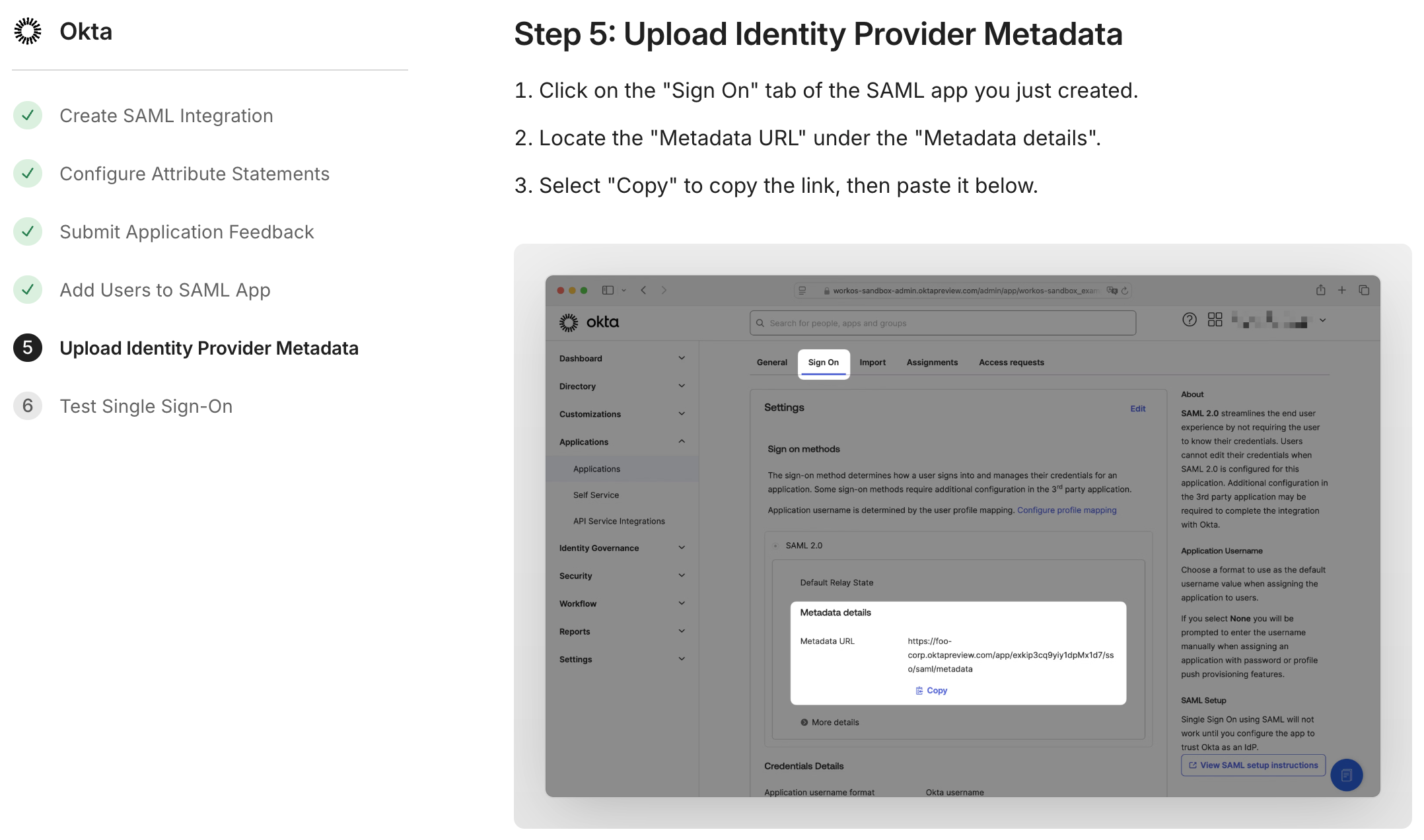
Aceasta este opțiunea recomandată și cea mai simplă. Cu configurarea dinamică, trebuie doar să furnizați URL-ul metadatelor (acum completat de URL-ul SSO și ID-ul entității pe care le-ați configurat anterior) asociat aplicației dvs. Asistentul de configurare vă va arăta unde îl puteți găsi în IdP-ul dvs.:
Configurare manuală
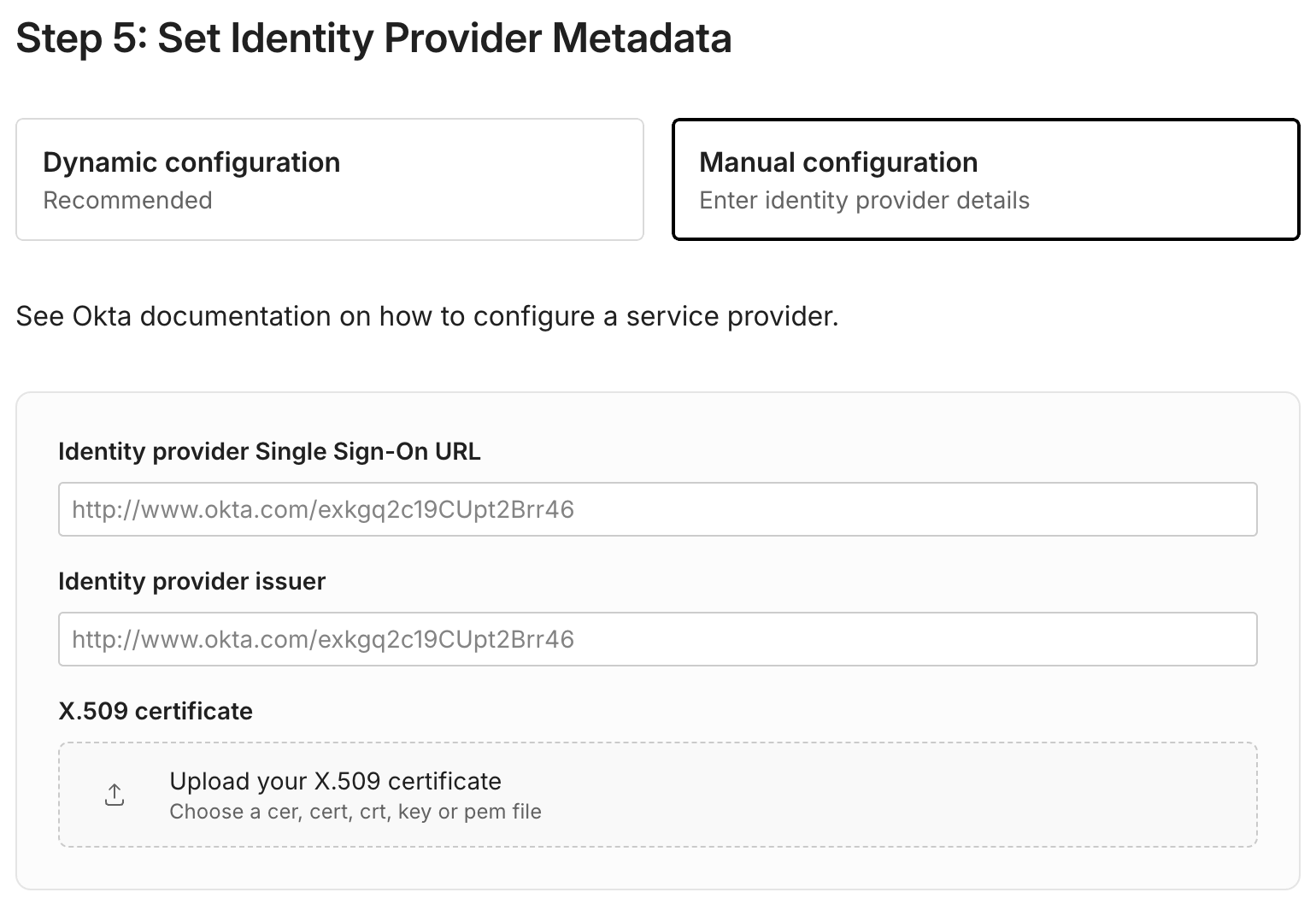
După cum sugerează numele, configurarea manuală necesită ceva mai mult lucru. În funcție de IdP-ul dvs., va trebui să introduceți URL-ul SSO și emitentul IdP corespunzători, împreună cu un certificat x.509:
Conectare inițiată de IdP
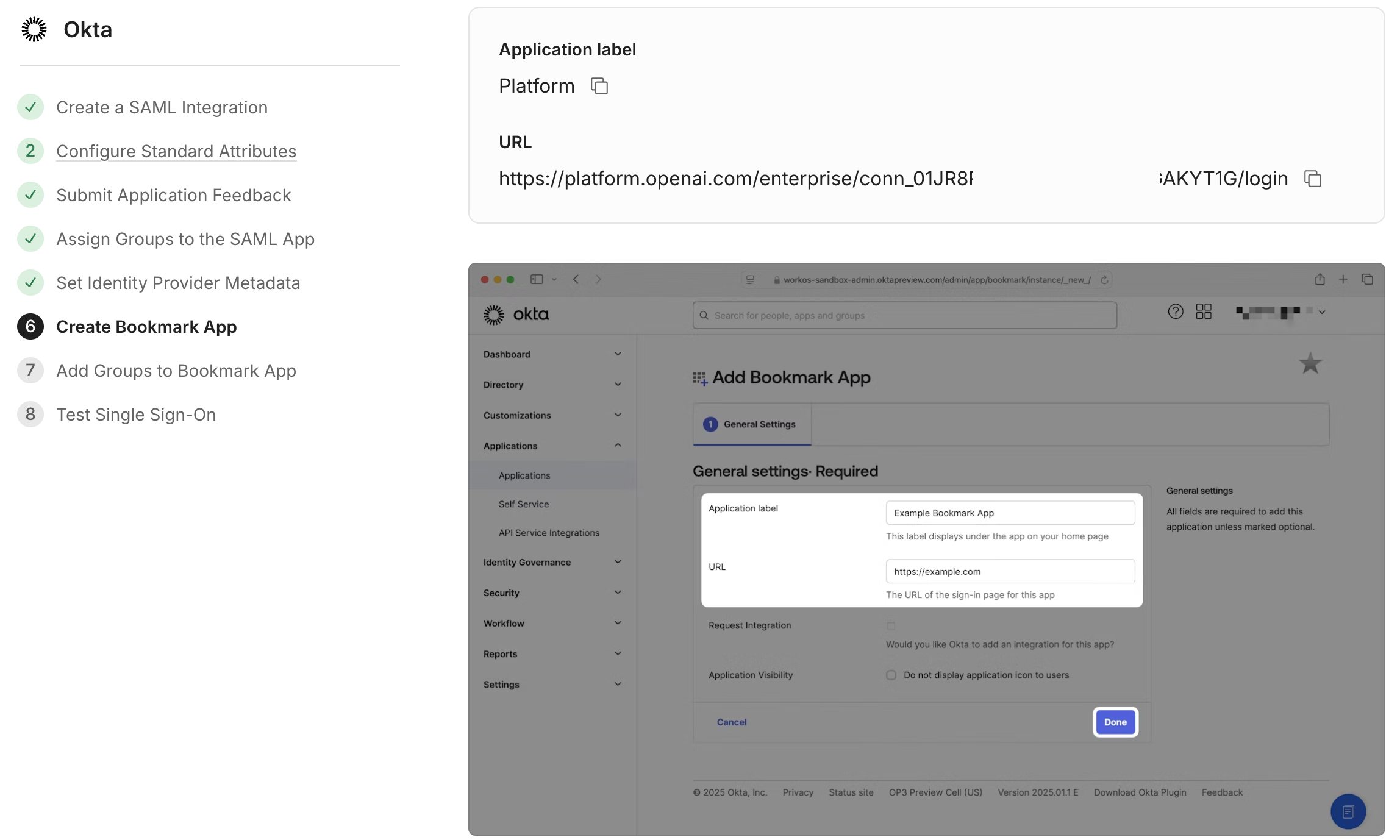
Dacă doriți ca utilizatorii să poată face clic pe o dală din tabloul lor de bord și să fie autentificați automat, puteți configura autentificarea inițiată de IdP pentru aplicația dvs. ca parte a procesului de configurare. Deși procesul exact va varia în funcție de IdP, procesul general va utiliza un URL furnizat în forma:
ChatGPT: https://chatgpt.com/auth/login?sso=true&connection=conn_0123abc
Platforma API: https://platform.openai.com/enterprise/conn_01ABC02DEF/login
De exemplu, Okta vă va ghida prin crearea unei noi aplicații Bookmark cu acest URL:
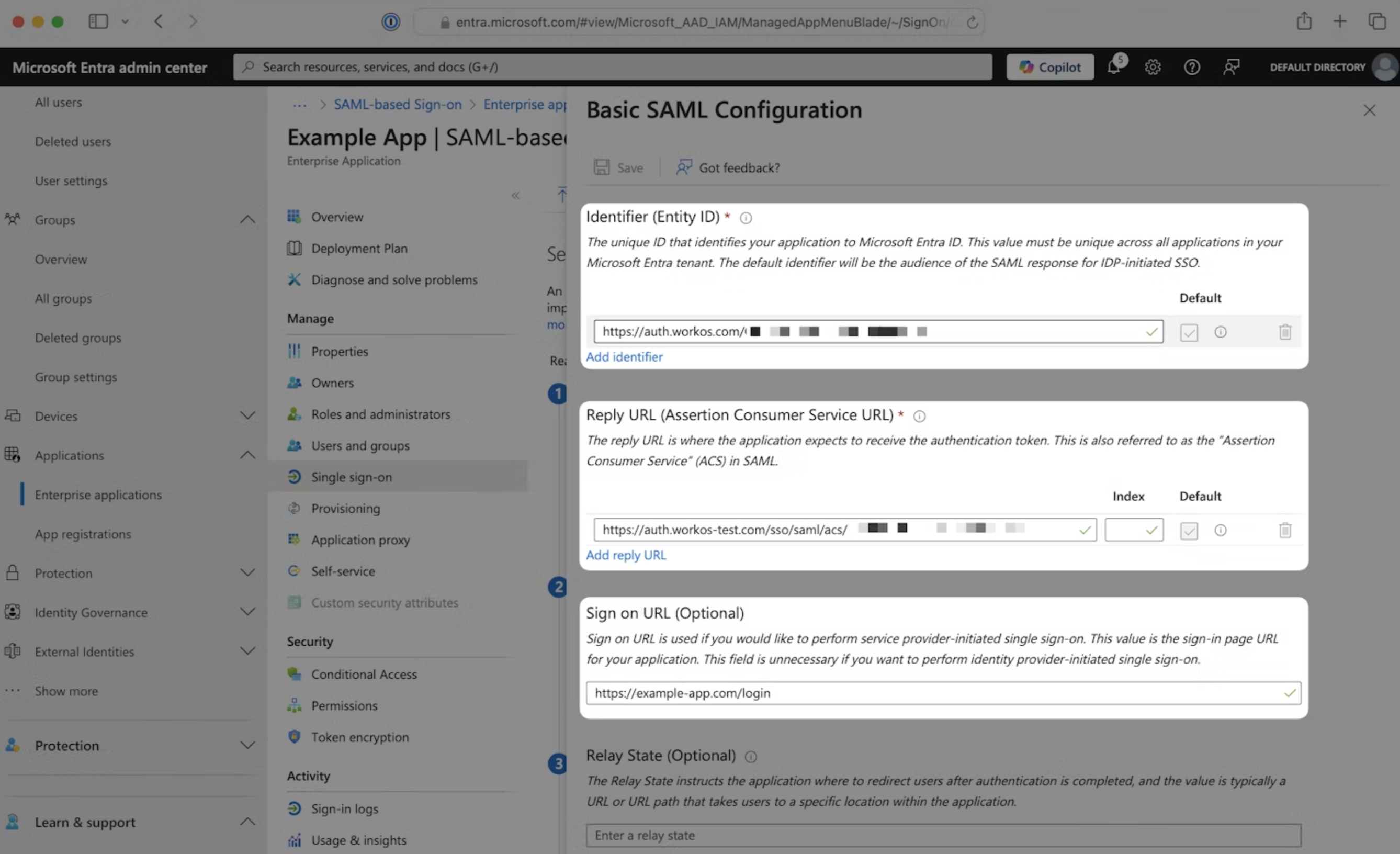
În schimb, Entra ID vă va permite să introduceți „URL-ul de conectare” furnizat în formularul corespunzător:
Important: Dacă alegeți să resetați o conexiune SSO funcțională, aceste valori URL se vor schimba.
Aceasta înseamnă că, atunci când configurați noua conexiune, va trebui și să actualizați corespunzător adresa URL de conectare, altfel utilizatorii nu se vor putea autentifica prin tile-urile lor.
Finalizarea configurării
După ce ați configurat metadatele furnizorului de identitate (IdP), puteți face clic pe „Continuați” pentru a configura eventualele aplicații opționale de tip marcaj. Ultimul pas obligatoriu al configurării se va desfășura pe pagina „Testați autentificarea unică”:
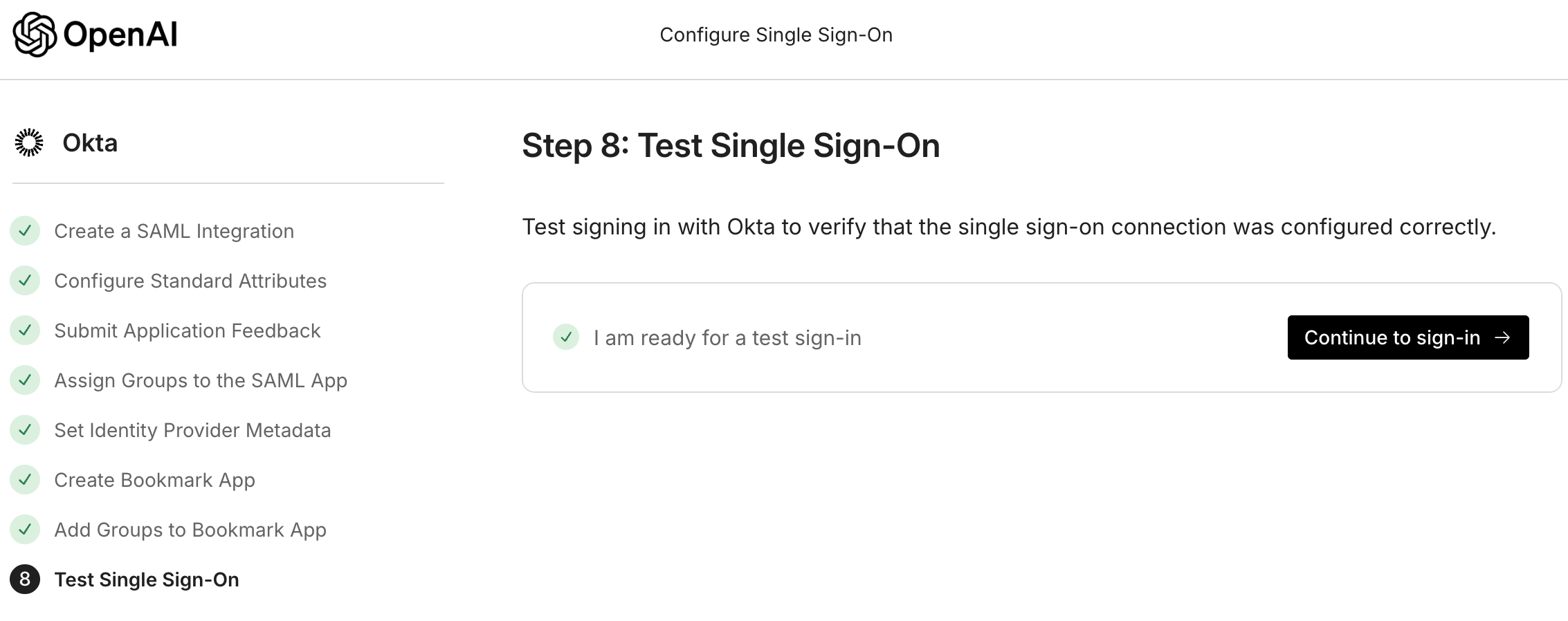
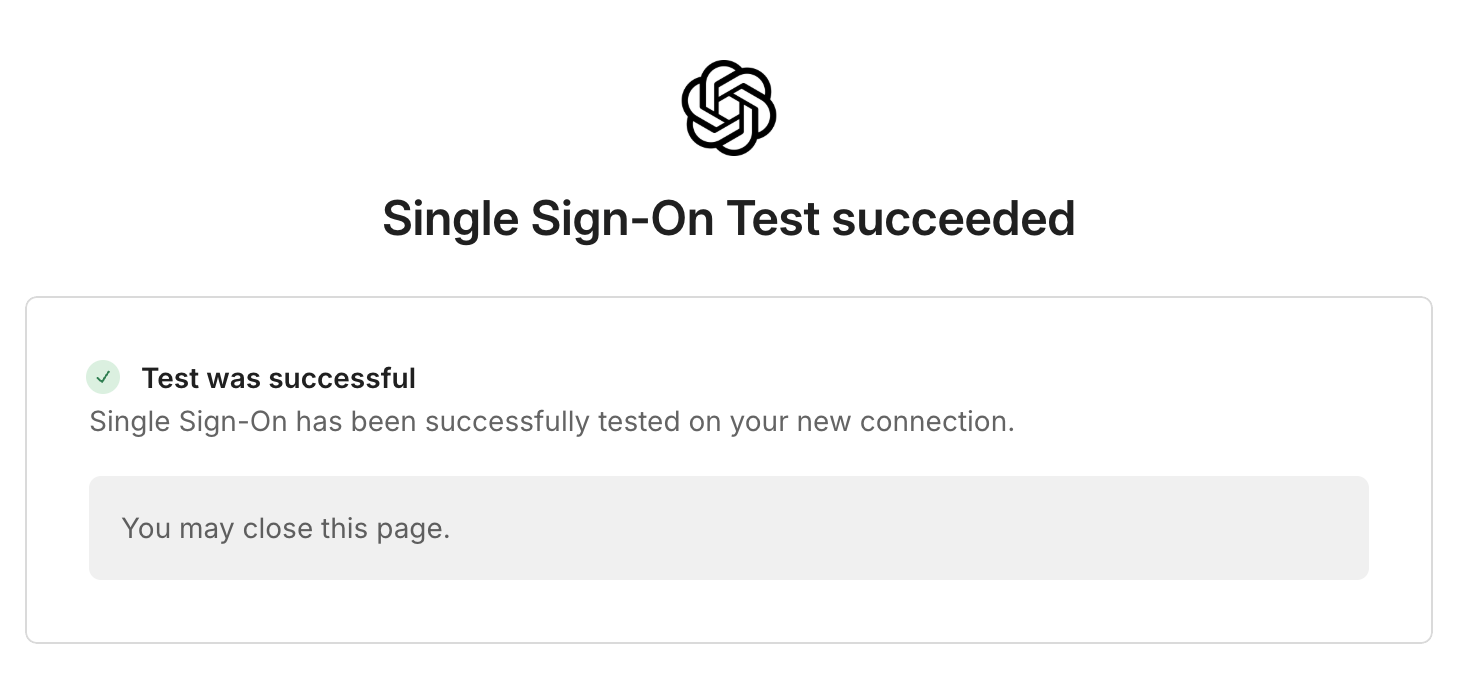
După ce apăsați pe „Continuați la autentificare”, expertul va încerca să testeze noua conexiune. Dacă totul decurge cu succes, SSO va fi activat. Acest lucru ar trebui să apară acum pe pagina de configurare:
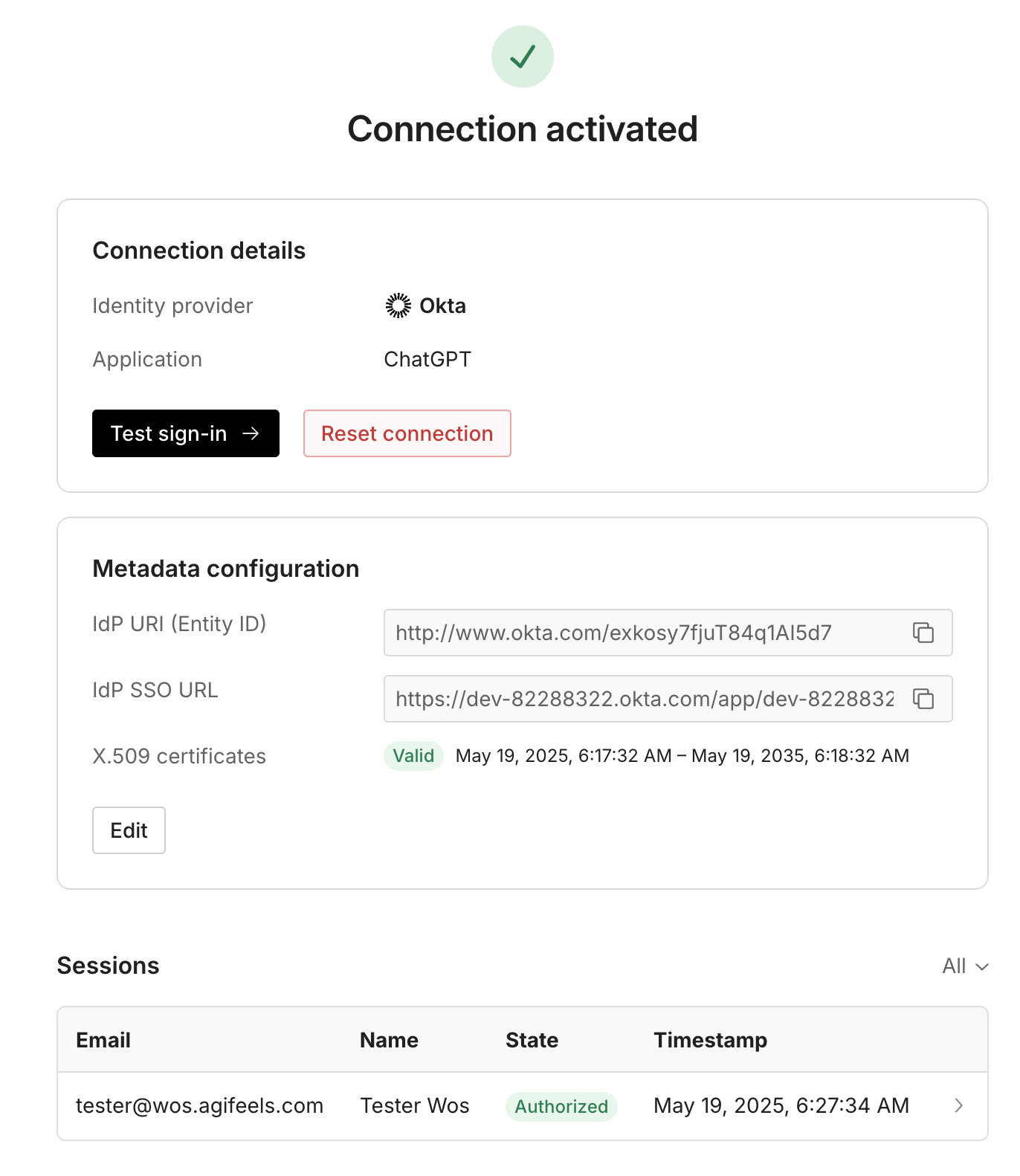
Utilizatorii din grupul furnizorului dvs. de identitate care au conturi sau invitații asociate ar trebui să se poată conecta acum prin SSO:
Aceștia pot accesa chatgpt.com sau platform.openai.com, își pot introduce adresa de e-mail, apoi se pot autentifica după ce sunt redirecționați către furnizorul lor de identitate
Aceștia pot folosi adresa URL a dalei de marcaj pe care ați configurat-o opțional în timpul instalării
Dacă utilizatorii nu se pot autentifica și întâmpinați probleme la anularea modificărilor, contactați echipa de asistență pentru ajutor imediat.
Rețineți că activarea SSO în Platforma API aplică verificarea domeniului tuturor utilizatorilor care au acel domeniu. Aceasta înseamnă că, chiar dacă utilizatorii nu aparțin organizației dvs. Enterprise, tot trebuie să facă parte din grupul furnizorului de identitate pentru a-și accesa organizațiile personale.
Depanarea autentificărilor
Dacă, după activarea SSO, întâmpinați probleme la conectare, puteți consulta pagina noastră Întrebări frecvente și depanare pentru ajutor la identificarea erorilor comune. Dacă nu găsiți acolo un răspuns suficient, nu ezitați să contactați echipa de asistență.