
Обзор
Опросы о влиянии — это встроенные в продукт опросы, которые собирают самооценку результатов от участников рабочей области. Ответы агрегируются и отображаются в разделе «Влияние» аналитики рабочей области, чтобы помочь администраторам понять уровень внедрения и результаты в масштабах организации.
Полный обзор метрик и функций рабочей области см. здесь: Аналитика рабочей области для ChatGPT Enterprise и Edu.
Примечание: опросы Impact начнут постепенно появляться 26 марта 2026 года или позднее. Рабочие области, которые не хотят получать опросы, должны отказаться от них, следуя инструкциям выше, до этой даты.
Типы опросов
Опросы, созданные администраторами
Владельцы рабочей области могут в любое время запустить опрос, созданный администратором, из раздела Аналитика рабочей области > Влияние.
Опросы, созданные администраторами:
Позволяют выбрать название опроса и время запуска
Используют предопределенные наборы вопросов
Не поддерживают пользовательские вопросы или варианты ответов
Опросы, созданные OpenAI
Опросы, созданные OpenAI, планируются автоматически и появляются в заранее определенные периоды проведения опросов. Эти опросы помогают измерять внедрение на ключевых этапах жизненного цикла рабочей области.
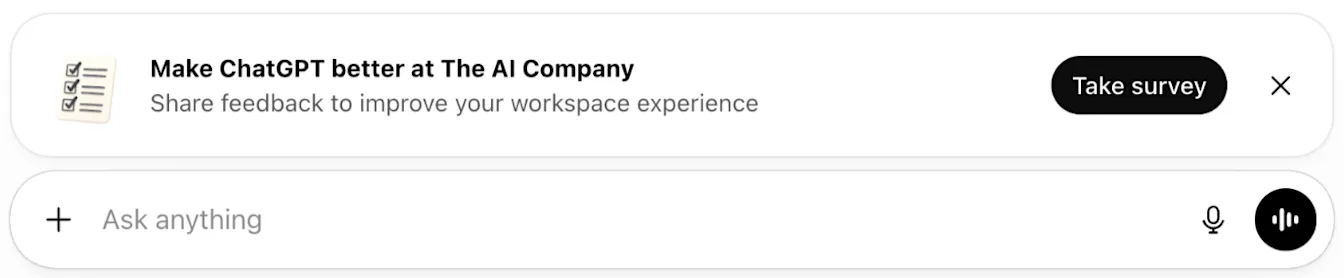
Создание опроса администратором
Чтобы запустить опрос, созданный администратором:
Перейдите в раздел Аналитика рабочей области > Влияние.
Выберите Отправить новый опрос.
Введите название опроса.
Выберите Создать.
Опросы отправляются сразу после создания. Создавайте опрос только тогда, когда будете готовы его запустить.
Как устроены сроки проведения опросов
Опросы, созданные OpenAI, планируются на определенные ключевые даты:
120-й день после создания рабочей области (30-дневный период для ответов)
240-й день после создания рабочей области (30-дневный период для ответов)
Эти сроки рассчитаны на то, чтобы оценить влияние после того, как команды сформируют модели использования, управления и обучения.
В некоторых случаях может быть проведен разовый догоняющий опрос, если рабочая область пропустила предыдущие периоды опросов.
Просмотр отчетности по опросам
Ответы на опросы обычно начинают появляться в отчетности в течение 1–2 дней.
Результаты агрегируются и отображаются на панели Влияние.
Индивидуальные ответы на опросы не отображаются.
Экспорт результатов
Вы можете экспортировать данные опросов о влиянии из аналитики рабочей области для дальнейшего анализа.
Полную информацию об экспорте см. в приложении к статье: Аналитика рабочей области в ChatGPT Enterprise и Edu.
Просмотр наборов вопросов для опросов
В опросах о влиянии используются предопределенные наборы вопросов.
Рабочие области Enterprise
Участникам задают вопросы:
«Какой из следующих вариантов лучше всего отражает, как ChatGPT повлиял на вашу продуктивность?»
«Сколько часов в неделю, по вашей оценке, ChatGPT в среднем помогает вам экономить на рабочих задачах?»
Участники также оценивают, насколько они согласны со следующими утверждениями:
«ChatGPT повысил качество моей работы».
«ChatGPT повысил мою удовлетворенность работой».
«ChatGPT повысил мою способность выполнять новые задачи или виды деятельности».
«ChatGPT улучшил мою способность обслуживать клиентов, партнеров или заинтересованные стороны».
Рабочие области Edu
Участникам задают вопросы:
«Какой из следующих вариантов лучше всего отражает, как ChatGPT Edu повлиял на вашу продуктивность в работе или учебе?»
«Сколько часов в неделю, по вашей оценке, ChatGPT Edu в среднем помогает вам экономить на работе или учебе?»
Участники также оценивают, насколько они согласны со следующими утверждениями:
«ChatGPT Edu повышает качество моей работы или результатов обучения».
«Использование ChatGPT Edu повышает мою удовлетворенность работой или обучением».
«ChatGPT Edu помогает мне изучать, понимать или применять новые концепции».
«ChatGPT Edu помогает мне мыслить более творчески или исследовать новые идеи».
Отключение опросов о влиянии
Отключение опроса, созданного администратором
Перейдите в раздел Аналитика рабочей области > Влияние.
Выберите опрос в меню опросов.
Выберите Отключить опрос.
Отключение опросов, созданных OpenAI
Перейдите в Настройки рабочей области.
Откройте вкладку Общие.
Прокрутите до раздела Аналитика рабочей области.
Отключите Включить опросы о влиянии, созданные OpenAI.