
Агенты рабочей области ChatGPT можно развернуть в Slack, что позволяет пользователям взаимодействовать с агентами в Slack.
Для включения развертывания Slack администратору необходимо выполнить три шага:
Добавьте приложение Workspace Agents in Slack в ChatGPT
Добавьте приложение ChatGPT Agents в Slack
Включите управление группами для всех пользователей в настройках Slack
На этой странице описан процесс, необходимый для включения возможности развертывания Slack администратором. Эта настройка администратора лишь делает развертывание Slack доступным для рабочей области; канал Slack и поведение ответов каждого агента настраиваются позже, когда этого агента добавляют в Slack.
Предварительные требования
В вашей рабочей области Slack должна быть разрешена установка приложения ChatGPT Agents для Slack
Необходимо использовать платный тарифный план Slack
Для работы вам необходима учетная запись ChatGPT в категориях Business, Edu или Enterprise.
Включение приложения Workspace Agents in Slack в ChatGPT
Установите приложение Workspace Agents in Slack из настроек рабочей области ChatGPT, затем включите это приложение для вашей рабочей области.
Чтобы открыть страницу приложений из консоли администратора, выберите нужную рабочую область ChatGPT, откройте раздел «Плагины» и выберите «Управление устаревшими приложениями».
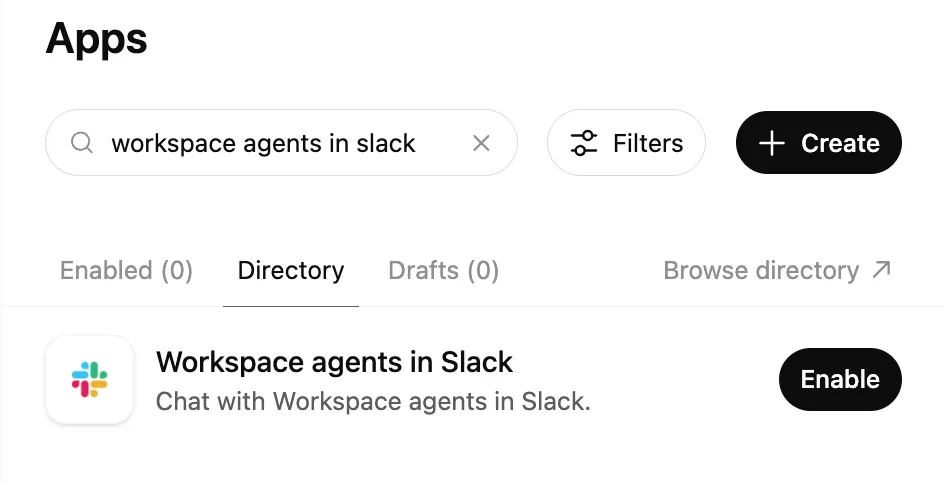
Это дополнительное приложение ChatGPT, которое необходимо включить наряду с обычным приложением Slack в ChatGPT.
Включение приложения ChatGPT Agents в Slack
Установите приложение ChatGPT Agents в Slack, перейдя по этой ссылке. Вам потребуется войти в свою учетную запись ChatGPT (если вы этого еще не сделали). Вам будет показано модальное окно «Добавить ChatGPT Agents в Slack», приведенное ниже. Ознакомьтесь с представленной информацией и нажмите «Перейти в Slack», чтобы продолжить.
Затем вы будете перенаправлены в процесс аутентификации Slack, где сможете просмотреть необходимые разрешения и предоставить их приложению. В зависимости от настроек вашей рабочей области может потребоваться одобрение администратора Slack.
Обратите внимание: если ваша рабочая область Slack использует Slack Enterprise Grid, вам необходимо следовать этим инструкциям, чтобы создать требуемое одобрение Slack на уровне организации и подключение Slack на уровне рабочей области.
Разрешите всем пользователям создавать группы пользователей в настройках Slack
Чтобы использовать агентов рабочей области в Slack, управление группами пользователей Slack должно быть включено для всех пользователей Slack. Это связано с тем, что агенты рабочей области создают группу пользователей, чтобы упоминать каждого агента с помощью @, развернутого в Slack.
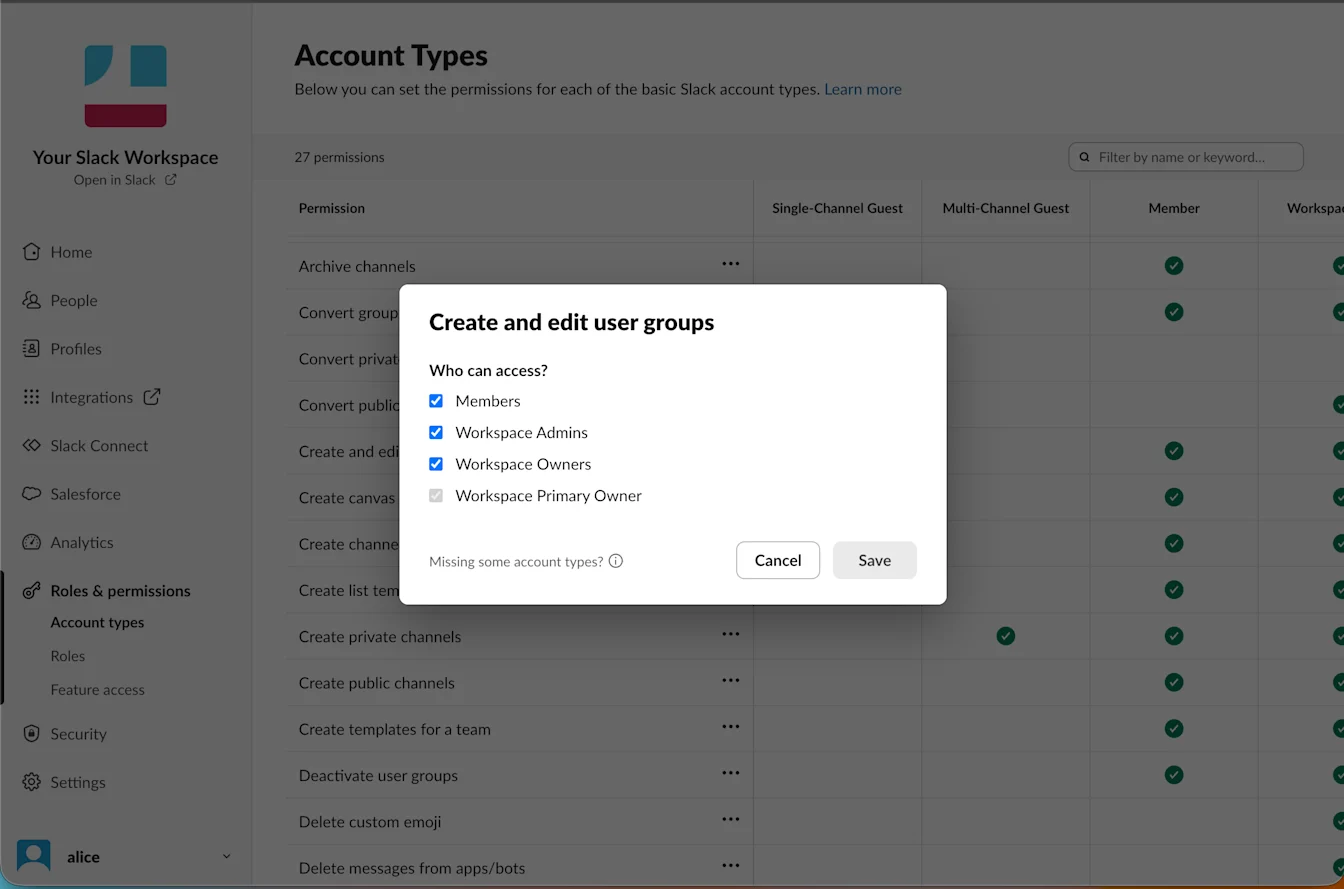
Чтобы включить управление группами пользователей, следуйте этим инструкциям в справочном центре Slack.