
Предиктивные подсказки в поле ввода доступны в бета-версии пользователям от 18 лет с личной подпиской ChatGPT Pro во всех поддерживаемых регионах. Функция доступна в локальных и SSH-чатах настольного приложения Codex при использовании GPT-6 Astra, GPT-6.1 Sol и GPT-6.1 Terra.
Обзор
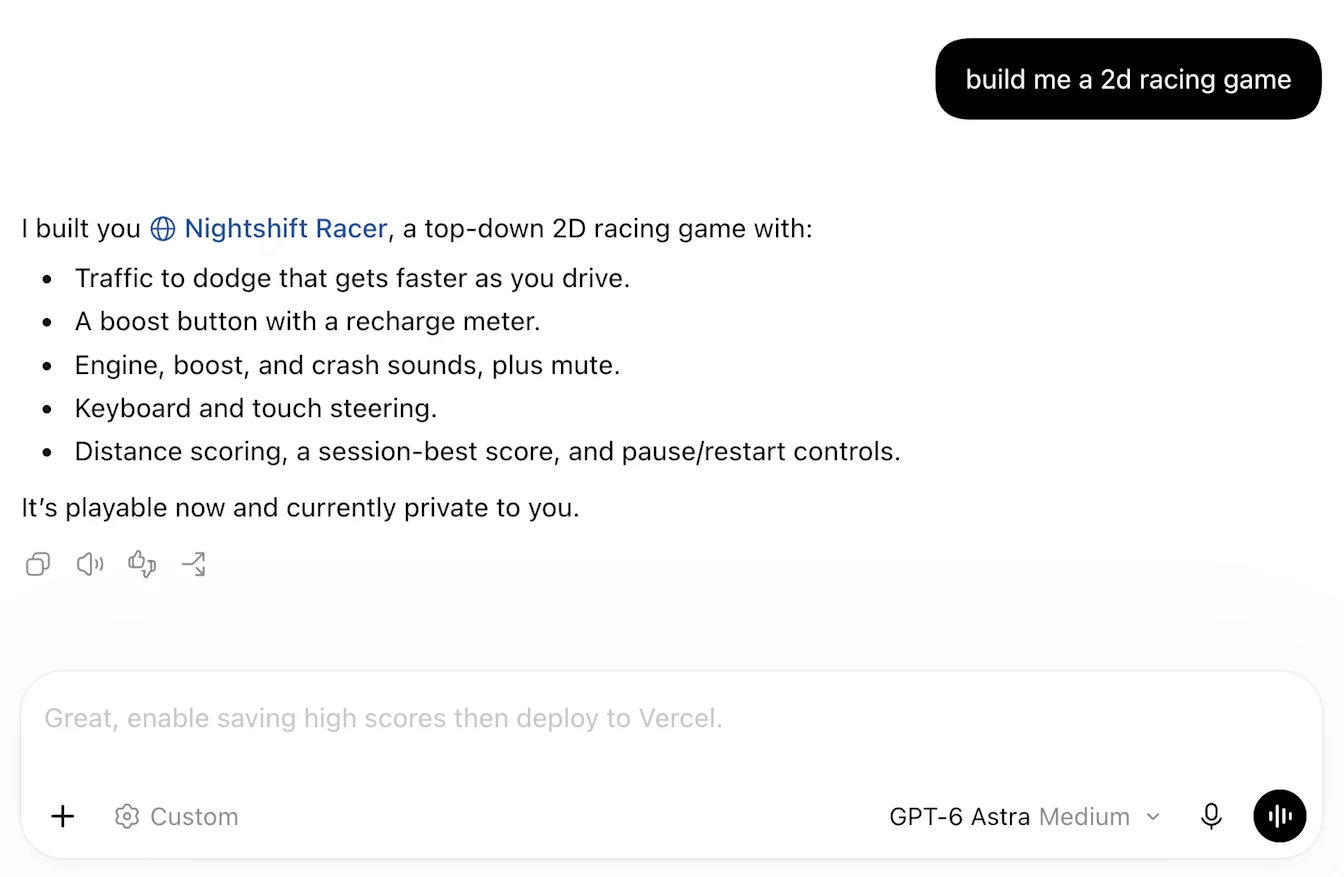
Подсказки в поле ввода — это бета-функция, которая предлагает текст следующего сообщения на основе диалога в текущей ветке Codex. Когда Codex закончит отвечать, в поле ввода сообщения может появиться подсказка. Подсказка появляется не всегда.
Вы можете принять подсказку, отредактировать её или написать собственное сообщение. Подсказки не всегда соответствуют вашим намерениям, поэтому проверяйте их перед отправкой.
Доступность
Подсказки в поле ввода пока доступны в бета-версии в настольном приложении Codex во всех поддерживаемых регионах для пользователей от 18 лет с личным аккаунтом ChatGPT Pro. Функция доступна в локальных и SSH-ветках при использовании поддерживаемых моделей.
Подсказки недоступны в режиме «Чат» в веб-версии и настольном приложении. В режиме «Работа» подсказки могут появляться в локальных ветках и диалогах.
Поддерживаемые модели
Подсказки поддерживаются при использовании GPT-6 Astra и GPT-6.1 Sol в локальных и SSH-ветках. Чтобы воспользоваться функцией, выберите одну из этих моделей в локальной или SSH-ветке.
Как пользоваться подсказками в поле ввода
Обновите настольное приложение Codex и войдите в свой личный аккаунт ChatGPT Pro.
Откройте локальную или SSH-ветку с поддерживаемой моделью и отправьте сообщение.
Когда Codex закончит отвечать, проверьте, появилась ли подсказка в поле ввода сообщения.
Нажмите Tab, чтобы принять подсказку. Проверьте или отредактируйте текст и отправьте его, когда будете готовы.
Чтобы написать что-то другое, начните вводить собственное сообщение. Вы можете продолжать печатать, не дожидаясь подсказки. Когда вы принимаете подсказку, её текст добавляется в поле ввода, но сообщение не отправляется.
Как отключить подсказки
Подсказки в поле ввода включены по умолчанию для пользователей, которым доступна эта функция. Чтобы отключить их:
Откройте Настройки в настольном приложении Codex.
Перейдите в раздел Общие, затем — в Поле ввода.
Отключите параметр Показывать подсказки.
Там же можно снова включить параметр Показывать подсказки.

Как подсказки используют контекст
Подсказки формируются на основе диалога в текущей ветке. Если в ветке уже есть контекст предыдущей работы или данные из подключённых приложений, они могут учитываться при формировании подсказки. Функция подсказок не ищет сохранённые воспоминания и не получает информацию из подключённых приложений самостоятельно. Подсказками можно пользоваться и при отключённой памяти.
Чтобы включить память, перейдите в Настройки → Персонализация и активируйте параметр Включить воспоминания Codex. Контекст из памяти, который уже есть в ветке, может сделать подсказки более персонализированными. Подробнее о воспоминаниях Codex.
Устранение неполадок
Если подсказки не появляются, убедитесь, что приложение обновлено, параметр Показывать подсказки включён, а ваш аккаунт, модель и тип ветки поддерживают эту функцию.
Подсказка появляется не после каждого ответа. Само по себе это не означает, что возникла неполадка. Вы можете продолжить диалог, написав собственное сообщение.
Если подсказка не соответствует тому, что вы хотите сделать, проигнорируйте её и напишите собственное сообщение. Подсказки также можно отключить.
Часто задаваемые вопросы
Как принять подсказку?
Нажмите Tab, чтобы принять подсказку, проверьте или отредактируйте её, а затем отправьте. Принятая подсказка не отправляется автоматически.
Нужно ли доплачивать за подсказки в поле ввода?
В период бета-тестирования подсказки в поле ввода доступны без дополнительной платы пользователям Pro, отвечающим условиям доступа.
Учитываются ли подсказки в лимитах использования?
В период бета-тестирования создание подсказок не учитывается в лимитах использования Codex и не расходует кредиты. При отправке сообщения, в том числе принятой подсказки, действуют обычные лимиты использования и правила оплаты Codex.
Как долго ждать появления подсказки?
Подсказки могут появляться через несколько секунд после того, как Codex закончит отвечать, а в длинных диалогах — ещё позже. Ждать необязательно: вы можете сразу начать вводить собственное сообщение.
Обязательно ли использовать подсказки?
Нет. Использовать подсказки необязательно. Вы можете отредактировать принятую подсказку перед отправкой, проигнорировать её или отключить подсказки.
Какие правила хранения данных и конфиденциальности действуют?
К отправленным сообщениям применяются правила хранения и удаления данных Codex. Подробнее см. в статьях «Управление данными в ChatGPT» и «Как ваши данные используются для улучшения работы моделей».
Можно ли использовать подсказки в режиме «Работа» или в других клиентах?
В период бета-тестирования подсказки доступны только пользователям с личной подпиской ChatGPT Pro в настольном приложении Codex. Они недоступны на других тарифах, в веб-версии и в режиме «Чат».
Чем подсказки в поле ввода отличаются от предложений на странице нового диалога?
Предложения на странице нового диалога помогают начать работу над задачей. Подсказки в поле ввода предлагают текст следующего сообщения в уже начатом диалоге, когда Codex заканчивает отвечать. Параметр Показывать подсказки управляет подсказками в поле ввода.
Могут ли подсказки завершить сообщение, которое я уже начал вводить?
В период бета-тестирования подсказки в поле ввода предлагают следующее сообщение целиком. Они не обновляются с каждым словом по мере ввода текста. Вы можете принять подсказку и отредактировать её или продолжить писать собственное сообщение.
Нужно ли начинать новый диалог, чтобы появились подсказки?
Нет. Подсказки могут появляться в уже начатых диалогах, если соблюдены условия доступа к функции. Продолжайте диалог как обычно. В длинных диалогах подсказки могут появляться с большей задержкой.
Можно ли сохранить подсказку на потом?
Вы можете скопировать подсказку самостоятельно. Нажмите Tab, чтобы добавить её в поле ввода сообщения, затем скопируйте текст туда, где сможете найти его позже. Принятая подсказка не отправляется. Вы можете заменить текст в поле ввода сообщением, которое хотите отправить сейчас.
Могут ли подсказки в поле ввода автоматически продолжать выполнение задачи?
Нет. Функция подсказок в поле ввода не принимает и не отправляет последующие сообщения автоматически. Проверяйте каждую подсказку, прежде чем отправлять её.
Нужны ли подсказкам в поле ввода дополнительные разрешения на доступ к клавиатуре в macOS?
Нет. Для подсказок в поле ввода не нужны дополнительные разрешения на доступ к клавиатуре. Если macOS показывает запрос разрешения, проверьте, какая функция приложения запрашивает доступ.
Как сообщить о проблеме с подсказкой?
Вы можетеобратиться в службу поддержки OpenAI. Укажите, что было предложено в подсказке, какой текст вы ожидали вместо этого, какую модель использовали и какая версия настольного приложения у вас установлена. Если вы прикладываете снимок экрана, удалите с него личную или конфиденциальную информацию.