
Удаление чатов
Как удалить чат
Откройте боковую панель с историей чатов в ChatGPT.
Наведите указатель на переписку, которую хотите удалить.
Нажмите три точки (⋯) рядом с названием чата.
Выберите в меню пункт Удалить.
Когда появится запрос, подтвердите удаление.
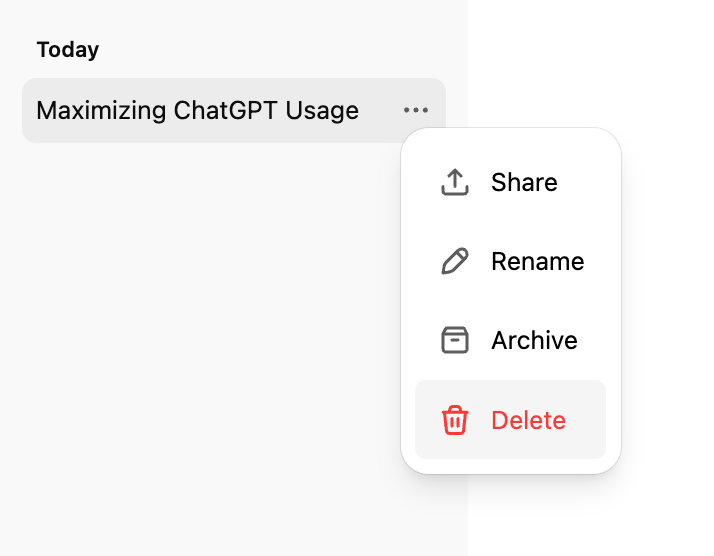
Что происходит, когда вы удаляете чат?
Чат немедленно удаляется из отображения вашей истории чатов.
Он планируется к окончательному удалению из систем OpenAI в течение 30 дней, если:
он еще не был обезличен и отвязан от вашего аккаунта, или
OpenAI не обязана хранить его в целях безопасности или по юридическим обязательствам.
После удаления чат нельзя восстановить. Удаленные чаты нельзя получить через интерфейс, API или службу поддержки.
Архивирование чатов
Как архивировать чат
Откройте боковую панель с историей чатов в ChatGPT.
Наведите указатель на переписку, которую хотите удалить.
Нажмите три точки (⋯) рядом с названием чата.
Выберите в меню пункт Архивировать. Подтверждение не требуется.
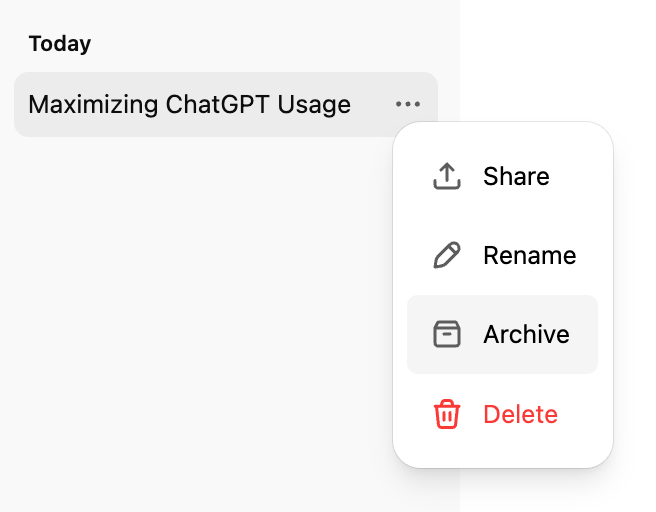
Как управлять архивными чатами
Перейдите в раздел Настройки > Управление данными, затем нажмите кнопку Управление справа от пункта Архивные чаты.
Здесь можно:
Разархивировать чат (вернуть его в активную историю).
Удалить архивный чат (безвозвратно поставить его в очередь на удаление).

Совет: архивирование помогает навести порядок, не теряя важные переписки.
Параметры удаления или архивирования всех чатов
В разделе Настройки > Управление данными есть параметры для архивирования или удаления всех чатов одновременно.
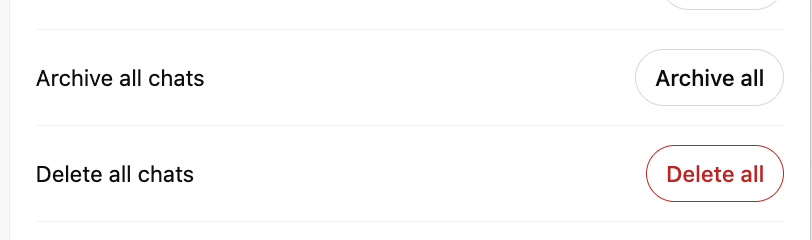
Обратите внимание, что эти действия применяются ко всем беседам, включая беседы в проектах.
Обзор хранения данных
Чаты, которые вы сохраняете (неархивированные или архивированные), хранятся в вашем аккаунте, пока вы их не удалите.
Удаленные чаты сразу исчезают из вашего интерфейса и окончательно удаляются из систем OpenAI в течение 30 дней, если не применяются обезличивание или юридические исключения.
Архивированные чаты остаются в вашем аккаунте в соответствии с вашими стандартными настройками хранения — архивирование не удаляет их.
Если вы архивируете беседу, в которой использовались данные подключенного приложения:
Беседа продолжает храниться в вашем аккаунте.
Все данные подключенного приложения, на которые есть ссылки в этой беседе, также продолжают храниться.
Чтобы удалить и беседу, и любые данные подключенных приложений, использованные в ней, необходимо удалить беседу.
Отключение приложения прекратит будущий доступ к этим данным, но не удалит беседы, в которых они уже использовались.
📚 Подробное объяснение правил хранения чатов и файлов см. в статье Правила хранения чатов и файлов в ChatGPT
Что происходит с данными подключенных приложений при удалении чата?
Если вы подключили такие приложения, как Google Drive, Gmail или Calendar, ChatGPT может использовать синхронизированные данные приложений, чтобы помогать формировать ответы в ваших беседах и предоставлять вам полезную информацию.
При удалении чата удаляются:
сама беседа, а также
любые синхронизированные данные приложений, сохраненные в этой беседе
из вашего аккаунта с учетом наших стандартных сроков хранения и юридических обязательств.
Удаляет ли удаление чата синхронизированные данные из подключенных приложений?
При удалении беседы удаляются все данные подключенных приложений, сохраненные в этой беседе.
Отключение приложения:
не позволяет ChatGPT получать доступ к новым данным из этого приложения,
но не удаляет прошлые беседы, в которых использовались эти данные.
Чтобы удалить данные подключенного приложения из вашего аккаунта, удалите все беседы, в которых они упоминались.
Устранение неполадок с отсутствующими чатами
Если ваша история чатов кажется пустой или беседы отсутствуют, выполните шаги ниже — они решают большинство проблем до обращения в поддержку.
Убедитесь, что вы вошли в правильный аккаунт OpenAI или рабочую область (включая правильный адрес электронной почты, метод единой аутентификации (SSO) или команду).
Откройте Настройки > Управление данными и проверьте Архивированные чаты — возможно, беседа была архивирована, а не удалена.
Убедитесь, что переключатель История чатов & обучение в настройках включен.
Обновите страницу или выйдите и снова войдите, чтобы перезагрузить историю.
Проверьте status.openai.com на наличие активных инцидентов, которые могут скрывать историю чатов.
Запросите экспорт данных через Настройки > Управление данными, чтобы узнать, какие чаты все еще хранятся в вашем аккаунте.
Удаленные чаты (включая удаленные с помощью Удалить все чаты) нельзя восстановить.
При обращении в поддержку укажите адрес электронной почты аккаунта и способ входа, название рабочей области или организации (если применимо), примерные периоды отсутствующих бесед, а также подтвердите, какие из указанных выше проверок вы уже выполнили.