
Poznámka: Úplná podpora protokolu MCP (Model Context Protocol) vrátane akcií úprav a zapisovania sa postupne zavádza v beta verzii pre programy ChatGPT Business, Enterprise a Edu. Funkcie, používateľské rozhranie a oprávnenia sa môžu počas ďalšieho vývoja meniť.
Prehľad
Pomocou režimu ChatGPT pre vývojárov môže vaša organizácia vytvárať, testovať a nasadzovať aplikácie využívajúce MCP, vďaka ktorým môže ChatGPT bezpečne vykonávať akcie vo vašich nástrojoch.
Kontrolujte a publikujte vlastné aplikácie MCP pre svoju spoločnosť. Správcovia/vlastníci a oprávnení vývojári (iba Enterprise/Edu) môžu v režime pre vývojárov súkromne nahrávať a testovať aplikácie MCP – vlastné aplikácie aj obľúbené konektory od iných tvorcov.
Vykonávajte akcie v nástrojoch a systémoch svojej spoločnosti priamo z ChatGPT. Prekročte možnosti čítania a vyhľadávania vytváraním aplikácií s interaktívnym používateľským rozhraním a úplnou podporou MCP vrátane akcií zapisovania a úprav. Spúšťajte pracovné postupy, vytvárajte úlohy na riadenie projektov, aktualizujte systém CRM alebo kombinujte aplikácie do komplexných procesov.
Pred nasadením aplikácie otestujte a preverte – režim pre vývojárov môžu zapnúť a otestované aplikácie MCP publikovať iba správcovia/vlastníci. Správcovia programu Enterprise/Edu môžu pomocou riadenia prístupu na základe rolí (RBAC) ďalej spravovať oprávnenia vývojárov a prístup k pracovnému priestoru.
Ďalšie podrobnosti o aplikáciách ChatGPT nájdete v článkoch Aplikácie v ChatGPT a Vytváranie pomocou súpravy Apps SDK.
Dostupnosť a požiadavky
Aplikácie, úplná podpora MCP a režim pre vývojárov sú vo webovej verzii ChatGPT dostupné zákazníkom programov ChatGPT Business a Enterprise/Edu. Správcovia/vlastníci môžu v nastaveniach pracovného priestoru zapnúť režim pre vývojárov, vytvárať a testovať vlastné aplikácie a publikovať ich vo svojom pracovnom priestore.
Správcovia programu Enterprise/Edu môžu navyše pomocou riadenia prístupu na základe rolí (RBAC) udeliť vybraným osobám prístup k režimu pre vývojárov a potom určiť, kto môže používať jednotlivé schválené aplikácie.
Nasadenie aplikácie
Zapnutie režimu pre vývojárov
Správcovia pracovného priestoru musia najprv zapnúť režim pre vývojárov v nastaveniach pracovného priestoru pre správcu. Prepínač režimu pre vývojárov nájdete v časti Nastavenia pracovného priestoru → Oprávnenia & roly → Pripojené údaje – režim pre vývojárov / Vytváranie vlastných konektorov MCP. Podrobnosti pre jednotlivé programy nájdete v časti nižšie.
Programy Business
Režim pre vývojárov môžu zapnúť a aplikáciu nasadiť iba správcovia/vlastníci. Správcovia nemôžu zapnúť režim pre vývojárov jednotlivým členom pracovného priestoru.
Aktuálny zoznam správcov a vlastníkov pracovného priestoru nájdete v časti Nastavenia → Členovia.
Každý správca/vlastník si musí režim pre vývojárov zapnúť sám. Prepínač sa nevzťahuje na všetkých správcov/vlastníkov pracovného priestoru.
Režim pre vývojárov zapnite pri vytváraní novej vlastnej aplikácie v časti Nastavenia pracovného priestoru > Aplikácie > Vytvoriť.
Programy Enterprise/Edu
Správcovia/vlastníci môžu zapnúť režim pre vývojárov v nastaveniach používateľa. Prepínač nájdete v časti Nastavenia → Aplikácie → Rozšírené nastavenia.
Režim pre vývojárov si môžete zapnúť aj pri vytváraní vlastnej aplikácie v časti Nastavenia pracovného priestoru → Aplikácie → Vytvoriť.
Pomocou riadenia prístupu na základe rolí (RBAC) zapnite režim pre vývojárov konkrétnej skupine členov pracovného priestoru.
Po udelení prístupu si ho oprávnení členovia môžu zapnúť vo svojom účte v časti Nastavenia → Aplikácie → Rozšírené nastavenia.
Konfigurácia aplikácie
Novú aplikáciu môžete vytvoriť v nastaveniach správcu alebo používateľa.
Skontrolujte, či je pre váš účet zapnutý režim pre vývojárov (pozri vyššie).
Správcovia/vlastníci: v časti Nastavenia pracovného priestoru prejdite na Aplikácie → Vytvoriť.
Oprávnení používatelia (vrátane správcov/vlastníkov): v nastaveniach používateľa prejdite na Aplikácie → Vytvoriť.
Zadajte koncový bod a požadované metadáta svojho servera MCP.
V prípade potreby vyberte mechanizmus overovania.
Kliknite na Vyhľadať nástroje a počkajte na dokončenie vyhľadávania. Ak váš server používa OAuth, dokončite výzvu na autorizáciu a počkajte na dokončenie vyhľadávania nástrojov.
Kliknite na Vytvoriť.
Po nakonfigurovaní sa aplikácia zobrazí ako koncept v časti Nastavenia pracovného priestoru → Aplikácie → Koncepty.
V nastaveniach používateľa sa nová aplikácia zobrazí v časti Nastavenia → Aplikácie → Povolené aplikácie. Vedľa názvu novej aplikácie bude štítok Vývoj.
Ak na overovanie používate OAuth
Pri konfigurácii aplikácie skontrolujte, či je váš poskytovateľ OAuth/OpenID Connect nastavený na vydávanie obnovovacích tokenov, pretože zachovanie pripojenia si vyžaduje ďalšiu konfiguráciu.
Pri poskytovateľoch OpenID Connect sa obnovovací token štandardne vyžiada zahrnutím rozsahu offline_access do žiadosti o autorizáciu, pričom poskytovateľ musí jeho podporu uvádzať v metadátach zisťovania.
Skontrolujte, či koncové body zisťovania .well-known poskytovateľa (.well-known/openid-configuration alebo .well-known/oauth-authorization-server) uvádzajú offline_access (alebo ekvivalent vášho poskytovateľa) v poli scopes_supported alebo v podobnom poli funkcií. Ak sa offline_access (alebo ekvivalentný rozsah obnovovacieho tokenu) neuvádza alebo sa obnovovacie tokeny nevydávajú, povoľte offline prístup alebo obnovovanie v správcovskej konzole, nastaveniach tenanta či konfigurácii metadát poskytovateľa. Potom aplikáciu znova vytvorte, aby ChatGPT načítal aktualizované metadáta.
Ak je OAuth nakonfigurovaný bez rozsahu offline_access, ChatGPT môže po uplynutí platnosti pôvodnej autorizácie stratiť prístup, pretože obnovenie pomocou obnovovacieho tokenu nemusí byť dostupné. Používatelia sa potom možno budú musieť znova overiť.
Otestujte novú aplikáciu v ChatGPT
Otvorte nový chat a vyberte svoju konceptovú aplikáciu z ponuky nástrojov ChatGPT alebo sa na aplikáciu odkážte vo svojom príkaze.
Vyskúšajte rôzne príkazy a prípady použitia svojej aplikácie.
Používajte nástroje sprístupnené aplikáciou vrátane akcií zápisu.
Po zobrazení výzvy potvrďte akcie. ChatGPT žiada o potvrdenie na základe oprávnení aplikácie a kontextu akcie. Pred testovaním skontrolujte oprávnenia aplikácie, aby testeri vedeli, čo môžu očakávať.
Tieto oprávnenia aplikácie sa vzťahujú na konverzácie ChatGPT. Agenti pracovného priestoru používajú ovládacie prvky pre jednotlivých agentov nastavené tvorcom agenta na určenie, ktoré akcie aplikácie sú k dispozícii a kedy sa od koncových používateľov žiada ich schválenie. Správanie agentov nájdete tu: Agenti pracovného priestoru ChatGPT pre Enterprise a Business.
Publikovanie aplikácie
Poznámka: Pred publikovaním zodpovedáte za overenie, že server MCP aj aplikácia sú bezpečné a vhodné pre vašu organizáciu. Ďalšie informácie
Aplikácie môžu publikovať iba správcovia a vlastníci. Ak chcete aplikáciu publikovať, prejdite na Nastavenia pracovného priestoru → Aplikácie. Kliknite na Koncepty a potom na tlačidlo Publikovať. Prečítajte si bezpečnostné upozornenia (najmä pri akciách zapisovania). Po publikovaní sa aplikácie zobrazia v zozname schválených konektorov pracovného priestoru a v používateľských nastaveniach Aplikácie v ChatGPT. Vedľa názvu aplikácie bude štítok vlastná.
V programoch Business sa pri uvedení tejto funkcie aplikácie po publikovaní nedajú aktualizovať. Ak chcete po publikovaní zmeniť nástroje alebo metadáta, aplikáciu musíte znova vytvoriť a publikovať. Kým je aplikácia v režime pre vývojárov, jej vlastník môže upraviť názov a logo v ponuke Spravovať v nastaveniach Aplikácie. Programy Enterprise/Edu ponúkajú ďalšie možnosti správy, ktoré sú opísané nižšie.
Možnosti správy pre správcov & vlastníkov programu Enterprise/Edu
Správcovia/vlastníci programu Enterprise/Edu môžu navyše pomocou riadenia prístupu na základe rolí (RBAC) určiť, kto má prístup k aplikácii, a pred publikovaním spravovať konkrétne akcie, ktoré môže aplikácia alebo konektor vykonávať.
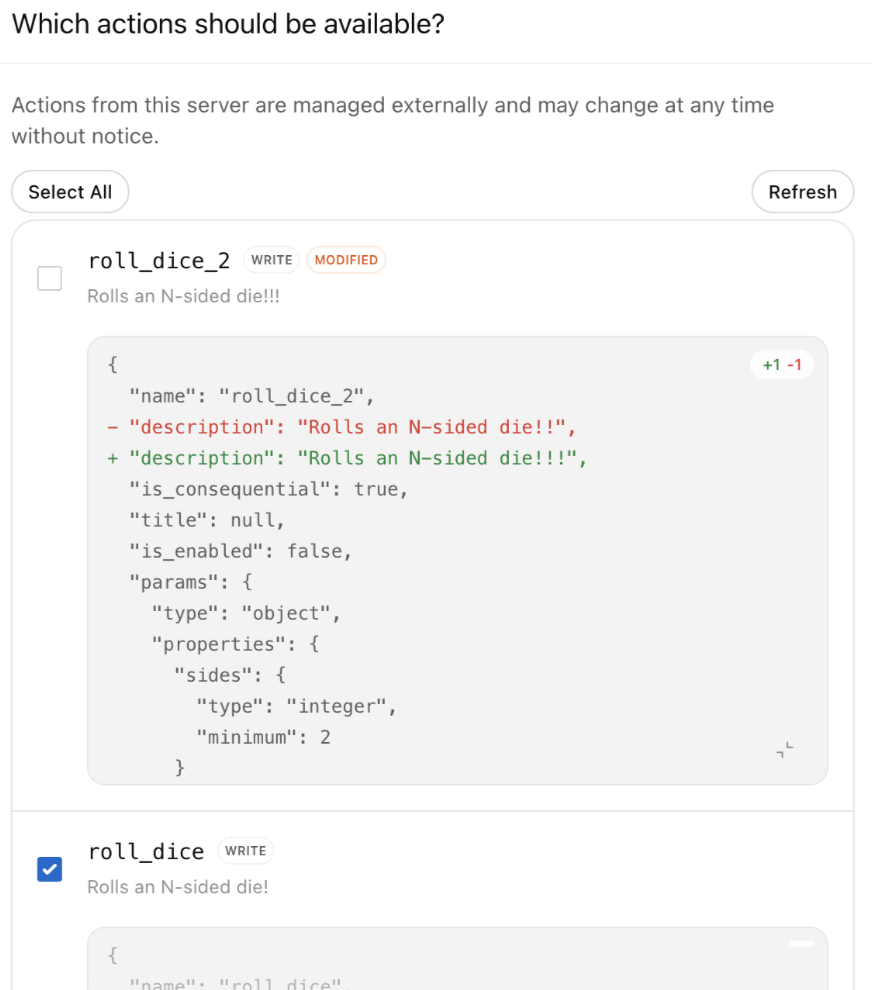
Po kliknutí na Publikovať (v predchádzajúcom kroku) použite v zobrazenom okne možnosť Konfigurovať akcie a výberom alebo zrušením výberu určite, ktoré akcie má aplikácia povolené. Môžete tiež kliknúť na Obnoviť a načítať nové akcie (predvolene nie sú vybrané) alebo aktualizácie definícií akcií. Pred publikovaním vyberte pomocou možnosti Konfigurovať prístup konkrétne skupiny, ktorým chcete udeliť prístup.
Akcie aplikácie môžete spravovať aj po publikovaní.
Vyhľadajte aplikáciu v časti Nastavenia pracovného priestoru → Aplikácie, kliknite na ponuku s tromi bodkami (...) vedľa aplikácie, ktorú chcete nakonfigurovať, a potom na Správa akcií.
Aktualizácie servera MCP sa nezapínajú automaticky. Kliknutím na tlačidlo Obnoviť môžete získať najnovšiu množinu akcií alebo aktualizácie existujúcich akcií. Nové akcie sú predvolene vypnuté a zmeny existujúcich akcií sa zobrazujú ako rozdiely.
Používanie novej aplikácie v chatoch
Začnite chat a vyberte jednu alebo viac aplikácií, prípadne použite firemné znalosti.
V jednom príkaze môžete vyvolať viacero vlastných aplikácií aj aplikácií tretích strán (napr. načítať interné údaje a potom na základe výsledku vytvoriť tiket).
Poznámka: ak používate firemné znalosti, zahrnú sa iba aplikácie s funkciou vyhľadávania/načítania.
Pri akciách zápisu alebo úprav môže ChatGPT požiadať o potvrdenie na základe oprávnení aplikácie a kontextu akcie. Pred publikovaním skontrolujte oprávnenia aplikácie, aby používatelia rozumeli, kedy sa ChatGPT môže opýtať pred použitím aplikácie.
Zabezpečenie, bezpečnosť a aspekty dát
Poznámka: Pripojenie k nezabezpečeným alebo nedôveryhodným serverom MCP môže zvýšiť riziko bezpečnostných hrozieb (vrátane vkladania falošných príkazov). Pripájajte iba servery, ktorým dôverujete, a pred zapnutím režimu pre vývojárov sa uistite, že tvorcovia rozumejú rizikám. Ďalšie informácie
Režim vývojára je výkonná funkcia, ktorá vyžaduje zodpovedné nastavenie a dohľad. Pri akciách zápisu alebo úprav môže ChatGPT požiadať o potvrdenie v závislosti od oprávnení aplikácie, kontextu akcie a jej možného vplyvu. Niektoré obzvlášť rizikové akcie môžu byť namiesto predloženia na schválenie zablokované. Správcovia/vlastníci vidia upozornenia na riziká pri povoľovaní aplikácií, ktoré môžu zapisovať alebo upravovať údaje.
Zodpovedáte za posúdenie a overenie vhodnosti vlastných aplikácií a konektorov, ktoré vytvoríte, alebo aplikácií a konektorov tretích strán, ktoré pridáte na používanie vo svojom pracovnom priestore. Pred nasadením vlastného konektora sa uistite, že prešli všetky technické kontroly, kontroly používania aj kontroly zásad.
Compliance API
Používateľské konverzácie — vrátane tých, ktoré používajú akúkoľvek aplikáciu — sú pre zákazníkov Enterprise/Edu dostupné v rozhraní Compliance API.
Časté otázky
Kto môže povoliť režim vývojára?
Enterprise/Edu: Správcovia udeľujú prístup v časti Oprávnenia a roly → Pripojené údaje. Používatelia s povolením si ho potom zapnú v Nastavenia → Aplikácie → Rozšírené nastavenia. Publikovať môžu iba správcovia/vlastníci. Správcovia môžu ďalej nakonfigurovať, kto získa prístup, pomocou RBAC.
Business: Režim vývojára môžu používať iba správcovia. Zapnete ho cez Používateľské nastavenia → Aplikácie → Rozšírené nastavenia → Režim vývojára alebo cez Nastavenia pracovného priestoru → Aplikácie → Vytvoriť v režime vývojára. Potom publikujte v Nastaveniach pracovného priestoru → Aplikácie.
Existujú geografické obmedzenia?
Nie.
Môžem v režime pre vývojárov testovať aplikácie vytvorené pomocou súpravy Apps SDK?
Áno, aplikácie môžete testovať v režime pre vývojárov.
Sú aplikácie MCP dostupné na mobile?
Nie – iba na webe.
Dajú sa aplikácie po publikovaní aktualizovať? Môžem zapínať a vypínať konkrétne nástroje (čítanie, zapisovanie alebo načítanie)?
Správcovia/vlastníci programu Business momentálne nemôžu aplikácie po publikovaní aktualizovať. Ak chcú aktualizovať nástroje alebo metadáta, musia aplikáciu znova vytvoriť a publikovať. Správcovia/vlastníci programu Enterprise/Edu môžu akcie aplikácie alebo konektora zapínať a vypínať aj po publikovaní. Ďalšie podrobnosti nájdete v časti Publikovanie aplikácie/aplikácií.
Aké bezpečnostné ovládacie prvky sú zavedené pre akcie zápisu?
ChatGPT môže pred dôležitými akciami alebo inými zmenami požiadať o potvrdenie na základe oprávnení aplikácie a kontextu akcie. Správcovia vidia upozornenia na riziká pri povoľovaní aplikácií, ktoré môžu zapisovať alebo upravovať údaje.
Ako OpenAI kontroluje bezpečnosť aplikácií?
OpenAI vykonáva red-teaming, monitoring a upozornenia pre akcie zápisu. Aplikácie v registri schválenom OpenAI boli pred sprístupnením skontrolované. Zodpovedáte za overenie, že každá aplikácia alebo konektor je vhodný pre vašu organizáciu, vrátane aplikácií a konektorov, ktoré vyvíjate, alebo aplikácií a konektorov tretích strán, ktoré nahrávate.
Môžem nahrať aplikáciu, ktorú vytvoril niekto iný?
Áno. Správcovia a vývojári môžu nahrať ľubovoľnú aplikáciu (vrátane aplikácií s otvoreným zdrojovým kódom alebo od dodávateľov). Pred zverejnením overte jej bezpečnosť a vhodnosť.
Môže ChatGPT používať viacero aplikácií súčasne?
Áno. Pracovné priestory môžu v rámci jedného príkazu vyvolať viacero aplikácií od OpenAI aj tretích strán.
Mám použiť aplikáciu vytvorenú OpenAI alebo vlastnú aplikáciu MCP?
Aplikácie vytvorené OpenAI sú dnes iba na vyhľadávanie a nepodporujú akcie zápisu. Na možnosti zápisu/úprav používajte vlastné aplikácie MCP.
Môžem sa pripojiť k lokálnemu serveru MCP?
Nie priamo. ChatGPT sa pripája k vzdialeným serverom MCP. Ak váš server MCP beží v súkromnej sieti, v lokálnom prostredí alebo na počítači vývojára, použite Secure MCP Tunnel na jeho pripojenie k podporovaným produktom OpenAI bez toho, aby ste server vystavili verejnému internetu.
Sú nástroje search a fetch pre pripojené servery povinné?
Nie. Už sa nevyžadujú.
Môžu režim agenta a hlboký výskum používať vlastné aplikácie?
Režim agenta nebude používať vlastné aplikácie. Hlboký výskum môže používať vlastné aplikácie, ale iba na akcie čítania/fetch – nie na akcie zápisu.
Sú aplikácie a úplná beta verzia MCP dostupné používateľom programu Pro?
Používatelia programu Pro môžu vytvárať aplikácie pomocou súpravy Apps SDK. Úplná podpora MCP je momentálne dostupná iba používateľom programov Business a Enterprise/Edu. Používatelia programu Pro môžu v režime pre vývojárov pripájať servery MCP s oprávneniami na čítanie a načítanie.
Upozorňujeme, že používatelia programu Pro musia naďalej zapínať režim pre vývojárov, aby mohli používať vlastné aplikácie.
Môžem svoju vlastnú aplikáciu používať so znalosťami spoločnosti?
Znalosti spoločnosti podporujú vlastné aplikácie s prístupom fetch/search. Správcovia a vlastníci Enterprise riadia, kto môže tieto aplikácie vidieť a používať, pomocou RBAC. Aplikácie s interaktívnym používateľským rozhraním momentálne v znalostiach spoločnosti podporované nie sú.
Aktualizujú sa zmeny aplikácie MCP v mojom pracovnom priestore automaticky?
Nie. Keď správca prvýkrát schváli aplikáciu MCP pre pracovný priestor, ChatGPT používa „zmrazenú“ snímku jej dostupných nástrojov a vstupov. Zmeny vykonané neskôr vývojárom aplikácie sa neuplatnia, kým správca neskontroluje a nepublikuje aktualizáciu.
Čo sa stane, ak sa definícia nástroja po schválení zmení?
Ak sa živá aplikácia už nezhoduje so zmrazenou snímkou, volania nástrojov môžu zlyhať. Spätne kompatibilné aktualizácie (napríklad pridanie nového voliteľného parametra) môžu naďalej fungovať. Ak definícia nástroja nie je spätne kompatibilná, správcovia/vlastníci musia pred pokračovaním obnoviť akcie nástrojov v Nastaveniach pracovného priestoru. Viac informácií o publikovaní zmeny nájdete v časti Publikovať aplikáciu v tomto článku.
Uvidia používatelia výzvu na aktualizáciu alebo upozornenie správcu, ak volanie zlyhá?
Nie. Chybové hlásenia dnes neobsahujú automatickú výzvu na aktualizáciu a správcovia nie sú proaktívne upozornení, keď aplikácia potrebuje kontrolu.