
Prehľad
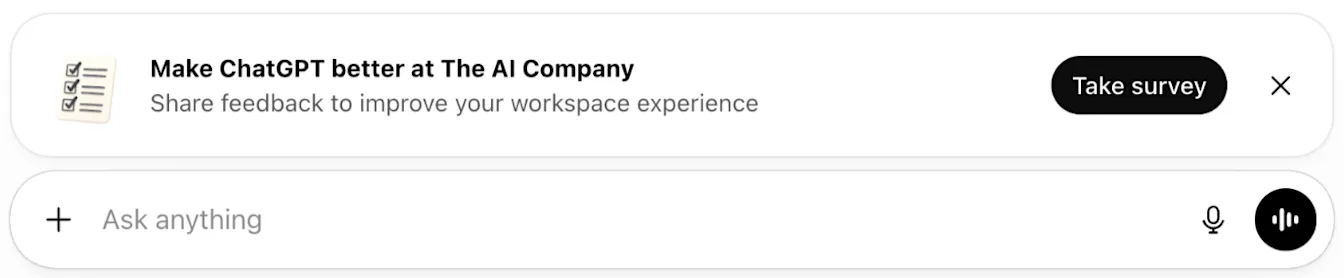
Prieskumy dopadu sú prieskumy v produkte, ktoré zhromažďujú výsledky nahlásené samotnými členmi pracovného priestoru. Odpovede sa agregujú a zobrazujú v sekcii Dopad v analytike pracovného priestoru, aby správcom pomohli pochopiť prijatie a výsledky v celej organizácii.
Úplný prehľad metrík a funkcií pracovného priestoru nájdete tu: Analytika pracovného priestoru pre ChatGPT Enterprise a Edu.
Poznámka: Prieskumy vplyvu vytvorené spoločnosťou OpenAI sa začnú zavádzať 31. marca 2026 alebo neskôr. Ak sa chcete vyhnúť prijímaniu prieskumov, vypnite nastavenie Prieskumy vplyvu vytvorené spoločnosťou OpenAI ešte pred týmto dátumom.
Typy prieskumov
Prieskumy vytvorené správcom
Vlastníci pracovného priestoru môžu kedykoľvek spustiť prieskum vytvorený správcom z časti Analytika pracovného priestoru > Dopad.
Prieskumy vytvorené správcom:
Umožňujú vybrať názov prieskumu a načasovanie spustenia
Používajú vopred definované súbory otázok
Nepodporujú vlastné otázky ani možnosti odpovedí
Prieskumy vytvorené spoločnosťou OpenAI
Prieskumy vytvorené spoločnosťou OpenAI sa plánujú automaticky a zobrazujú sa počas vopred definovaných období prieskumov. Tieto prieskumy pomáhajú merať prijatie v kľúčových bodoch životného cyklu pracovného priestoru.
Vytvorenie prieskumu vytvoreného správcom
Ak chcete spustiť prieskum vytvorený správcom:
Prejdite na Analytika pracovného priestoru > Dopad.
Vyberte Odoslať nový prieskum.
Zadajte názov prieskumu.
Vyberte Vytvoriť.
Prieskumy sa odosielajú okamžite po vytvorení. Prieskum vytvorte až vtedy, keď ste pripravení ho spustiť.
Pochopenie načasovania prieskumov
Prieskumy vytvorené spoločnosťou OpenAI sú naplánované na konkrétne míľniky:
Deň 120 po vytvorení pracovného priestoru (30-dňové obdobie na odpoveď)
Deň 240 po vytvorení pracovného priestoru (30-dňové obdobie na odpoveď)
Toto načasovanie je navrhnuté tak, aby zachytilo dopad po tom, čo si tímy vytvorili vzorce používania, riadenie a školenia.
V niektorých prípadoch sa môže vydať jednorazový dobiehací prieskum, ak pracovný priestor zmeškal skoršie obdobia prieskumov.
Zobrazenie prehľadov prieskumu
Odpovede na prieskum sa zvyčajne začnú zobrazovať v prehľadoch do 1 – 2 dní.
Výsledky sa agregujú a zobrazujú na paneli Dopad.
Jednotlivé odpovede na prieskum sa nezobrazujú.
Export výsledkov
Údaje z prieskumov dopadu môžete exportovať z analytiky pracovného priestoru na ďalšiu analýzu.
Úplné informácie o exporte nájdete v prílohe v článku: Analytika pracovného priestoru v ChatGPT Enterprise a Edu.
Skontrolujte súbory otázok prieskumu
Prieskumy dopadu používajú vopred definované súbory otázok.
Pracovné priestory Enterprise
Členovia dostanú otázky:
„Ktorá z nasledujúcich možností najlepšie vystihuje, ako ChatGPT ovplyvnil vašu produktivitu?“
„Koľko hodín týždenne vám podľa vášho odhadu ChatGPT v priemere pomáha ušetriť pri pracovných úlohách?“
Členovia tiež hodnotia, do akej miery súhlasia s nasledujúcimi tvrdeniami:
„ChatGPT zlepšil kvalitu mojej práce.“
„ChatGPT zvýšil moju spokojnosť v práci.“
„ChatGPT zvýšil moju schopnosť dokončovať nové úlohy alebo aktivity.“
„ChatGPT zlepšil moju schopnosť obsluhovať zákazníkov, partnerov alebo zainteresované strany.“
Pracovné priestory Edu
Členovia dostanú otázky:
„Ktorá z nasledujúcich možností najlepšie vystihuje, ako ChatGPT Edu ovplyvnil vašu produktivitu v práci alebo pri štúdiu?“
„Koľko hodín týždenne vám podľa vášho odhadu ChatGPT Edu v priemere pomáha ušetriť pri práci alebo štúdiu?“
Členovia tiež hodnotia, do akej miery súhlasia s nasledujúcimi tvrdeniami:
„ChatGPT Edu zlepšuje kvalitu mojej práce alebo výstupov učenia.“
„Používanie ChatGPT Edu zvyšuje moju spokojnosť s prácou alebo učením.“
„ChatGPT Edu mi pomáha učiť sa, chápať alebo uplatňovať nové koncepty.“
„ChatGPT Edu mi pomáha myslieť kreatívnejšie alebo skúmať nové nápady.“
Zakázanie prieskumov dopadu
Zakázanie prieskumu vytvoreného správcom
Prejdite na Analytika pracovného priestoru > Dopad.
Vyberte prieskum z ponuky prieskumov.
Vyberte Zakázať prieskum.
Zakázanie prieskumov vytvorených spoločnosťou OpenAI
Prejdite na Nastavenia pracovného priestoru.
Otvorte kartu Všeobecné.
Posuňte sa na sekciu Analytika pracovného priestoru.
Zakážte možnosť Povoliť prieskumy dopadu vytvorené spoločnosťou OpenAI.