Kampane určujú váš celkový reklamný cieľ a rozpočet v službe Správca reklám ChatGPT Beta. Dobre navrhnutá kampaň združuje reklamné skupiny a reklamy, ktoré podporujú spoločný obchodný cieľ.
Každá kampaň obsahuje:
Názov kampane
Cieľ
Konverzná udalosť (pre kampane s cieľom Konverzie)
Rozpočet
Dátumy začatia a ukončenia
Krajiny na zacielenie
Platformy na zacielenie (nepovinné)
Vlastné publiká na zahrnutie alebo vylúčenie (nepovinné)
Vyberte cieľ kampane
Cieľ kampane určuje spôsob účtovania reklám a optimalizácie ich zobrazovania. Vyberte možnosť Zobrazenia (CPM), Kliknutia (CPC) alebo Konverzie.
Zobrazenia (CPM): Najvhodnejšie na maximalizáciu viditeľnosti a dosahu. Platíte za každých 1 000 zobrazení reklamy.
Kliknutia (CPC): Najvhodnejšie na motivovanie používateľov, aby sa preklikli na váš web alebo produkt. Platíte za každé platné kliknutie.
Konverzie: Najvhodnejšie na optimalizáciu na vybranú podporovanú konverznú udalosť. Vyberte spôsob účtovania: platné kliknutia (oCPC), účtované za každé platné kliknutie, alebo zobrazenia reklamy (oCPM), účtované za každých 1 000 zobrazení. Za jednotlivé konverzie neplatíte.
Podmienky používania, postup nastavenia a ďalšie podrobnosti nájdete v článku Kampane optimalizované na konverzie.
Nastavte rozpočet
Rozpočet kampane určuje, koľko ste ochotní minúť na všetky reklamy v rámci kampane. Pri vytváraní kampane vyberte buď celkový rozpočet kampane, alebo denný rozpočet.
Pri nastavovaní rozpočtu:
Celkový rozpočet kampane: Nastavte celkovú sumu, ktorú chcete minúť počas celého trvania kampane. Táto možnosť umožňuje prísnejšiu kontrolu nad celkovými výdavkami.
Denný rozpočet: Nastavte priemernú sumu, ktorú chcete na kampaň minúť za deň počas 7-dňového obdobia. Ide o cieľovú sumu na zobrazovanie reklám, takže skutočné výdavky môžu byť v jednotlivých dňoch vyššie alebo nižšie než zvolená suma. Ak sa v niektorých dňoch nevyčerpá celý denný rozpočet, nevyužité sumy sa môžu použiť neskôr v rámci toho istého 7-dňového obdobia. Denné výdavky neprekročia dvojnásobok zvoleného denného rozpočtu a výdavky za príslušné 7-dňové obdobie neprekročia jeho sedemnásobok, pričom pri zmene rozpočtu sa uplatní pomerný prepočet. Podrobnosti nájdete v článku Denné rozpočty. Aktuálny minimálny denný rozpočet závisí od fakturačnej meny vášho reklamného účtu. Príslušnú sumu nájdete v tabuľke minimálnych výdavkov na kampaň nižšie. Rozpočtový týždeň trvá od nedele do soboty v časovom pásme vášho reklamného účtu. Zobrazovanie reklám nemusí byť rovnomerné v priebehu dňa ani počas týždňa. Ak kampaň vyčerpá svoj týždenný limit skôr, reklamy sa môžu prestať zobrazovať až do ďalšieho rozpočtového týždňa, aj keď je kampaň označená ako aktívna.
Rozdeľte plánované výdavky medzi kampane podľa priority a priebežne upravujte rozpočty podľa toho, čo prináša najlepšie výsledky. Ak s platformou ešte len začínate, odporúčame začať s denným rozpočtom. Pred nastavením celkového rozpočtu kampane tak môžete sledovať zobrazovanie a výkonnosť reklám.
Vyberte dátum začiatku a ukončenia
Dátum začiatku a ukončenia kampane určujú, ako dlho sa vaše reklamy môžu zobrazovať.
Pri vytváraní prvej kampane sa vám pred jej zverejnením nemusia zobraziť možnosti výberu dátumu začiatku alebo ukončenia. Tieto nastavenia sú dostupné pri úprave kampane po jej vytvorení a pri vytváraní ďalších kampaní.
Ak potrebujete, aby sa reklamy začali zobrazovať v konkrétny deň, nezverejňujte kampaň len preto, aby ste získali prístup k týmto nastaveniam. Vaše reklamy by sa mohli začať zobrazovať skôr, než stihnete nastaviť harmonogram.
V prípade reklám vytvorených počas registrácie nižšie uvedené úvodné upozornenie vysvetľuje, že sa reklamy môžu začať zobrazovať po kontrole. To, či sa reklamy môžu zobrazovať, závisí od schválenia, pripravenosti účtu, fakturácie, stavu kampane, rozpočtu a harmonogramu. Ak potrebujete neskorší dátum začiatku, pred zverejnením postupujte podľa pokynov uvedených vyššie.
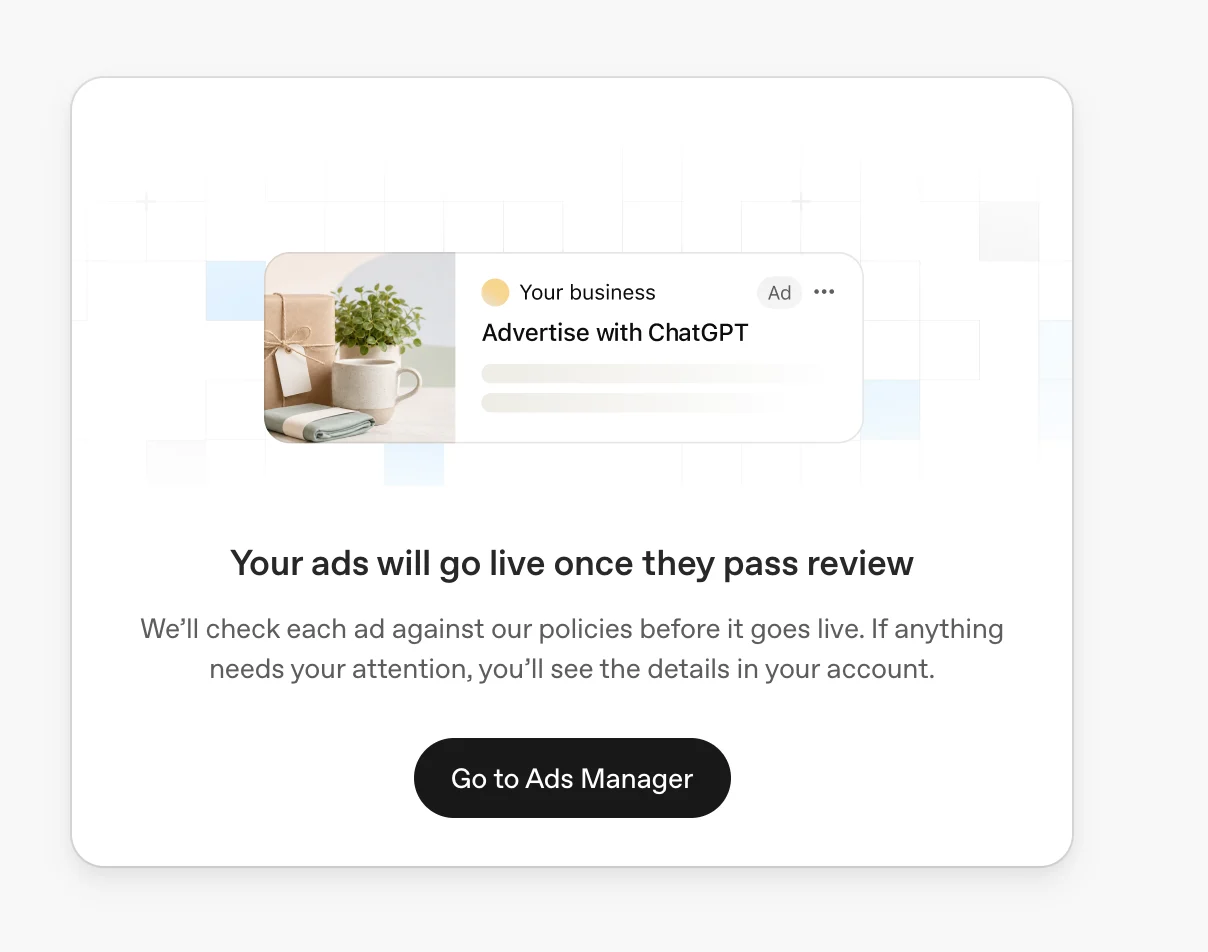
Príklad úvodného upozornenia: „Vaše reklamy sa začnú zobrazovať, keď úspešne prejdú kontrolou.“ Reklamy sa môžu začať zobrazovať po schválení, ak sú zároveň splnené požiadavky na účet, fakturáciu a kampaň.
Pri výbere dátumov:
Doprajte kampaniam dostatok času, aby začali prinášať výsledky a zhromaždili relevantné údaje o výkonnosti. Kampane môžete kedykoľvek neskôr pozastaviť alebo upraviť.
Zohľadnite sezónnosť vrátane sezónnych produktov, uvádzania noviniek, akciových ponúk, sviatkov či iných časovo viazaných kampaní.
Zosúlaďte načasovanie kampaní s celkovým marketingovým rozpočtom a obchodnými cieľmi.
Vyberte krajiny, na ktoré chcete zacieliť
Zacielenie podľa krajiny určuje, kde sa vaše reklamy môžu zobrazovať.
Ak chcete zacieliť iba na Spojené štáty, výslovne ich zahrňte do lokalít kampane. Samotné vylúčenie ostatných krajín neobmedzí zobrazovanie na Spojené štáty.
Medzinárodné cielenie pre nové samoobslužné účty
Niektoré nové samoobslužné reklamné účty môžu spočiatku inzerovať len vo svojej domovskej krajine, teda v krajine priradenej k reklamnému účtu. Výberom iných krajín sa toto obmedzenie neobíde.
Na postupné posudzovanie dôveryhodnosti účtu a určovanie nároku na ďalšie reklamné funkcie používame rôzne ukazovatele vrátane histórie účtu. S pribúdajúcou históriou vášho účtu sa môžu sprístupniť ďalšie možnosti vrátane inzercie mimo vašej domovskej krajiny.
Podpora OpenAI nemôže poskytnúť informácie o výške výdavkov na reklamu v domovskej krajine ani platieb za reklamu potrebných na získanie nároku, vypočítať, koľko ešte chýba, ani zaručiť, kedy bude možné inzerovať v ďalších krajinách. Štandardné požiadavky na zobrazovanie reklám v kampani platia aj naďalej.
Prečo Správca reklám uvádza, že na cielenie nie je k dispozícii žiadna povolená krajina
Vybrané lokality nezahŕňajú žiadnu krajinu, v ktorej môže váš účet momentálne inzerovať. Skontrolujte zahrnuté aj vylúčené lokality. Aktívna kampaň ani schválená reklama neobchádzajú obmedzenia krajín platné pre váš účet.
Správca reklám môže zablokovať zverejnenie alebo aktiváciu, ak nezostane žiadna povolená lokalita. Uloženie konceptu nepotvrdzuje, že sa reklamy v kampani budú môcť zobrazovať. Povolenú lokalitu vyberte len vtedy, ak vyhovuje potrebám vášho podnikania. Ak upozornenie nezodpovedá vašim nastaveniam, kontaktujte podporu a priložte podrobnosti o kampani a snímku obrazovky.
Vyberte platformy, na ktoré chcete zacieliť
Pomocou zacielenia podľa platformy vyberte, kde sa môžu zobrazovať reklamy vo vašej kampani. V dialógovom okne Kampaň vyberte jednu alebo viac podporovaných platforiem: aplikácia pre Android, web v Androide, web v počítači, aplikácia pre iOS alebo web v iOS. V časti Prehľady použite segmentáciu podľa položky Platforma a zobrazte si výsledky pre každú z týchto piatich platforiem.
Vyberte vlastné publiká, ktoré chcete zahrnúť alebo vylúčiť
V kampaniach zacielených na EHP alebo Švajčiarsko nepoužívajte vlastné publiká, kým tam nie je dostupná personalizácia reklám. Zacielenie zahrnutím publika vyžaduje aspoň 25 000 spárovaných používateľov; pri vylúčení možno použiť aj menšie publiká. Členov publika môžete pridávať, odstraňovať alebo nahrádzať bez toho, aby ste museli publikum vytvárať znova alebo meniť nastavenia kampane.
Postup zahrnutia vlastných publík do kampane alebo ich vylúčenia nájdete v článku Nastavenie vlastných publík pre kampaň.
Osvedčené postupy
Usporiadajte kampane podľa jednotlivých obchodných cieľov alebo iniciatív.
Pre výrazne odlišné ciele, regióny alebo kategórie produktov vytvorte samostatné kampane.
Používajte jasné a jednotné názvy kampaní, aby ste si uľahčili tvorbu prehľadov a správu.
V každej kampani vytvorte viacero reklamných skupín, aby ste mohli testovať rôzne témy, ponúkané výhody alebo spôsoby komunikácie.
Časté otázky o nastavení kampane
Môžem po vytvorení kampane zmeniť jej cieľ?
Cieľ kampane určuje spôsob účtovania a optimalizácie. Ak potrebujete iný cieľ, vytvorte novú kampaň s požadovaným cieľom namiesto zmeny cieľa existujúcej kampane.
Môžem klonovať kampaň s rovnakým cieľom?
Funkcia Klonovať kampaň vytvorí novú kampaň s iným cieľom alebo podporovaným spôsobom účtovania. Momentálne nepodporuje duplikovanie kampane so zachovaním cieľa aj spôsobu účtovania. Napríklad kampaň s cieľom Kliknutia nemôžete klonovať do ďalšej kampane s cieľom Kliknutia.
Ak chcete vytvoriť ďalšiu kampaň s rovnakým cieľom, vyberte Vytvoriť > Vytvoriť kampaň, zvoľte požadovaný cieľ a manuálne zadajte nastavenia kampane, reklamné skupiny a reklamy.
Môžem po vytvorení kampane zmeniť typ rozpočtu?
Výšku rozpočtov, ktoré to umožňujú, môžete priebežne upravovať, no niektoré zmeny typu rozpočtu nemožno vrátiť späť. Ak napríklad zmeníte celkový rozpočet kampane na denný rozpočet, v danej kampani sa už nebudete môcť vrátiť k celkovému rozpočtu kampane. Ak je typ rozpočtu nesprávny, vytvorte novú kampaň so správnym nastavením.
Môžem zacieliť na štát, mesto, trh alebo poštové smerovacie číslo?
Nové kampane z produktových feedov podporujú geografické zacielenie a vylúčenia iba na úrovni krajiny. Existujúce kampane z produktových feedov sa automaticky nezmenili, takže v nich môžu zostať skôr vybrané lokality na nižšej úrovni ako krajina. Nové lokality na tejto úrovni však nemožno pridať. Pri ostatných kampaniach áno. Okrem krajín môžete zacieliť aj na podporované lokality, ako sú štáty alebo regióny, mestá, trhy a poštové smerovacie čísla, ak sú dostupné. Dostupnosť lokalít sa môže v jednotlivých krajinách líšiť. Pri nastavovaní kampane vyhľadajte lokalitu a zobrazia sa vám dostupné možnosti.
Ak chcete vybrať časť svojho produktového katalógu, použite vlastné metadáta feedu a filtre produktov na úrovni reklamnej skupiny. Pozrite si článok Vytváranie kampaní z produktových feedov.
Prečo sa reklamy v mojej kampani nezobrazujú?
Skontrolujte, či je dokončené overenie reklamného účtu aj nastavenie fakturácie, či sú kampaň a reklamy aktívne, či obdobie kampane zahŕňa dnešný deň a či reklamy prešli kontrolou. Pokyny na riešenie problémov nájdete v článku Riešenie problémov.
Ďalšie kroky
Po vytvorení kampaní môžete:
Minimálne výdavky na kampaň
| Fakturačná mena | Minimálny denný rozpočet |
|---|---|
| AED | 65 AED |
| AUD | 25 AUD |
| BRL | 40 BRL |
| CAD | 25 CAD |
| CHF | 20 CHF |
| CLP | 3 750 CLP |
| COP | 10 000 COP |
| CZK | 350 CZK |
| DKK | 110 DKK |
| EUR | 15 EUR |
| GBP | 15 GBP |
| HUF | 5 500 HUF |
| IDR | 90 000,00 IDR |
| ILS | 60 ILS |
| INR | 725 INR |
| JPY | 2 500 JPY |
| KRW | 25 000 KRW |
| KZT | 1 375 KZT |
| MXN | 150 MXN |
| MYR | 35,00 MYR |
| NGN | 3 250 NGN |
| NOK | 160 NOK |
| NZD | 25 NZD |
| PEN | 13 PEN |
| PHP | 300,00 PHP |
| PKR | 2 100 PKR |
| PLN | 65 PLN |
| QAR | 60 QAR |
| RON | 80 RON |
| SAR | 50 SAR |
| SEK | 175 SEK |
| SGD | 25,00 SGD |
| THB | 205,00 THB |
| TWD | 360,00 TWD |
| USD | 25 USD |
| VND | 120 000 VND |
| ZAR | 83 ZAR |