
Agenti pracovného priestoru ChatGPT sa dajú nasadiť do Slacku, čo používateľom umožňuje komunikovať s agentmi v Slacku.
Ako správca musíte na povolenie nasadenia do Slacku vykonať tri kroky:
Pridajte aplikáciu Workspace Agents in Slack v ChatGPT
Pridajte aplikáciu ChatGPT Agents v Slacku
Povoľte správu skupín pre všetkých používateľov v nastaveniach Slacku
Táto stránka dokumentuje proces potrebný na povolenie nasadenia do Slacku v roli správcu. Toto nastavenie správcu iba sprístupní nasadenie do Slacku pre pracovný priestor; kanál Slacku a správanie odpovedí každého agenta sa nastavia neskôr, keď sa daný agent pridá do Slacku.
Predpoklady
Váš pracovný priestor Slack musí povoľovať inštaláciu aplikácie ChatGPT Agents pre Slack
Musíte používať platený plán Slacku
Musíte mať účet ChatGPT typu Business, Edu alebo Enterprise.
Povolenie aplikácie Agenti pracovného priestoru v Slacku v ChatGPT
Nainštalujte aplikáciu Agenti pracovného priestoru v Slacku v nastaveniach pracovného priestoru ChatGPT a potom ju povoľte pre svoj pracovný priestor.
Ak chcete otvoriť stránku Aplikácie z konzoly správcu, vyberte požadovaný pracovný priestor ChatGPT, otvorte Doplnky a vyberte Spravovať staršie aplikácie.
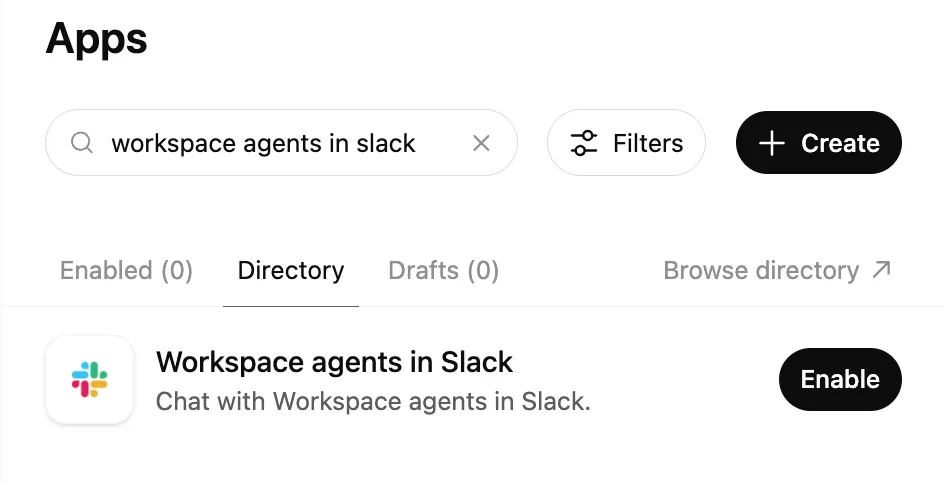
Ide o ďalšiu aplikáciu v ChatGPT, ktorú je potrebné povoliť popri bežnej aplikácii Slack v ChatGPT.
Povolenie aplikácie ChatGPT Agents v Slacku
Nainštalujte aplikáciu ChatGPT Agents v Slacku kliknutím na tento odkaz. Ak ešte nie ste prihlásení, budete sa musieť prihlásiť do svojho účtu ChatGPT. Zobrazí sa vám dialógové okno na pridanie aplikácie ChatGPT Agents do Slacku, zobrazené nižšie. Skontrolujte zobrazené informácie a pokračujte kliknutím na Continue to Slack.
Potom budete presmerovaní do overovacieho procesu Slacku, kde môžete skontrolovať a udeliť aplikácii požadované povolenia. V závislosti od nastavení vášho pracovného priestoru to môže vyžadovať schválenie od správcu Slacku.
Upozorňujeme, že ak váš pracovný priestor Slack používa Slack Enterprise Grid, musíte postupovať podľa týchto pokynov na vytvorenie požadovaného schválenia Slacku na úrovni organizácie a pripojenia Slacku na úrovni pracovného priestoru.
Povoľte komukoľvek vytvárať skupiny používateľov v nastaveniach Slacku
Aby bolo možné používať agentov pracovného priestoru v Slacku, správa skupín používateľov Slacku musí byť povolená pre všetkých používateľov Slacku. Je to preto, že agenti pracovného priestoru vytvárajú skupinu používateľov na označenie každého agenta nasadeného do Slacku pomocou @zmienky.
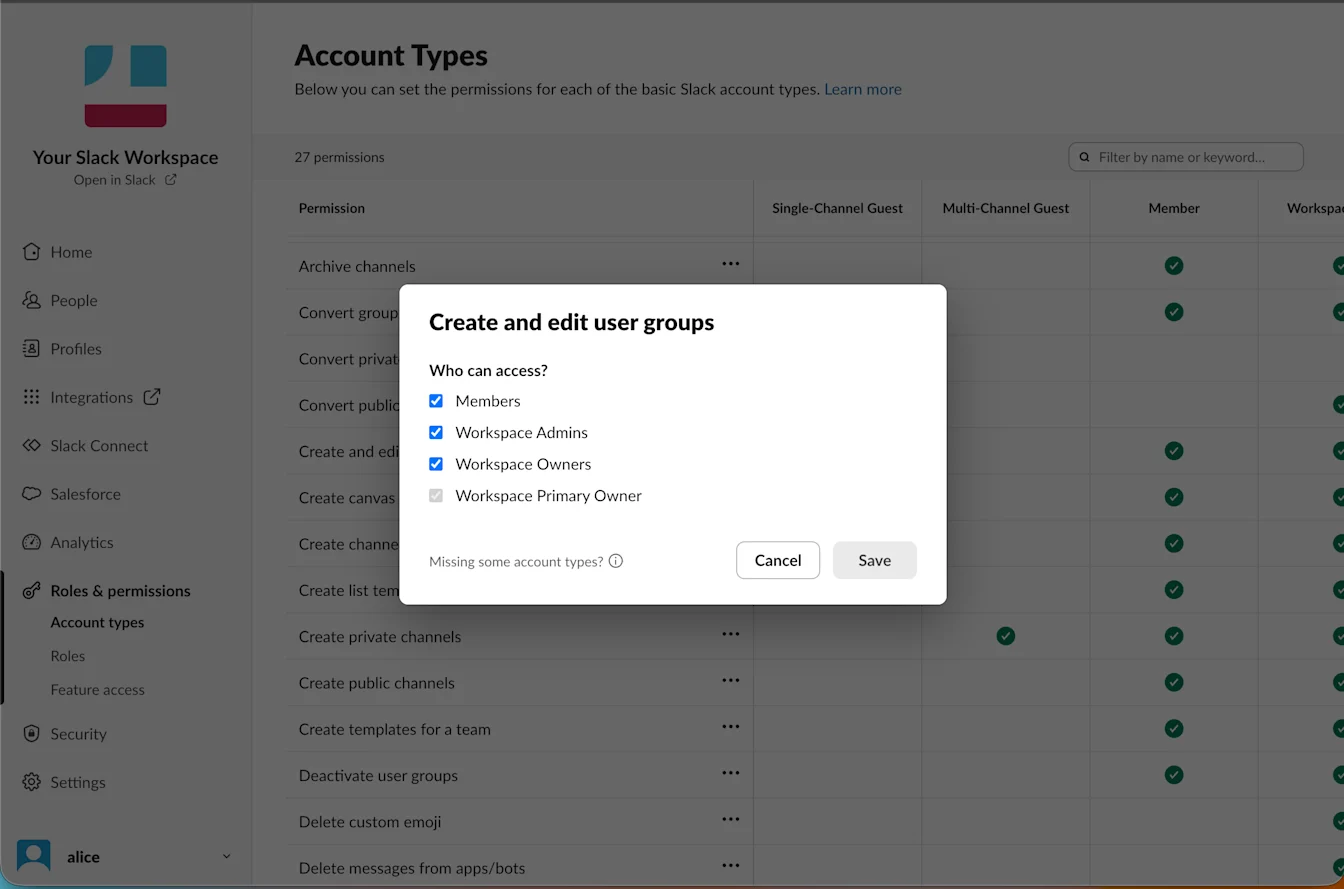
Ak chcete povoliť správu skupín používateľov, postupujte podľa týchto pokynov v centre pomoci Slack.