
Používatelia bezplatnej verzie majú prístup k modelu GPT-5.6 Luna. Funkcia Premýšľať je dostupná v mobilnej aplikácii ChatGPT a postupne sa sprístupňuje aj na webe. V mobilnej aplikácii otvorte ponuku + a vyberte položku Premýšľať. Okrem pokročilých inteligentných funkcií môžu teraz používatelia bezplatnej verzie:
Vyhľadávať na webe a získavať aktuálne informácie
Analyzovať svoje údaje a získavať z nich poznatky
Nahrávať obrázky alebo súbory v zadaniach
Objavovať a používať GPT
Vytvárať obrázky v ChatGPT
Používať Knižnicu s úložiskom s kapacitou 500 MB
Používatelia ChatGPT Plus majú vyššie limity požiadaviek. Ďalšie informácie o ChatGPT Plus.
V bezplatnej verzii sa môžu v niektorých krajinách zobrazovať reklamy. Aktuálne informácie o dostupnosti a nastaveniach nájdete v častých otázkach o reklamách.
Môžem si ako používateľ bezplatnej verzie vytvoriť GPT?
Nie. V osobných účtoch ChatGPT vrátane programov Free, Go, Plus a Pro nie je možné vytvárať ani zverejňovať nové GPT.
Existujúce GPT môžete naďalej používať. Možnosť upravovať existujúce GPT naďalej závisí od vášho programu a oprávnení.
V pracovných priestoroch Business, Enterprise a Edu je vytváranie GPT naďalej k dispozícii, ak to umožňujú nastavenia a oprávnenia pracovného priestoru.
Ako fungujú limity požiadaviek v bezplatnej verzii?
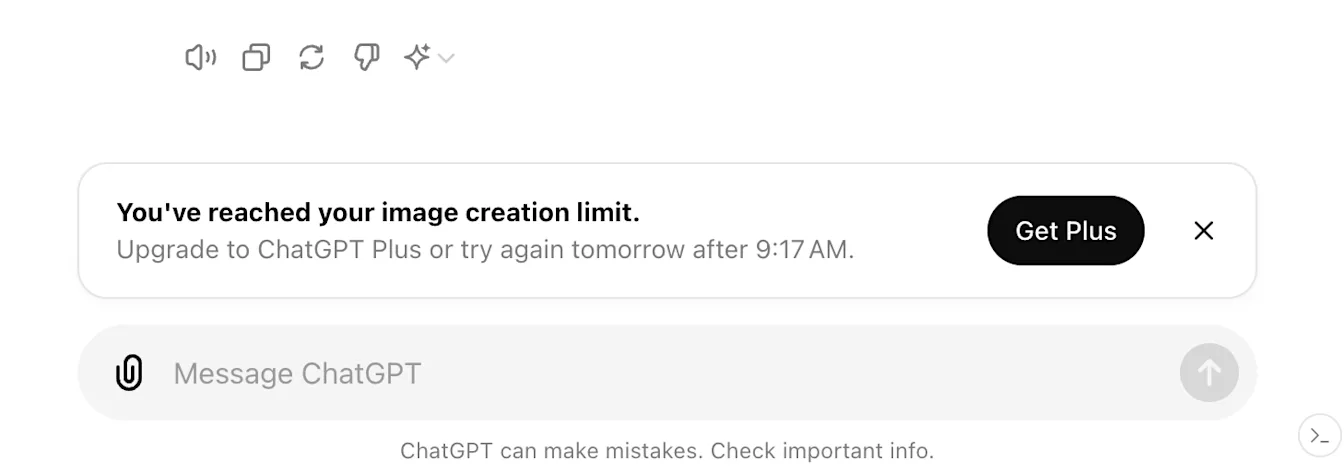
Používatelia bezplatnej verzie môžu viesť neobmedzený počet bežných textových konverzácií, pričom sa uplatňujú opatrenia na predchádzanie zneužitiu. Nahrávanie súborov, generovanie obrázkov, hlas, analýza údajov a ďalšie nástroje majú samostatné limity používania. ChatGPT vás upozorní, keď dosiahnete príslušný limit.
Používanie GPT sa riadi vaším aktuálnym limitom modelu v bezplatnej úrovni. Keď tento limit dosiahnete, prístup ku GPT sa pozastaví, kým sa limit neobnoví; ChatGPT zobrazí čas obnovenia priamo v produkte.
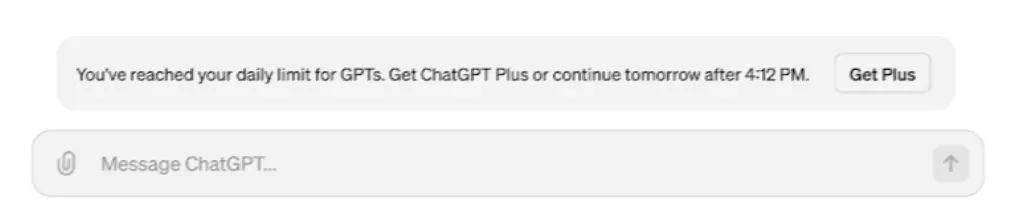
Nasledujúce nástroje môžu mať limity používania oddelené od hlavného limitu četu:
Analýza dát pomocou ChatGPT
Nahrávanie súborov a obrázkov
Vytváranie obrázkov v ChatGPT
Ak pri niektorom z týchto nástrojov dosiahnete limit požiadaviek, budete musieť počkať, kým budete môcť ktorýkoľvek z nich znova použiť.
Obnoví sa mi limit požiadaviek, keď si účet inovujem na ChatGPT Plus?
Áno. Ak vo svojom účte bezplatnej úrovne dosiahnete limit požiadaviek, limity používania sa obnovia, keď účet zmeníte na plán Plus, Pro alebo Business.
Líši sa výkon GPT pre používateľov bezplatného plánu?
GPT a nástroje, ktoré používajú, môžu mať samostatné limity používania. ChatGPT zobrazuje platné limity a čas ich obnovenia priamo v produkte.
Prečo ChatGPT hlási, že môj chat je plný?
Hlásenia „Kontextové okno je plné“ a „Pamäť chatu je plná“ sa týkajú množstva informácií, ktoré môže ChatGPT použiť v aktuálnej konverzácii. Miesto zaberajú vaše správy aj odpovede ChatGPT. Niekoľko dlhých výmen správ môže zabrať viac miesta než mnoho krátkych, takže počet správ na chat nie je pevne stanovený.
Limit sa vzťahuje na túto konverzáciu. Nemusíte vypínať funkciu Pamäť, odstraňovať uložené spomienky ani vymazávať ostatné chaty.
Musím počkať alebo prejsť na vyšší plán, aby som mohol pokračovať v chatovaní?
V bezplatnom pláne môžete hneď začať nový chat. Oznámenie o plnom chate neuvádza čas obnovenia limitu pre pôvodnú konverzáciu. Ak oznámenie ponúka prechod na vyšší plán, môžete si túto možnosť vybrať a pokračovať v tom istom chate.
Čo sa prenesie, keď budem pokračovať v novom chate?
Ak oznámenie ponúka možnosť začať nový chat so zhrnutím, toto zhrnutie môže preniesť časť kontextu. Môže v ňom chýbať skorší pokyn alebo presné znenie niečoho, čo ste napísali. Ak pracujete na koncepte textu, vložte pasáž, ktorú chcete upraviť, a povedzte ChatGPT, kde chcete nadviazať.
Môžem si naďalej čítať pôvodný chat?
Staršie správy si môžete naďalej čítať, aj keď už v danom chate nemôžete odoslať ďalšiu. Ak je konverzácia uložená v histórii, otvorte ju a skopírujte si všetky potrebné informácie. Ak ju nevidíte na bočnom paneli, vyhľadajte v histórii chatov frázu, ktorú si pamätáte.
Ak sa chat otvorí prázdny alebo sa nenačíta, obnovte stránku alebo reštartujte aplikáciu a potom chat znova otvorte z histórie. Ak sa stále nenačíta, otvorte súkromné okno prehliadača, prihláste sa do toho istého účtu a skúste chat otvoriť tam.
Čo ak sa nový chat zaplní už po niekoľkých správach?
Ak ste pokračovali so zhrnutím a znova dosiahli limit, začnite samostatný chat cez bočný panel. Odošlite iba otázku alebo pasáž, na ktorej chcete pracovať. Ak napríklad upravujete dokument, vložte odsek, ktorý chcete upraviť, a podľa potreby pridávajte skoršie pokyny.
Ak sa rovnaké oznámenie zobrazí po odoslaní jedinej krátkej správy v úplne novom chate, skontrolujte stav služieb OpenAI. Ak je nahlásený incident ovplyvňujúci konverzácie v ChatGPT, skúste to znova po jeho vyriešení. Ak nie je nahlásený žiadny súvisiaci incident, prihláste sa do ChatGPT v súkromnom okne prehliadača a skúste odoslať tú istú krátku správu v novom chate.