
Če želite povezati svoj Google Workspace s ChatGPT z nastavitvijo, ki jo upravlja skrbnik, boste najprej konfigurirali dostop v Googlovih skrbniških konzolah:
Ustvarite storitveni račun z dostopom samo za branje do storitev Google Drive, uporabnikov in skupin.
Močno priporočamo, da ta storitveni račun ustvarite v okviru istega Google računa, ki je povezan z vašim delovnim prostorom ChatGPT. Če imajo računi v delovnem prostoru ChatGPT drugačno e-poštno domeno od tiste, ki se uporablja v Google Workspace, morate za omogočanje tega konektorja svojim uporabnikom izvesti dodatne korake.
Ustvarite skrbniški račun, v imenu katerega bo deloval storitveni račun.
Nato dokončajte nastavitev v skrbniški konzoli ChatGPT:
Naložite zasebni ključ storitvenega računa (datoteka JSON iz Googla)
Navedite skrbniški račun (poverilnice niso potrebne).
Izberite, katere datoteke želite sinhronizirati, in izberite uporabnike, ki bodo imeli dostop do povezave.
Ta vodnik vas vodi skozi vseh teh 6 korakov.
Nastavitev storitvenega računa
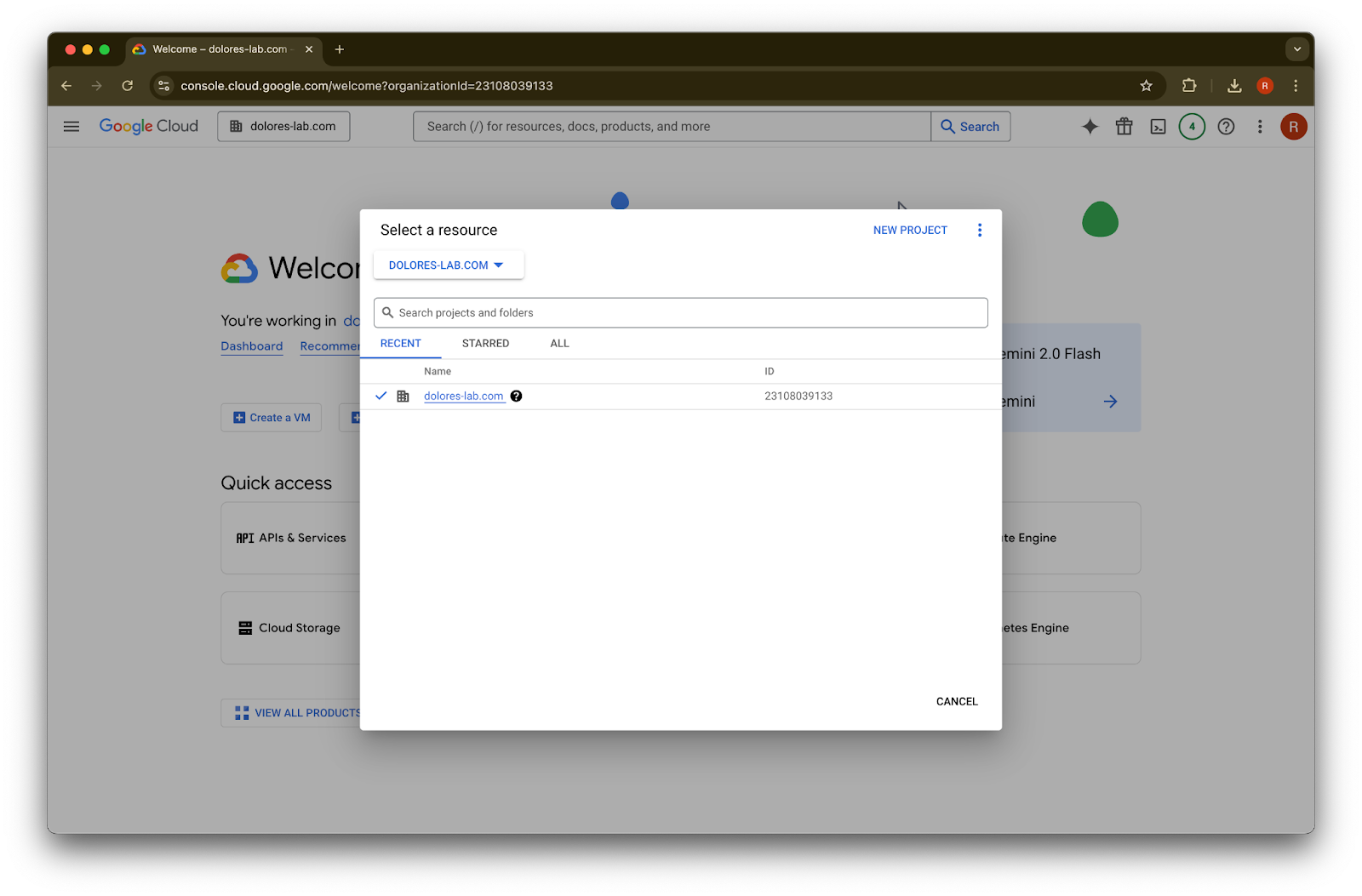
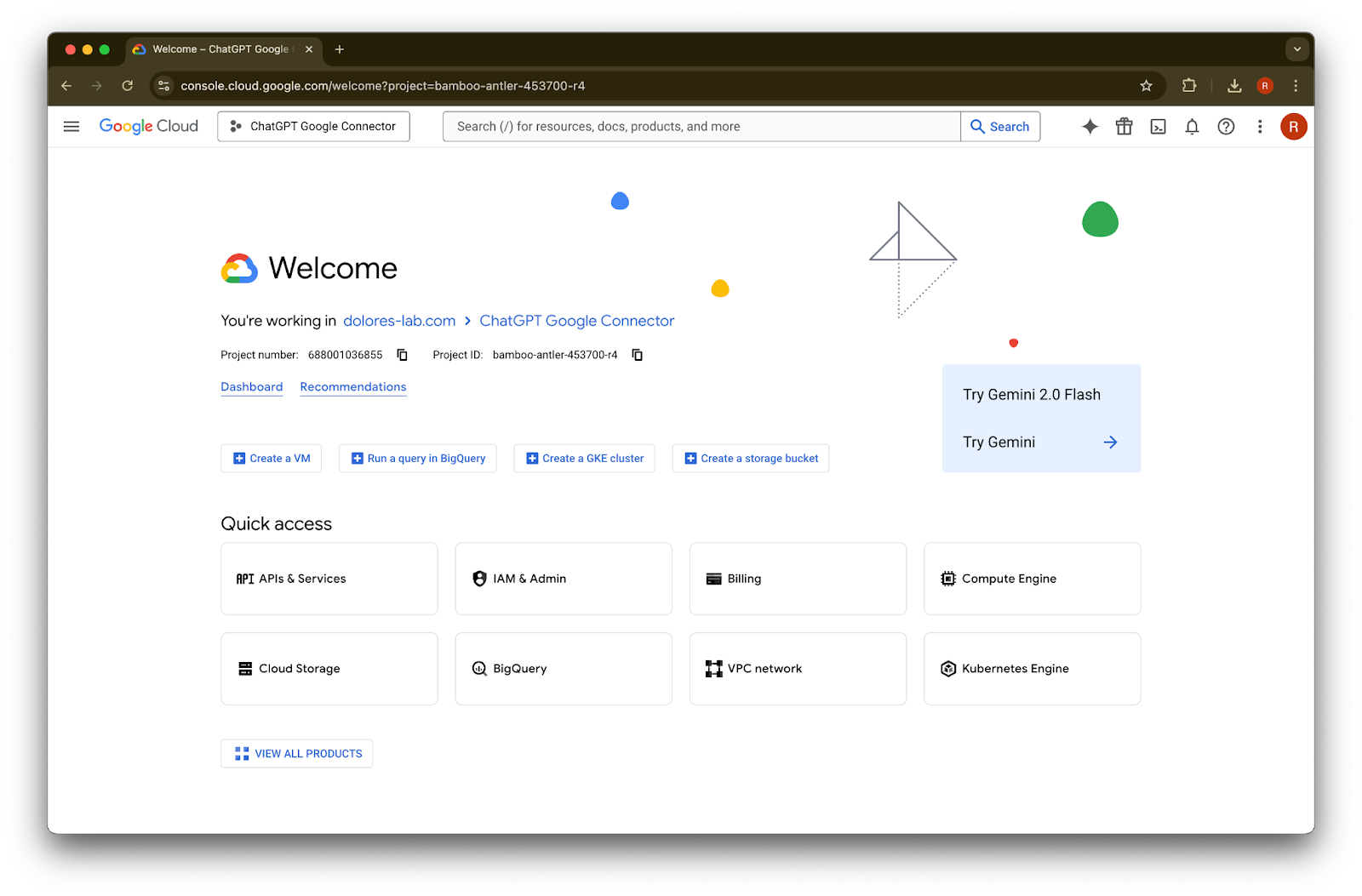
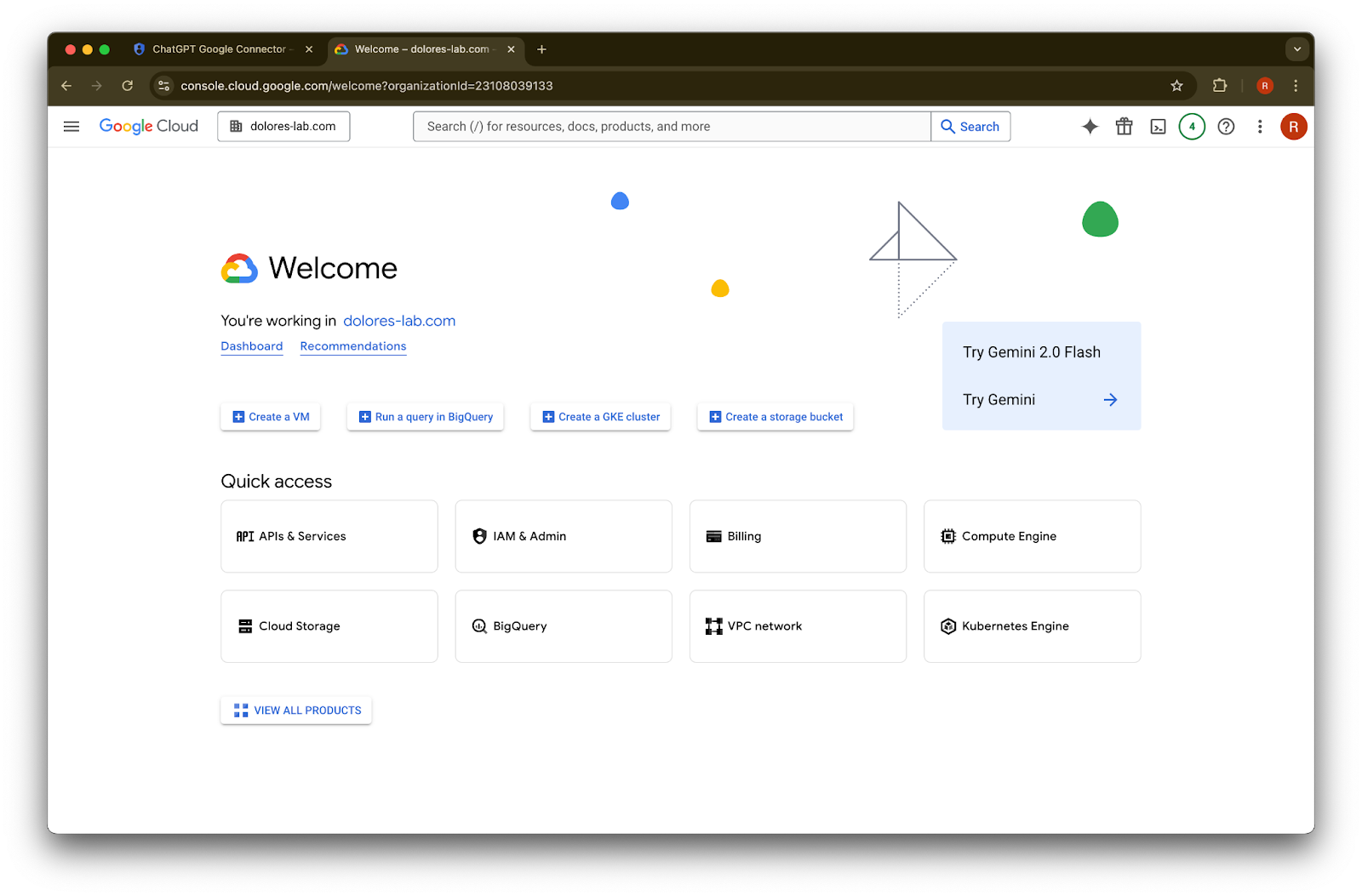
Pojdite na console.cloud.google.com.
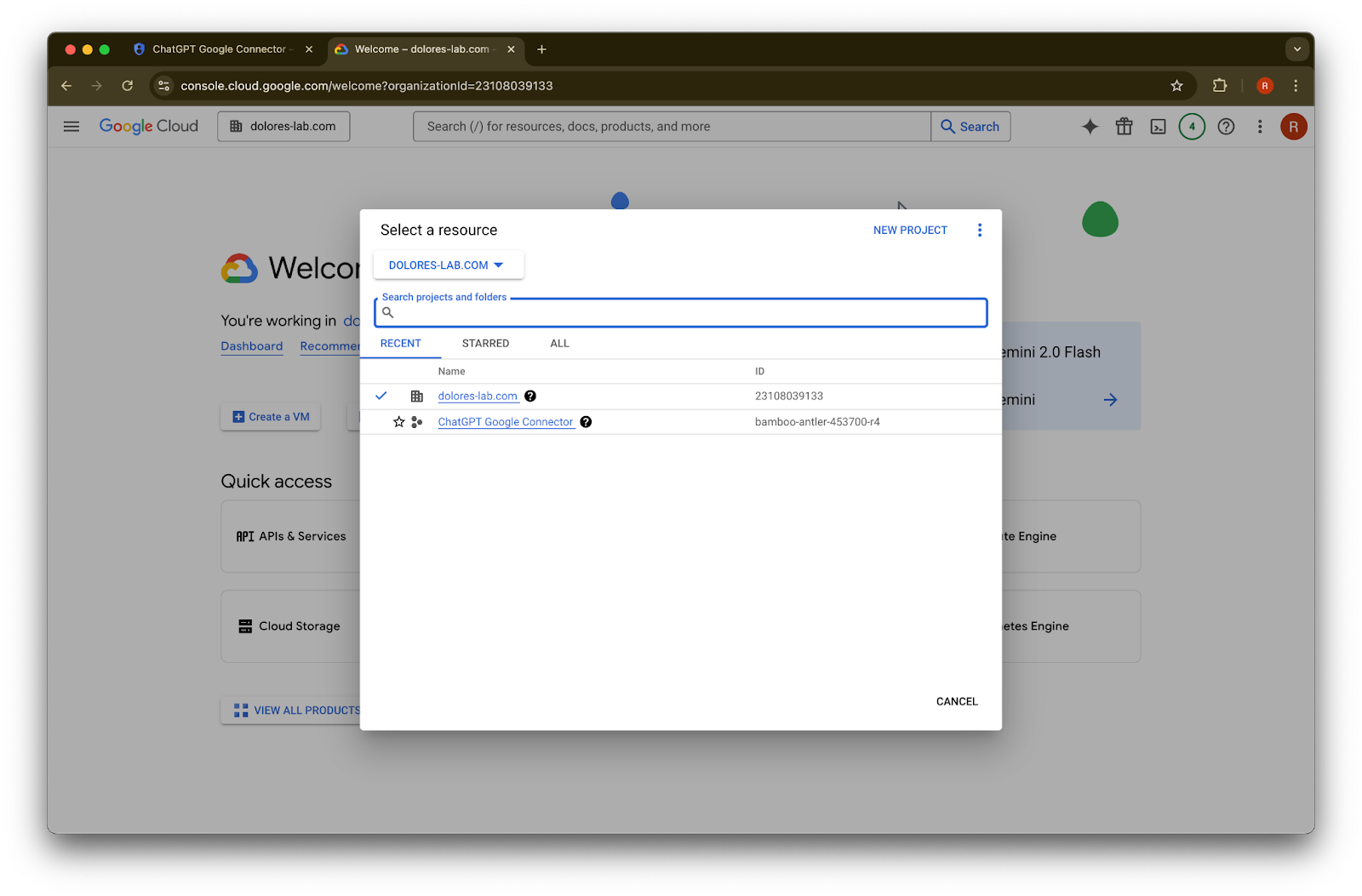
Kliknite spustni seznam projektov.SlikaPrepričajte se, da ste prijavljeni v isti Google Workspace kot tisti, ki je povezan z vašim delovnim prostorom ChatGPT (če nimate Google Workspace, povezanega z vašim delovnim prostorom ChatGPT, in imata različna e-poštna naslova, boste morali slediti dodatnim korakom, sicer vaši uporabniki morda ne bodo mogli uporabljati sinhroniziranih konektorjev Google Drive).
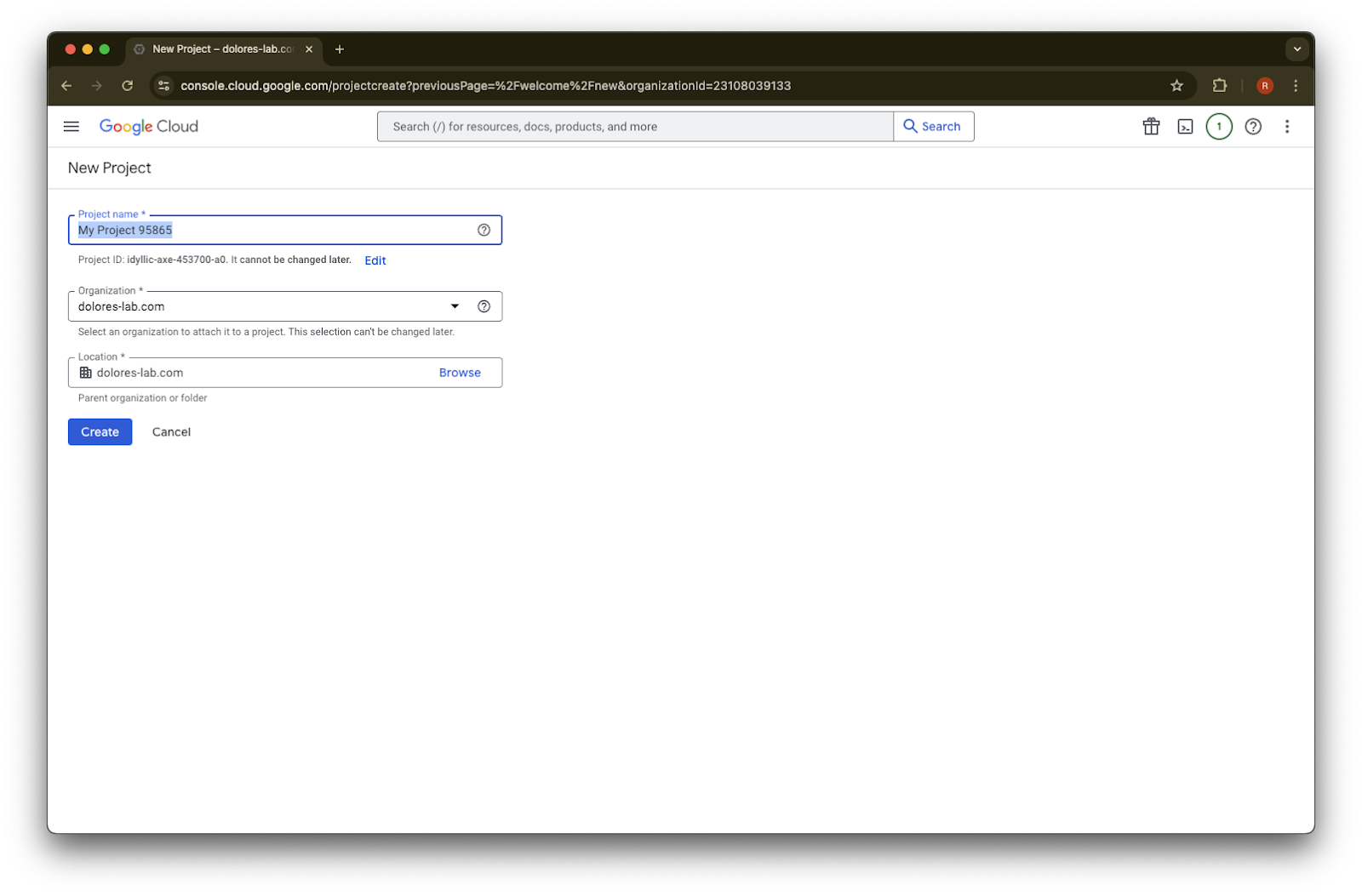
Izberite New Project
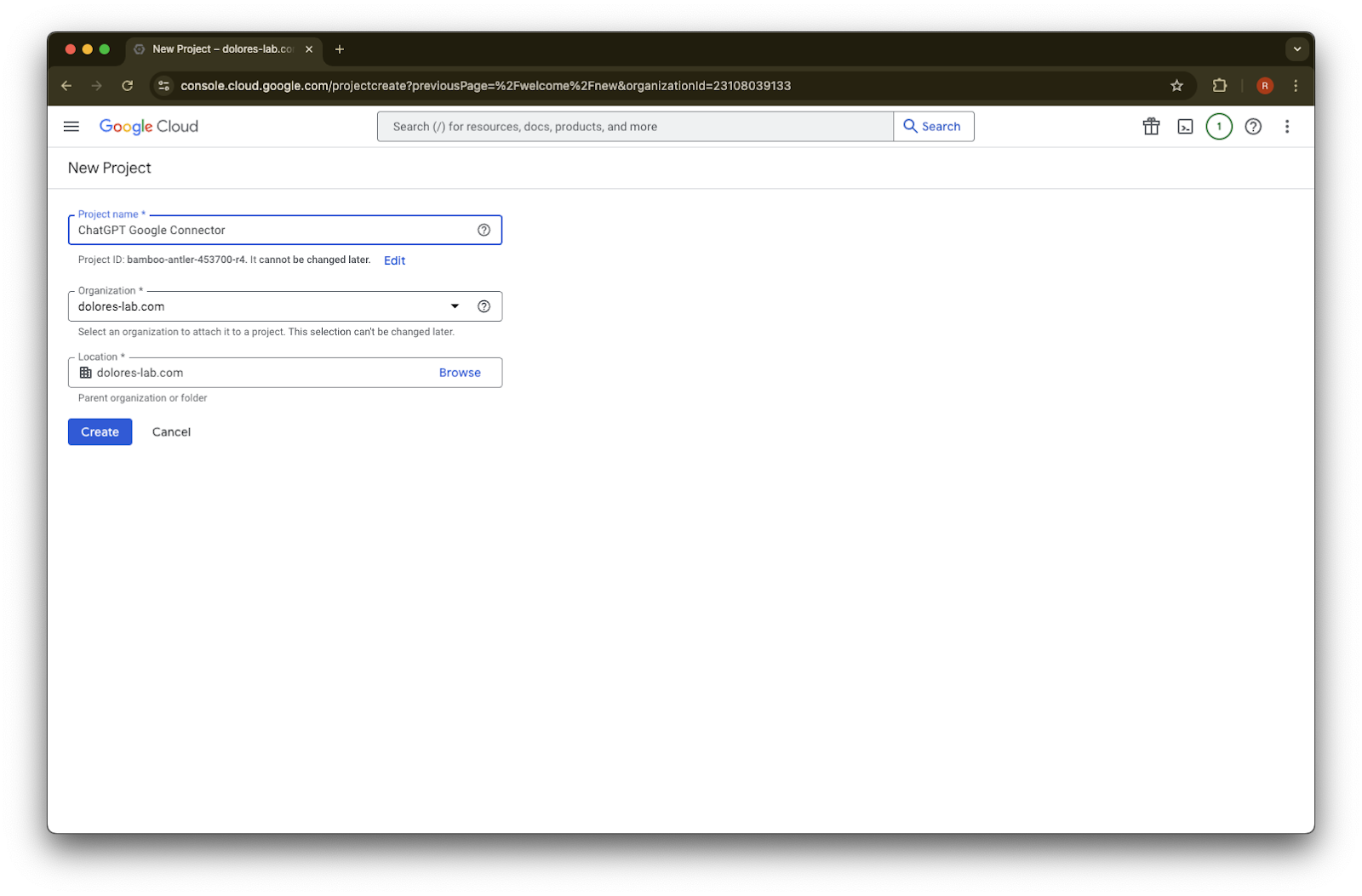
Vnesite Project Name
Ustvarite projekt
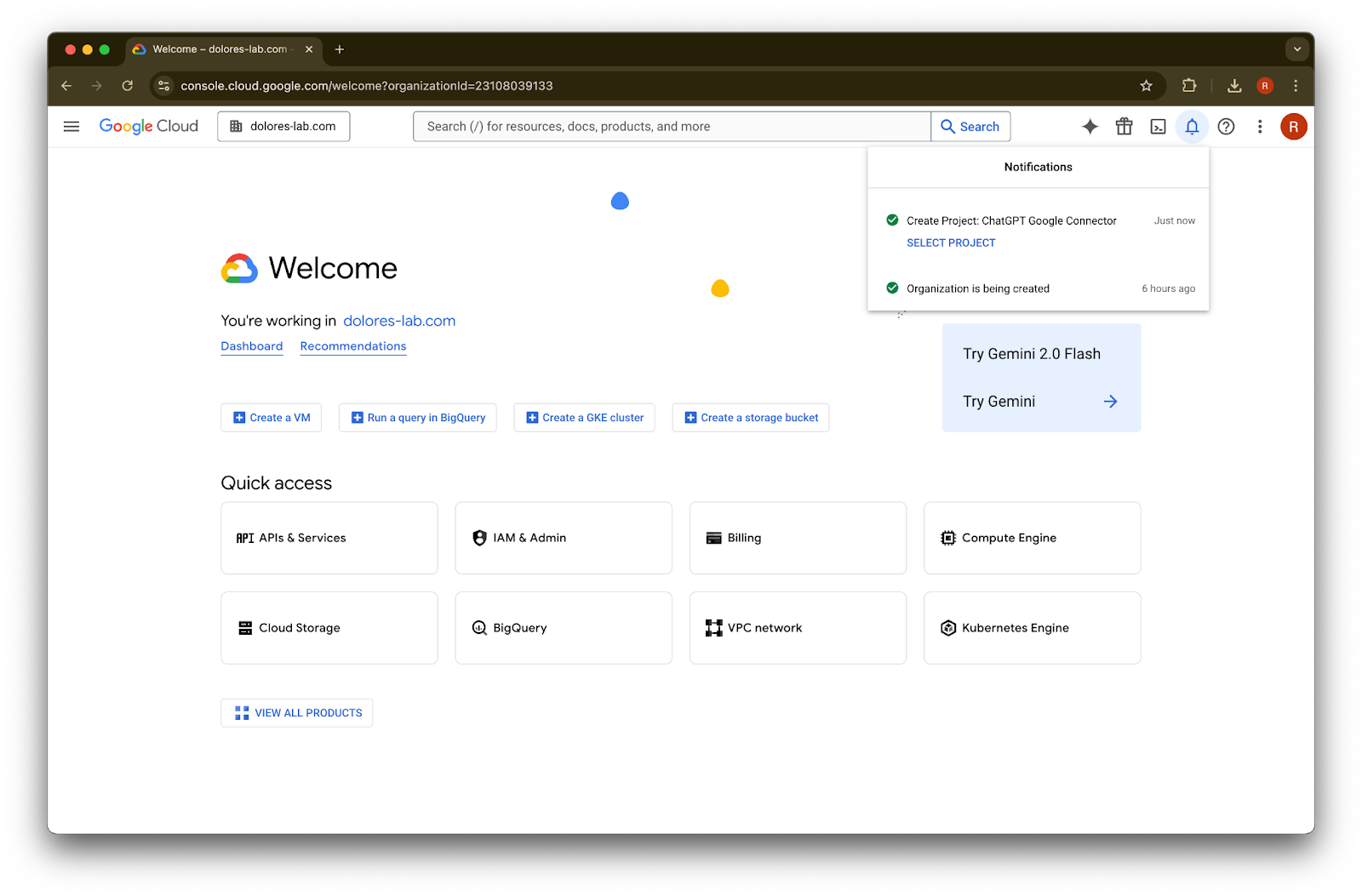
Počakajte, da se projekt ustvari, nato kliknite Select Project
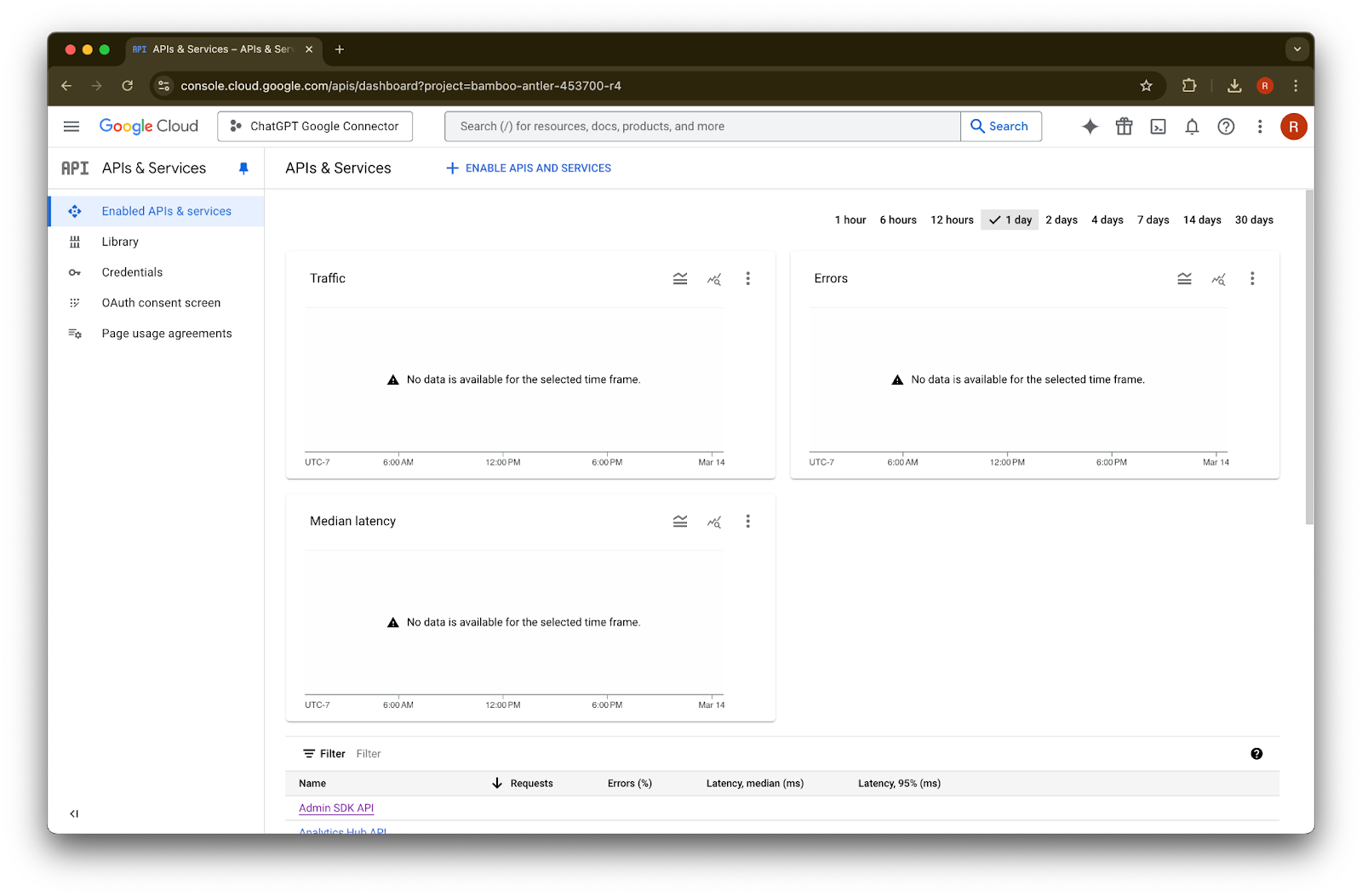
Kliknite APIs & Services
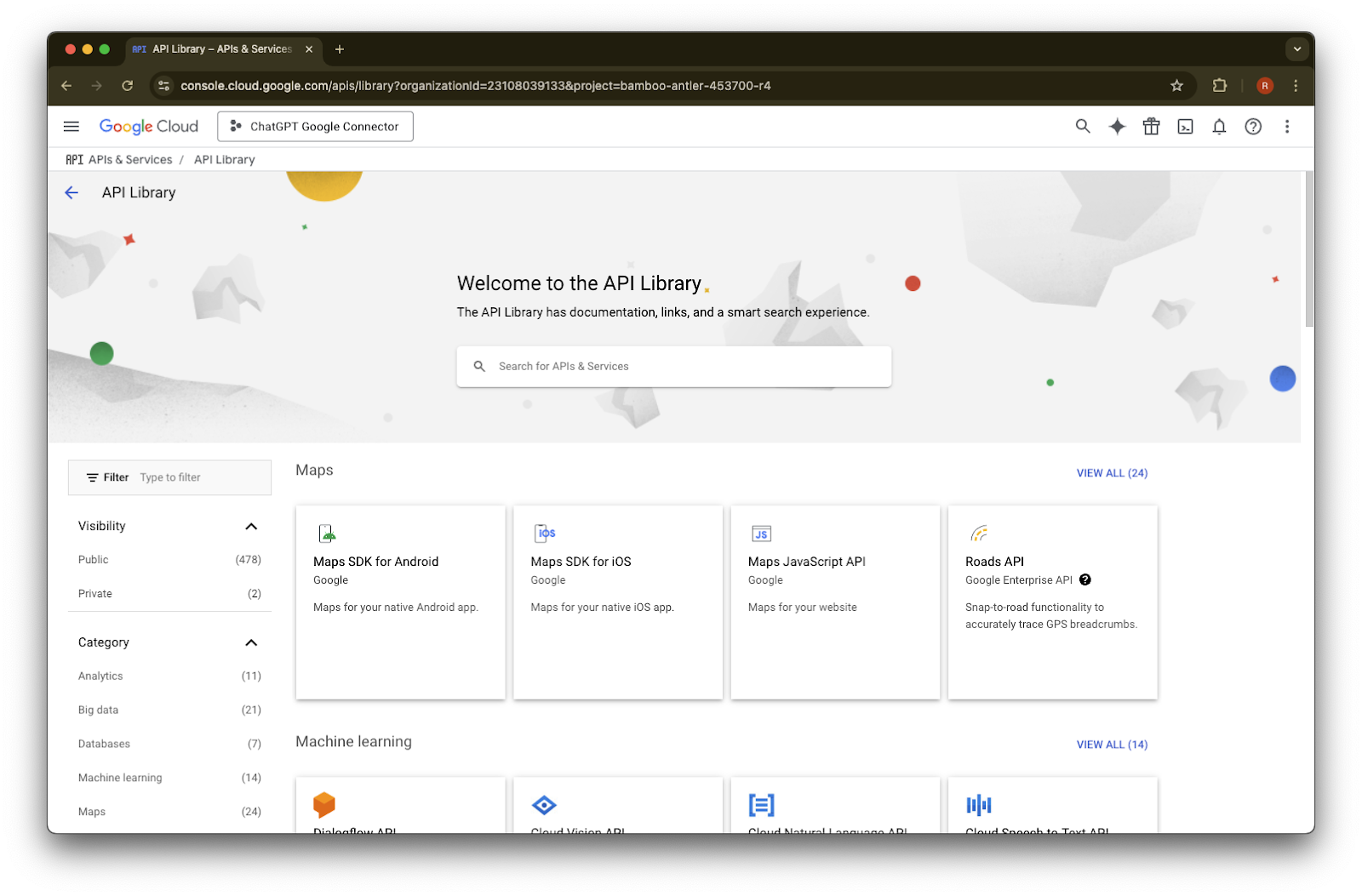
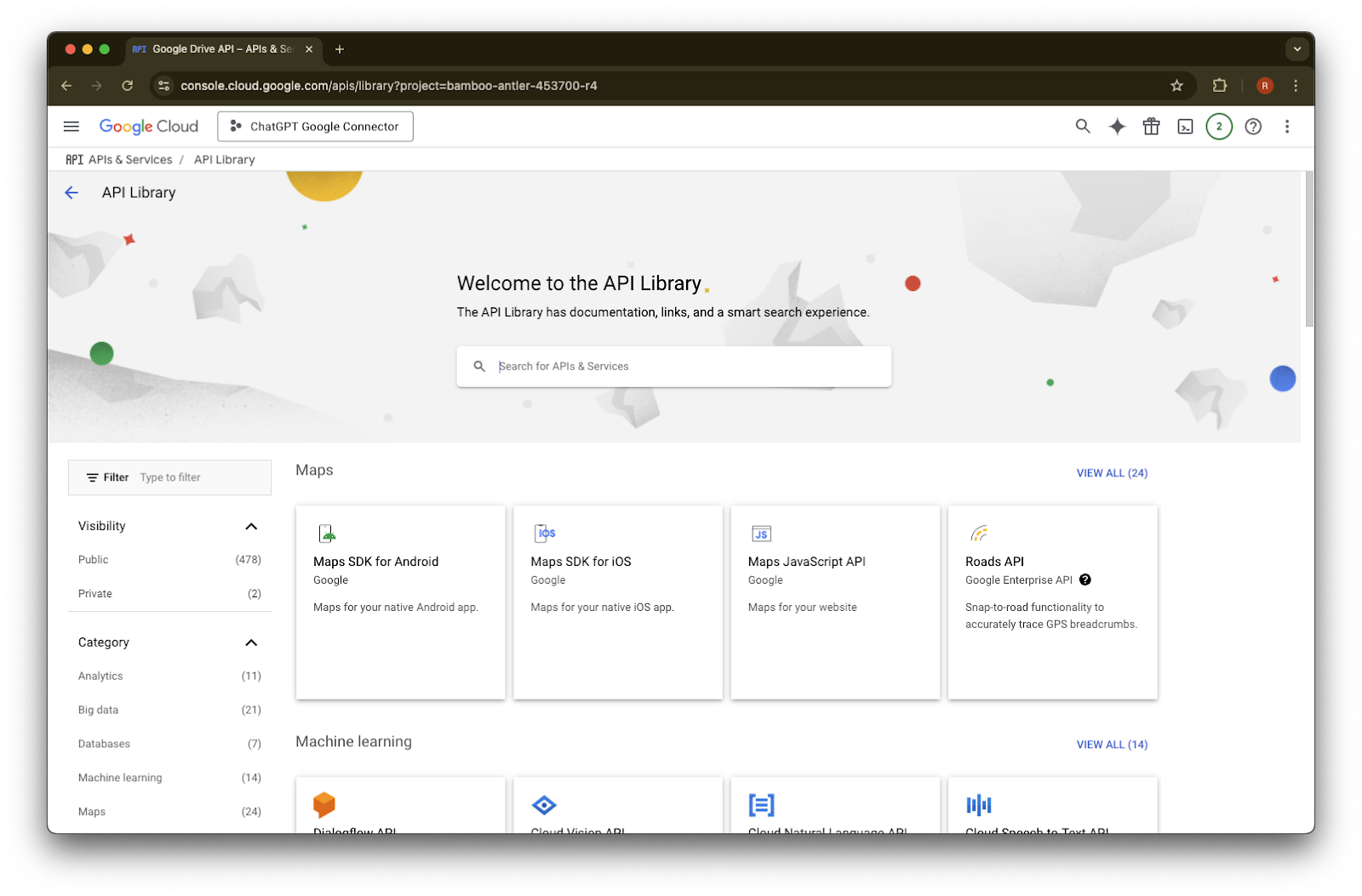
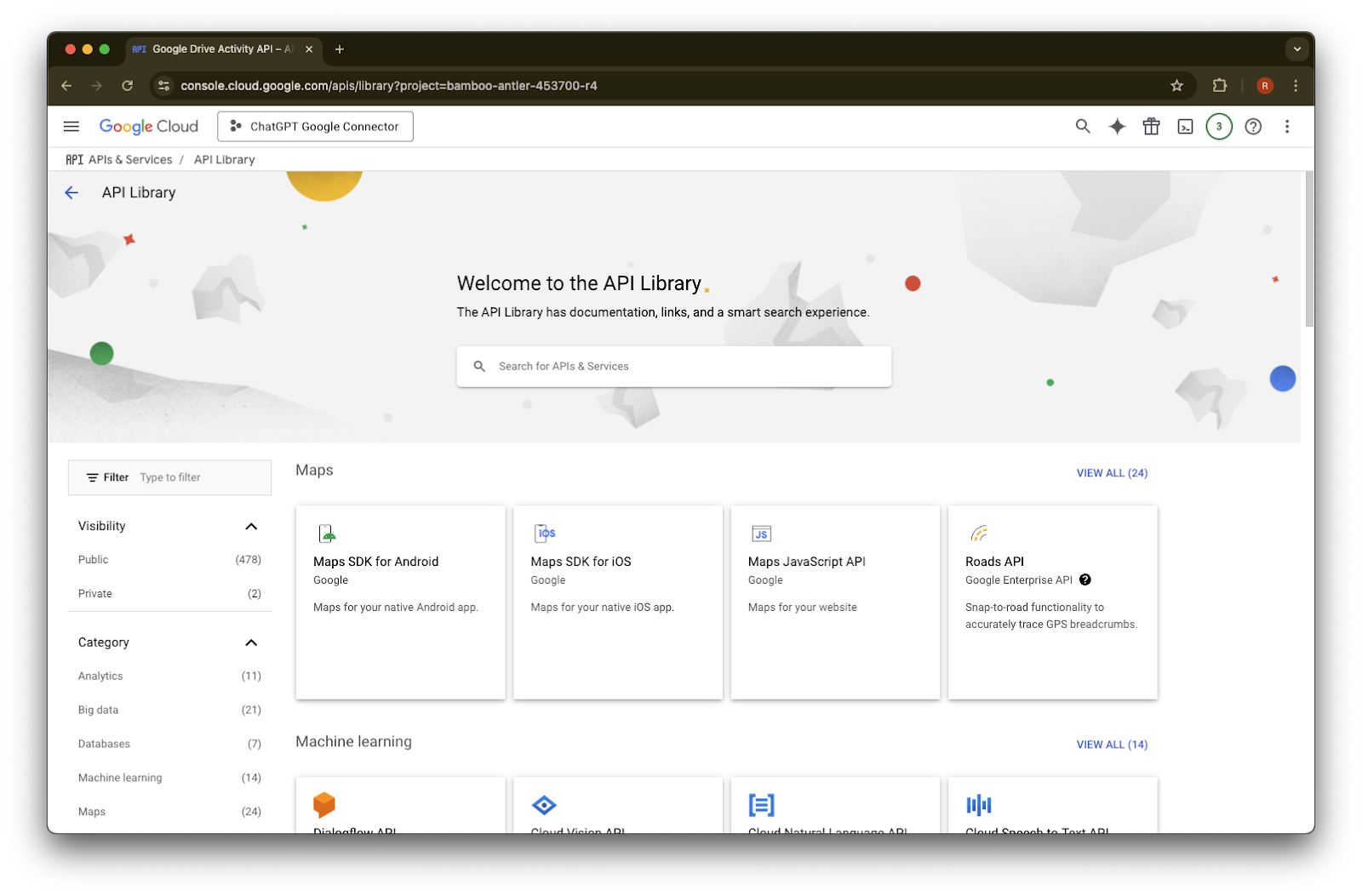
Kliknite Library
Zdaj bomo dodali tri API-je in jih poiskali z iskalnim poljem
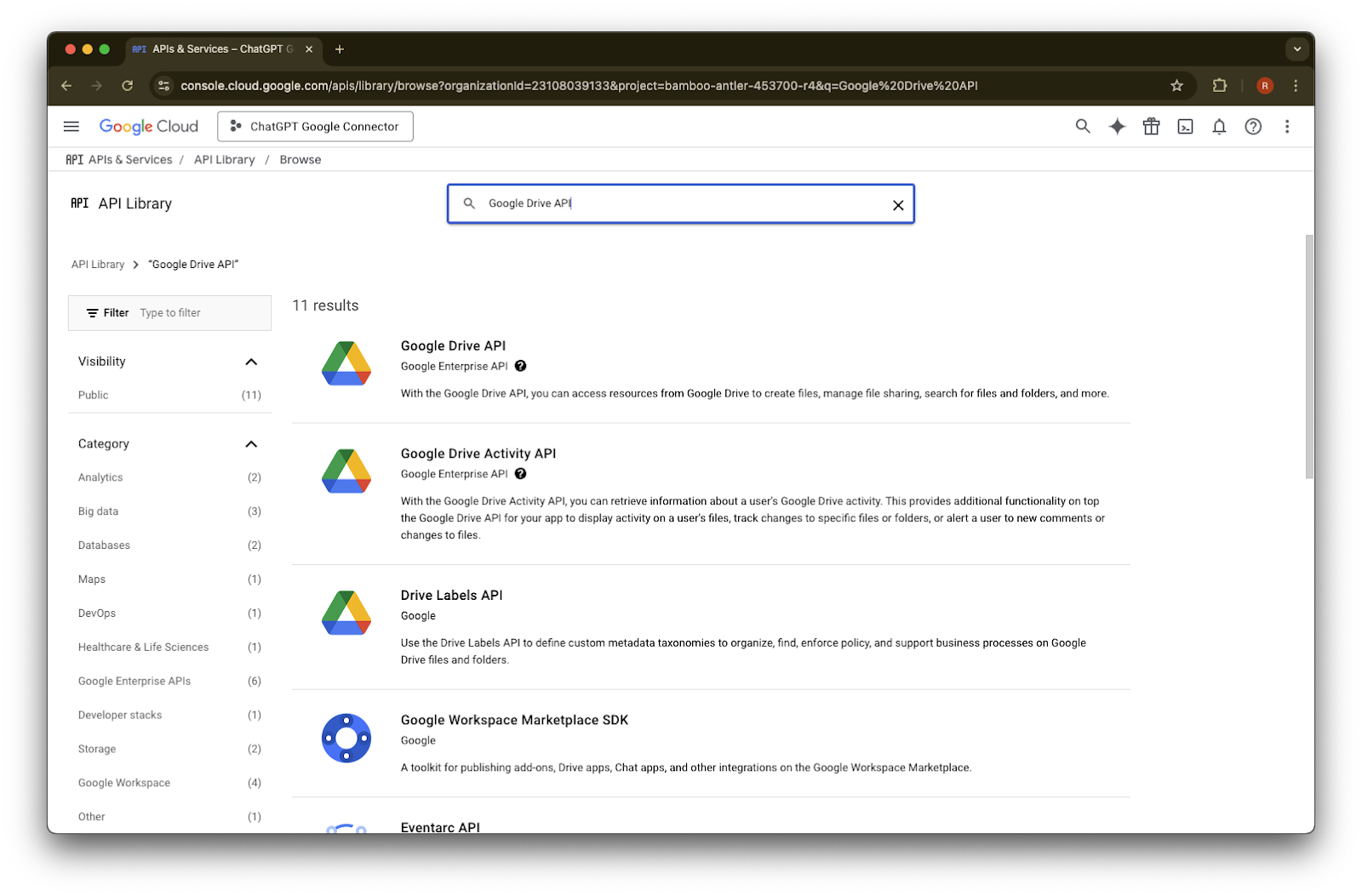
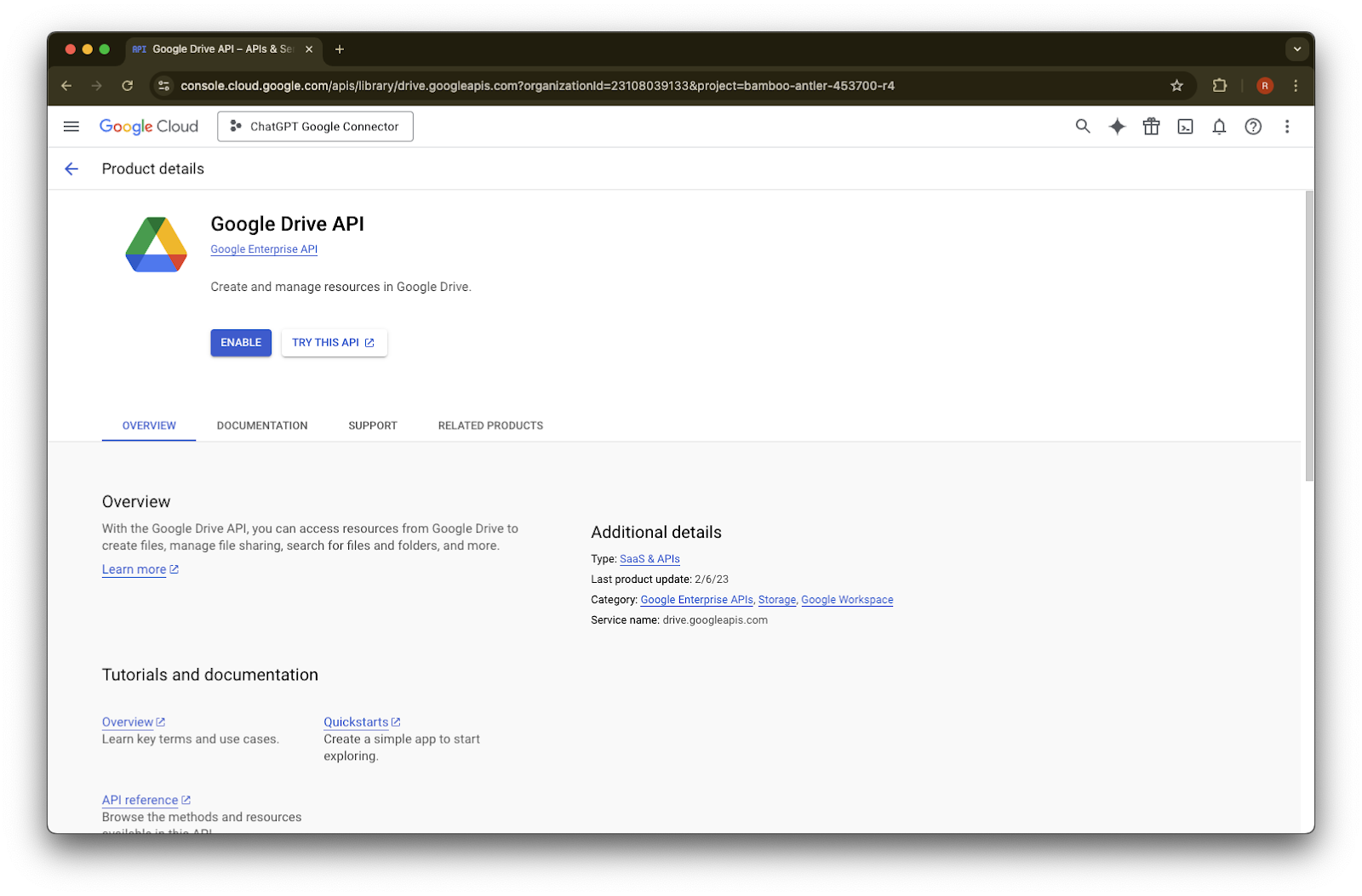
Poiščite in izberite Google Drive API
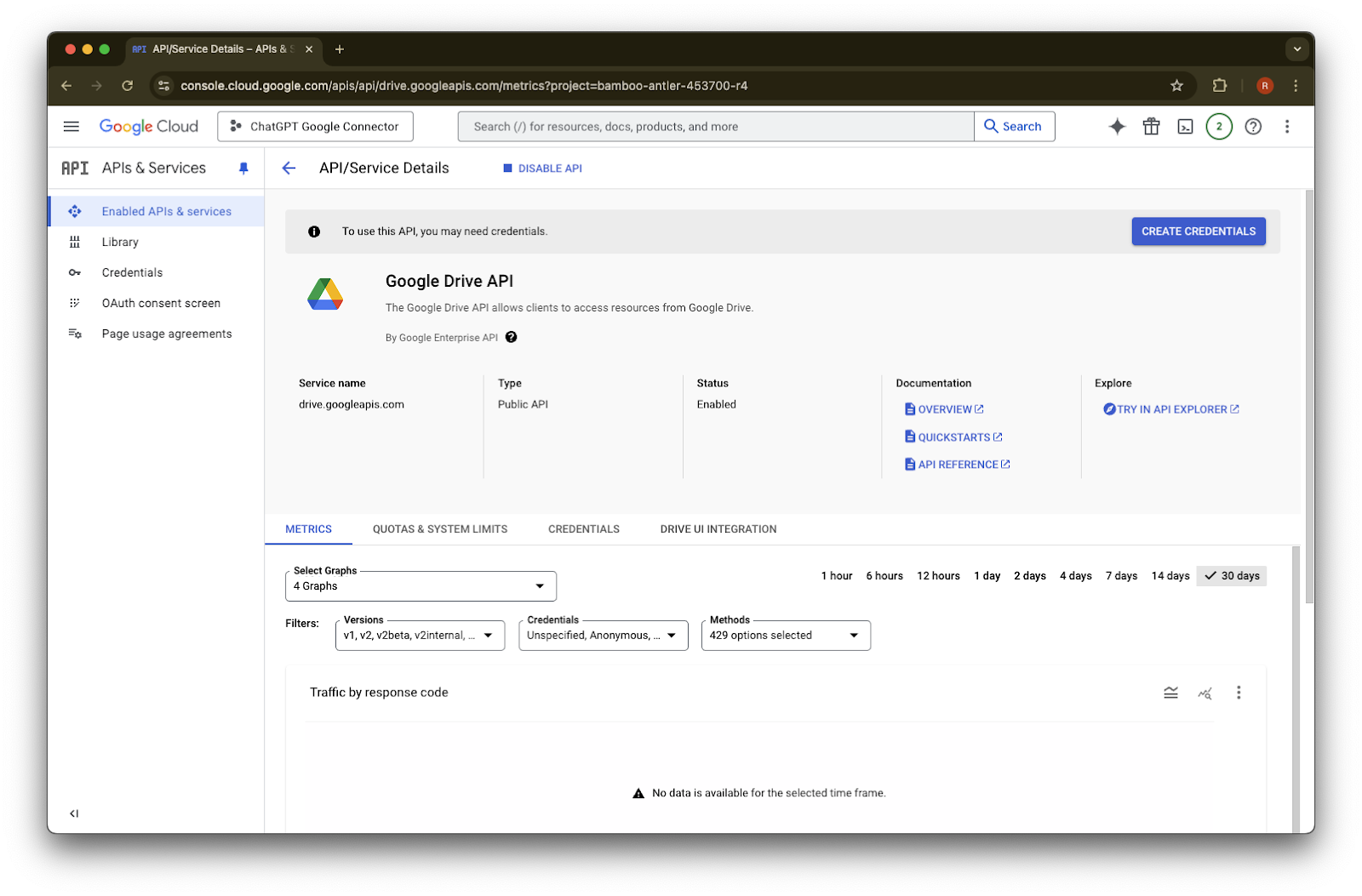
Kliknite Enable
Kliknite Library
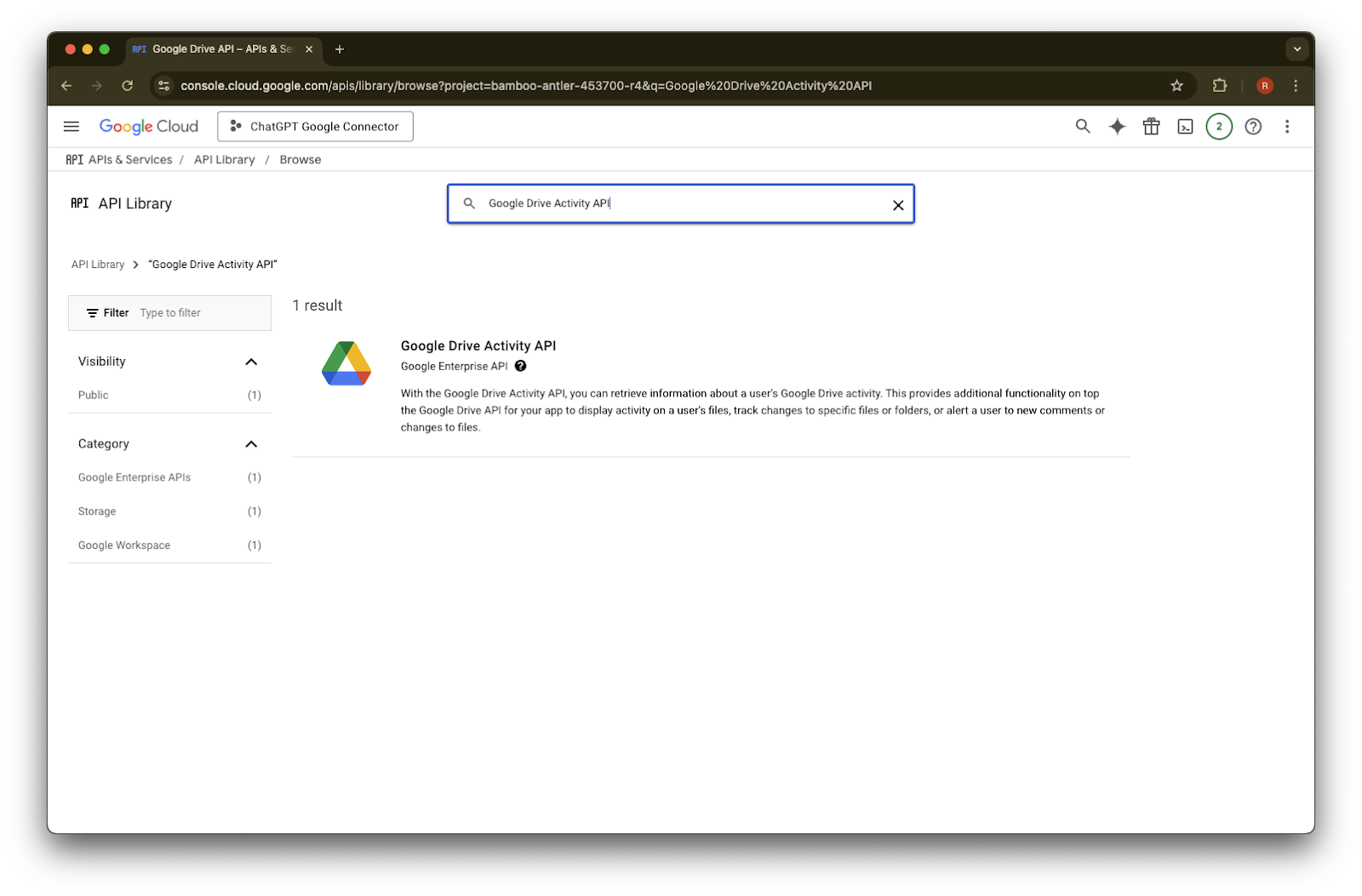
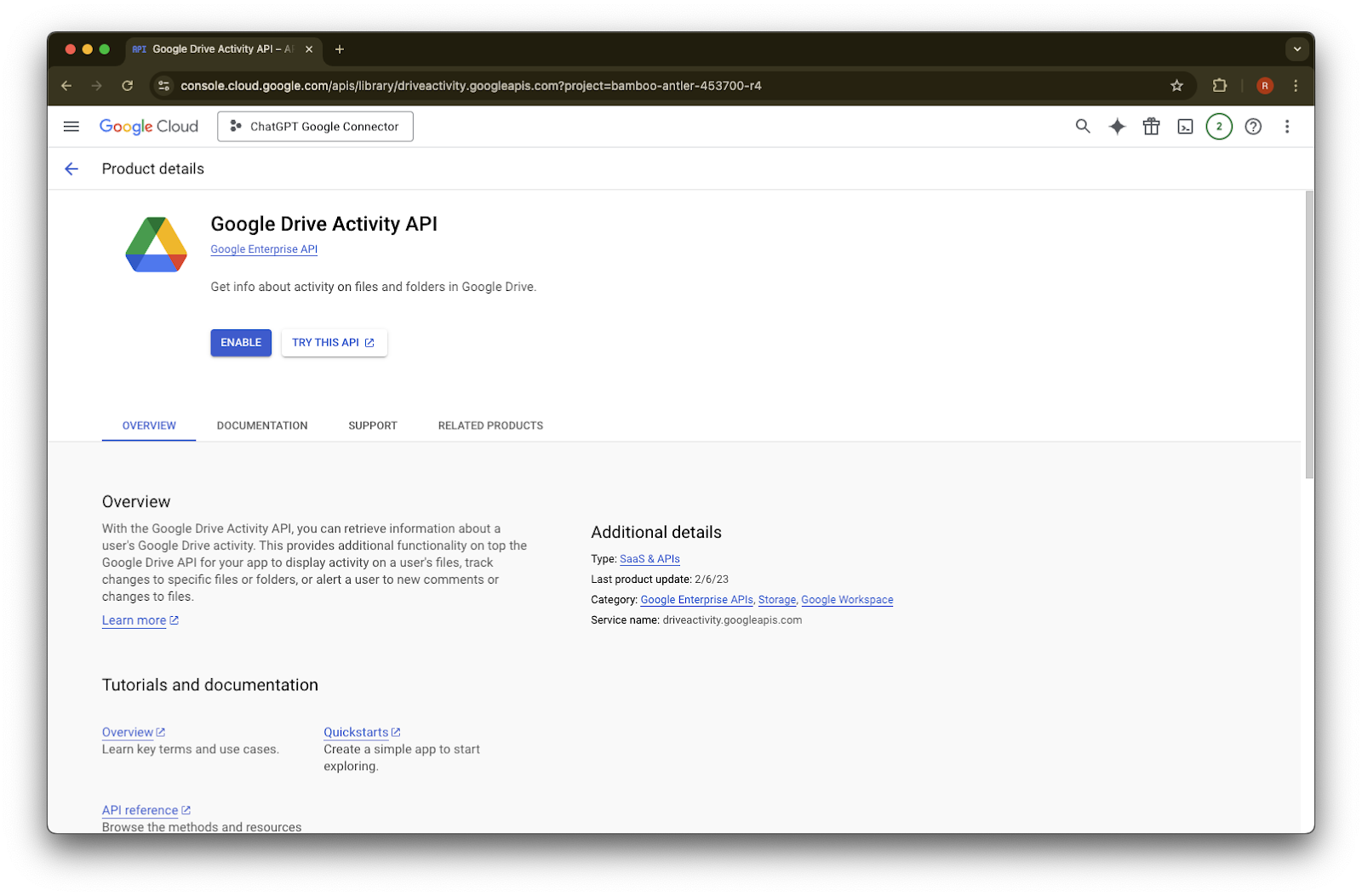
Poiščite Google Drive Activity
Izberite Google Drive Activity API
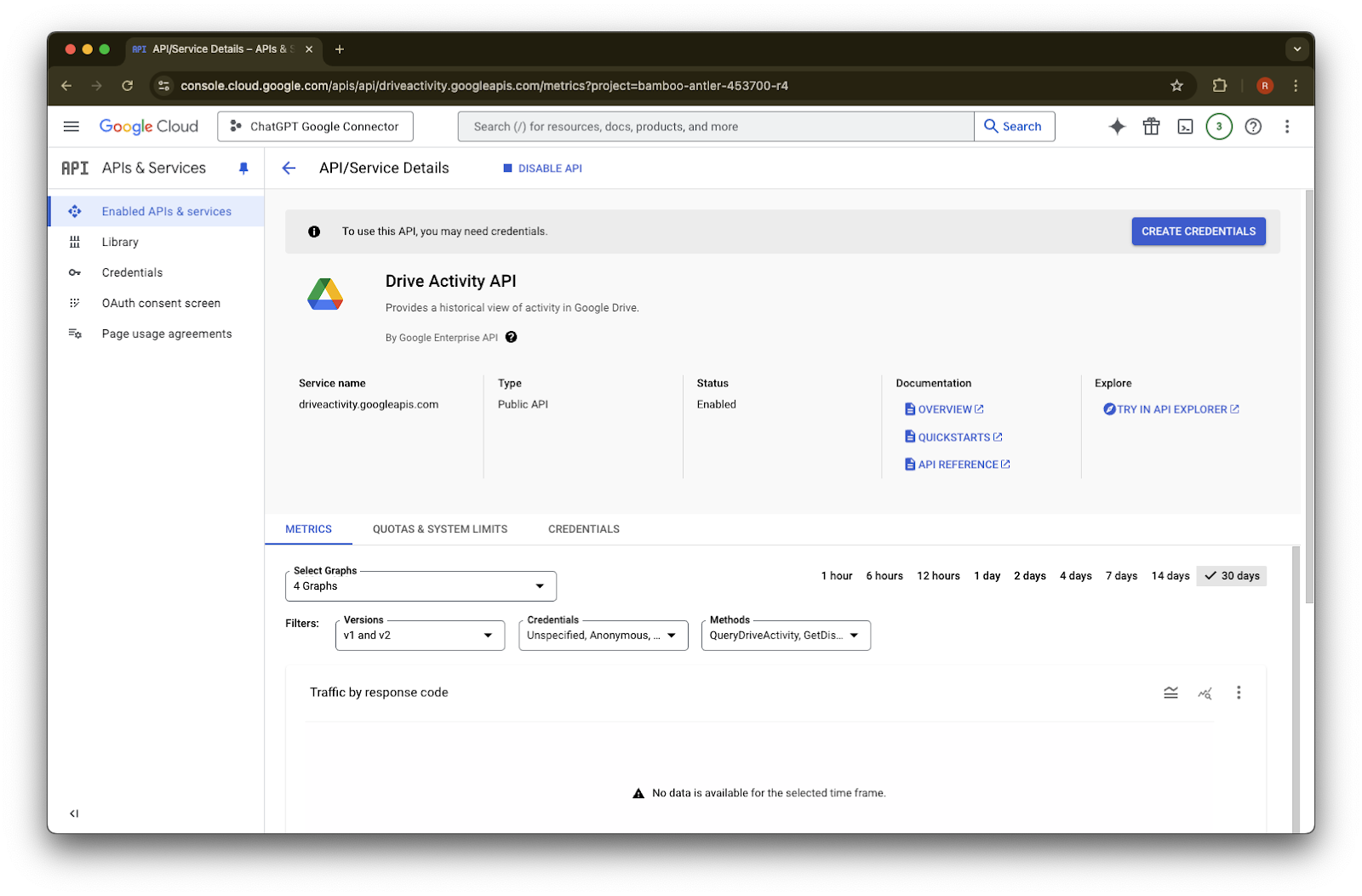
Kliknite Enable
Kliknite Library
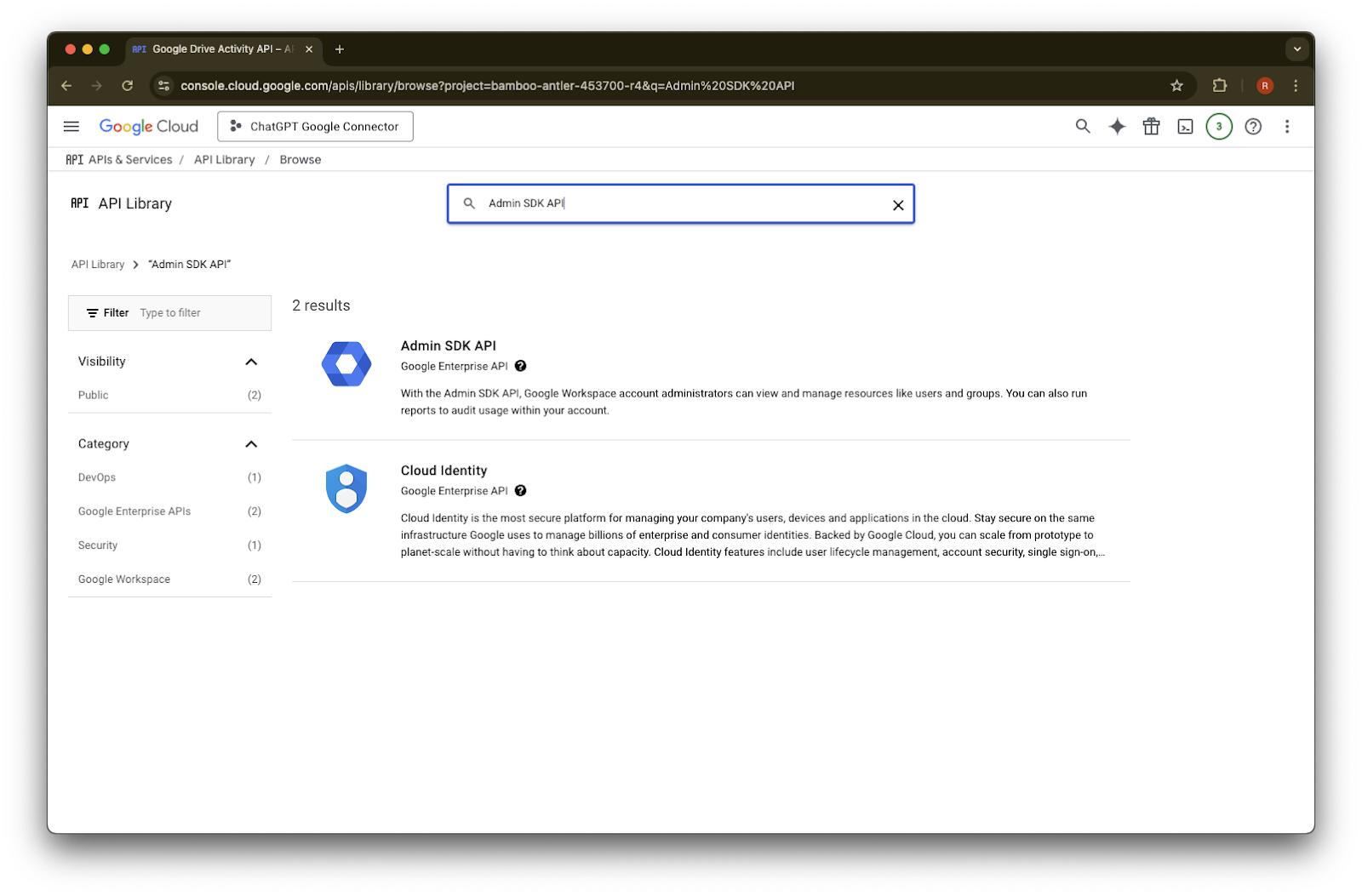
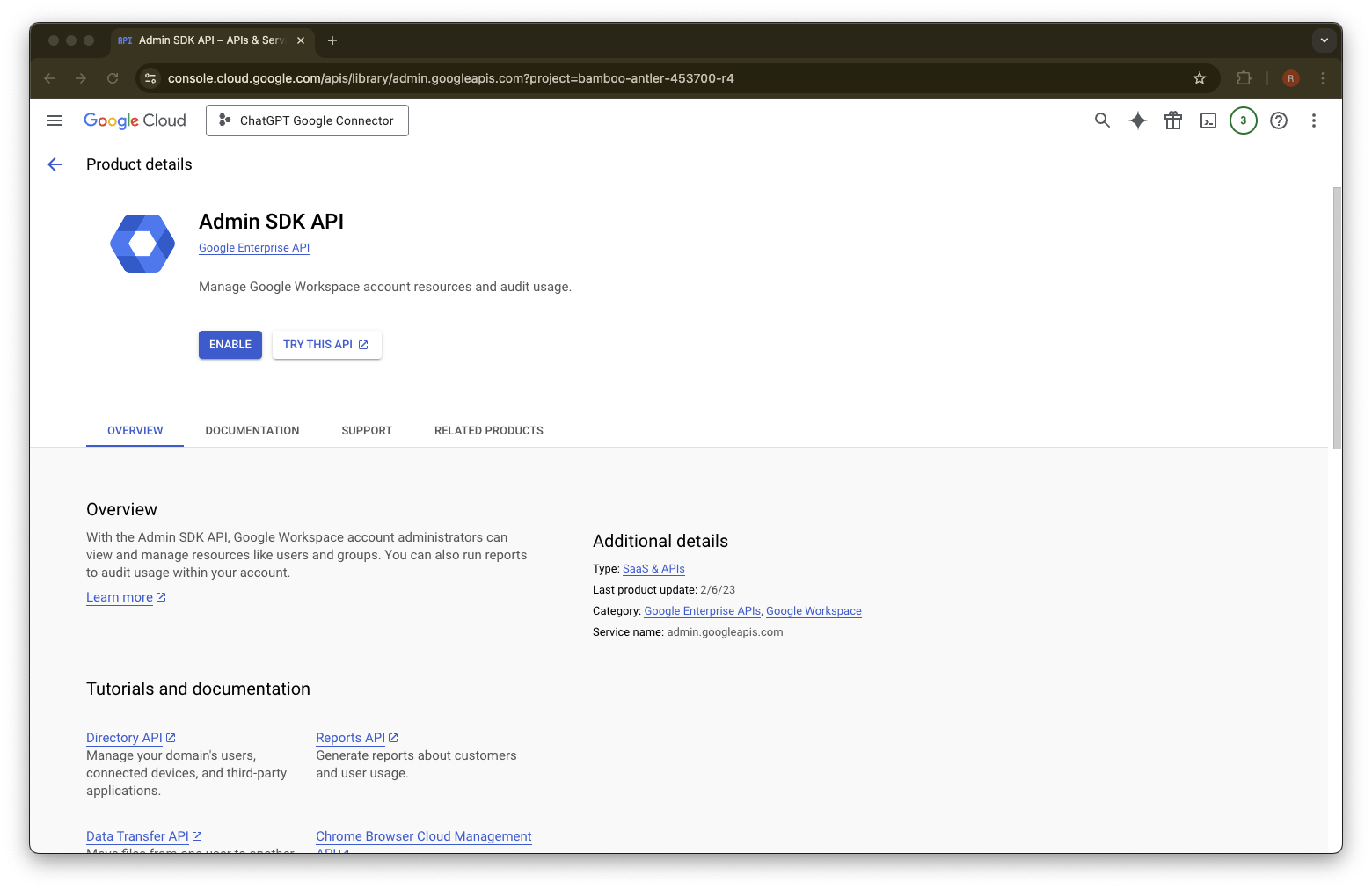
Poiščite Admin SDK API
Izberite Admin SDK API
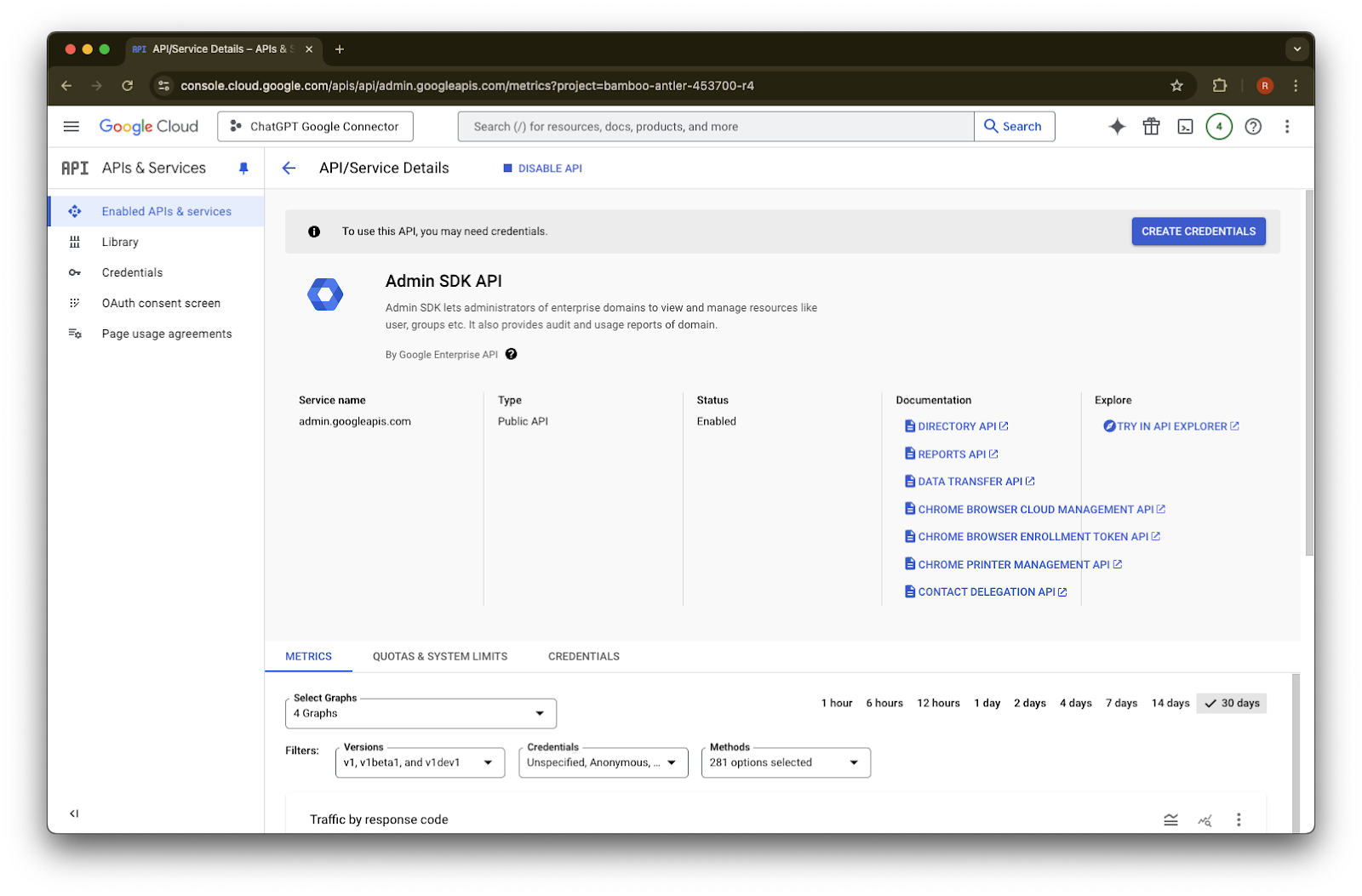
Kliknite Enable
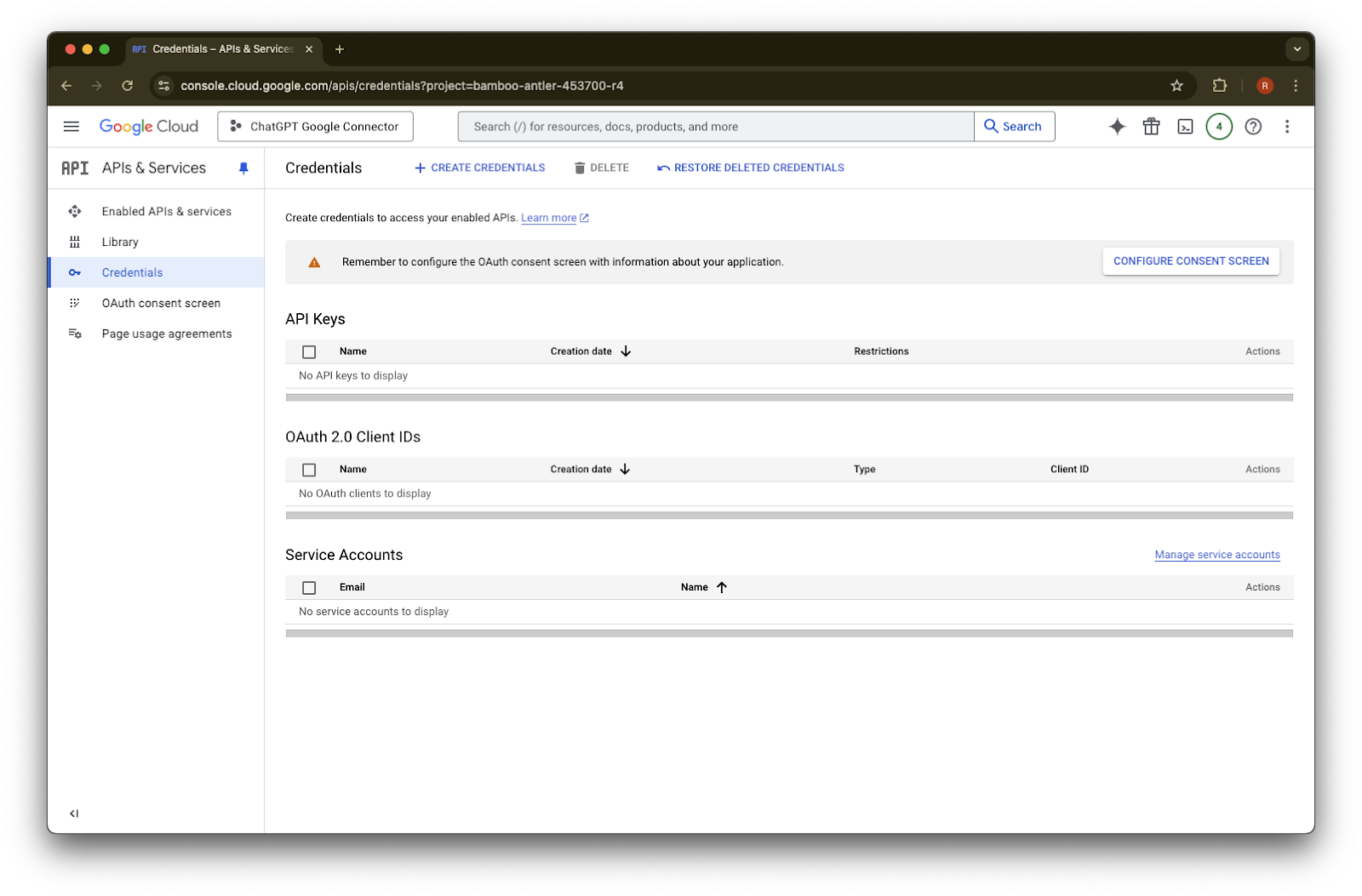
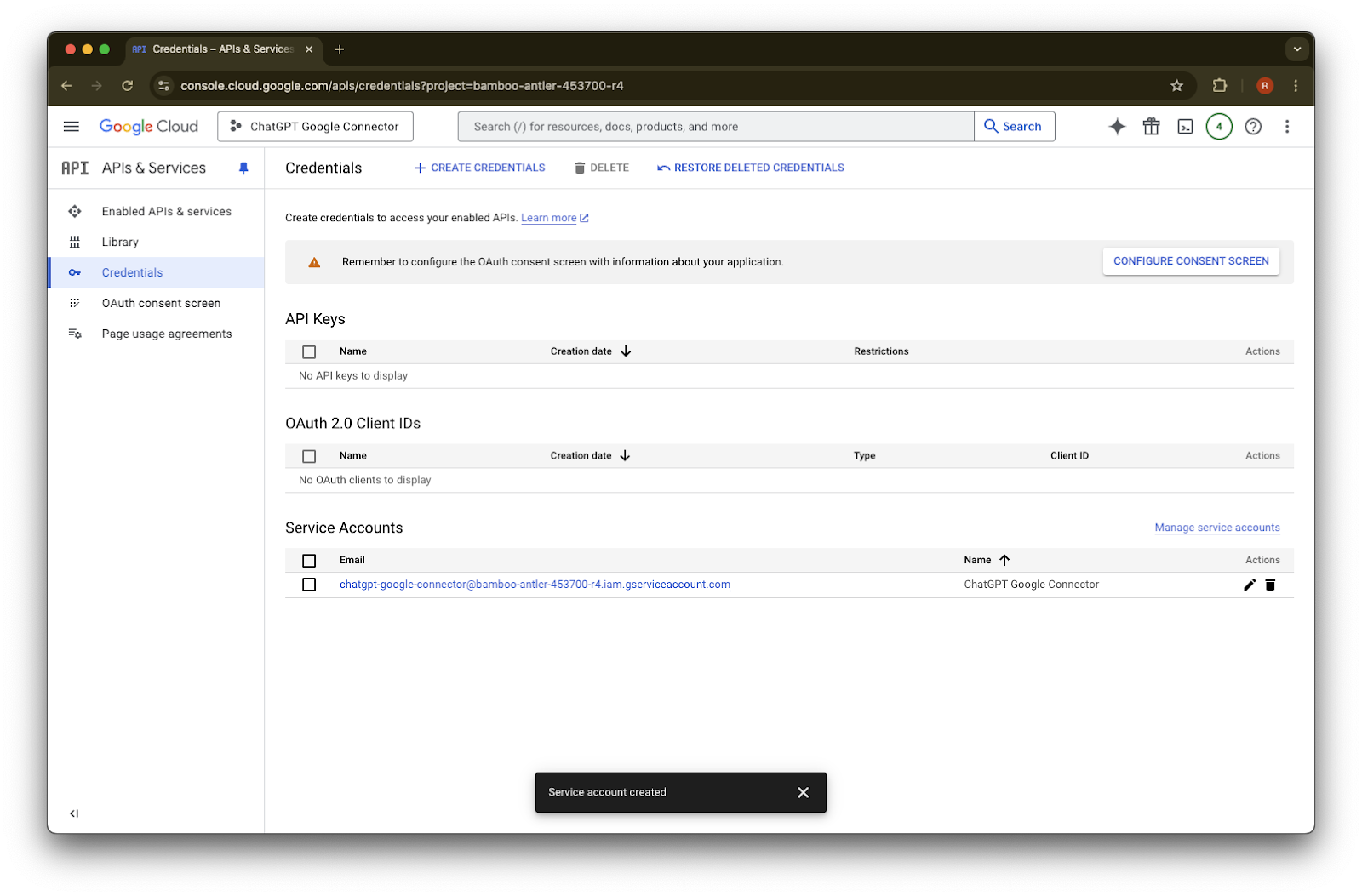
Kliknite Credentials
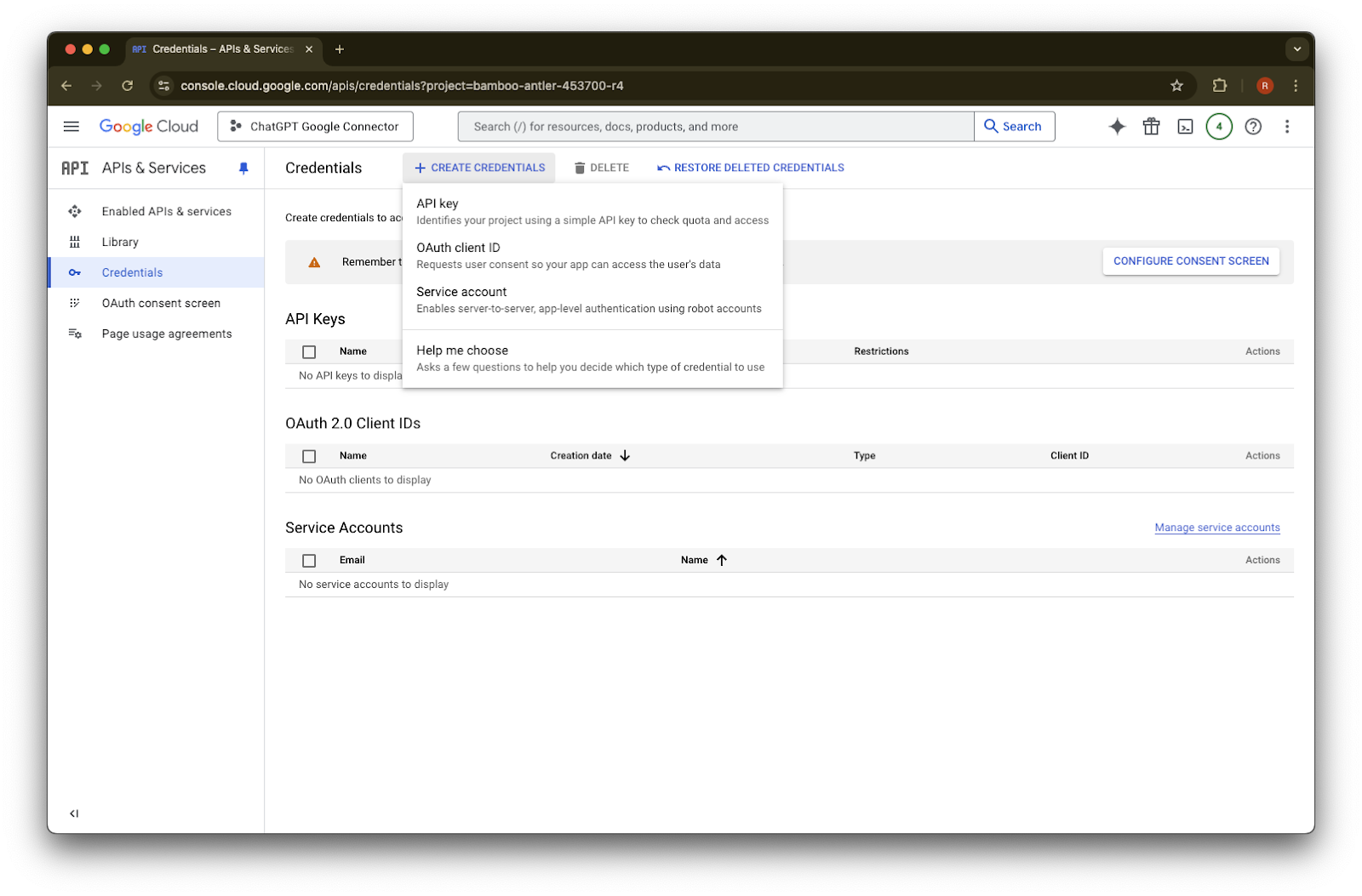
Kliknite Create Credentials
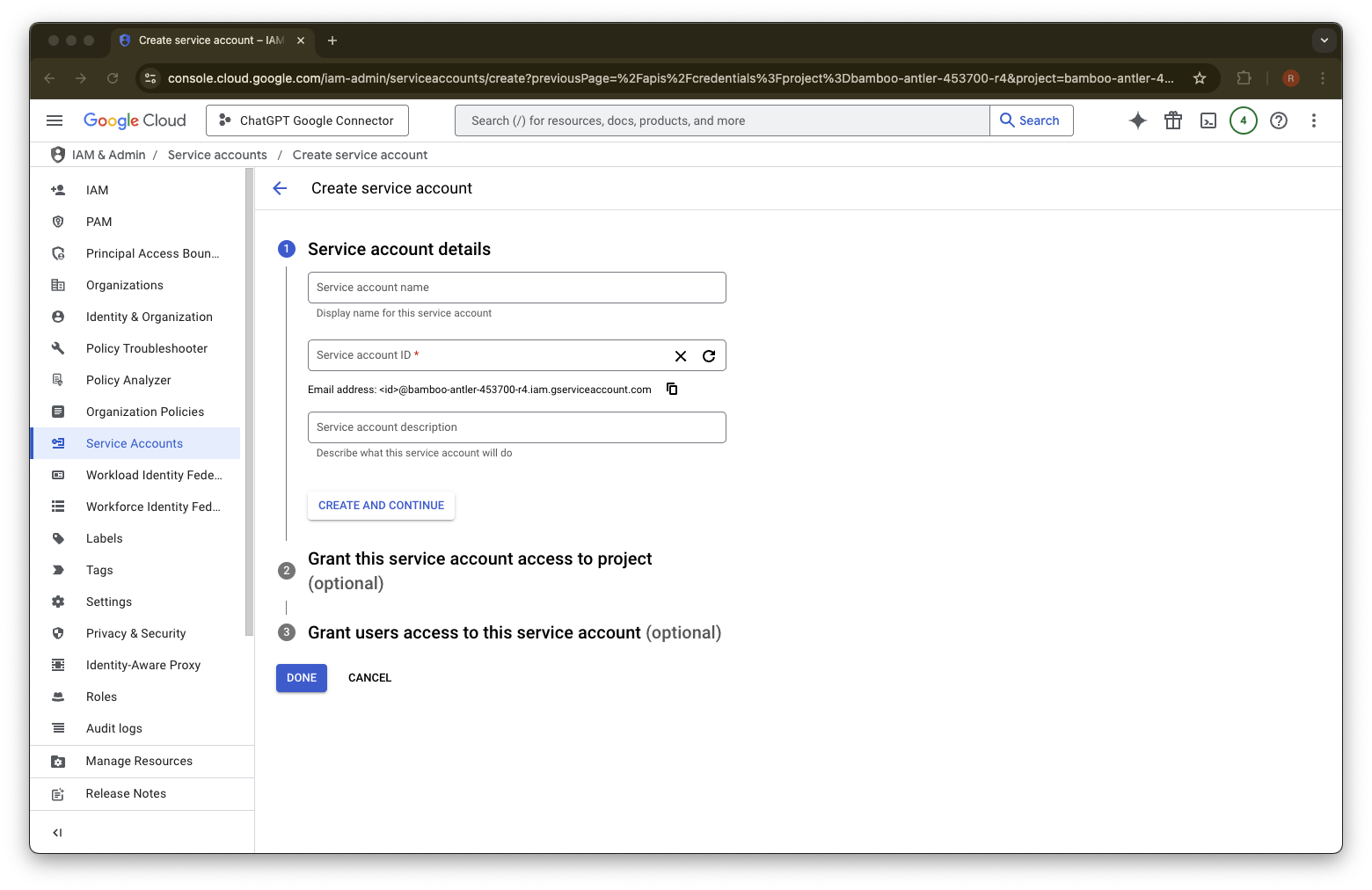
Kliknite Service account
Za ta storitveni račun navedite ime in opis po svoji izbiri
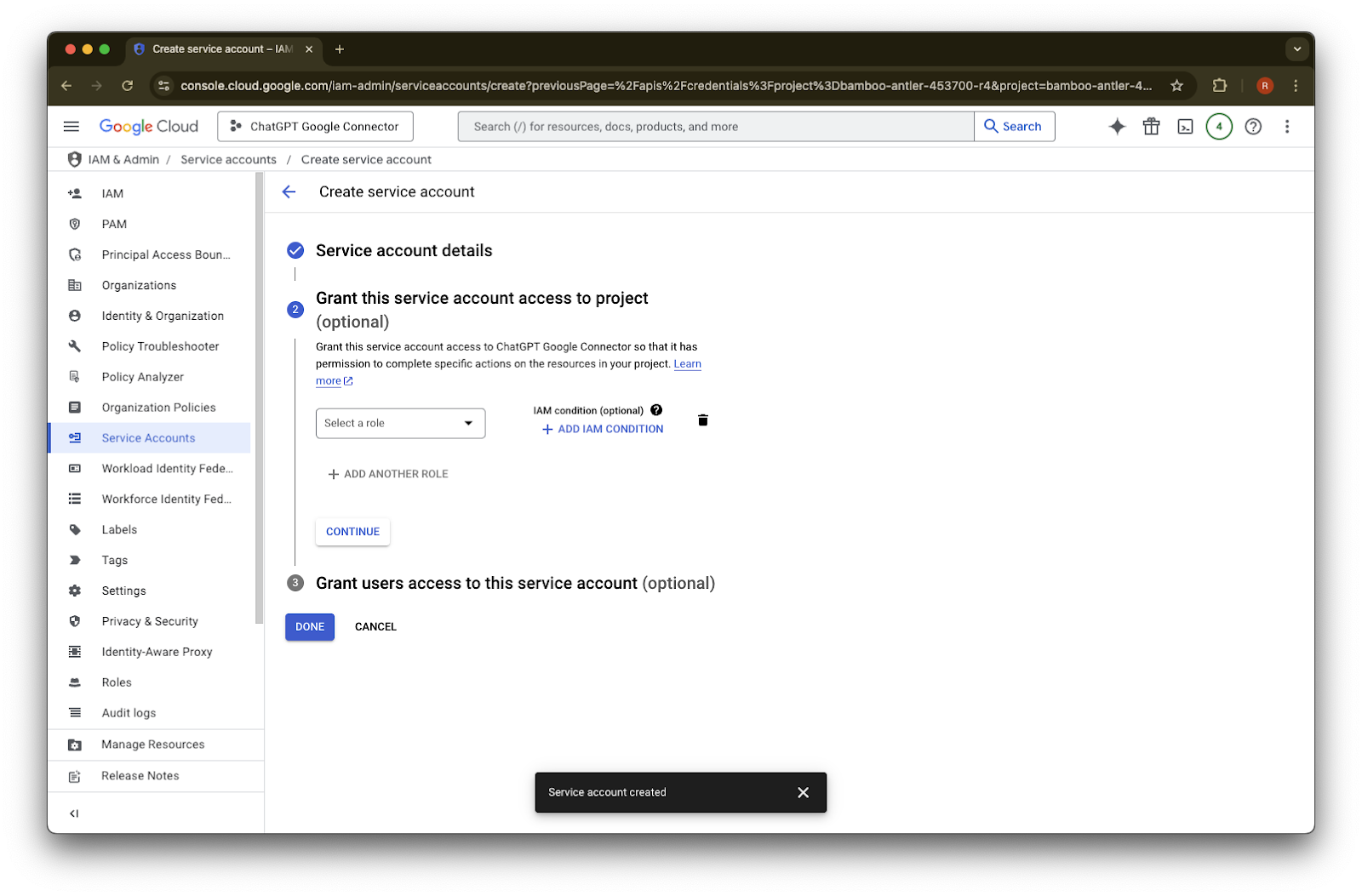
(Izbirno) Dodelite lahko vlogo – to za ChatGPT ni potrebno.
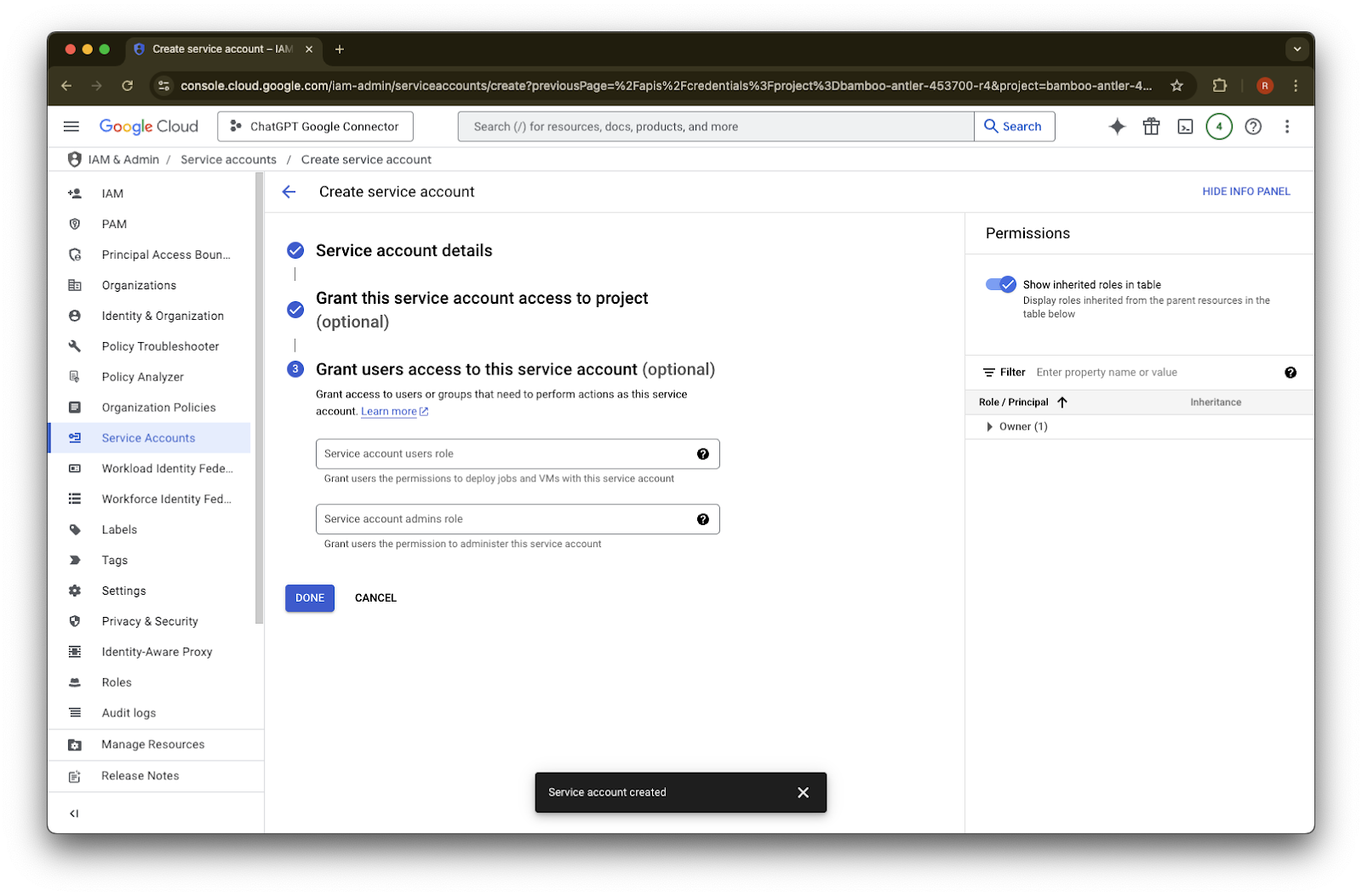
(Izbirno) Storitevnemu računu lahko odobrite dostop – to za ChatGPT ni potrebno.
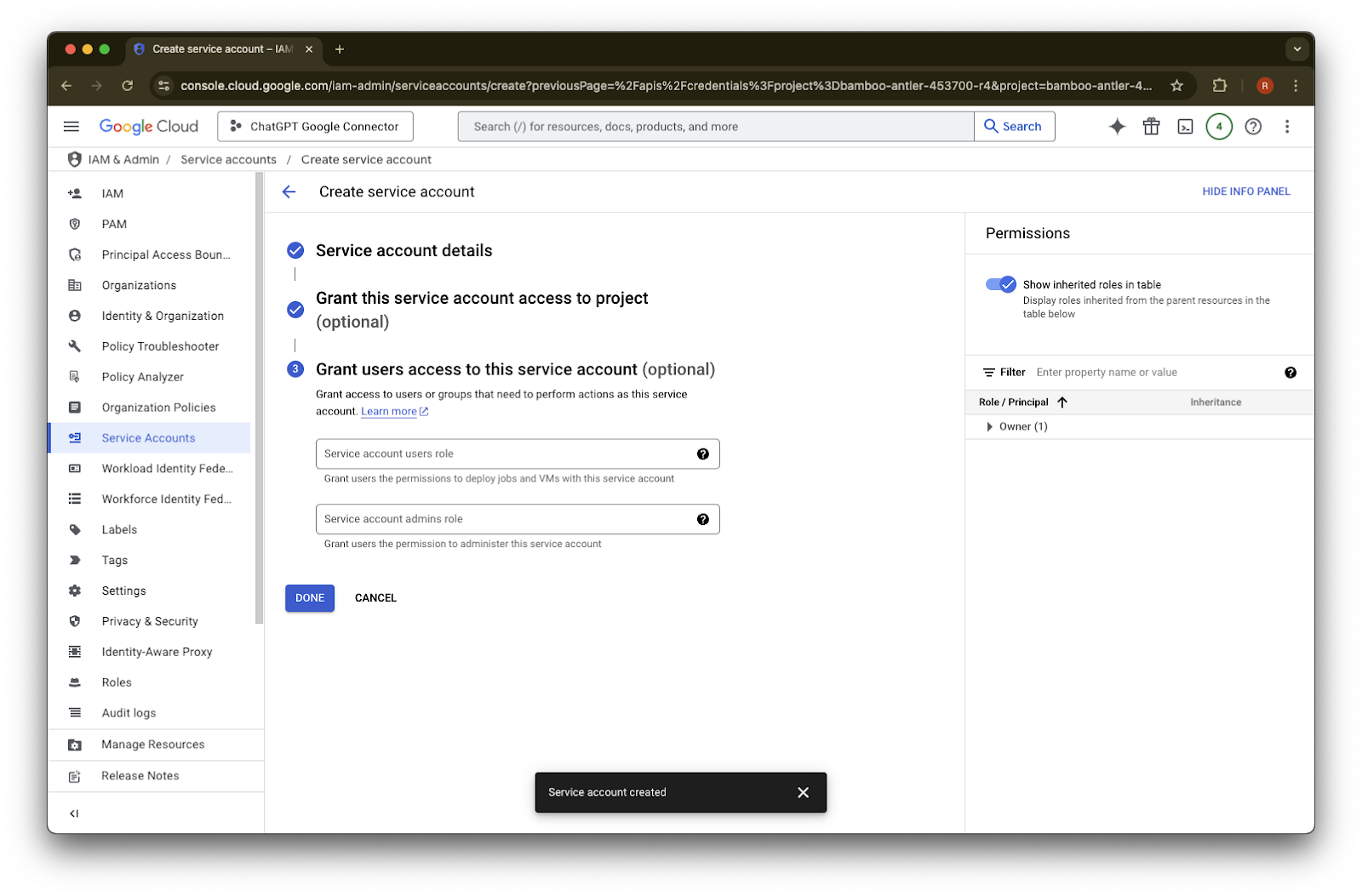
Kliknite Done.
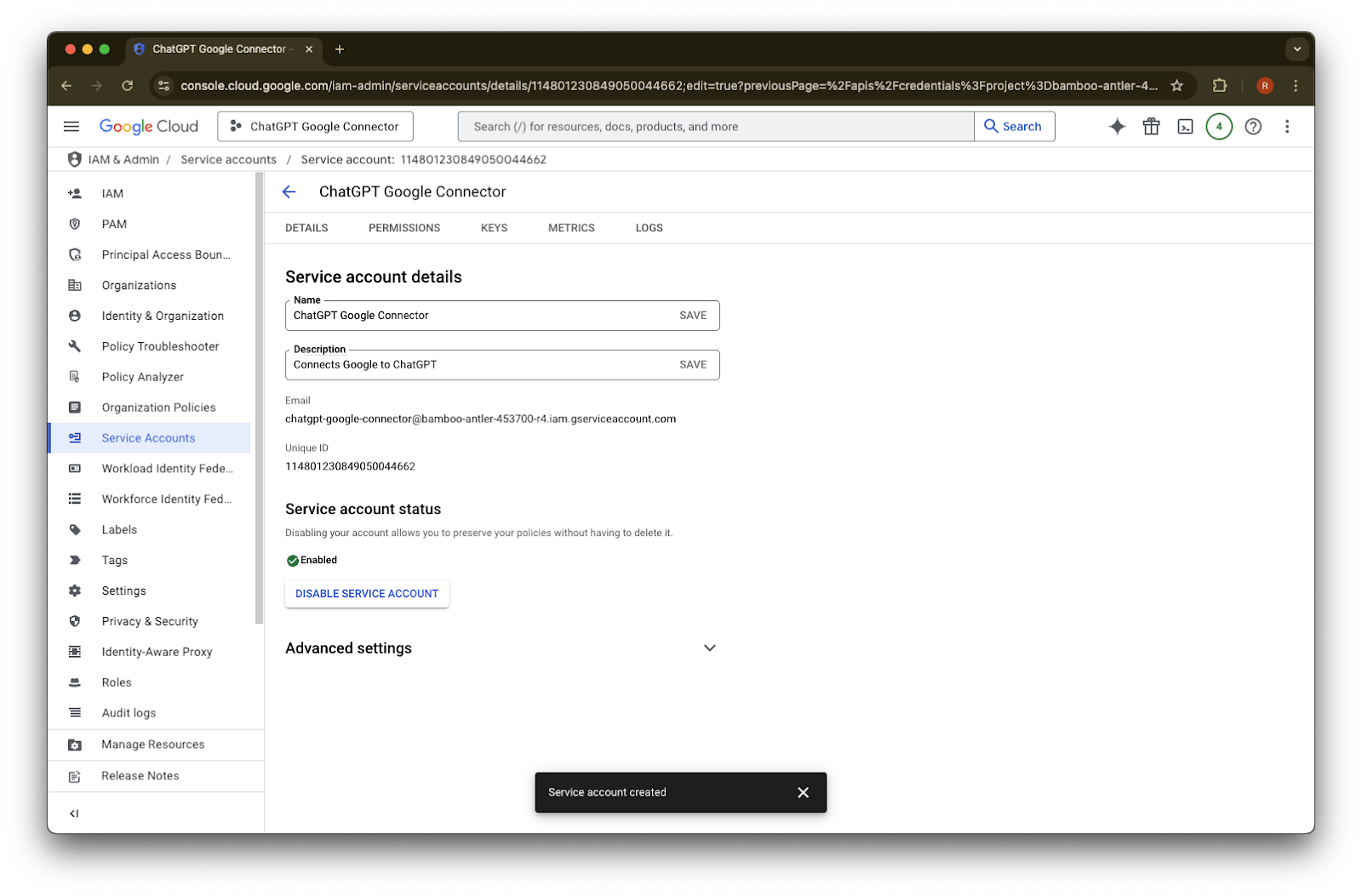
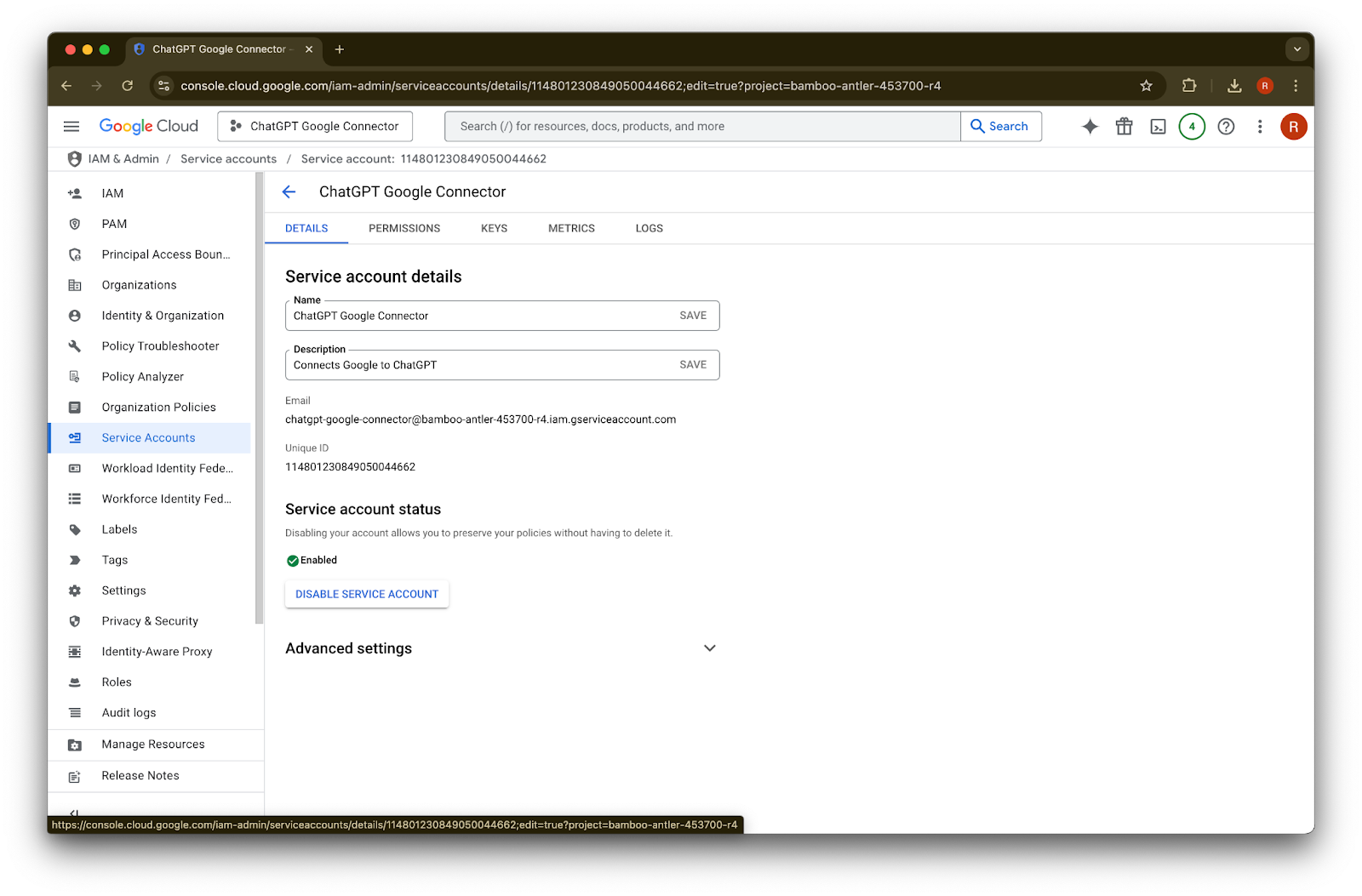
Kliknite storitveni račun, ki je bil zdaj ustvarjen.
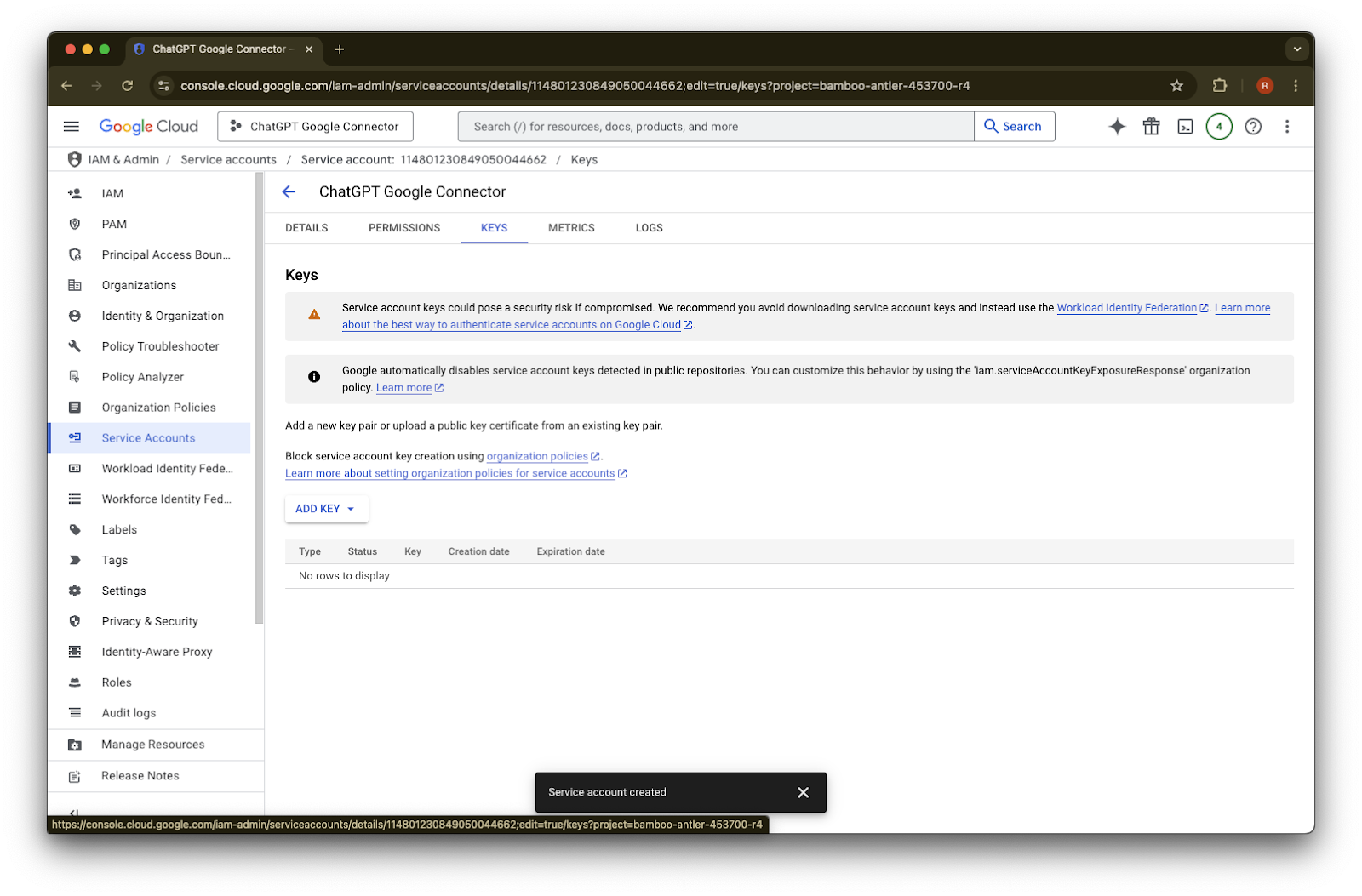
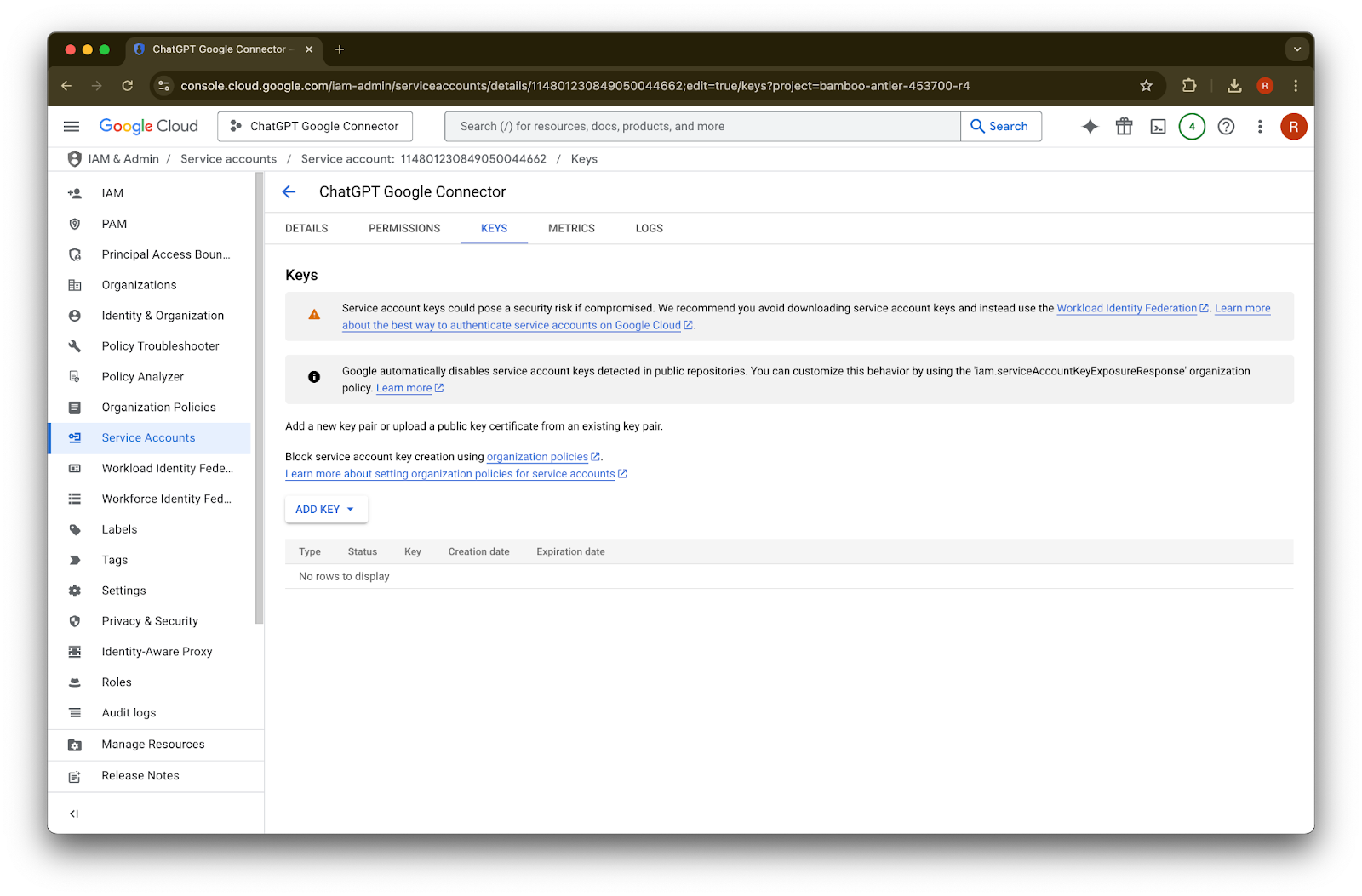
Kliknite keys.
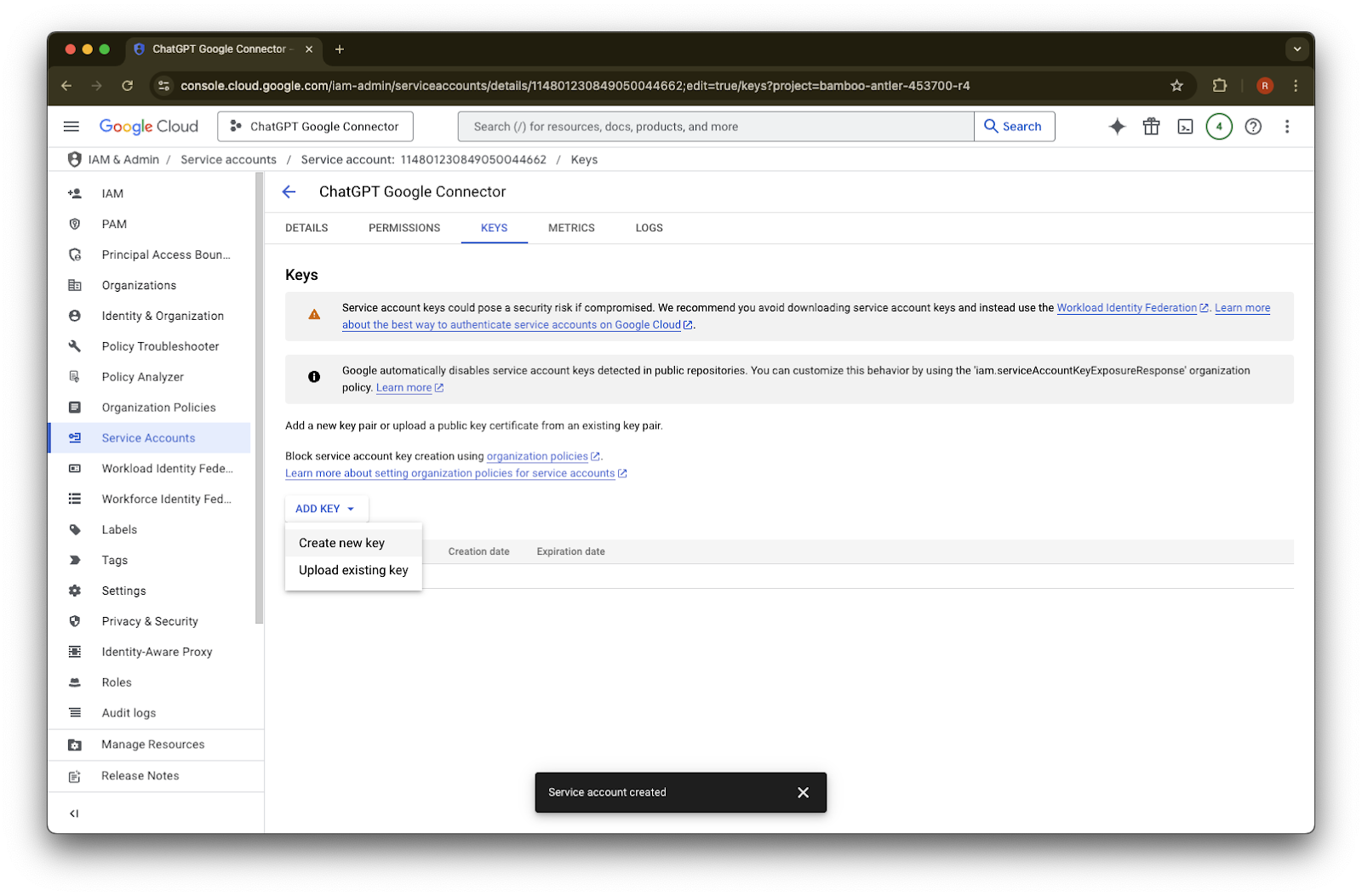
Kliknite Add Key
Kliknite Create new key
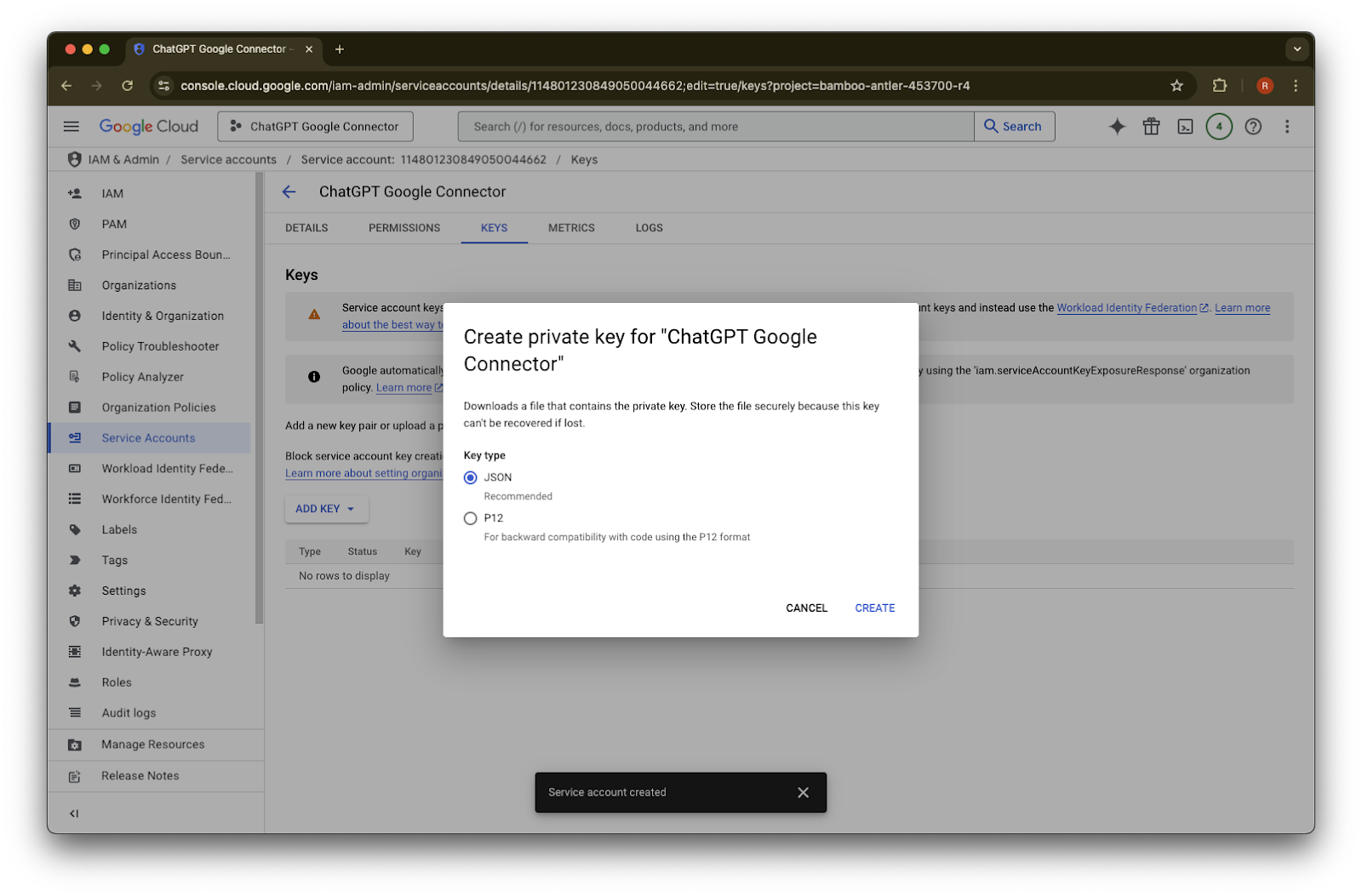
Ohranite privzeto vrsto ključa JSON in kliknite Create
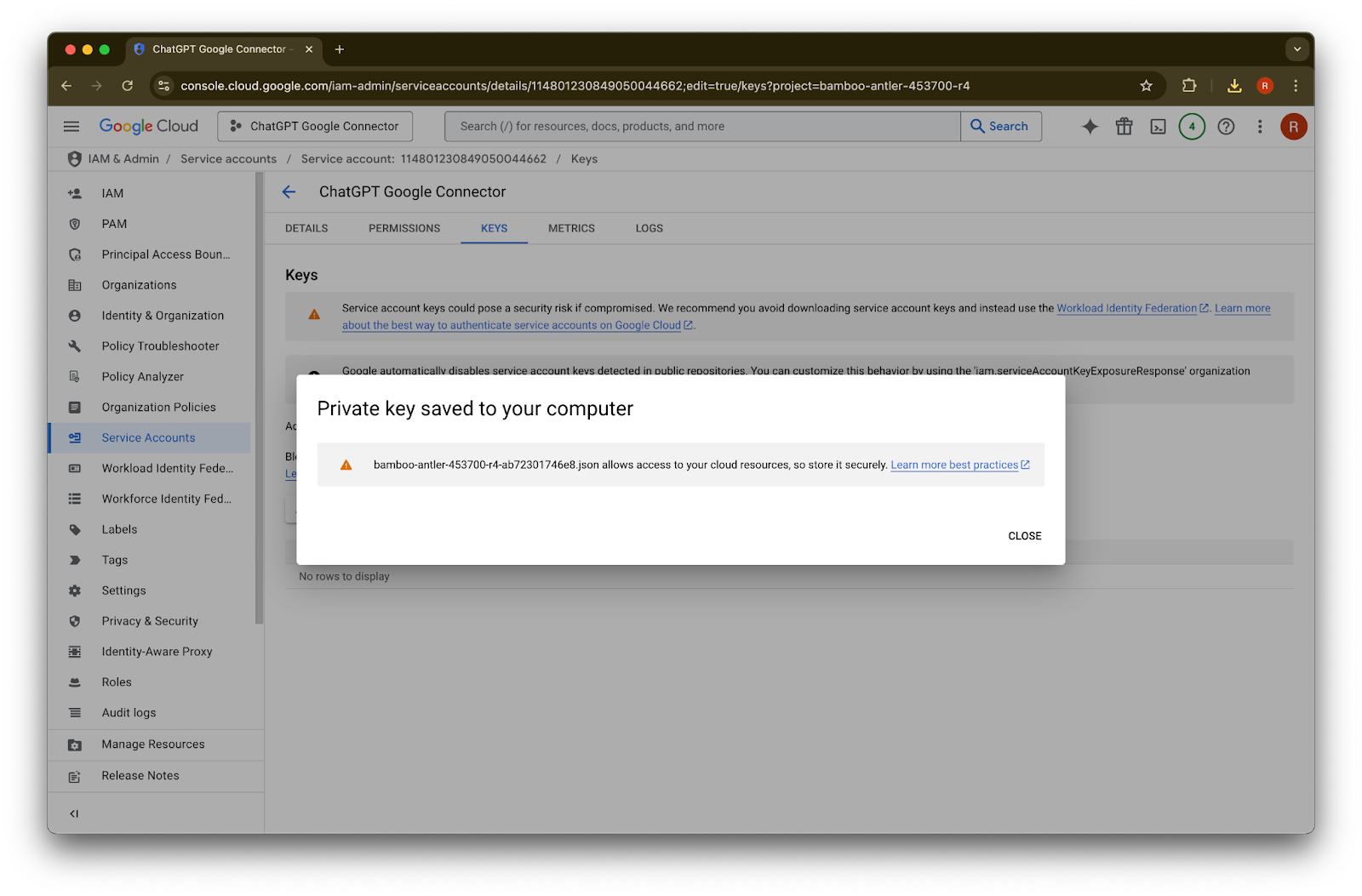
Če vidite sporočilo o napaki »Service account key creation is disabled«, sledite tem korakom, da omogočite ustvarjanje.Kliknite Close. Ključ je bil zdaj prenesen v vaš računalnik. Pozneje ga boste naložili v skrbniško konzolo ChatGPT.
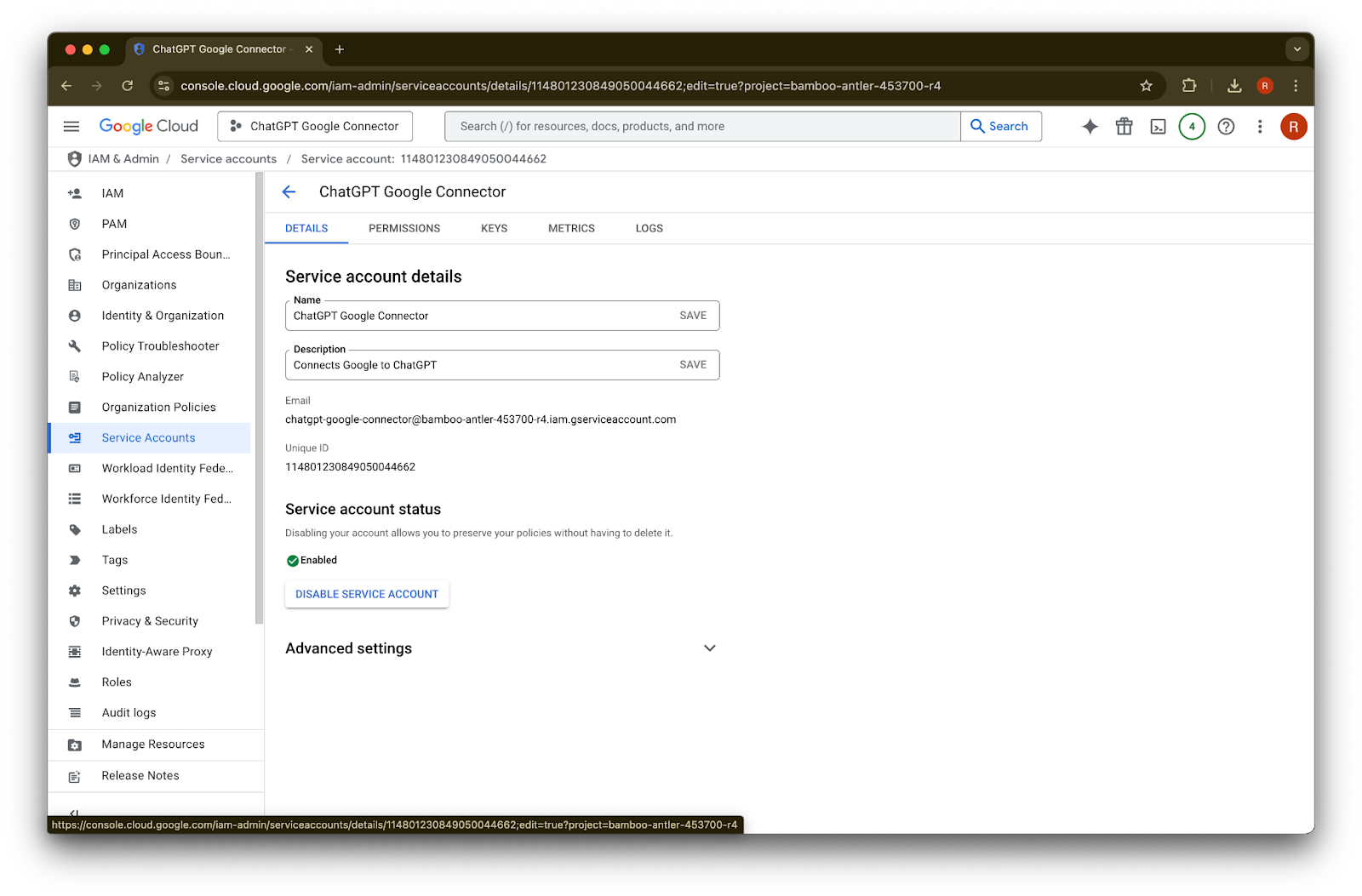
Kliknite details
Zabeležite si Unique ID. To boste potrebovali v 42. koraku.
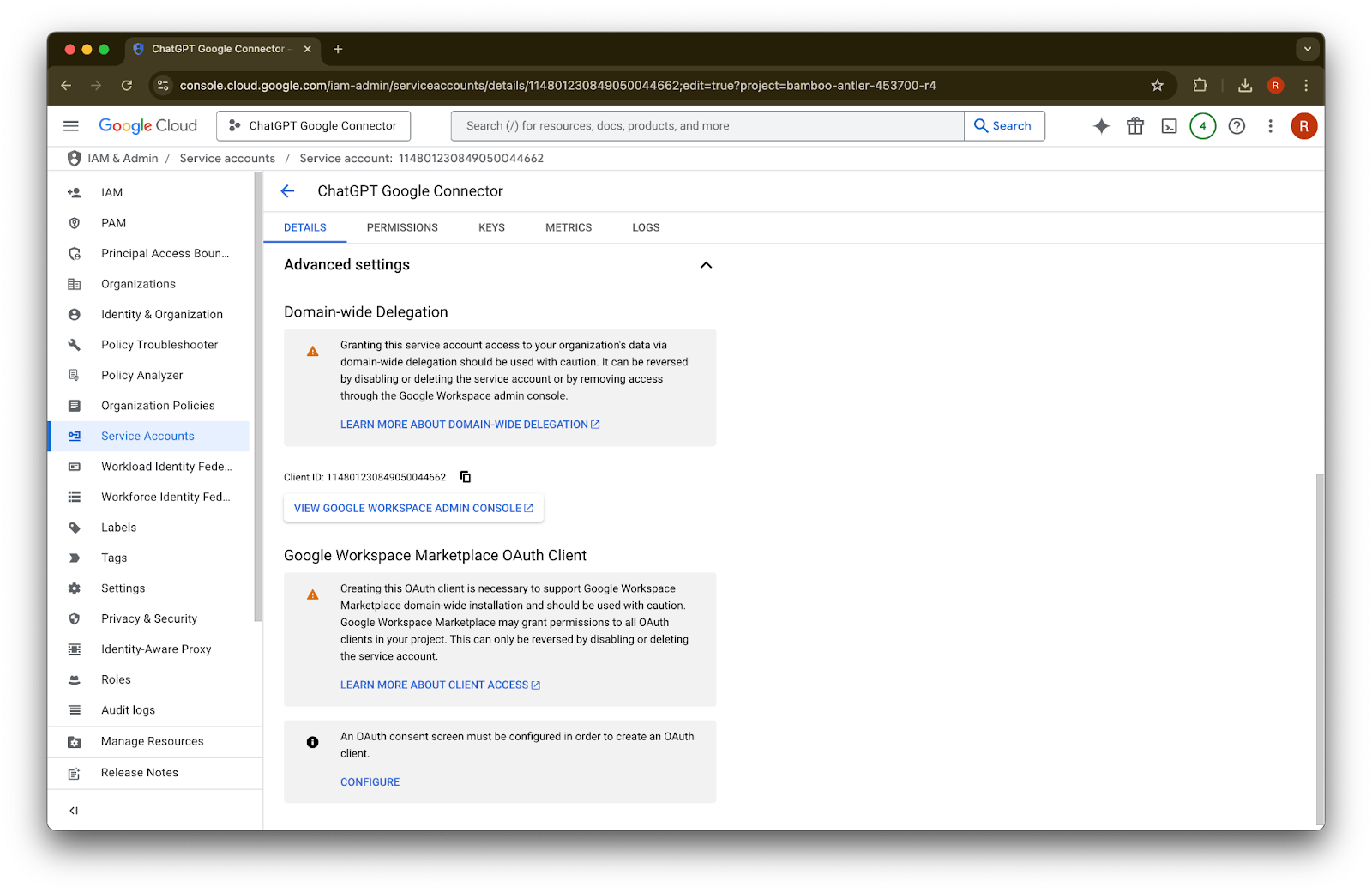
Razširite Advanced settings
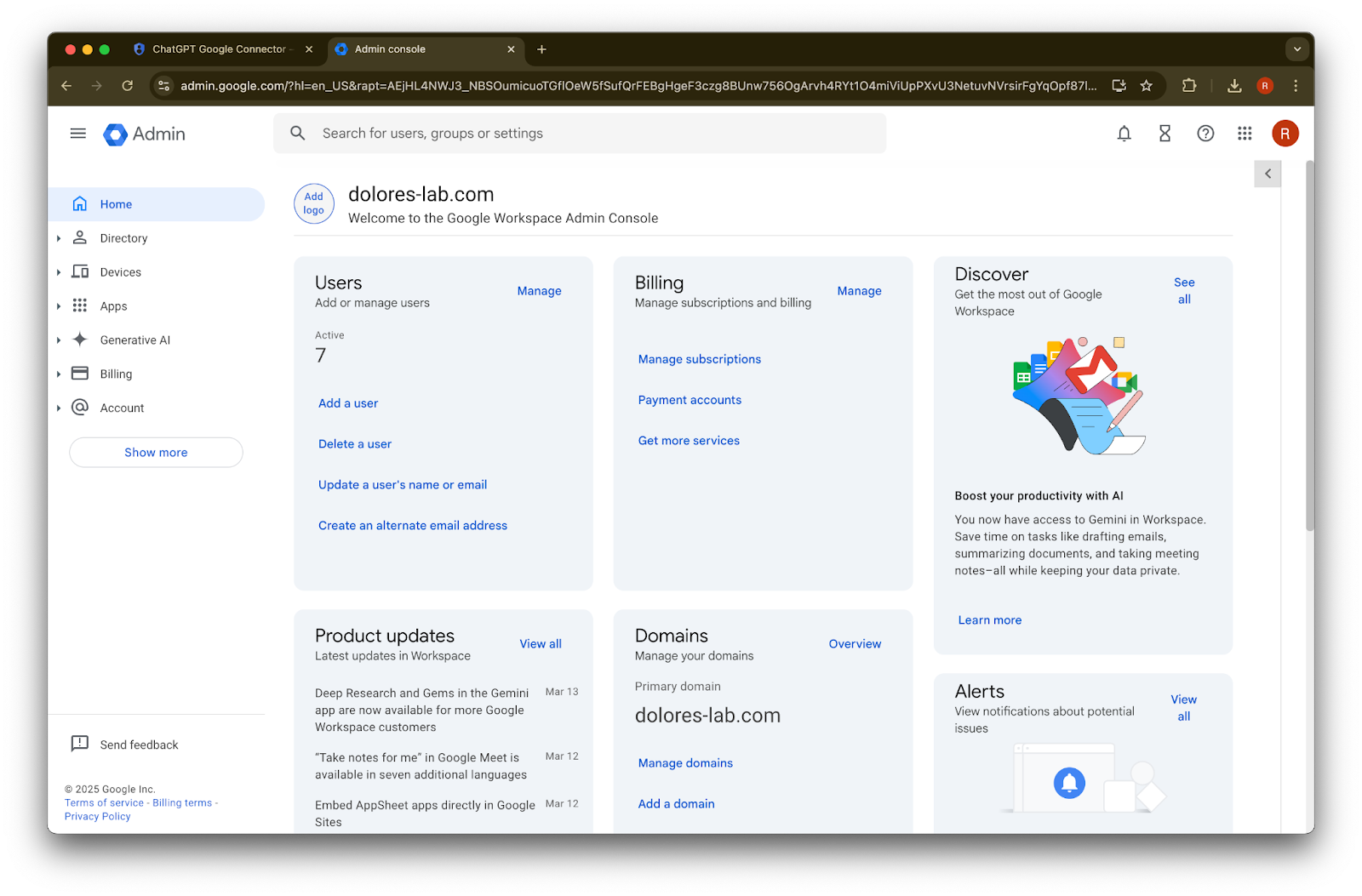
Pomaknite se navzdol in kliknite View Google Workspace Admin Console. Konzola Google Workspace se bo odprla v novem zavihku.
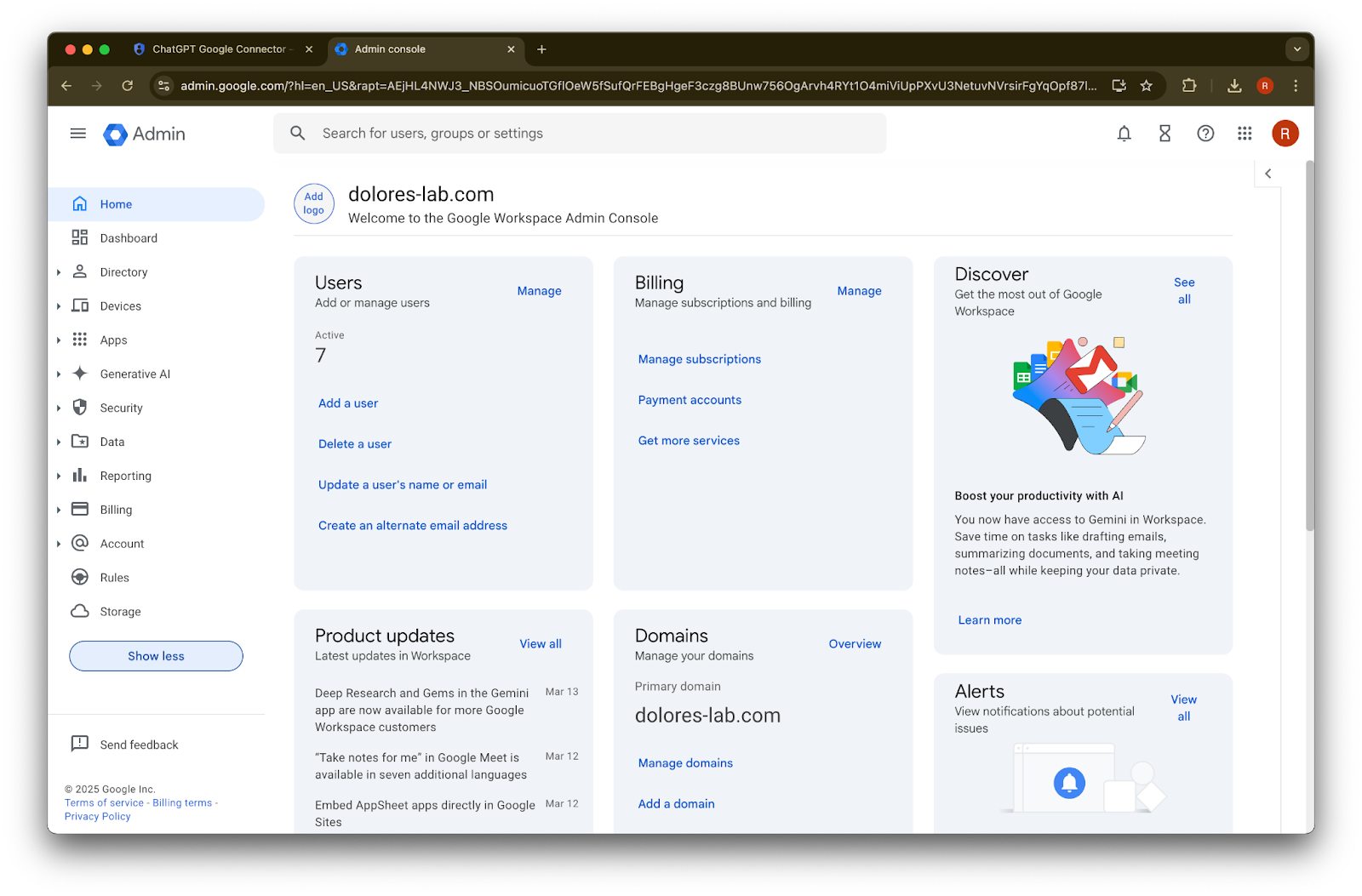
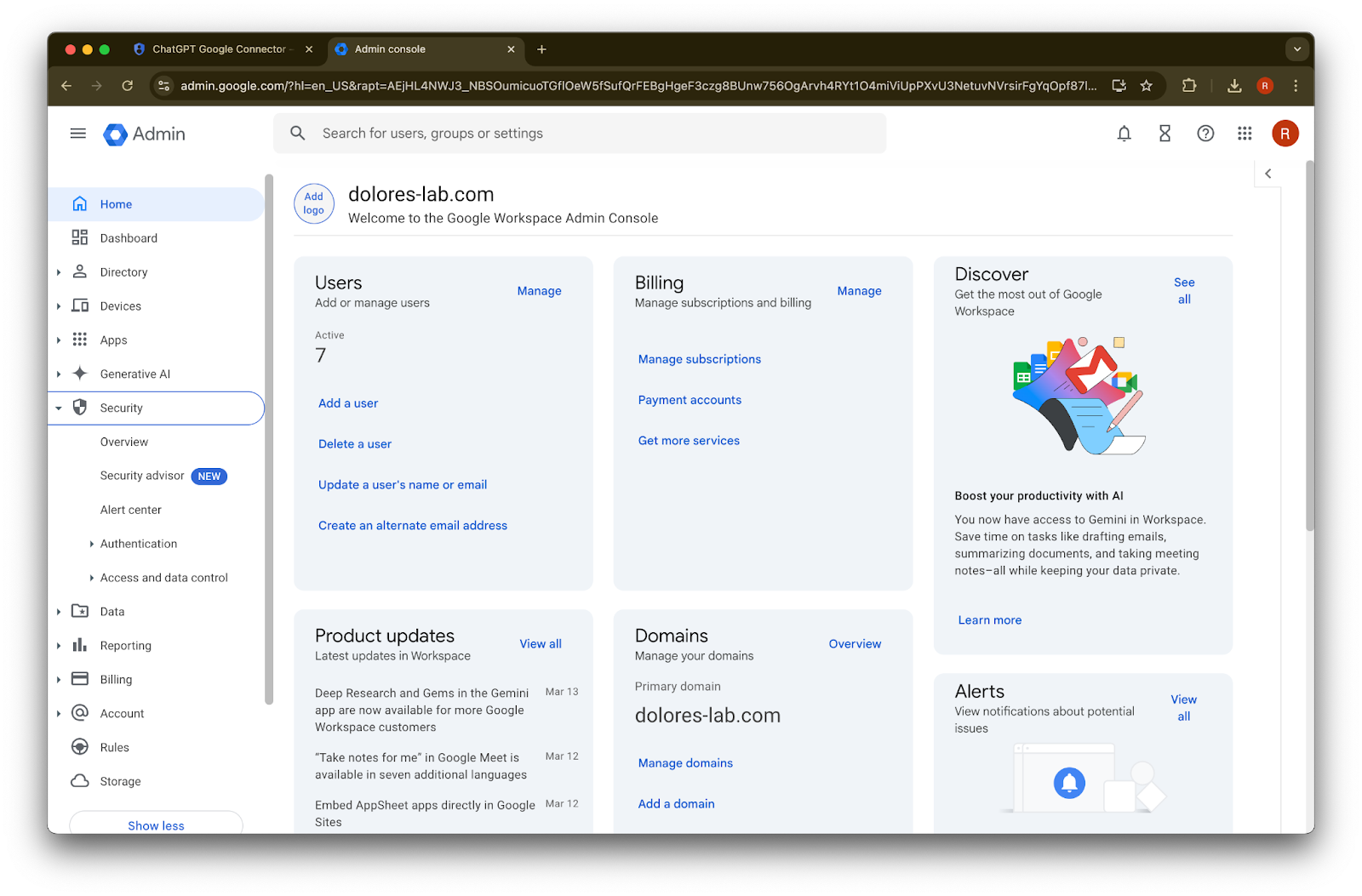
Kliknite Show more
Razširite razdelek Security
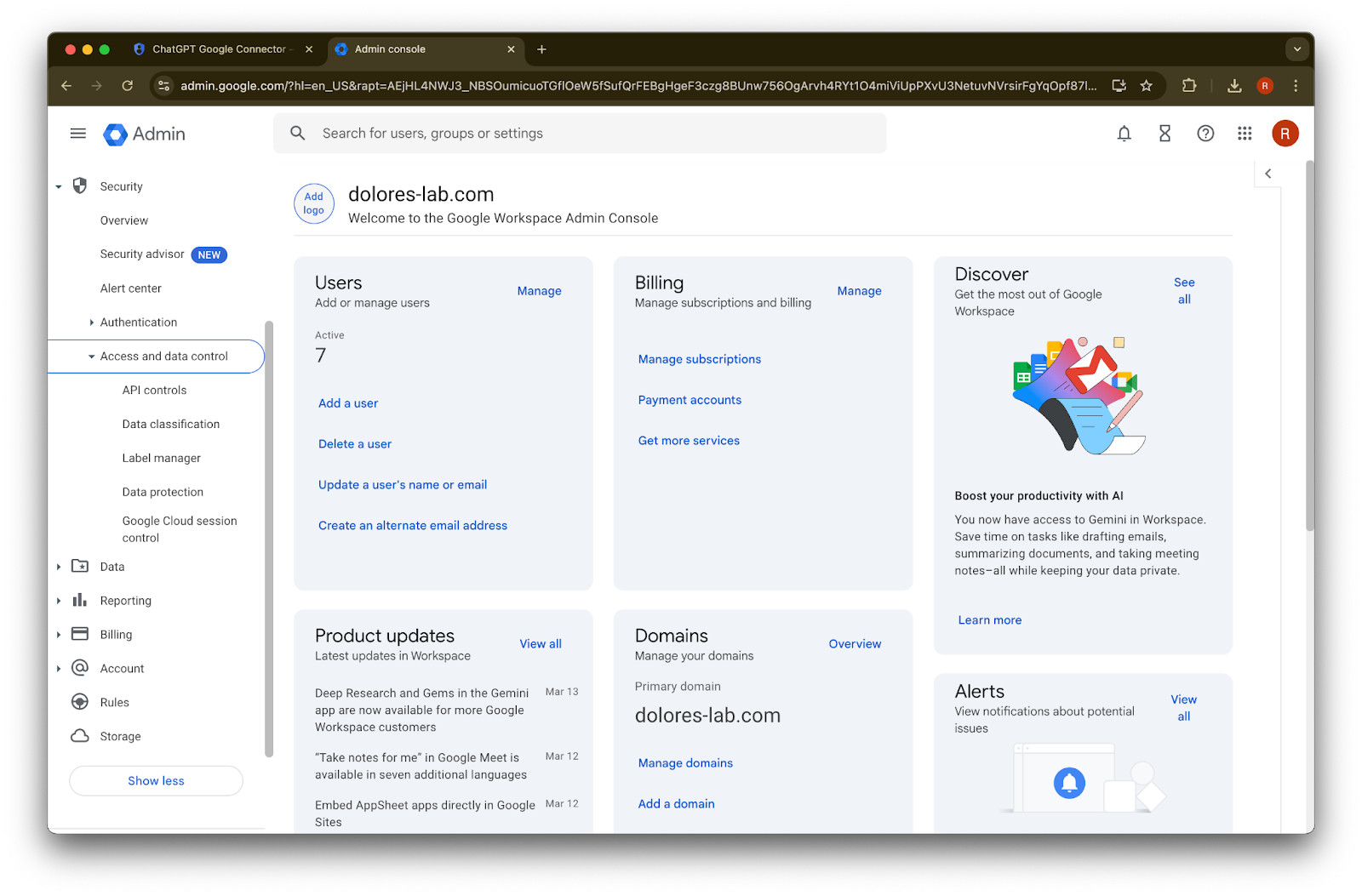
Razširite razdelek Access and data controls
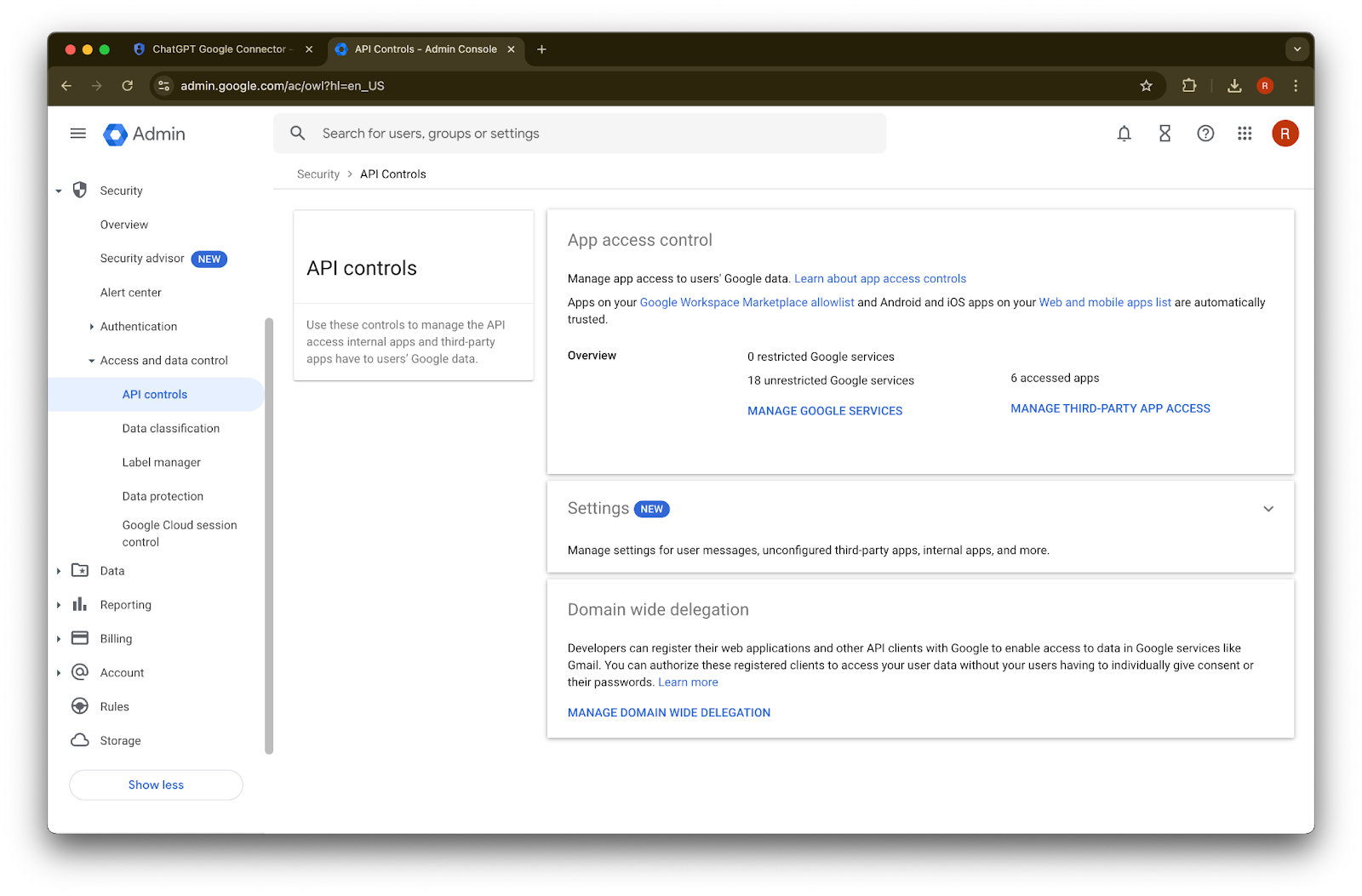
Kliknite razdelek API controls
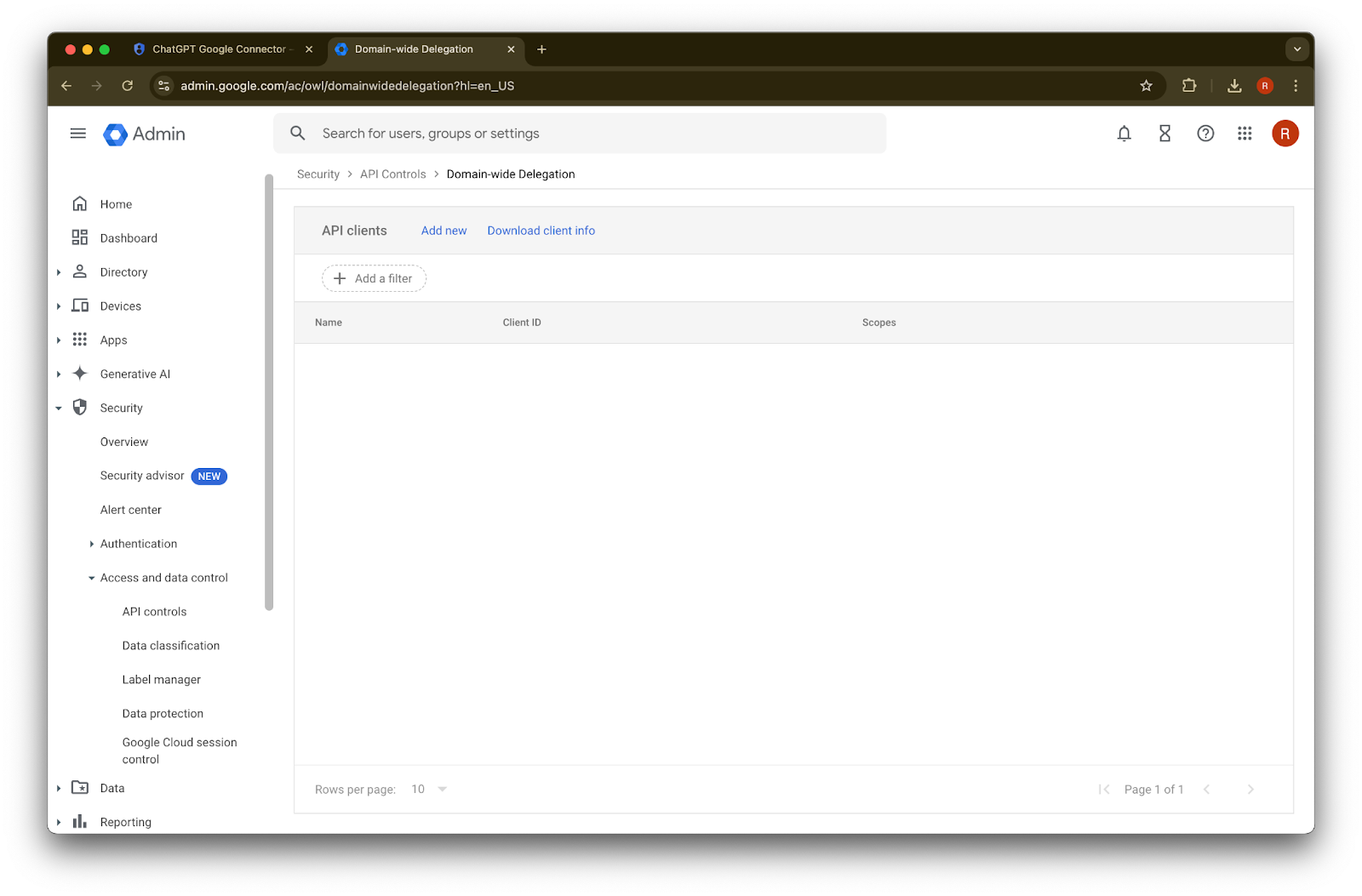
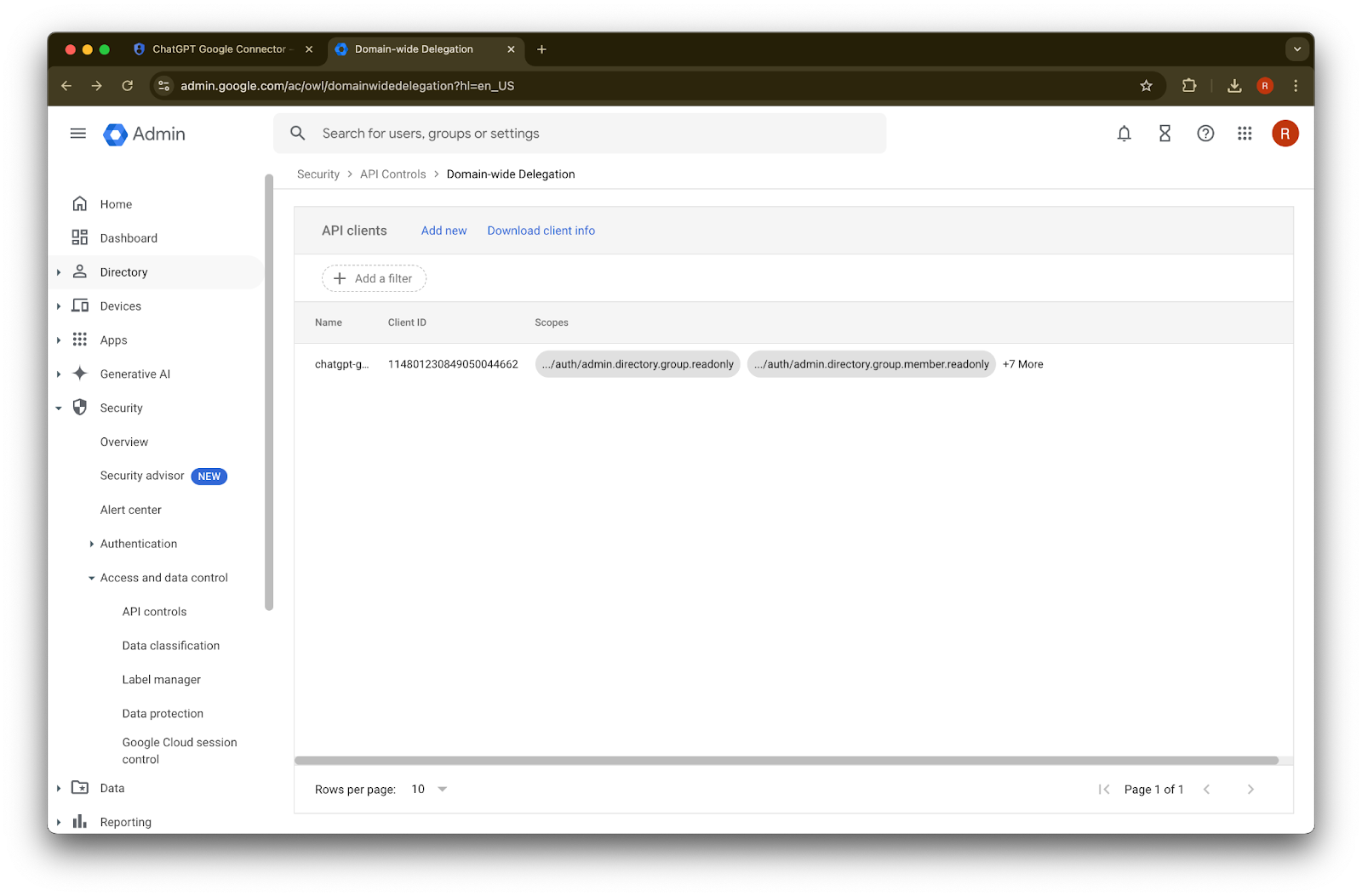
Kliknite Manage Domain Wide Delegation
Kliknite Add new
Kot vrednost za ta Client ID uporabite prej zabeleženi Unique ID
Za OAuth scopes glejte naslednje vrednosti obsegov preverjanja pristnosti, ločene z vejicami, ki jih boste morali kopirati in prilepiti:
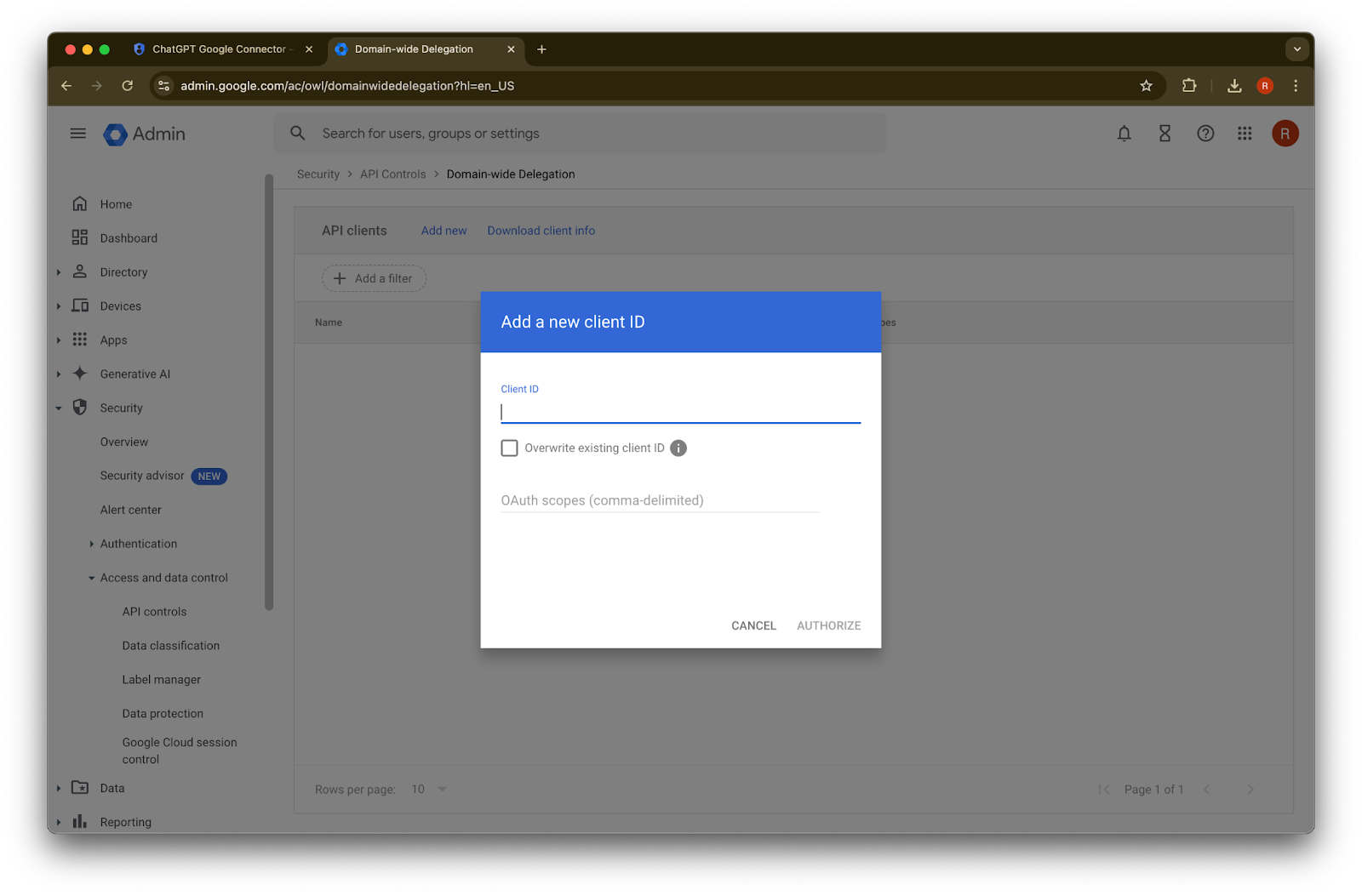
https://www.googleapis.com/auth/admin.directory.group.readonly, https://www.googleapis.com/auth/admin.directory.group.member.readonly, https://www.googleapis.com/auth/admin.directory.user.readonly, https://www.googleapis.com/auth/admin.directory.user.alias.readonly, https://www.googleapis.com/auth/drive.activity.readonly, https://www.googleapis.com/auth/drive.metadata.readonly, https://www.googleapis.com/auth/drive.readonly, https://www.googleapis.com/auth/userinfo.profile, https://www.googleapis.com/auth/userinfo.email| Obseg | Sklepanje |
| admin.directory.group.readonly | uveljavljanje dovoljenj na podlagi skupin |
| admin.directory.group.member.readonly | uveljavljanje dovoljenj na podlagi skupin |
| admin.directory.user.alias.readonly | obravnava primerov, ko uporabnik dobi dovoljenje prek vzdevka |
| drive.activity.readonly | za obveščanje ob spremembah datotek |
| drive.metadata.readonly | sinhronizacija vsebine datotek in povezanih metapodatkov (npr. datum zadnje spremembe) |
| drive.readonly | sinhronizacija vsebine datotek in povezanih metapodatkov (npr. datum zadnje spremembe) |
| userinfo.profile | določanje uporabnikov, za katere sinhroniziramo datoteke |
| userinfo.email | določanje uporabnikov, za katere sinhroniziramo datoteke |
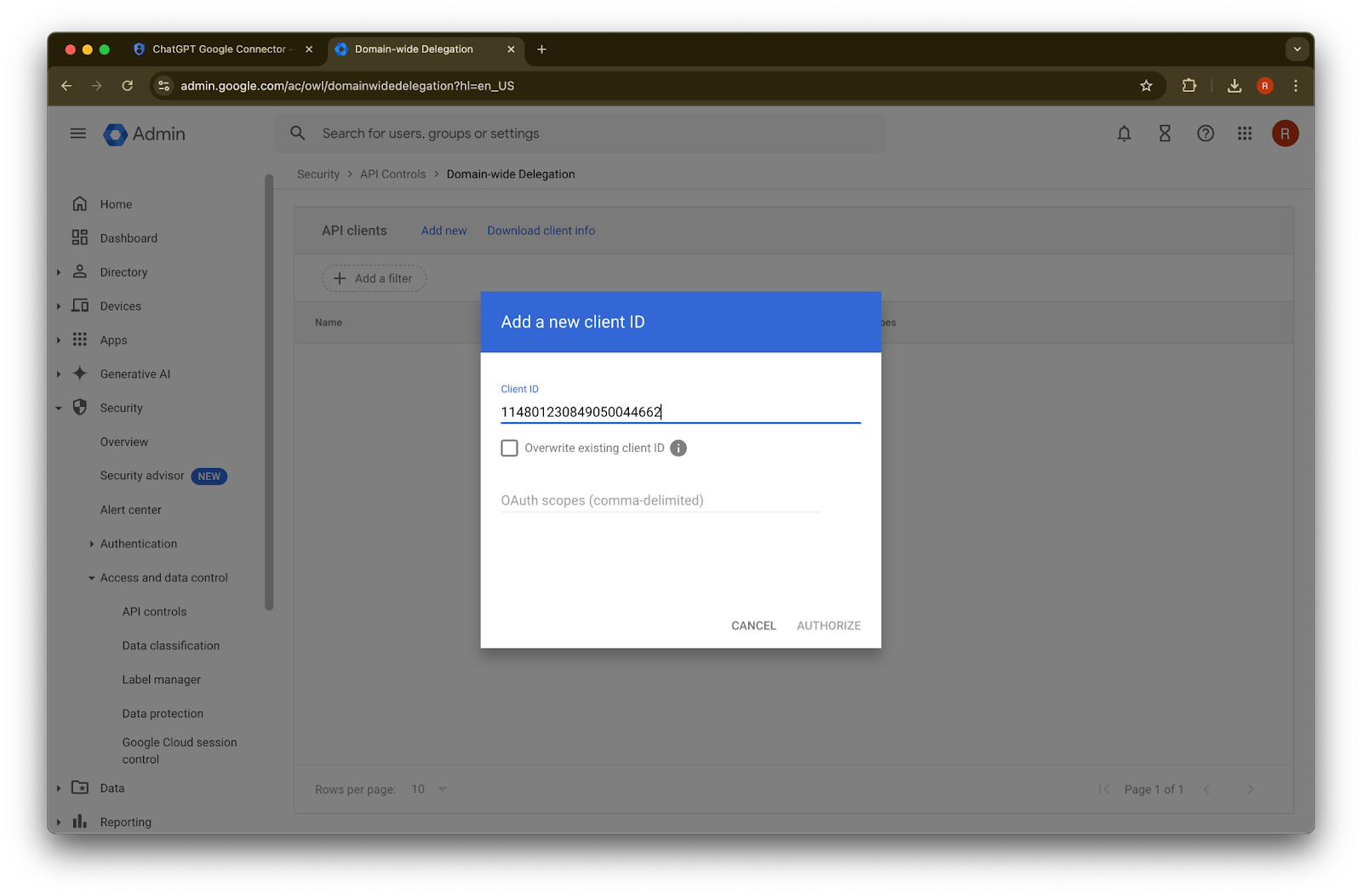
45. Kliknite Authorize
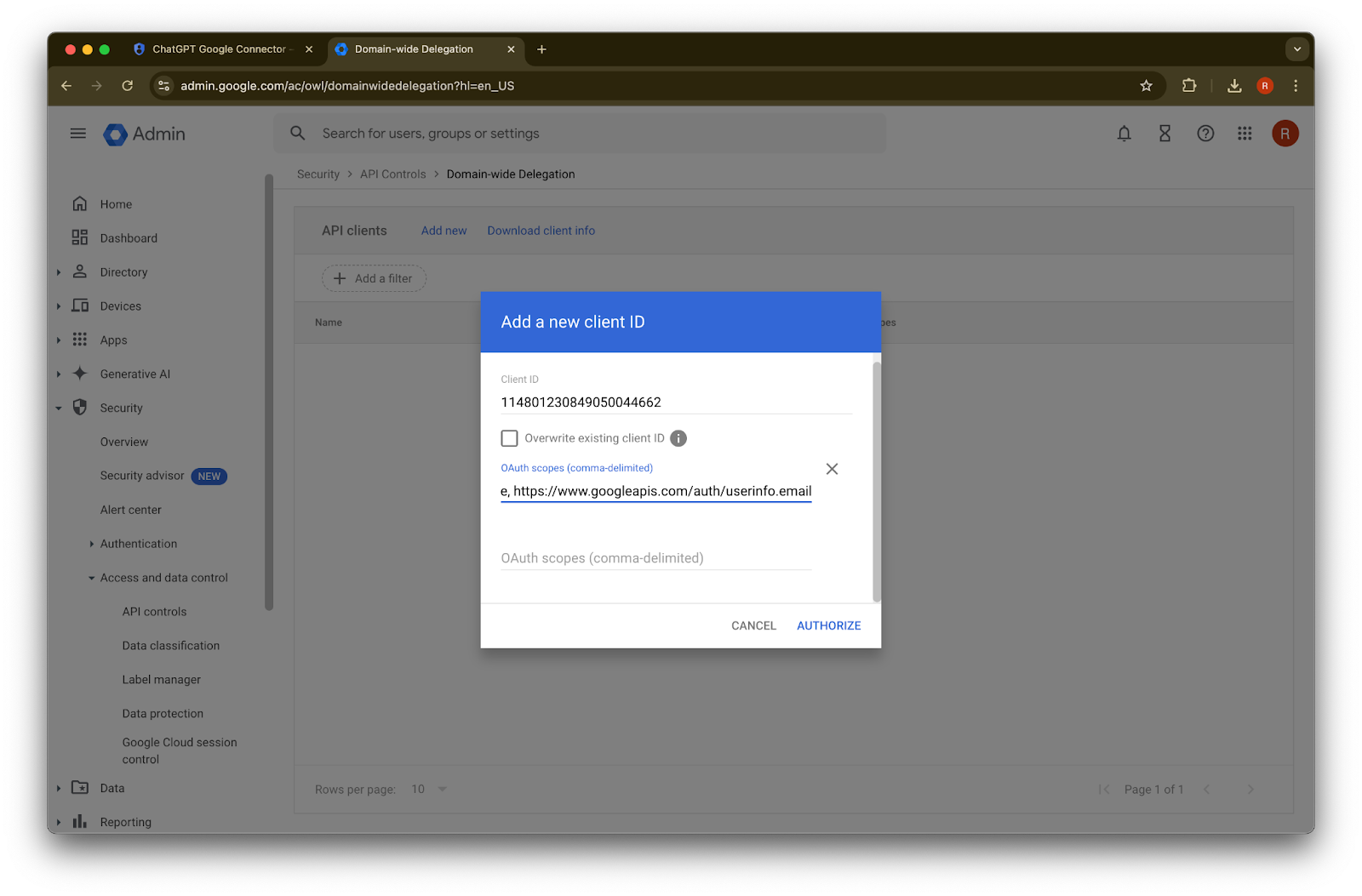
46. Uspeh!
Nastavitev skrbniškega računa
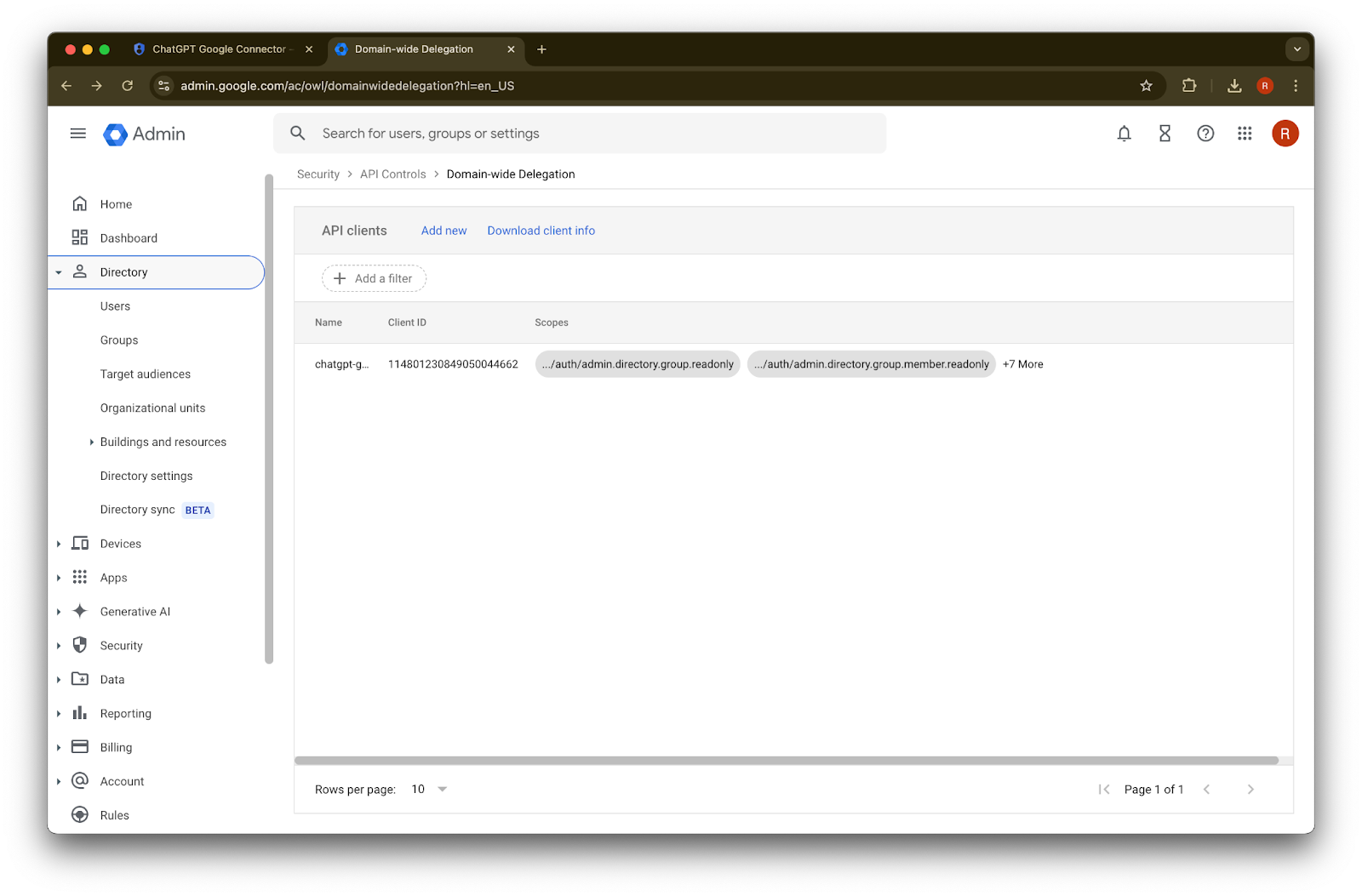
Razširite Directory
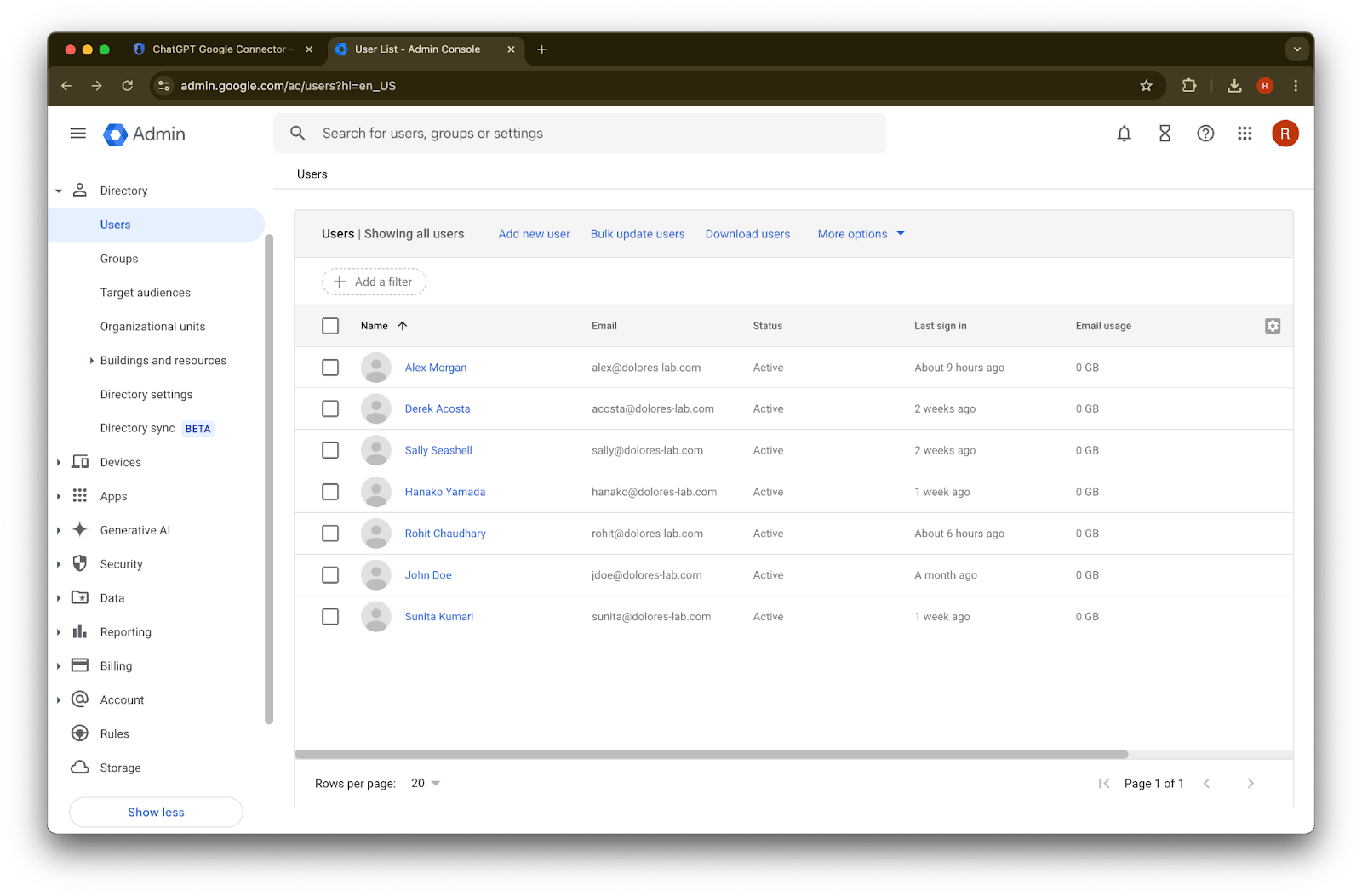
Kliknite Users
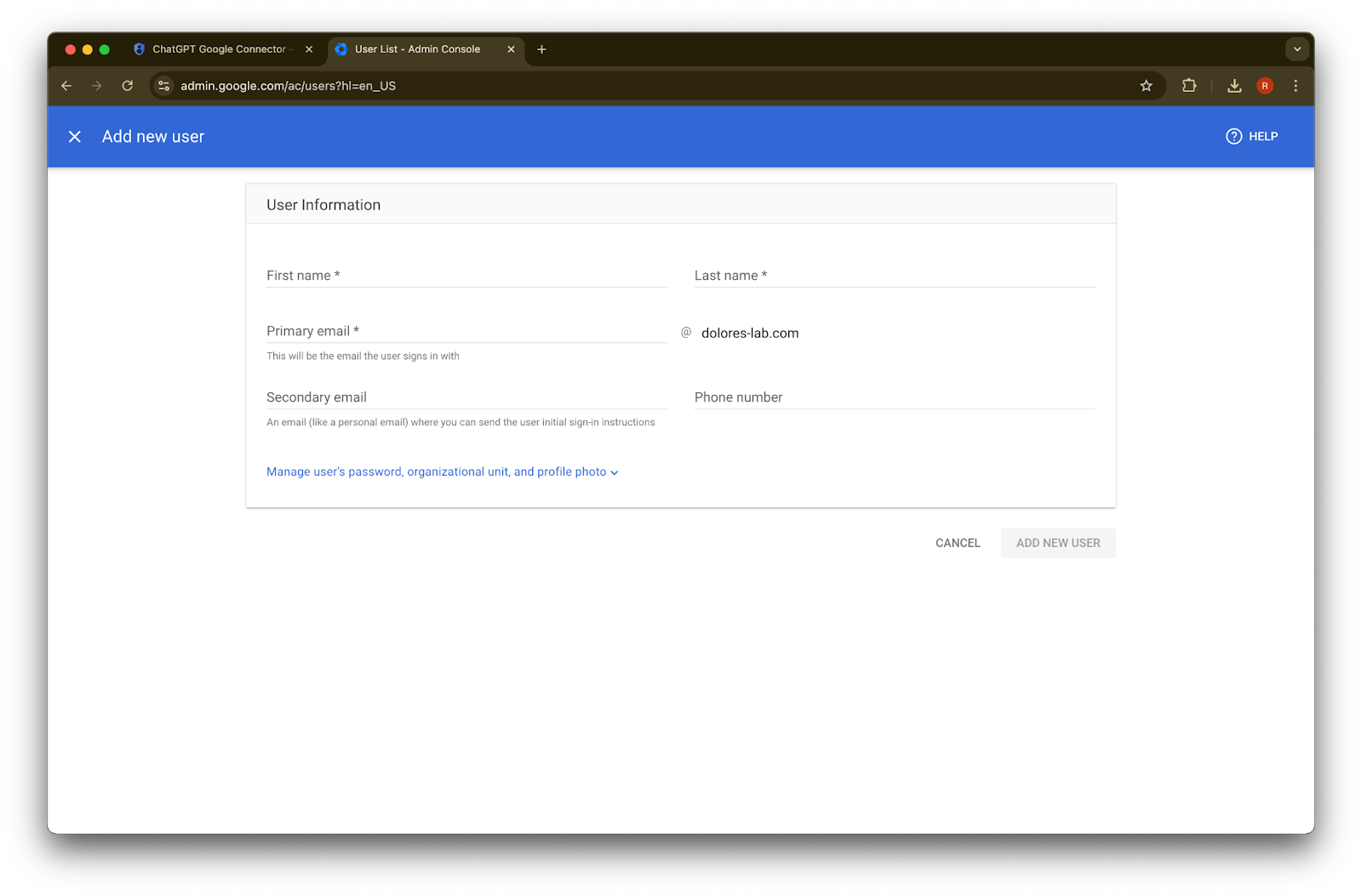
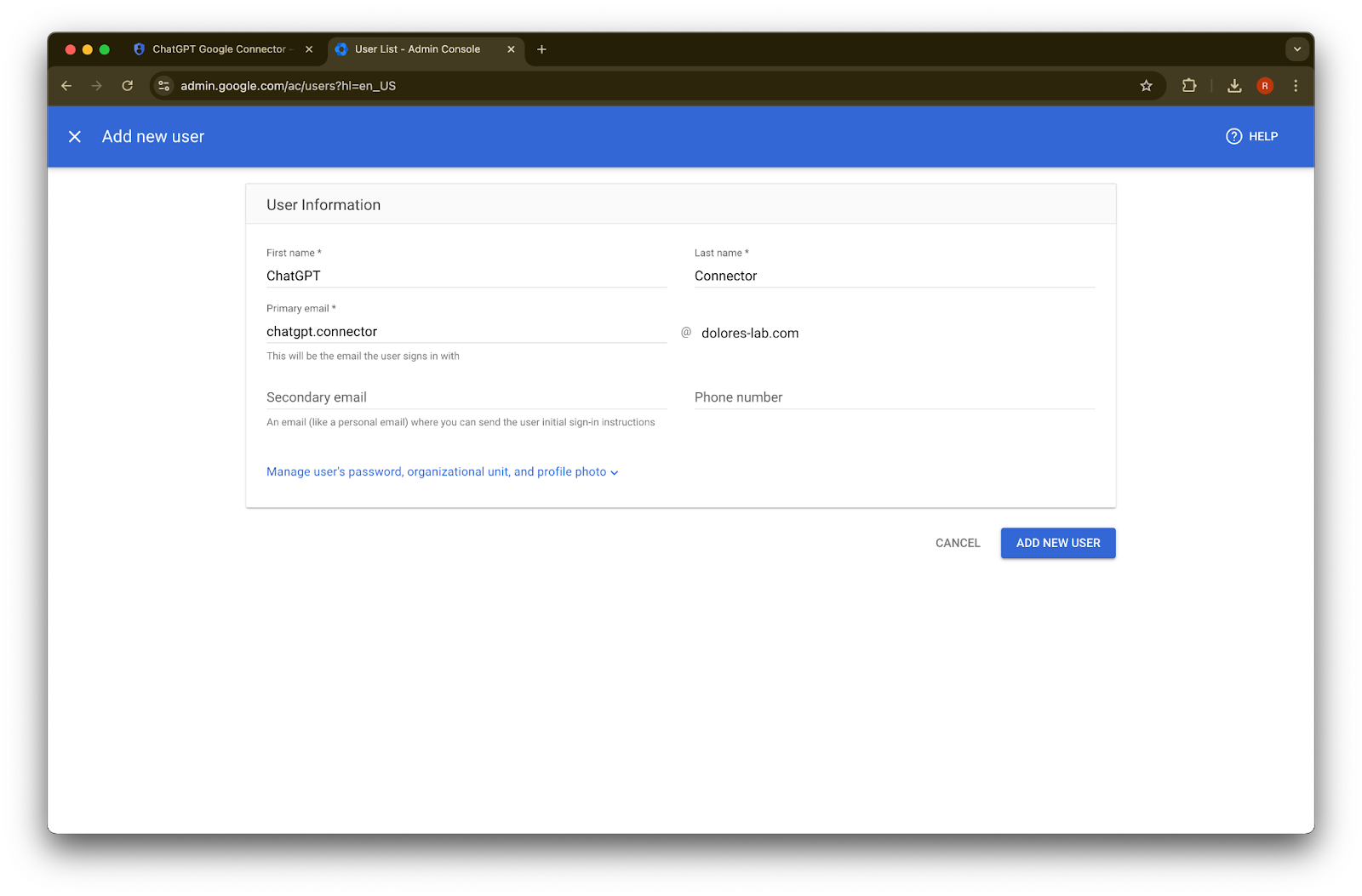
Navedite ime, priimek in primarni e-poštni naslov po svoji izbiri
Kliknite Add new user
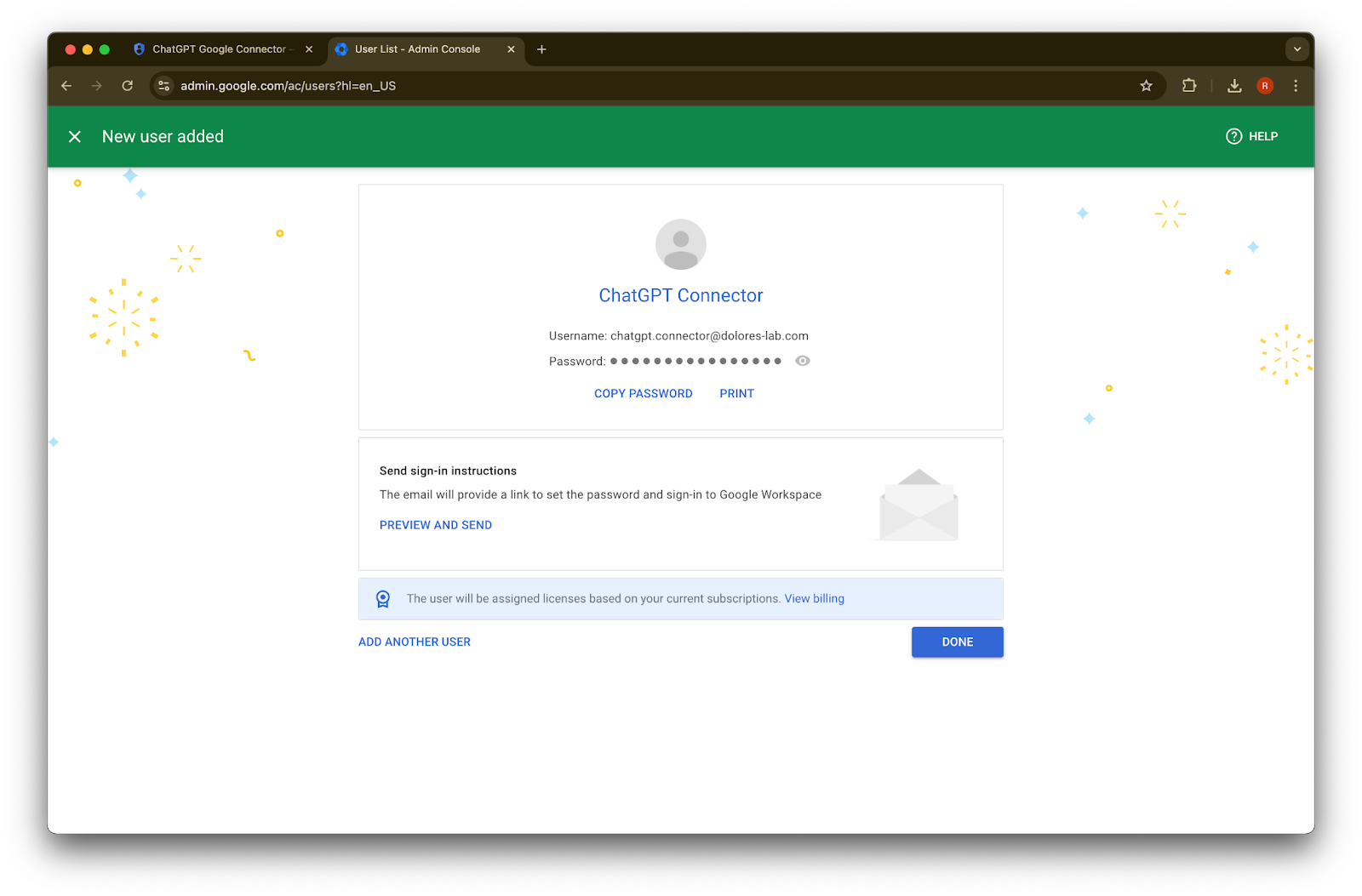
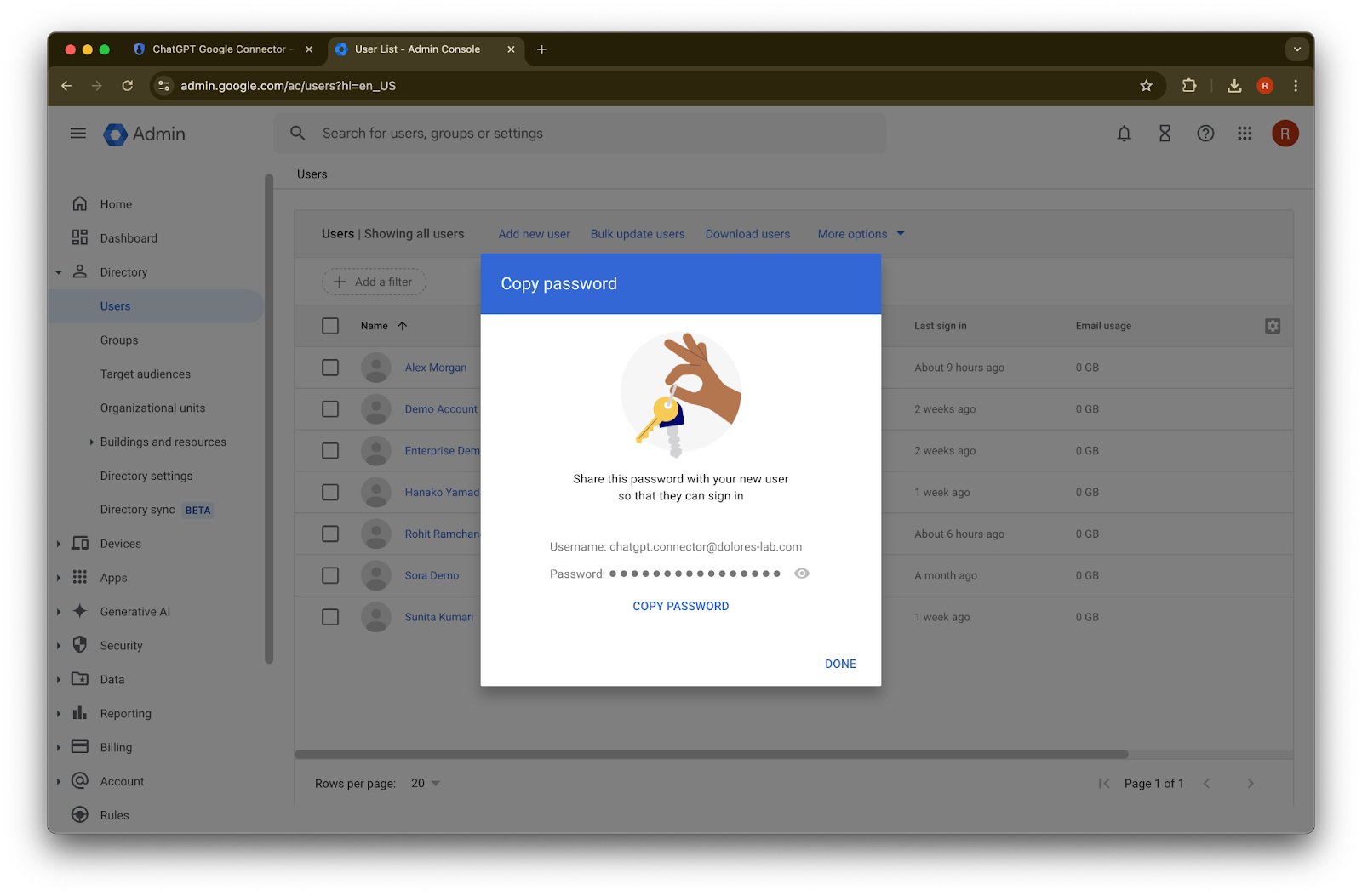
(Izbirno) Zabeležite si te poverilnice. ChatGPT teh poverilnic ne potrebuje.
Kliknite Done.
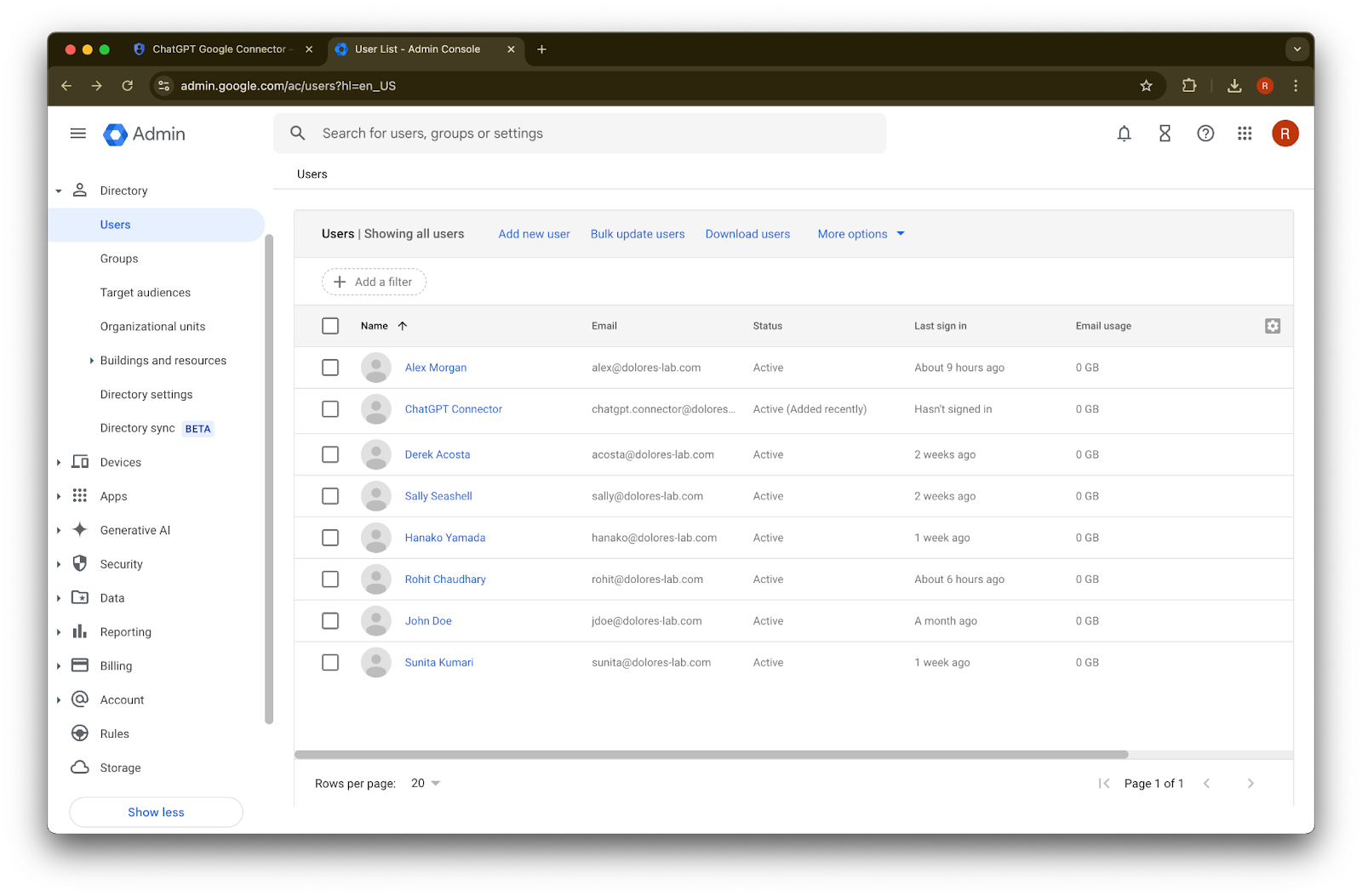
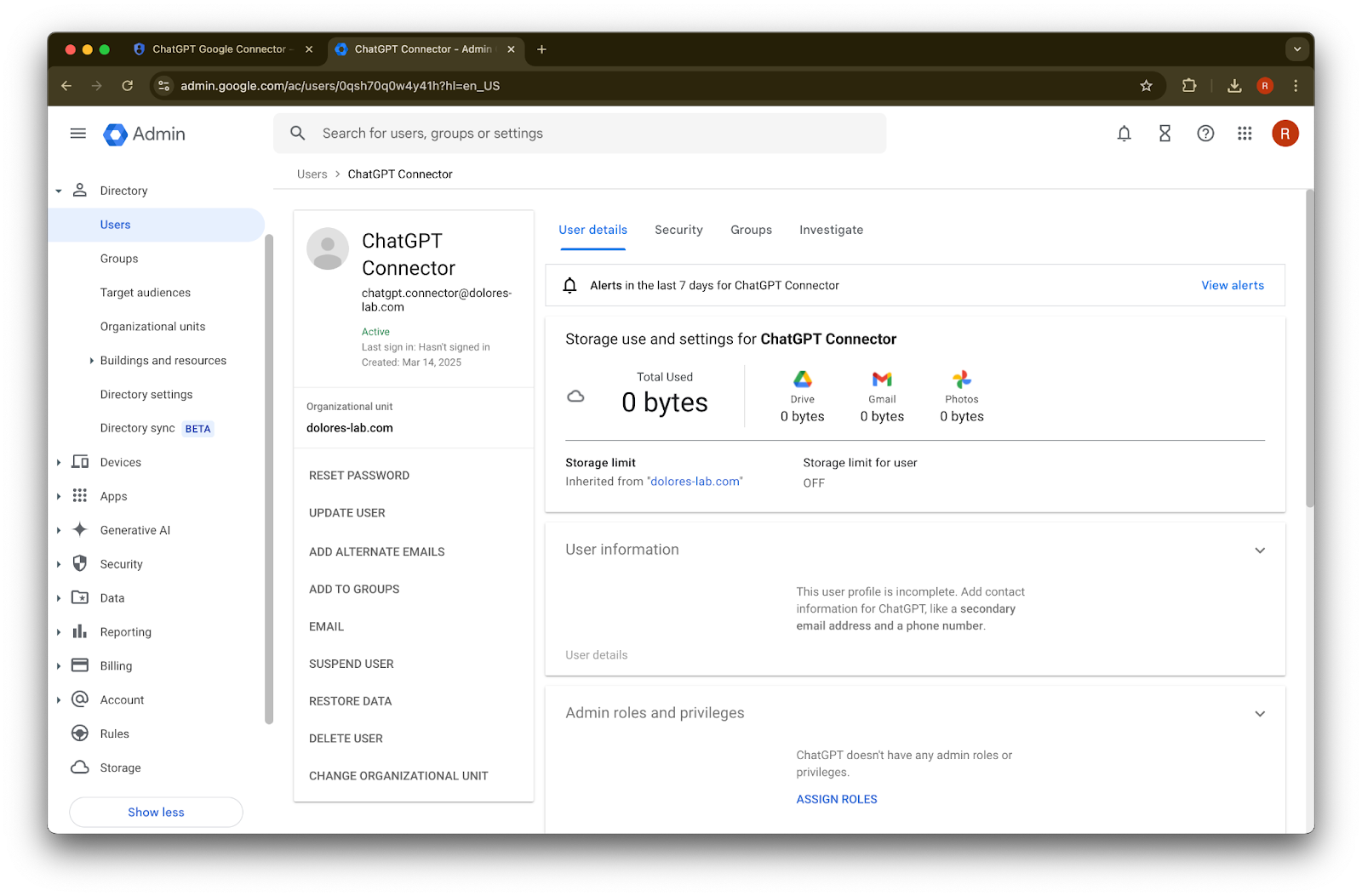
Kliknite račun, ki ste ga pravkar ustvarili. Če ni prikazan na seznamu, osvežite stran ali počistite predpomnilnik in piškotke ter poskusite znova.
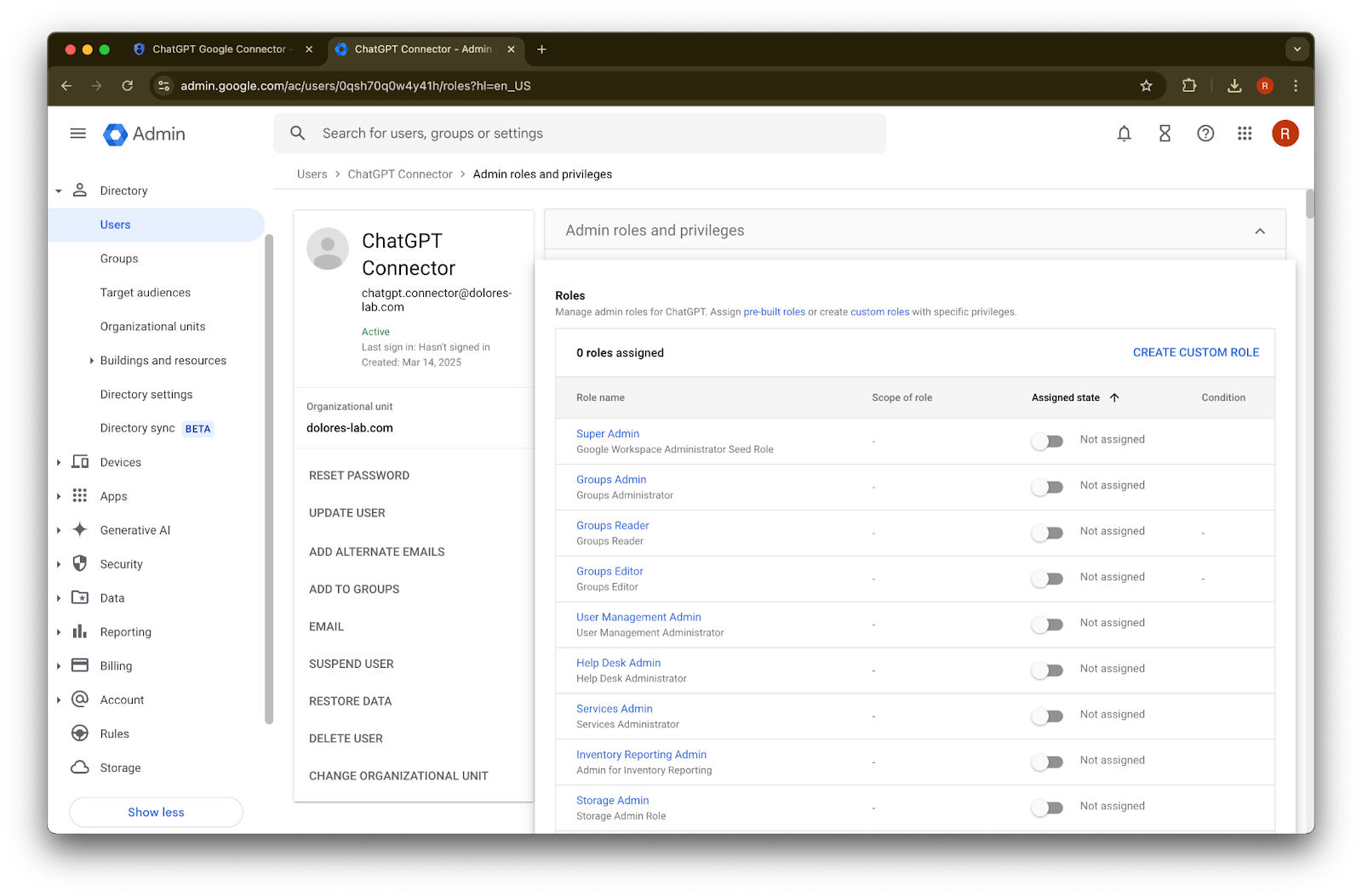
Kliknite assign roles.
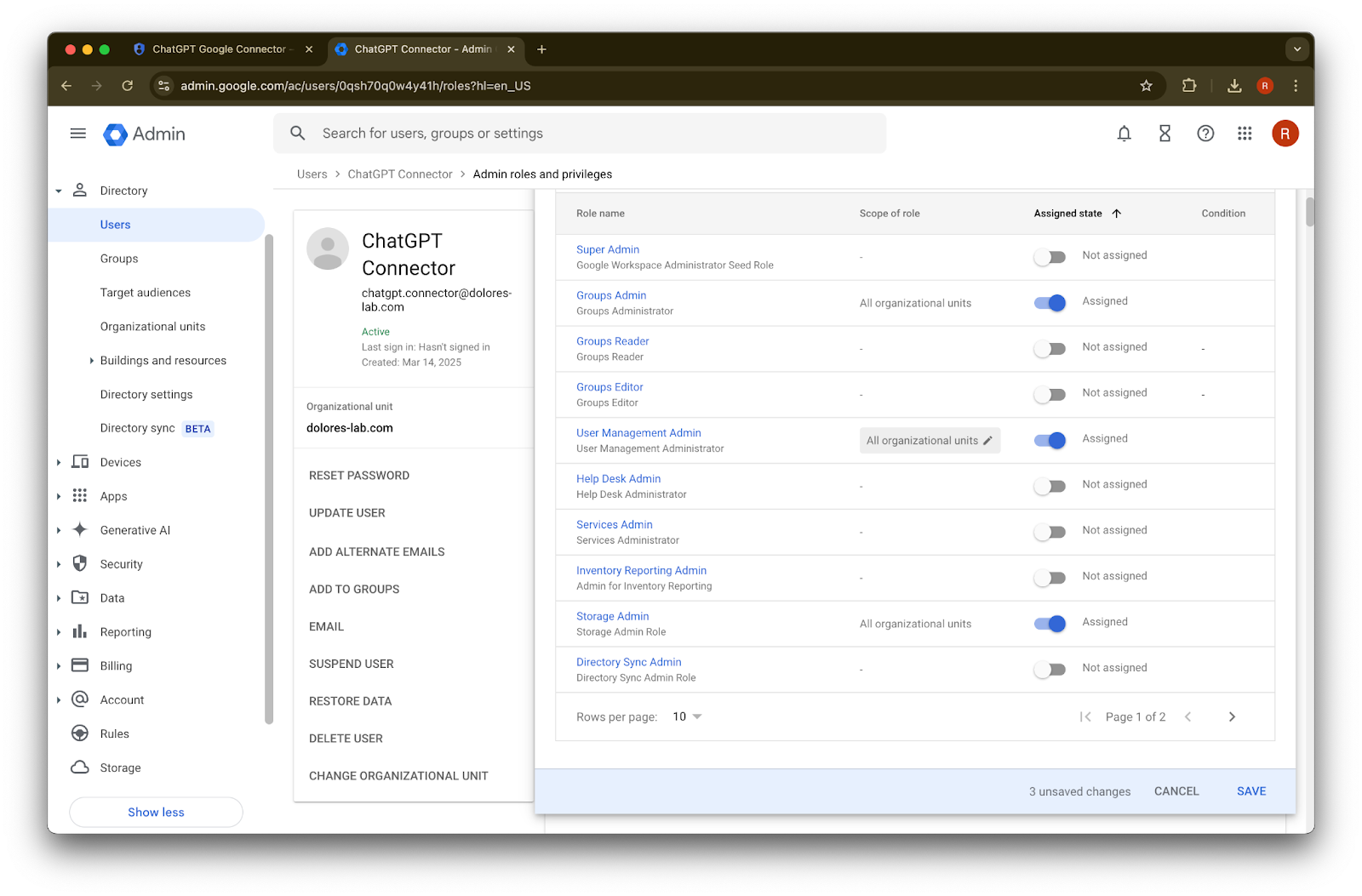
Vklopite vloge Groups Reader, User Management Admin, in Storage Admin.
Pomaknite se navzdol in kliknite Shrani. Skrbniški račun je zdaj uspešno ustvarjen in konfiguriran.
Dokončanje nastavitve v skrbniški konzoli ChatGPT
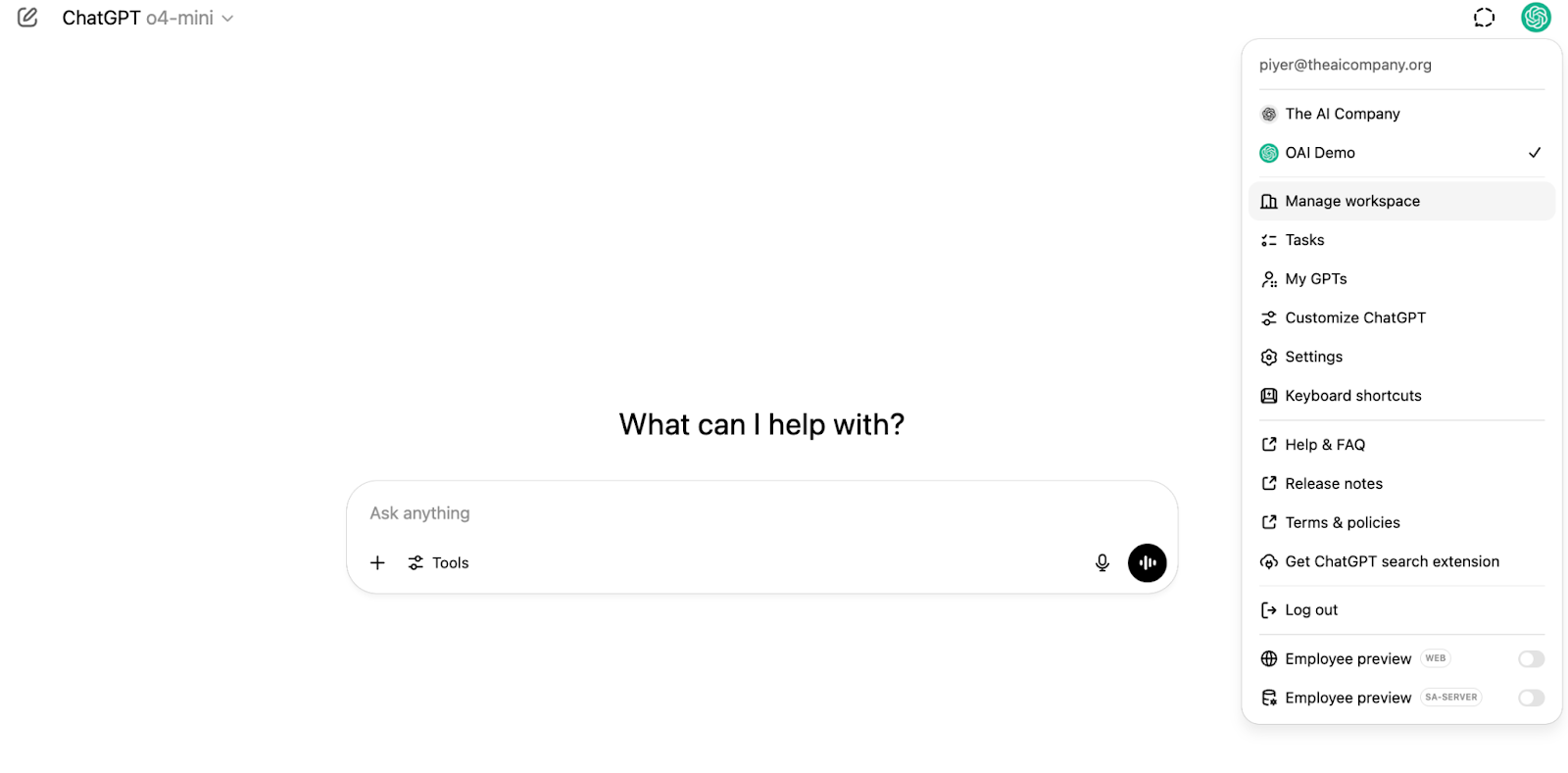
Pojdite v ChatGPT in kliknite ikono profila v zgornjem desnem kotu strani.
Kliknite Upravljaj delovni prostor
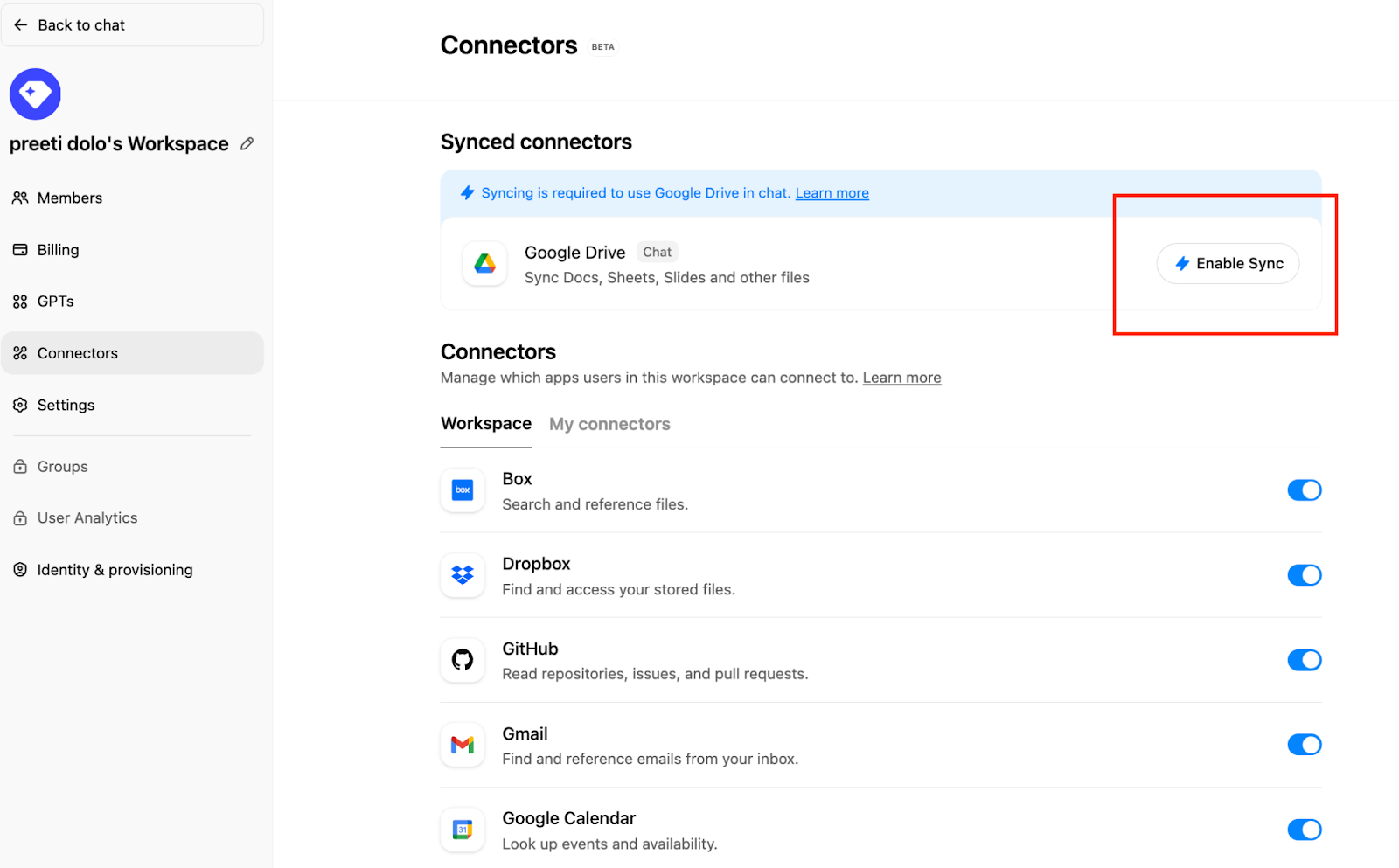
Kliknite Povezave in nato pod »Sinhronizirani konektorji« → Omogoči sinhronizacijo
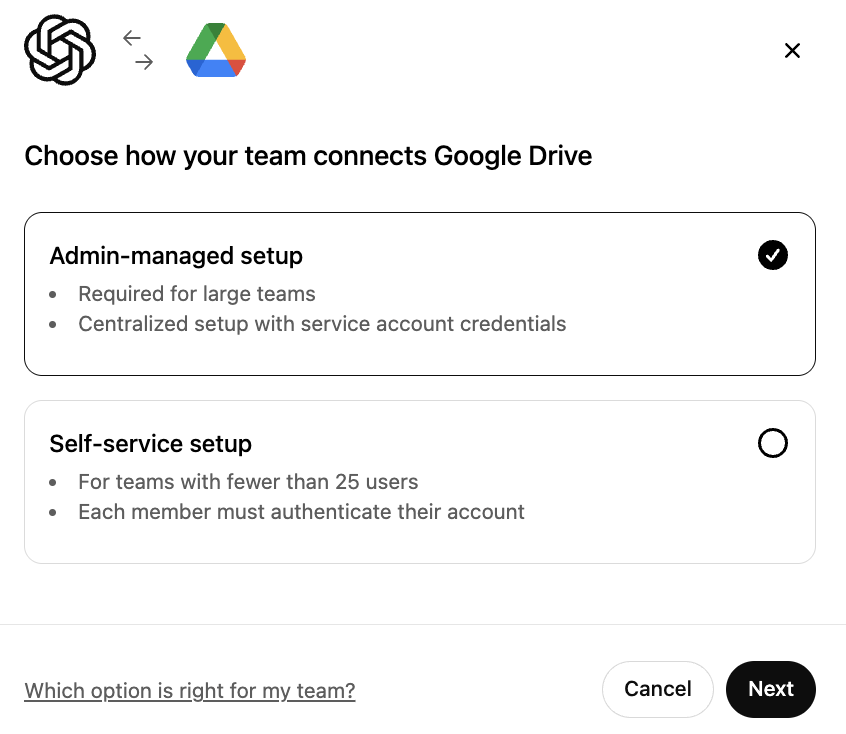
Prepričajte se, da je izbrano Upravlja skrbnik, nato kliknite Naprej
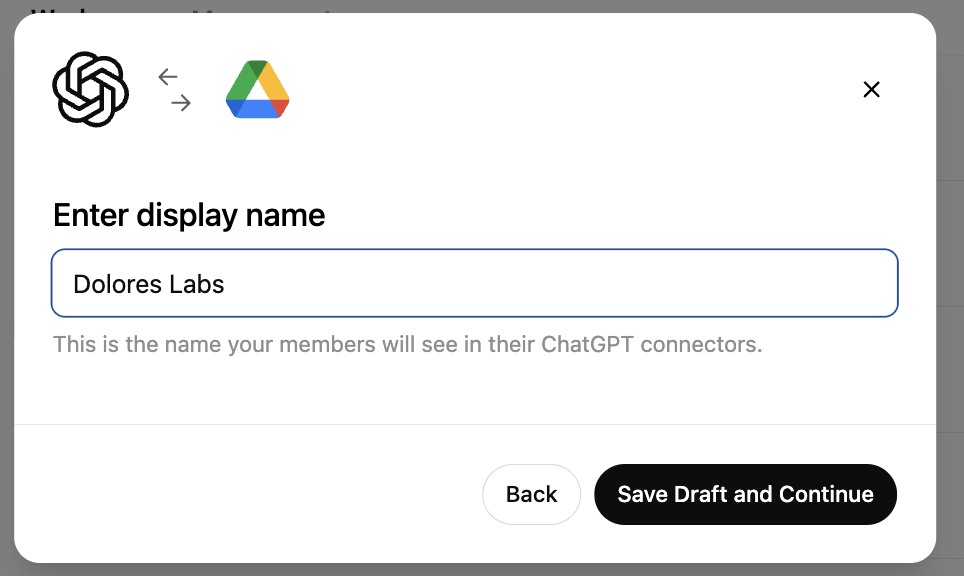
Vnesite prikazno ime. Priporočamo, da uporabite ime svojega Google Workspace.
Upoštevajte, da trenutno ne podpiramo spreminjanja imena vaše povezave.Kliknite Save Draft and Continue
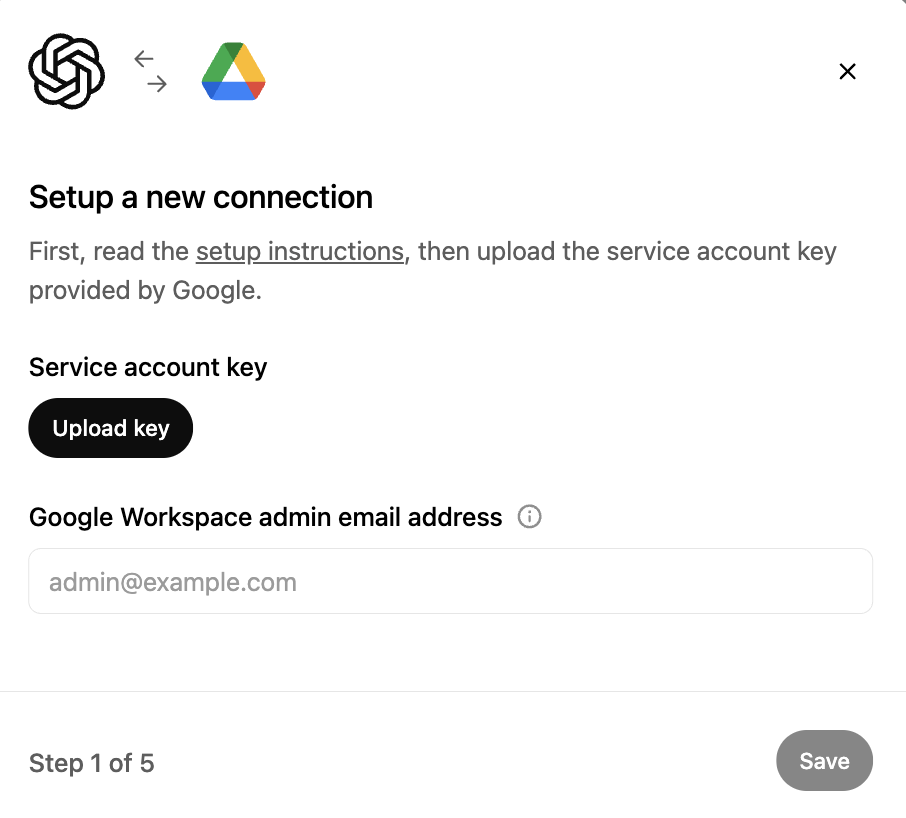
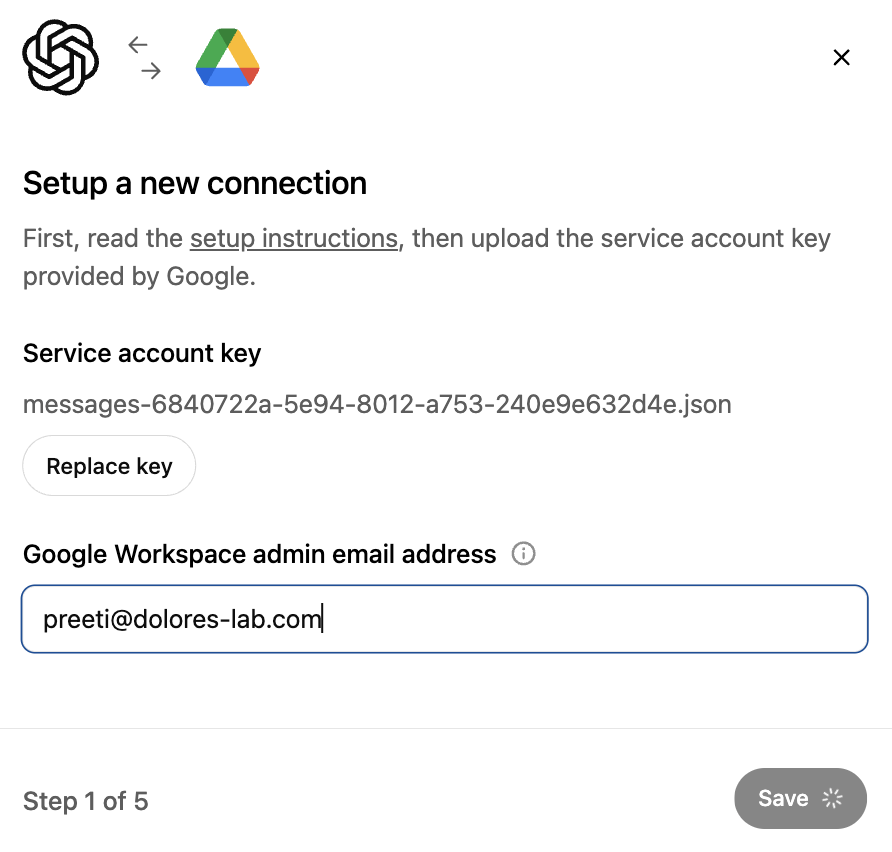
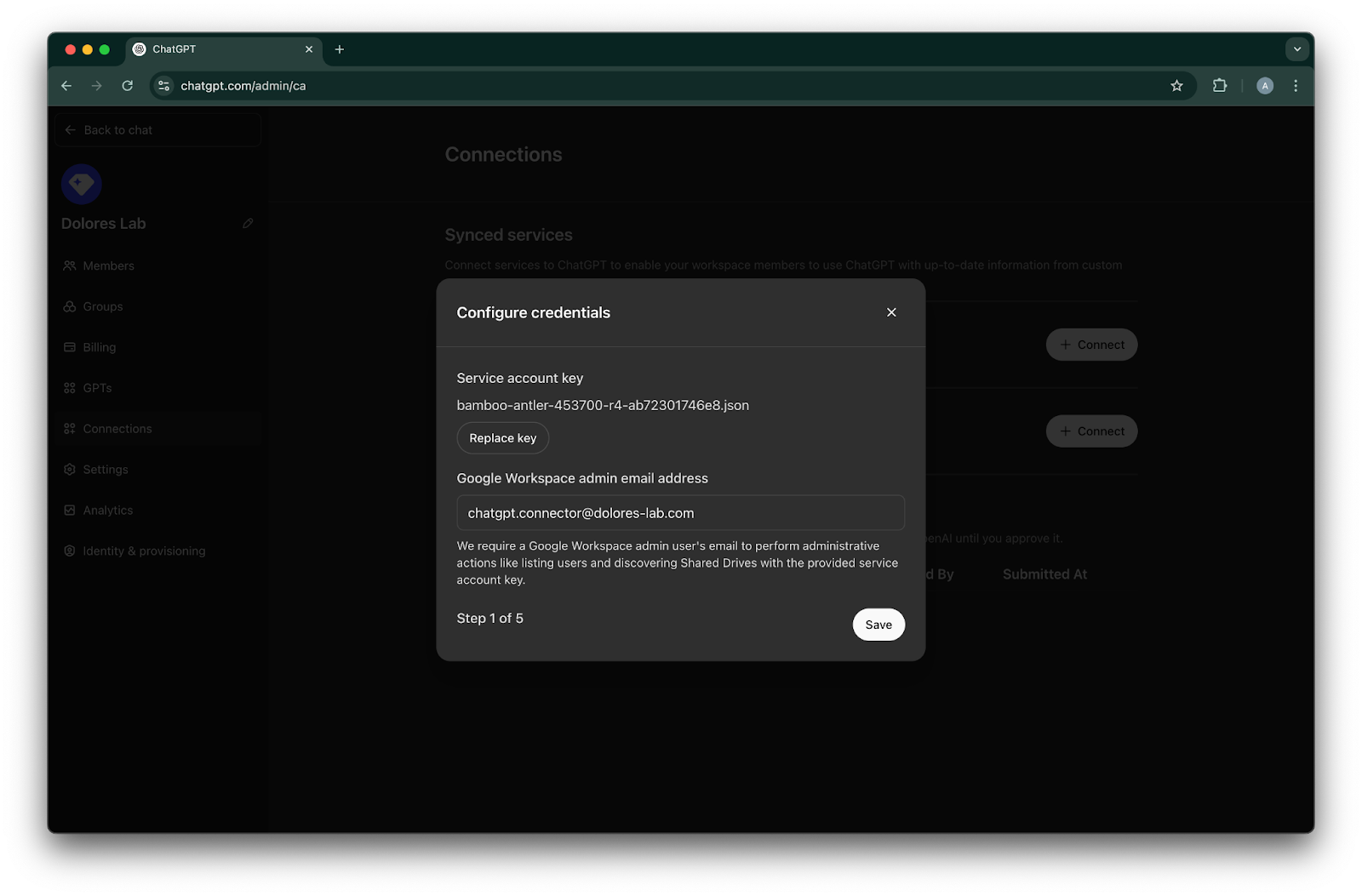
Kliknite Upload key. Izberite datoteko JSON, ki je ključ, prenesen kot del zgornje nastavitve storitvenega računa. Prepričajte se, da je ta ključ pravilen
Vnesite skrbniški e-poštni naslov. To je skrbniški račun, ki ste ga ustvarili prej.
Kliknite Shrani.
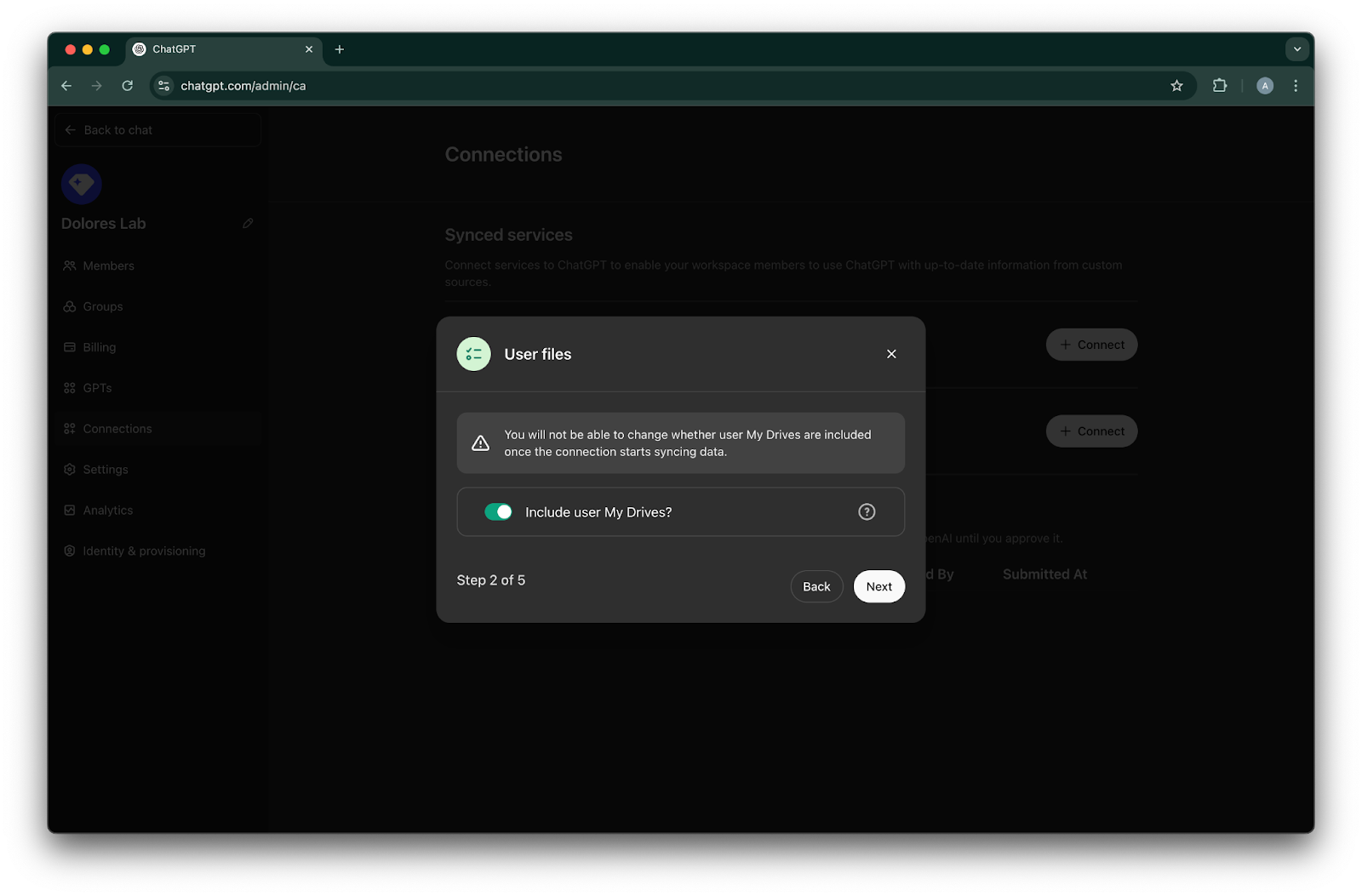
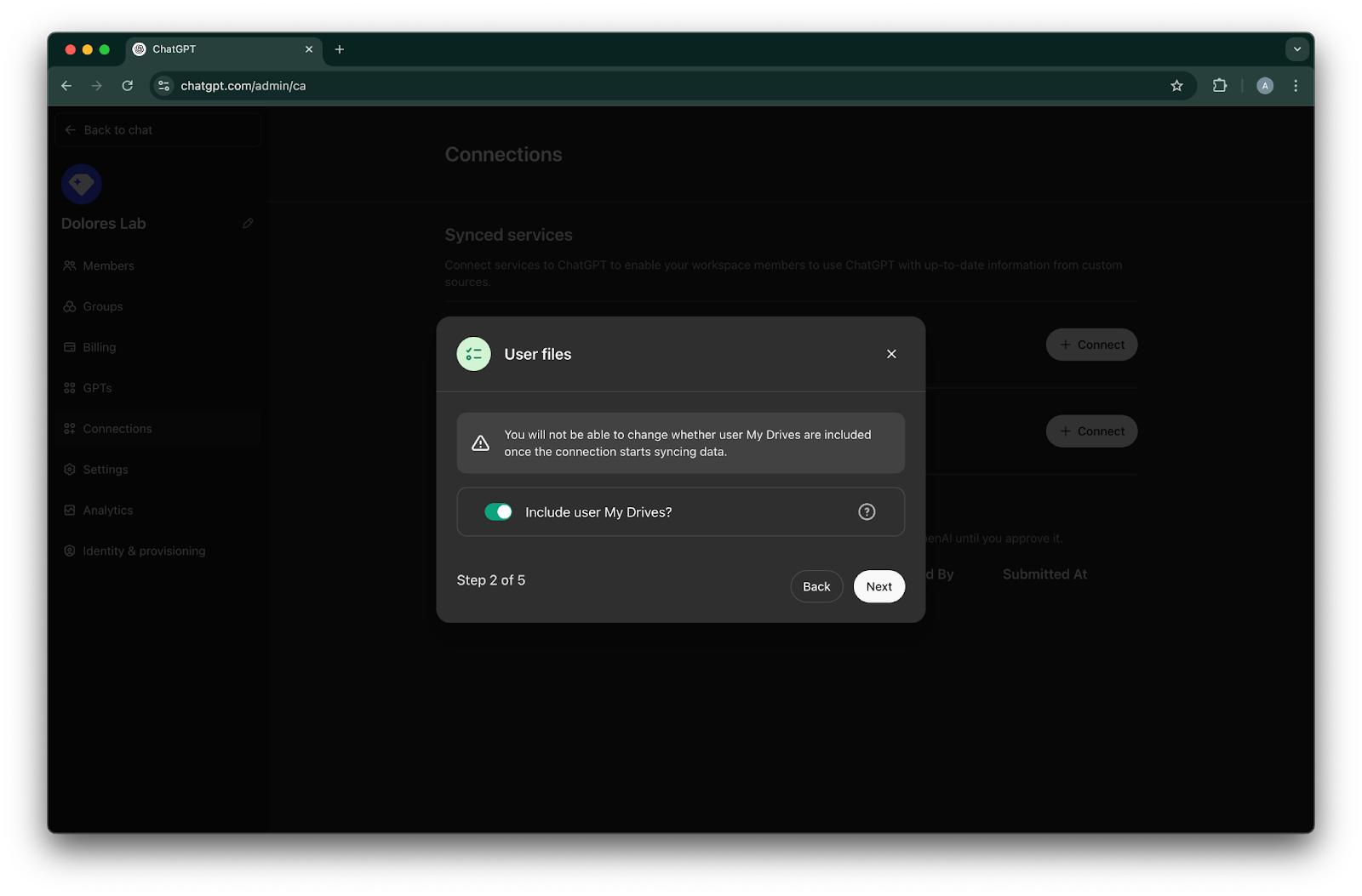
Izberite, ali želite vključiti datoteke v vseh mapah My Drive svojih uporabnikov.
Kliknite Naprej
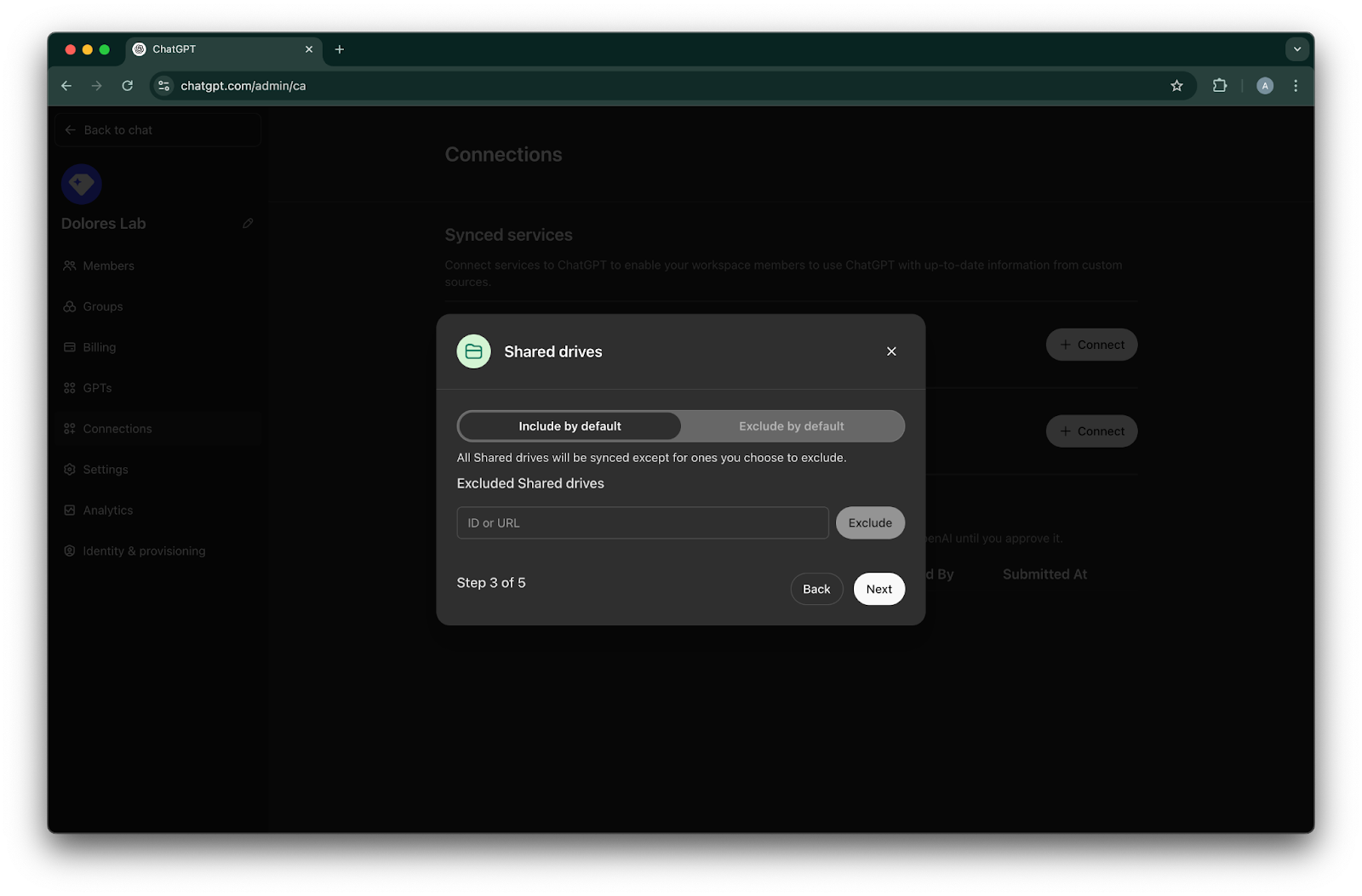
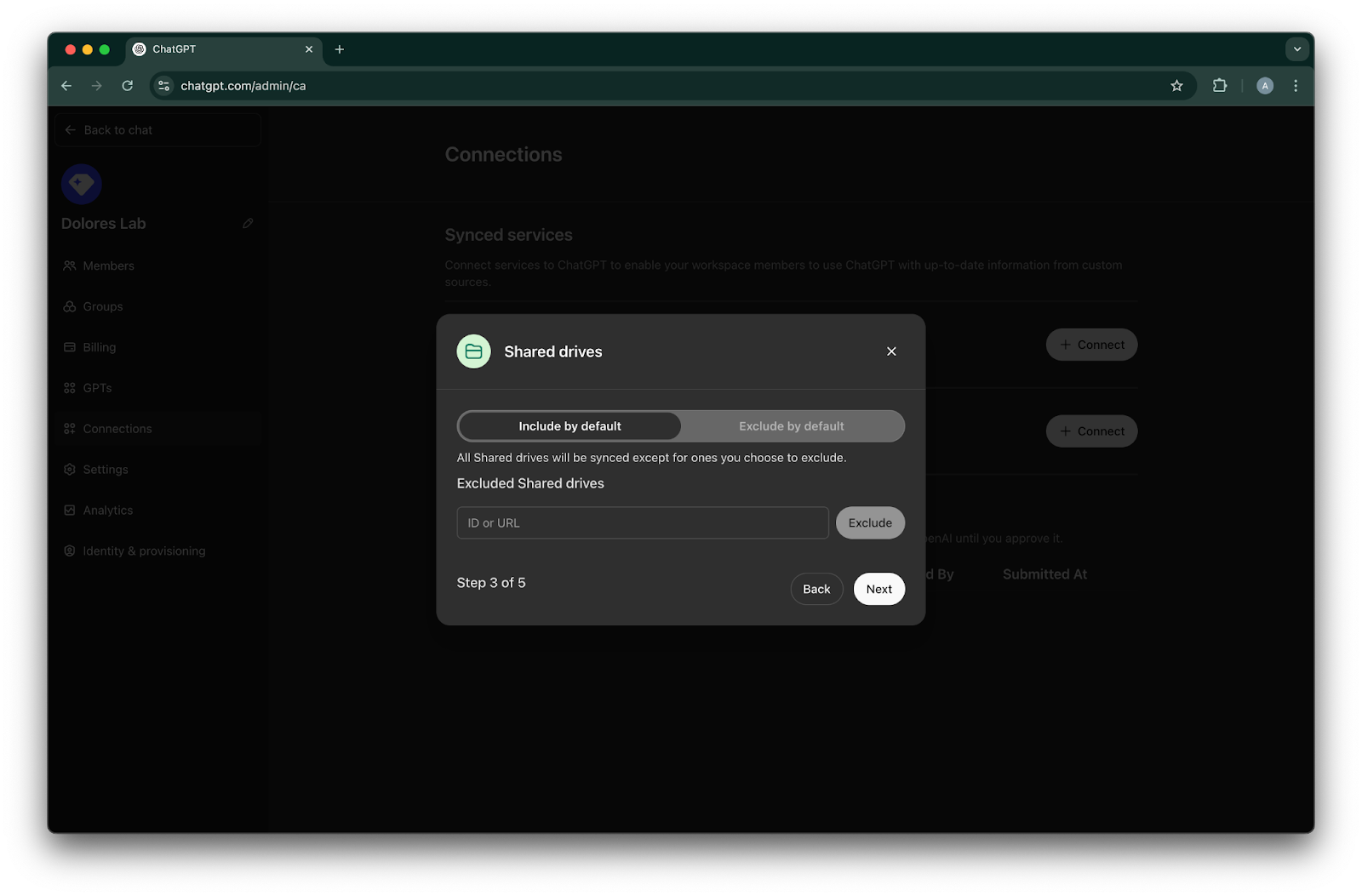
Izberite, kako upravljati diske v skupni rabi. Podpiramo naslednje tri scenarije:
Če želite vključiti vse diske v skupni rabi, izberite Vključi privzeto in ne dodajte ID-jev diskov v skupni rabi, ki jih želite izključiti
Če želite vključiti večino diskov v skupni rabi, izberite Vključi privzeto in dodajte ID-je diskov v skupni rabi, ki jih želite izključiti
Če želite izključiti večino diskov v skupni rabi, izberite Izključi privzeto in dodajte ID-je diskov v skupni rabi, ki jih želite vključiti
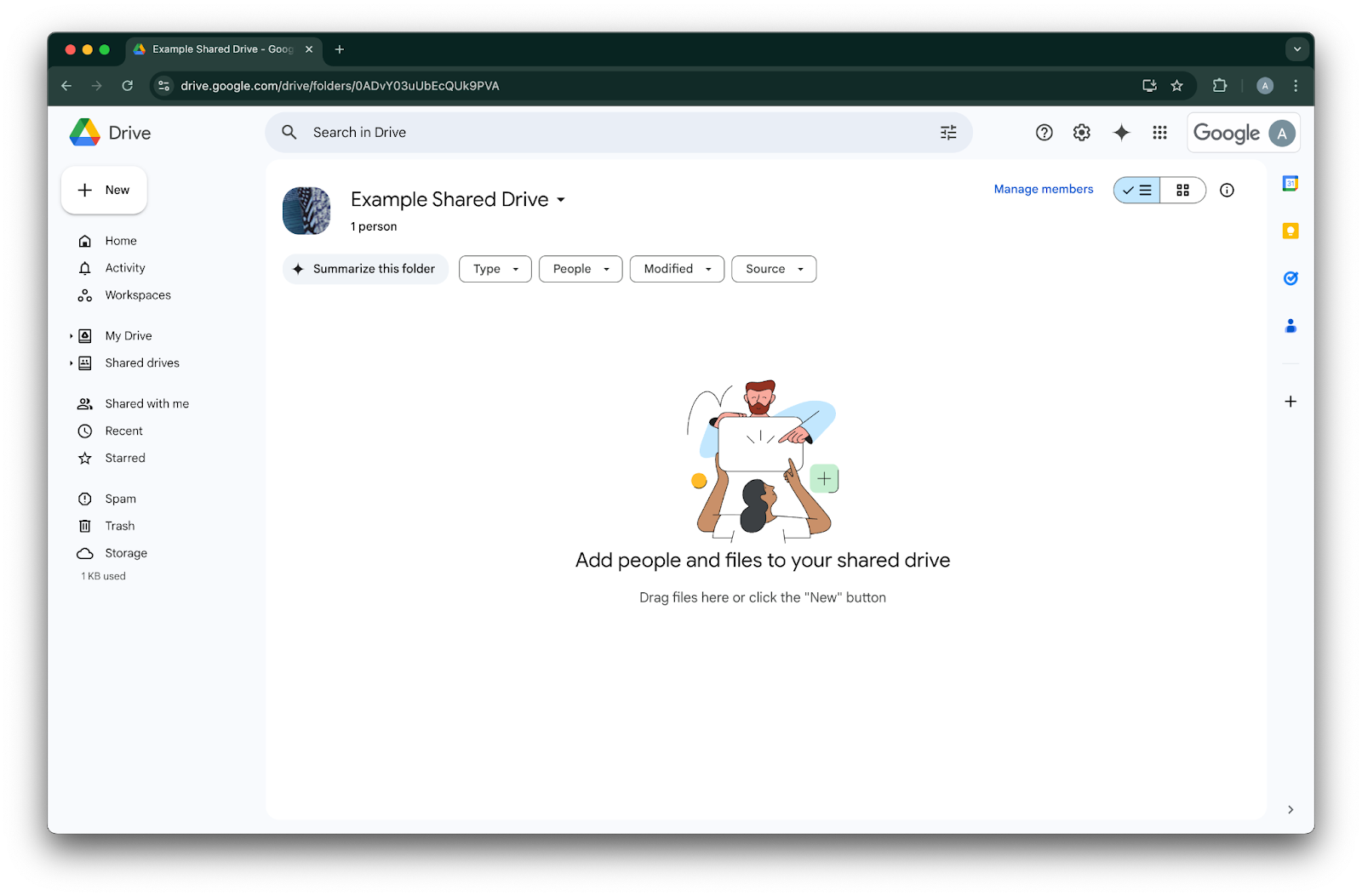
Če želite poiskati ID diska v skupni rabi, se do njega pomaknite v spletnem brskalniku. Zadnji del URL-ja je ID diska v skupni rabi.
V naslednjem primeru je to `0ADvY03uUbEcQUk9PVA`'Kliknite Naprej
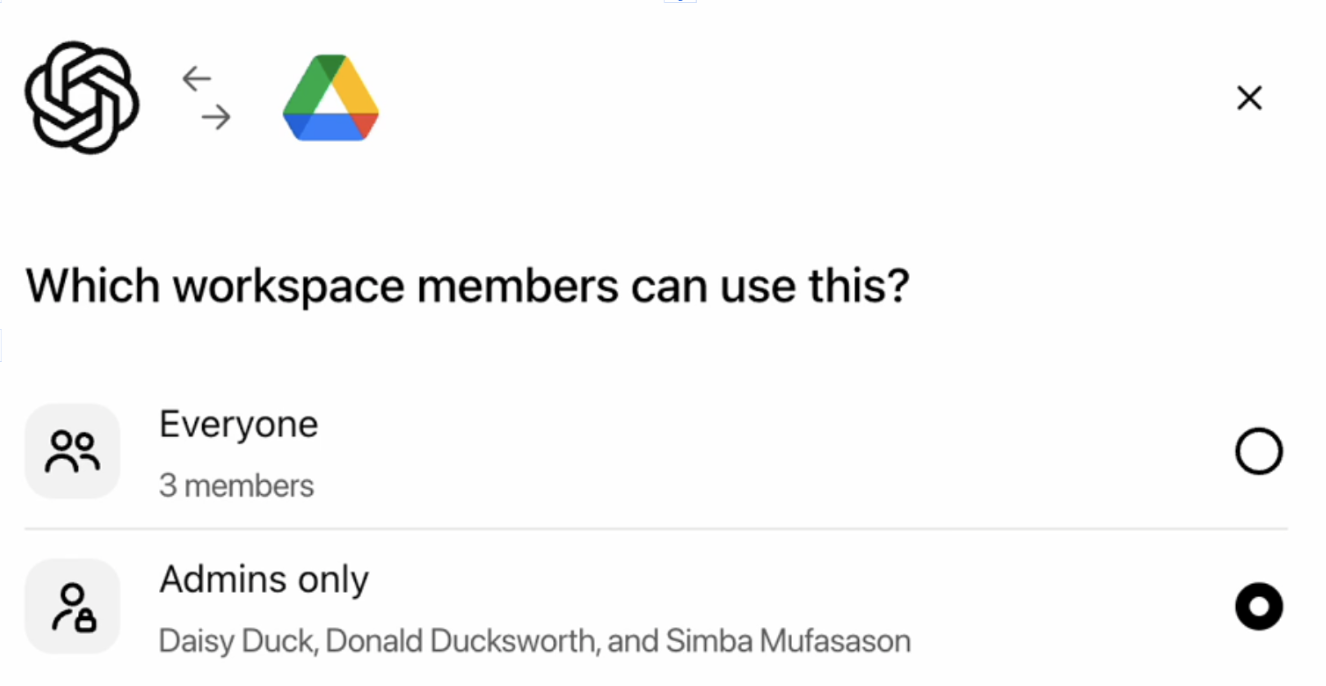
Izberite, kdo naj ima dostop do povezave Google Drive. Izberete lahko samo skrbnike delovnega prostora ChatGPT ali pa jo omogočite vsem. Če je omogočena za vse, bodo novi uporabniki, dodani v delovni prostor, samodejno vključeni.
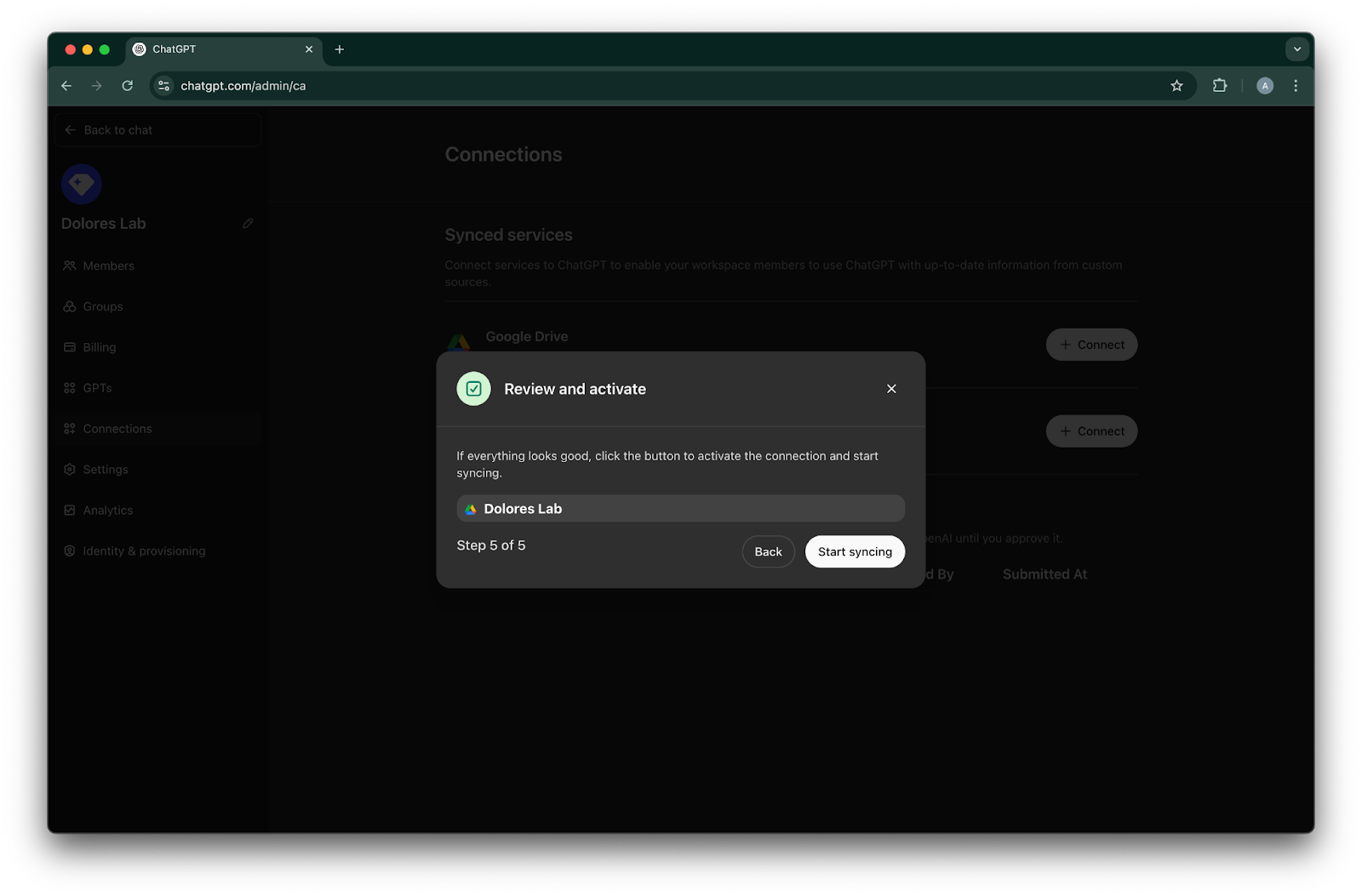
Kliknite Začni sinhronizacijo
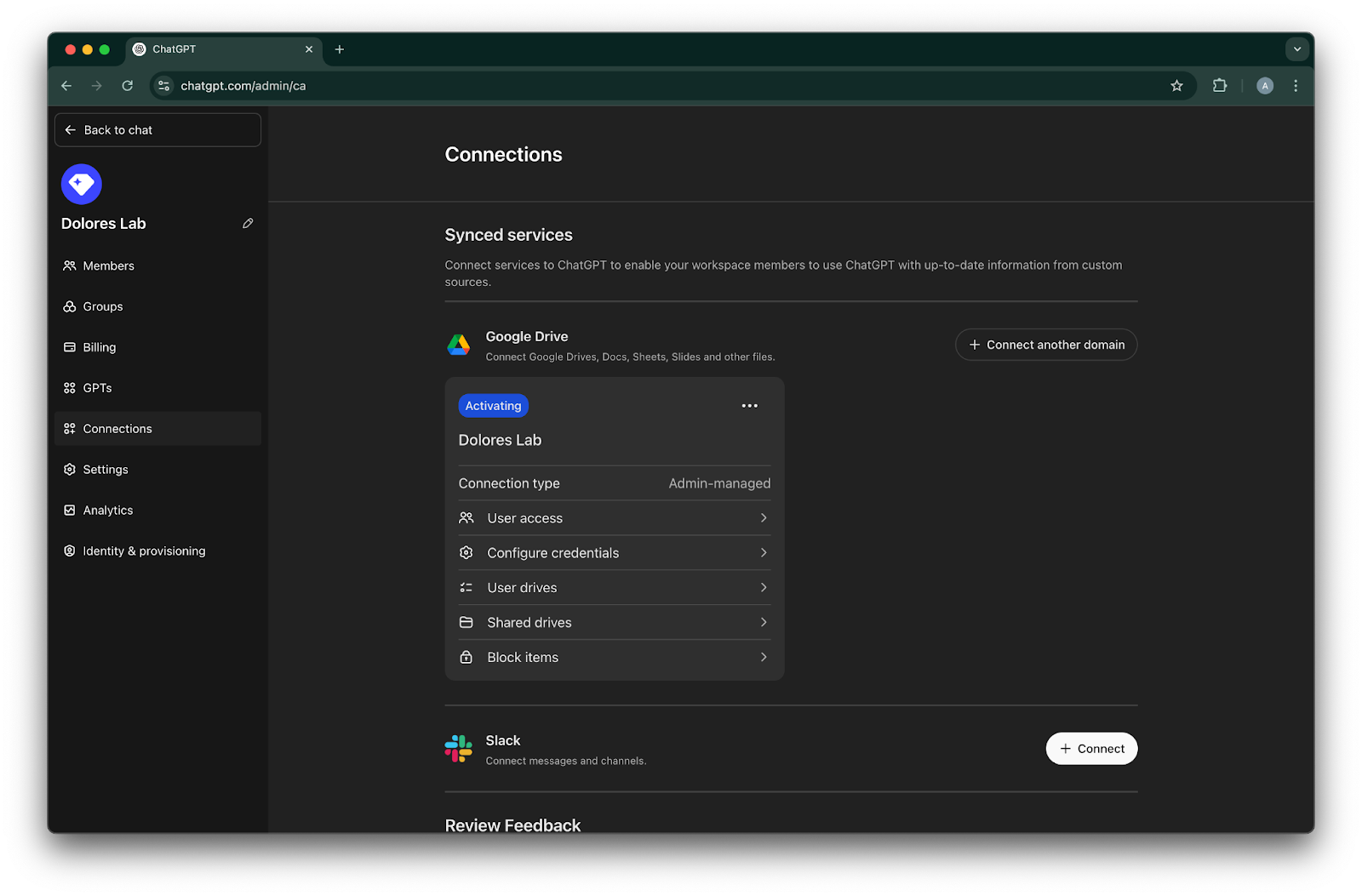
Vaša povezava Google Drive je bila zdaj uspešno ustvarjena!
Upoštevajte, da se bo sinhronizacija začela takoj, vendar lahko dokončanje traja od nekaj ur do nekaj dni, odvisno od tega, koliko datotek je bilo vključenih glede na vaše nastavitve.
Ko bodo datoteke, dodane/urejene v zadnjih 30 dneh, sinhronizirane, bo konektor na voljo uporabnikom, za katere ste ga omogočili.
Omogočanje ustvarjanja ključev storitvenega računa
Če prejmete naslednjo napako, boste morali omogočiti ustvarjanje storitvenega računa za ta določen projekt:
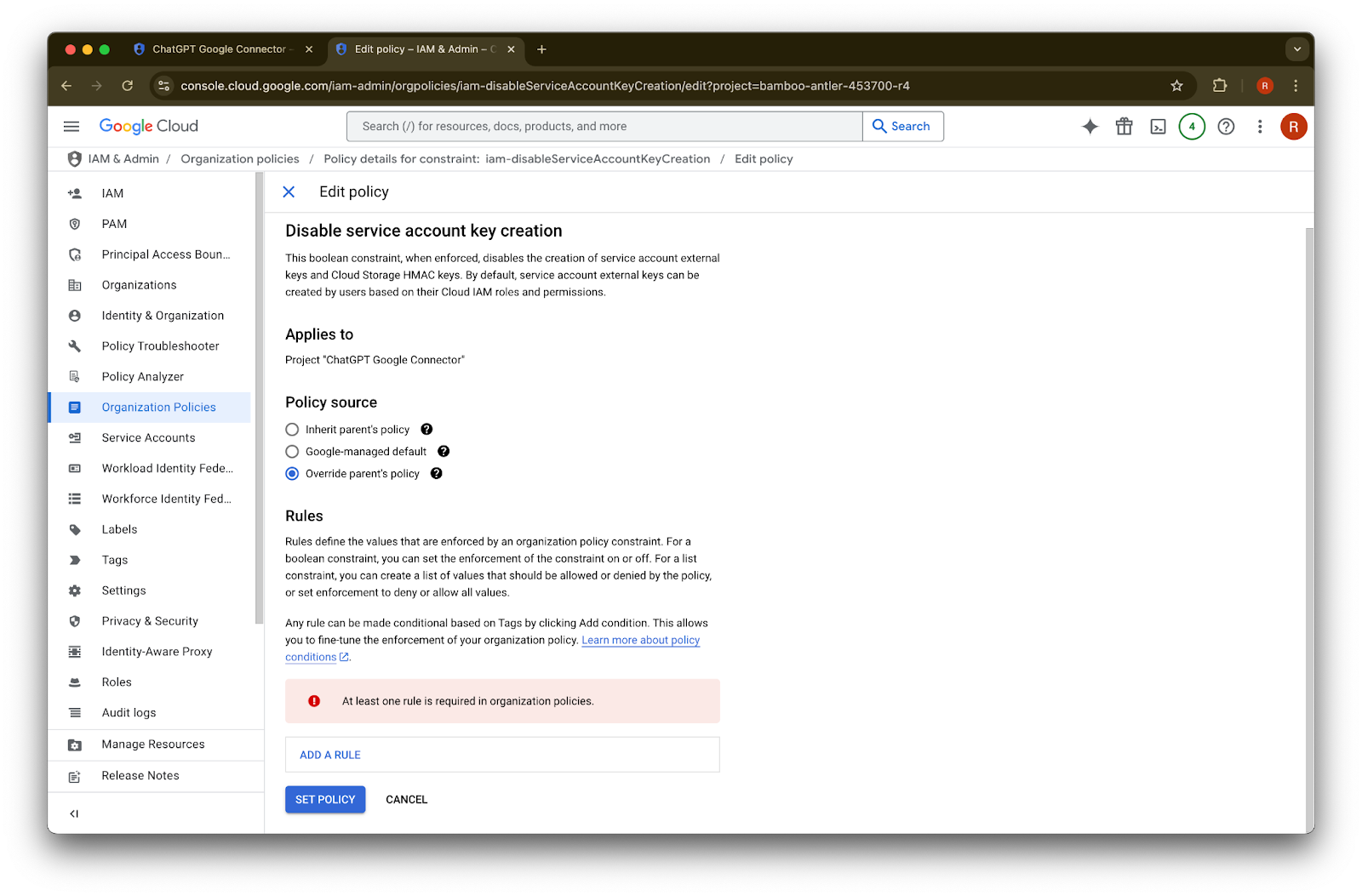
> Pravilnik organizacije »iam.disableServiceAccountKeyCreation« je uveljavljen v vaši organizaciji.
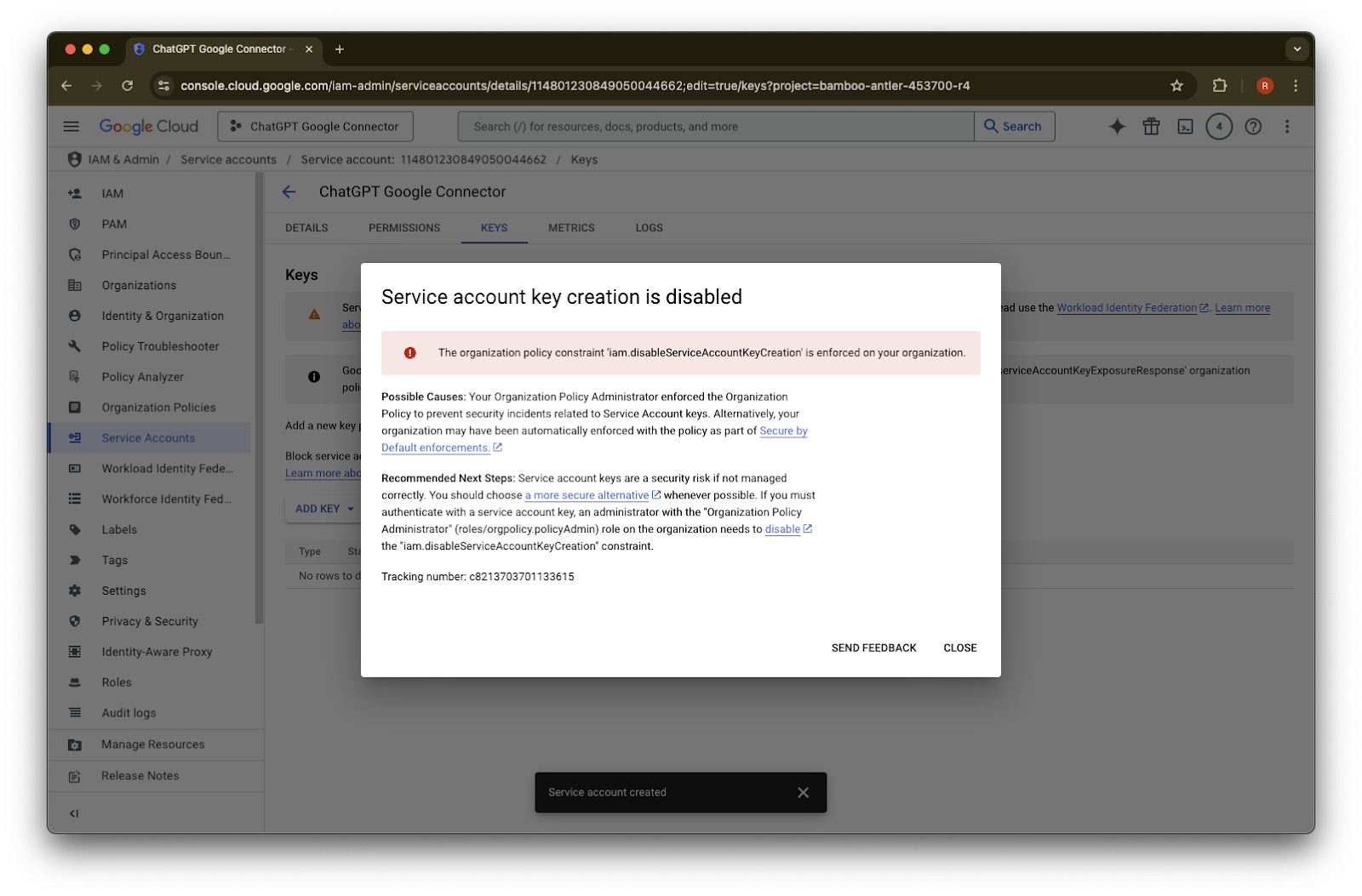
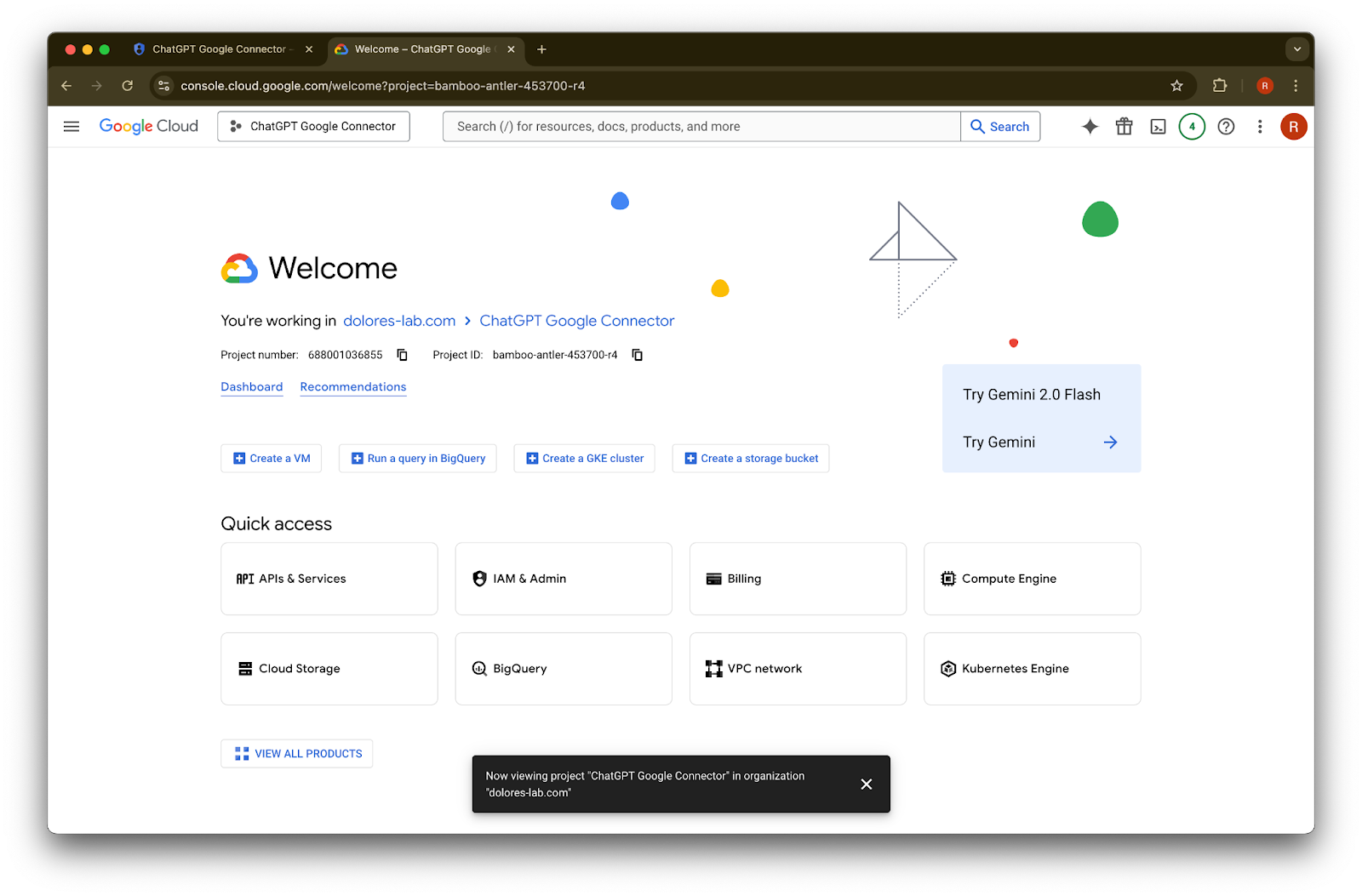
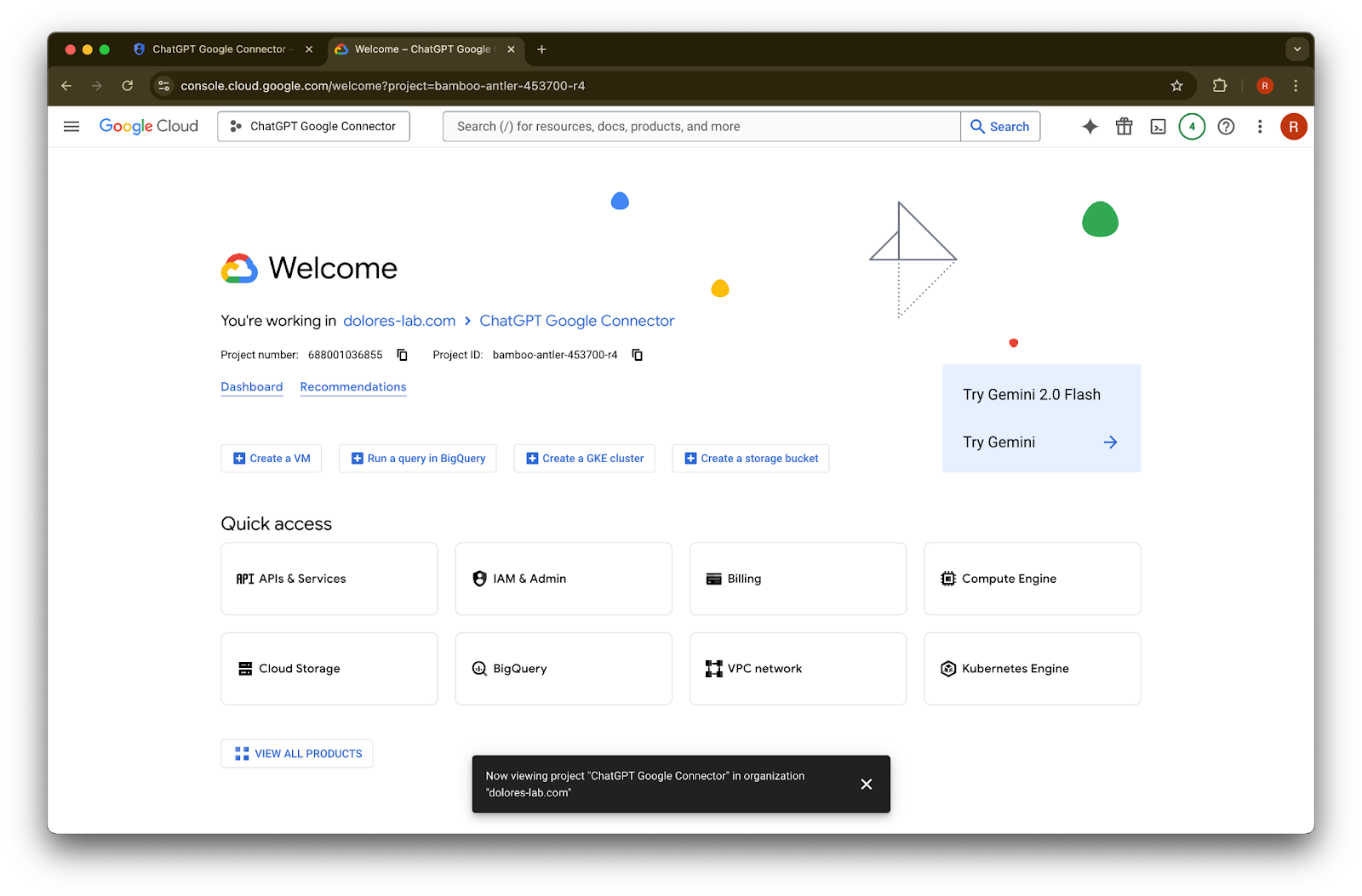
Odprite nov zavihek in pojdite na console.cloud.google.com. Prepričajte se, da je izbrani projekt isti, kot ste ga že izbrali.
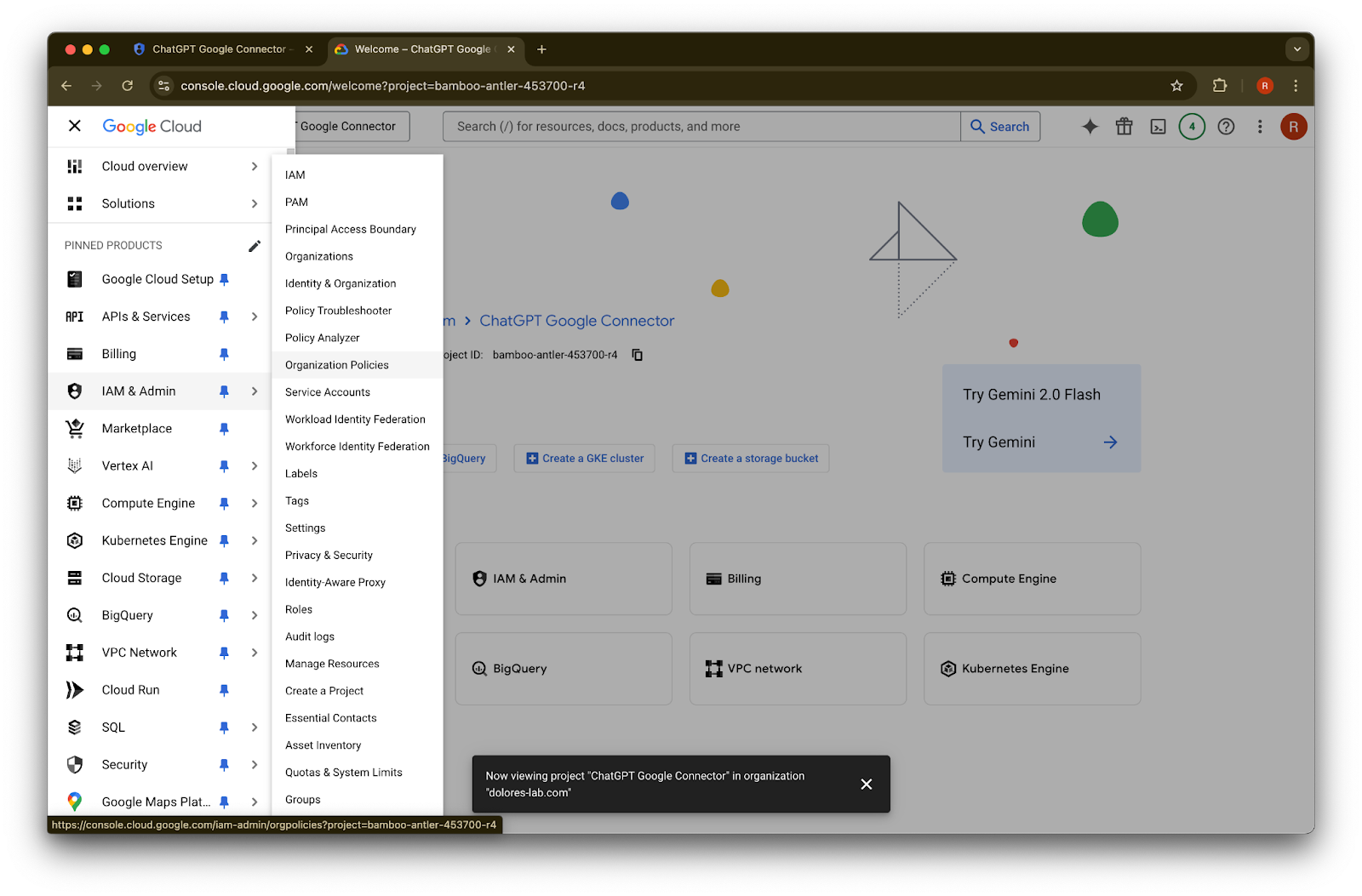
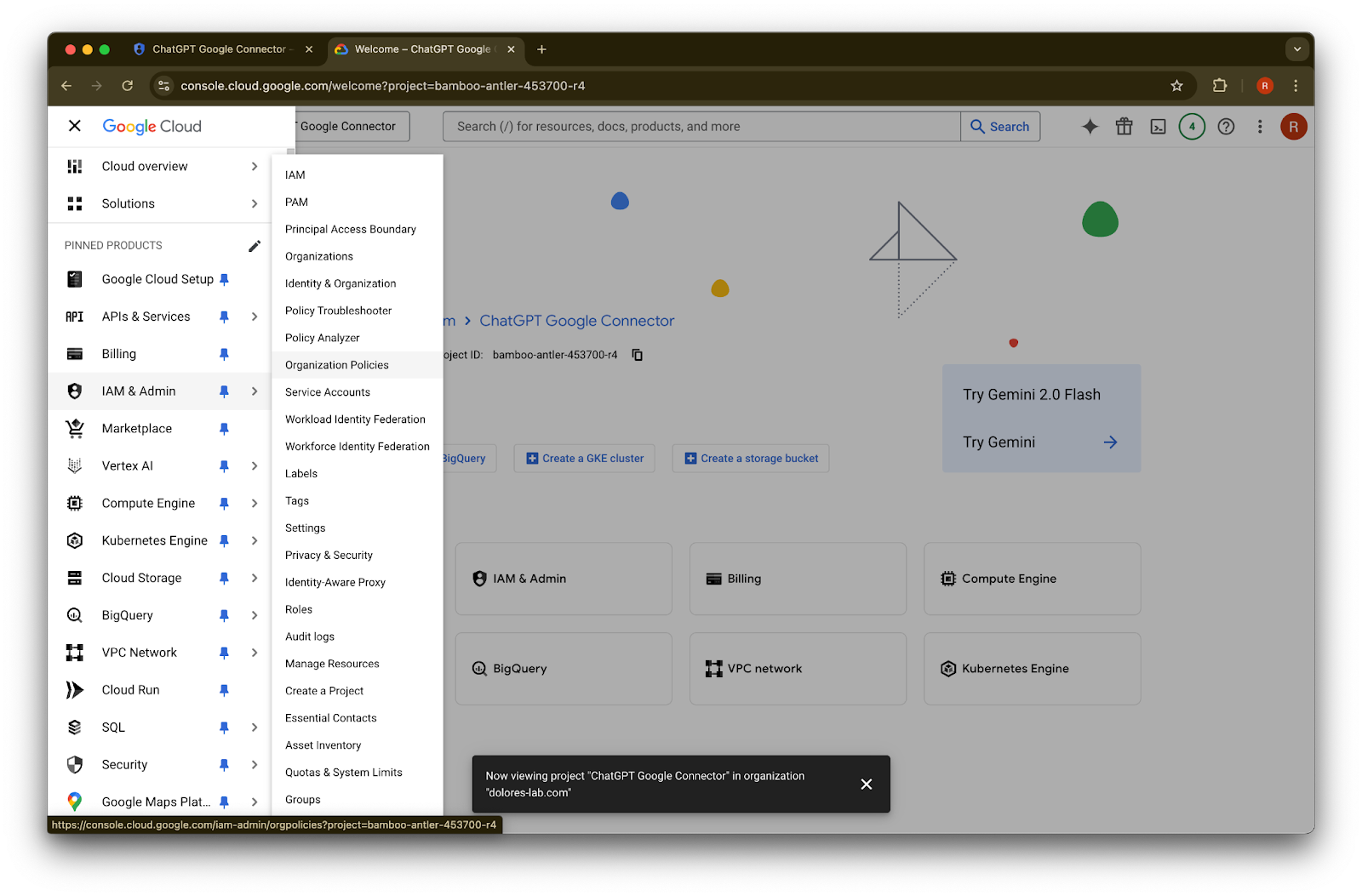
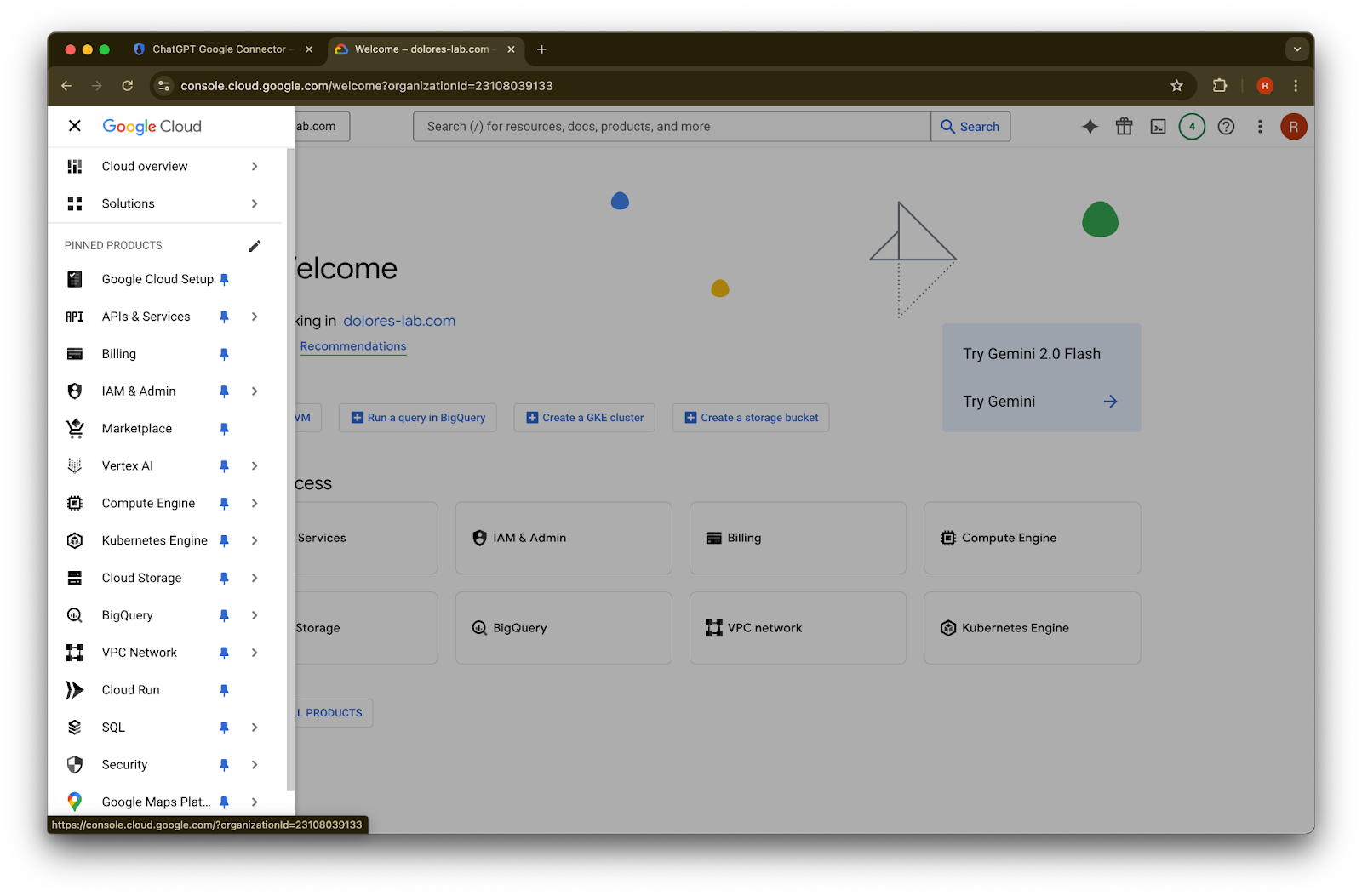
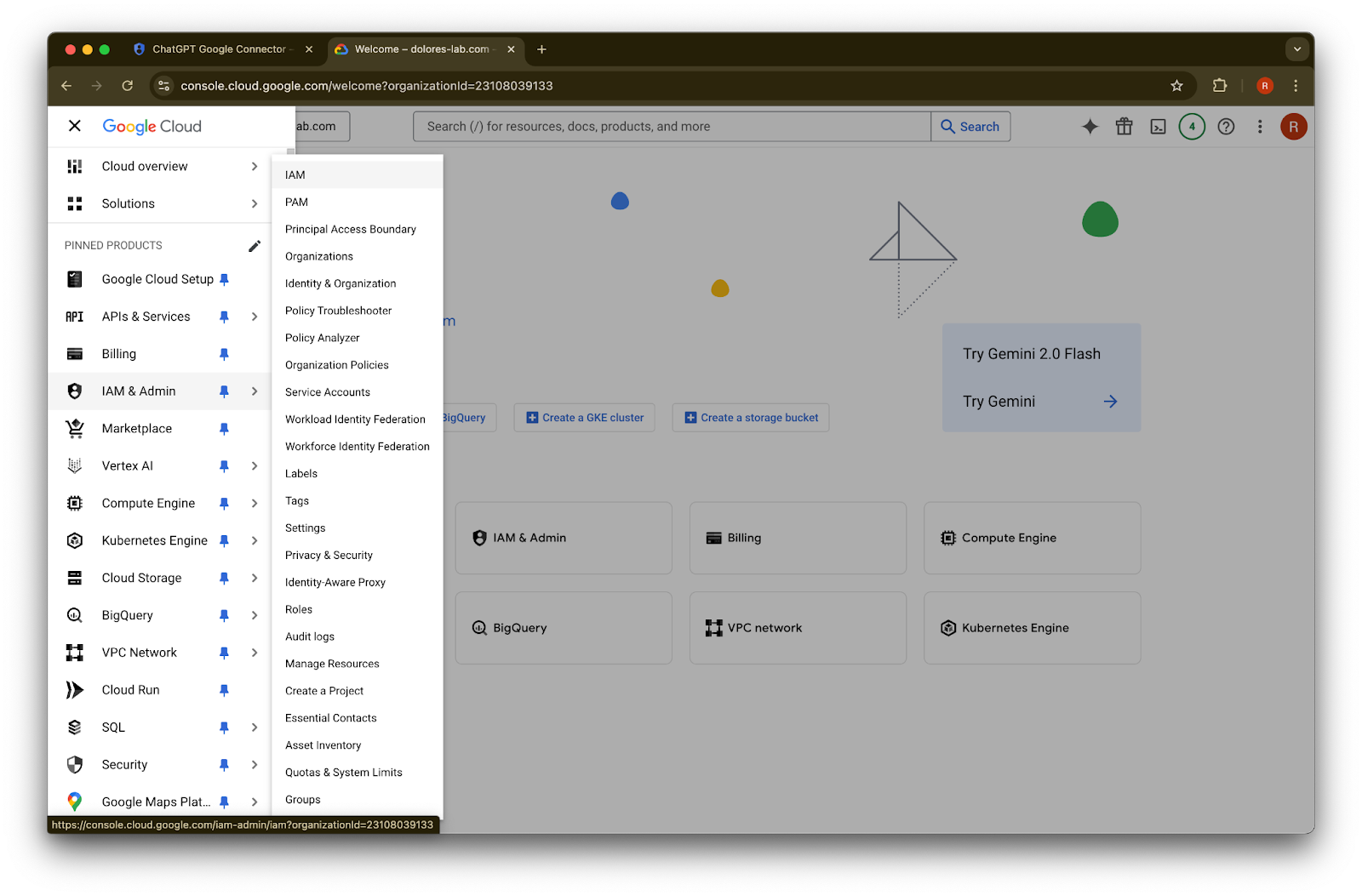
Kliknite ikono menija v zgornjem levem kotu.Premaknite kazalec na IAM & Admin
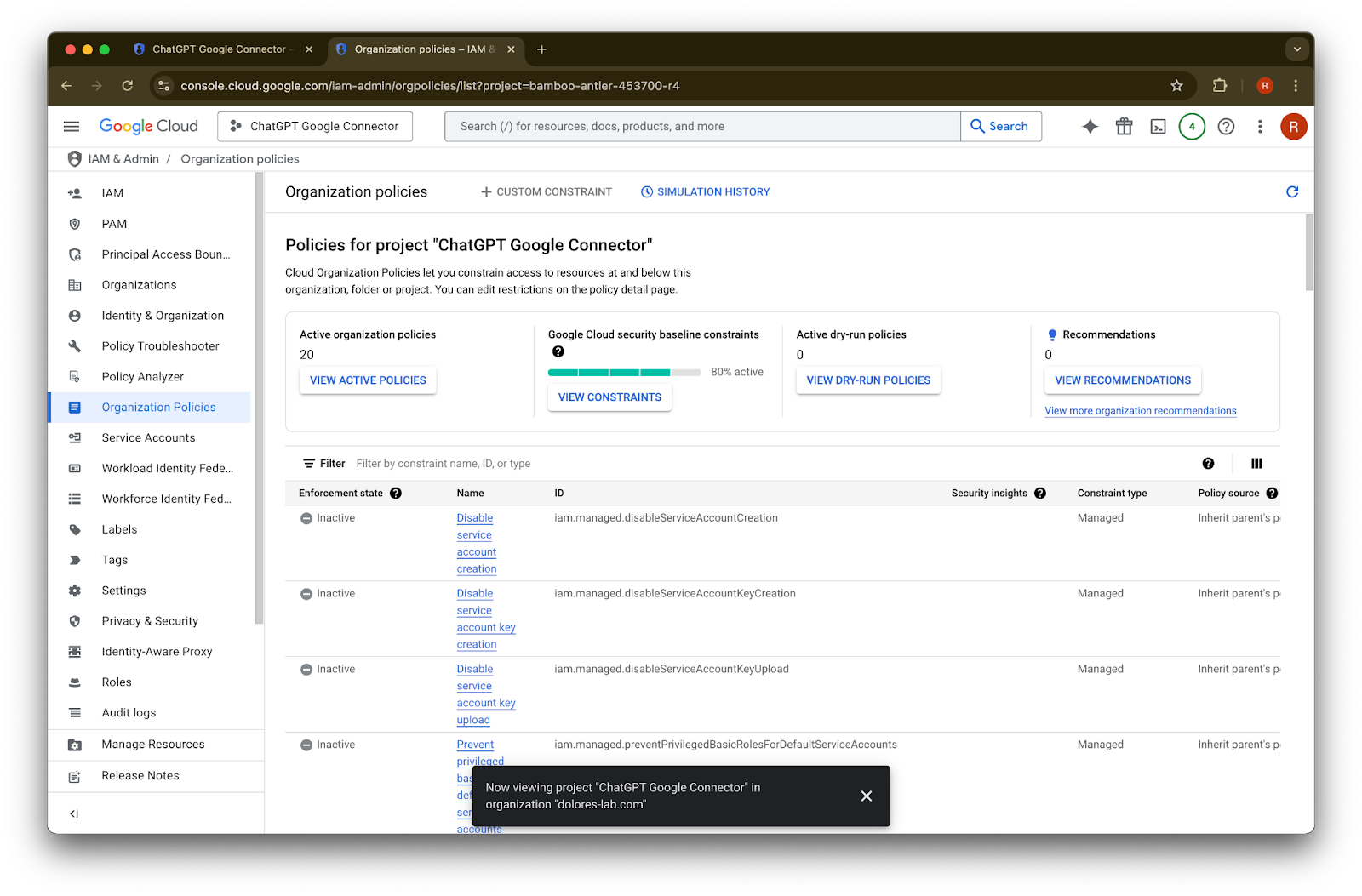
Kliknite Organizational Policies
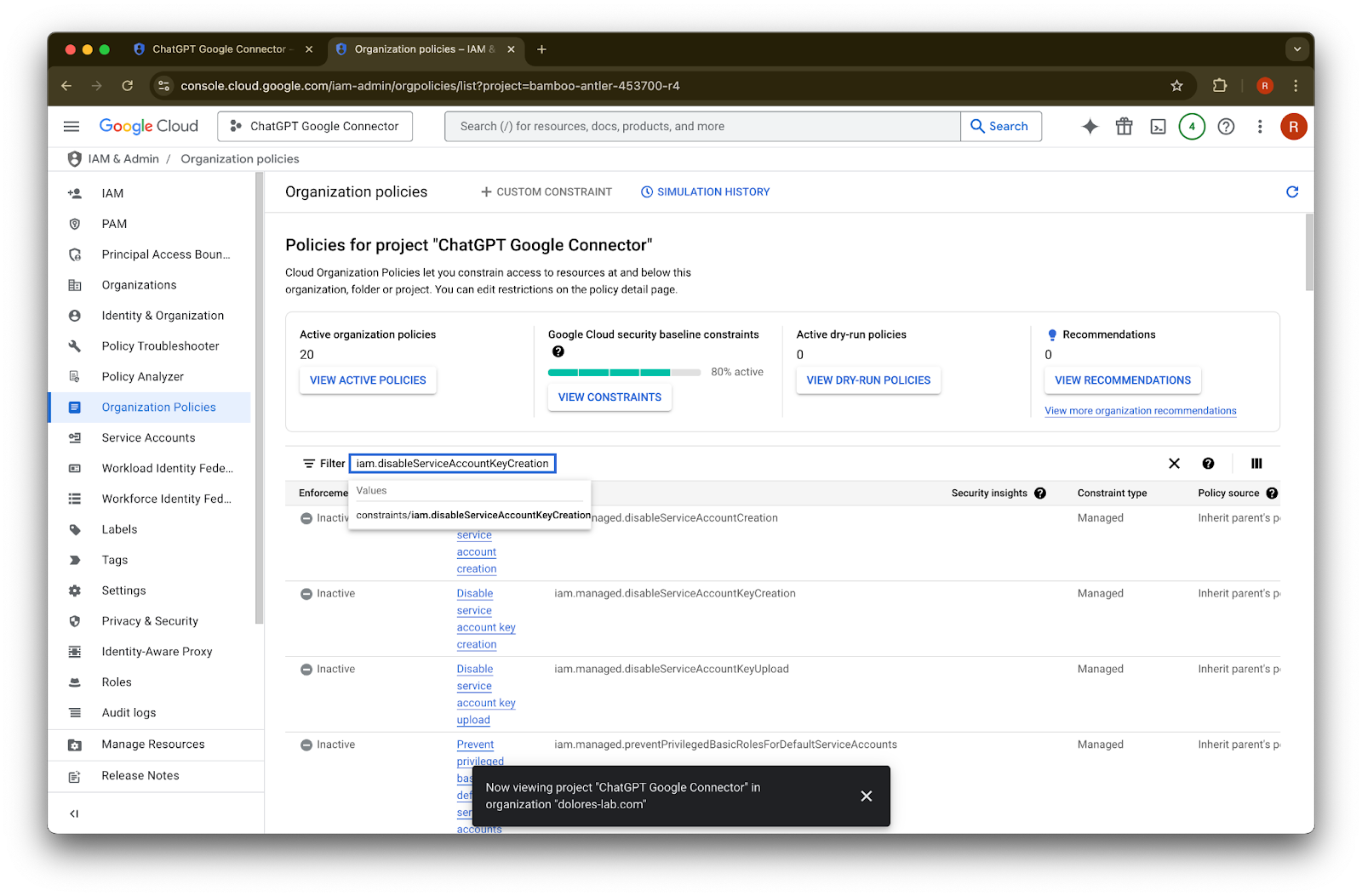
Poiščite iam.disableServiceAccountKeyCreation
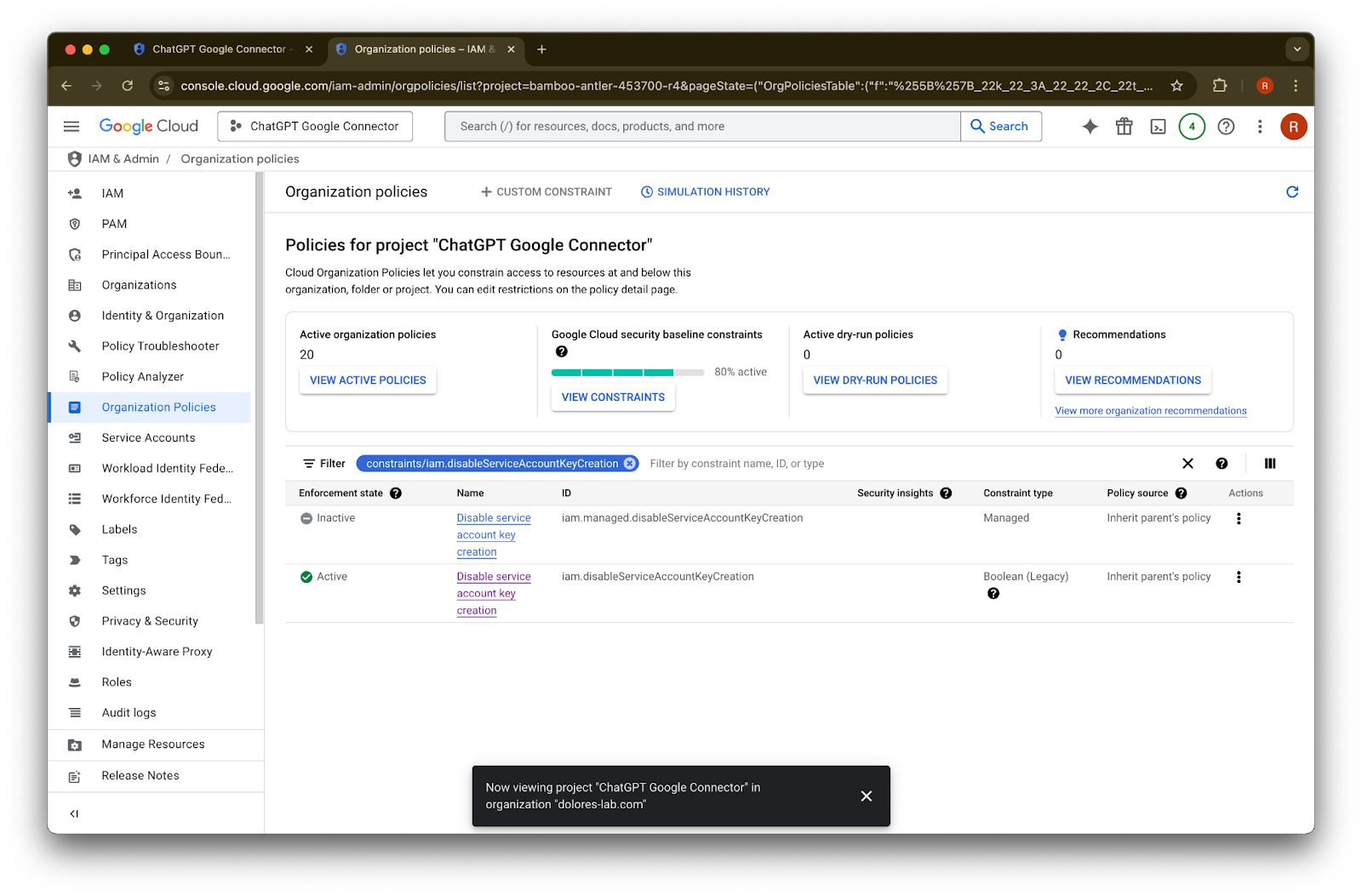
Kliknite rezultat za constraints/iam.disableServiceAccountKeyCreation
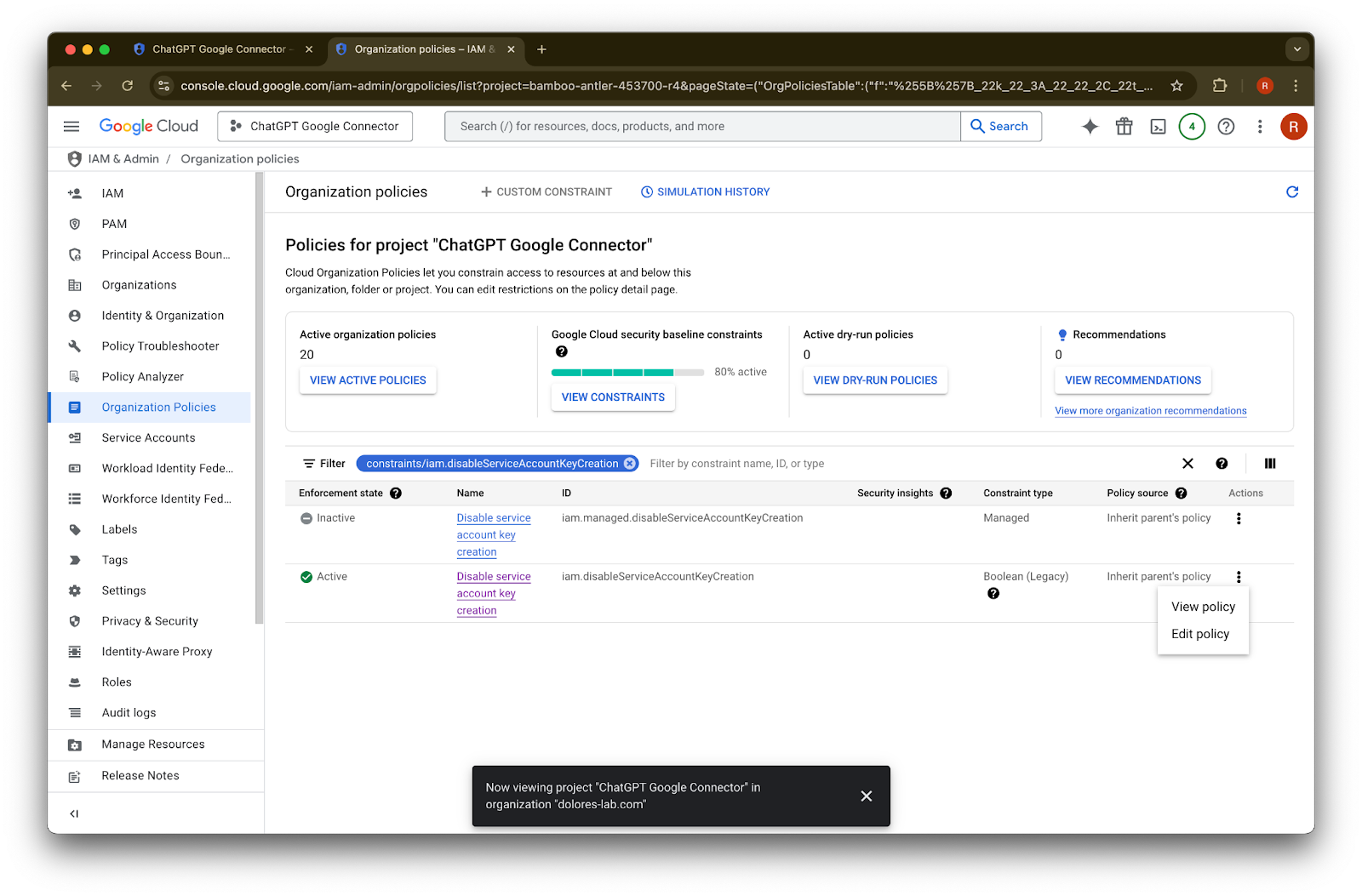
Kliknite … v vrstici z ID-jem iam.disableServiceAccountKeyCreation
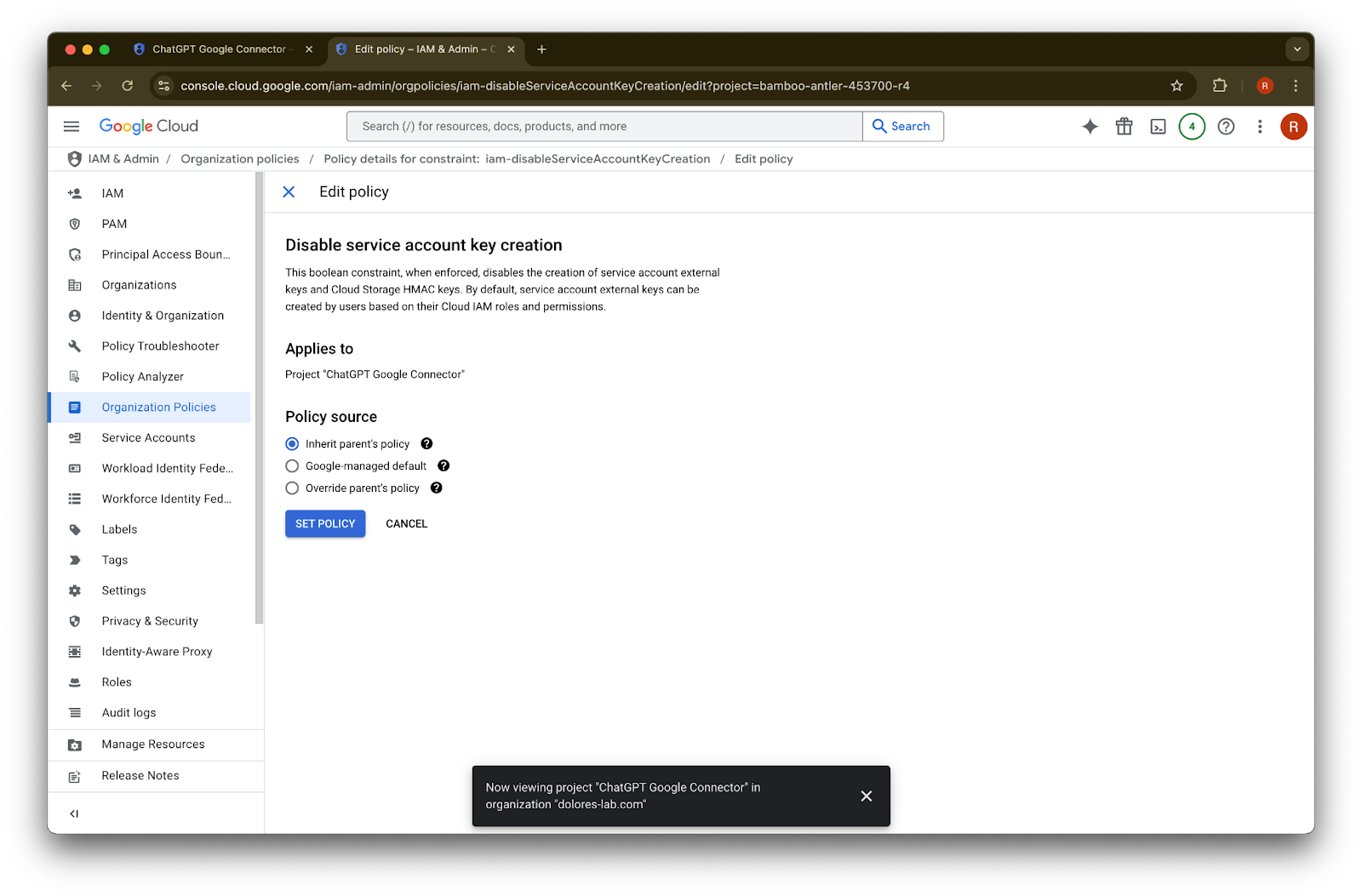
Kliknite Edit policy. Če je možnost Edit policy onemogočena, morate postati Organization Policy Administrator.
Kliknite Override parent’s policy
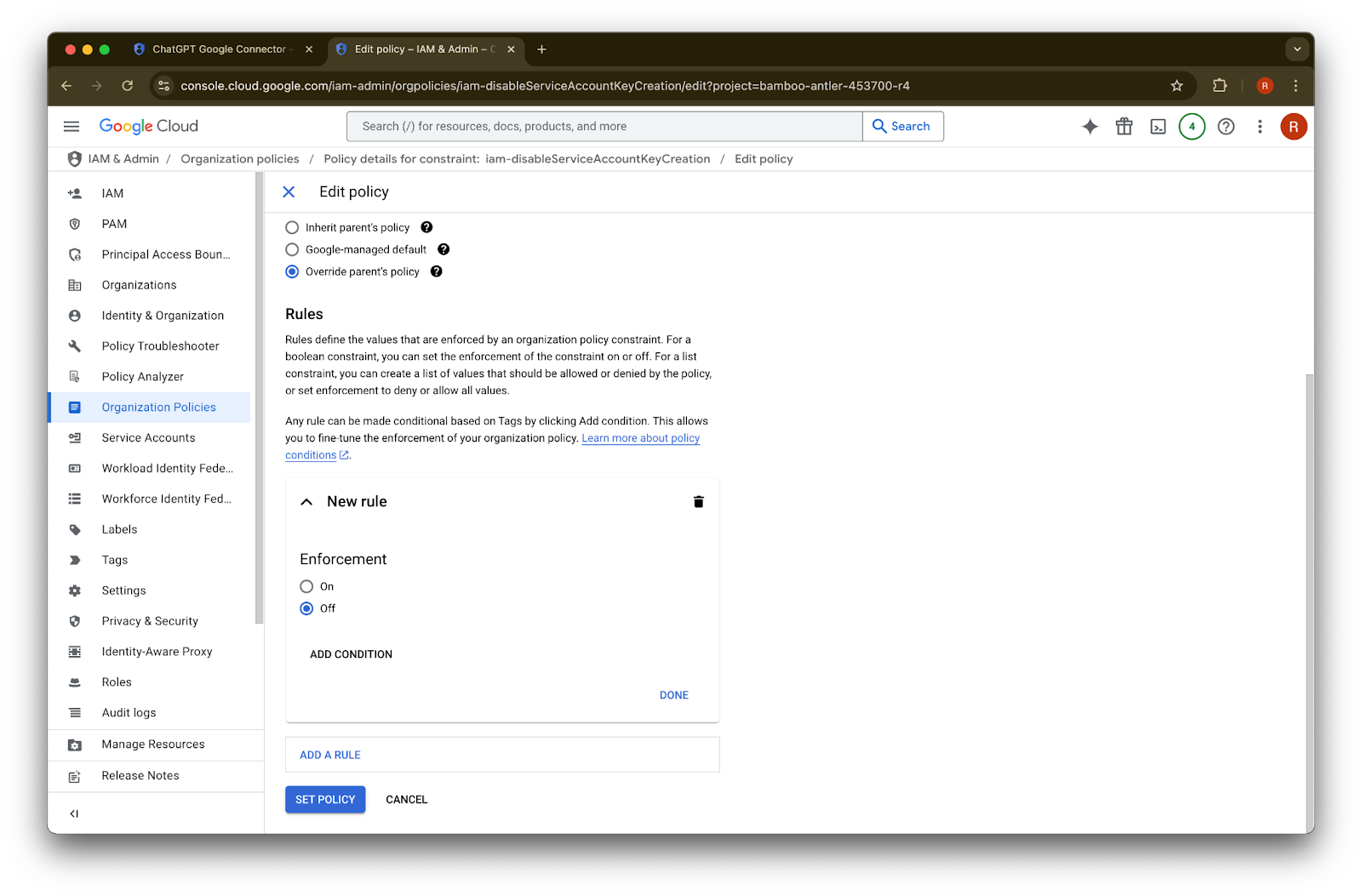
Kliknite Add a rule
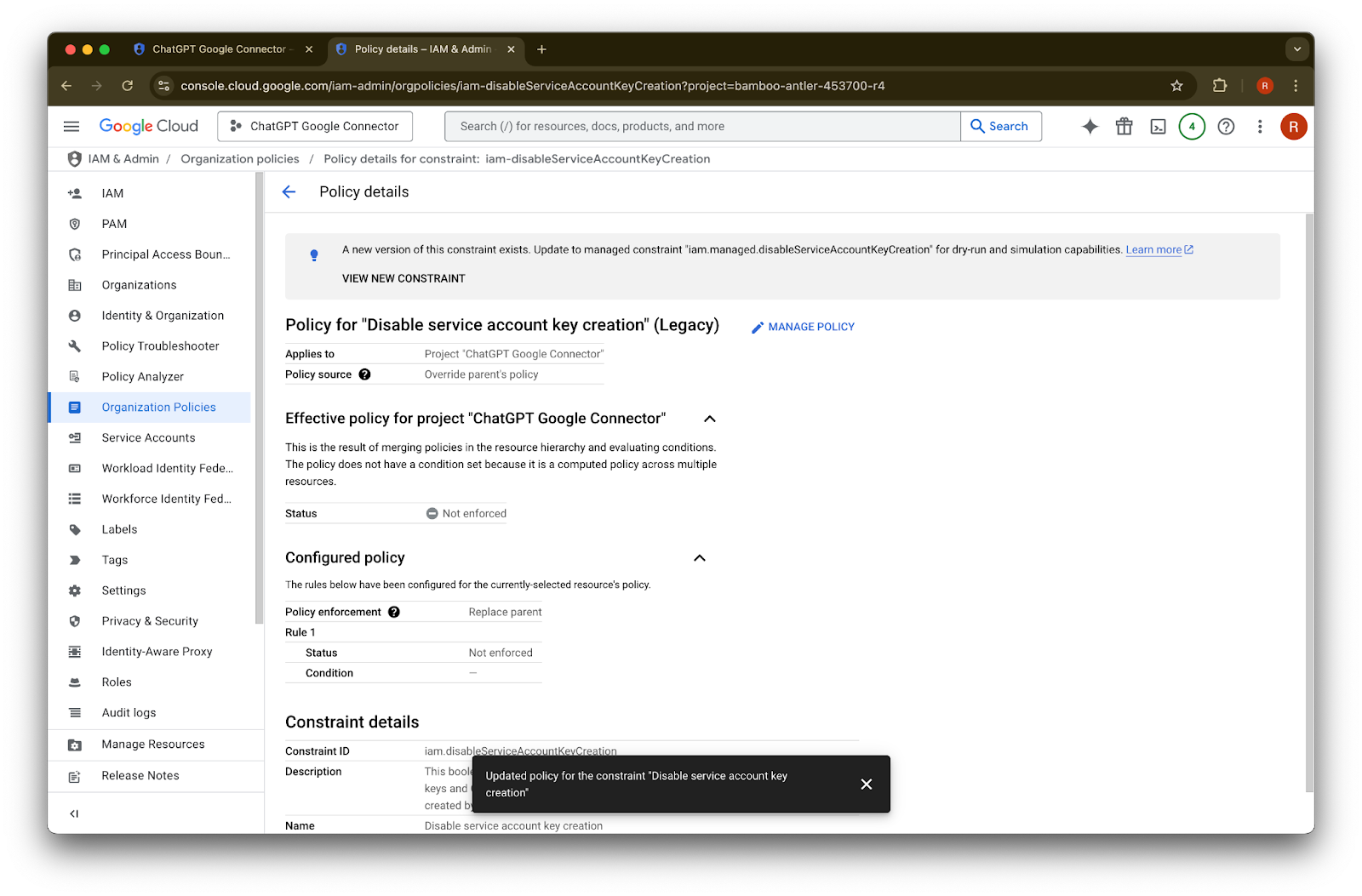
Kliknite Set Policy
Zdaj lahko ustvarite ključ storitvenega računa. Morda bo trajalo nekaj minut, da ta omogočitev začne veljati.
Kako postati Organization Policy Administrator
Pojdite na console.cloud.google.com in kliknite izbirnik projekta/organizacije
Kliknite svojo organizacijo
Kliknite ikono menija v zgornjem levem kotu
Premaknite kazalec na IAM & Admin
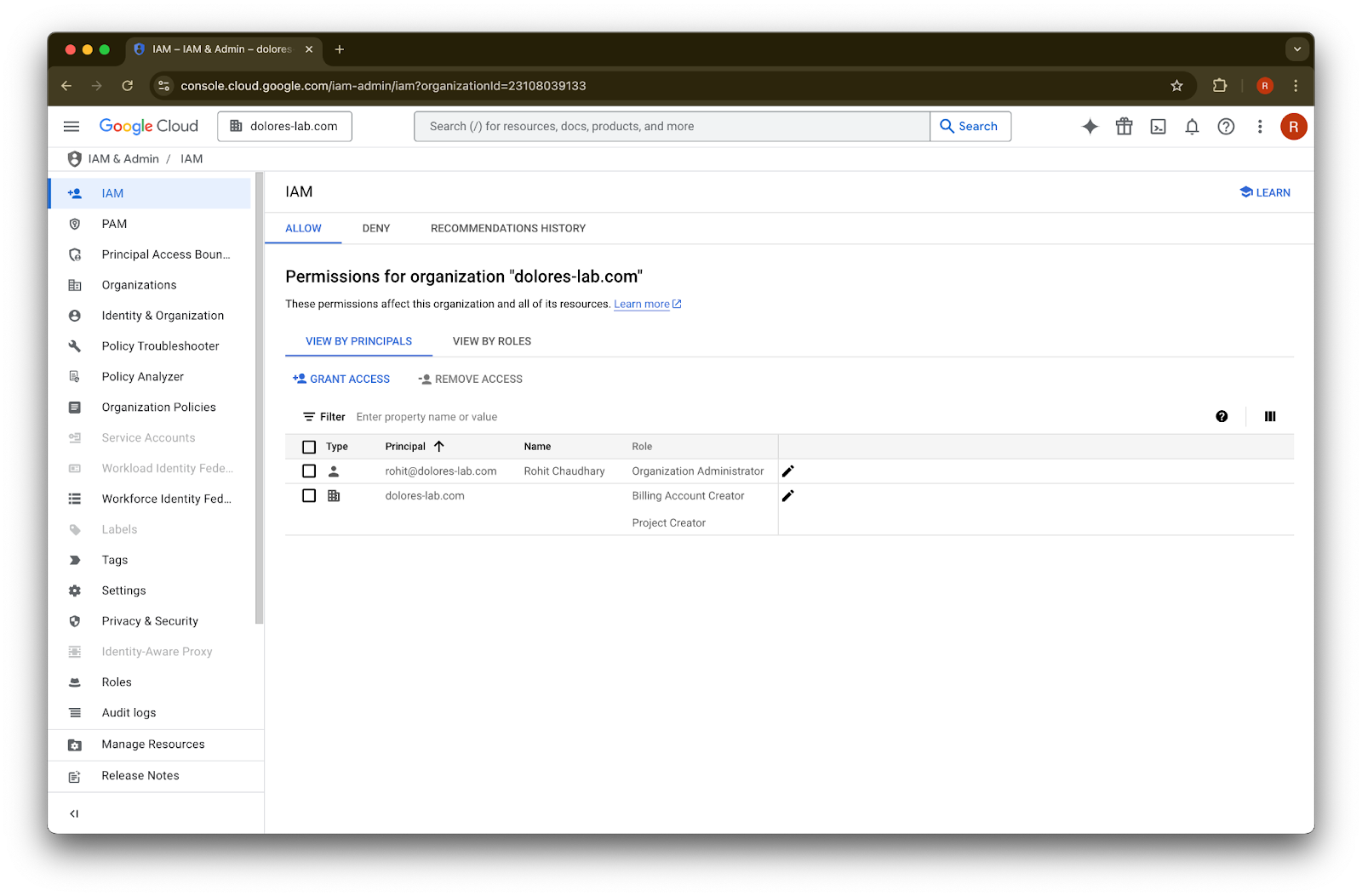
Kliknite IAM
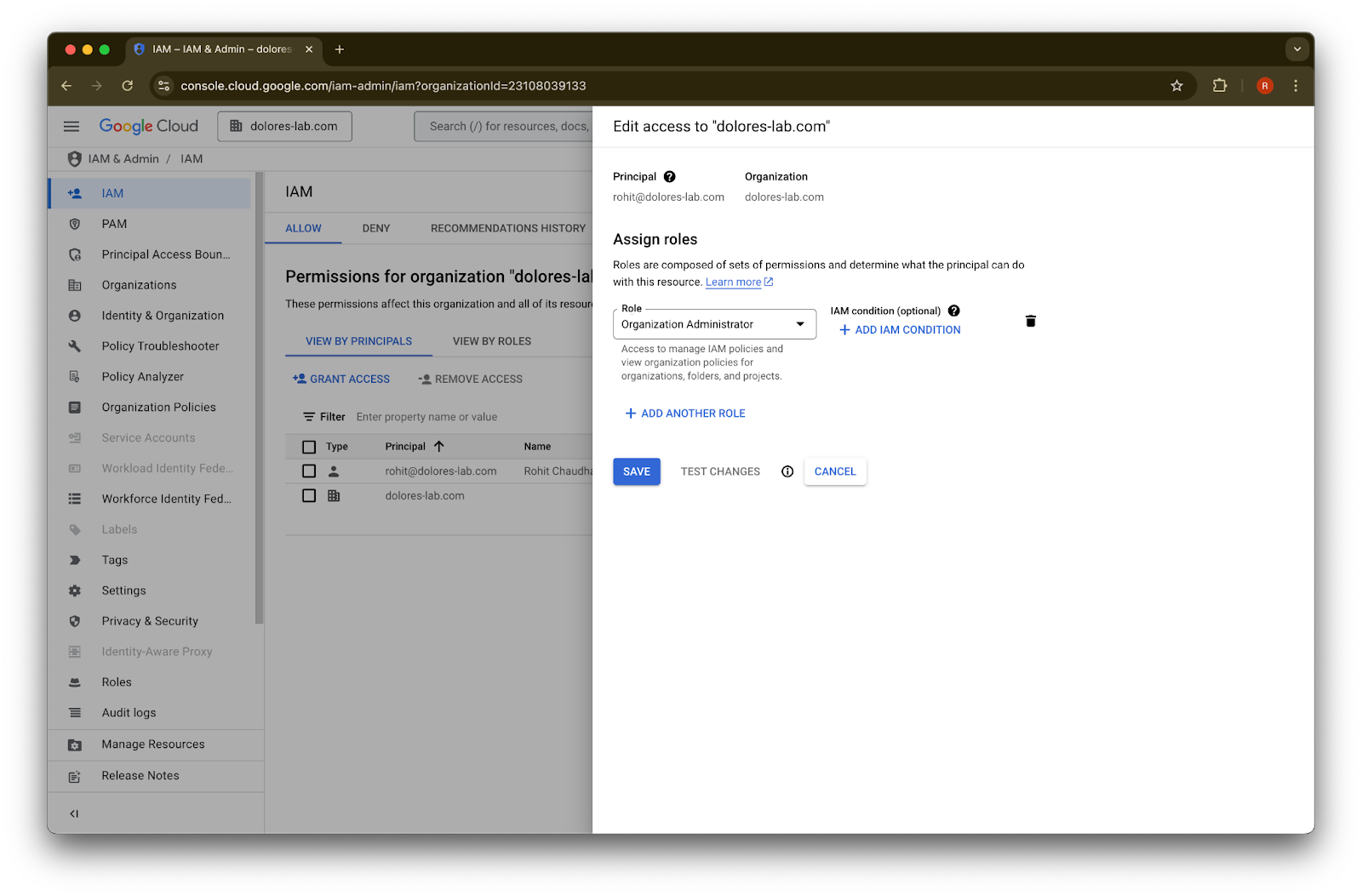
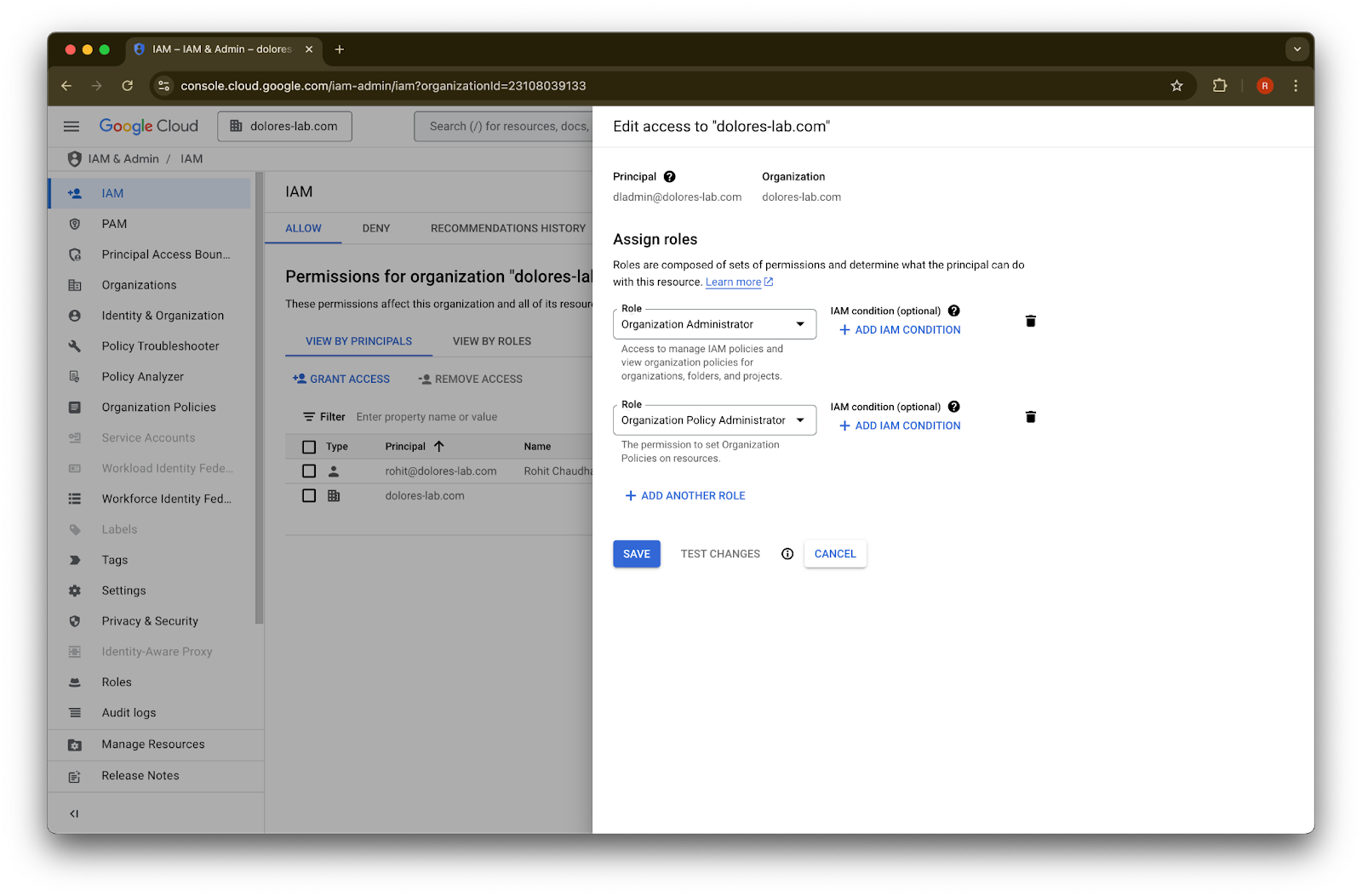
Kliknite svinčnik ob svojem računu
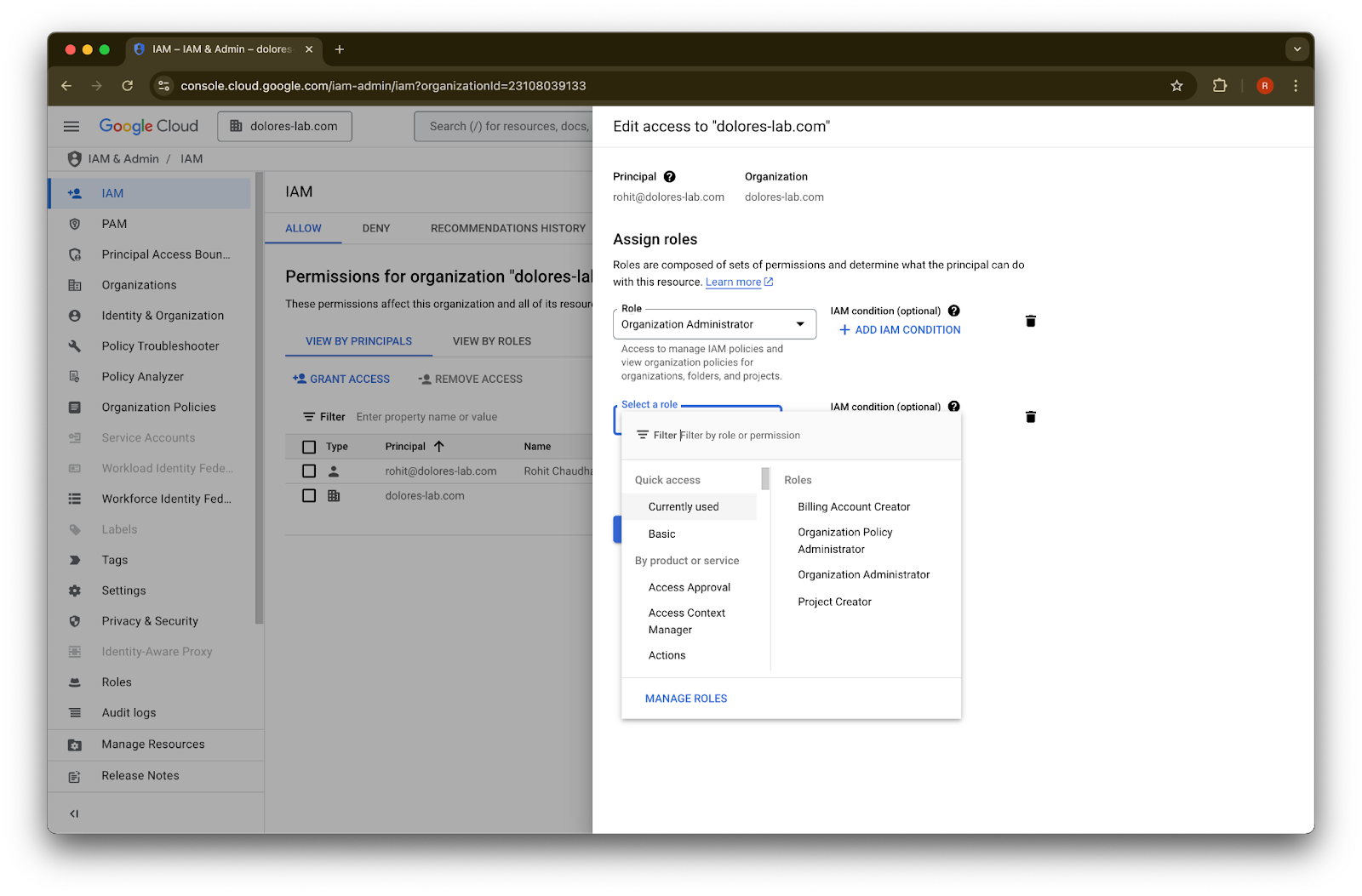
Kliknite Add Another Role
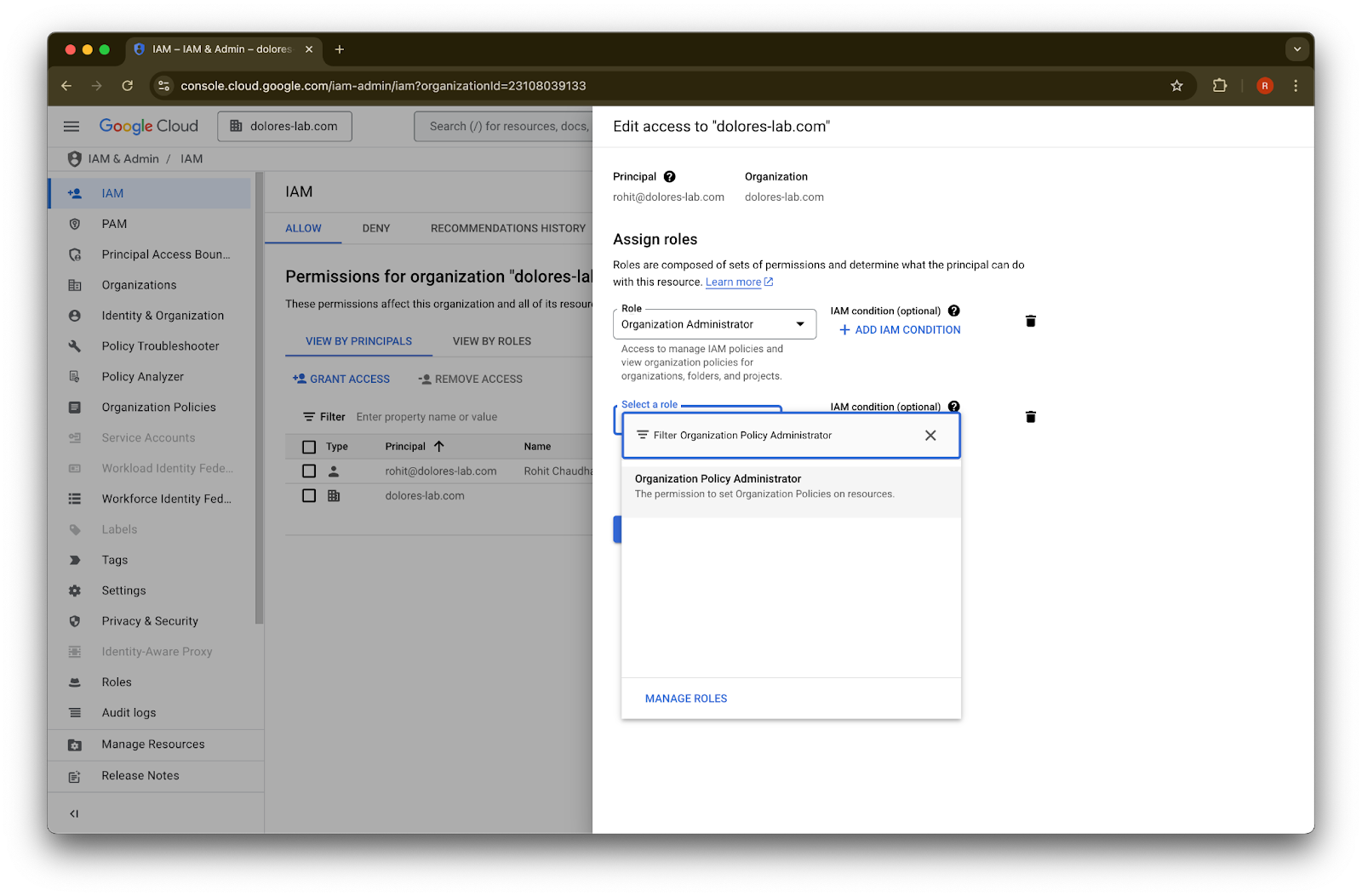
Poiščite Organization Policy Administrator
Kliknite Organization Policy Administrator
Kliknite Shrani
Vaš račun ima zdaj dovoljenje za omogočanje ustvarjanja ključev storitvenega računa. Morda bo trajalo nekaj minut, da to začne veljati.
Uporaba vzdevka Google e-pošte za ohranjanje različnih e-poštnih računov za Google Workspace in ChatGPT
Če ste skrbnik, ki povezuje Google Workspace s svojim delovnim prostorom ChatGPT z uporabo nastavitve, ki jo upravlja skrbnik za sinhronizirane konektorje Google Drive, in vaša organizacija uporablja različne e-poštne domene za ChatGPT in Google Workspace, boste morali izvesti dodatne korake, da bodo uporabniki lahko uspešno dostopali do sinhroniziranih konektorjev Google Drive.
Priporočilo: Kadar koli je mogoče, uporabljajte iste primarne e-poštne naslove za račune Google Workspace in ChatGPT.
Če to ni izvedljivo, sledite spodnjim navodilom za konfiguracijo vzdevka e-pošte Google Workspace, ki se ujema z e-pošto za prijavo v ChatGPT.
Koraki za dodajanje vzdevka v Google Workspace
Sledite tem korakom v Google Admin Console, da zagotovite, da je mogoče e-pošto ChatGPT vsakega uporabnika povezati z njegovim računom Google Workspace:
Pojdite v skrbniško konzolo. Pomaknite se na: Directory > Users
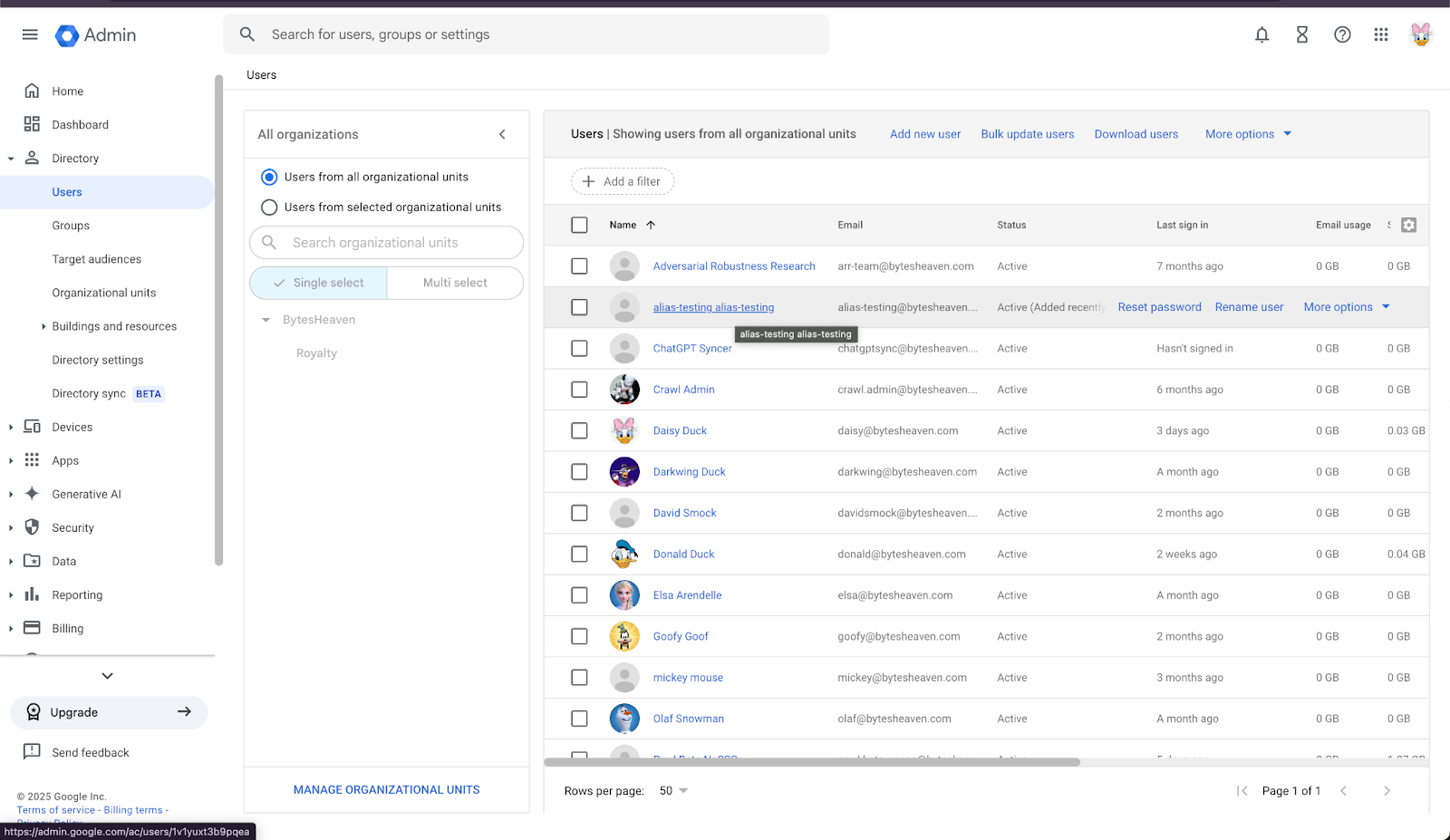
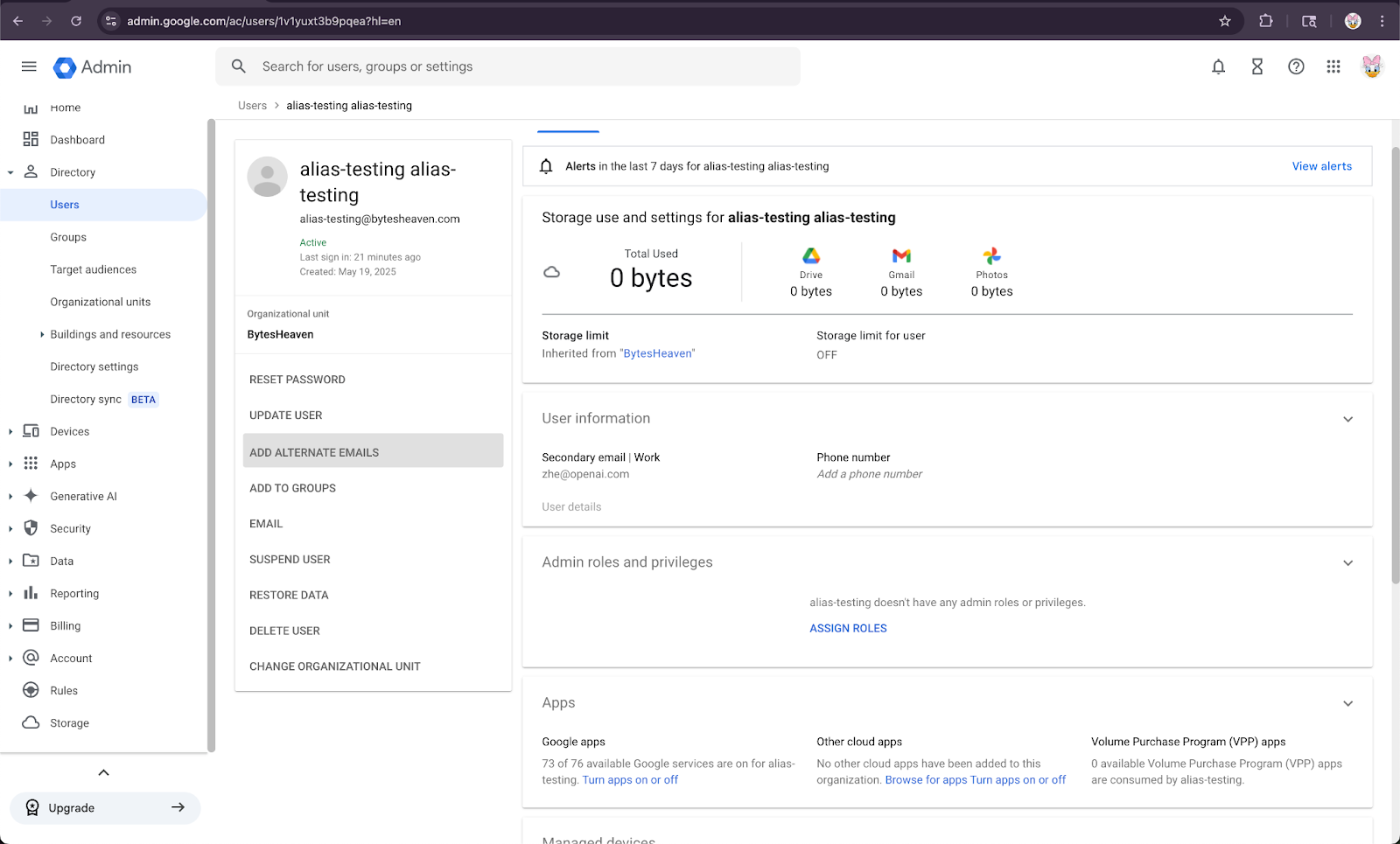
2. Izberite uporabnika, nato »ADD ALTERNATIVE EMAILS«.
3. Dodajte nadomestni e-poštni naslov. Prepričajte se, da ustreza uporabnikovemu računu ChatGPT.
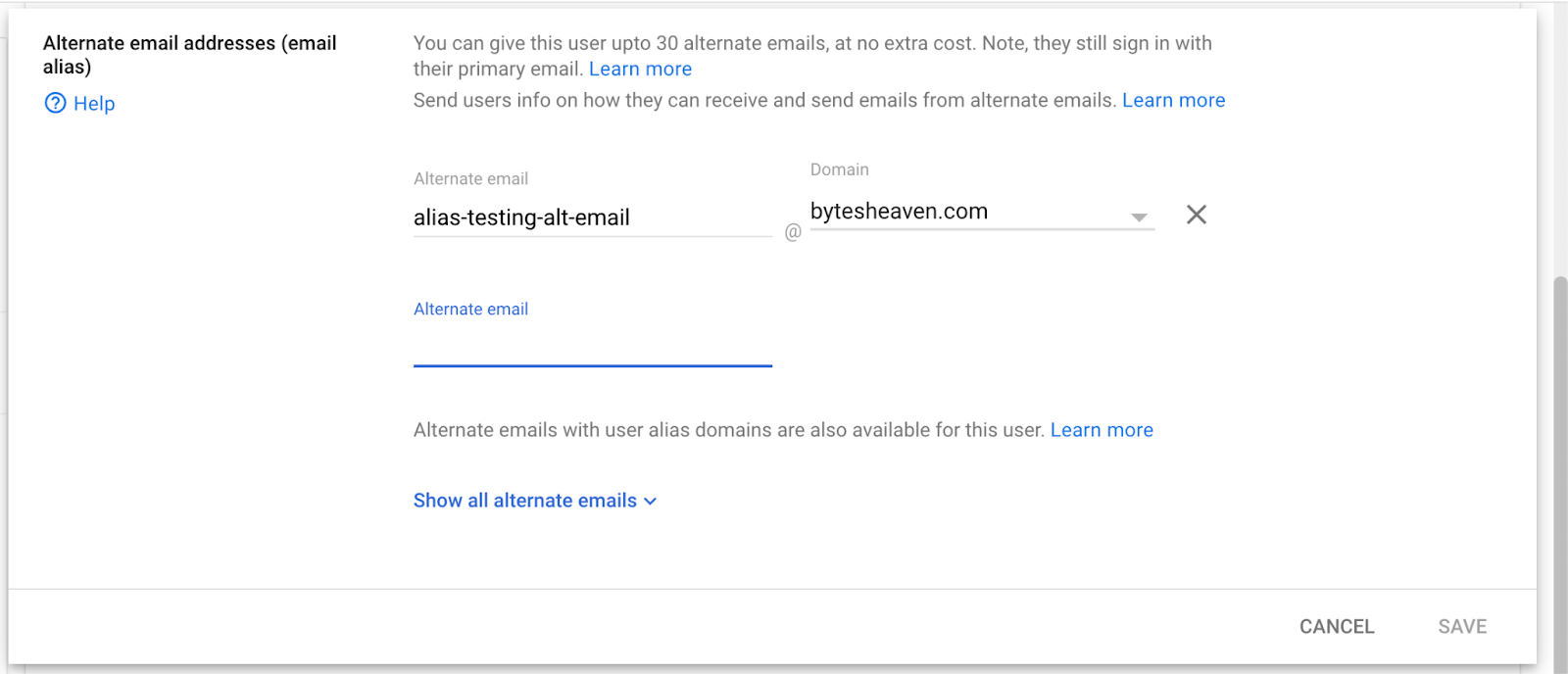
4. Izberite Shrani
Znane omejitve
Osebni e-poštni naslovi niso podprti
Uporabniki, ki se za ChatGPT registrirajo z osebnimi naslovi (npr. example@gmail.com), se ne morejo povezati z Google Workspace. Ta nastavitev ni podprta in predstavlja varnostno tveganje, saj omogoča dostop do internih podatkov zunaj organizacije.
Vzdevki Gmail z znakom »+« niso podprti
Gmail uporabnikom omogoča ustvarjanje vzdevkov tako, da svojemu naslovu dodajo znak »+« (npr. user+alias@gmail.com). Ta vrsta vzdevkov ne deluje s sinhroniziranimi konektorji Google Drive. Vzdevek mora biti izrecno konfiguriran v Google Workspace.
Pogosto sporočilo o napaki
Če e-poštni naslovi niso pravilno povezani, lahko uporabniki naletijo na to sporočilo: »Vašega računa nismo mogli povezati z Google Drive. Kliknite za več informacij.«
Če uporabniki prejmejo to sporočilo, preglejte korake v tem dokumentu in se prepričajte, da so jim natančno sledili. Če potrebujete dodatno pomoč, se obrnite na našo ekipo za podporo.