
Preklapljanje med računi postopoma uvajamo v sistemih iOS in Android. Če možnosti Preklopi račun ne vidite v razdelku Nastavitve, vam morda še ni na voljo.
Pregled
Hkrati ste lahko prijavljeni v največ 2 računa ChatGPT in med njima preklapljate brez odjave. Naenkrat je aktiven le en račun.
Razpoložljivost
Preklapljanje med računi je na voljo v spletni različici ChatGPT in v aplikacijah ChatGPT za iOS in Android.
V spletu je preklapljanje med računi na voljo pri vseh vrstah paketov, vendar lahko vaša organizacija določi, ali je na voljo v vašem upravljanem delovnem prostoru. Če te možnosti v upravljanem delovnem prostoru ne vidite, se obrnite na skrbnika delovnega prostora.
Kako deluje preklopnik računov
Ostanite prijavljeni v največ 2 računa
Hkrati ste lahko prijavljeni v največ 2 računa. Imate lahko več kot 2 računa ChatGPT. Če ste že prijavljeni v 2 računa, se pred dodajanjem drugega odjavite iz enega od njiju.
Za ustvarjanje drugega računa ni potrebno plačilo. Vaš novi račun bo privzeto uporabljal paket Free.
Dodajanje računa v spletu
Odprite meni računa.
Izberite Dodaj račun.
Prijavite se ali ustvarite nov račun.
Če ste že prijavljeni v 2 računa, izberite Dodaj drug račun. Izberite račun, iz katerega se želite odjaviti, nato izberite Odjavi se in nadaljuj, da se prijavite v račun, ki ga želite dodati.
Dodajanje računa v sistemu iOS ali Android
Če ste že prijavljeni v 2 računa, je možnost Dodaj račun skrita. Odjavite se iz enega računa, da bo možnost Dodaj račun znova na voljo.
Odprite Nastavitve.
Izberite Preklopi račun.
Izberite Dodaj račun.
Prijavite se v račun, ki ga želite dodati.
Preklapljanje med računi
V spletu odprite meni računa in izberite račun, ki ga želite uporabljati. V sistemu iOS ali Android odprite Nastavitve, izberite Preklopi račun in izberite drugi račun.
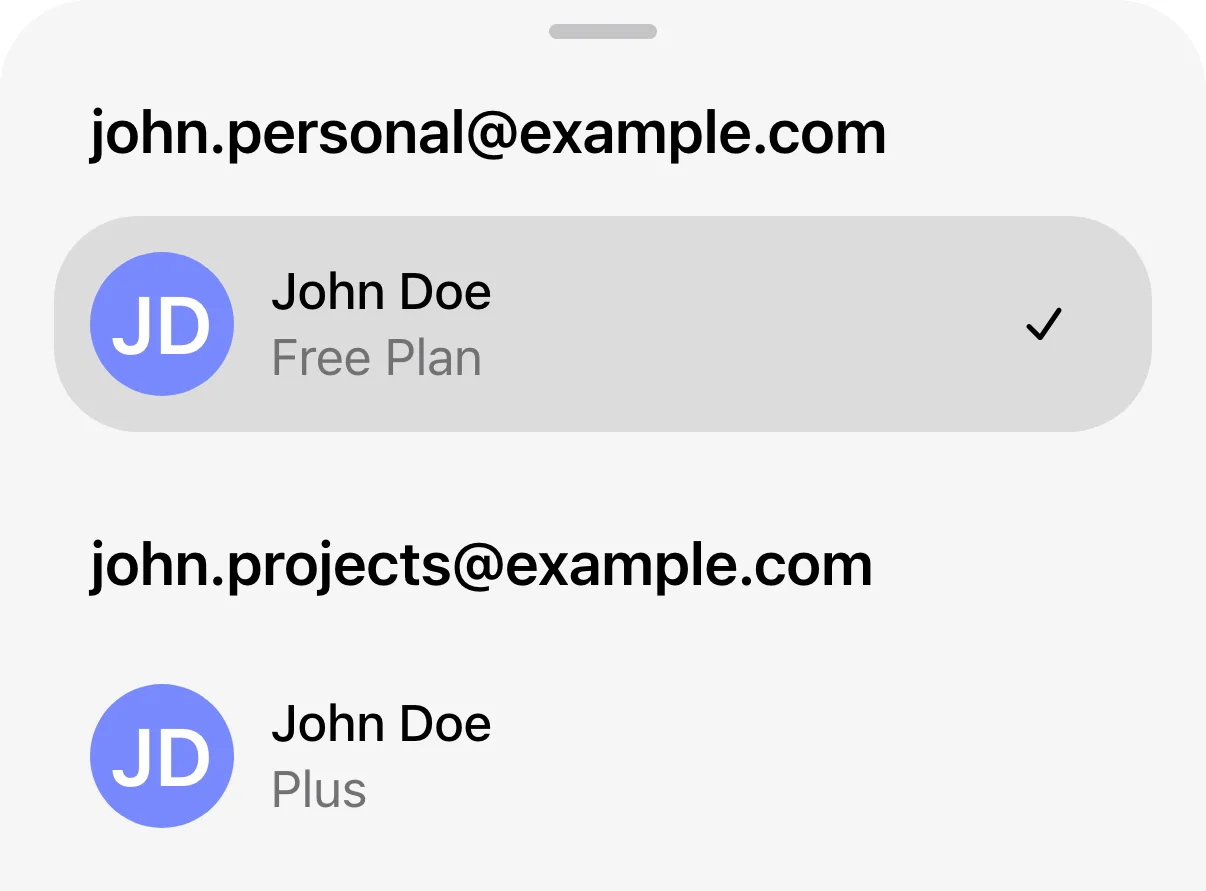
Primer dveh prijavljenih računov. Kljukica označuje aktivni račun.
Po preklopu so na voljo klepeti, pomnilnik, datoteke in nastavitve izbranega računa. Delovni prostori, kjer so na voljo, so vezani na ta račun. Pred začetkom pogovora ali nakupom preverite, kateri račun je aktiven.
S preklopom se ne:
Premaknejo klepeti med računi
Delita pomnilnik ali zgodovina pogovorov
Delijo datoteke ali naložene vsebine
Združijo obračunavanje ali naročnine
Združijo računi ali delovni prostori
Obvestila na mobilnih napravah
Obvestila lahko prejemate za oba prijavljena računa, odvisno od nastavitev posameznega računa in dovoljenj v napravi. Ko izberete obvestilo za drugi račun, preklopite na ta račun in odpre se ustrezna vsebina.
Odjava iz računa
Z odjavo se račun odstrani iz izbirnika računov.
Na mobilni napravi se ob odjavi iz aktivnega računa odpre drugi račun, v katerega ste prijavljeni. Ob odjavi iz zadnjega računa se vrnete na prijavni zaslon.
Odjava v spletu
Odprite meni računa.
Izberite Odjavi se.
Če ste prijavljeni v 2 računa, izberite račun, iz katerega se želite odjaviti.
Če se prikaže poziv, potrdite odjavo.
Odjava v sistemu iOS ali Android
Odprite Nastavitve.
Izberite Preklopi račun.
Odprite meni z dodatnimi možnostmi (•••) za račun, iz katerega se želite odjaviti.
Izberite Odjavi se in potrdite.
Naročnine in nakupi
Vsak račun ohrani svoj paket. S preklopom med računi se naročnina ne prenese in se ne deli med računi.
Če ste naročnino že plačali, vendar do nje ne morete dostopati, pred ponovnim nakupom preverite račun ChatGPT, na katerega je vezana.
Če želite plačljivi paket v drugem računu ChatGPT, potrebujete ločeno naročnino. Pred nakupom preverite obstoječe naročnine, da se izognete dvojnemu plačilu.
Za pomoč pri obnovitvi dostopa do naročnine, nakupu nove naročnine, spremembi ali preklicu paketa ali odpravljanju napake pri nakupu glejte: Odpravljanje težav z dostopom do naročnine ChatGPT in spremembami računa.
Računi, upravljani v delovnem prostoru, v spletu
Če vaš račun ChatGPT upravlja vaša organizacija:
Vaš skrbnik ima morda možnost dostopa do podatkov, povezanih s tem računom, in njihovega upravljanja.
Za podatke, ustvarjene v vašem upravljanem računu, veljajo pravilniki vaše organizacije.
Preklop med računi ne spremeni veljavnih pravilnikov.
Preberite več o dostopu do podatkov v vašem upravljanem računu ChatGPT. Če niste prepričani, kateri račun uporabljate, preverite aktivni račun, prikazan v meniju računa. Če imate vprašanja o računu, ki ga upravlja vaša organizacija, se obrnite na skrbnika IT.
Pogosta vprašanja
Ali je preklapljanje med računi enako preklapljanju med delovnimi prostori?
Ne. S preklopom med računi spremenite račun ChatGPT, ki ga uporabljate. S preklopom med delovnimi prostori spremenite delovni prostor znotraj računa.
Kaj se zgodi, če je moj delovni prostor deaktiviran?
Če je v spletu delovni prostor, povezan z računom, deaktiviran:
Lahko se prikaže pasica s pojasnilom spremembe.
Glede na paket boste morda pozvani, da se prijavite z drugim računom ali kupite novo naročnino.
ChatGPT vas ne bo samodejno preklopil na drug račun.