
Predvidevanje besedila v polju za sporočila je v različici beta na voljo uporabnikom, starim 18 let ali več, z osebnimi naročninami ChatGPT Pro v vseh podprtih regijah. Na voljo je v lokalnih nitih in nitih SSH v namizni aplikaciji Codex z modeli GPT-6 Astra, GPT-6.1 Sol in GPT-6.1 Terra.
Pregled
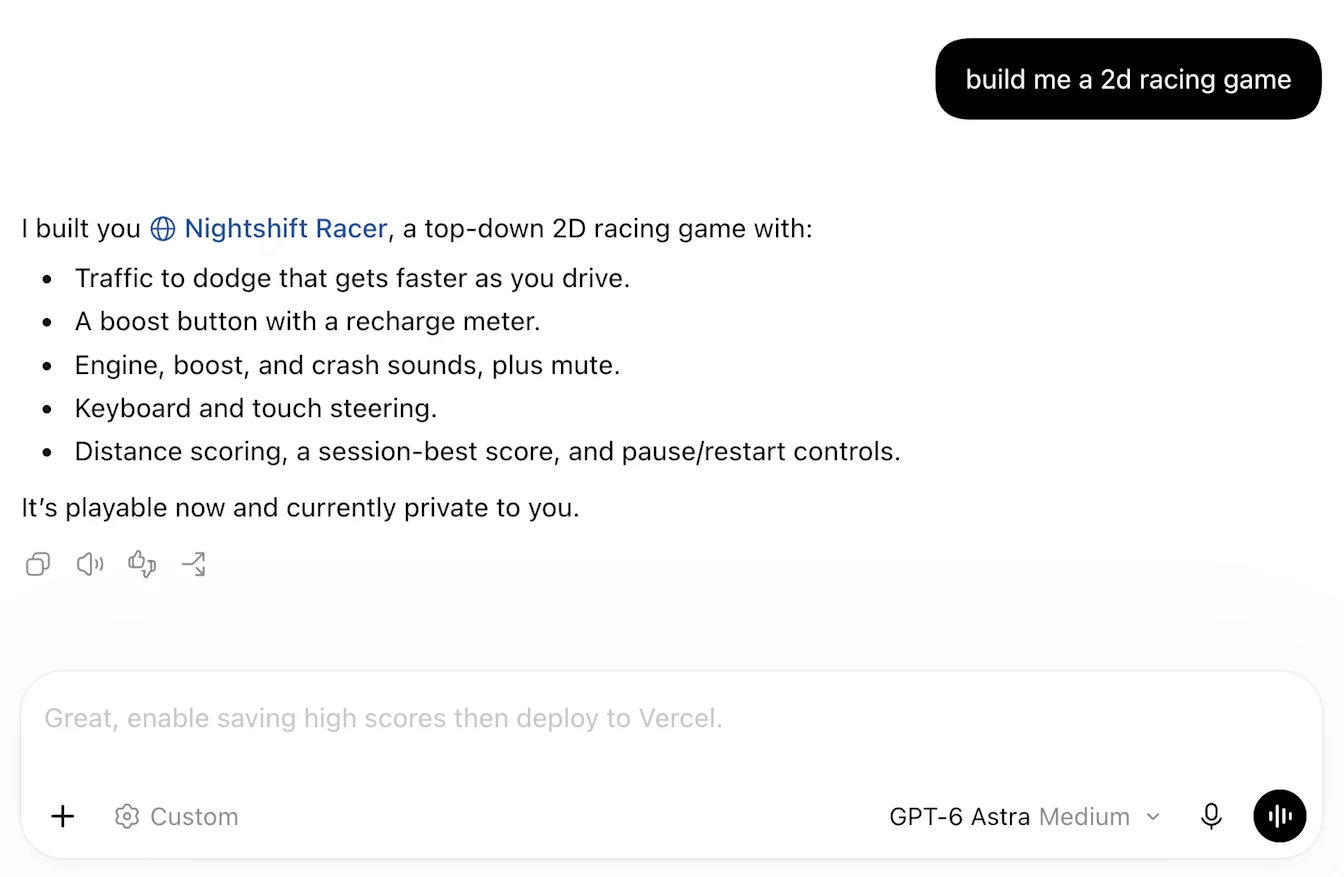
Napovedi v urejevalniku sporočil so funkcija v različici beta, ki na podlagi pogovora v trenutni niti v aplikaciji Codex predlaga, kaj bi morda želeli povedati v naslednjem sporočilu. Ko Codex konča odgovor, se lahko v polju za sporočilo prikaže predlog. Urejevalnik lahko napoved tudi preskoči.
Predlog lahko sprejmete, uredite ali napišete svoje sporočilo. Napovedi ne ustrezajo vedno vašemu namenu, zato jih pred pošiljanjem preglejte.
Razpoložljivost
Napovedi v urejevalniku sporočil so trenutno v različici beta in so v vseh podprtih regijah na voljo odraslim, starim 18 let ali več, ki v namizni aplikaciji Codex uporabljajo osebni račun ChatGPT Pro. Na voljo so v lokalnih nitih in nitih SSH s podprtimi modeli.
Napovedi niso na voljo v načinu Chat v spletu ali namizni aplikaciji. V načinu Work se napovedi lahko prikažejo, če uporabljate lokalne niti in pogovore tega načina.
Podprti modeli
Napovedi so podprte pri uporabi modelov GPT-6 Astra in GPT-6.1 Sol v lokalnih nitih in nitih SSH. Za uporabo funkcije v lokalni niti ali niti SSH izberite enega od teh modelov.
Uporaba napovedi v urejevalniku sporočil
Posodobite namizno aplikacijo Codex in se prijavite v osebni račun ChatGPT Pro.
Odprite lokalno nit ali nit SSH s podprtim modelom in pošljite sporočilo.
Ko Codex konča odgovor, preverite, ali se je v polju za sporočilo prikazal predlog.
Pritisnite tipko Tab, da sprejmete predlog. Preglejte ali uredite besedilo in ga pošljite, ko ste pripravljeni.
Če želite napisati kaj drugega, začnite vnašati svoje sporočilo. Tipkanje lahko nadaljujete, ne da bi čakali na napoved. Ko sprejmete napoved, se besedilo doda v polje za sporočilo – sporočilo se ne pošlje samodejno.
Izklop napovedi
Napovedi v urejevalniku sporočil so privzeto vklopljene za uporabnike, ki izpolnjujejo pogoje. Izklopite jih tako:
V namizni aplikaciji Codex odprite Nastavitve.
Pojdite v razdelek Splošno in nato Urejevalnik sporočil.
Izklopite možnost Prikaži napovedi.
Možnost Prikaži napovedi lahko znova vklopite na istem mestu.

Kako napovedi uporabljajo kontekst
Napovedi temeljijo na pogovoru v trenutni niti. Če nit že vsebuje kontekst iz preteklega dela ali povezanih aplikacij, se lahko ta upošteva pri napovedi. Funkcija napovedi ne išče spominov in ne pridobiva informacij iz povezanih aplikacij samostojno. Napovedi lahko uporabljate tudi, ko je spomin izklopljen.
Če želite omogočiti spomin, pojdite v Nastavitve → Prilagajanje in vklopite možnost Omogoči spomine v aplikaciji Codex. Kontekst iz spomina, ki je že v niti, lahko pomaga prilagoditi napovedi. Več o spominih v aplikaciji Codex.
Odpravljanje težav
Če se napovedi ne prikazujejo, preverite, ali je aplikacija posodobljena, ali je možnost Prikaži napovedi vklopljena in ali so vaš račun, model in vrsta niti podprti.
Napoved se ne prikaže po vsakem odgovoru. To samo po sebi ne pomeni, da je kaj narobe. Nadaljujete lahko tako, da vnesete svoje sporočilo.
Če predlog ne ustreza temu, kar želite storiti, ga prezrite in napišite svoje sporočilo. Napovedi lahko tudi izklopite.
Pogosta vprašanja
Kako sprejmem napovedi?
Pritisnite tipko Tab, da sprejmete napoved, jo preglejte ali uredite in nato pošljite. Sprejeta napoved se ne pošlje samodejno.
Ali so napovedi v urejevalniku sporočil dodatno plačljive?
V obdobju beta so napovedi v urejevalniku sporočil brez dodatnih stroškov vključene za uporabnike paketa Pro, ki izpolnjujejo pogoje.
Ali se napovedi štejejo v moje omejitve uporabe?
V obdobju beta se ustvarjanje napovedi ne šteje v omejitve uporabe aplikacije Codex in ne porablja točk. Ko pošljete sporočilo, tudi če gre za sprejeto napoved, veljajo običajne omejitve uporabe in pravila obračunavanja za Codex.
Koliko časa traja, da se prikaže napoved?
Napovedi se lahko prikažejo nekaj sekund po tem, ko Codex konča odgovor, v dolgih pogovorih pa lahko traja še dlje. Ni vam treba čakati, preden začnete tipkati svoje sporočilo.
Ali moram uporabiti napoved?
Ne. Uporaba napovedi ni obvezna. Sprejeti predlog lahko pred pošiljanjem uredite, ga prezrete ali napovedi izklopite.
Kateri pravilniki o hrambi podatkov in zasebnosti veljajo?
Za poslana sporočila veljajo pravilniki o hrambi in brisanju v aplikaciji Codex. Za podrobnosti glejte Nadzor podatkov v ChatGPT in Kako se vaši podatki uporabljajo za izboljšanje delovanja modelov.
Ali lahko napovedi uporabljam v načinu Work ali drugih odjemalcih?
V obdobju beta so napovedi na voljo samo z osebnimi paketi ChatGPT Pro v namizni aplikaciji Codex. Niso na voljo z drugimi paketi v spletu ali v načinu Chat.
Kako se napovedi v urejevalniku sporočil razlikujejo od predlogov na strani za nov pogovor?
Predlogi na strani za nov pogovor vam pomagajo začeti nalogo. Napovedi v urejevalniku sporočil predlagajo vaše naslednje sporočilo v obstoječem pogovoru, ko Codex konča odgovor. Možnost Prikaži napovedi upravlja napovedi v urejevalniku sporočil.
Ali lahko napovedi dokončajo sporočilo, ki ga že tipkam?
V obdobju beta napovedi v urejevalniku sporočil predlagajo celotno naslednje sporočilo. Med tipkanjem se ne posodabljajo besedo za besedo. Napoved lahko sprejmete in uredite ali nadaljujete pisanje svojega sporočila.
Ali moram za prikaz napovedi začeti nov pogovor?
Ne. Napovedi se lahko prikažejo v obstoječih pogovorih, ki izpolnjujejo pogoje za uporabo funkcije. Nadaljujte pogovor kot običajno. V dolgih pogovorih lahko traja dlje, da se napovedi prikažejo.
Ali lahko napoved shranim za poznejšo uporabo?
Napoved lahko sami kopirate. Pritisnite tipko Tab, da jo dodate v polje za sporočilo, nato pa besedilo kopirajte nekam, kjer bo na voljo tudi pozneje. Ko napoved sprejmete, se ne pošlje. Besedilo v polju za sporočilo lahko zamenjate s sporočilom, ki ga želite poslati zdaj.
Ali lahko napovedi v urejevalniku sporočil samodejno nadaljujejo nalogo?
Ne. Napovedi v urejevalniku sporočil ne sprejemajo ali pošiljajo nadaljnjih sporočil samodejno. Vsako napoved preglejte, preden se odločite, da jo pošljete.
Ali napovedi v urejevalniku sporočil v sistemu macOS zahtevajo dodatna dovoljenja za dostop do tipkovnice?
Ne. Napovedi v urejevalniku sporočil ne zahtevajo dodatnih dovoljenj za dostop do tipkovnice. Če macOS prikaže zahtevo za dovoljenje, preverite, katera funkcija aplikacije zahteva dostop.
Kako lahko prijavim težavo z napovedjo?
Lahkose obrnete na podporo OpenAI. Navedite, kaj je napoved predlagala, kaj ste pričakovali namesto tega, kateri model ste uporabljali in katero različico namizne aplikacije imate. Če priložite posnetek zaslona, odstranite osebne ali občutljive podatke.