Pregled
Projekti omogočajo organizacijo dela znotraj organizacije API. Z njimi lahko upravljate dostop, nastavljate omejitve modelov in hitrosti, ustvarjate storitvene račune ter spremljate uporabo, obračunavanje in omejitve porabe za določen nabor virov, kot so modeli, zmogljivosti, niti, pomočniki, dodatno učenje in shramba.
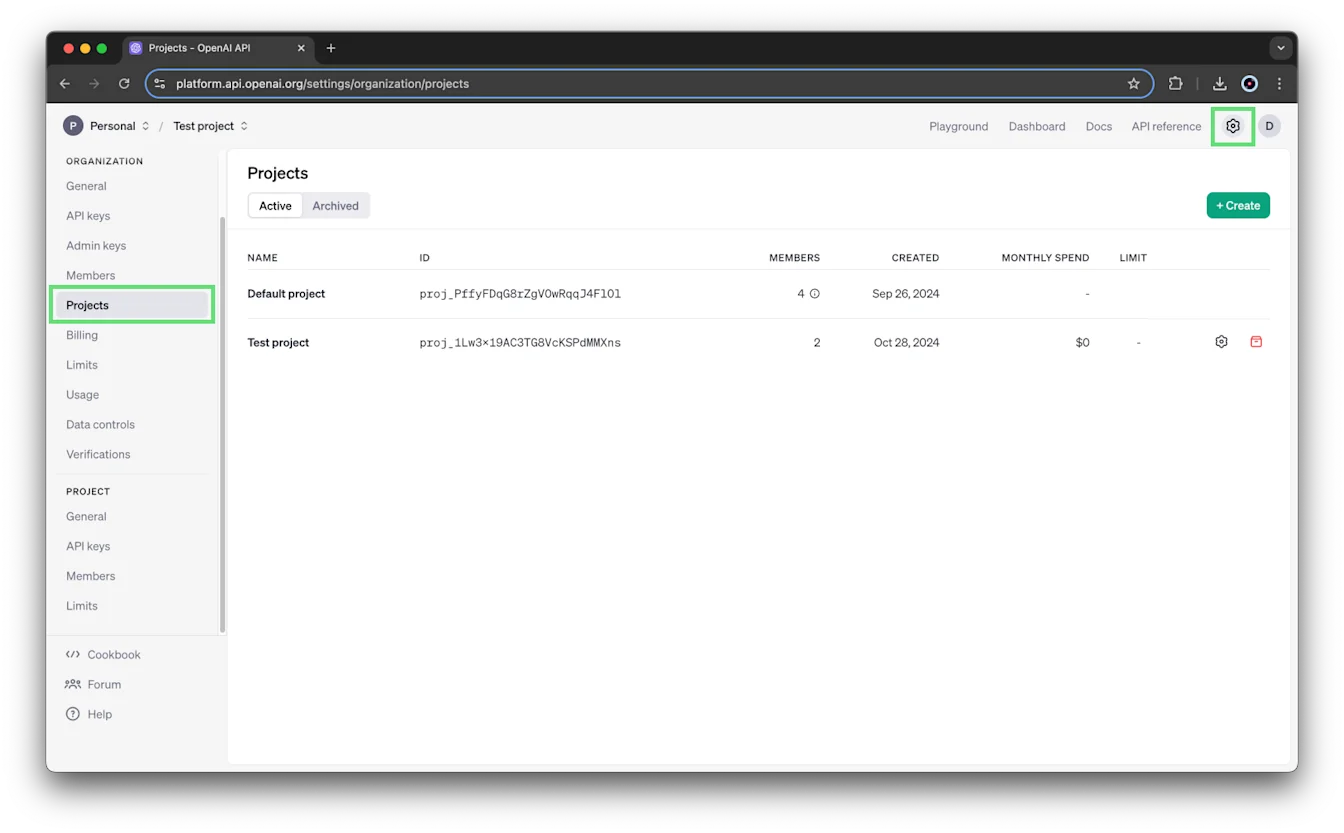
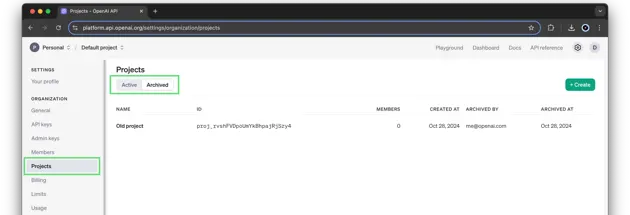
Lastniki organizacije si lahko vse aktivne in arhivirane projekte ogledajo na strani Projekti.
Preden začnete
Za ustvarjanje projekta potrebujete vlogo lastnika organizacije. Organizacije lahko privzeto ustvarijo do 2.000 projektov.
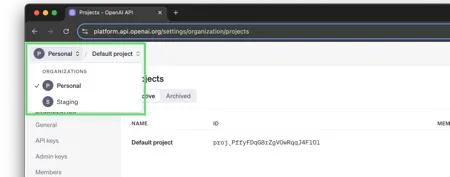
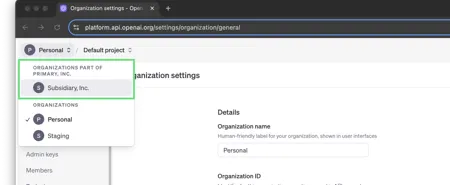
Če vaša organizacija uporablja združeno obračunavanje, so podorganizacije v izbirniku organizacij prikazane ločeno. V podorganizaciji ne morete ustvarjati projektov.
Če želite zamenjati organizacijo, odprite izbirnik organizacij in izberite želeno organizacijo.
Lastniki organizacij, ki izpolnjujejo pogoje, lahko pri ustvarjanju novega projekta API nastavijo lokalno hrambo podatkov v izbrani regiji. Za to nastavitev ni potrebna odobritev ničelne hrambe podatkov (ZDR). Regionalni projekt uporablja lastne nastavitve.
Za dostop v Združenih arabskih emiratih se obrnite na prodajno ekipo. Podprte regije in tehnične zahteve najdete v vodniku za lokalno hrambo podatkov v API-ju.
Privzeti projekt
Vsaka organizacija vključuje privzeti projekt, ki ga ni mogoče izbrisati. Ta podeduje vse nastavitve organizacije. Nastavite lahko njegove omejitve hitrosti, dovoljenja za virtualne modele in omejitve porabe.
Članov ali storitvenih računov ne morete dodajati neposredno v privzeti projekt. Dostop do privzetega projekta lahko vključite, ko nekoga povabite v organizacijo, tako da sledite korakom za pošiljanje povabila v organizacijo v tem članku.
Ustvarjanje projekta
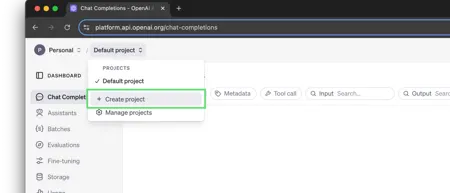
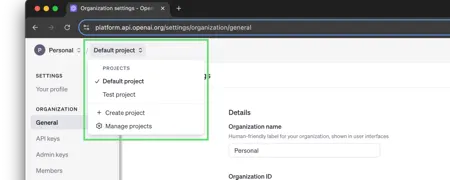
Odprite izbirnik projektov in izberite Ustvari projekt.
Vnesite ime projekta in izpolnite vsa druga prikazana polja.
V razdelku Lokalna hramba podatkov in izvajanje sklepanja izberite eno od razpoložljivih regij. Če želite regijo obdelave izbrati za vsak zahtevek posebej, pustite nastavitev na Globalno in izberite Omogoči lokalno hrambo podatkov za posamezen zahtevek. Preden ustvarite projekt, preberite obvestilo o cenah in preverite regijo.
Izberite Ustvari.
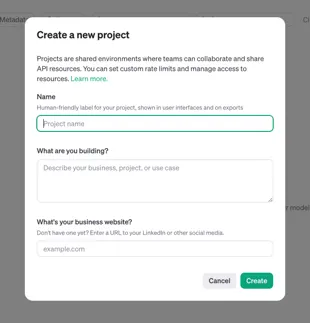
Lastniki organizacije so samodejno dodani kot lastniki novih projektov.
Nastavitev in preverjanje lokalne hrambe podatkov
Izberite nastavitev, ki ustreza vaši aplikaciji:
Projekt s stalno regijo. Pri ustvarjanju projekta izberite eno od razpoložljivih regij. Preverite, ali možnost zajema samo hrambo ali tudi obdelavo. Če želite pozneje uporabiti drugo regijo, ustvarite nov projekt.
Globalni projekt z lokalno hrambo podatkov za posamezen zahtevek. To možnost omogočite pri ustvarjanju globalnega projekta. Za vsak zahtevek, ki zahteva regionalno obdelavo, uporabite ključ iz tega projekta s podprtim regionalnim imenom gostitelja API-ja. Obstoječi globalni projekti, ki že podpirajo lokalno hrambo podatkov za posamezen zahtevek, lahko še naprej uporabljajo svoje ključe API.
V nastavitvah projekta preverite njegovo geografsko območje. Če želite potrditi, kje je mogoče obdelati zahtevek globalnega projekta, preverite dejansko ime gostitelja in vrsto obremenitve glede na vodnik za lokalno hrambo podatkov v API-ju. Med nastavitvijo preberite obvestilo o cenah in preverite cenik API-ja.
Če možnost lokalne hrambe podatkov ni na voljo
Preverite, ali ste v želeni organizaciji API in imate vlogo lastnika organizacije. Upravičenost do druge funkcije API-ja, vključno s preverjanjem organizacije, sama po sebi ne omogoči lokalne hrambe podatkov.
Če možnost ni na voljo, preverite morebitna sporočila v pogovornem oknu projekta. Če še vedno potrebujete pomoč, se obrnite na podporo OpenAI. Navedite ID organizacije API, ID projekta, če obstaja, izbrano možnost, regijo ter sporočilo o napaki brez občutljivih podatkov, skupaj s časom in časovnim pasom. Ne delite ključev API ali plačilnih poverilnic.
Če želite uporabiti drugo stalno regijo ali dodati lokalno hrambo podatkov za posamezen zahtevek, ki je vaš obstoječi globalni projekt nima, ustvarite nov projekt. Njegovi viri so ločeni od virov obstoječega projekta.
Če po nastavitvi prihaja do napak pri zahtevkih ali zakasnitev, glejte Odpravljanje napak in zakasnitev API-ja.
Razumevanje vlog in dostopa
Tabela povzema vlogi lastnika in bralca v organizaciji ter vlogi lastnika in člana v projektu, ki so uporabljene v teh korakih. Člani projektov imajo podobna dovoljenja kot bralci v organizaciji.
| Vloga | Obseg | Dovoljenja |
|---|---|---|
| Lastnik | Organizacija | Ustvarjanje in ogled vseh projektov, uporabnikov in ključev API. Spremljanje projektov na strani Projekti. Nastavljanje omejitev porabe za organizacijo in projekte. Omogočanje dostopa do podatkov o uporabi drugih uporabnikov. Arhiviranje projektov. |
| Bralec | Organizacija | Lahko je dodan v projekte, v njih izvaja sklepanje, uporablja vire in ustvarja ključe. Ne more ustvarjati projektov ali upravljati uporabnikov. |
| Lastnik | Projekt | Vsa dovoljenja člana ter dodajanje uporabnikov, upravljanje članov in nastavitev projekta, preimenovanje projekta, nastavljanje njegovih omejitev porabe in arhiviranje. |
| Član | Projekt | Izvajanje sklepanja, uporaba virov, ustvarjanje ključev na ravni projekta in pošiljanje zahtev API za branje ali spreminjanje podatkov. |
Za podrobnosti o vlogah v organizaciji glejte vloge v organizaciji. Za dodatne vloge, vloge po meri in celoten seznam dovoljenj glejte vodnik po vlogah in dovoljenjih za API.
Vidnost projektov
Pri teh standardnih vlogah lahko uporabniki, ki niso lastniki organizacije, vidijo le projekte, katerih člani so. Lastniki organizacije lahko vidijo vse projekte, člane in ključe API na ravni projektov ter dostopajo do strani Projekti.
Člani projekta lahko vidijo druge člane svojega projekta in vlogo vsakega člana. Samo člani projekta in lastniki organizacije lahko vidijo dodatno naučene modele, niti pomočnikov in datoteke, ustvarjene ali dodane v tem projektu.
Lahko ste član poljubnega števila projektov. Osebni ključ API, ustvarjen v projektu, je omejen na ta projekt in njegove vire.
Omejitve dostopa do virov
Datoteke, pomočniki, shramba in niti so omejeni na svoj projekt. Člani zunaj tega projekta, ki niso skrbniki, ne morejo dostopati do njegovih virov, virov pa ni mogoče premikati med projekti.
Izjema so dodatno naučeni modeli v privzetem projektu: do njih je mogoče dostopati iz drugih projektov.
Upravljanje članov projekta
Pošiljanje povabila v organizacijo
Oseba mora biti član vaše organizacije, preden jo lahko dodate v projekt.
Ko nekoga povabite v organizacijo, mu lahko omogočite tudi dostop do privzetega projekta, tako da v obrazcu za povabilo izberete to možnost. Če ne želite omogočiti dostopa do privzetega projekta, te možnosti ne izberite. Novi člani organizacije niso samodejno dodani v privzeti projekt.
Preden nekoga povabite, vam ni treba ustvariti dodatnega projekta. Osebo lahko v projekt dodate tudi po tem, ko sprejme povabilo v organizacijo.
Za povabila, poslana prek skrbniškega API-ja, veljajo pravila za končno točko /organization/invites.
Dodajanje člana organizacije v projekt
Lastniki organizacije in projektov lahko dodajajo člane:
Odprite nastavitve organizacije.
Izberite projekt in nato odprite Člani.
Izberite + Dodaj člana.
Izberite uporabnika in mu dodelite vlogo Član ali Lastnik.
Na seznamu uporabnikov so prikazani uporabniki organizacije z vlogo Bralec. Storitveni računi niso vključeni.
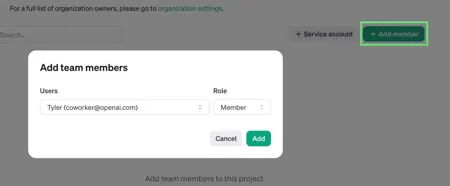
Če pošiljanje povabila v uporabniškem vmesniku ali prek skrbniškega API-ja ne uspe, pred ponovnim pošiljanjem preverite, ali ciljni projekt obstaja in ni arhiviran.
Sprememba vloge ali odstranitev člana
Lastniki organizacije in projektov lahko spremenijo uporabnikovo vlogo v projektu ali ga odstranijo iz tega projekta.
Odprite nastavitve organizacije.
Izberite projekt in nato odprite Člani.
Uporabniku nastavite vlogo Član ali Lastnik oziroma izberite Odstrani, da ga odstranite.
Ustvarjanje in upravljanje storitvenih računov
Storitveni račun omogoča dostop sistemom in ne predstavlja posameznega uporabnika. Storitveni računi so omejeni na projekte.
Za ustvarjanje storitvenih računov potrebujete dovoljenja za upravljanje storitvenih računov. Ta dovoljenja imajo lastniki organizacije in projektov.
Ustvarjanje storitvenega računa
V izbirniku projektov izberite projekt.
Odprite nastavitve organizacije in izberite projekt.
Odprite Člani in izberite + Storitveni račun.
Vnesite enolični ID storitvenega računa, sestavljen iz črk, številk in vezajev.
Izberite Ustvari.
Storitveni računi, ustvarjeni na ravni projekta, so edinstveni za projekt in jih ni mogoče uporabljati zunaj projekta, v katerem so bili ustvarjeni.
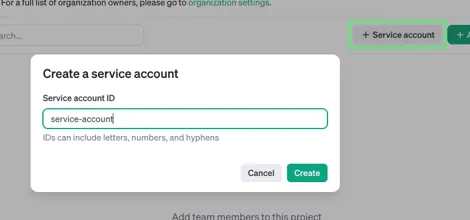
Enaka oblika ID-ja velja ne glede na to, ali storitveni račun ustvarite v nastavitvah na ravni organizacije ali projekta.
Storitveni račun, ustvarjen za projekt, je vezan izključno na ta projekt in ga zunaj njega ni mogoče uporabljati.
Shranjevanje skrivnega ključa
Ob ustvarjanju storitvenega računa se takoj ustvari ključ API in prikaže njegov skrivni ključ. Skrivni ključ shranite na varno mesto. V računu OpenAI si ga ne morete znova ogledati. Če ga izgubite, ustvarite nov ključ.
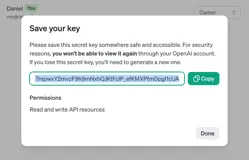
Ključ storitvenega računa privzeto omogoča branje in pisanje vseh virov API v svojem projektu. Ta dovoljenja lahko pozneje spremenite v nastavitvah projekta v razdelku Ključi API.
Posodobitev ali odstranitev storitvenega računa
Storitveni računi so poleg uporabnikov prikazani v nastavitvah projekta v razdelku Člani. Njihov dostop do projekta upravljate z enakimi koraki za spremembo vloge in odstranitev kot pri drugih članih projekta.
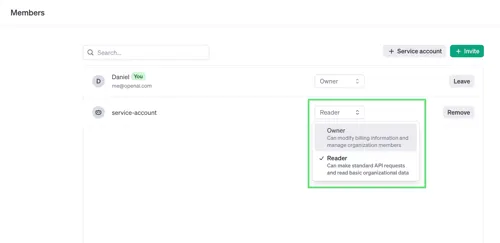
Vsi storitveni računi so poleg uporabnikov prikazani tudi na strani Člani organizacije, vključno z računi, ustvarjenimi v nastavitvah na ravni organizacije in projekta.
V meniju Člani organizacije lahko spremenite vlogo storitvenega računa ali izberete Odstrani.
Ustvarjanje in upravljanje ključev API
Vsak projekt ima svoje ključe API:
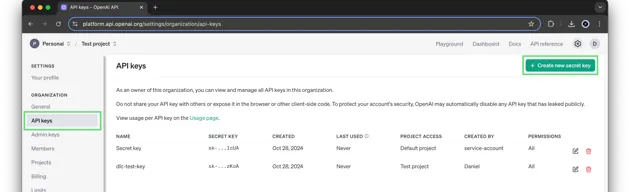
Odprite nastavitve organizacije.
Izberite projekt in nato odprite Ključi API.
Izberite + Ustvari nov skrivni ključ, da ustvarite ključ, ali izberite ikono za urejanje poleg obstoječega ključa, da spremenite njegova dovoljenja.
Izbira dovoljenj za ključ
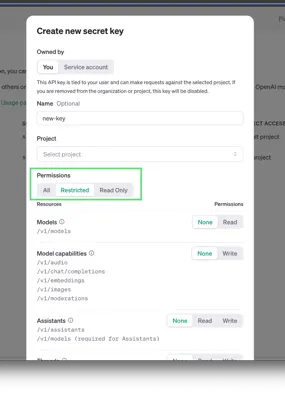
Za ključe v lasti uporabnikov lahko dovoljenja nastavite ob ustvarjanju ključa ali jih uredite pozneje:
Vsa: Vsa dovoljenja. To je privzeta nastavitev.
Omejena: Izberite obsege dovoljenj za posamezne vire ali končne točke. Razpoložljive možnosti so odvisne od vira in lahko vključujejo Brez, Branje, Pisanje ali dovoljenja za posamezne vrste zahtev.
Samo za branje: Dovoljenja za branje za vse končne točke.
Ključ z omejenimi dovoljenji lahko na primer izključuje dostop za branje in pisanje do končne točke /v1/assistants.
Za ustvarjanje ključev storitvenih računov potrebujete dovoljenja za upravljanje storitvenih računov. Če te možnosti ne vidite, prosite lastnika organizacije ali projekta, naj ustvari ključ storitvenega računa. Pogovorno okno za ustvarjanje ključev pri ključih storitvenih računov ne prikazuje teh nastavitev dovoljenj; dovoljenja spremenite pozneje v nastavitvah projekta v razdelku Ključi API.
Nastavitev dostopa do modelov in omejitev hitrosti
Za upravljanje omejitev hitrosti projekta potrebujete skrbniška dovoljenja. Ta dovoljenja imajo lastniki organizacije, lastniki projektov pa lahko omejitve hitrosti projekta upravljajo tudi prek API-ja za upravljanje.
Odprite nastavitve organizacije.
Izberite projekt in nato odprite Omejitve.
V razdelku Uporaba modelov izberite, katere modele lahko projekt uporablja.
Po potrebi nastavite omejitev hitrosti za vsak model.
Nastavitev omejitev porabe in opozoril
Mesečne omejitve porabe za API so na voljo na ravni organizacije in projekta. Za spremembo omejitve potrebujete dovoljenje za upravljanje nastavitev zadevne organizacije ali projekta.
Omejitev porabe lahko služi spremljanju porabe, ne da bi ustavila zahteve. Vklopite možnost Uveljavi strogo omejitev porabe, če želite, da zahteve API ne uspejo, ko zabeležena poraba doseže omejitev. Omejitev se ne uveljavi takoj, zato lahko zabeležena poraba nekoliko preseže nastavljeni znesek.
Opozorila o porabi vas obvestijo, ko je dosežen prag; zahtev ne ustavijo.
Nastavitev omejitve porabe za organizacijo
Odprite nastavitve organizacije.
Odprite Omejitve in poiščite razdelek Poraba.
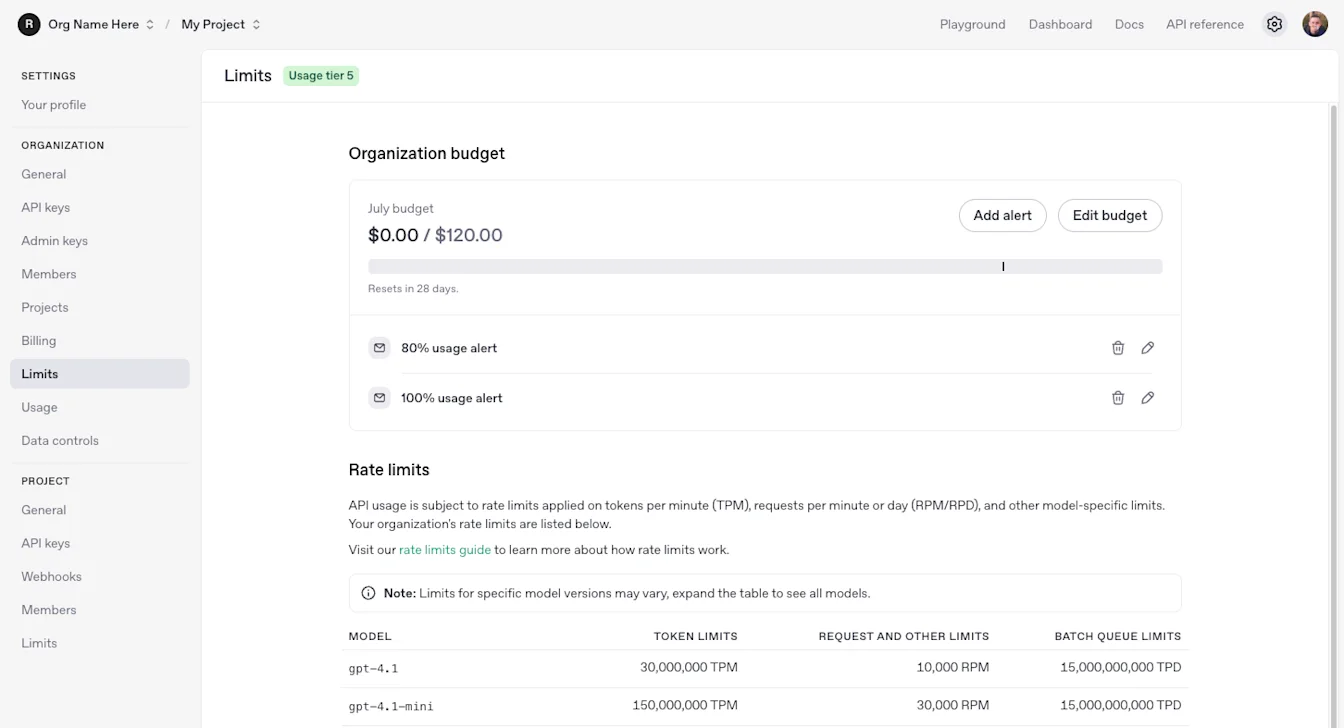
Nastavitev omejitve porabe za projekt
Odprite nastavitve organizacije.
Izberite projekt in nato odprite Omejitve.
Nastavite vrednosti za Omejitev mesečne porabe in Opozori, ko poraba doseže.
Vklopite možnost Uveljavi strogo omejitev porabe, če želite ustaviti promet API, ko zabeležena poraba doseže omejitev.
Na tej strani lahko spremenite tudi nastavitev Uporaba modelov.
Če poraba presega mesečni proračun projekta, primerjajte podatke o uporabi za isti projekt in mesec. Preverite, ali je bila možnost Uveljavi strogo omejitev porabe vklopljena, ko je prišlo do uporabe. Če je bila izklopljena, je proračun služil spremljanju porabe, zahteve API pa so se še naprej izvajale. Če želite, da prihodnje zahteve ne uspejo, ko zabeležena poraba doseže proračun, lahko lastnik organizacije ali projekta v nastavitvah projekta pod Omejitve vklopi možnost Uveljavi strogo omejitev porabe.
Če je bila stroga omejitev že vklopljena, lahko zabeležena poraba še vedno nekoliko preseže proračun, preden omejitev začne učinkovati. Če poraba za ta projekt in mesec tudi po teh preverjanjih ostaja precej nad uveljavljeno omejitvijo in za to ne najdete pojasnila, se obrnite na podporo ter navedite ID projekta, uveljavljeno omejitev, zabeleženo porabo, ustrezne datume in časovni pas. Če so na voljo, vključite ustrezne ID-je zahtev. Ne vključujte ključev API.
Upravljanje opozoril o porabi
Ko ustvarite omejitev porabe za projekt, se privzeto ustvari tudi opozorilo pri 100 % omejitve. Izberite Dodaj opozorilo, da dodate opozorila pri drugih pragovih.
Opozorila o porabi projekta prejemajo lastniki organizacije in projekta. V nastavitvah opozoril lahko dodate druge prejemnike e-pošte.
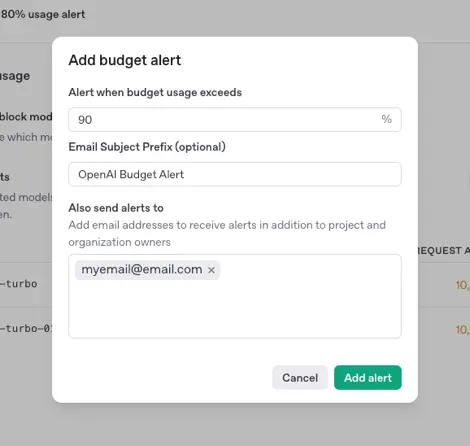
Za aktualne korake nastavitve in način uveljavljanja omejitev glejte vodnik po omejitvah porabe.
Ogled uporabe in obračunavanja
Podatke o uporabi lahko razčlenite po projektih ter si za posamezne projekte ogledate obračunavanje in nastavite omejitve porabe.
Dostop do nadzorne plošče uporabe projekta je odvisen od vaše vloge v organizaciji in nastavitev vidnosti nadzorne plošče uporabe. Sama vloga lastnika projekta ne zagotavlja dostopa.
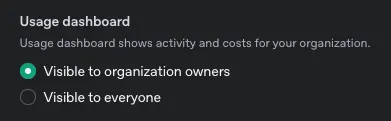
Če ne vidite nadzorne plošče uporabe projekta, preverite, ali je vidnost nastavljena na Vidno lastnikom organizacije.
Upravljanje shrambe datotek
Vsak projekt ima na voljo 100 GB prostora za shranjevanje datotek. Če to omejitev presežete, se lahko prikaže naslednja napaka:
Presegli ste omejitev prostora za shranjevanje datotek. Organizacije so omejene na 100 GB datotek. Zmanjšajte velikost datoteke ali se obrnite na podporo.
Izbrišite neuporabljene datoteke, da sprostite prostor. Prek API-ja lahko pridobite seznam shranjenih datotek in ugotovite, katerih ne potrebujete več.
Arhiviranje projekta
Lastniki organizacij in projektov lahko projekte arhivirajo na strani Projekti ali v nastavitvah posameznega projekta. Ko ste pozvani k potrditvi, vnesite ime projekta.
Arhiviranje je trajno: arhiviranega projekta ni mogoče obnoviti.
Projekta ne arhivirajte z namenom, da bi spremenili njegovo regijo ali preselili njegove vire. Arhiviranje je trajno in ne zagotavlja takojšnjega izbrisa vseh shranjenih podatkov.
Za ogled arhiviranih projektov odprite zavihek Arhivirano na strani Projekti.
Edina izjema je, da je mogoče fino prilagojene modele v "Privzetem projektu" uporabljati iz drugih projektov.
Presegli ste kvoto za shranjevanje datotek. Organizacije so omejene na 100 GB datotek. Zmanjšajte velikost datotek ali se obrnite na podporo.Projektov ni mogoče izbrisati. OpenAI hrani njihovo zgodovino za spremljanje uporabe in obračunavanja.