
Aplikacioni ChatGPT në Slack sjell fuqinë e ChatGPT drejtpërdrejt në Slack. Pasi të lidhet, mund të bisedoni një më një me ChatGPT në një shirit anësor të dedikuar — një hapësirë për të bërë pyetje, për të hedhur ide, për të hartuar përmbajtje dhe për të zgjidhur probleme më shpejt. Pasi të aktivizohet në ChatGPT, bisedat e nisura në Slack shfaqen edhe në shiritin anësor të ChatGPT, që më vonë ta vazhdoni lehtë aty ku e latë.
Instalimi kërkohet vetëm një herë për çdo hapësirë pune në Slack, ndaj kontrolloni fillimisht nëse aplikacioni është instaluar më parë nga një administrator ose përdorues i autorizuar duke hapur Aplikacionet në Slack.
Nëse jo, zgjidhni këtë lidhje për të nisur instalimin. Udhëzimet e hollësishme gjenden në seksionin Fillimi më poshtë.
Çfarë mund të bëni
Shkruani postime, përditësime dhe përgjigje të qarta: Hartoni përgjigje të përpunuara brenda pak sekondash, pa dalë nga Slack.
Kërkoni në Slack për të gjetur mesazhe dhe skedarë: Kërkoni në kanalet dhe mesazhet ku keni tashmë qasje. Aplikacioni mbështet kërkimin me fjalë kyçe dhe atë semantik, ndaj mund t’i gjeni shpejt mesazhet dhe skedarët sipas termit të saktë ose kuptimit. Kërkimi semantik ofrohet për klientët e Slack që kanë aktivizuar AI-në në planin Business+ ose Enterprise+.
Lidhni Slack me ChatGPT: Mund ta përdorni ChatGPT brenda Slack, por edhe të kërkoni në mesazhet e Slack nga llogaria juaj ChatGPT. Bisedat tuaja do të shfaqen në shiritin anësor të ChatGPT, kështu që mund të vazhdoni lehtësisht aty ku e latë.
Përmblidhni bisedat e gjata në kanale të tjera si detyra konkrete: Shndërroni diskutimet e gjata në shënime të qarta e të lexueshme shpejt, me përgjegjësit dhe hapat vijues.
Shënim: Mund ta lidhni Slack edhe si burim të dhënash brenda ChatGPT pa instaluar aplikacionin ChatGPT për Slack. Kjo do t’ju mundësojë të përdorni bisedat tuaja në Slack nga brenda ChatGPT. Mësoni më shumë rreth aplikacionit ChatGPT për Slack.
*Slack është një shërbim i palës së tretë. Kur aktivizoni dhe përdorni aplikacionin ChatGPT për Slack, kërkesat dhe të dhënat përkatëse mund t’i transmetohen Slack dhe të trajtohen sipas kushteve dhe politikave të Slack për privatësinë, mbajtjen dhe qëndrimin e të dhënave. Rishikoni politikat e organizatës suaj për Slack përpara se ta aktivizoni ose përdorni aplikacionin.
Fillimi
Instalimi i aplikacionit ChatGPT për Slack dhe lidhja e Slack me llogarinë tuaj ChatGPT mund të zgjerojnë rrugët e qasjes nga Slack drejt çdo aplikacioni tjetër ChatGPT që keni aktivizuar. Rekomandojmë aktivizimin e MFA-së për çdo llogari Slack që mund ta autorizojë ose administrojë këtë aplikacion. Administratorëve të hapësirës së punës u rekomandohet të shqyrtojnë me kujdes autorizimet dhe lejet e përdoruesve, të kufizojnë se kush mund të autorizojë instalime, të shqyrtojnë fushëveprimet dhe të konfirmojnë se ky konfigurim përputhet me politikën e sigurisë të organizatës suaj).
Parakushtet
Hapësira juaj e punës në Slack duhet të lejojë instalimin e aplikacionit ChatGPT për Slack
Po përdorni një plan me pagesë të Slack.
Keni një llogari ChatGPT Plus, Pro, Business ose Enterprise/Edu.
Administratorët e Enterprise duhet gjithashtu ta aktivizojnë aplikacionin Slack nga cilësimet e aplikacioneve të administratorit, përfshirë çdo RBAC të kërkuar. Vini re se aplikacioni Slack në ChatGPT është i aktivizuar si parazgjedhje për llogaritë Business.
Shënim: Ndonëse aplikacioni ChatGPT në Slack ofrohet globalisht, ai nuk funksionon për përdoruesit Plus dhe ChatGPT Pro në Zonën Ekonomike Evropiane (ZEE), Britaninë e Madhe (GB) dhe Zvicër (CH), për shkak të kufizimeve gjeografike të aplikacionit ChatGPT për Slack. Përdoruesit Business dhe Enterprise në këto rajone nuk preken.
Instalimi
Përpara se të vazhdoni, kontrolloni fillimisht nëse aplikacioni ChatGPT në Slack është instaluar tashmë në hapësirën tuaj të punës duke hapur Aplikacionet në Slack.
Nisni instalimin e aplikacionit ChatGPT në Slack duke klikuar këtë lidhje. Nëse nuk keni hyrë ende, do t’ju kërkohet të identifikoheni në llogarinë tuaj ChatGPT. Më pas do të shfaqet dritarja Shto ChatGPT në Slack, e paraqitur më poshtë. Shqyrtoni informacionin e paraqitur dhe zgjidhni Vazhdo në Slack për të vijuar.
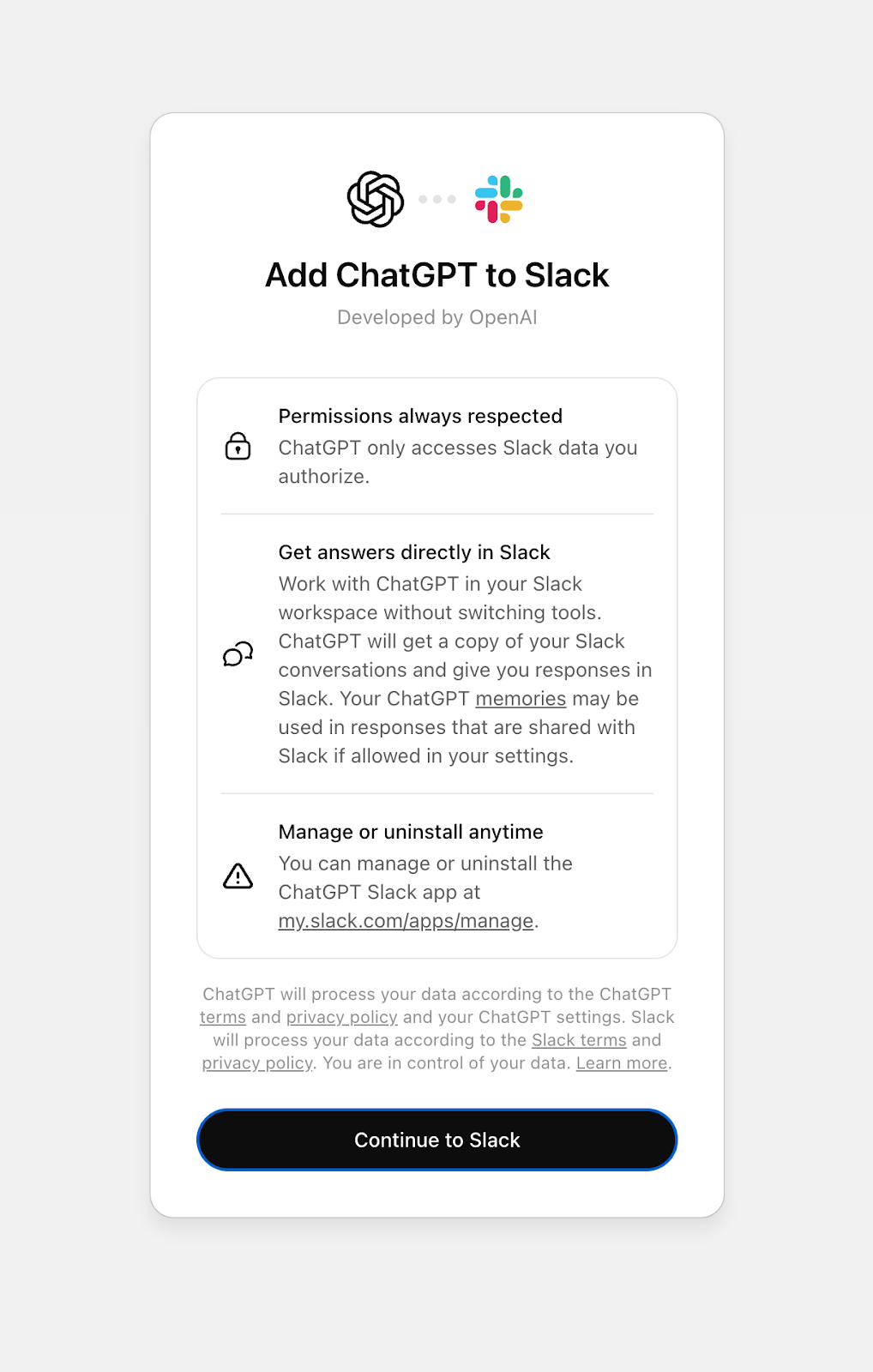
Më pas do të drejtoheni te procesi i autentikimit në Slack, ku mund të shqyrtoni dhe t’i jepni aplikacionit lejet e nevojshme. Në varësi të cilësimeve të hapësirës suaj të punës, kjo mund të kërkojë miratimin e një administratori të Slack.
Përpara se ta përdorni aplikacionin, duhet ta lidhni me llogarinë tuaj ChatGPT. Kjo lidhje ju lejon jo vetëm të bisedoni me ChatGPT brenda Slack, por edhe të kërkoni nga ChatGPT në mesazhet dhe kanalet e Slack ku keni tashmë qasje.
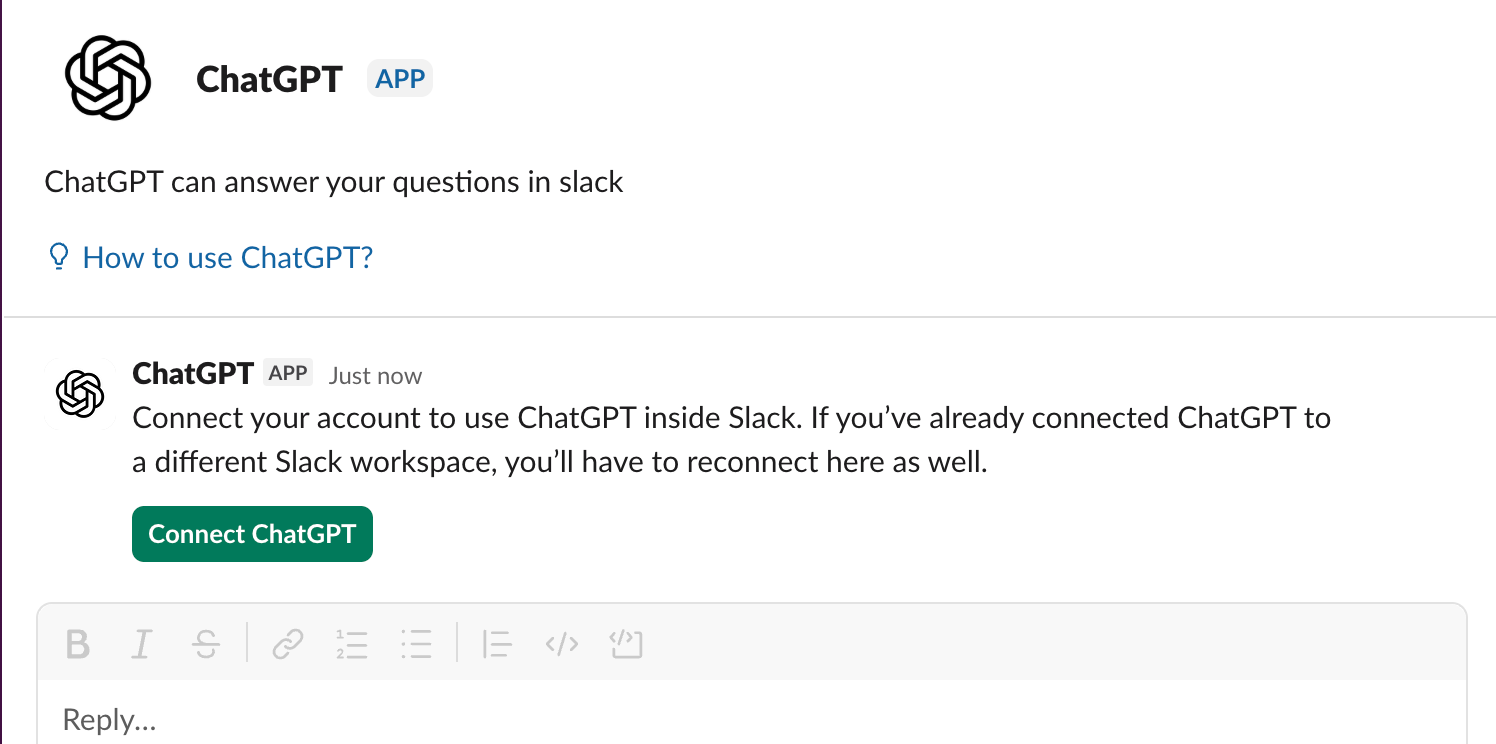
Klikoni Lidh ChatGPT. Kjo hap panelin e cilësimeve në llogarinë tuaj ChatGPT. Nën «Aplikacionet», klikoni Slack dhe më pas Lidhu.
Shënim: Nëse përdorni një hapësirë pune Enterprise, do të mund të lidheni me Slack vetëm nëse administratori i hapësirës suaj të punës e ka aktivizuar aplikacionin ChatGPT për Slack në cilësimet e hapësirës së punës. Përndryshe, butoni Lidhu do të jetë joaktiv.
Përdorimi i aplikacionit ChatGPT në Slack
Pasi Slack të lidhet me ChatGPT, mund të filloni ta përdorni ChatGPT brenda Slack në një shirit anësor të posaçëm. Aplikacionin ChatGPT mund ta gjeni në listën e aplikacioneve të hapësirës suaj të punës në Slack ose ta shtoni në shiritin e navigimit.
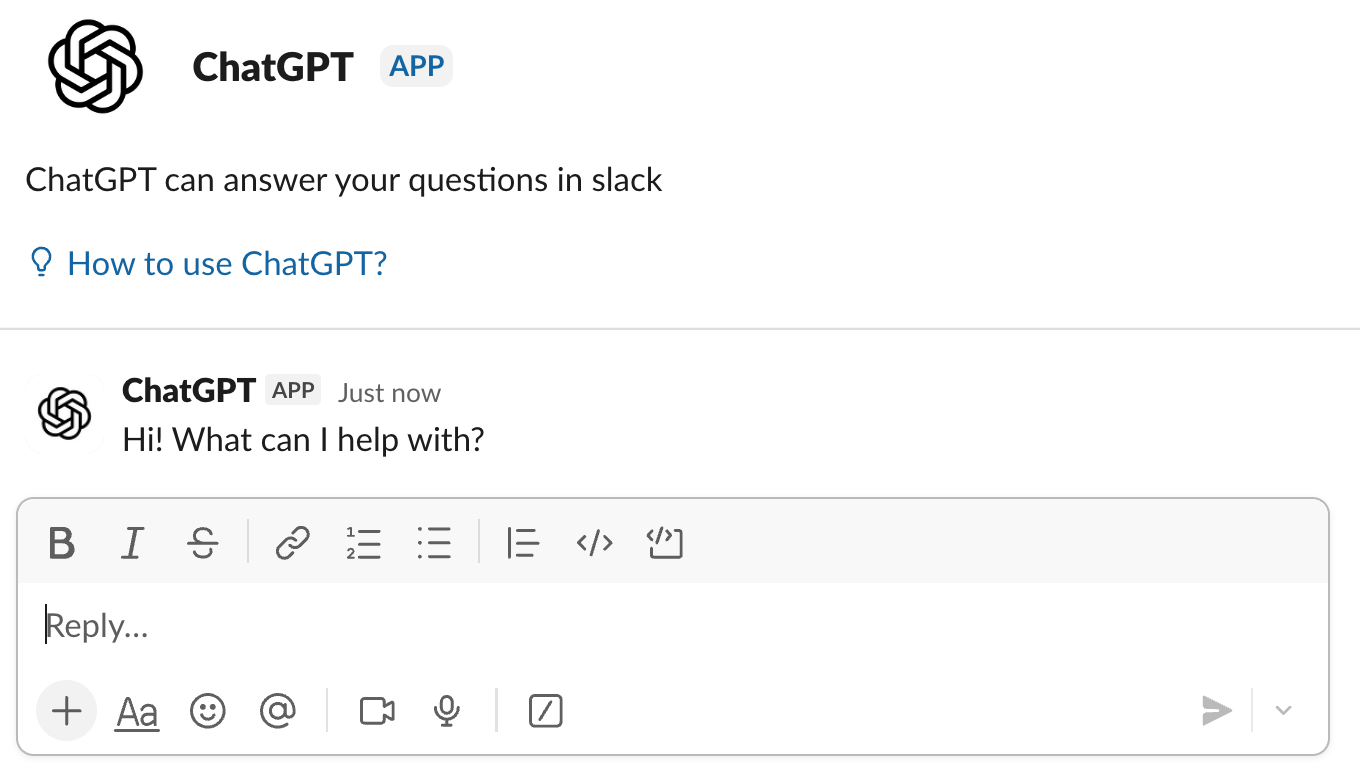
Mund t’i kërkoni ChatGPT të përmbledhë informacionet e një bashkëbisedimi, të hartojë e përpunojë përgjigjet tuaja dhe të kërkojë mesazhe e skedarë. Mund të kërkoni në të gjitha kanalet ku keni qasje ose ta udhëzoni ChatGPT të kërkojë në kanale të caktuara duke përfshirë emrat e tyre në kërkesën tuaj.
Shembuj kërkesash
«Përmblidh diskutimet e kësaj jave në kanalin engineering-team të Slack. Jep një pasqyrë të përmbledhur të temave dhe vendimeve kryesore.»
«Më përditëso për gjithçka të palexuar në bashkëbisedimet e mia në Slack.»
«Më jep përditësimet e fundit nga kanali incident-service-unavailable në Slack, duke përfshirë një përmbledhje të shkakut rrënjësor të incidentit.»
«Krijo një përmbledhje njëfaqëshe të takimit me pikat kryesore të diskutuara këtë javë në kanalin Marketing. Përfshi detyrat konkrete.»
Bisedat që nisni në aplikacionin ChatGPT për Slack do të shfaqen edhe në shiritin anësor të ChatGPT në ueb ose celular, që të vazhdoni aty ku e latë. Kini parasysh se, nëse e vazhdoni bisedën në llogarinë tuaj ChatGPT, kërkesat tuaja nuk dërgohen në Slack dhe nuk do të duken në aplikacionin ChatGPT për Slack.
Ashtu si në ChatGPT, mund të kërkoni në aplikacionet që ju janë aktivizuar në ChatGPT. Mësoni më shumë.
Aplikacioni Slack në direktorinë e aplikacioneve të ChatGPT mund të përdoret edhe më vete, pa instaluar aplikacionin ChatGPT për Slack, duke ju lejuar të sillni kontekst nga Slack në ChatGPT.
Fshirja dhe kontrollet e të dhënave
Të gjitha bisedat që keni nisur nga aplikacioni ChatGPT për Slack mund t’i shihni si në llogarinë Slack, ashtu edhe në atë ChatGPT, dhe mund t’i fshini nga llogaria ChatGPT.
Fshirja e një bisede e heq atë nga shiriti anësor i ChatGPT, por ajo mund të mbahet në Slack për një periudhë të përcaktuar nga cilësimet e hapësirës suaj të punës në Slack—kontaktoni administratorin e Slack për të mësuar rreth politikave të mbajtjes. Një bisedë që keni fshirë nga ChatGPT mund të vazhdojë të jetë e dukshme në aplikacionin ChatGPT për Slack gjatë periudhës së mbajtjes, por nuk mund të vazhdohet më.
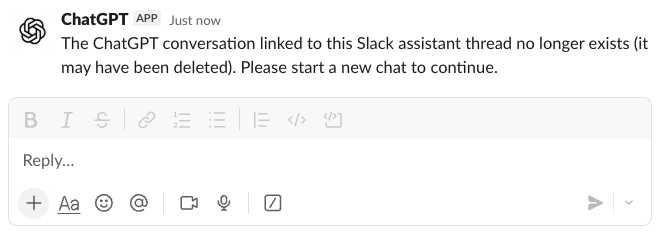
Mund ta shkëputni në çdo kohë llogarinë tuaj ChatGPT nga Slack. Në llogarinë tuaj ChatGPT, shkoni te Cilësimet > Aplikacionet, zgjidhni Slack dhe më pas Shkëput. Nuk do të mund të nisni më biseda nga aplikacioni ChatGPT për Slack.
Shkëputja e llogarisë suaj ChatGPT nga Slack nuk do ta fshijë automatikisht kopjen e bisedave tuaja në Slack nga historiku i bisedave në ChatGPT. Pas shkëputjes, mund të zgjidhni t’i fshini ato nga llogaria juaj ChatGPT. Gjithashtu, historiku i bisedave ruhet në aplikacionin ChatGPT për Slack dhe mund të fshihet pas një periudhe të caktuar, në varësi të politikës suaj të mbajtjes në Slack.
Pas shkëputjes, mund të rilidheni me Slack nga Cilësimet > Aplikacionet.
Privatësia dhe siguria
ChatGPT respekton lejet ekzistuese të Slack — vetëm mesazhet dhe skedarët ku tashmë keni qasje në Slack janë të kërkueshëm.
Bisedat nga aplikacioni ChatGPT për Slack nuk shkruajnë kujtime nëse i keni kujtimet të aktivizuara në cilësimet e ChatGPT. Të dhënat që dërgohen nga llogaria juaj ChatGPT te Slack përfshijnë përgjigjet e modelit ndaj kërkesave tuaja, të cilat mund të përfshijnë kujtime të ruajtura më parë (nëse janë të aktivizuara).
Bisedat që nisni në aplikacionin ChatGPT për Slack nuk mund të shihen, modifikohen ose fshihen nga përdorues të tjerë në Slack.
Vini re se administratorët e Enterprise mund të përdorin API-n e pajtueshmërisë për të hyrë në bisedat e përdoruesve të sinkronizuara në llogarinë tuaj ChatGPT nga aplikacioni ChatGPT për Slack. Shihni seksionin Compliance API më poshtë.
Shënim: Edhe pse është krijuar për të qenë i dobishëm, ChatGPT mund të bëjë gabime.
Kufizimet
Përdorimi intensiv mund të shterojë kuotën tuaj individuale të kufijve të API-së së Slack, edhe nëse nuk janë arritur kufijtë e gjithë hapësirës së punës.
Administratorët e Enterprise/Edu duhet ta aktivizojnë aplikacionin Slack nga direktoria e aplikacioneve të ChatGPT dhe t’u japin qasje përdoruesve ose grupeve përmes kontrolleve të qasjes të bazuara në role (RBAC), në cilësimet e administratorit të hapësirës së punës në ChatGPT. Për më shumë informacione, lexoni: aplikacionet në ChatGPT.
Compliance API
Bisedat e përdoruesve, përfshirë bisedat nga aplikacioni ChatGPT në Slack dhe aplikacioni ChatGPT Slack (më parë lidhës), janë tashmë të disponueshme në Compliance API. Për më shumë informacion, rishikoni Kontrollet e administratorit, siguria dhe pajtueshmëria në aplikacione (Enterprise/Edu dhe Business) dhe Compliance API.
Pyetje të shpeshta
Si ta gjej aplikacionin ChatGPT për Slack?
Mund ta gjeni duke kërkuar ChatGPT në Slack Marketplace. Kini parasysh se administratori juaj i Slack duhet ta mbështetë instalimin e aplikacionit dhe mund të ketë vendosur kufizime të kontrollit të qasjes.
A duhet të jem i identifikuar në ChatGPT ndërsa përdor aplikacionin ChatGPT për Slack?
Pas konfigurimit të aplikacionit ChatGPT për Slack dhe aktivizimit të lidhjes në ChatGPT, nuk keni nevojë të jeni i identifikuar në ChatGPT për ta përdorur në Slack.
A mund ta lidh llogarinë time ChatGPT me disa hapësira pune Slack?
Mund të lidheni vetëm me një hapësirë pune në të njëjtën kohë. Për t’u lidhur me një hapësirë të re pune, duhet të shkëputeni nga e mëparshmja, te Cilësimet > Aplikacionet > Slack, dhe të rilidheni me hapësirën e re të punës.
Si të kërkoj mesazhe ose skedarë?
Aplikacioni ChatGPT për Slack dhe aplikacioni Slack në drejtorinë e aplikacioneve ChatGPT mbështesin si kërkimin me fjalë kyçe, ashtu edhe kërkimin semantik (kërkim sipas kuptimit). Të gjitha planet kanë qasje në kërkimin me fjalë kyçe, ndërsa kërkimi semantik është i disponueshëm vetëm për klientët me planet Slack Business+ ose Slack Enterprise+. Planet Enterprise/Edu.
A duhet të përdor emrin e saktë të kanalit kur pyes për një kanal?
Jo. Përputhja e kanaleve është e përafërt dhe funksionon ngjashëm me kërkimin në Slack. Nuk ju duhet emri i saktë, për sa kohë që është i afërt (për shembull, “marketing-team” kundrejt “marketing-teams” është në rregull). Emrat shumë të përgjithshëm ose të palidhur mund të mos përputhen.
Shënim: Nuk keni nevojë të përfshini simbolin # kur i referoheni një kanali në pyetjen tuaj.
Si ta shkëput llogarinë time ChatGPT nga Slack dhe çfarë ndodh më pas me aplikacionin ChatGPT për Slack?
Mund ta shkëputni llogarinë tuaj ChatGPT nga Slack duke shkuar te Cilësimet > Aplikacionet në llogarinë ChatGPT, duke gjetur Slack dhe duke klikuar Shkëput. Pas shkëputjes, nuk do të mund ta përdorni aplikacionin ChatGPT për Slack për të dërguar kërkesa, as ChatGPT për të marrë informacione nga Slack, derisa ta rilidhni. Mund t’i rishikoni ende bisedat e mëparshme në llogarinë tuaj ChatGPT ose në aplikacionin ChatGPT për Slack (vini re se ato mund të fshihen nga aplikacioni në bazë të politikës së mbajtjes së mesazheve në hapësirën tuaj të punës në Slack).
Nëse jeni i autorizuar, mund edhe ta hiqni aplikacionin ChatGPT nga Slack.
Si shfaqen në llogarinë time ChatGPT bisedat e nisura nga aplikacioni ChatGPT për Slack? Si t’i fshij ato?
Bisedat që vijnë nga aplikacioni ChatGPT për Slack shfaqen si biseda normale të ChatGPT në shiritin anësor dhe mund t’i fshini duke përdorur menynë me tre pika që shfaqet kur kaloni kursorin mbi bisedë.
A funksionojnë veçoritë e zakonshme të ChatGPT (kërkimi në ueb, aplikacionet e lidhura) në aplikacionin ChatGPT për Slack?
Mund të përdorni kërkimin në ueb të ChatGPT dhe aplikacione të tjera (nëse janë aktivizuar në llogarinë tuaj ChatGPT) brenda aplikacionit ChatGPT për Slack. Kërkimi i thelluar, modaliteti i agjentit dhe ndërrimi i modelit nuk ofrohen.
Pse biseda në aplikacionin ChatGPT për Slack nuk përditësohet pasi e vazhdoj bisedën në ChatGPT?
Përditësimet e bisedave nga llogaria juaj ChatGPT nuk sinkronizohen me Slack dhe nuk do të shfaqen në aplikacionin ChatGPT për Slack.
Si funksionojnë kujtesat me aplikacionin ChatGPT për Slack?
Kujtesat tuaja në ChatGPT mund të përfshihen në përgjigjet e modelit që ndahen me aplikacionin ChatGPT për Slack, nëse i keni aktivizuar kujtesat në cilësimet e ChatGPT. Kujtesat e reja nuk ruhen nga bisedat në aplikacionin ChatGPT për Slack, edhe nëse i vazhdoni ato brenda llogarisë suaj ChatGPT.
Si funksionon qëndrimi i të dhënave?
Biseda dhe aplikacionet me kërkim të thelluar janë të pajtueshme me qëndrimin e të dhënave. Të dhënat që i dërgohen aplikacionit ChatGPT për Slack u nënshtrohen politikave të Slack për qëndrimin e të dhënave.
Zgjidhja e problemeve
Aplikacioni nuk është konfiguruar për këtë veçori. Kontaktoni zhvilluesin e aplikacionit.
Për ta zgjidhur këtë problem, ndiqni këta hapa:
Së pari, përcaktoni se cila nga hapësirat tuaja të punës në Slack ka leje për të përdorur aplikacionin ChatGPT. Këtë mund ta përcaktoni duke shkuar te skeda «Rreth» në aplikacionin ChatGPT për Slack. Hapësira e punës me leje do të tregohet në fund të faqes «Rreth». Kjo do të nevojitet në hapin (4).
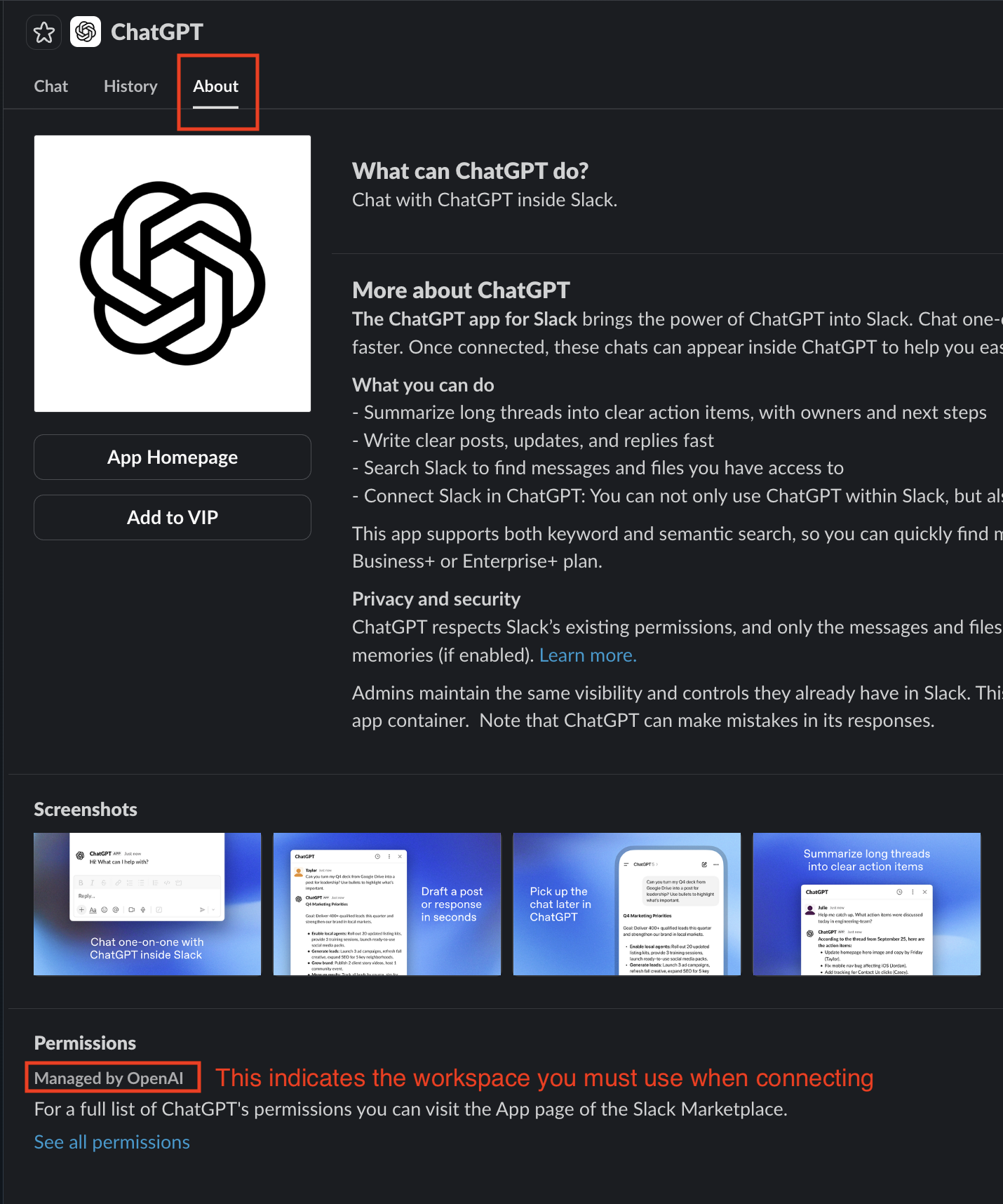
Klikoni "Lidh ChatGPT" brenda Slack. Do të ridrejtoheni te cilësimet e aplikacioneve ChatGPT për Slack (https://chatgpt.com/apps/slack/connector_0f9c9d4592e54d0a9a12b3f44a1e2010).
Në cilësimet e Slack për ChatGPT, mund të shihni se aplikacioni juaj Slack është tashmë i lidhur. Edhe nëse aplikacioni Slack është tashmë i lidhur, duhet të klikoni "Shkëput" dhe më pas butonin "Lidhu". Kjo do të hapë një dritare që ju kërkon të autentikoheni me Slack—klikoni «Vazhdo në Slack» për t’u autentikuar.
E rëndësishme: Kur të ridrejtoheni në faqen e autentikimit të Slack, sigurohuni të zgjidhni hapësirën e duhur të punës në Slack ku është aktivizuar aplikacioni ChatGPT. Administratori mund të mos e ketë aktivizuar aplikacionin ChatGPT për të gjitha hapësirat tuaja të punës në Slack, ndaj duhet të zgjidhni hapësirën e duhur. Nëse nuk jeni të sigurt se cilën hapësirë pune të përdorni, pyetni administratorin e Slack se cila hapësirë e lejon aplikacionin ChatGPT në Slack. Pasi të përcaktoni hapësirën e duhur të punës, klikoni "Lejo".
Pasi ta lejoni, do të ridrejtoheni te ChatGPT. Tani aplikacioni ChatGPT për Slack duhet të funksionojë siç pritet. Mund ta provoni duke i dërguar një mesazh aplikacionit ChatGPT për Slack.
Nëse ende hasni probleme, duhet ta rinisni procesin dhe të verifikoni që keni zgjedhur hapësirën e duhur të punës në Slack. Nëse nuk mund të përcaktoni se cilën hapësirë pune në Slack duhet të përdorni, ju rekomandojmë të kontaktoni administratorin e Slack.