Përmbledhje
Hapësira e punës është një mjedis ChatGPT me anëtarët, cilësimet dhe burimet e veta. Rolet e hapësirës së punës, llojet e vendeve dhe lejet e veçorive kontrollojnë pjesë të ndryshme të qasjes së një personi:
| Për të ndryshuar | Përdorni | Ku të mësoni më shumë |
|---|---|---|
| Çfarë mund të administrojë dikush | Një rol të integruar të hapësirës së punës | Zgjidhni më poshtë një rol të hapësirës së punës. |
| Në cilat produkte mund të ketë qasje dikush | Një lloj vendi | Zgjidhni më poshtë një lloj vendi. |
| Cilët persona i përkasin ose administrojnë një grup | Anëtarësimin në grup ose caktimin si menaxher grupi | Menaxhimi i grupeve dhe menaxherëve të grupeve. |
| Cilat veçori mund të përdorë dikush | Parazgjedhjet e hapësirës së punës dhe rolet e personalizuara | Menaxhimi i qasjes në veçori me kontrollin e qasjes sipas roleve. |
Disponueshmëria
Rolet e integruara të hapësirës së punës më poshtë vlejnë për ChatGPT Enterprise dhe Edu. Udhëzimet për llojet e vendeve dhe menaxhimin e anëtarëve në këtë artikull përshkruajnë ChatGPT Enterprise. Delegimi i menaxherit të grupit ofrohet në ChatGPT Enterprise.
Zgjidhni një rol në hapësirën e punës
Çdo hapësirë pune ka katër role të integruara:
Anëtar: Përdor veçoritë që lejon lloji i vendit, plani dhe lejet e tij. Roli Anëtar nuk jep privilegje administrative.
Shikues i analizave: Ka qasje si anëtar dhe mund të shikojë edhe analizat e hapësirës së punës.
Administrator: Ndihmon në menaxhimin e anëtarëve dhe grupeve, menaxhon tokenët e qasjes në Codex dhe kryen detyrat administrative të mbështetura.
Pronar: Menaxhon konfigurimin e hapësirës së punës, faturimin, cilësimet e identitetit, anëtarësinë dhe rolet e personalizuara. Pronarët mund të ftojnë pronarë të tjerë.
Tabela tregon lejet që jep secili rol i integruar. Roli nuk anashkalon llojin e vendit, planin ose kushtet për përdorimin e veçorive. Për shembull, një vend vetëm për Codex nuk përfiton qasje në ChatGPT nga roli i tij në hapësirën e punës.
| Leja | Anëtar | Shikues i analizave | Administrator | Pronar |
|---|---|---|---|---|
| Përdorimi i funksioneve bazë të bisedës | Po | Po | Po | Po |
| Shikimi i përdoruesve të hapësirës së punës | Po | Po | Po | Po |
| Shikimi i analizave të hapësirës së punës | — | Po | Po | Po |
| Ftesa për anëtarë të rinj | — | — | Po | Po |
| Ftesa për administratorë ose pronarë të rinj | — | — | — | Po |
| Anulimi i një ftese | — | — | Po | Po |
| Heqja e një përdoruesi | — | — | Po | Po |
| Ndryshimi i rolit të një përdoruesi në hapësirën e punës | — | — | — | Po |
| Shikimi i grupeve në përvojat e mbështetura | Po | Po | Po | Po |
| Menaxhimi i grupeve | — | — | Po | Po |
| Shikimi i informacionit të planit te Faturimi | — | — | Po | Po |
| Shikimi i faturave te Faturimi | — | — | — | Po |
| Shikimi dhe menaxhimi i Identitetit dhe Sigurimit të qasjes | — | — | — | Po |
| Shikimi dhe menaxhimi i cilësimeve të hapësirës së punës | — | — | — | Po |
| Krijimi i një GPT-je | Po | Po | Po | Po |
| Shikimi dhe menaxhimi i cilësimeve të GPT-së | — | — | — | Po |
| Shikimi dhe menaxhimi i aplikacioneve | — | — | Po | Po |
Dukshmëria e grupeve gjatë ndarjes nuk jep leje për të shfletuar ose redaktuar të gjithë direktorinë e grupeve. Për rregullat e disponueshmërisë dhe dukshmërisë, shihni: Menaxhimi i grupeve dhe menaxherëve të grupeve.
Në ChatGPT Enterprise, një pronar ose administrator mund të caktojë gjithashtu një anëtar si menaxher grupi. Ky është një caktim shtesë për detyra të zgjedhura të grupit; ai nuk zëvendëson një rol të integruar të hapësirës së punës dhe nuk ndryshon llojin e vendit. Për caktimin dhe lejet e deleguara, shihni: Menaxhimi i grupeve dhe menaxherëve të grupeve.
Zgjidhni një lloj vendi në ChatGPT Enterprise
ChatGPT Enterprise mbështet vendet standarde të ChatGPT dhe vendet Codex. Një vend Codex ofron qasje vetëm në Codex. Një hapësirë pune mund të ketë cilindo lloj vendi ose një ndërthurje të të dyve dhe vendet mund t'i caktohen çdo roli të integruar.
Për qasjen në produkte sipas llojit të vendit, shihni: Çfarë është ChatGPT Enterprise?. Për marrëveshjet që përdorin faturim me kredite, shihni tabelën e tarifave me bazë kreditet për çmimet e përdorimit të Codex. Për marrëveshjet e kualifikuara të ChatGPT Enterprise me faturim në USD sipas tokenëve, shihni tabelën Enterprise të tarifave sipas tokenëve.
Menaxhoni anëtarët në ChatGPT Enterprise
Ftoni anëtarë
Pronarët dhe administratorët e hapësirës së punës mund të ftojnë anëtarë me email ose duke ngarkuar një skedar CSV, ose të krijojnë llogari anëtarësh përmes SCIM. Vetëm pronarët mund të ftojnë administratorë ose pronarë të rinj.
Hapësirat e punës të ChatGPT Enterprise shërbejnë për bashkëpunim të vazhdueshëm brenda një organizate. Ftoni persona që prisni të qëndrojnë në ekipin tuaj. Keqpërdorimi i caktimit të licencave në shkelje të Marrëveshjes së shërbimeve mund të çojë në çaktivizimin e hapësirës së punës ose pezullimin e llogarisë.
Ftoni dikë me email
Në hapësirën tuaj të punës Enterprise, shkoni te Cilësimet e hapësirës së punës > Anëtarët dhe zgjidhni + Shto.
Zgjidhni Fto me email, futni adresën e emailit të personit dhe zgjidhni një rol në hapësirën e punës. Nëse shfaqet mundësia për të zgjedhur llojin e licencës, zgjidhni një.
Për të ftuar më shumë persona, futni adresat e tyre të emailit në rreshtat e tjerë ose zgjidhni Shto më shumë. Kur të jeni gati, zgjidhni Dërgo ftesat.
Ftoni shumë anëtarë njëherësh me një skedar CSV
Përgatitni një skedar CSV me një rresht për çdo marrës dhe deri në 1 000 marrës për skedar. Përdorni formatin e treguar më poshtë.
Te Cilësimet e hapësirës së punës > Anëtarët, zgjidhni + Shto, pastaj Fto me email.
Zgjidhni Ngarko një skedar CSV dhe zgjidhni skedarin tuaj. Kontrolloni marrësit dhe rolet e tyre në hapësirën e punës. Nëse shfaqen llojet e licencave, kontrolloni edhe ato. Zgjidhni Dërgo ftesat.
Kur të shihni Dërgimi i ftesave në grup filloi, mund të largoheni nga faqja. Zgjidhni Shiko njoftimet për të parë ecurinë tani, ose klikoni më vonë ikonën e ziles së njoftimeve. Hapni ftesën në grup për të parë sa marrës janë përpunuar dhe cilat adresa kërkojnë vëmendje. Kur është e mundur, dërgimi riprovohet automatikisht pas dështimeve të përkohshme.
Formati CSV
email,role,seat typeuser1@company.com,member,Codexanalyst1@company.com,member,ChatGPTadmin@company.com,admin,Codexit@company.com,owner,ChatGPT
| Kolona | Vlerat e pranuara |
|---|---|
role | owner, admin, member, analytics_viewer |
seat type | ChatGPT, Codex |
Vlerat e rolit dhe të llojit të licencës nuk bëjnë dallim mes shkronjave të mëdha dhe të vogla. Nëse e lini bosh fushën e rolit, futni një rol të panjohur ose zgjidhni një rol që nuk keni leje ta caktoni, marrësi ftohet si anëtar. Nëse e lini bosh llojin e licencës, zbatohet lloji i parazgjedhur për hapësirën e punës.
Mund ta caktoni llojin e parazgjedhur të licencës te Cilësimet e hapësirës së punës > Identiteti & Qasja. Anëtarëve me llogari të krijuara përmes SCIM u caktohet ky lloj i parazgjedhur.
Shtimi i anëtarëve mund të ndikojë në faturimin dhe kreditet sipas marrëveshjes suaj Enterprise. Për hollësi mbi shtimin e licencave, rakordimet e faturimit dhe kreditet e përbashkëta, shihni Çmimet fleksibël për planet Enterprise, Edu dhe Business.
Shqyrtoni punonjësit me hapësira pune personale
Pronarët dhe administratorët e hapësirave të punës ChatGPT Enterprise që plotësojnë kushtet mund të shqyrtojnë personat që përdorin hapësira pune personale në ChatGPT me domenet e verifikuara të emailit të organizatës së tyre dhe t’i ftojnë të bashkohen me hapësirën e punës së kompanisë.
Domenet e verifikuara duhet të jenë të lidhura me hapësirën e zgjedhur të punës Enterprise. Personat që janë tashmë anëtarë të asaj hapësire pune nuk përfshihen në këtë listë.
Hapni listën Hapësirat e punës personale
Hapni hapësirën e punës Enterprise që dëshironi të menaxhoni.
Shkoni te Cilësimet e hapësirës së punës > Anëtarët.
Zgjidhni Hapësirat e punës personale.
Mund të shihni edhe një njoftim për punonjësit që përdorin hapësira pune personale. Zgjidhni Shqyrtoni përdoruesit për të hapur të njëjtën listë. Hapja e listës nuk dërgon ftesa.
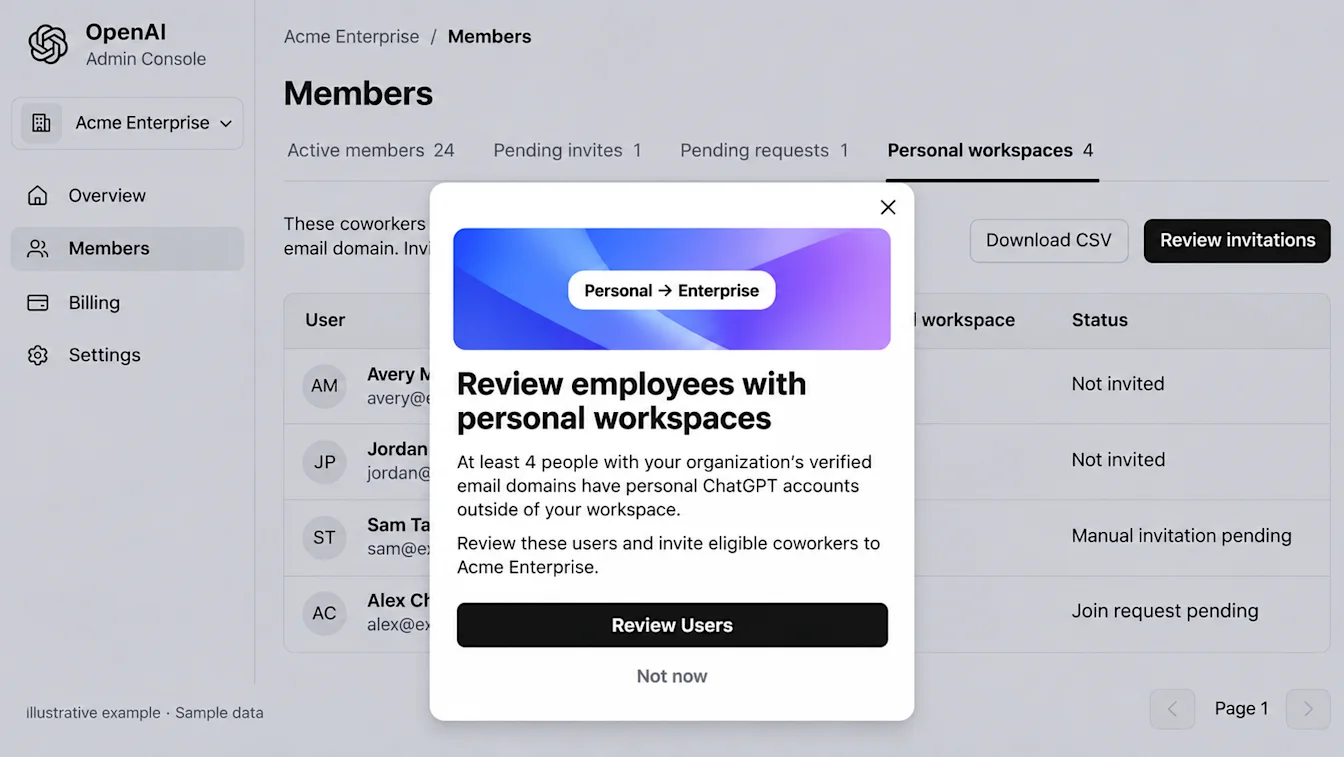
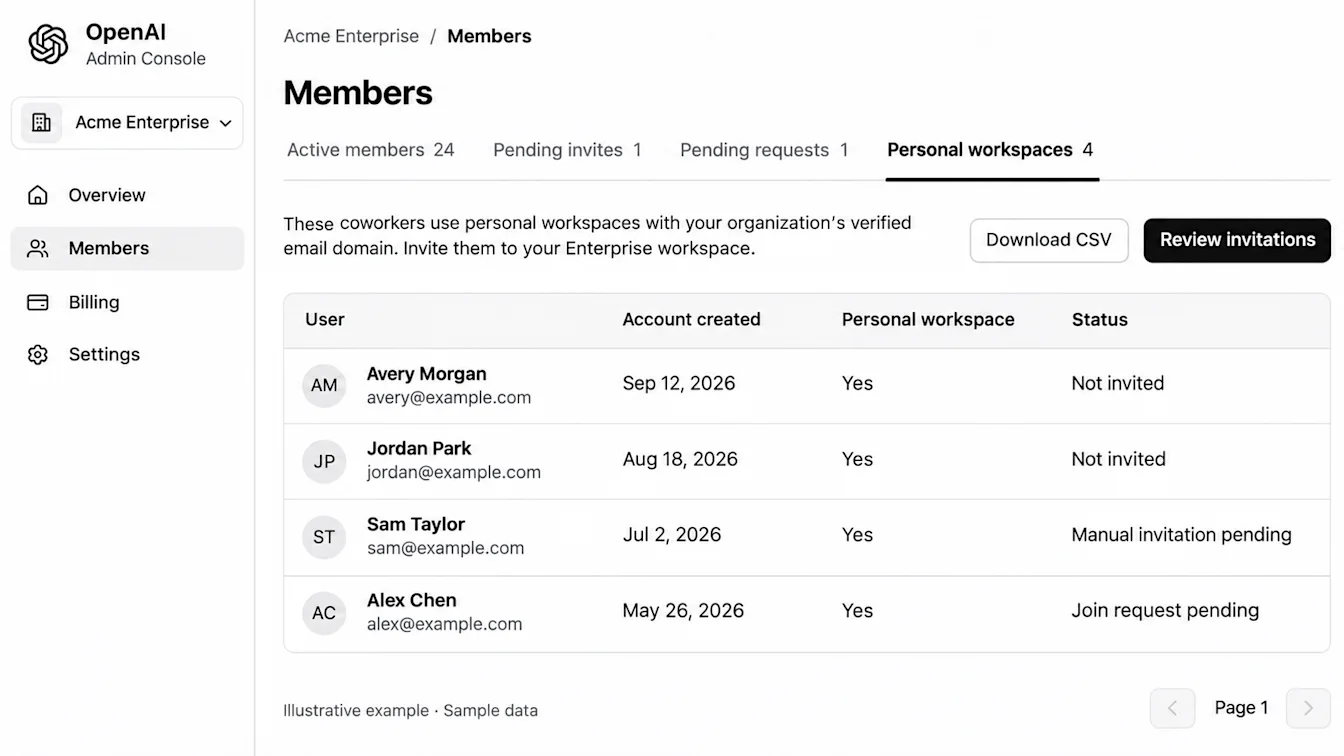
Shqyrtoni informacionin e shfaqur për llogarinë dhe ftesat e secilit person. Llogaria u krijua tregon se kur është krijuar llogaria në ChatGPT; nuk tregon aktivitetin e fundit. Personat me ftesa ose kërkesa për anëtarësim në pritje mund të shfaqen ende në listë.
Ftoni përdorues pa SCIM
Nëse hapësira juaj e punës nuk përdor SCIM:
Shqyrtoni përdoruesit në faqen aktuale.
Zgjidhni Shqyrtoni ftesat. Nëse ofrohet mundësia e përzgjedhjes individuale, zgjidhni përdoruesit që dëshironi të ftoni, pastaj zgjidhni Shqyrtoni të përzgjedhurit (N).
Në hapin e konfirmimit, kontrolloni hapësirën e punës ku po i ftoni dhe numrin e përdoruesve.
Konfirmoni për të dërguar ftesat.
Ftesat u dërgohen përdoruesve të përfshirë në atë konfirmim. Shqyrtoni veçmas faqet e tjera.
Kontrolloni listat Ftesat në pritje dhe Anëtarët aktivë për të parë rezultatet. Nëse një ftesë nuk mund të konfirmohet, kontrolloni ato lista para se ta dërgoni sërish.
Kontrolloni numrin e vendeve të lira dhe kushtet e faturimit të marrëveshjes suaj para se të ftoni anëtarë të tjerë.
Krijoni dhe konfiguroni llogaritë e përdoruesve përmes SCIM
Nëse hapësira juaj e punës përdor SCIM, menaxhoni qasjen përmes ofruesit tuaj të identitetit:
Zgjidhni Shkarkoni CSV për të eksportuar listën e disponueshme të hapësirave të punës personale.
Shqyrtoni se cilëve punonjës duhet t’u jepet qasje.
Caktojini këta punonjës në aplikacionin ose grupin e duhur te ofruesi juaj i identitetit.
Kthehuni te Anëtarët për të kontrolluar statusin e krijimit dhe konfigurimit të llogarive të tyre, si dhe të ftesave.
Një ftesë manuale nuk konfirmon që llogaria e një përdoruesi është krijuar dhe konfiguruar përmes SCIM. Për udhëzime mbi konfigurimin dhe menaxhimin, shihni Krijimi dhe menaxhimi i llogarive përmes SCIM.
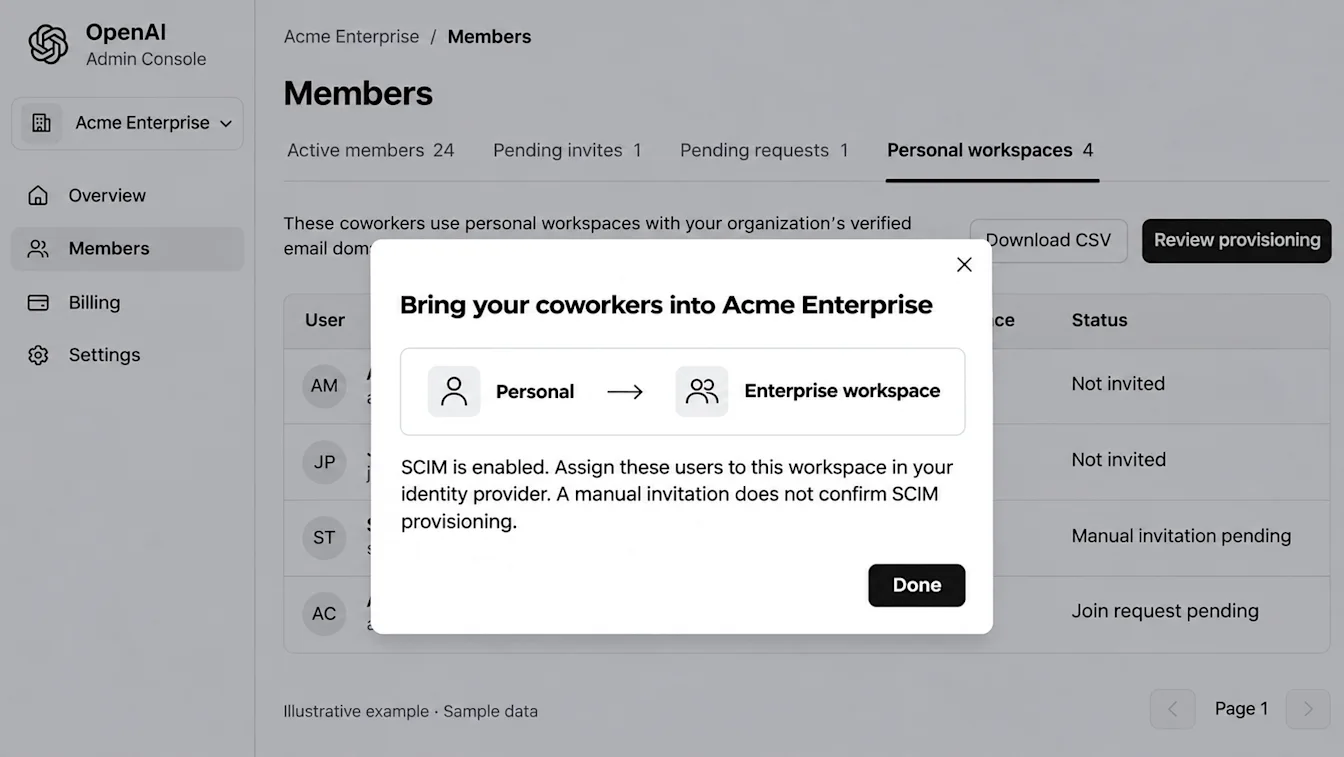
Opsioni Shkarkoni CSV është i disponueshëm si për hapësirat e punës që përdorin SCIM, ashtu edhe për ato që nuk e përdorin. Eksporti përfshin listën e disponueshme nga të gjitha faqet, pavarësisht rreshtave të përzgjedhur. Shkarkimi i saj nuk fton përdorues dhe nuk transferon të dhënat e tyre.
Çfarë ndodh pas një ftese?
Dërgimi i një ftese nuk transferon përmbajtjen e hapësirës së punës personale. Punonjësit që plotësojnë kushtet mund të shohin një njoftim për transferimin kur të hyjnë në llogari. Njoftimi shpjegon opsionet që kanë në dispozicion dhe afatin, nëse ka.
Para se të ftoni punonjësit, ndajeni me ta artikullin Transferimi i hapësirës suaj të punës personale në ChatGPT Business ose Enterprise që të mund të përgatiten.
Bashkohuni ose ndërroni hapësirën e punës
Përdoruesit i bashkohen me ftesë një hapësire pune Enterprise. Për t'u bashkuar, mund të kërkohet që një hapësirë pune personale e lidhur me domenin e emailit të kompanisë të bashkohet me hapësirën e punës Enterprise ose të fshihet. Përdoruesit pa llogari ekzistuese ChatGPT u krijohet një e tillë gjatë anëtarësimit.
Hapësirat personale të punës përmbajnë bisedat, kujtesën, kontekstin, aplikacionet dhe burime të tjera personale të përdoruesit në ChatGPT. Hapësirat e punës Enterprise përmbajnë burimet dhe cilësimet e organizatës.
Përdoruesit që u përkasin disa hapësirave të punës mund të zgjedhin hapësirën aktive. Në versionin në ueb të ChatGPT, përdorni menynë e profilit. Në celular, përdorni shiritin anësor. Përdoruesit mund të kalojnë në një hapësirë pune personale nëse kanë ende një të tillë.
Pyetje të shpeshta
A mund t’i japë një rol i personalizuar qasje në ChatGPT një përdoruesi me licencë vetëm për Codex?
Jo. Një licencë vetëm për Codex mbetet e kufizuar në Codex. Lejet RBAC specifike për Codex vazhdojnë të zbatohen. Për lejet e veçorive, shihni: Menaxhimi i qasjes në veçori përmes kontrollit të qasjes bazuar në role.
A mund ta caktojë SCIM llojin e licencës së një përdoruesi?
Përdoruesve të krijuar përmes SCIM u caktohet lloji i parazgjedhur i licencës së hapësirës së punës. Caktojeni këtë lloj të parazgjedhur përpara se të krijoni përdorues.
Si t’i jap dikujt qasje administrative në një grup?
Në ChatGPT Enterprise, një pronar ose administrator mund të caktojë një anëtar ekzistues si menaxher të grupit dhe t’i delegojë detyrat që mbështeten. Vetëm një pronar mund ta aktivizojë ose çaktivizojë opsionin Ndryshimi i lejeve për rolet e caktuara. Për hapat që duhen ndjekur, shihni: Menaxhimi i grupeve dhe i menaxherëve të grupeve.
Shtova një përdorues dhe mora këtë mesazh: “Nuk mundëm t’i konfirmonim këto ftesa. Ato mund të jenë ende duke u përpunuar. Mbylleni këtë dritare dhe kontrolloni Ftesat në pritje dhe Anëtarët aktivë përpara se t’i dërgoni sërish.”
Kontrolloni nëse opsioni “Lejo ftesat për domene të jashtme” është i aktivizuar apo i çaktivizuar. Nëse është i çaktivizuar, sigurohuni që keni verifikuar një domen në konsolën e administrimit dhe e keni zbatuar atë në hapësirën tuaj të punës në ChatGPT. Kjo do të mundësojë dërgimin me sukses të ftesave për përdoruesit me atë domen. Pasi të keni verifikuar një domen, mund ta aktivizoni ose çaktivizoni këtë cilësim.