
Hälsa lanseras gradvis för berättigade ChatGPT-användare. Om du inte ser Hälsa i ChatGPT kanske det ännu inte är tillgängligt för ditt konto.
Översikt och åtkomst
Vad är ChatGPT Hälsa?
För att förstå din hälsa behöver du ofta pussla ihop information från patientportaler, journaler, appar och smartklockor eller aktivitetsarmband. Det kan göra det svårt att få en helhetsbild och hålla koll på vad som har förändrats. ChatGPT Hälsa samlar informationen du väljer att ansluta och hjälper dig att förstå den i sitt sammanhang och följa förändringar över tid, utan att du behöver samla in, ladda upp eller förklara samma uppgifter gång på gång.
Med ditt tillstånd kan ChatGPT använda relevant information som du har anslutit i Hälsa, bland annat från Apple Hälsa och journaler som stöds, för att ge svar som tar hänsyn till just dina uppgifter. Du kan be ChatGPT att jämföra ett nytt provsvar med tidigare resultat, sammanfatta vad som har förändrats sedan ditt senaste vårdbesök eller undersöka hur förändringar i sömn, aktivitet och träning hänger ihop med dina rutiner.
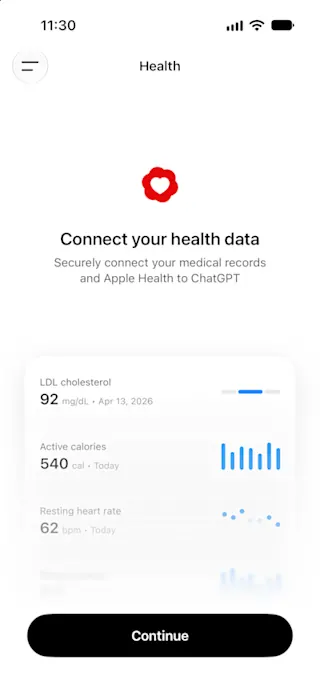
Hälsa är utformat för att komplettera, inte ersätta, vården och är inte avsett för diagnos eller behandling. Sök vård omedelbart vid akuta symtom eller nödsituationer.
Vem kan använda Hälsa?
Hälsa är tillgängligt för berättigade, inloggade användare av ChatGPT Free, Go, Plus och Pro i USA som är minst 18 år. Det stöds på webben och i iOS. Vi lanserar det gradvis, så vissa berättigade användare kanske inte ser det direkt.
Du behöver en iPhone för att ansluta Apple Health.
Hur kommer jag igång?
Du kan ställa hälsofrågor i ChatGPT utan att ansluta något. För att använda Hälsa och få svar baserade på dina egna data kan du välja att ansluta Apple Hälsa, journaler från amerikanska sjukhussystem som stöds, One Medical eller Function Health.
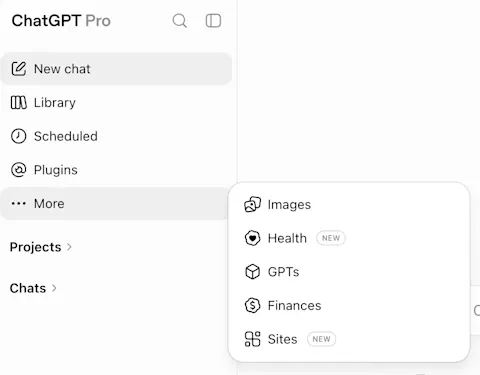
Öppna Hälsa från sidofältet i ChatGPT. Du kan behöva trycka på menyn ”Mer” för att se det.
Välj Anslut Hälsa eller Kom igång.
Välj att ansluta Apple Hälsa, Journaler eller en annan källa som stöds.
Följ stegen för att logga in och ge behörigheter.
Vänta tills dina data har synkroniserats. Synkroniseringen kan ta några minuter, eller längre om du har mycket historik.
Uppdatera eller lägg till aktuella sjukdomar, läkemedel och sjukdomshistoria i familjen.
När dina data har synkroniserats kan du ställa frågor var som helst i ChatGPT.
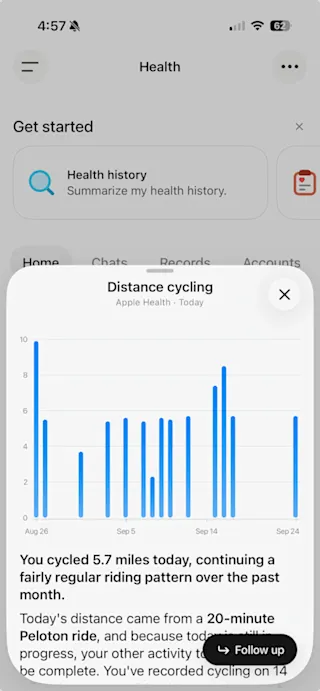
På fliken Hälsa kan du ansluta och hantera dina konton, se nya data och trender, utforska föreslagna Prompter, bläddra bland synkroniserade journaler och återvända till tidigare hälsosamtal.
Välj ett diagram, ett mätvärde eller en synkroniserad journal på fliken Hälsa för att se personliga förklaringar och insikter. Dessa kan innehålla ett interaktivt diagram som visar dina data eller trender över tid. Du kan till exempel välja ett provsvar för att få hjälp att förstå vad det betyder och hur dina resultat har förändrats över tid, utan att skriva en Prompt.
Jag använde en tidigare version av Hälsa. Var finns mina gamla chattar och filer?
Dina tidigare chattar och uppladdade filer i Hälsa finns kvar i ett Hälsa-projekt under Projekt i sidofältet i ChatGPT och kan fästas för enkel åtkomst. Projektet behåller de separata kontrollerna från den tidigare versionen av Hälsa. Minnen i Hälsa-projektet är till exempel begränsade till det projektet och kan inte användas för att anpassa dina chattar på andra platser i ChatGPT.
Hälsa-projektet är skilt från den nya fliken Hälsa. Dina gamla chattar och filer flyttas inte automatiskt till den nya fliken Hälsa.
Ansluta hälsoinformation till ChatGPT
Vilka datakällor kan jag ansluta?
För närvarande kan du ansluta följande konton till Hälsa i ChatGPT:
Apple Health (endast på iOS-mobiler)
Patientportaler från amerikanska vårdgivare som stöds
One Medical och Function Health
Tillgängligheten varierar beroende på vårdgivare och app. Du kan ansluta fler än ett konto och alltid lägga till eller ta bort konton från fliken Hälsa.
Hur ansluter jag vårdjournaler?
När du ansluter Hälsa för första gången via fliken Hälsa får du, om du vill, vägledning genom processen för att ansluta vårdjournaler.
Därefter kan du lägga till fler konton genom att gå till Hälsa → Konton → Lägg till konto, söka efter din vårdgivare och slutföra vårdgivarens steg för inloggning och samtycke.
Om din vårdgivare inte är tillgänglig kan du be oss lägga till den genom att kontakta supporten via Hjälpcenter och ange vårdgivarens namn. Ta inte med medicinska uppgifter i meddelandet.
Den anslutna funktionen i Hälsa är avsedd för dina egna journaler. Om du behöver utforska någon annans uppgifter ska du använda ett separat konto eller ett separat projekt med minne endast för projektet och uppladdade filer.
Hur ansluter jag Apple Hälsa?
När du ansluter Hälsa för första gången via fliken Hälsa får du, om du använder den senaste versionen av ChatGPT-appen för iOS, vägledning genom processen för att ansluta Apple Hälsa om du vill.
Därefter kan du ansluta Apple Hälsa i ChatGPT-appen för iOS genom att gå till Hälsa → menyn ”...” i övre högra hörnet → Apple Hälsa och sedan välja vilka datakategorier du vill dela.
Hur ansluter jag en träningsapp, kostapp eller aktivitetsmätare, till exempel Whoop eller Oura?
Om du använder en aktivitetsmätare, träningsapp eller kostapp (som WHOOP, Oura, Garmin, Strava eller MyFitnessPal) som kan anslutas till Apple Hälsa, måste du se till att den är inställd på att dela data med Apple Hälsa.
När du har anslutit Apple Hälsa till ChatGPT kan ChatGPT använda information som appen gör tillgänglig via Apple Hälsa, om du tillåter det. Vilken information som är tillgänglig för ChatGPT varierar beroende på app och mätvärde. Vissa appspecifika poäng kanske inte överförs.
WHOOP
WHOOP ansluts till ChatGPT via Apple Hälsa.
Så här aktiverar du synkronisering från WHOOP till Apple Hälsa:
Öppna WHOOP-appen och gå sedan till menyn Mer.
Välj Appinställningar och tryck sedan på Integrationer.
Välj Apple Hälsa högst upp på sidan.
Tryck på Anslut, välj vilka data du vill dela och tryck sedan på Tillåt.
Läs mer om WHOOP:s integrering med Apple Hälsa
Oura
Oura ansluts till ChatGPT via Apple Hälsa.
Så här aktiverar du synkronisering från Oura till Apple Hälsa:
Tryck på menyikonen i det övre vänstra hörnet på Oura-appens startskärm.
Tryck på Inställningar och sedan på Apple Hälsa under Datadelning.
Aktivera Anslut till Hälsa.
Läs mer om Ouras integrering med Apple Hälsa
Garmin
Garmin ansluts till ChatGPT via Apple Hälsa.
Så här aktiverar du synkronisering från Garmin till Apple Hälsa:
Välj Mer i Garmin Connect-appen.
Tryck på Inställningar och sedan på Anslutna appar.
Välj Apple Hälsa under Tillgängliga appar.
Välj Anslut till Apple Hälsa.
Läs mer om Garmins integrering med Apple Hälsa
För andra appar som kan anslutas till Apple Hälsa öppnar du Inställningar på din iPhone och går till Appar > Hälsa > Dataåtkomst och enheter. Välj appen och sedan vilka data du vill dela med Apple Hälsa.
Använda Hälsa i konversationer
När använder ChatGPT data som är anslutna i Hälsa?
När dina data har synkroniserats i Hälsa kan du ställa frågor utifrån dem var som helst i ChatGPT. När det är relevant och du tillåter det kan ChatGPT använda data som är anslutna i Hälsa för att anpassa ett svar. Hälsa kan till exempel använda anslutna data för att förklara de senaste provsvaren, förbereda frågor inför ett vårdbesök, förstå trender för sömn och aktivitet eller hitta en restaurang som kan ta hänsyn till en allergi.
Om ChatGPT inte använder data som är anslutna i Hälsa när du förväntar dig det kan du lägga till ”@Health” i meddelandet för att ange att du vill använda Hälsa för att anpassa svaret.
Du bestämmer vilka konton du vill ansluta och när ChatGPT får använda informationen som är ansluten i Hälsa.
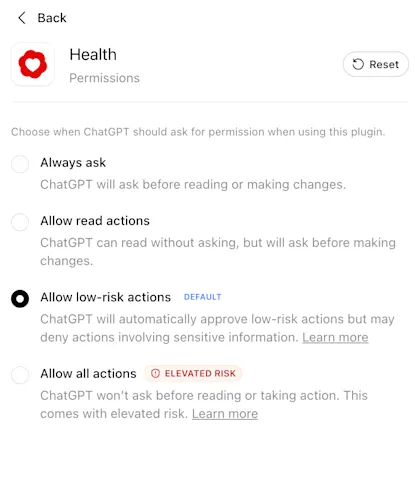
Från och med september 2026 (se versionsinformation för ChatGPT) används din globala behörighetsinställning för plugin som standard i ChatGPT för nya pluginanslutningar i Hälsa. Om du inte ändrar inställningarna för Plugin är standardbehörigheten ”Tillåt åtgärder med låg risk.” Du kan ändra behörigheterna för Hälsa senare under Inställningar → Plugin → Hälsa.
Så här ändrar du behörigheterna för Hälsa:
Öppna Inställningar.
Välj Plugin och sedan Hälsa.
Välj önskad behörighetsinställning.
Hur granskar eller uppdaterar jag hälsotillstånd, läkemedel och familjehistorik?
När du ansluter Hälsa för första gången via fliken Hälsa får du vägledning genom processen för att granska och uppdatera hälsotillstånd, läkemedel och familjehistorik.
Därefter kan du göra fler uppdateringar genom att gå till Hälsa, välja menyn ”...” i övre högra hörnet och sedan välja Aktiva tillstånd, Aktuella läkemedel eller Familjehistorik.
Du kan bekräfta uppgifter från synkroniserade journaler, markera att ett tillstånd eller läkemedel inte längre är aktuellt och lägga till uppgifter som saknas.
Uppdateringar hjälper ChatGPT att förstå din aktuella situation. ChatGPT kan inte ändra journaluppgifter som din vårdgivare har eller som lagras i Apple Hälsa.
Kan konversationer i Hälsa skapa minnen?
Ja. När minne är aktiverat kan konversationer där Hälsa används skapa minnen för att anpassa framtida chattar. Om du till exempel berättar för ChatGPT att du försöker förbättra din sömn eftersom du börjar arbeta tidigt kan tjänsten komma ihåg det målet i framtida konversationer om dina sömnmönster eller dagliga rutiner. Minnen skapas inte direkt från data som synkroniserats i Hälsa.
Om du vill föra en konversation utan att skapa minnen kan du använda Tillfällig chatt eller stänga av minne under Inställningar → Anpassning.
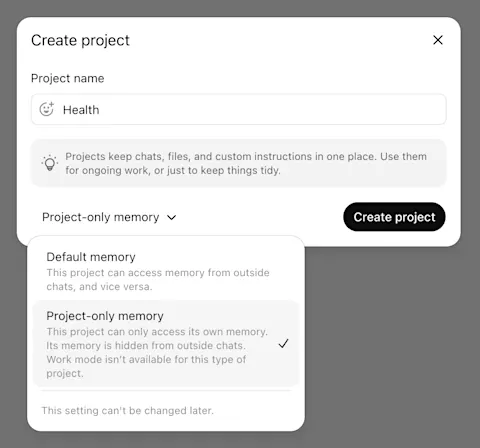
Om du vill hålla dina minnen från Hälsa åtskilda från andra typer av minnen i ChatGPT kan du skapa ett separat projekt för konversationer i Hälsa och aktivera projektspecifikt minne.
Integritets- och datakontroller
Används data som är anslutna i Hälsa för att träna modeller eller rikta annonser?
Nej. Anslutna journaler och uppgifter från Apple Health, samt konversationer där de används, används inte för att träna våra grundmodeller eller rikta annonser, oavsett vilken inställning för modellträning du väljer i ChatGPT. Konversationer som inte använder data som är anslutna i Hälsa följer dina vanliga inställningar för modellträning i ChatGPT, som du när som helst kan ändra under Inställningar > Datakontroller.
Hur skyddas mina uppgifter?
Hälsa har flera lager av integritets- och säkerhetsskydd. Alla chattar i ChatGPT är som standard krypterade både när de lagras och överförs, och information som ansluts i Hälsa får ytterligare krypteringsskydd.
Anslutna journaler och uppgifter från Apple Health, samt konversationer där de används, används inte för att träna våra grundmodeller eller rikta annonser, oavsett vilken inställning för modellträning du väljer i ChatGPT.
Du bestämmer vilka konton du vill ansluta och när ChatGPT får använda informationen som är ansluten i Hälsa.
Från och med september 2026 (se versionsinformation för ChatGPT) används din globala behörighetsinställning för plugin som standard i ChatGPT för nya pluginanslutningar i Hälsa. Om du inte ändrar inställningarna för Plugin är standardbehörigheten ”Tillåt åtgärder med låg risk.” Du kan ändra behörigheterna för Hälsa senare under Inställningar → Plugin → Hälsa.
Du kan när som helst koppla från din information i Hälsa. Koppla när som helst från konton under Hälsa > Konton. När du gör det raderas data som synkroniserats från den källan från OpenAI:s system inom 30 dagar. Information som redan ingår i din konversationshistorik i ChatGPT finns kvar tills du raderar konversationerna.
Ytterligare skydd hjälper till att skydda känslig delning. Innan ChatGPT utför en åtgärd i ett annat anslutet plugin som kan röja information från Hälsa, till exempel skickar en träningsplan baserad på dina Apple Health-data till din löparpartner, hjälper ytterligare skydd till att kontrollera att delningen motsvarar din begäran. För vissa känsliga åtgärder kan ChatGPT be dig bekräfta innan åtgärden fortsätter. Vi testar också dessa skydd genom särskilda rödteamstester med fokus på ansluten information i Hälsa och använder resultaten för att stärka skyddet.
Dina data som är anslutna i Hälsa omfattas av vårt integritetsmeddelande för Hälsa.
Hur kopplar jag från anslutna konton?
Så här kopplar du från journaler:
Gå till Hälsa
Klicka på fliken Konton
Klicka på ”...” bredvid kontot du vill koppla från
Klicka på ”Ta bort konto”
Så här kopplar du från Apple Health:
Gå till Hälsa
Klicka på ikonen ”...” i det övre högra hörnet
Klicka på ”Apple Health”
Klicka på ”Koppla från”
När du har kopplat från eller tagit bort ett konto kan det ta några sekunder innan ändringen visas på skärmen Konton. När du har kopplat från ett konto raderas de synkroniserade uppgifterna från våra system inom 30 dagar.
Vad händer när jag kopplar från ett konto?
Du kan när som helst koppla från dina anslutna journaler och/eller Apple Health. Koppla från konton under Hälsa → Konton. När du kopplar från ett konto raderas data som synkroniserats från den källan från OpenAI:s system inom 30 dagar. Information som redan ingår i din konversationshistorik i ChatGPT finns kvar tills du raderar konversationerna.
Felsökning
Vad ska jag göra om Hälsa saknas i sidofältet?
Hälsa är tillgängligt för berättigade, inloggade användare av ChatGPT Free, Go, Plus och Pro i USA som är minst 18 år. Det stöds på webben och i iOS med ChatGPT version 1.2026.188 eller senare.
Om du är registrerad i USA men ändå inte kommer åt Hälsa kan våra system ha bedömt att du är under 18 år. Du kan verifiera din ålder så att ChatGPT kan bekräfta att du uppfyller ålderskravet för Hälsa. Det kan göra Hälsa tillgängligt för ditt konto.
Det kan ta några veckor innan det har lanserats för alla berättigade användare.
Varför visar ChatGPT inte samma mätvärden som jag ser i appar som Strava eller Oura?
ChatGPT ser bara information som appen delar via Apple Health eller en annan ansluten källa. Vissa appspecifika mätvärden, till exempel ett sömnpoäng eller en placering på en topplista, kanske inte delas eller kan beräknas på ett annat sätt.
Varför använde ChatGPT inte mina data som är anslutna i Hälsa i en konversation?
ChatGPT kan använda data som är anslutna i Hälsa för att anpassa ett svar när de är relevanta och du tillåter det. För att öka sannolikheten att information som är ansluten i Hälsa används i en chatt kan du lägga till @Health i meddelandet.
Vanliga frågor
Fungerar Hälsa med Röstläge eller Codex?
Hälsa fungerar med Röstläge. Läs mer.
Hälsa stöds för närvarande inte i Codex.
Kan ChatGPT skriva tillbaka information till Apple Health eller någon annan ansluten hälsoapp?
Nej. ChatGPT kan bara läsa information från anslutna journaler och Apple Health. ChatGPT kan inte uppdatera de anslutna journalerna.
Kan Hälsa användas i enlighet med HIPAA?
Hälsa i ChatGPT är inte avsett för klinisk användning eller användning av verksamheter som omfattas av HIPAA och erbjuder inget Business Associate Agreement.
Om du är en verksamhet som omfattas av HIPAA (till exempel en vårdgivare eller försäkringsgivare) eller en affärspartner till en sådan verksamhet erbjuder vi ChatGPT för hälso- och sjukvård och ChatGPT för kliniker, som stöder efterlevnad av HIPAA och kan användas i kliniska miljöer.