
Möjligheten att växla konto lanseras gradvis på iOS och Android. Om du inte ser Växla konto under Inställningar kanske funktionen inte är tillgänglig för dig ännu.
Översikt
Du kan vara inloggad på upp till 2 ChatGPT-konton samtidigt och växla mellan dem utan att logga ut. Bara ett konto är aktivt åt gången.
Tillgänglighet
Du kan växla konto i ChatGPT på webben och i ChatGPT-apparna för iOS och Android.
På webben går det att växla konto med alla abonnemangstyper, men din organisation kan styra om funktionen är tillgänglig för din hanterade arbetsyta. Om alternativet inte visas i en hanterad arbetsyta kontaktar du arbetsytans administratör.
Så fungerar kontoväxlaren
Var inloggad på upp till 2 konton
Du kan vara inloggad på upp till 2 konton samtidigt. Du kan ha fler än 2 ChatGPT-konton. Om du redan är inloggad på 2 konton behöver du logga ut från ett innan du lägger till ett annat.
Du behöver inte betala för att skapa ett andra konto. Ditt nya konto börjar som standard med Free-abonnemanget.
Lägg till ett konto på webben
Öppna kontomenyn.
Välj Lägg till konto.
Logga in eller skapa ett nytt konto.
Om du redan är inloggad på 2 konton väljer du Lägg till ett annat konto. Välj ett konto att logga ut från och välj sedan Logga ut och fortsätt för att logga in på kontot du vill lägga till.
Lägg till ett konto på iOS eller Android
Om du redan är inloggad på 2 konton är Lägg till konto dolt. Logga ut från ett konto för att göra Lägg till konto tillgängligt igen.
Öppna Inställningar.
Välj Växla konto.
Välj Lägg till konto.
Logga in på kontot du vill lägga till.
Växla konto
På webben öppnar du kontomenyn och väljer det konto du vill använda. På iOS eller Android öppnar du Inställningar, väljer Växla konto och väljer det andra kontot.
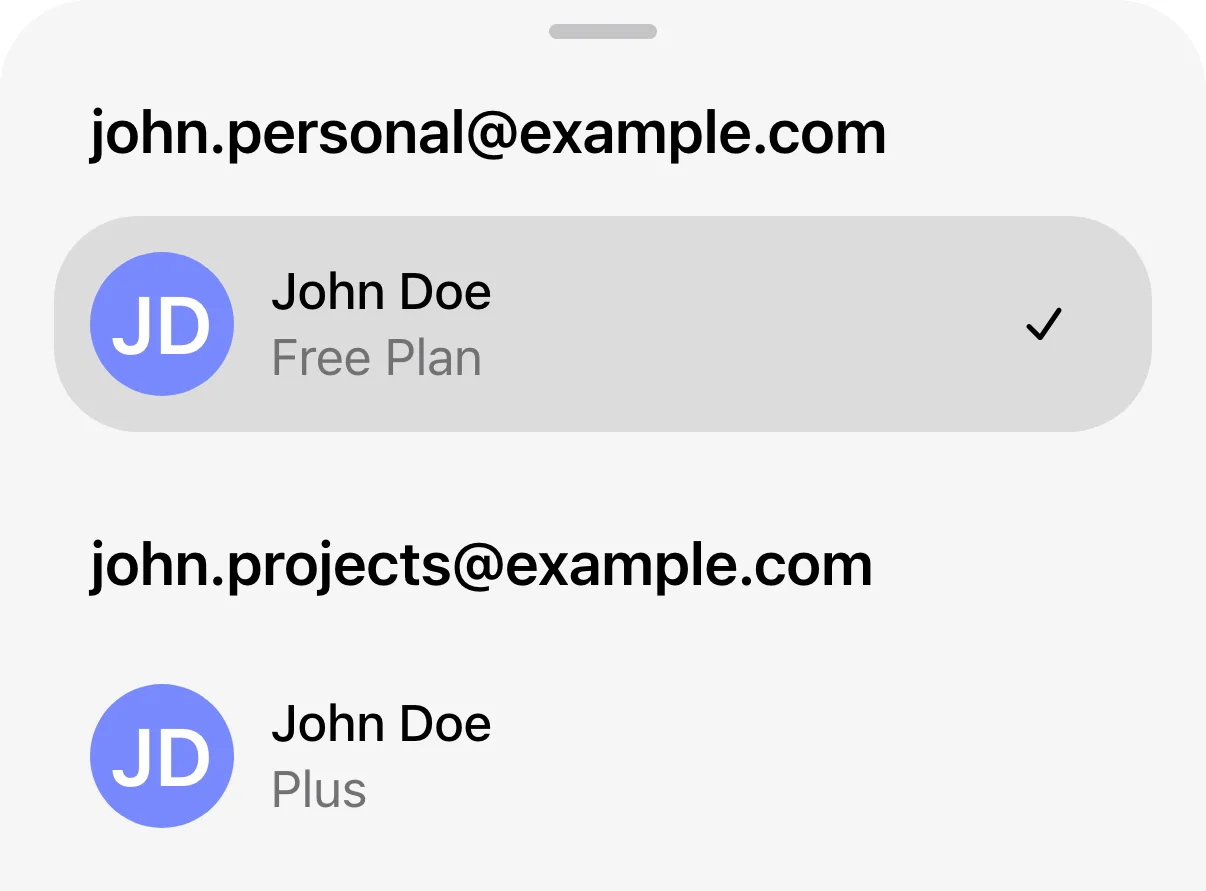
Exempel med två inloggade konton. Bocken visar vilket konto som är aktivt.
När du växlar används det valda kontots chattar, minne, filer och inställningar. Eventuella arbetsytor är knutna till det kontot. Kontrollera vilket konto som är aktivt innan du startar en konversation eller gör ett köp.
Att växla konto innebär inte att:
Chattar flyttas mellan konton
Minne eller konversationshistorik delas
Filer eller uppladdningar delas
Fakturering eller abonnemang slås ihop
Konton eller arbetsytor slås ihop
Aviseringar i mobilen
Du kan få aviseringar för båda kontona som du är inloggad på, beroende på respektive kontos inställningar och behörigheterna på din enhet. Om du väljer en avisering för det andra kontot växlar du till det kontot och det aktuella innehållet öppnas.
Logga ut från ett konto
När du loggar ut tas kontot bort från kontoväxlaren.
Om du loggar ut från det aktiva kontot i mobilen öppnas det andra kontot som du är inloggad på. När du loggar ut från det sista kontot kommer du tillbaka till inloggningsskärmen.
Logga ut på webben
Öppna kontomenyn.
Välj Logga ut.
Om du är inloggad på 2 konton väljer du det konto du vill logga ut från.
Bekräfta om du blir ombedd.
Logga ut på iOS eller Android
Öppna Inställningar.
Välj Växla konto.
Öppna menyn med fler alternativ (•••) för det konto du vill logga ut från.
Välj Logga ut och bekräfta.
Abonnemang och köp
Varje konto behåller sitt eget abonnemang. Att växla konto innebär inte att ett abonnemang överförs eller delas.
Om du redan har betalat men inte kommer åt ditt abonnemang bör du kontrollera det ChatGPT-konto som abonnemanget tillhör innan du gör ett nytt köp.
Om du vill ha ett betalabonnemang på ett annat ChatGPT-konto behöver du ett separat abonnemang. Kontrollera om du redan har ett abonnemang innan du köper ett nytt för att undvika dubbla avgifter.
För hjälp med att återfå åtkomst till ett abonnemang, köpa ett nytt, ändra eller säga upp ett abonnemang eller lösa ett köpfel, se: Felsökning av abonnemangsåtkomst och kontoändringar i ChatGPT.
Konton som hanteras av en arbetsyta på webben
Om din organisation hanterar ditt ChatGPT-konto:
Din administratör kan ha möjlighet att komma åt och hantera data som är kopplade till det kontot.
Data som skapas i ditt hanterade konto omfattas av organisationens policyer.
Att växla konto ändrar inte vilka policyer som gäller.
Läs mer om dataåtkomst för ditt hanterade ChatGPT-konto. Om du är osäker på vilket konto du använder kan du kontrollera vilket konto som visas som aktivt i kontomenyn. Kontakta din IT-administratör om du har frågor om ditt organisationshanterade konto.
Vanliga frågor
Är det samma sak att växla konto som att växla arbetsyta?
Nej. När du växlar konto byter du vilket ChatGPT-konto du använder. När du växlar arbetsyta byter du arbetsyta inom ett konto.
Vad händer om min arbetsyta inaktiveras?
Om en arbetsyta som är kopplad till ett konto inaktiveras gäller följande på webben:
En banner som förklarar ändringen kan visas.
Du kan bli ombedd att logga in med ett annat konto eller köpa ett nytt abonnemang, beroende på abonnemangstyp.
ChatGPT växlar inte automatiskt till ett annat konto åt dig.