
ChatGPT-agenter för arbetsytor kan driftsättas i Slack, så att användare kan interagera med agenter i Slack.
Som administratör behöver du slutföra tre steg för att aktivera driftsättning i Slack:
Lägg till appen Arbetsyteagenter i Slack i ChatGPT
Lägg till appen ChatGPT-agenter i Slack
Aktivera grupphantering för alla användare i Slack-inställningarna
Den här sidan dokumenterar processen som krävs för att aktivera driftsättning i Slack som administratör. Den här administratörskonfigurationen gör bara driftsättning i Slack tillgänglig för arbetsytan. Varje agents Slack-kanal och svarsbeteende konfigureras senare när agenten läggs till i Slack.
Förutsättningar
Din Slack-arbetsyta måste tillåta installation av appen ChatGPT-agenter för Slack
Du måste använda en betald Slack-plan
Du måste ha ett ChatGPT-konto för Business, Edu eller Enterprise.
Aktivera appen Agenter för arbetsytan i Slack i ChatGPT
Installera appen Agenter för arbetsytan i Slack via inställningarna för ChatGPT-arbetsytan och aktivera sedan appen för din arbetsyta.
För att öppna sidan Appar från administratörskonsolen väljer du den aktuella ChatGPT-arbetsytan, öppnar Insticksprogram och väljer Hantera äldre appar.
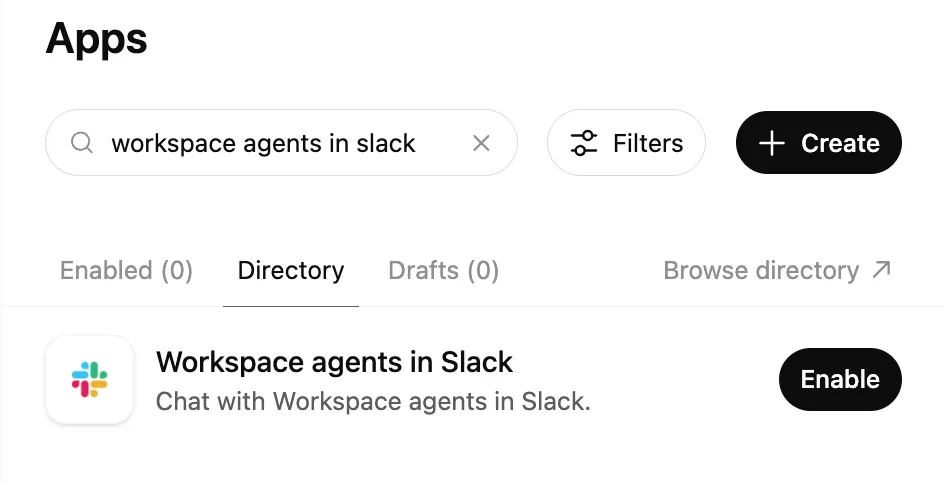
Det här är en extra ChatGPT-app som måste aktiveras utöver den vanliga Slack-appen i ChatGPT.
Aktivera appen ChatGPT-agenter i Slack
Installera appen ChatGPT-agenter i Slack genom att klicka på den här länken. Du måste logga in på ditt ChatGPT-konto om du inte redan har loggat in. Du kommer att se dialogrutan för att lägga till ChatGPT-agenter i Slack, som visas nedan. Granska informationen som visas och klicka på Fortsätt till Slack för att fortsätta.
Du dirigeras sedan till Slacks autentiseringsflöde, där du kan granska och ge appen de behörigheter som krävs. Beroende på dina arbetsyteinställningar kan detta kräva ett godkännande från en Slack-administratör.
Observera att om din Slack-arbetsyta använder Slack Enterprise Grid måste du följa de här anvisningarna för att skapa det nödvändiga Slack-godkännandet på organisationsnivå och Slack-anslutningen på arbetsytenivå.
Gör det möjligt för alla att skapa användargrupper i Slack-inställningarna
Hantering av Slack-användargrupper måste vara aktiverad för alla Slack-användare för att kunna använda arbetsyteagenter i Slack. Det beror på att arbetsyteagenter skapar en användargrupp för att @nämna varje agent som driftsätts i Slack.
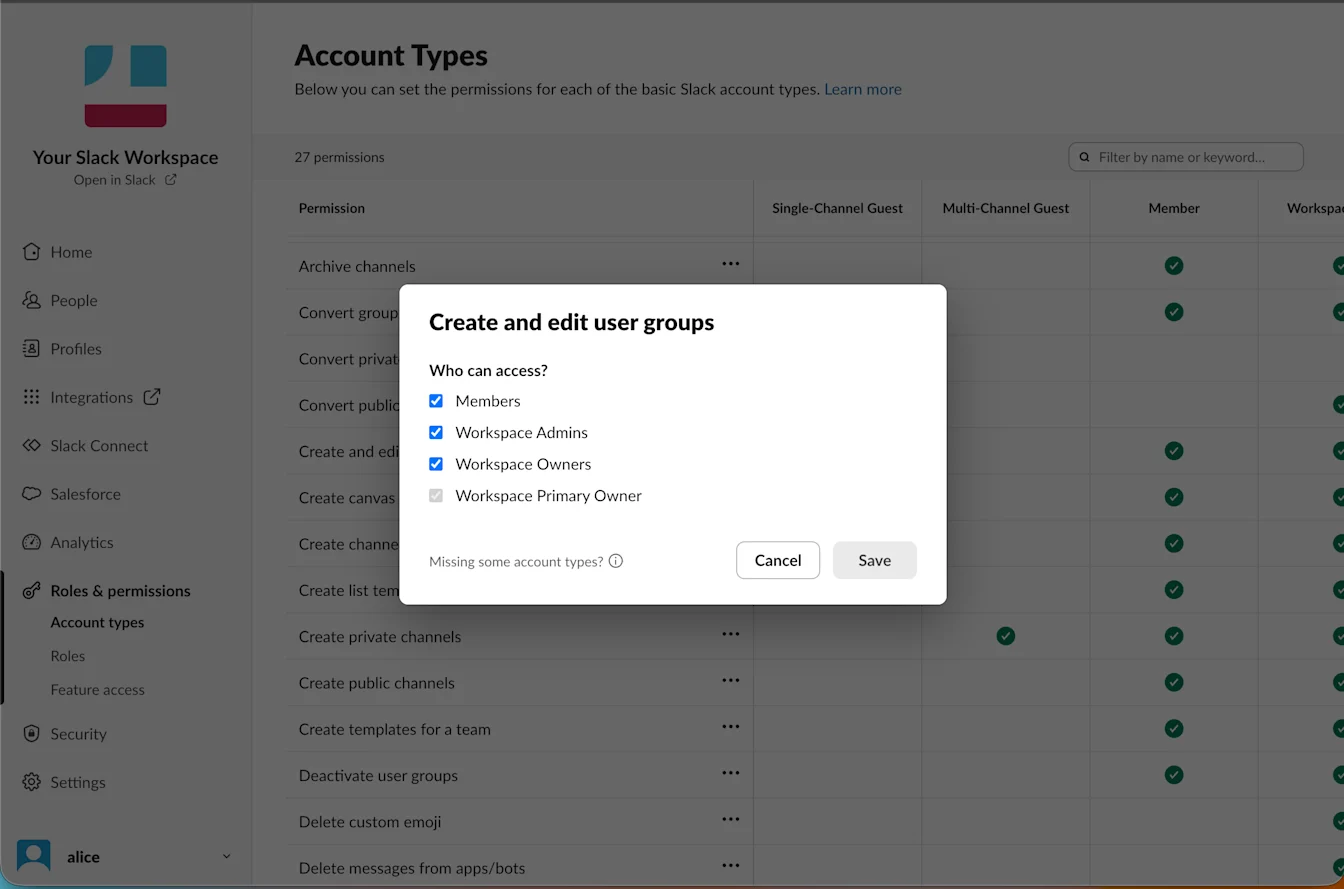
För att aktivera hantering av användargrupper följer du de här anvisningarna i Slacks hjälpcenter.