
admin-managed setup ஐ பயன்படுத்தி உங்கள் Google Workspace-ஐ ChatGPT-உடன் இணைக்க, முதலில் Google-ன் admin consoles-இல் அணுகலை உள்ளமைப்பீர்கள்:
Service account ஒன்றை உருவாக்கவும். அதற்கு Google Drive, users, மற்றும் groups மீது read-only access இருக்க வேண்டும்.
இந்த service account, உங்கள் ChatGPT Workspace-உடன் தொடர்புடைய அதே Google account-இன் கீழ் உருவாக்கப்படுவது வலியுறுத்திப் பரிந்துரைக்கப்படுகிறது. ChatGPT வர்க்ஸ்பேஸ்-இல் உள்ள account-கள் Google Workspace-இல் பயன்படுத்தப்படும் email domain-இலிருந்து வேறுபட்ட email domain-ஐ கொண்டிருந்தால், உங்கள் பயனர்களுக்கு இந்த connector-ஐ இயக்க நீங்கள் பின்பற்ற வேண்டிய கூடுதல் படிகள் உள்ளன.
ஒரு admin account உருவாக்கவும். service account இதன் சார்பில் செயல்படும்.
பின்னர், ChatGPT admin console-இல் அமைப்பை முடிக்கவும்:
service account-இன் private key-ஐ பதிவேற்றவும் (Google வழங்கும் JSON கோப்பு).
admin account-ஐ குறிப்பிடவும் (credentials தேவையில்லை).
எந்த கோப்புகளை sync செய்ய வேண்டும் என்பதைத் தேர்வு செய்யவும் மற்றும் connection-க்கு அணுகல் பெற வேண்டிய பயனர்களைத் தேர்வு செய்யவும்.
இந்த வழிகாட்டி இந்த 6 படிகளையும் ஒவ்வொன்றாக விளக்குகிறது.
Service Account அமைத்தல்
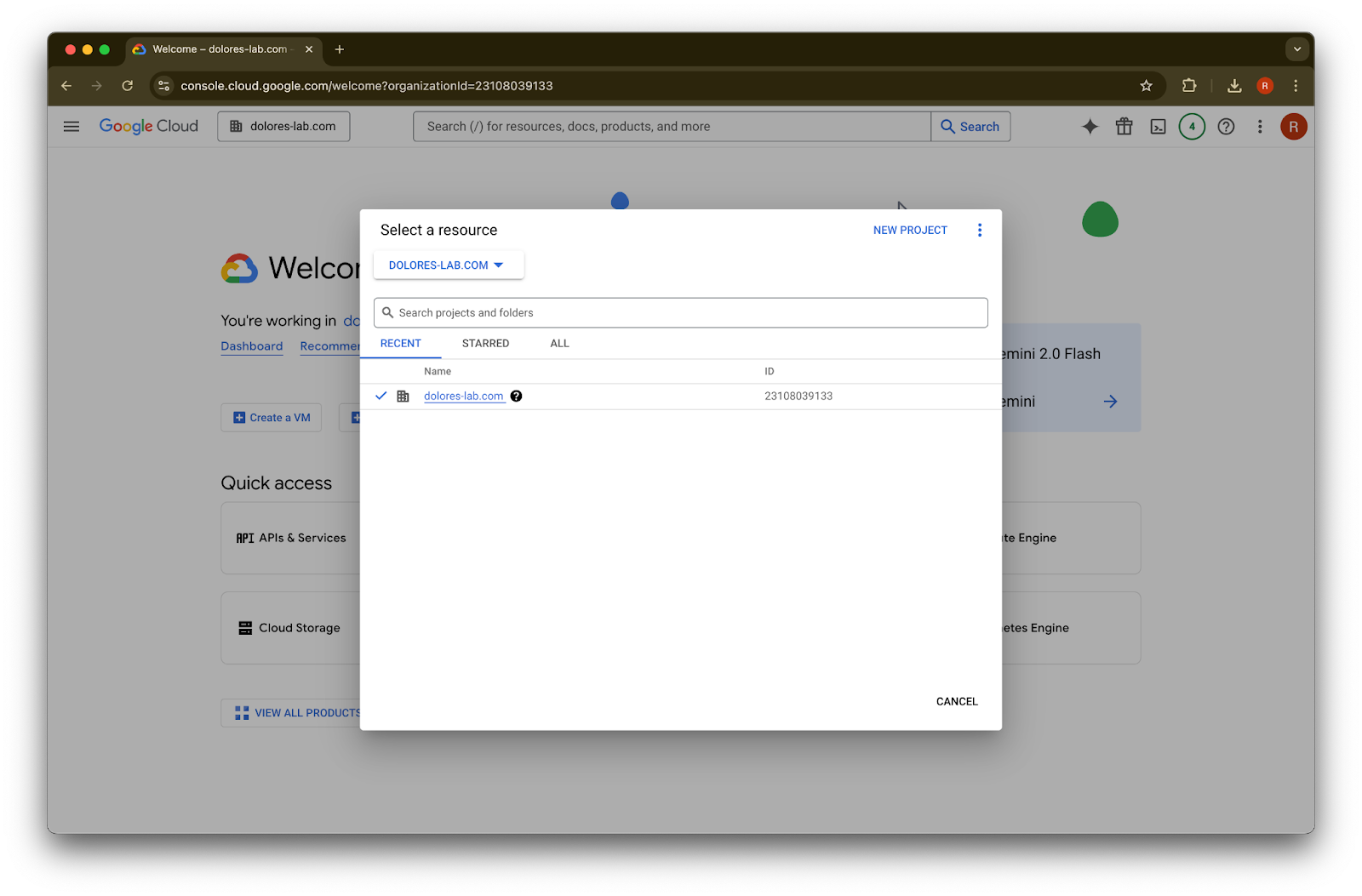
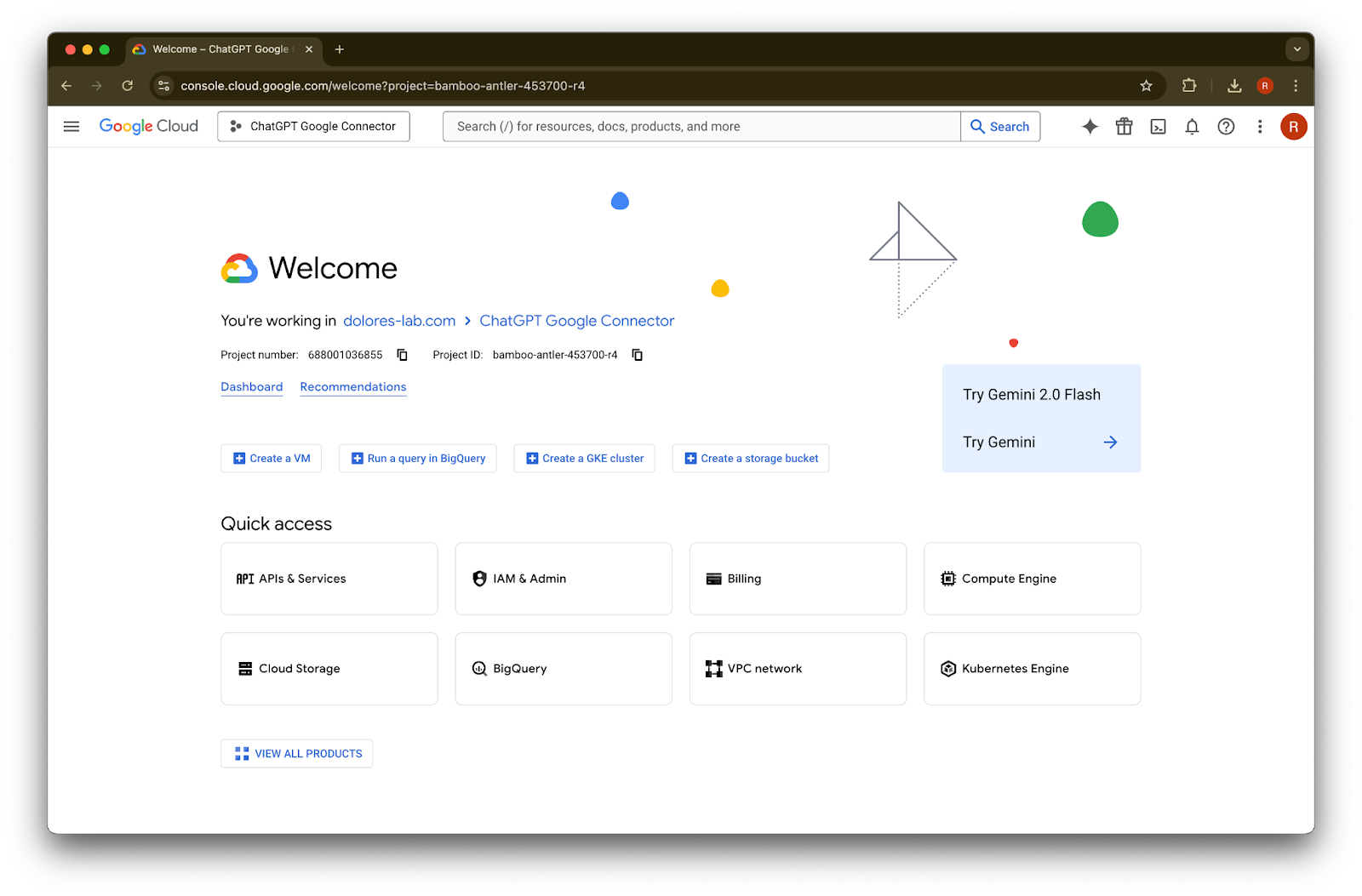
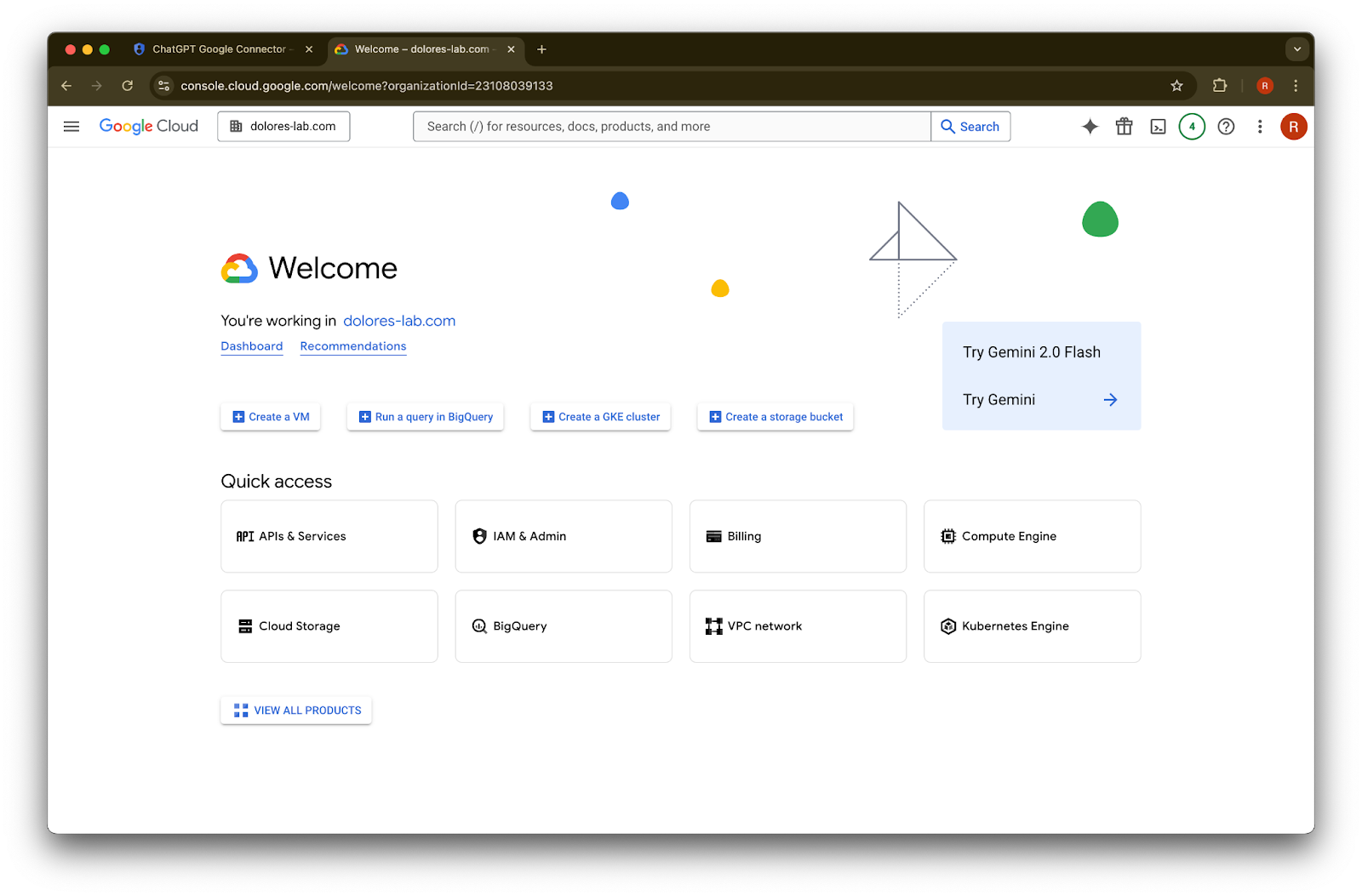
console.cloud.google.com க்கு செல்லவும்.
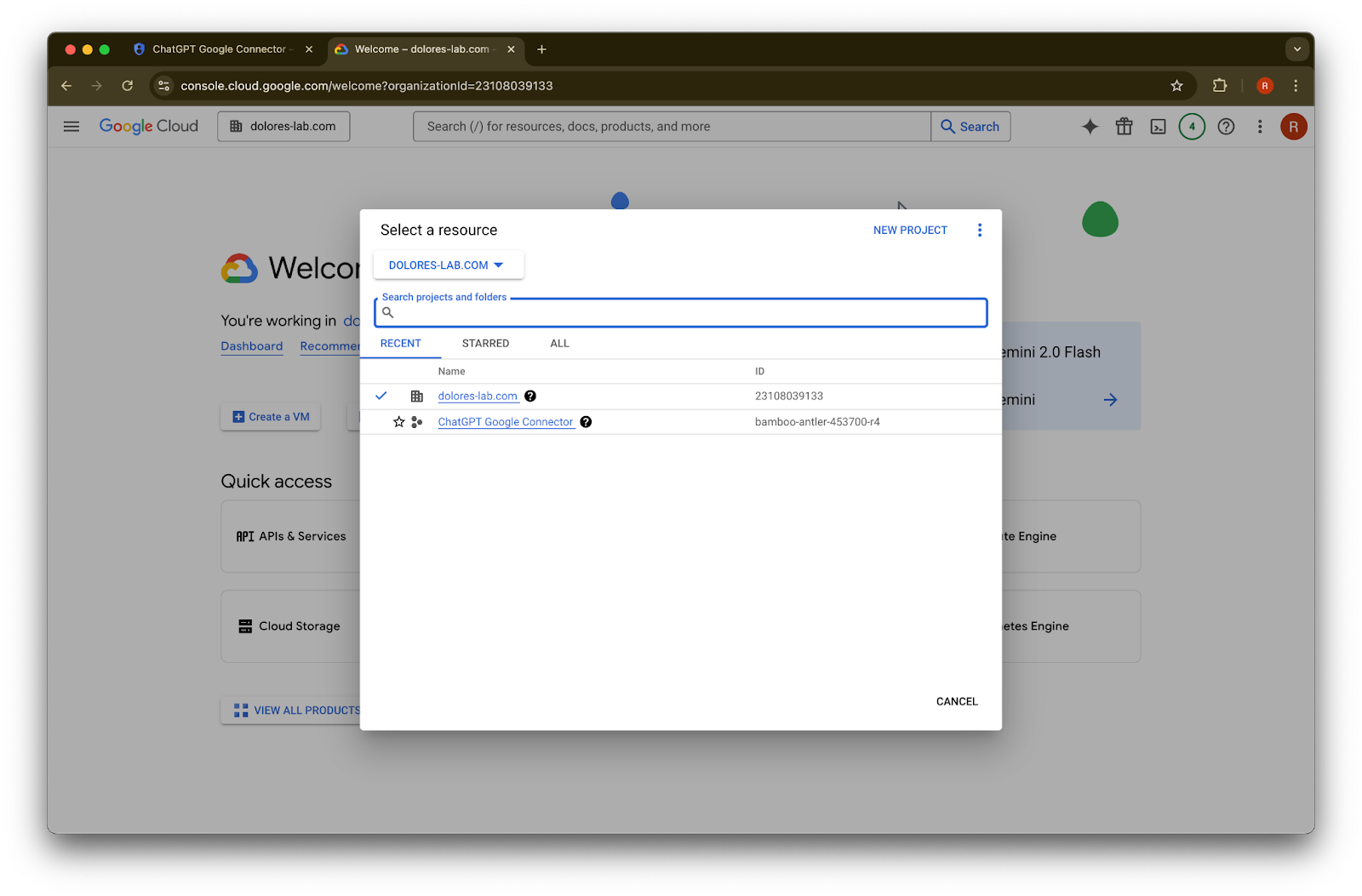
projects dropdown-ஐ கிளிக் செய்யவும்.Imageஉங்கள் ChatGPT வர்க்ஸ்பேஸ்-உடன் தொடர்புடைய அதே Google workspace-இல் நீங்கள் உள்நுழைந்திருக்கிறீர்கள் என்பதை உறுதிசெய்யவும் (உங்கள் ChatGPT வர்க்ஸ்பேஸ்-உடன் தொடர்புடைய Google workspace இல்லை, மேலும் இரண்டிற்கும் மின்னஞ்சல்கள் வேறுபட்டிருந்தால், நீங்கள் கூடுதல் படிகளைப் பின்பற்ற வேண்டும். இல்லையெனில், உங்கள் பயனர்கள் Google Drive synced connectors-ஐ பயன்படுத்த முடியாமல் போகலாம்).
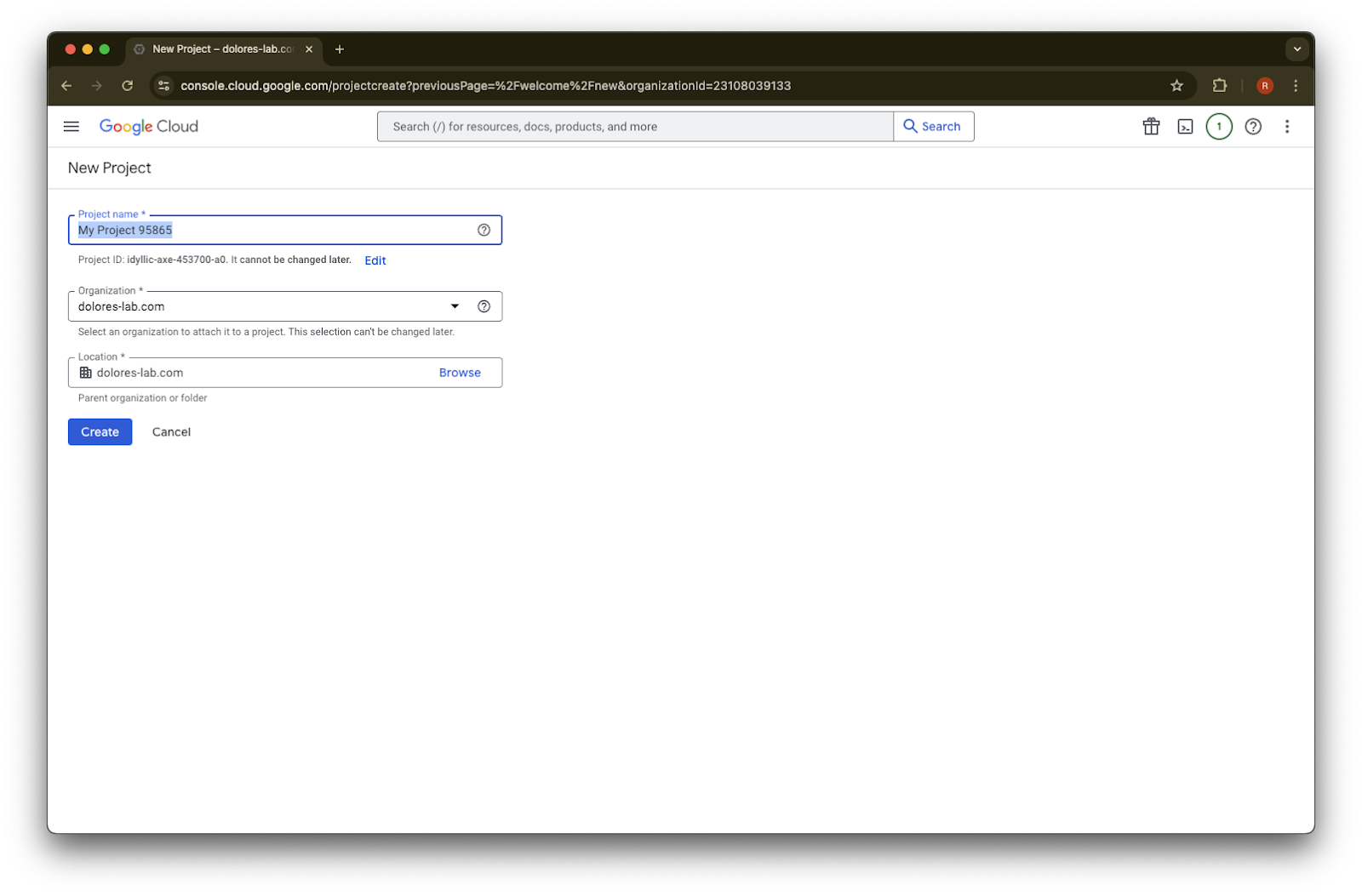
New Project என்பதை தேர்வு செய்யவும்.
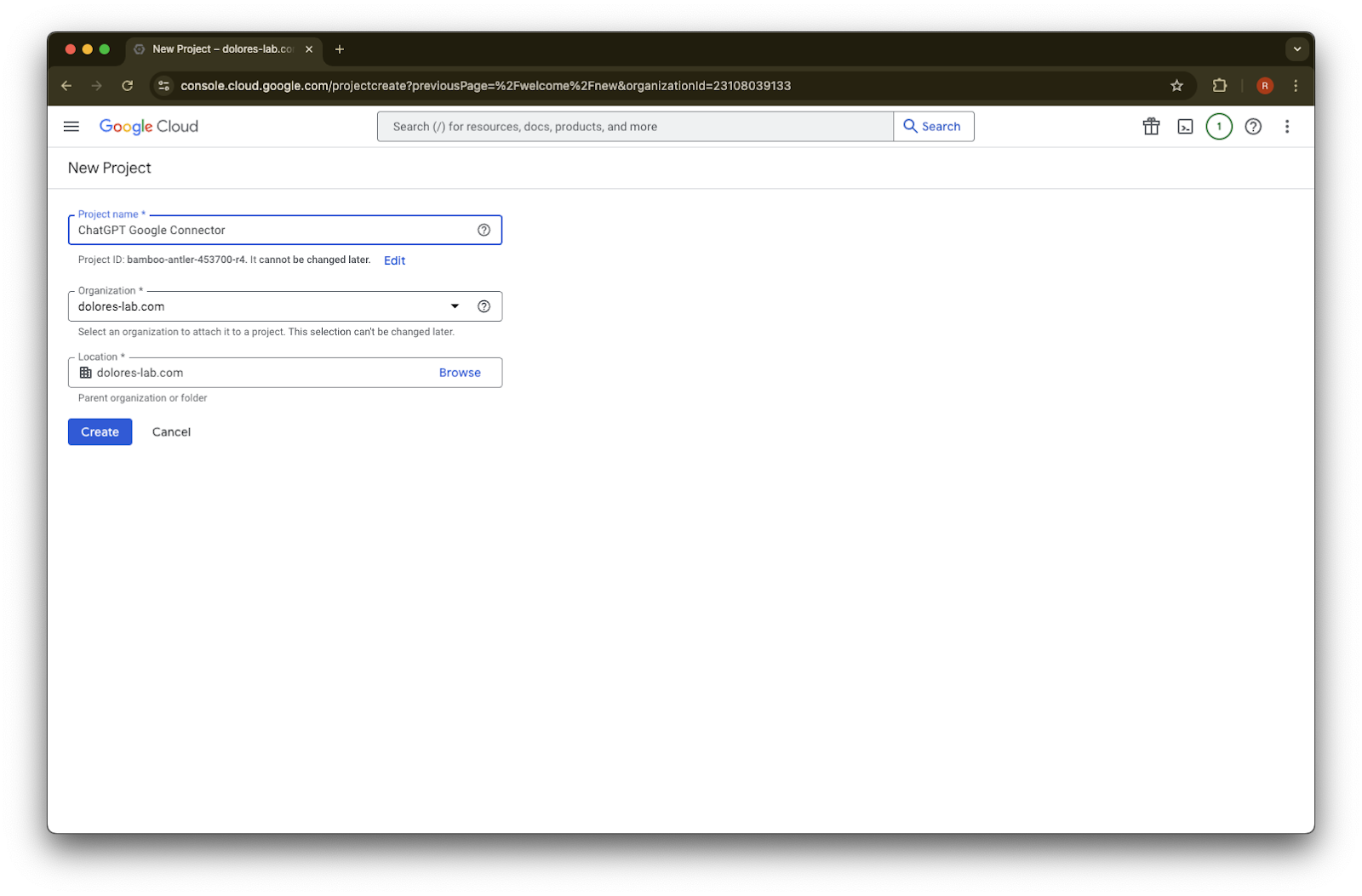
ஒரு Project Name ஐ உள்ளிடவும்.
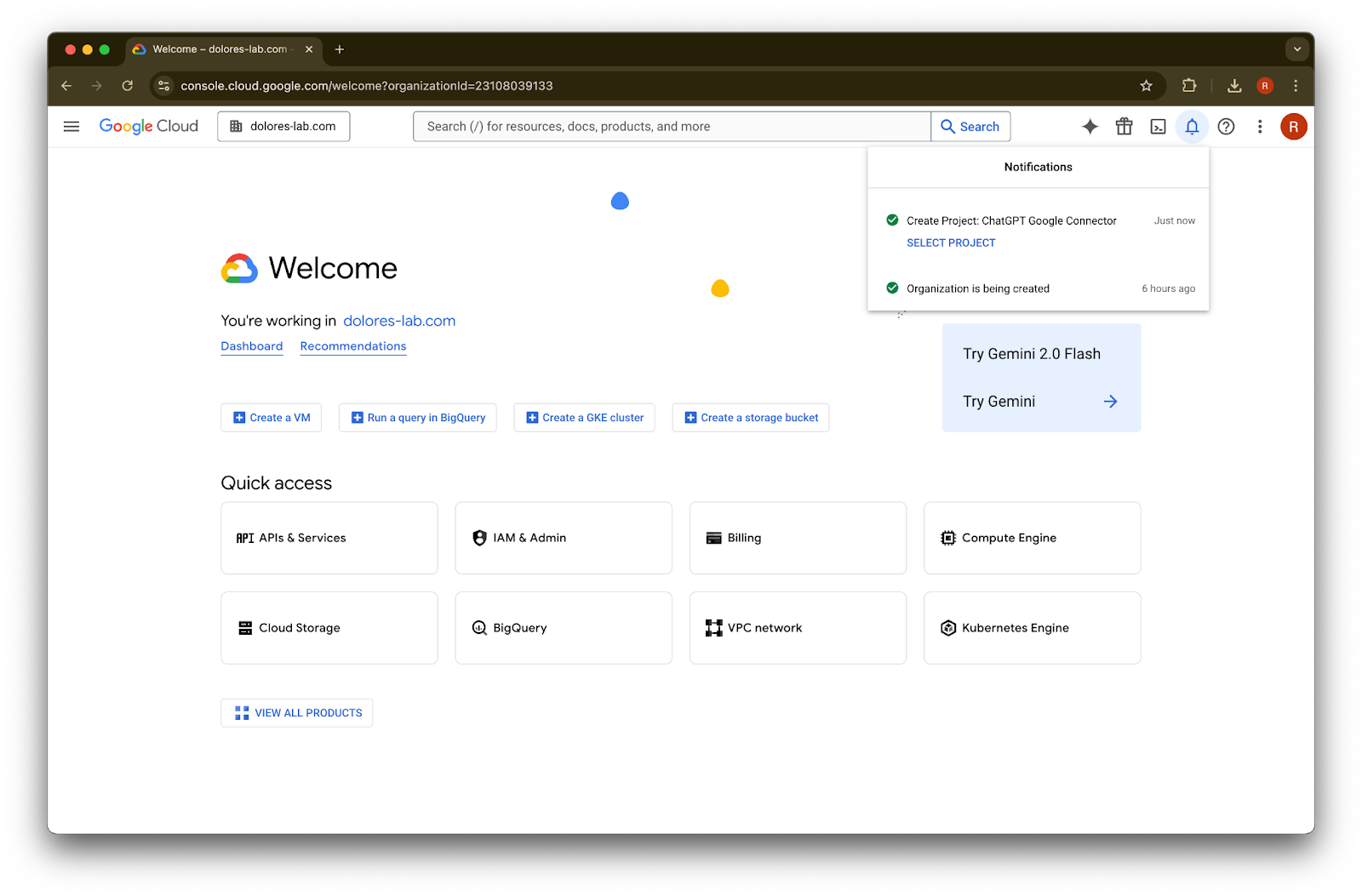
project-ஐ உருவாக்கவும்.
project உருவாக்கப்படும் வரை காத்திருந்து, பின்னர் Select Project என்பதை கிளிக் செய்யவும்.
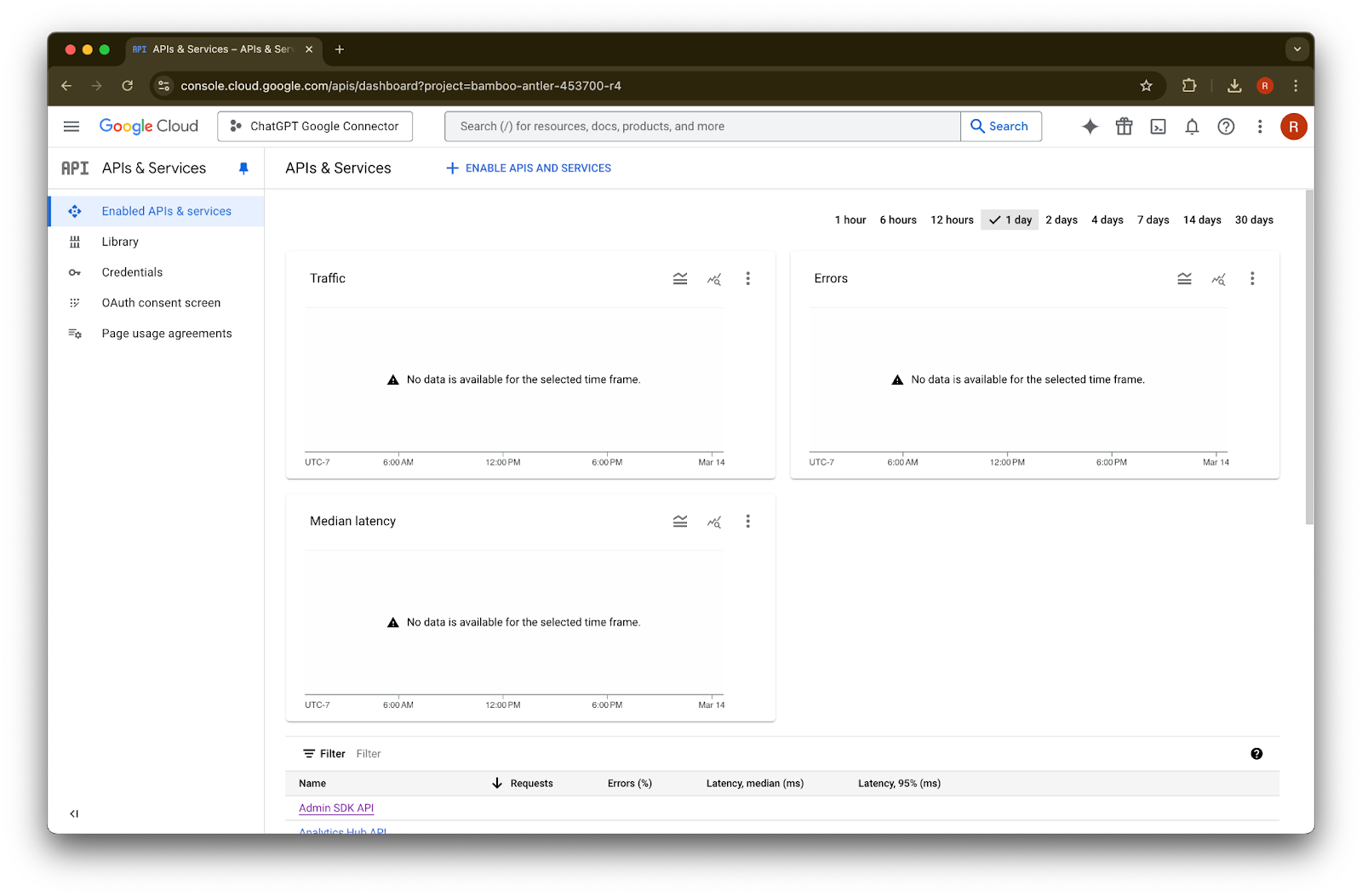
APIs & Services என்பதை கிளிக் செய்யவும்.
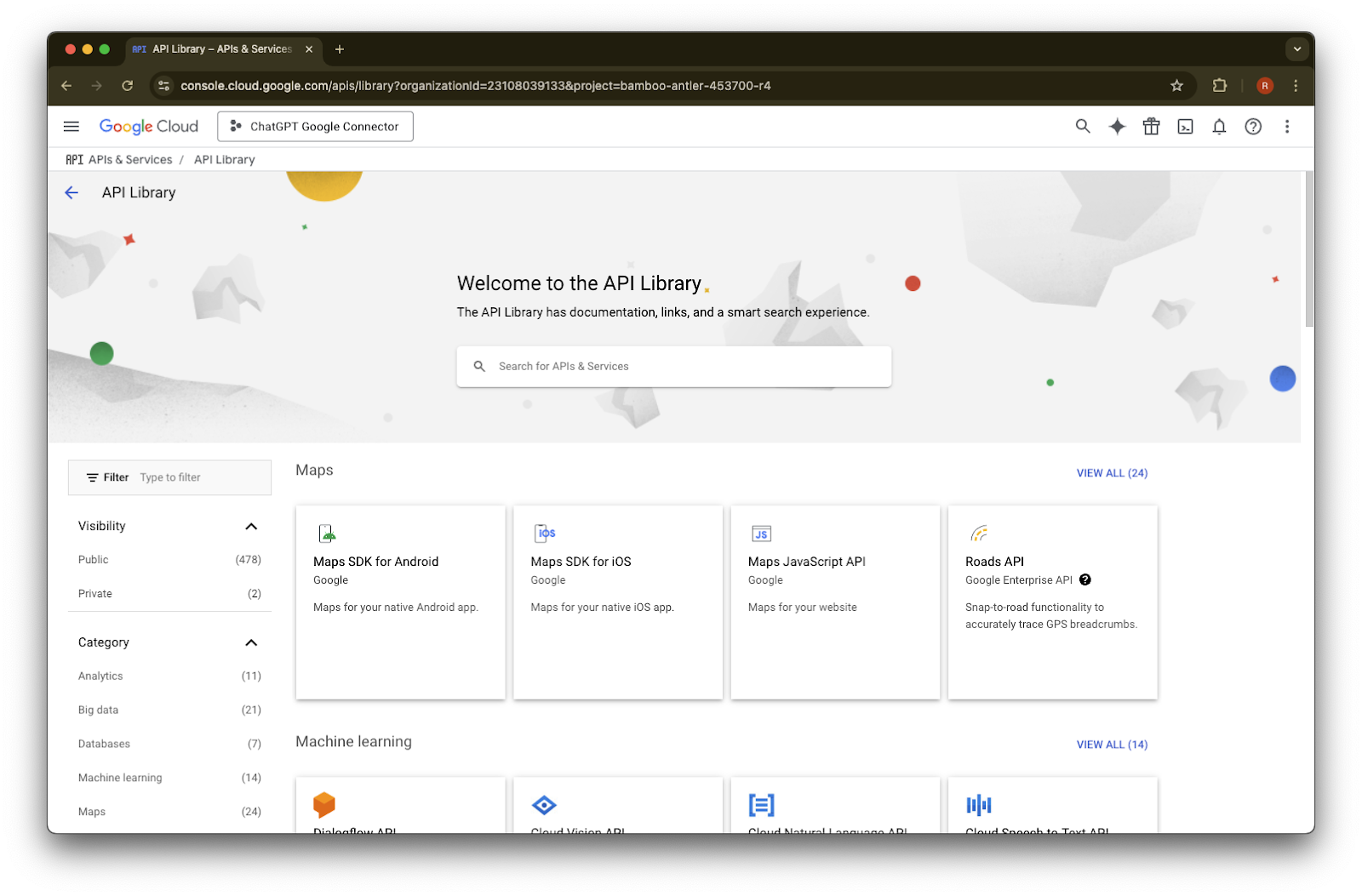
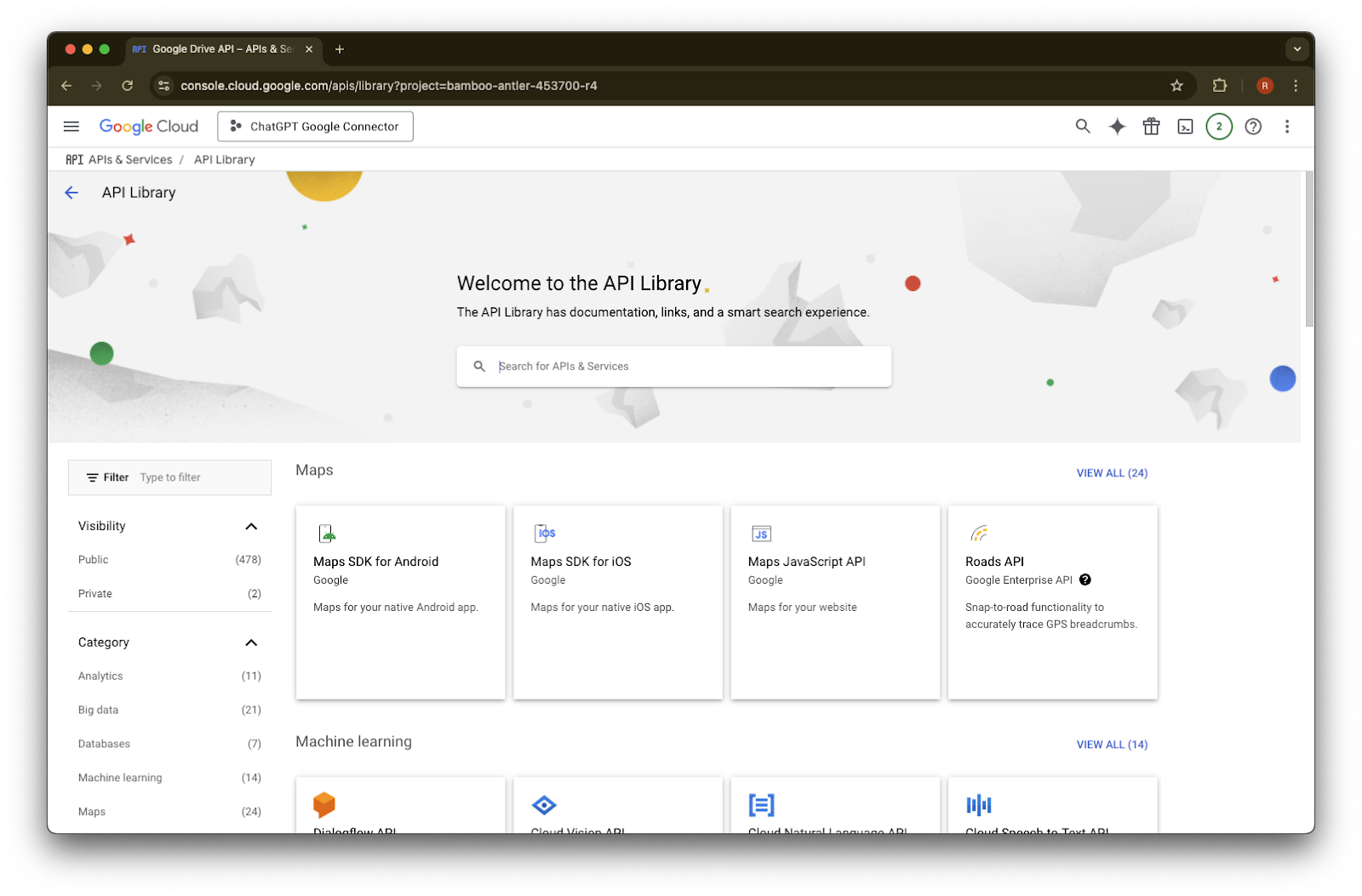
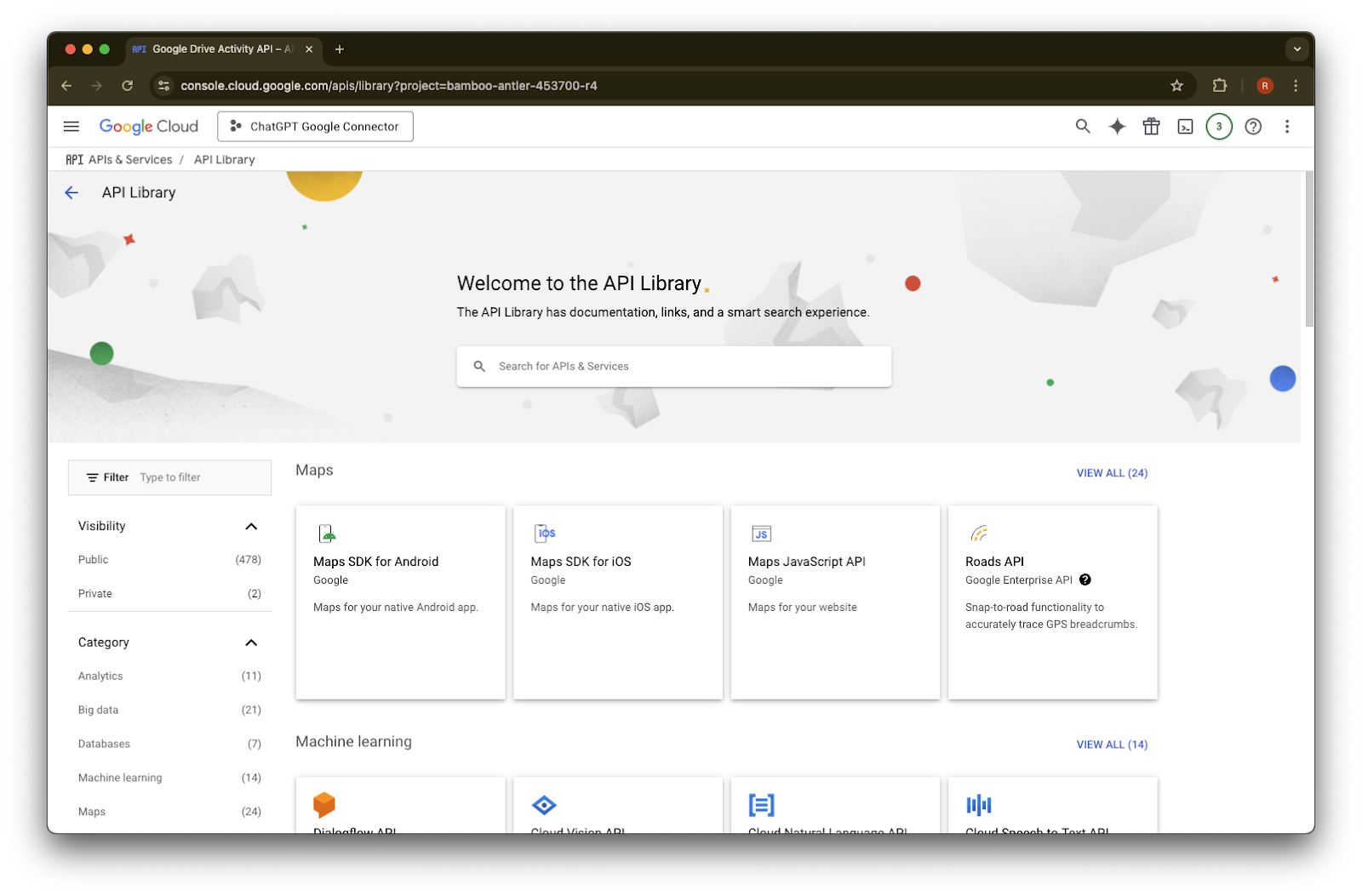
Library என்பதை கிளிக் செய்யவும்.
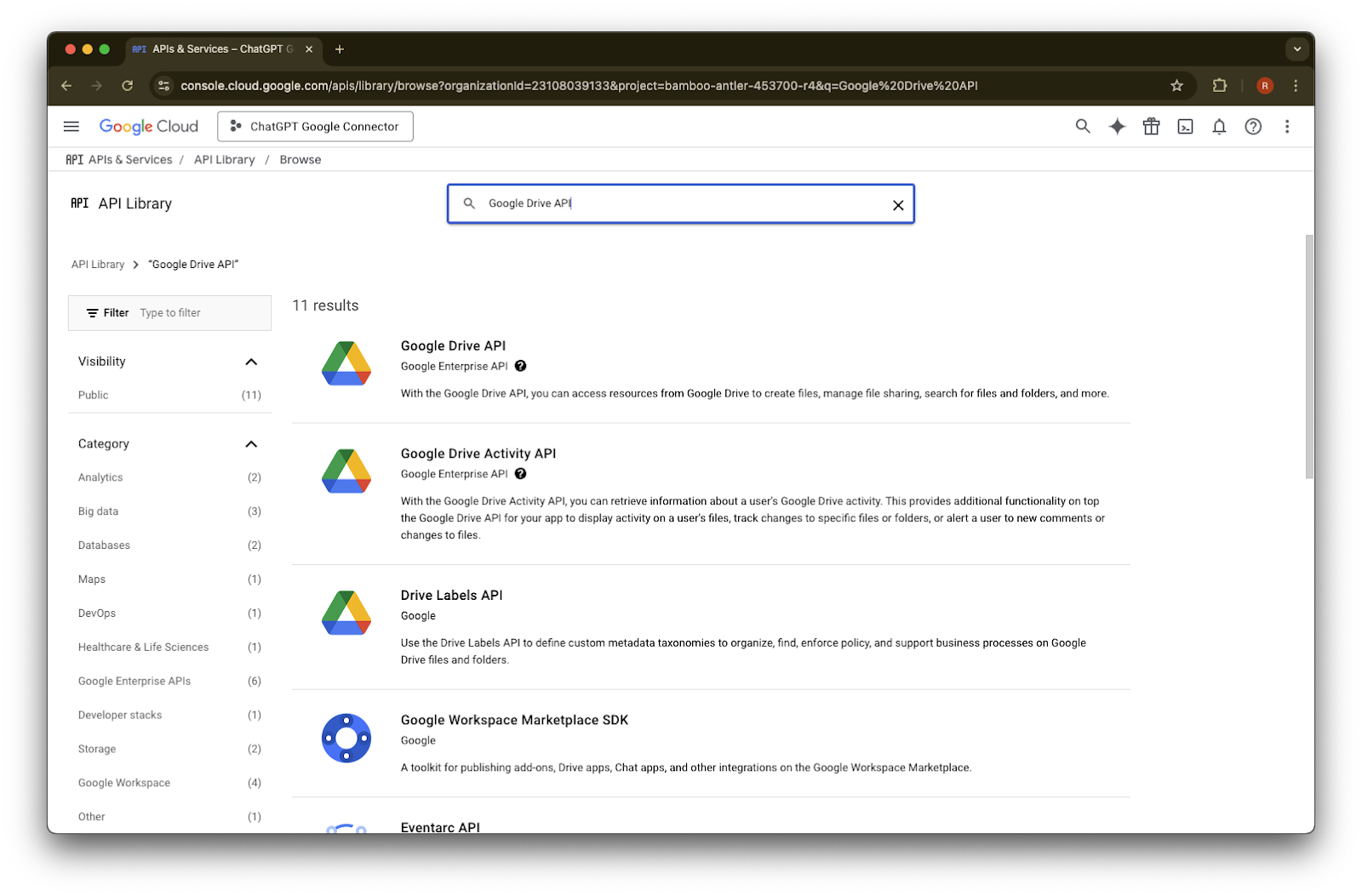
இப்போது மூன்று API-களைச் சேர்க்கப் போகிறோம். அவற்றை கண்டுபிடிக்க search box ஐ பயன்படுத்தவும்.
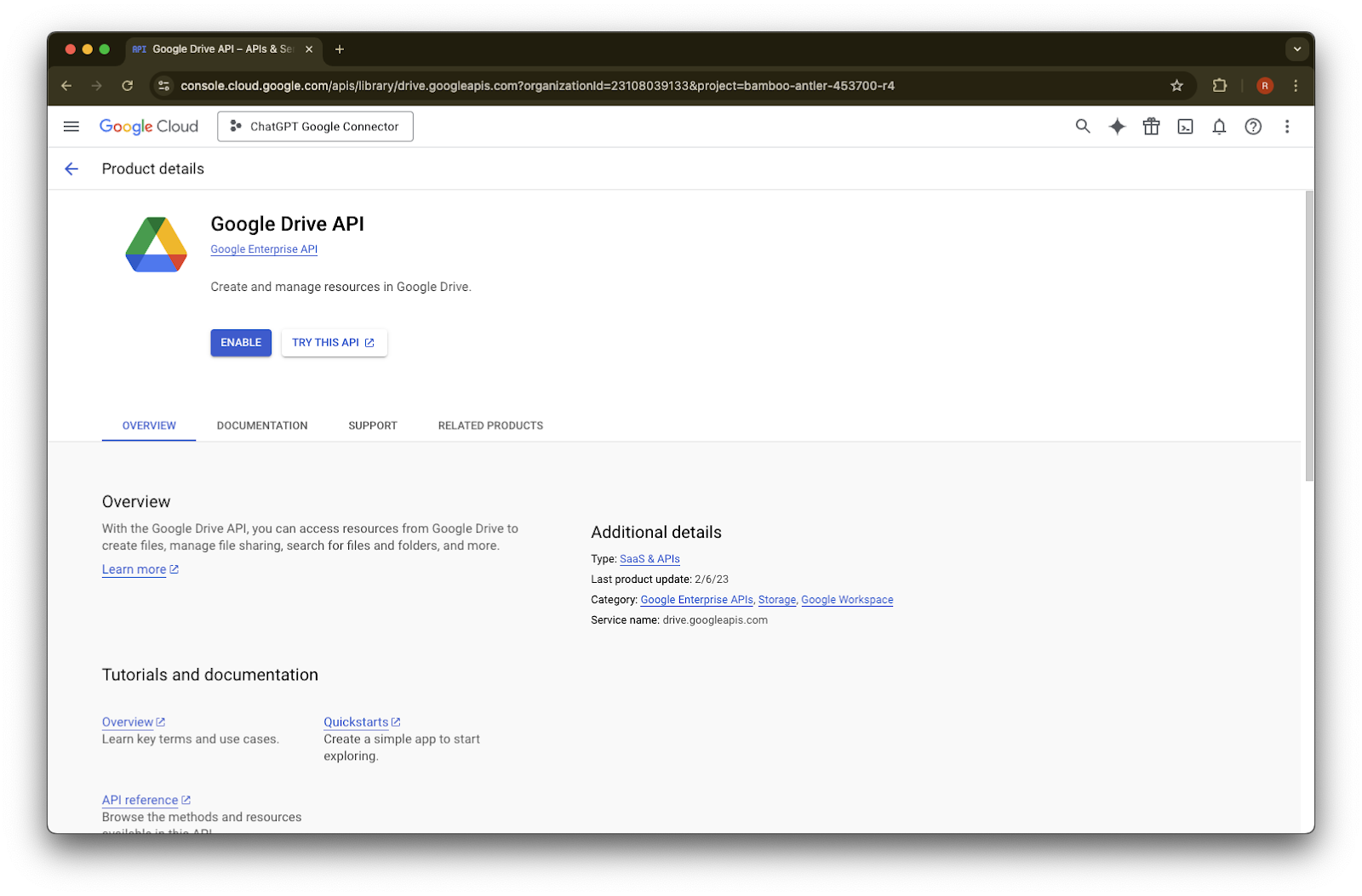
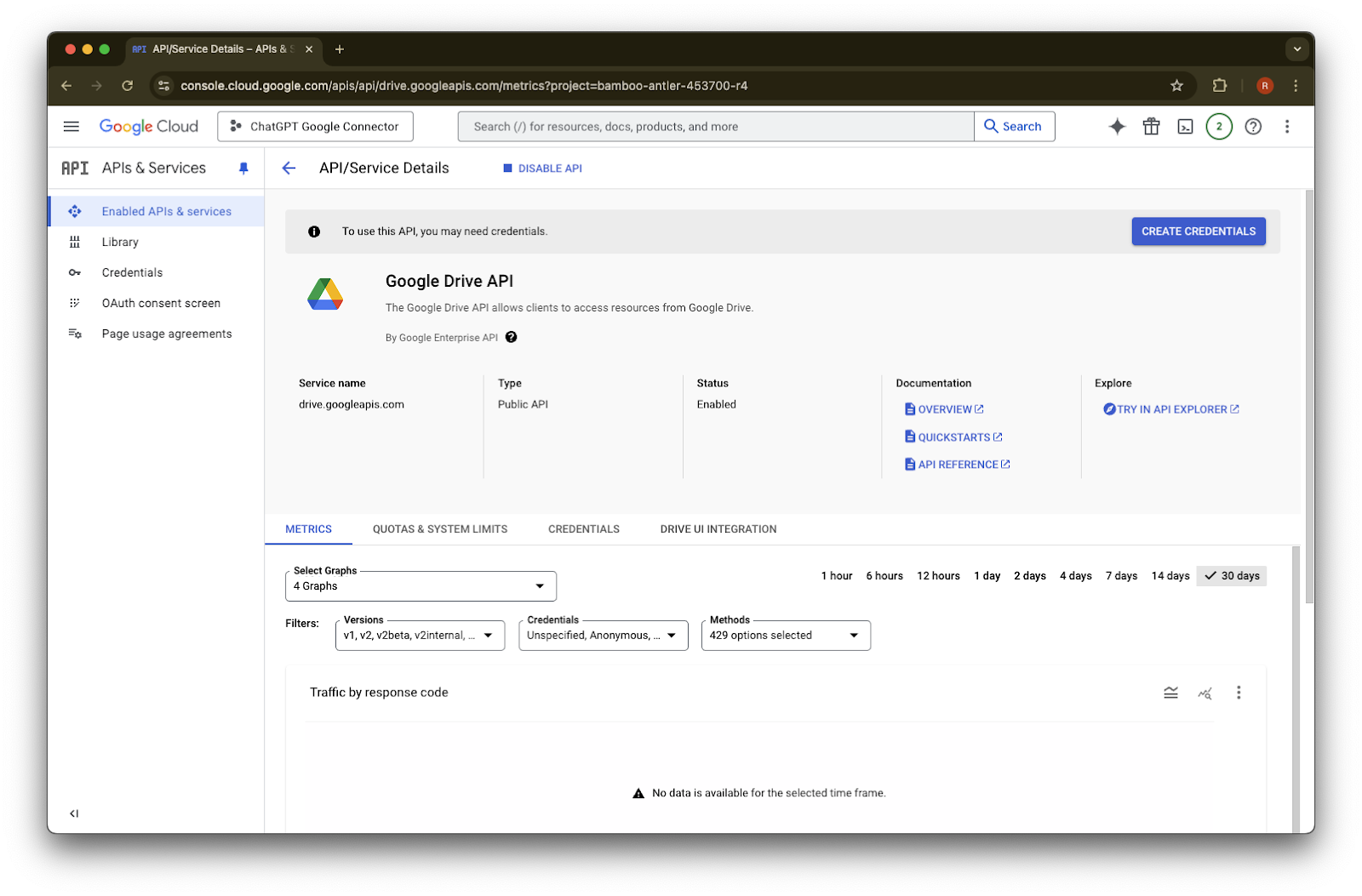
Google Drive API ஐத் தேடி தேர்வு செய்யவும்.
Enable என்பதை கிளிக் செய்யவும்.
Library என்பதை கிளிக் செய்யவும்.
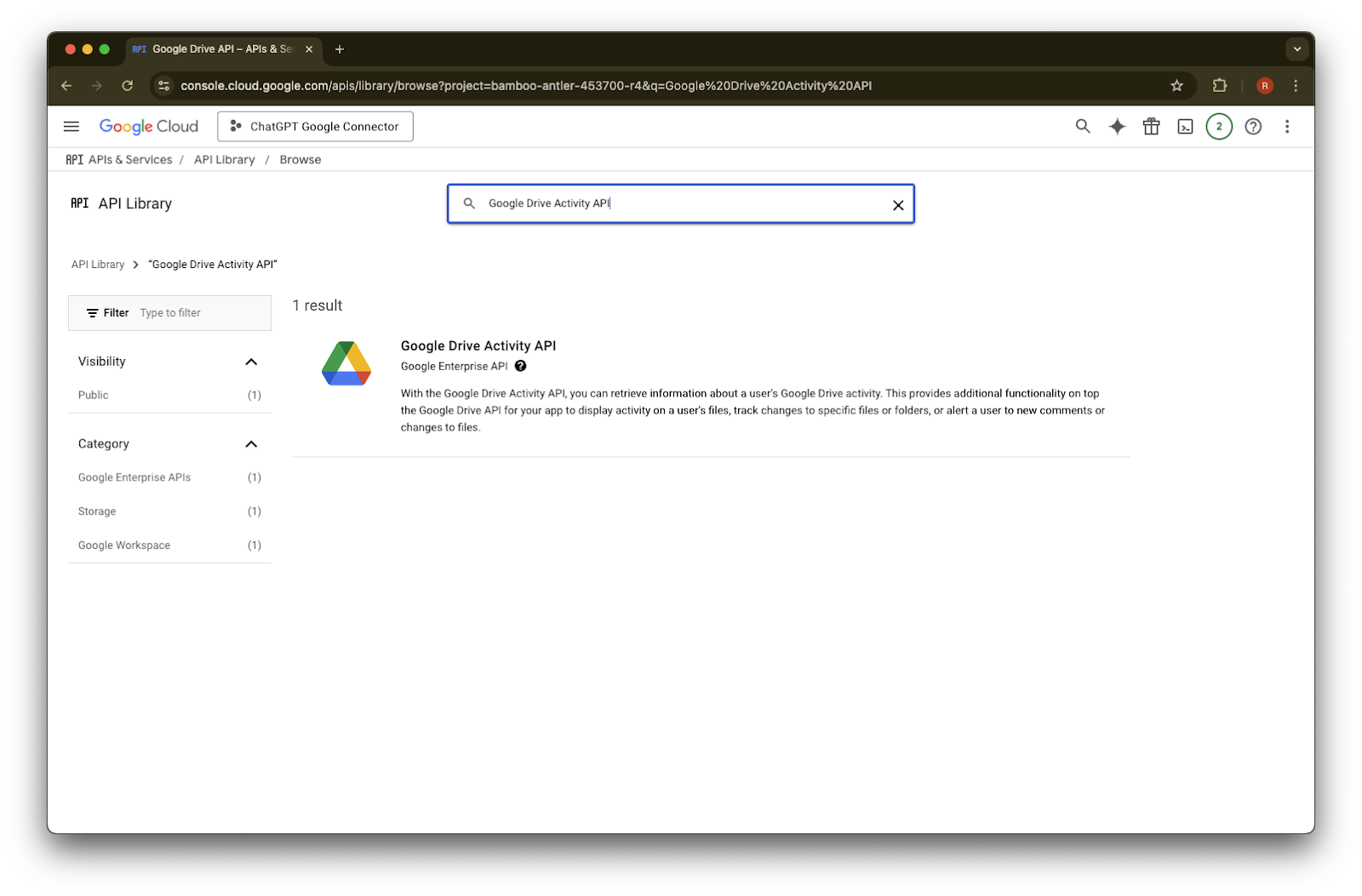
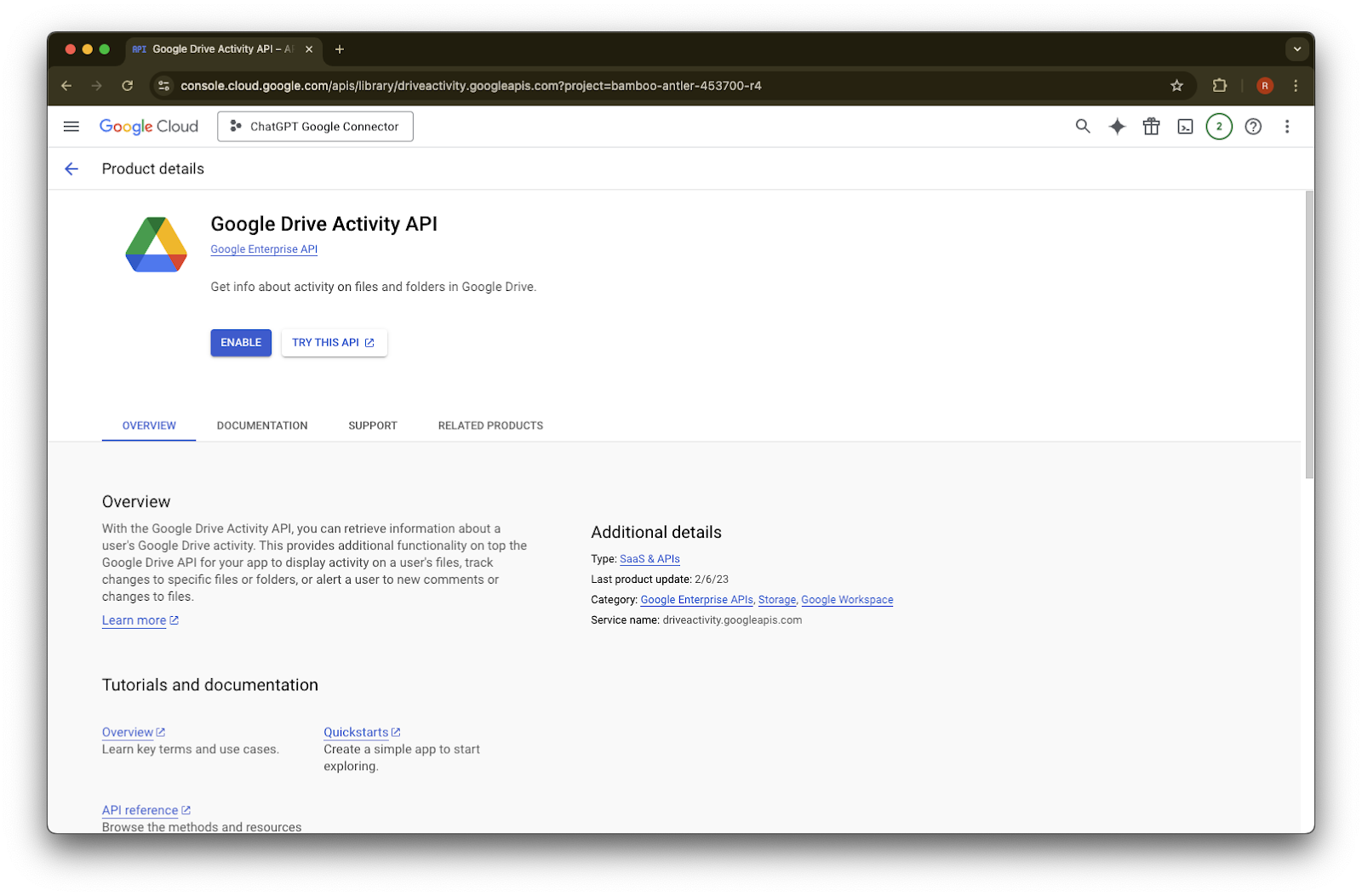
Google Drive Activity ஐத் தேடவும்.
Google Drive Activity API ஐத் தேர்வு செய்யவும்.
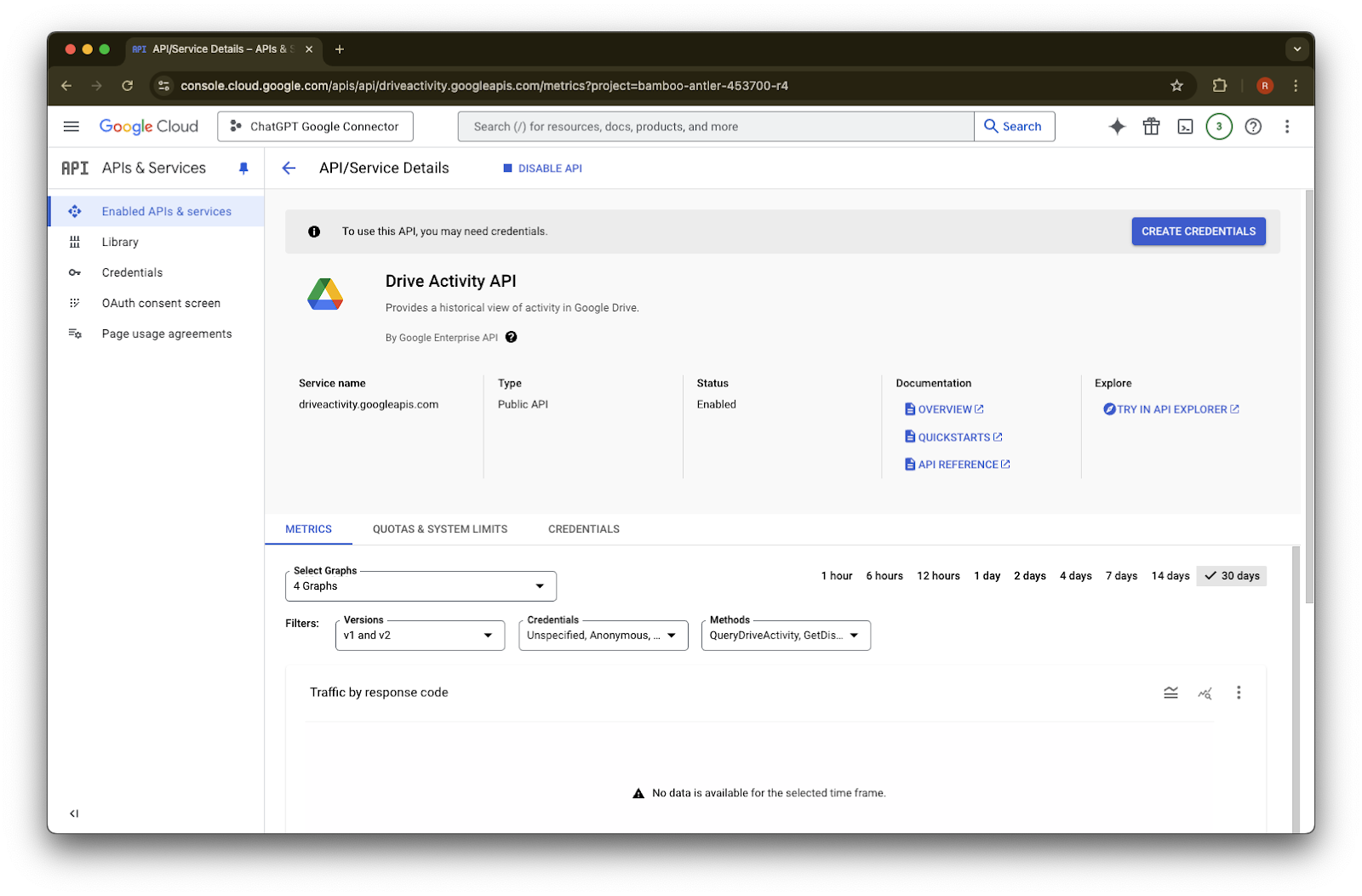
Enable என்பதை கிளிக் செய்யவும்.
Library என்பதை கிளிக் செய்யவும்.
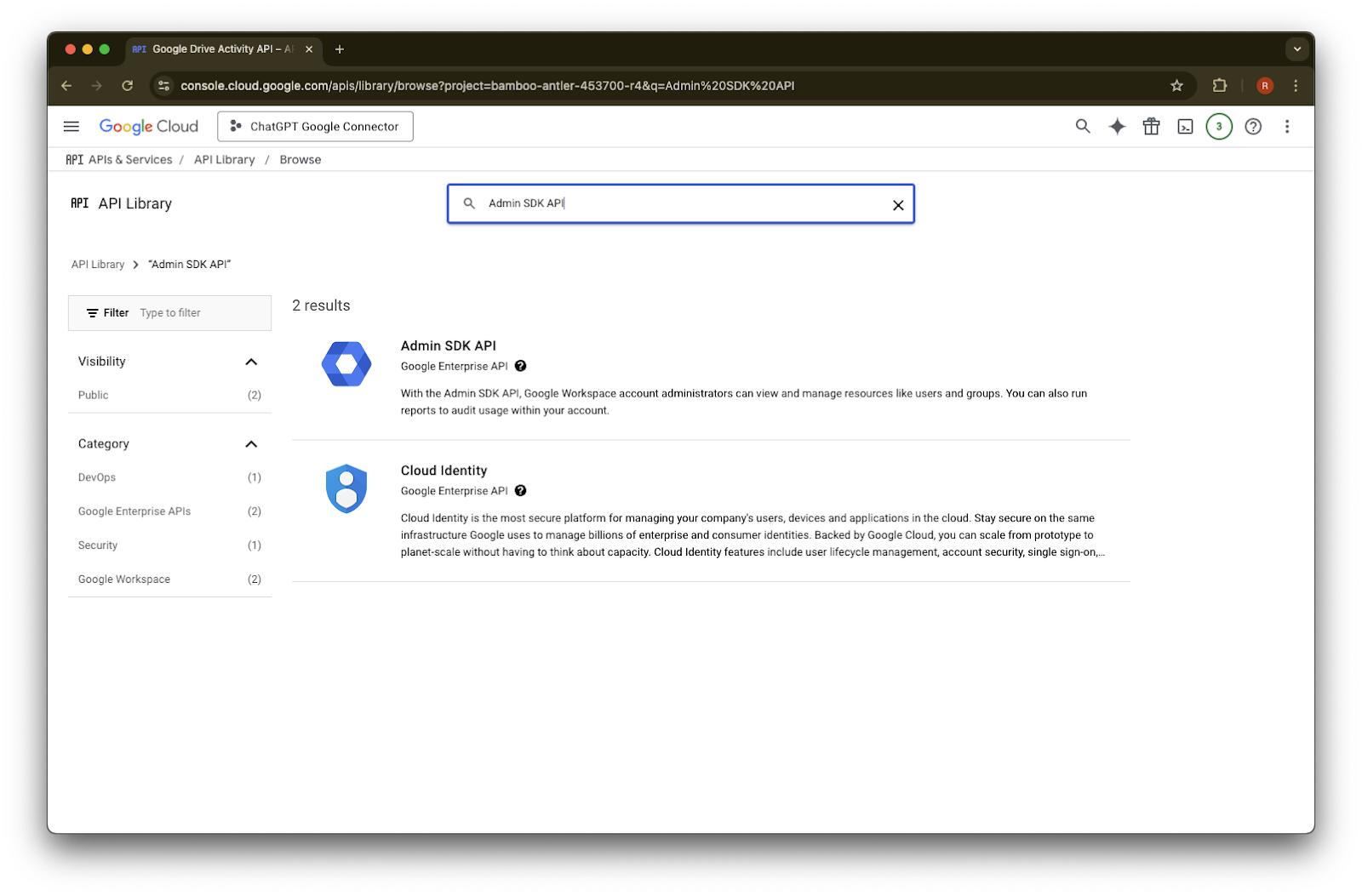
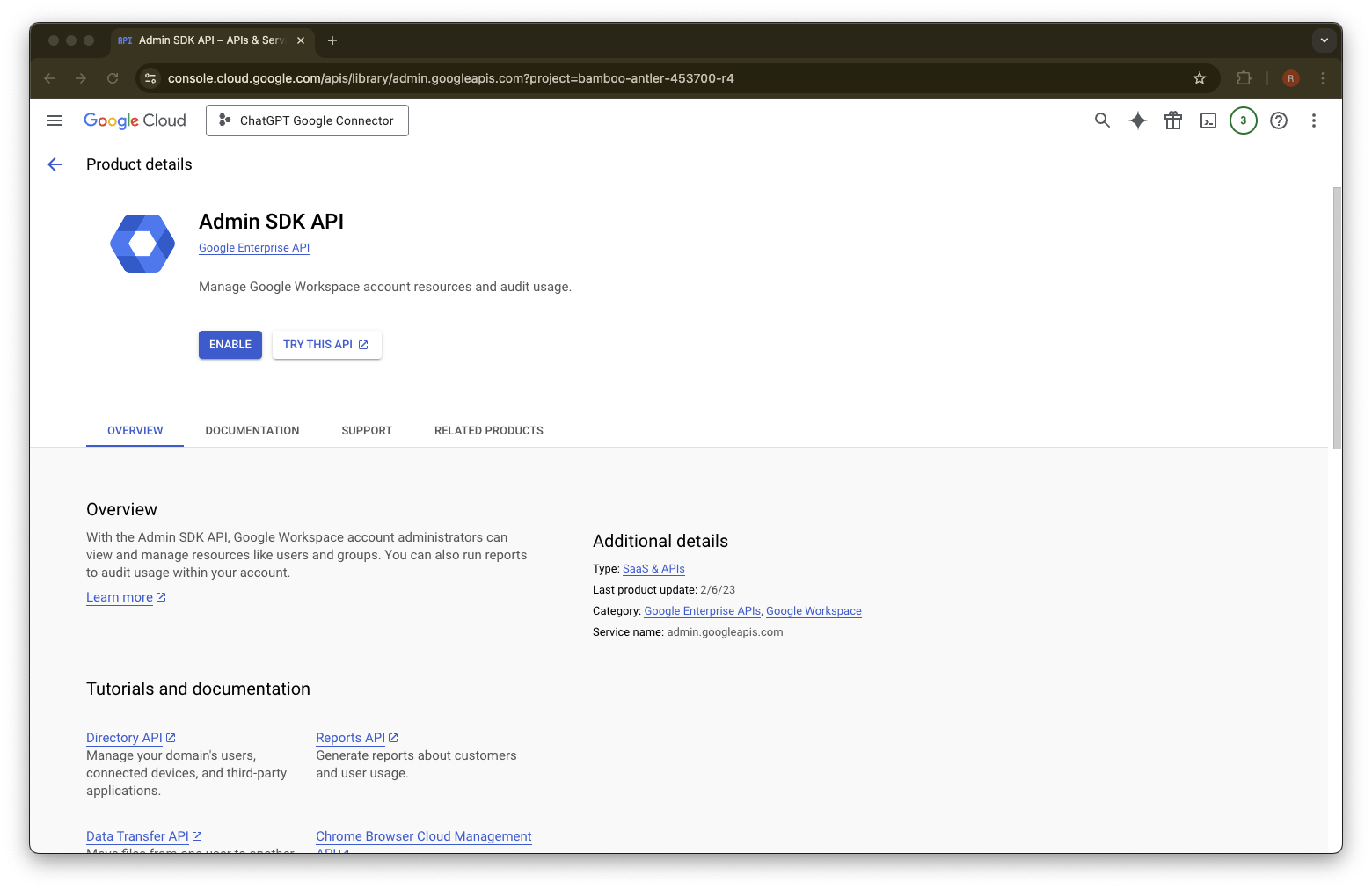
Admin SDK API ஐத் தேடவும்.
Admin SDK API
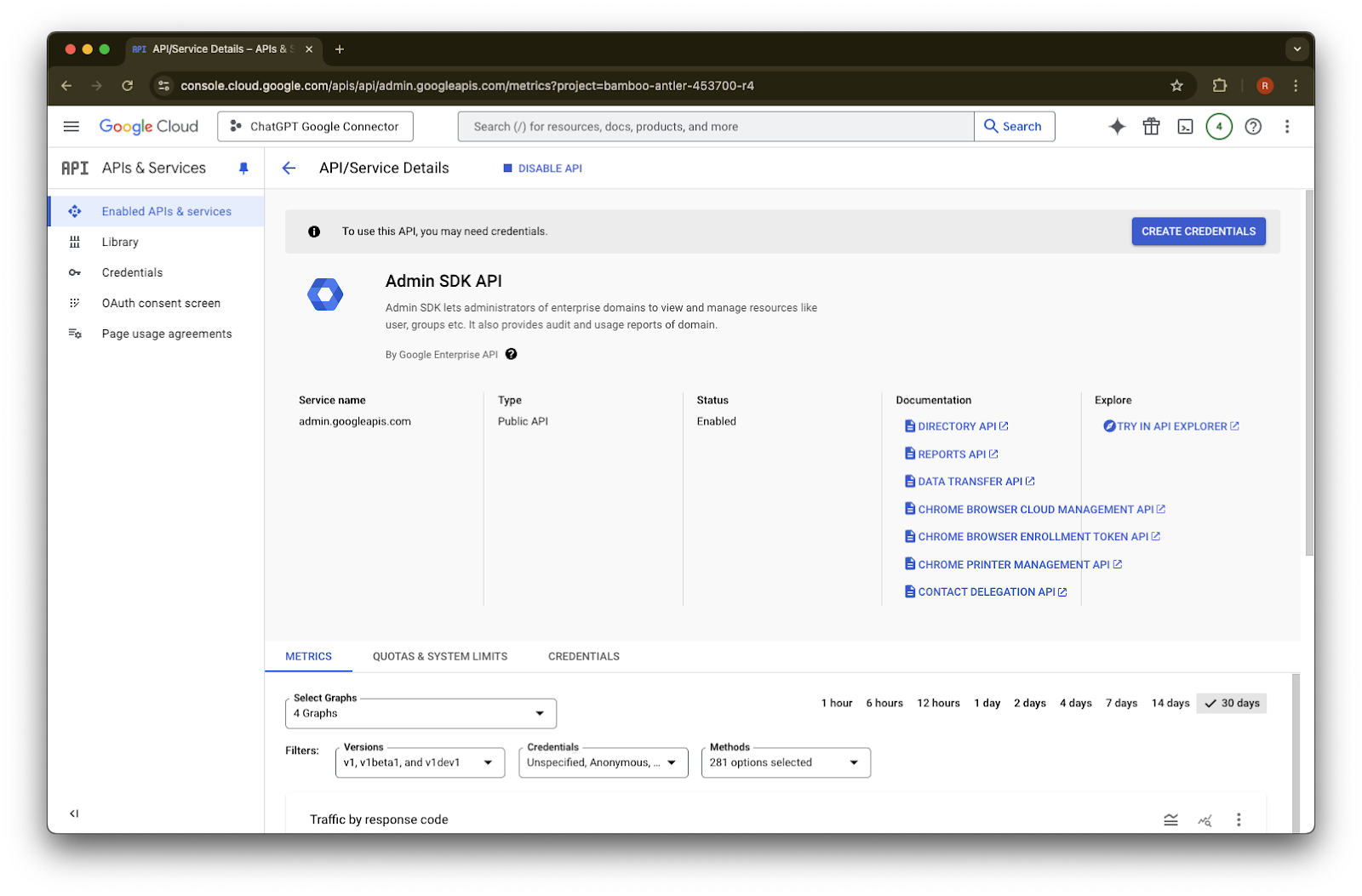
ஐத் தேர்வு செய்யவும்.Enable என்பதை கிளிக் செய்யவும்.
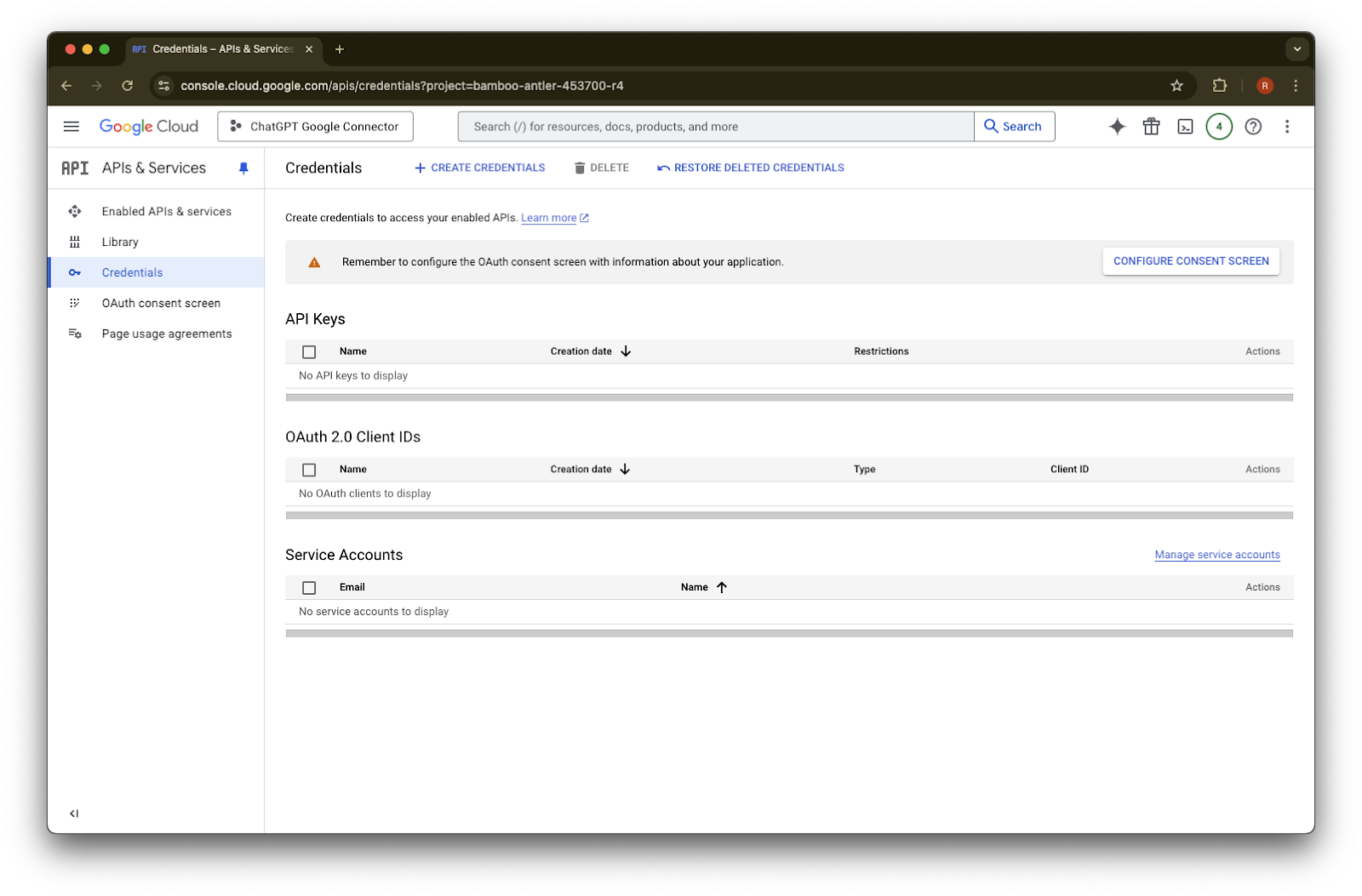
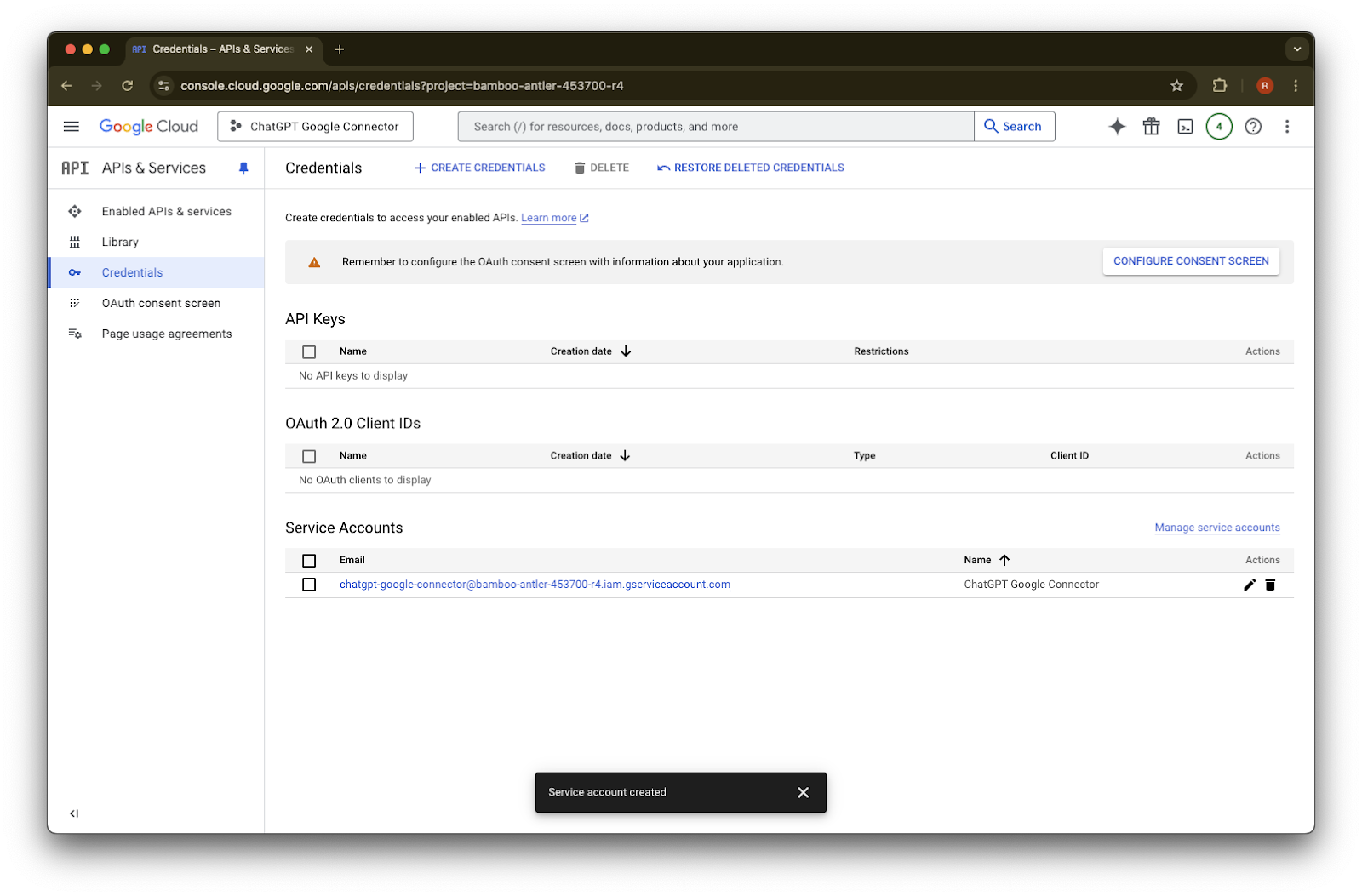
Credentials என்பதை கிளிக் செய்யவும்.
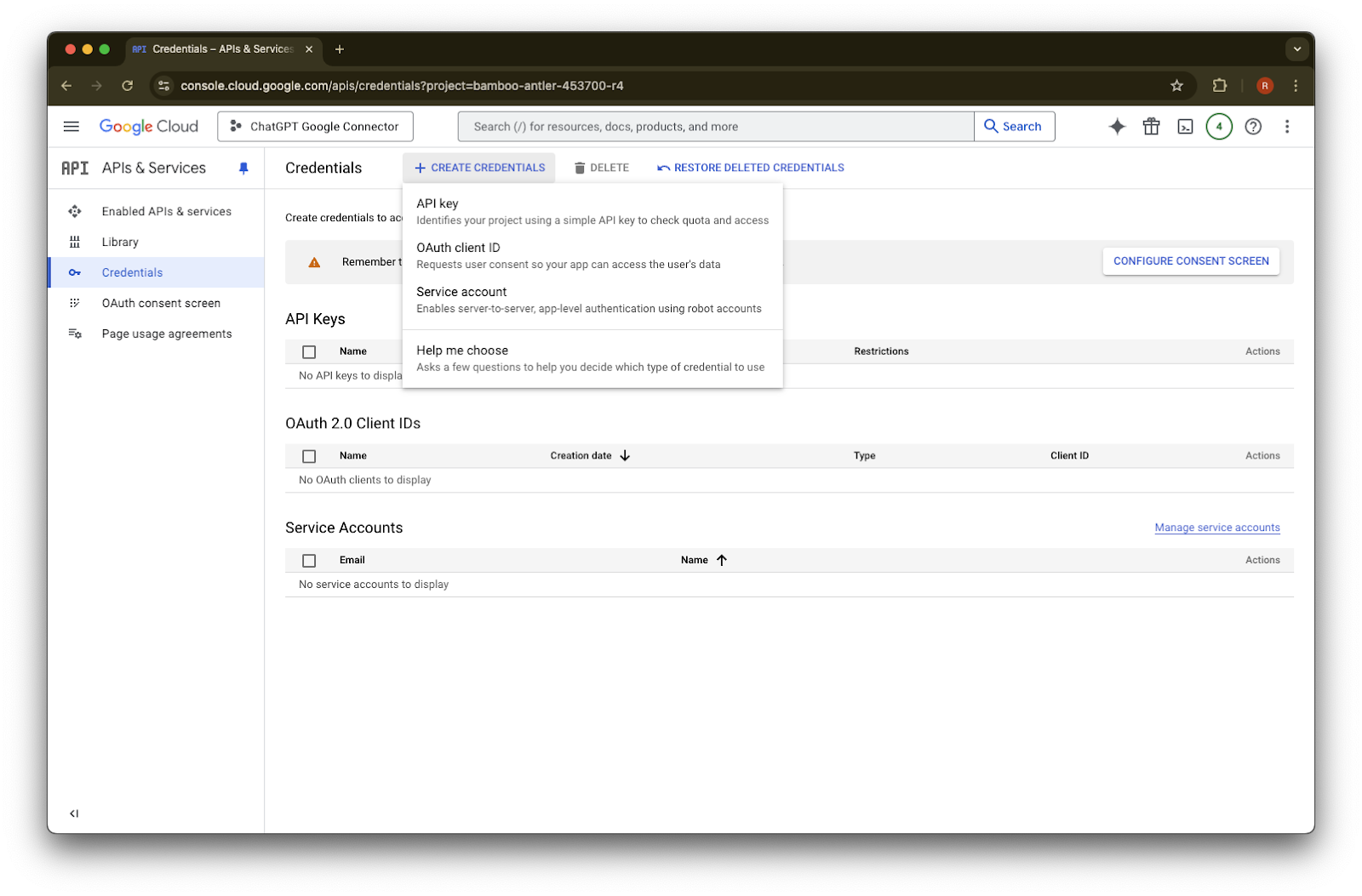
Create Credentials என்பதை கிளிக் செய்யவும்.
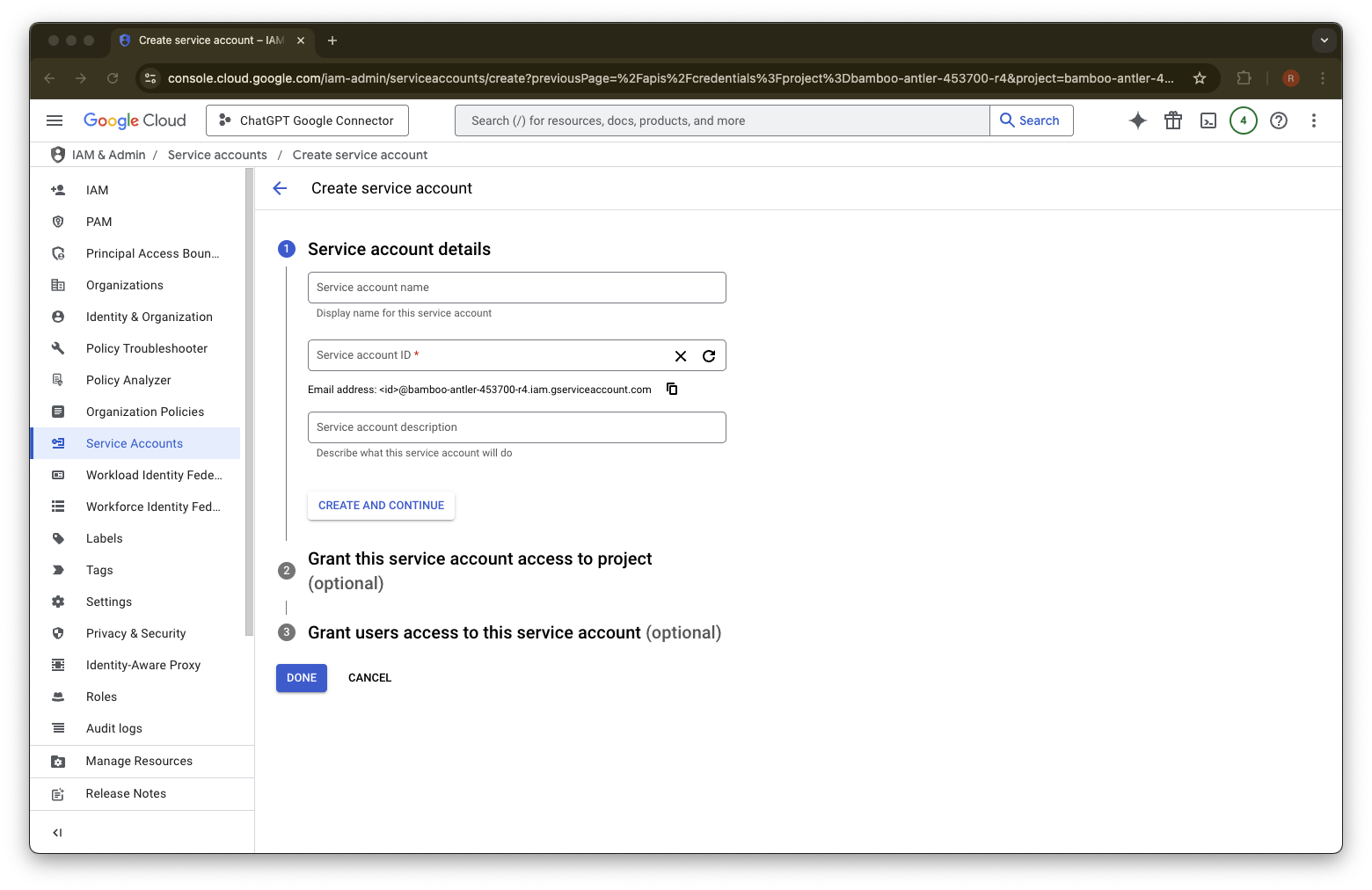
Service account என்பதை கிளிக் செய்யவும்.
இந்த service account-க்கு உங்கள் விருப்பப்படி ஒரு name மற்றும் description வழங்கவும்.
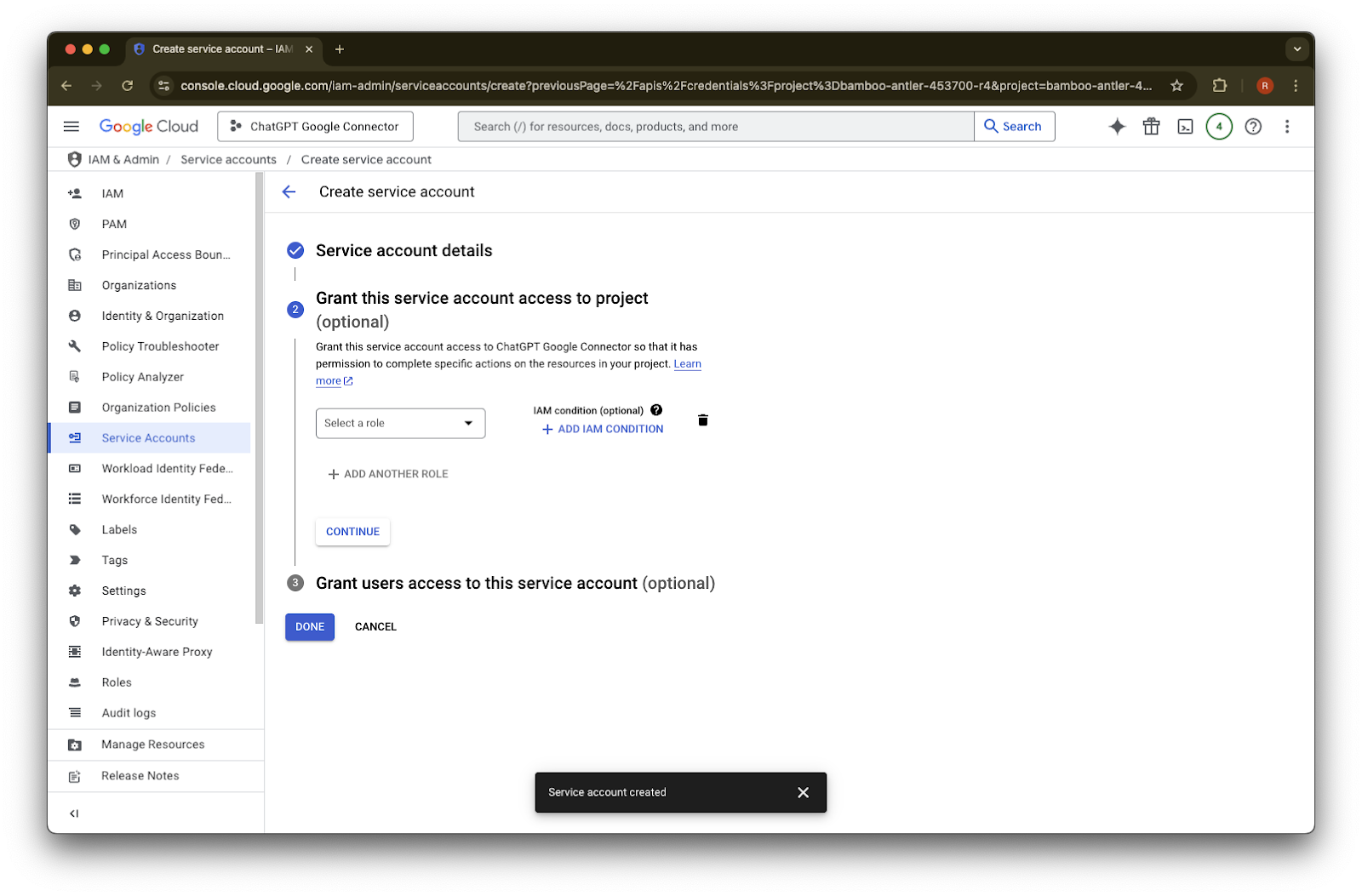
(Optional) நீங்கள் ஒரு role ஒதுக்கலாம் - இது ChatGPT-க்கு தேவையில்லை.
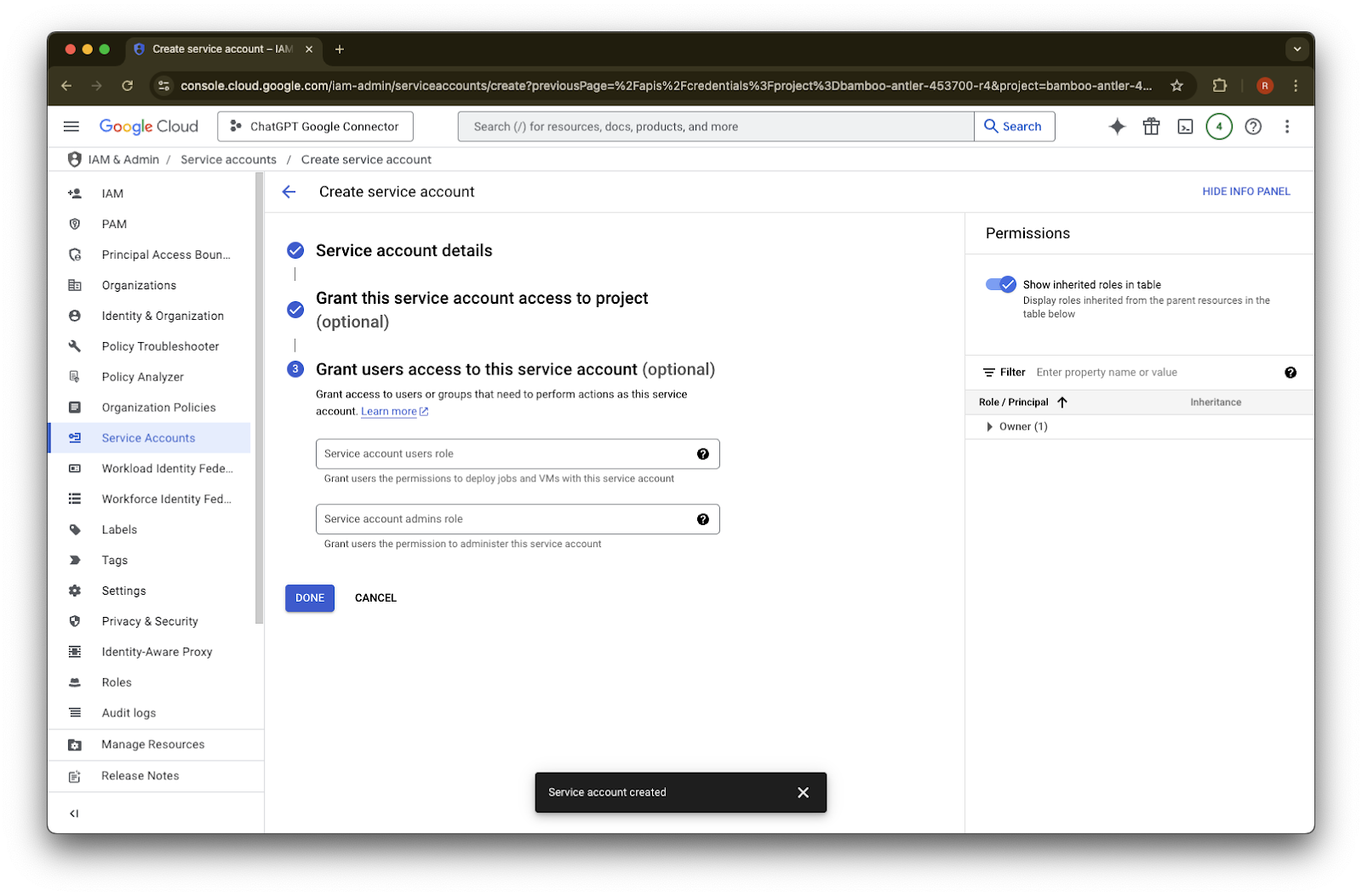
(Optional) service account-க்கு அணுகலை வழங்கலாம் - இது ChatGPT-க்கு தேவையில்லை.
Done என்பதை கிளிக் செய்யவும்.
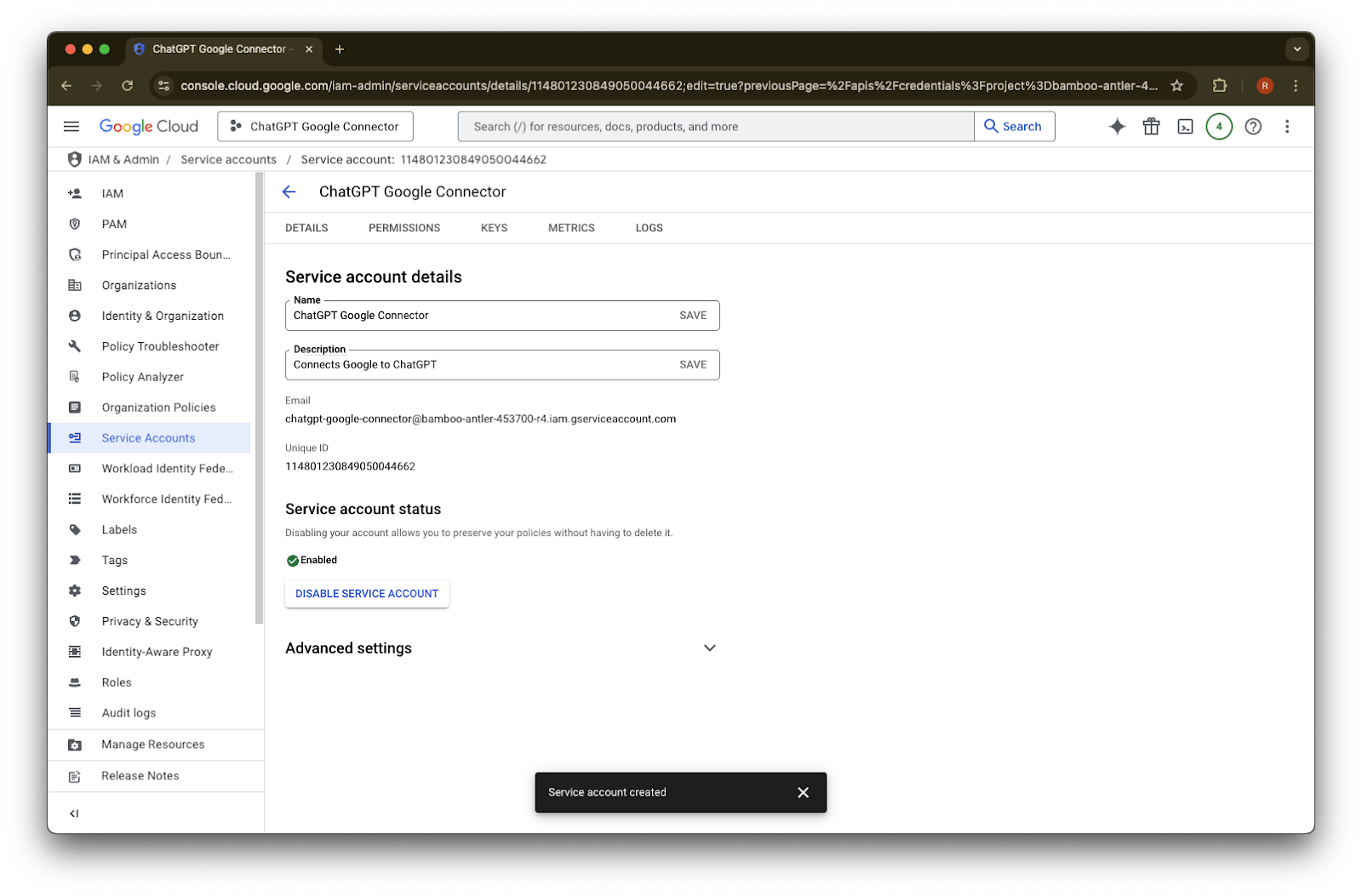
இப்போது உருவாக்கப்பட்ட service account ஐ கிளிக் செய்யவும்.
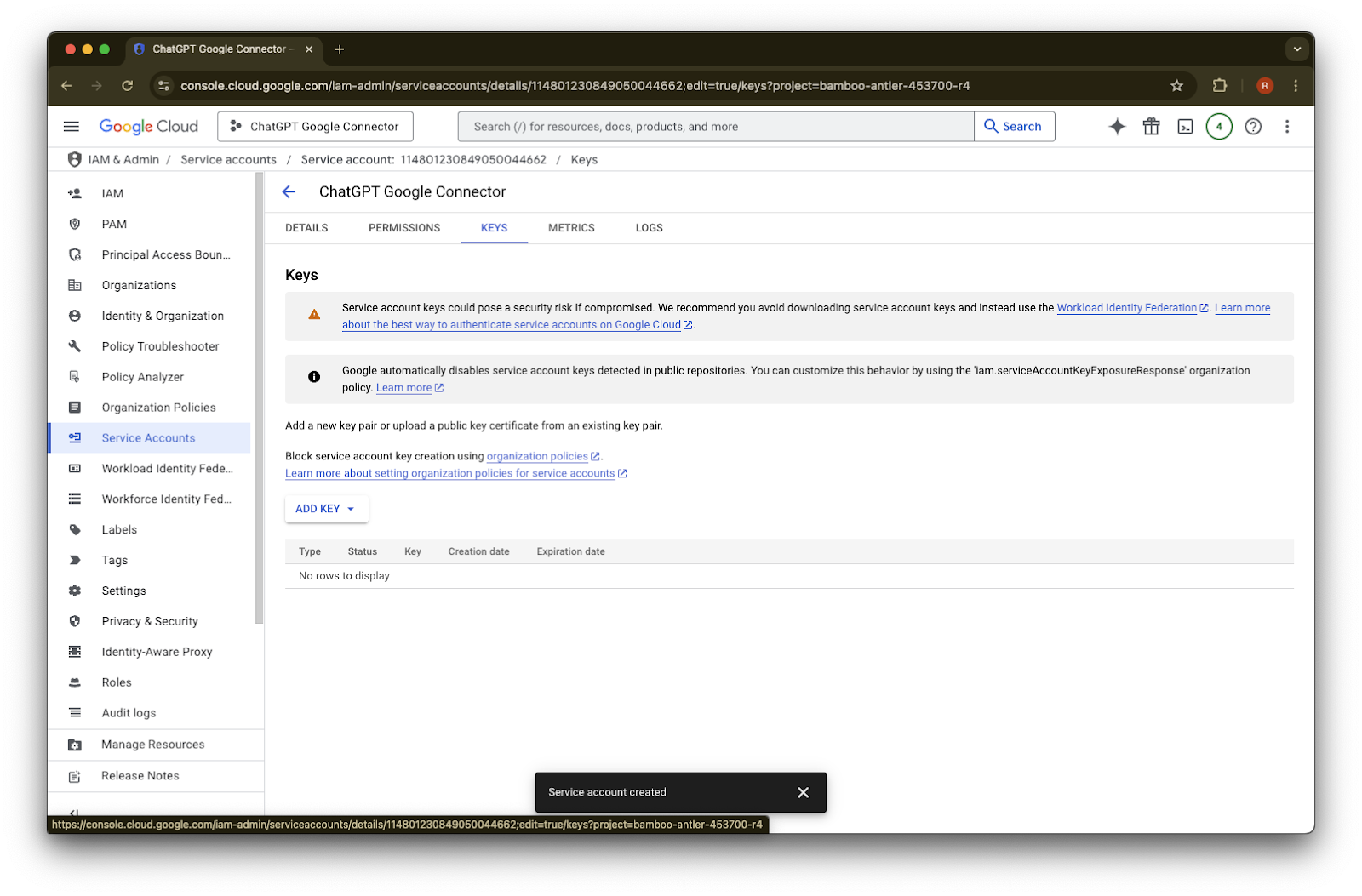
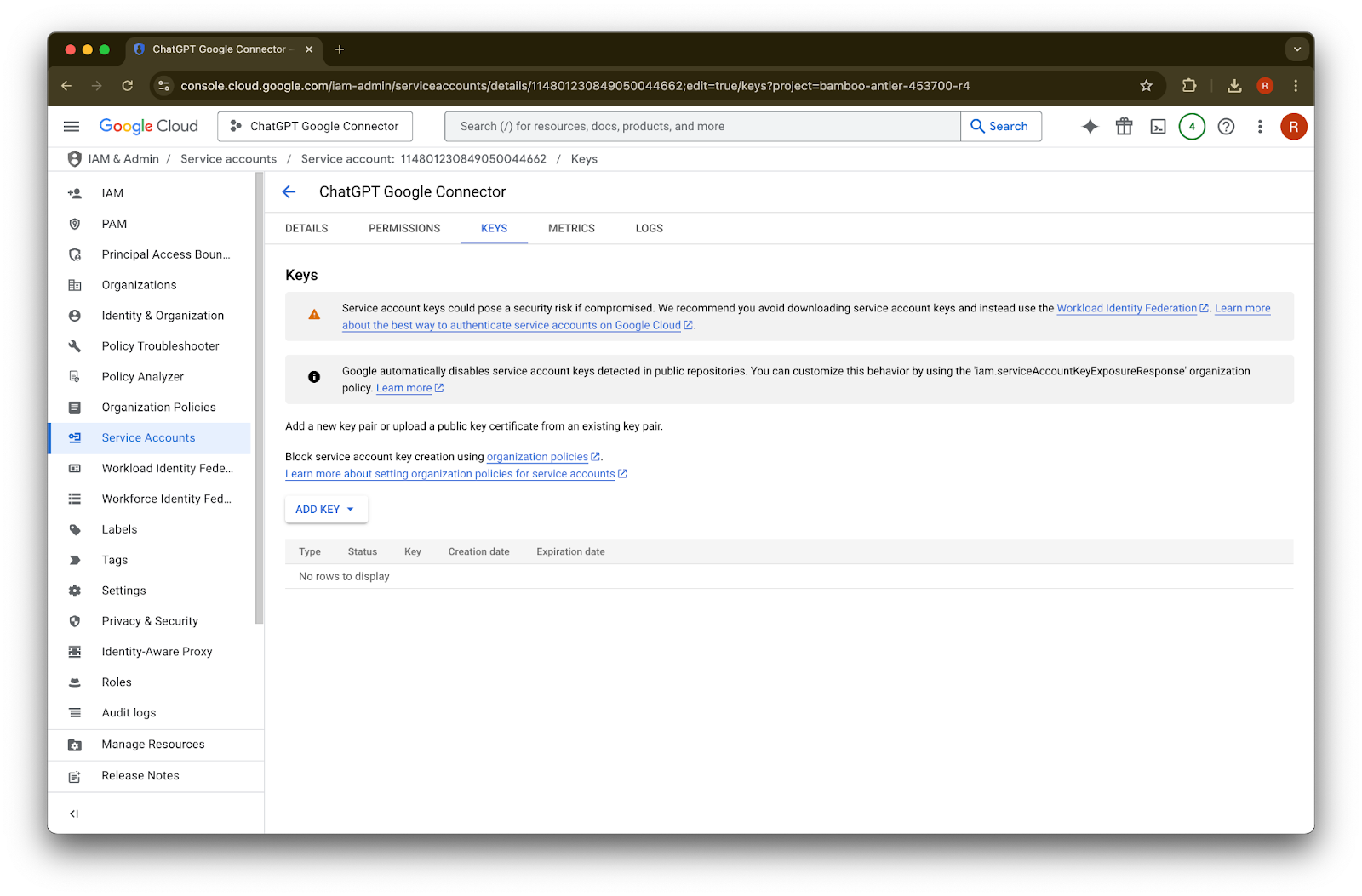
keys. என்பதை கிளிக் செய்யவும்.
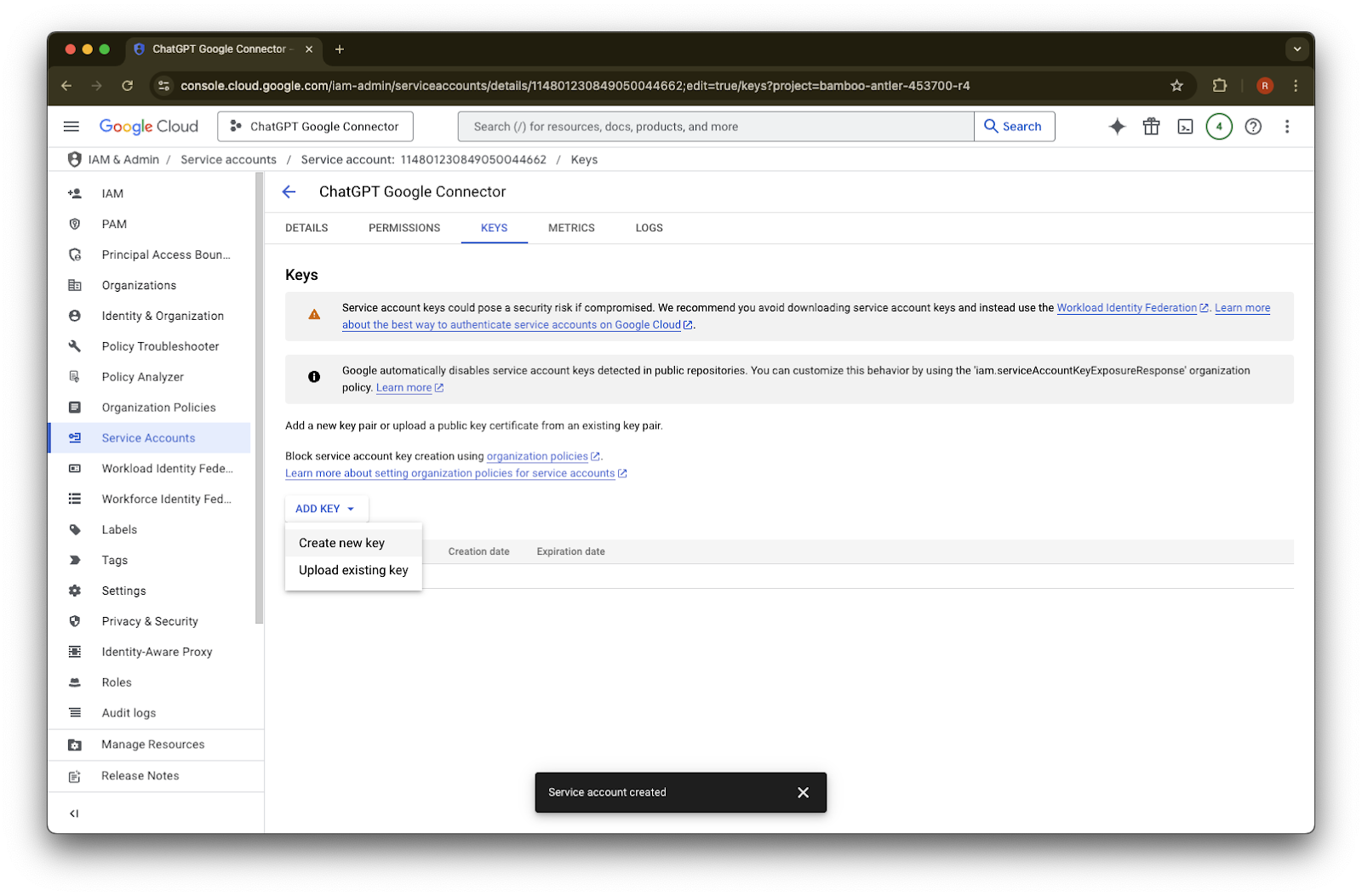
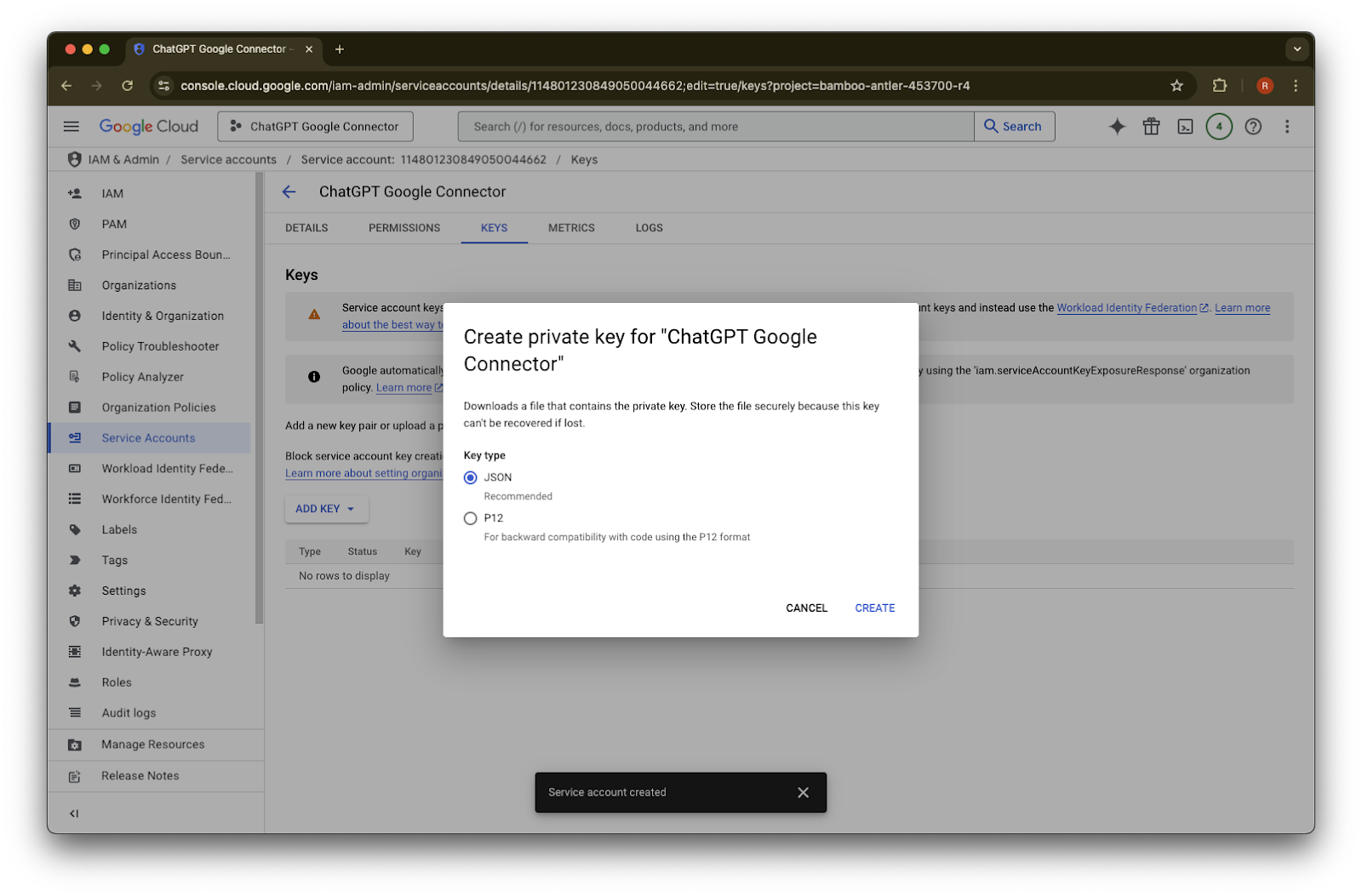
Add Key என்பதை கிளிக் செய்யவும்.
Create new key என்பதை கிளிக் செய்யவும்.
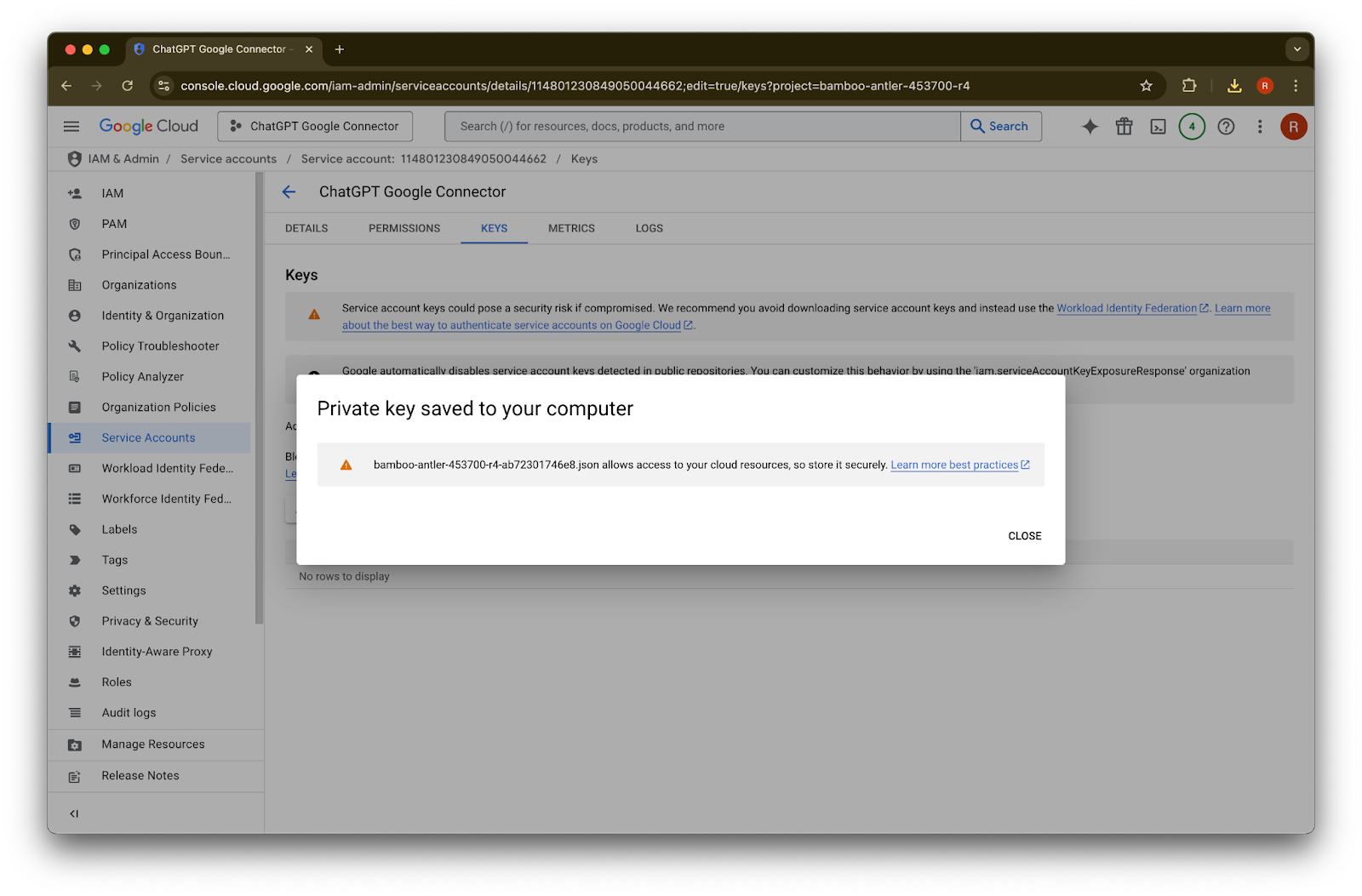
இயல்புநிலை JSON key type-ஐ வைத்திருந்து Create என்பதை கிளிக் செய்யவும்.
“Service account key creation is disabled” என்ற பிழைச் செய்தி தோன்றினால், உருவாக்கத்தை இயக்க இந்த படிகளை பின்பற்றவும்.Close என்பதை கிளிக் செய்யவும். key இப்போது உங்கள் கணினிக்கு பதிவிறக்கப்பட்டுள்ளது. பின்னர் இதை ChatGPT admin console-க்கு பதிவேற்றுவீர்கள்.
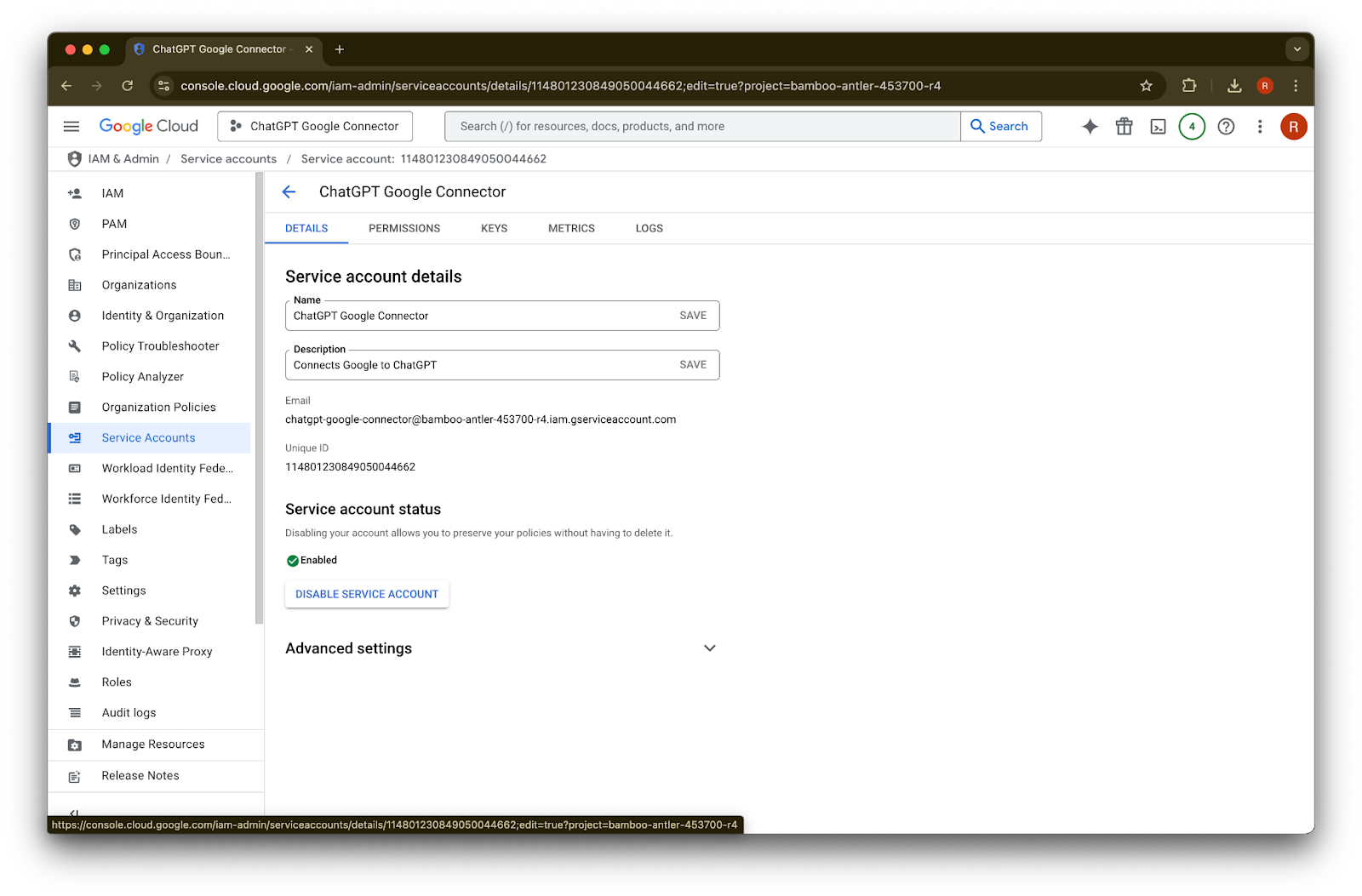
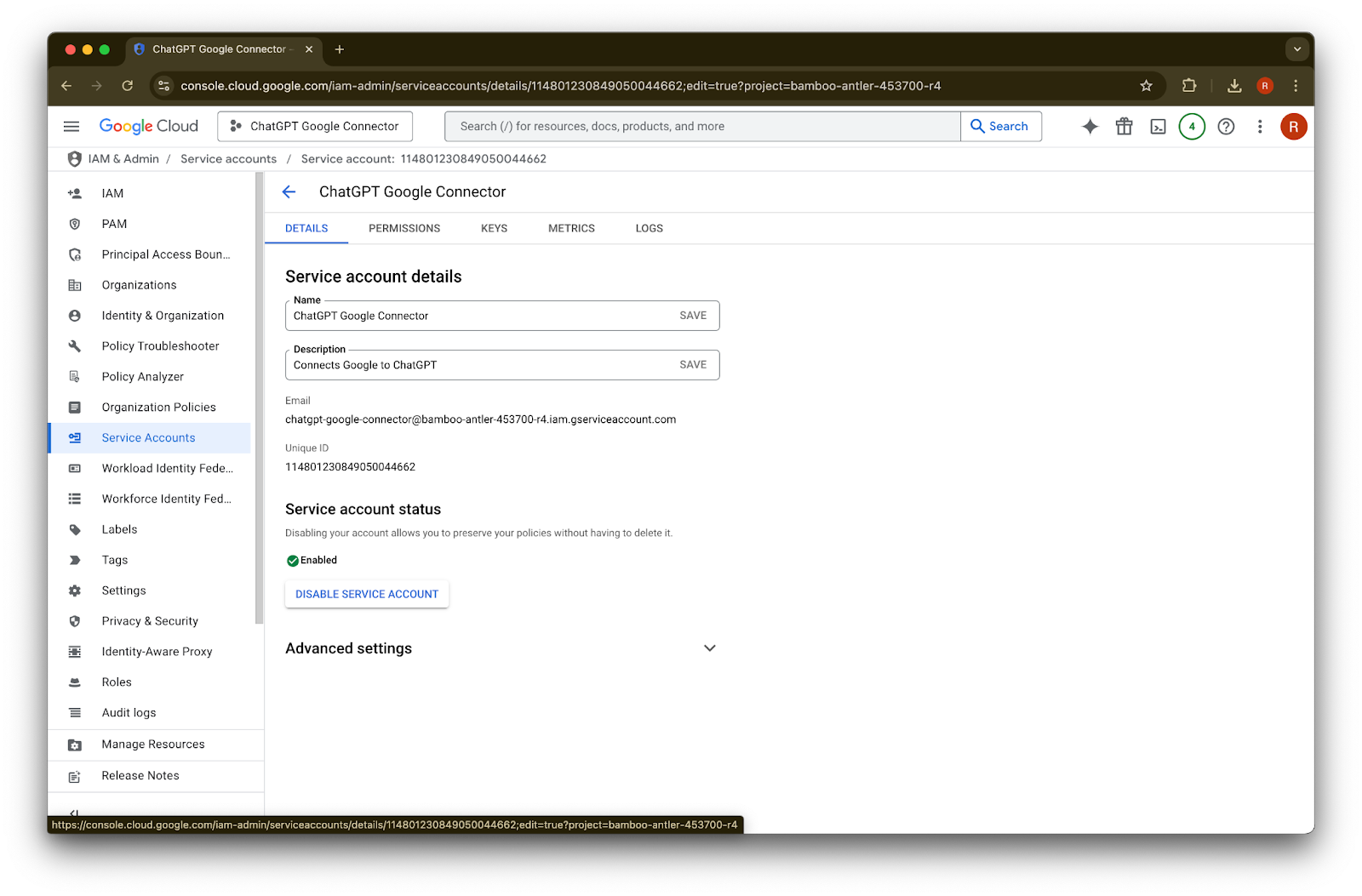
details என்பதை கிளிக் செய்யவும்.
Unique ID ஐ குறித்துக் கொள்ளவும். இது Step 42-இல் தேவைப்படும்.
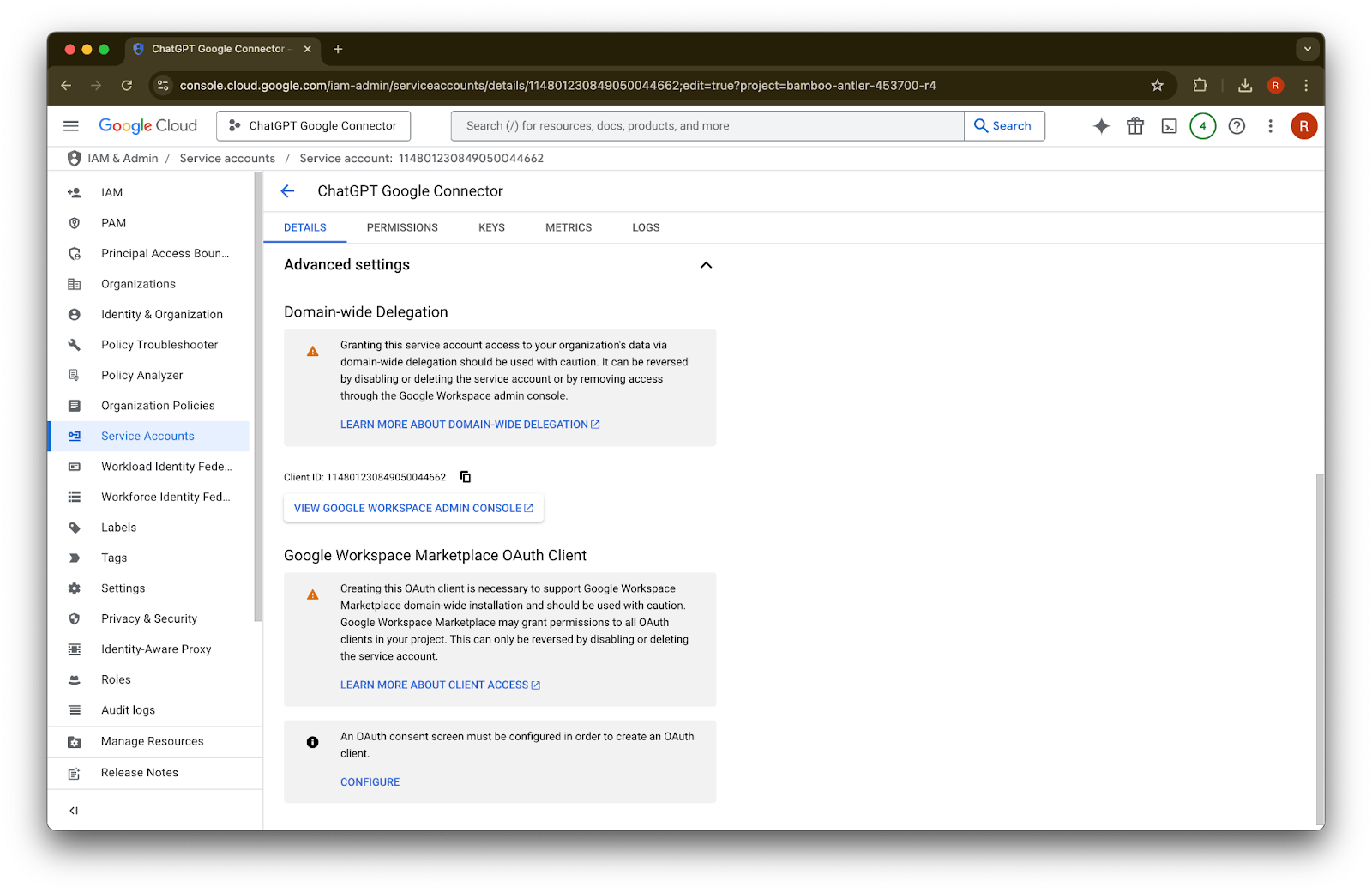
Advanced settings ஐ விரிவாக்கவும்.
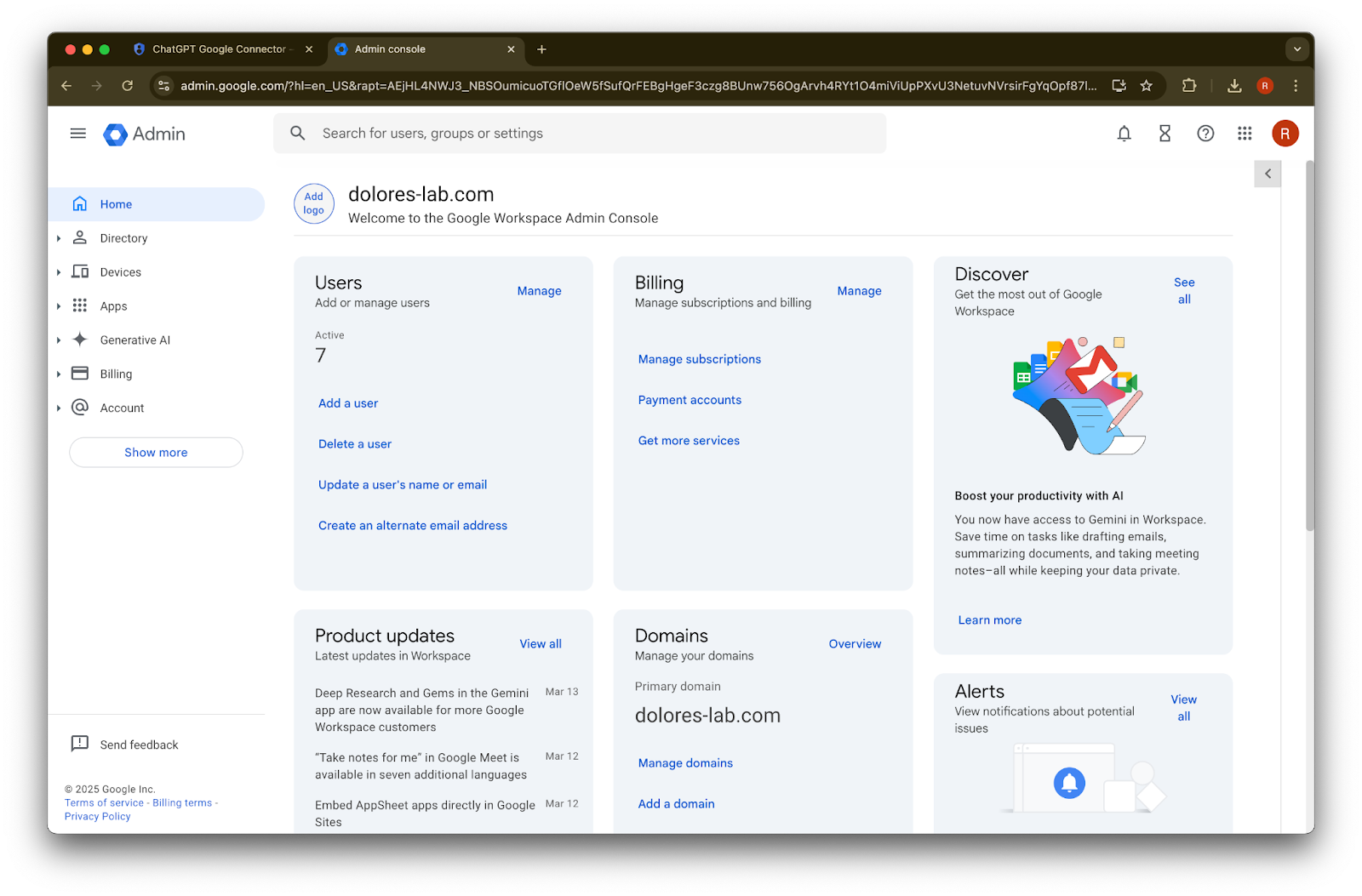
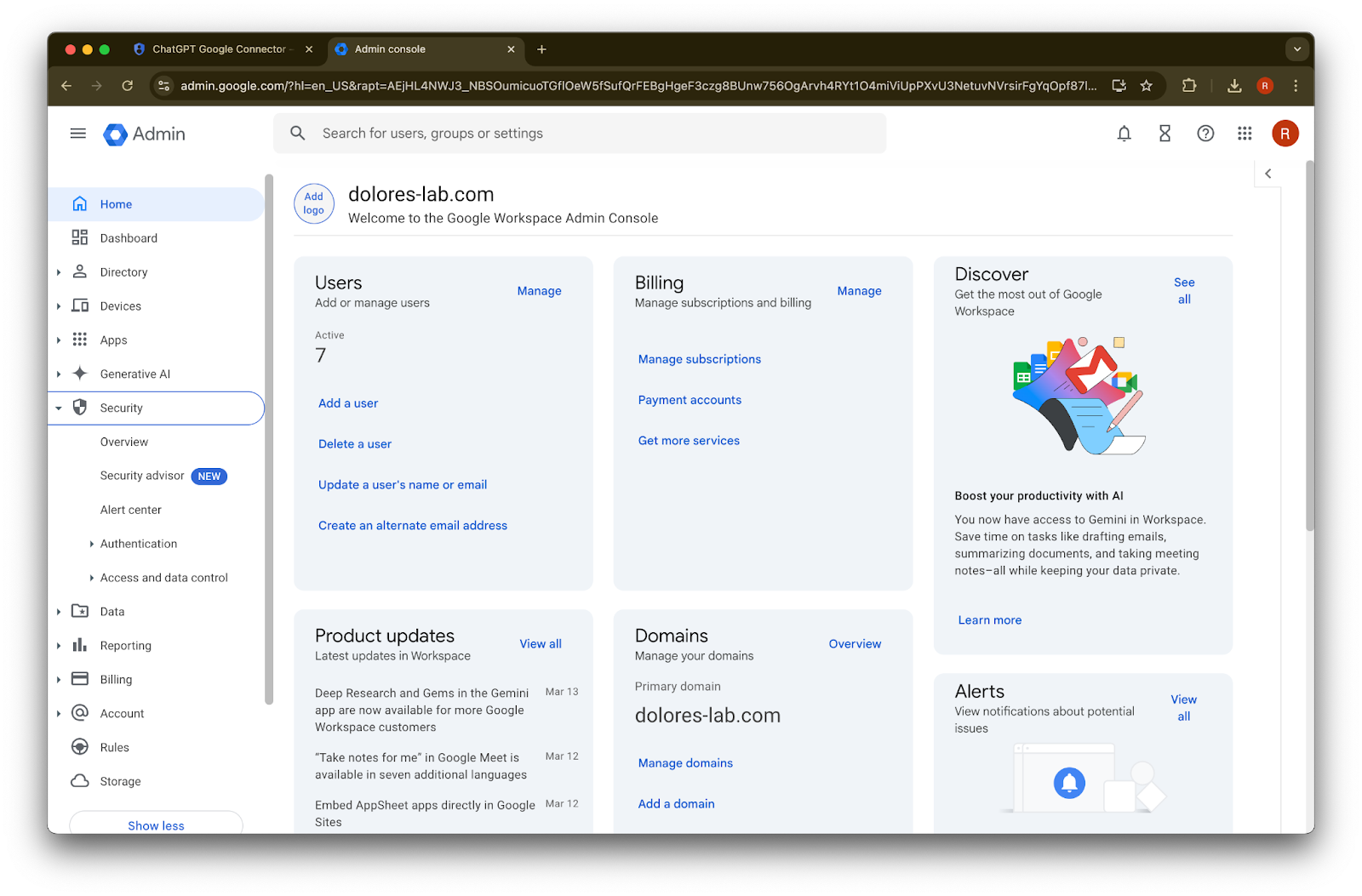
கீழே உருட்டி View Google Workspace Admin Console என்பதை கிளிக் செய்யவும். Google Workspace console புதிய tab-இல் திறக்கும்.
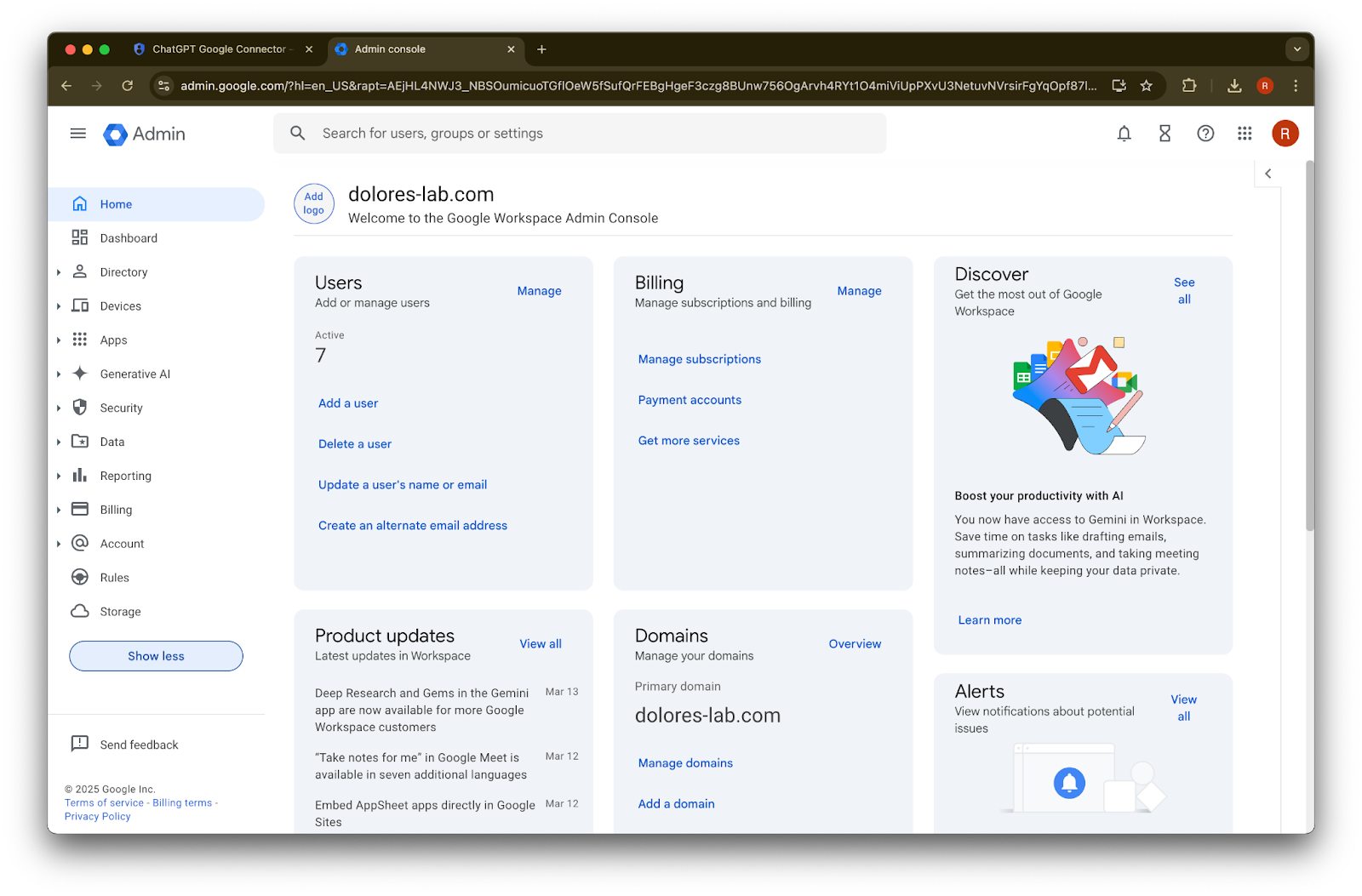
Show more என்பதை கிளிக் செய்யவும்.
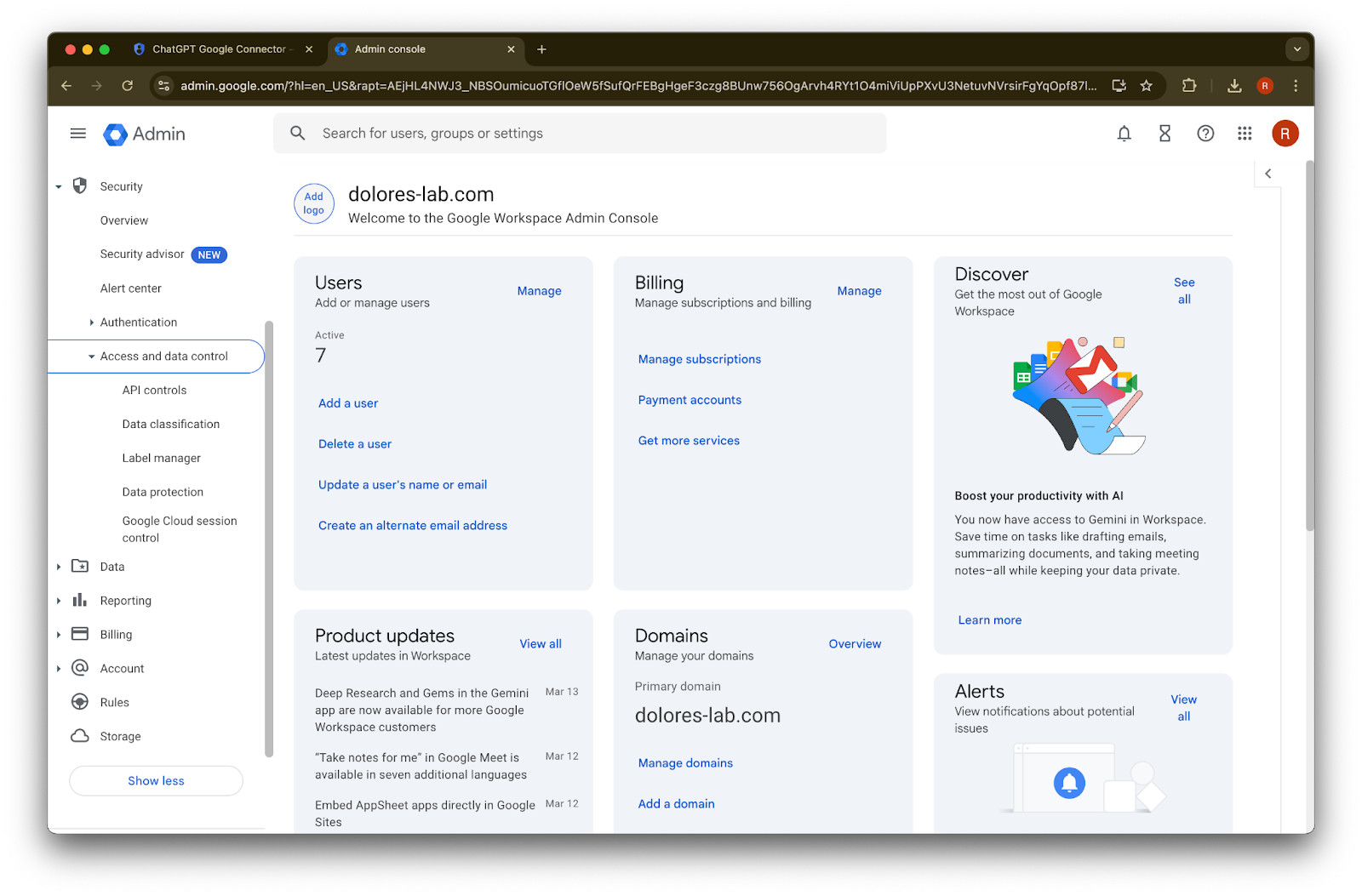
Security பகுதியை விரிவாக்கவும்.
Access and data controls பகுதியை விரிவாக்கவும்.
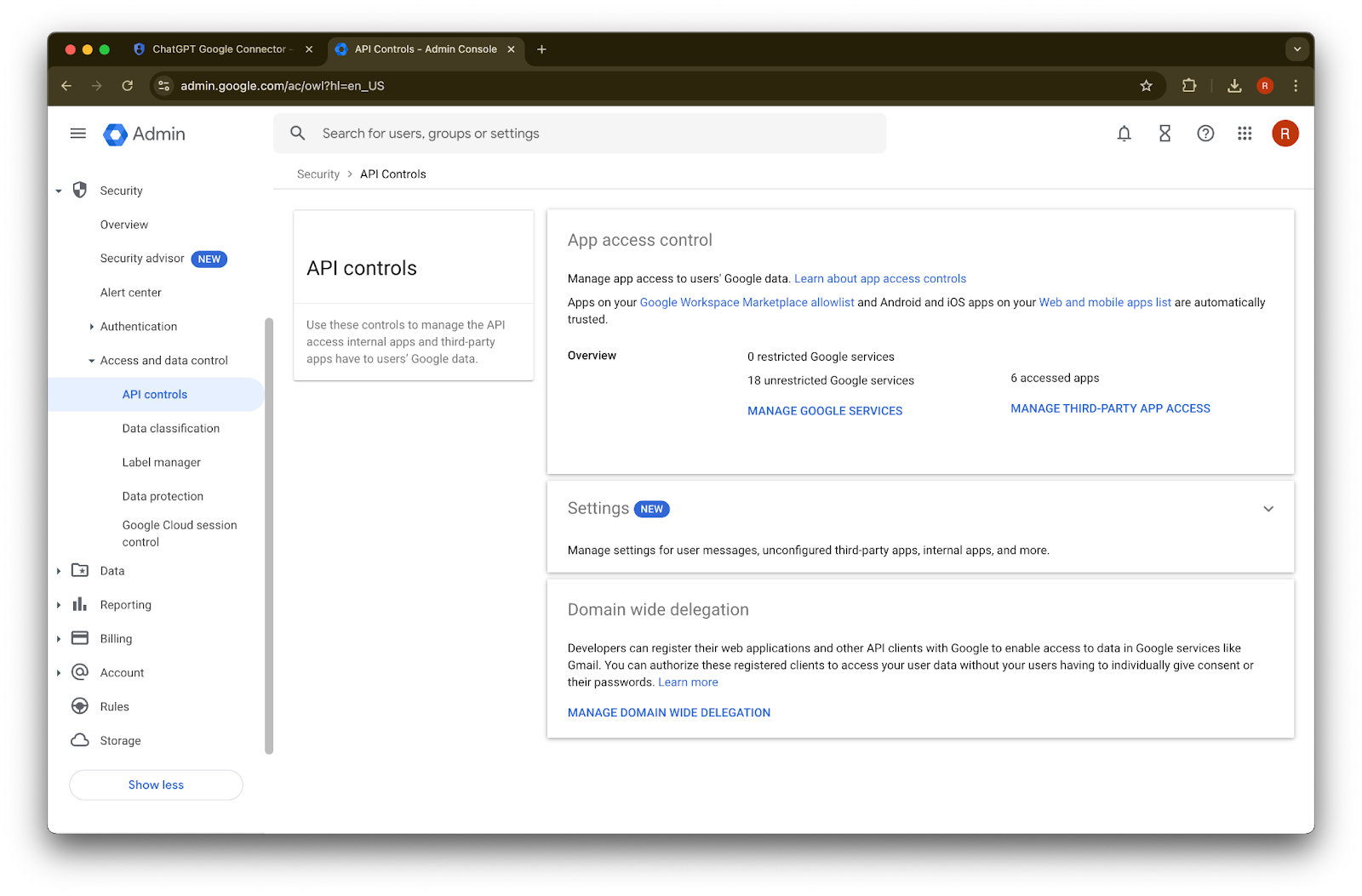
API controls பகுதியை கிளிக் செய்யவும்.
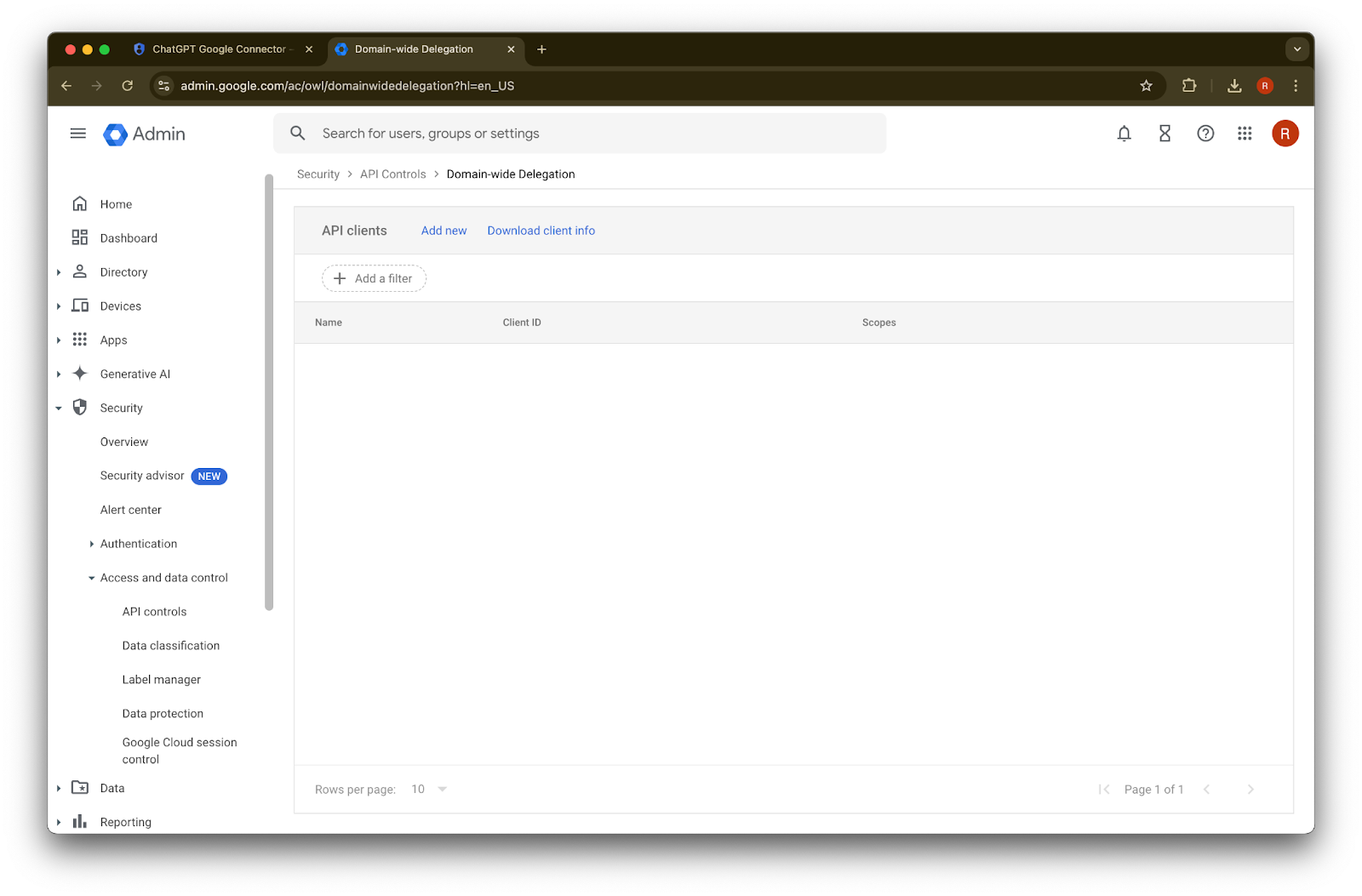
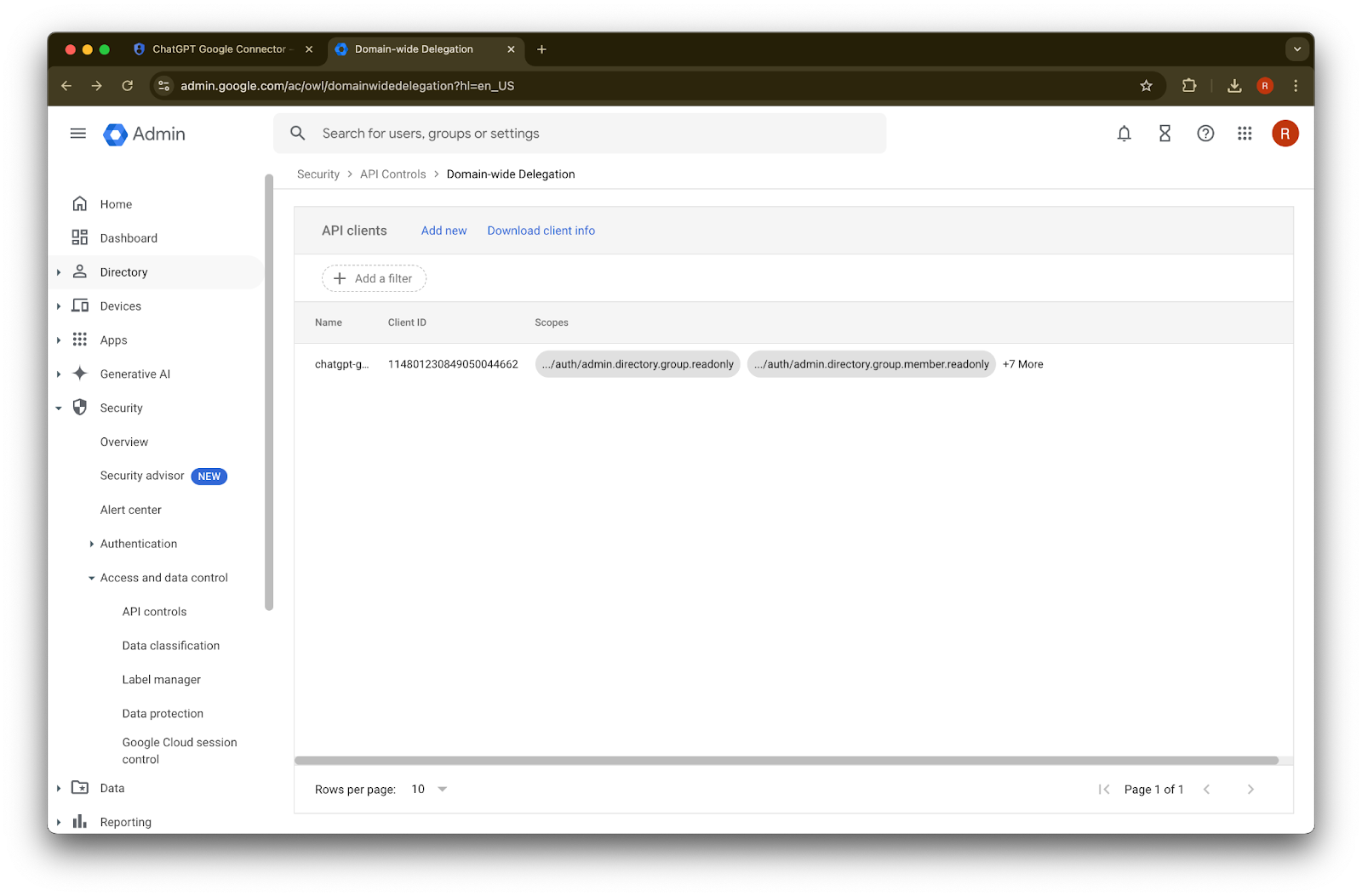
Manage Domain Wide Delegation என்பதை கிளிக் செய்யவும்.
Add new என்பதை கிளிக் செய்யவும்.
முன்பு குறித்துக் கொண்ட Unique ID ஐ இந்த Client ID க்கான மதிப்பாக பயன்படுத்தவும்.
OAuth scopes க்கு, நீங்கள் copy செய்து paste செய்ய வேண்டிய பின்வரும் comma de-limited auth scopes மதிப்புகளை பார்க்கவும்:
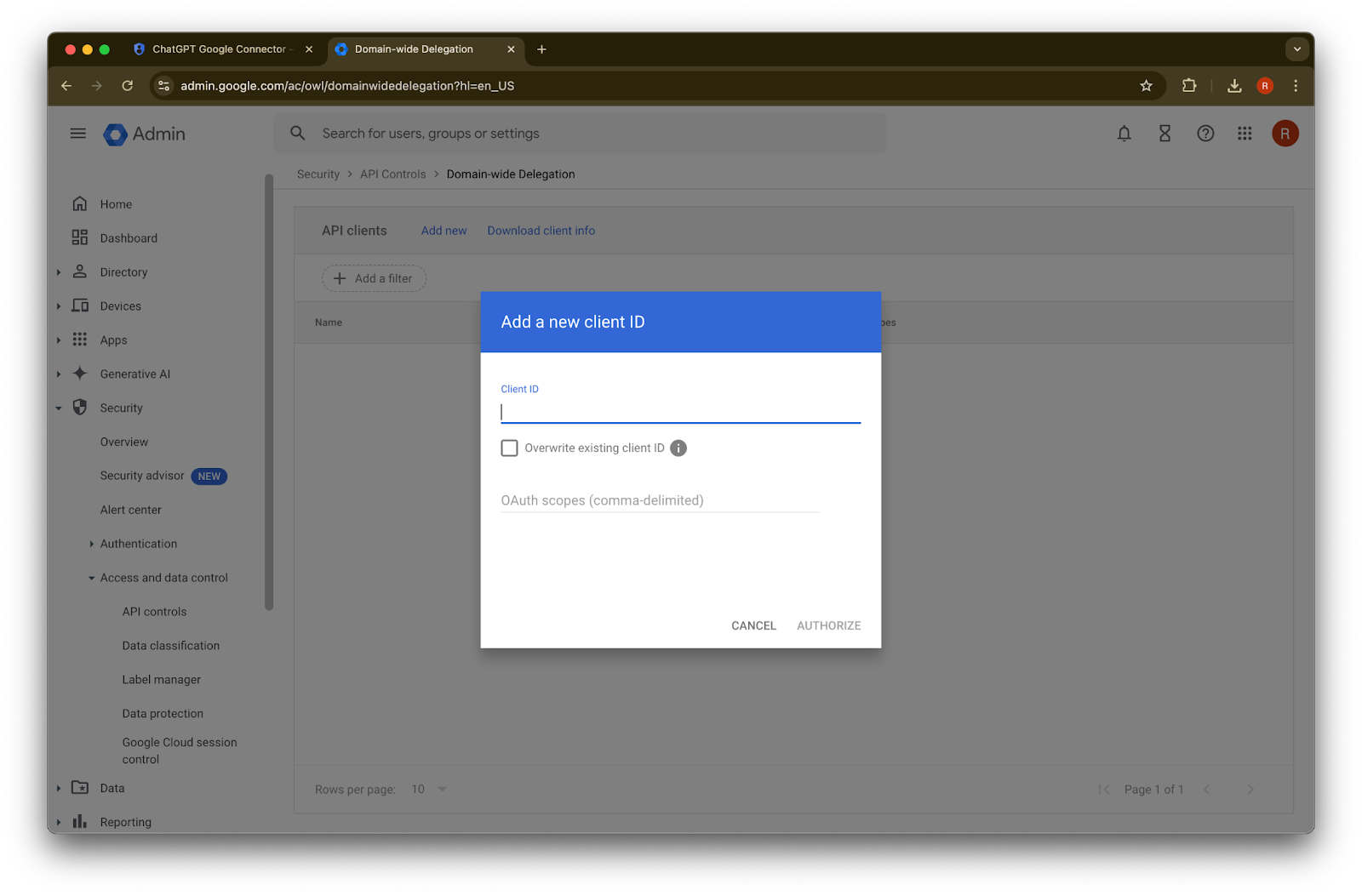
https://www.googleapis.com/auth/admin.directory.group.readonly, https://www.googleapis.com/auth/admin.directory.group.member.readonly, https://www.googleapis.com/auth/admin.directory.user.readonly, https://www.googleapis.com/auth/admin.directory.user.alias.readonly, https://www.googleapis.com/auth/drive.activity.readonly, https://www.googleapis.com/auth/drive.metadata.readonly, https://www.googleapis.com/auth/drive.readonly, https://www.googleapis.com/auth/userinfo.profile, https://www.googleapis.com/auth/userinfo.email| Scope | ரீஸனிங் |
| admin.directory.group.readonly | குழு-அடிப்படையிலான அனுமதிகளை அமல்படுத்த |
| admin.directory.group.member.readonly | குழு-அடிப்படையிலான அனுமதிகளை அமல்படுத்த |
| admin.directory.user.alias.readonly | பயனருக்கு alias மூலம் அனுமதி வழங்கப்படும் நிலைகளை கையாள |
| drive.activity.readonly | கோப்புகளில் மாற்றங்கள் ஏற்பட்டால் அறிவிக்கப்படுவதற்கு |
| drive.metadata.readonly | கோப்பு உள்ளடக்கம் மற்றும் தொடர்புடைய metadata-ஐ sync செய்ய (எ.கா. last modified date) |
| drive.readonly | கோப்பு உள்ளடக்கம் மற்றும் தொடர்புடைய metadata-ஐ sync செய்ய (எ.கா. last modified date) |
| userinfo.profile | யாருக்காக நாங்கள் கோப்புகளை sync செய்கிறோம் என்பதை தீர்மானிக்க |
| userinfo.email | யாருக்காக நாங்கள் கோப்புகளை sync செய்கிறோம் என்பதை தீர்மானிக்க |
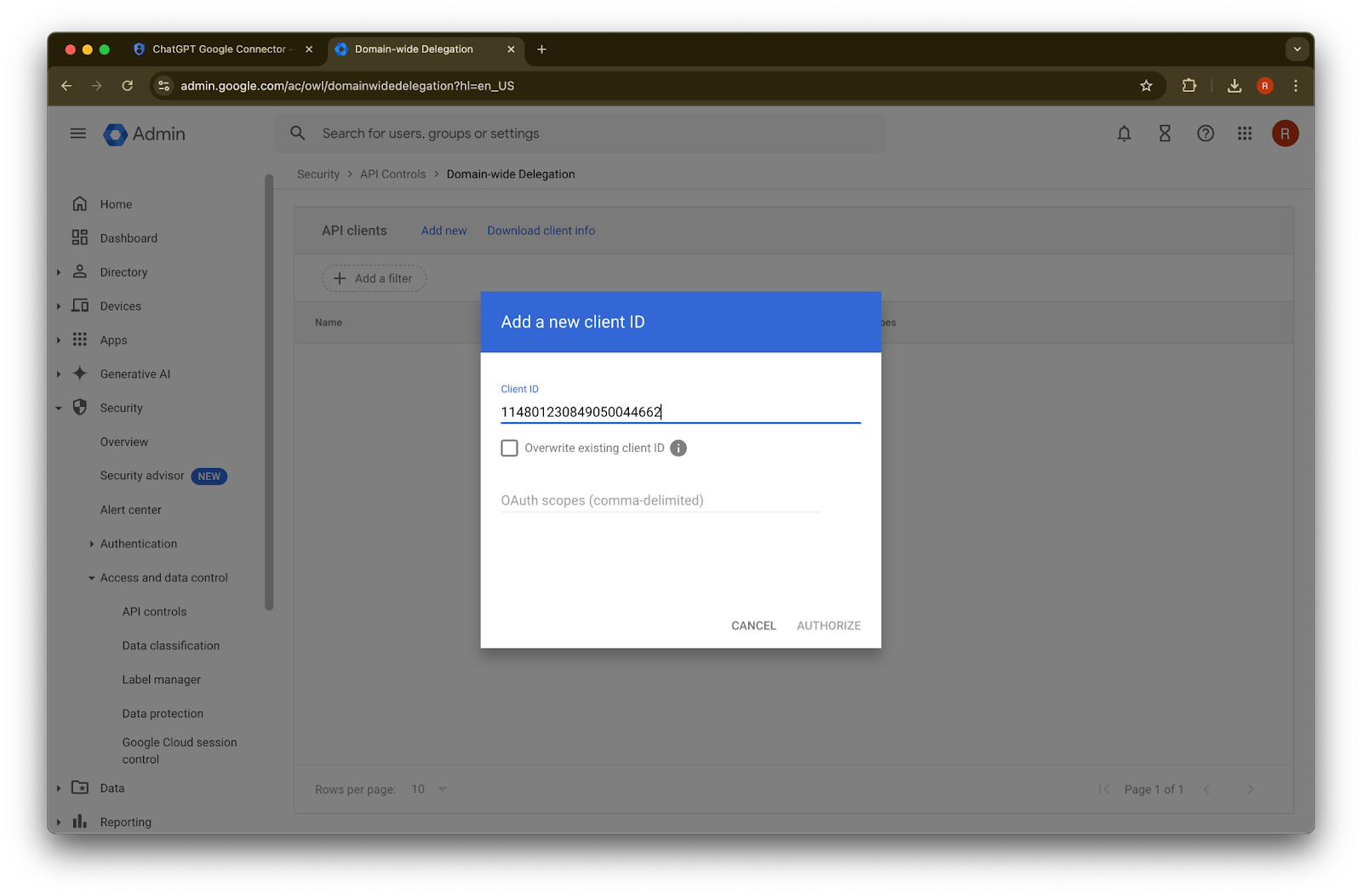
45. Authorize என்பதை கிளிக் செய்யவும்.
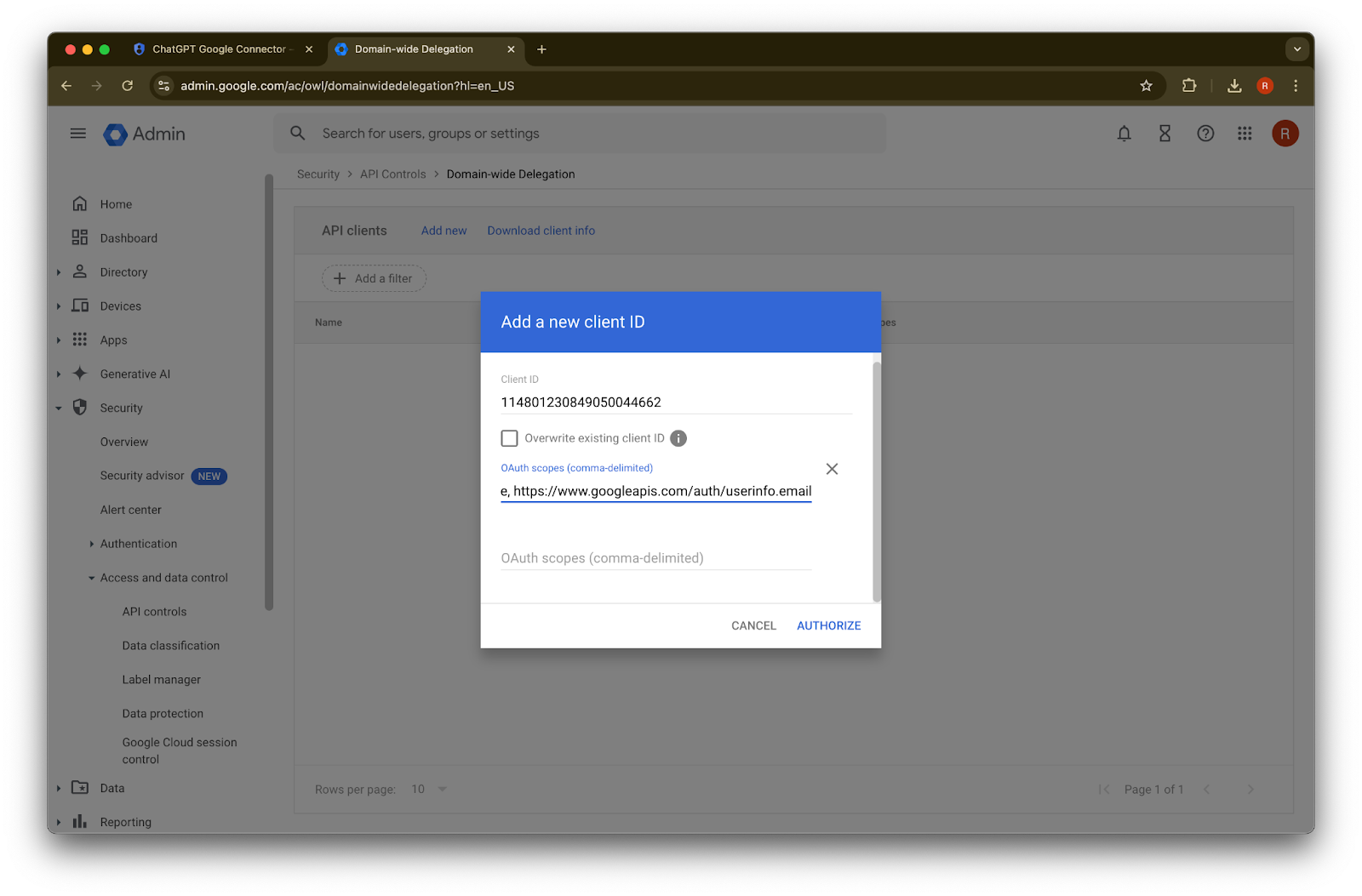
46. வெற்றி.
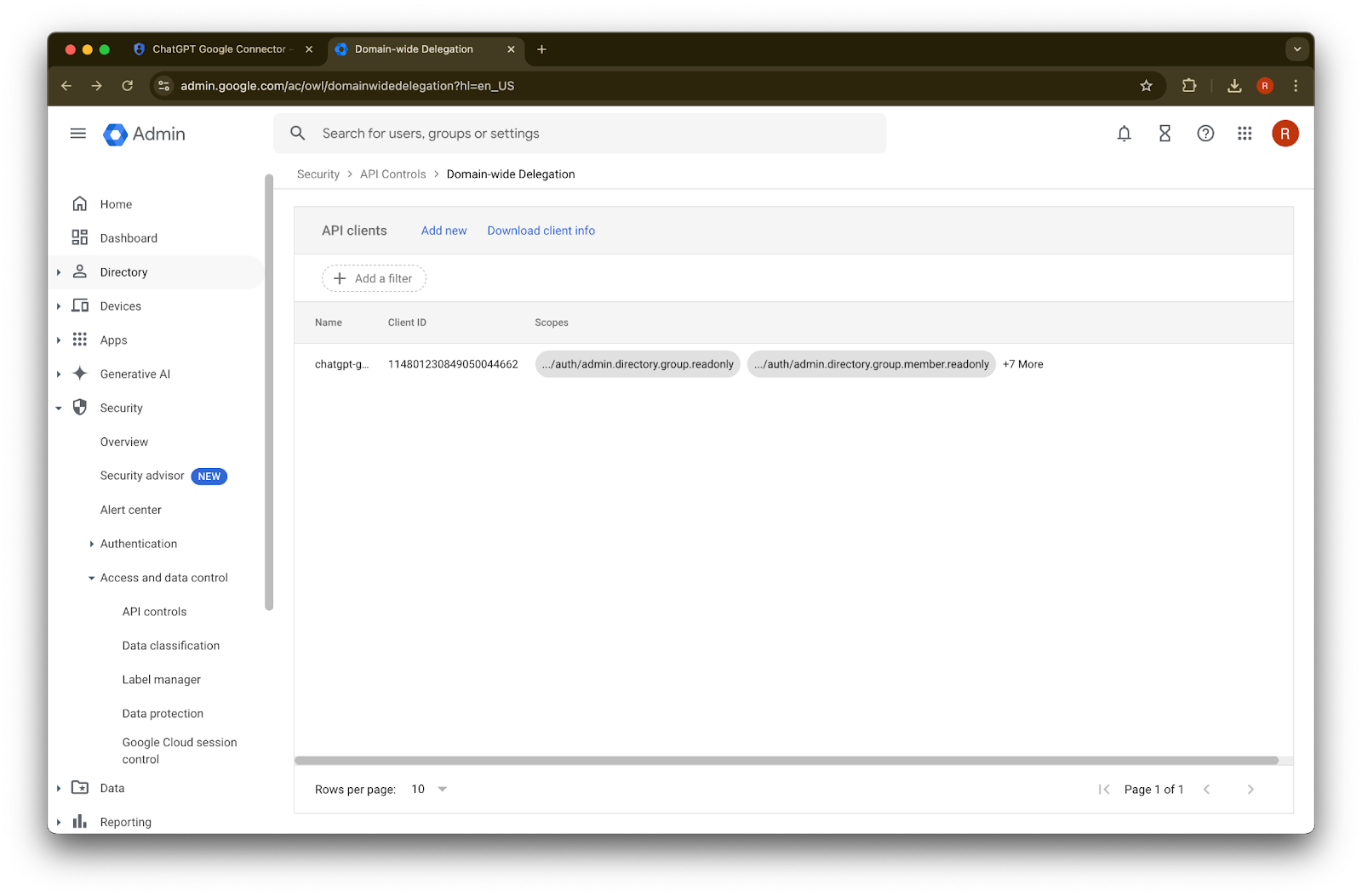
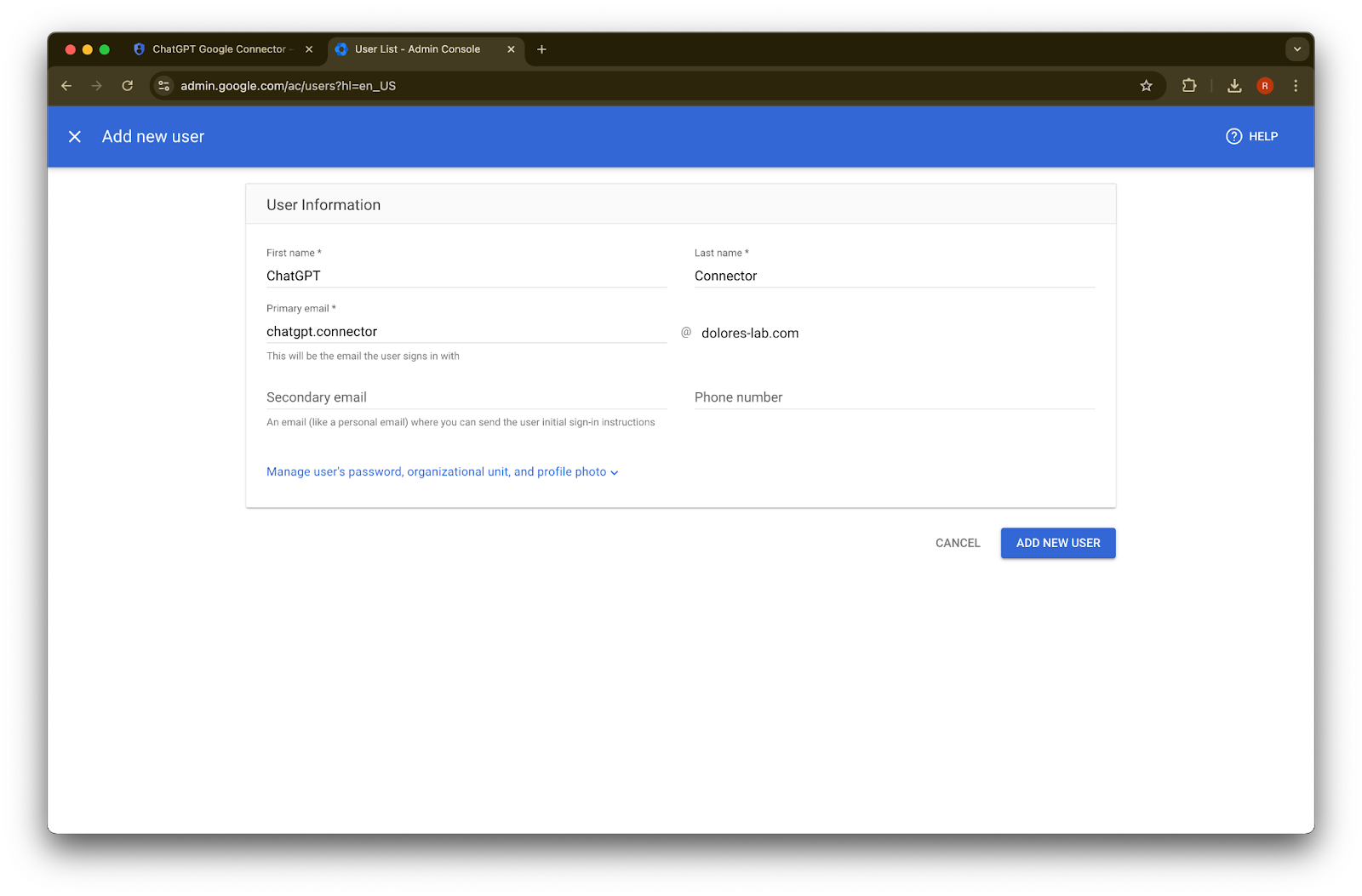
Admin Account அமைத்தல்
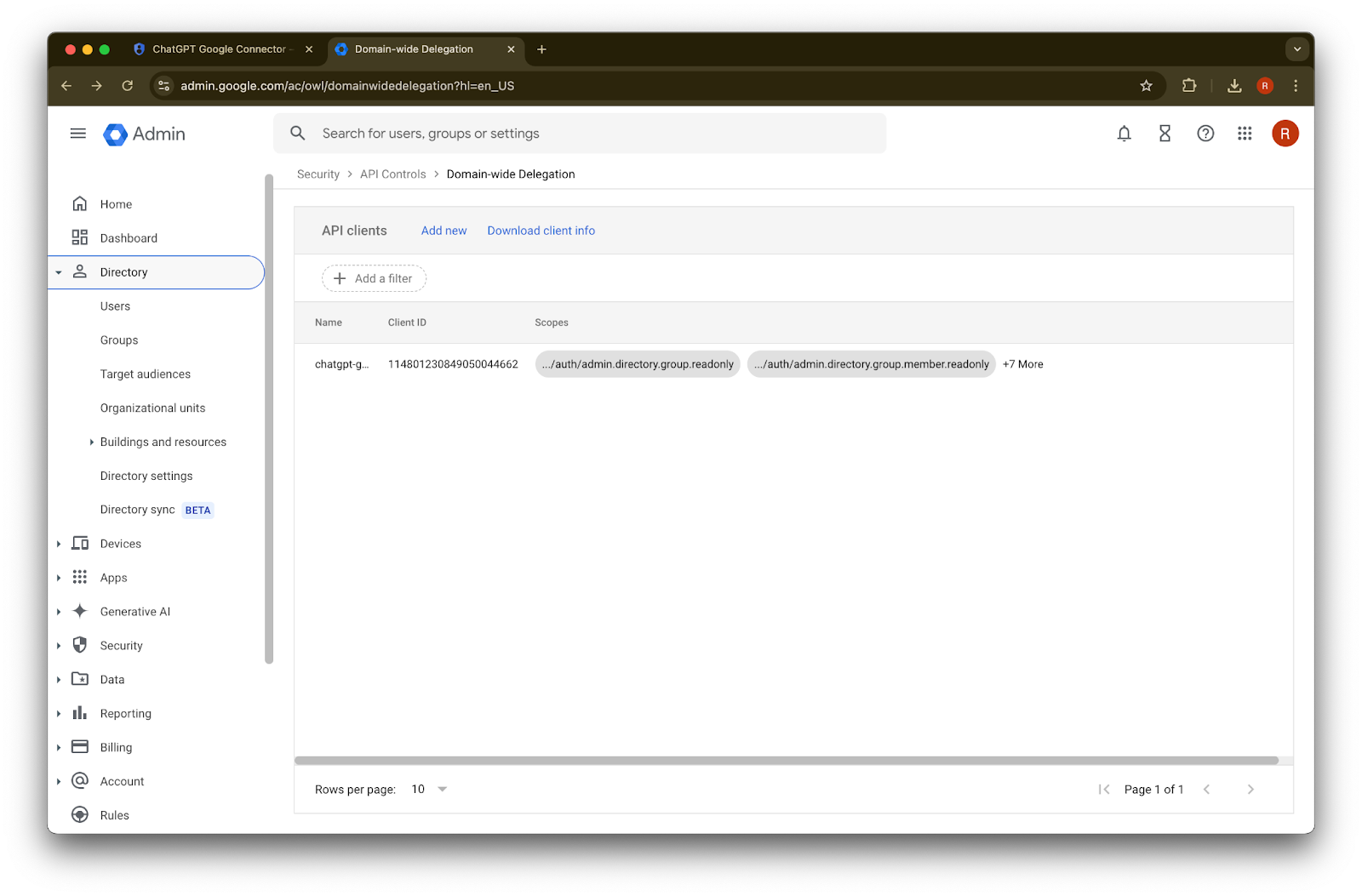
Directory ஐ விரிவாக்கவும்.
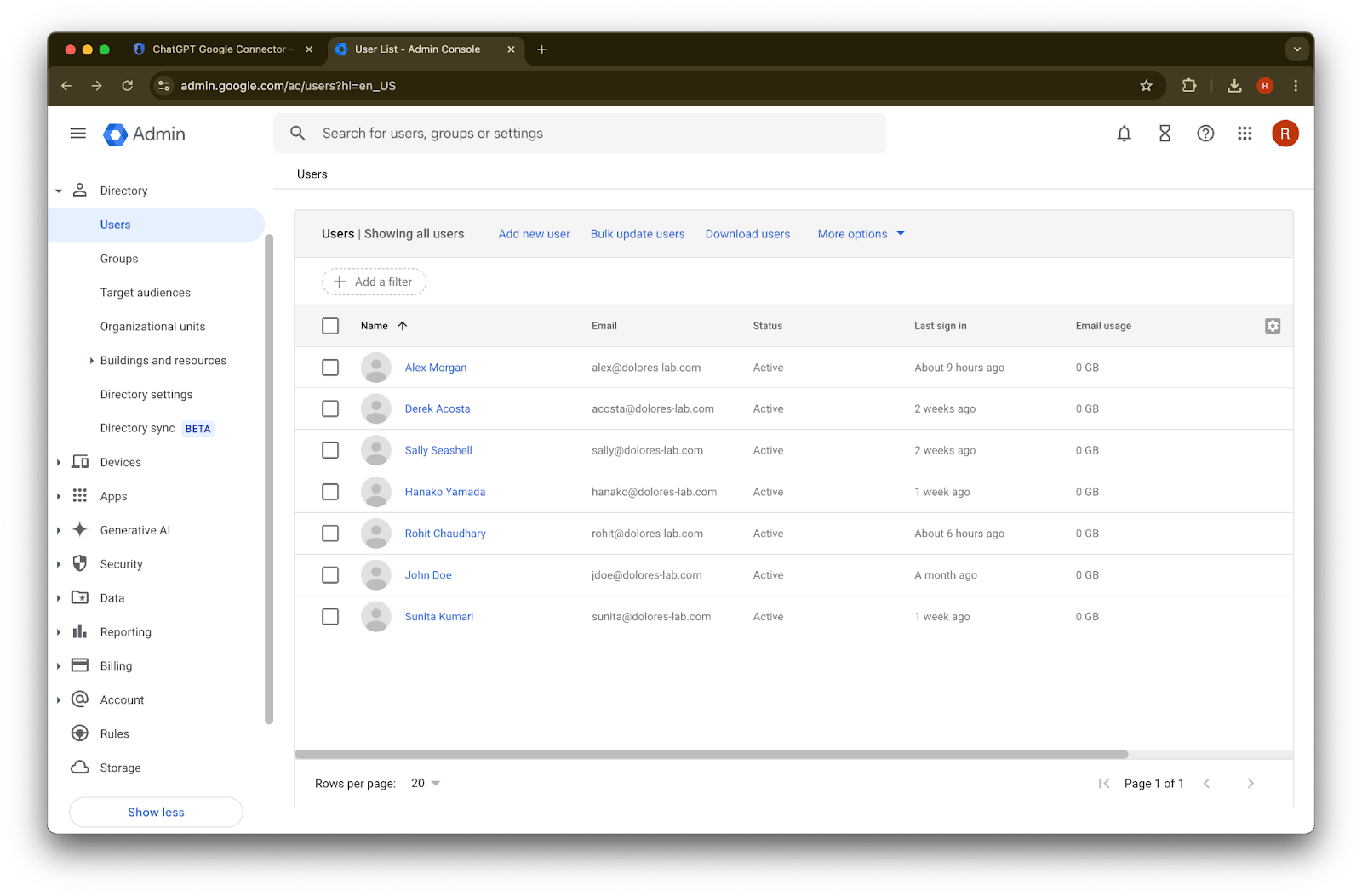
Users என்பதை கிளிக் செய்யவும்.
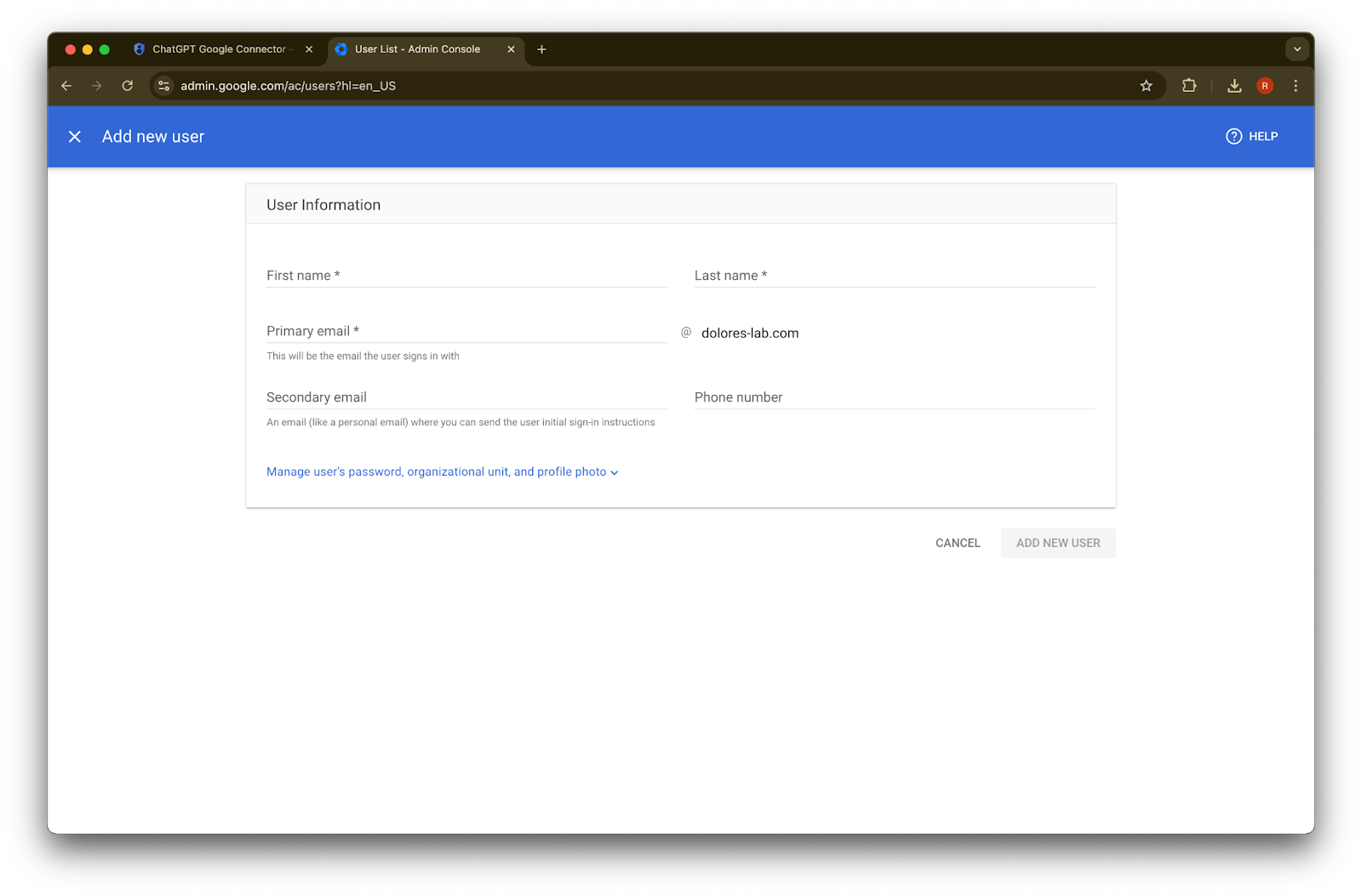
உங்கள் விருப்பப்படி ஒரு first name, last name, மற்றும் primary email முகவரியை வழங்கவும்.
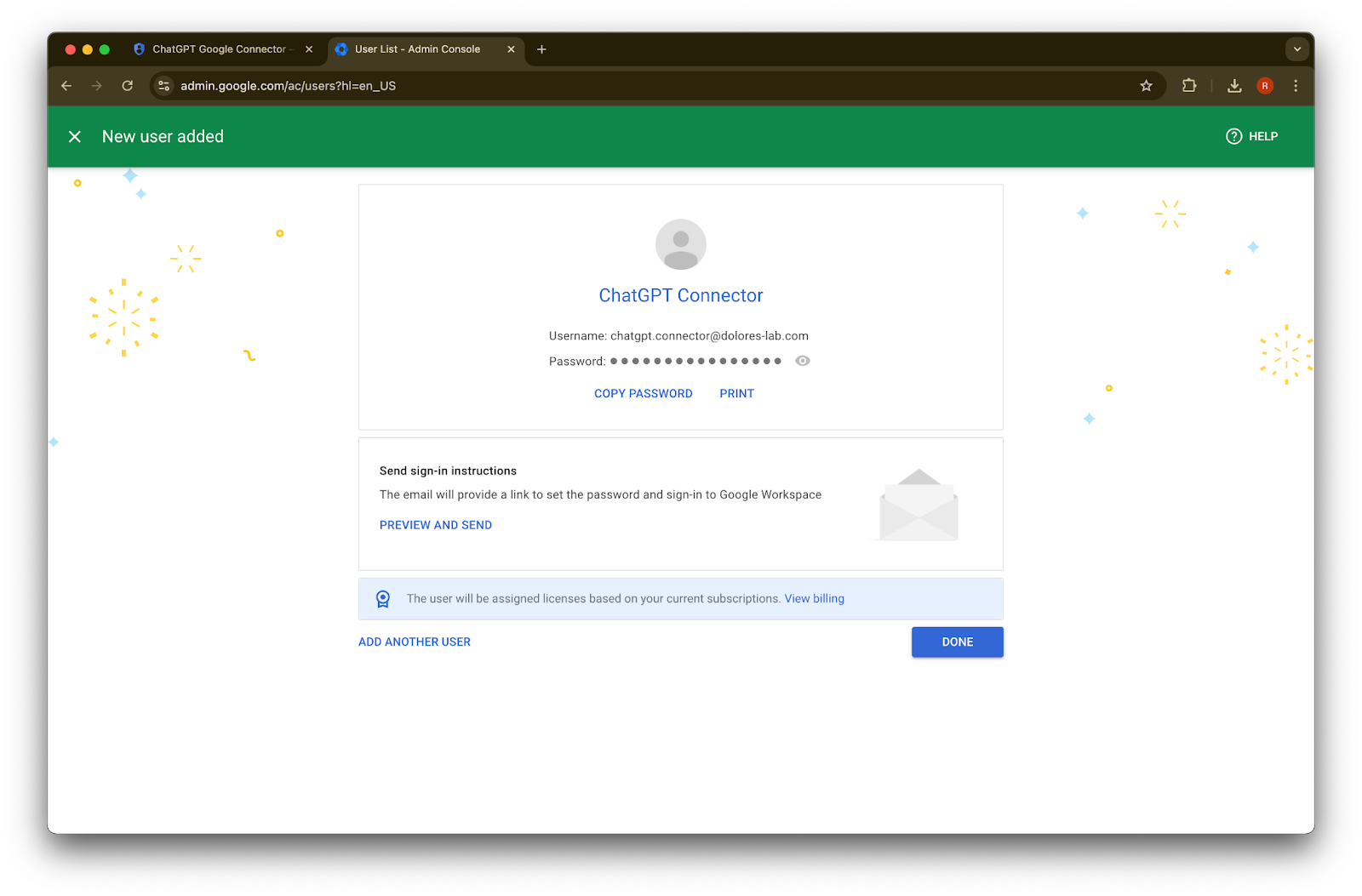
Add new user
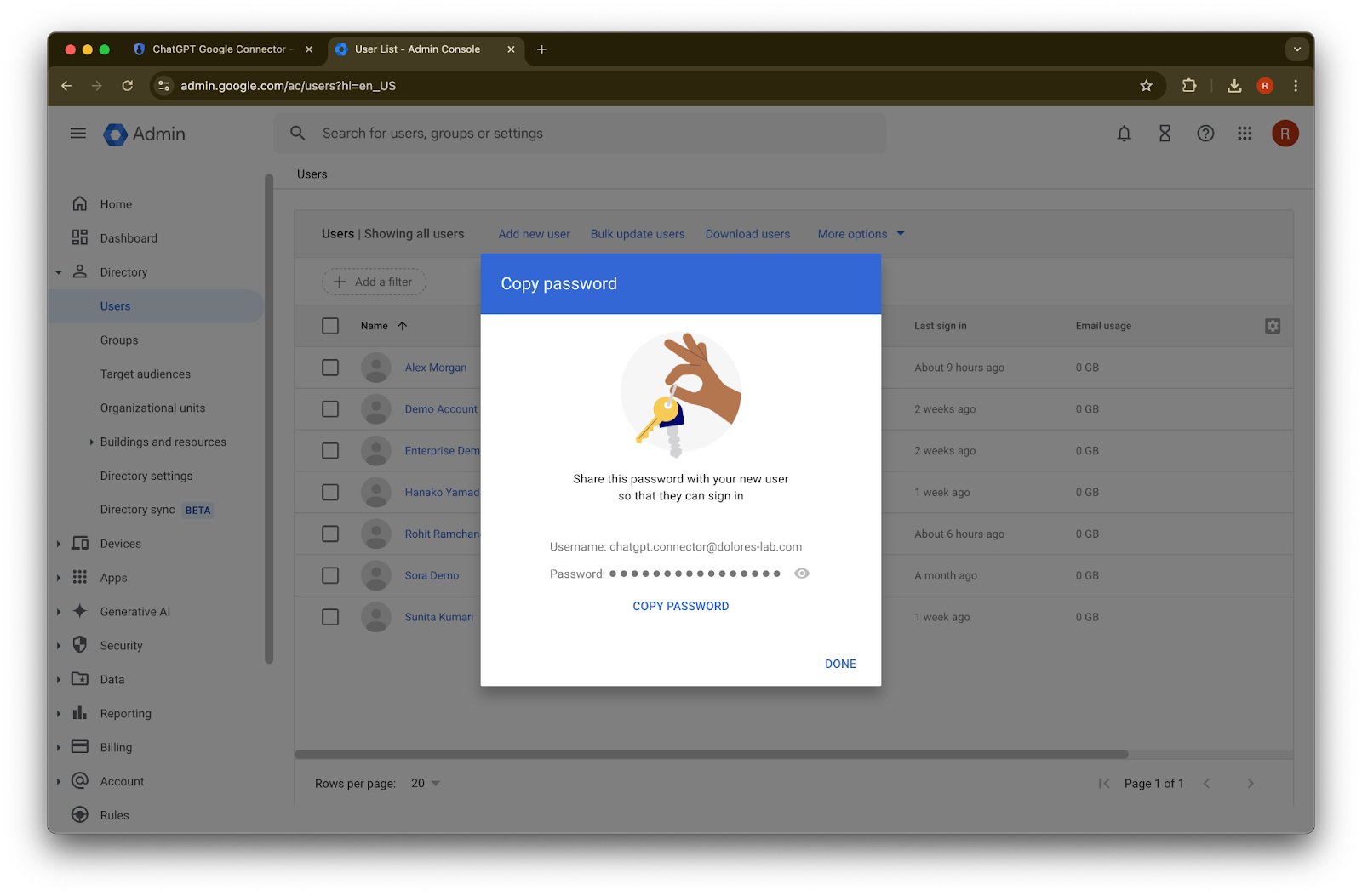
என்பதை கிளிக் செய்யவும்.(Optional) இந்த credentials-ஐ பதிவு செய்து கொள்ளவும். ChatGPT-க்கு இந்த credentials தேவையில்லை.
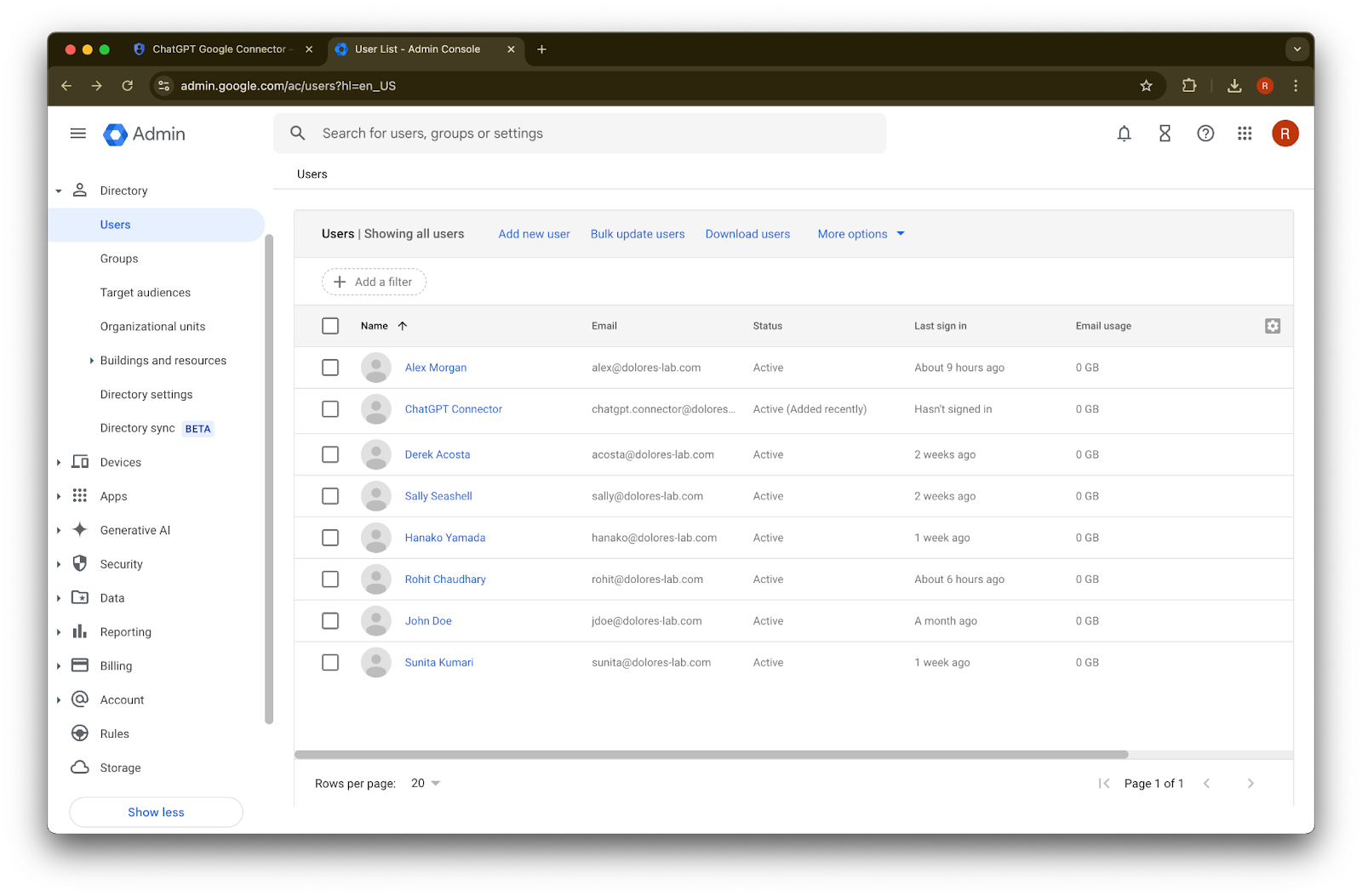
Done என்பதை கிளிக் செய்யவும்.
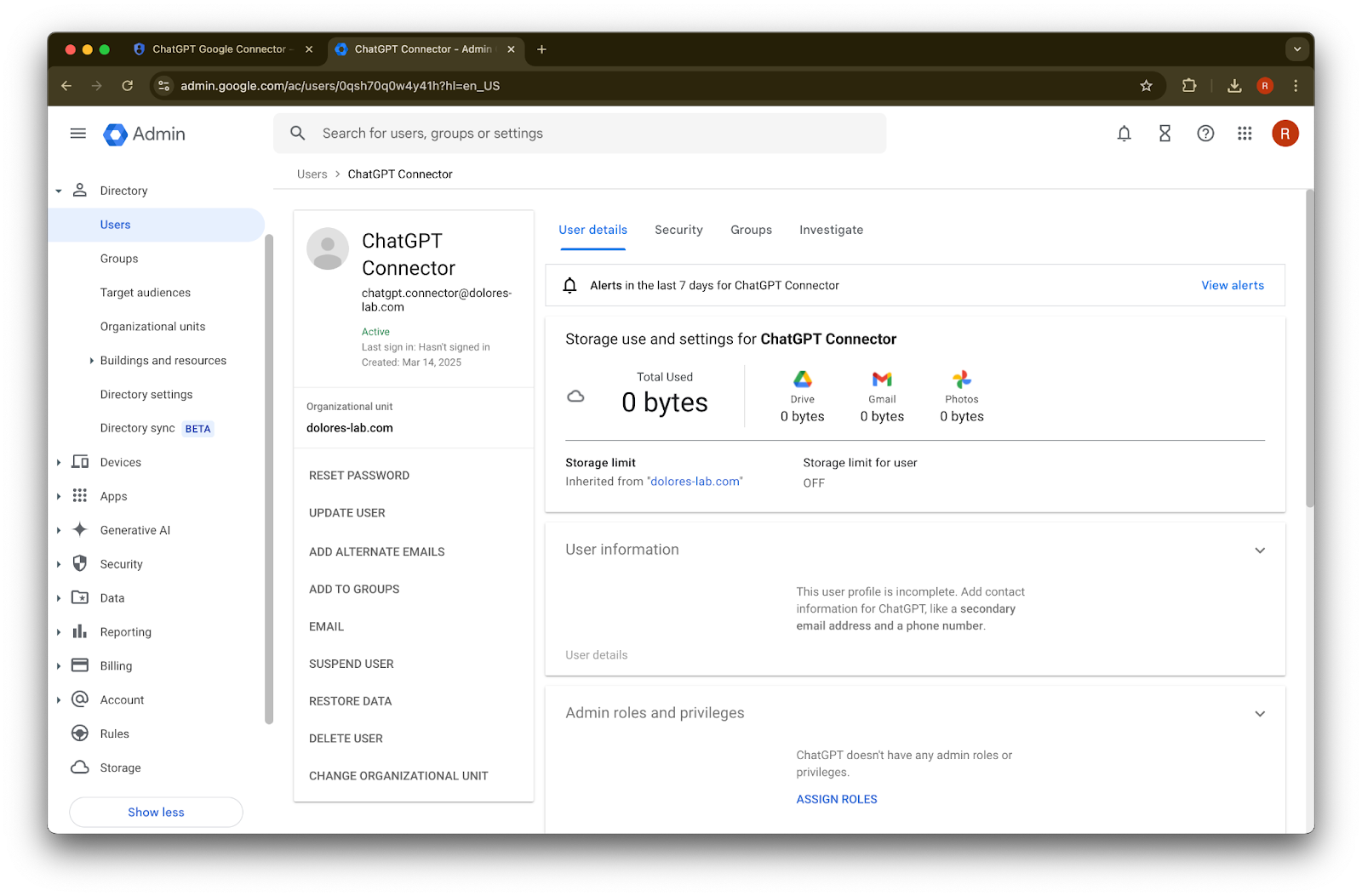
நீங்கள் இப்போது உருவாக்கிய account ஐ கிளிக் செய்யவும். அது பட்டியலில் தோன்றவில்லை என்றால், பக்கத்தை refresh செய்யவும் அல்லது உங்கள் cache மற்றும் cookies-ஐ அழித்து மீண்டும் முயற்சிக்கவும்.
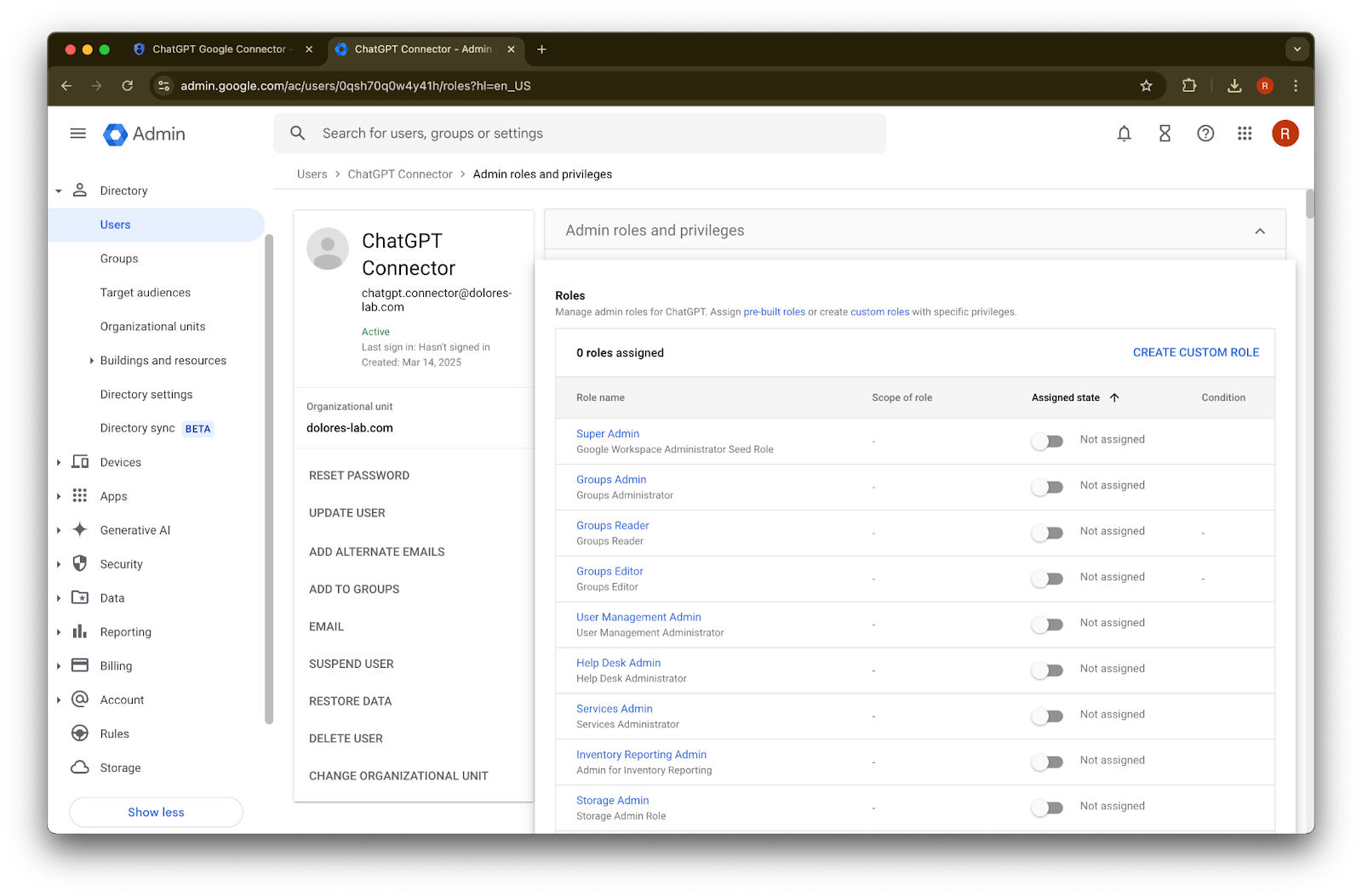
assign roles என்பதை கிளிக் செய்யவும்.
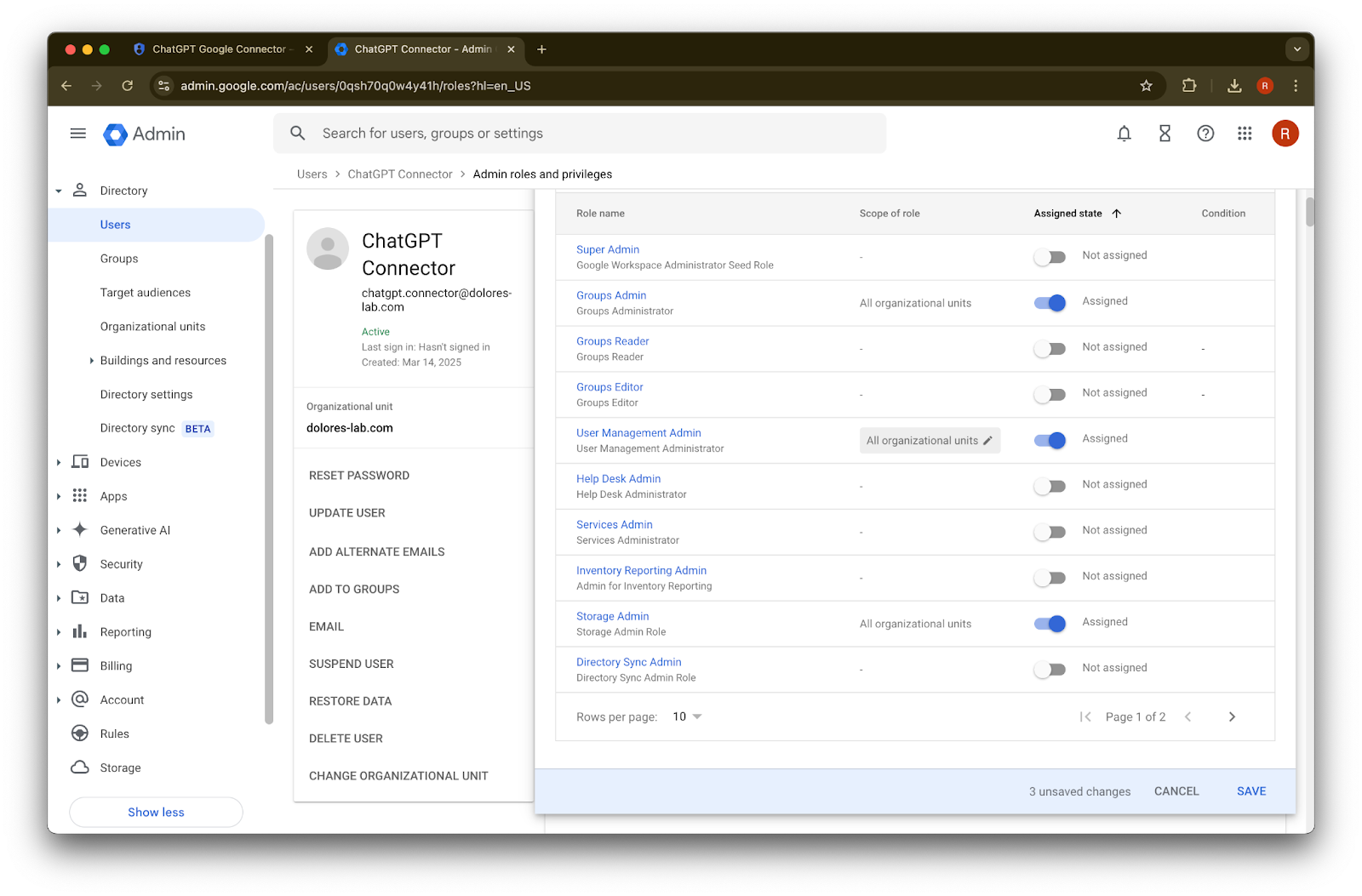
Groups Reader, User Management Admin, மற்றும் Storage Admin roles-ஐ on செய்யவும்.
கீழே உருட்டி Save. என்பதை கிளிக் செய்யவும். admin account இப்போது வெற்றிகரமாக உருவாக்கப்பட்டு உள்ளமைக்கப்பட்டுள்ளது.
ChatGPT நிர்வாக கன்சோலில் அமைப்பை முடிப்பது
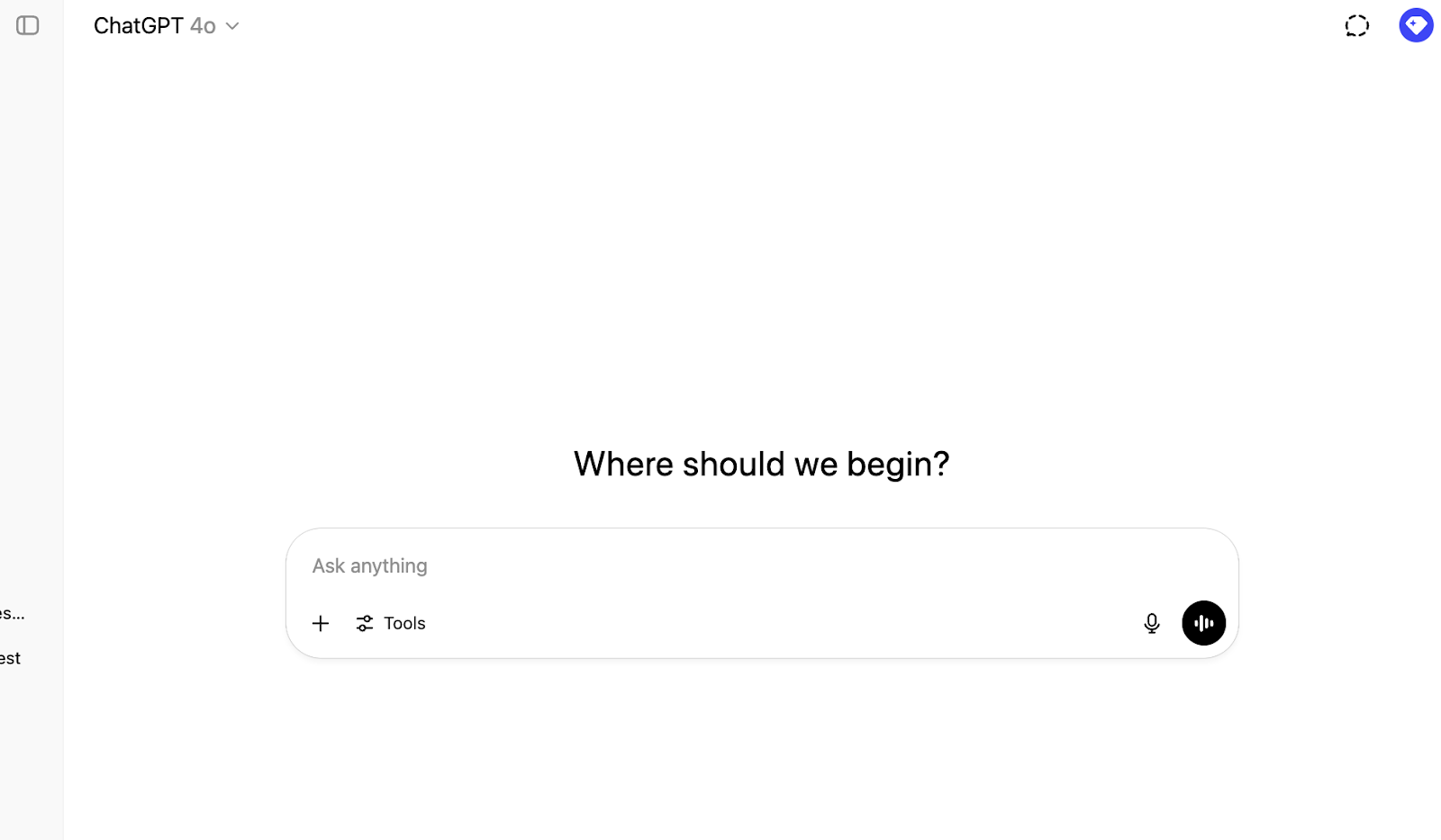
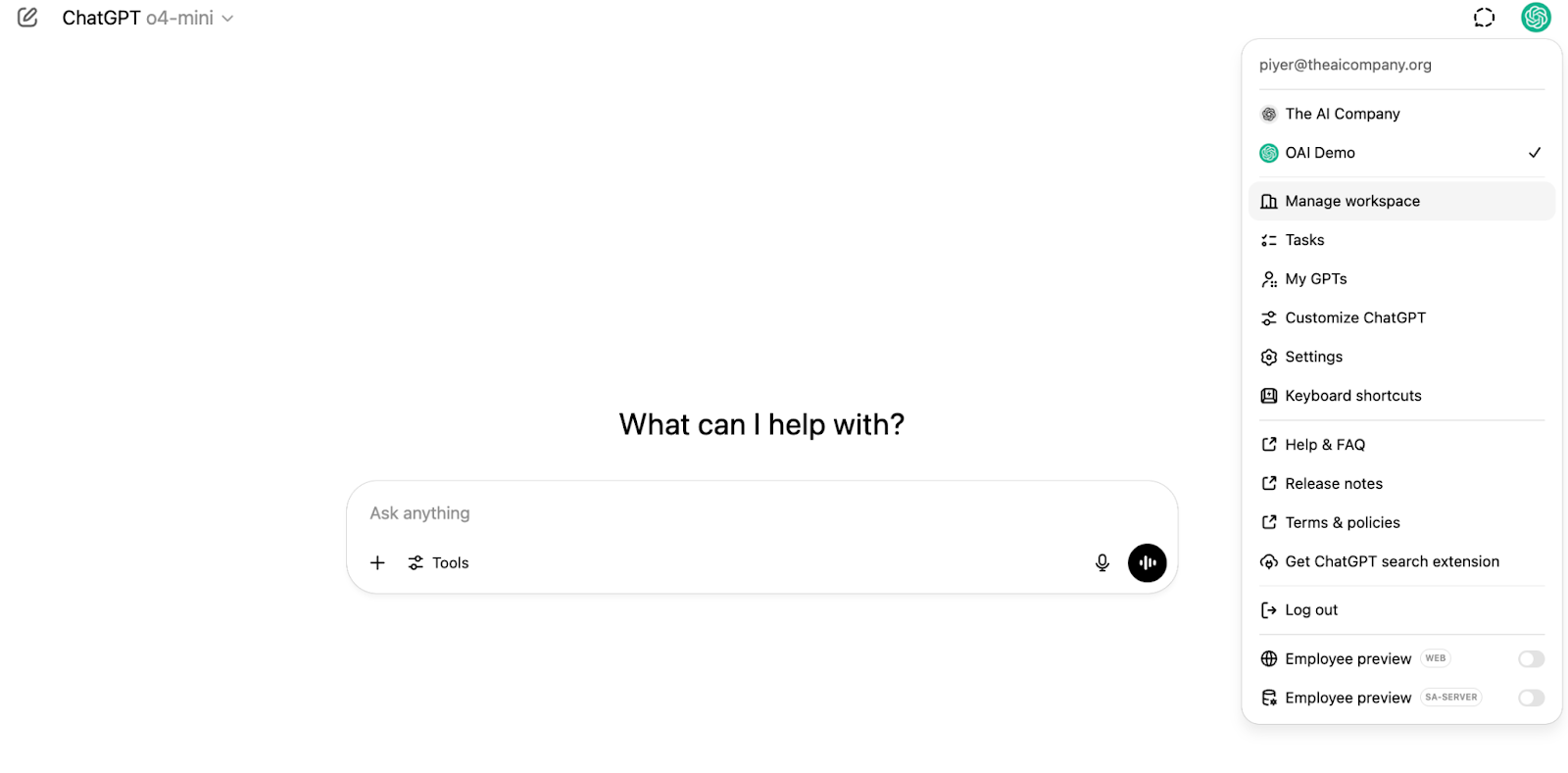
ChatGPT-க்கு சென்று, பக்கத்தின் மேல் வலது மூலையில் உள்ள சுயவிவர ஐகானை கிளிக் செய்யவும்.
Manage workspace
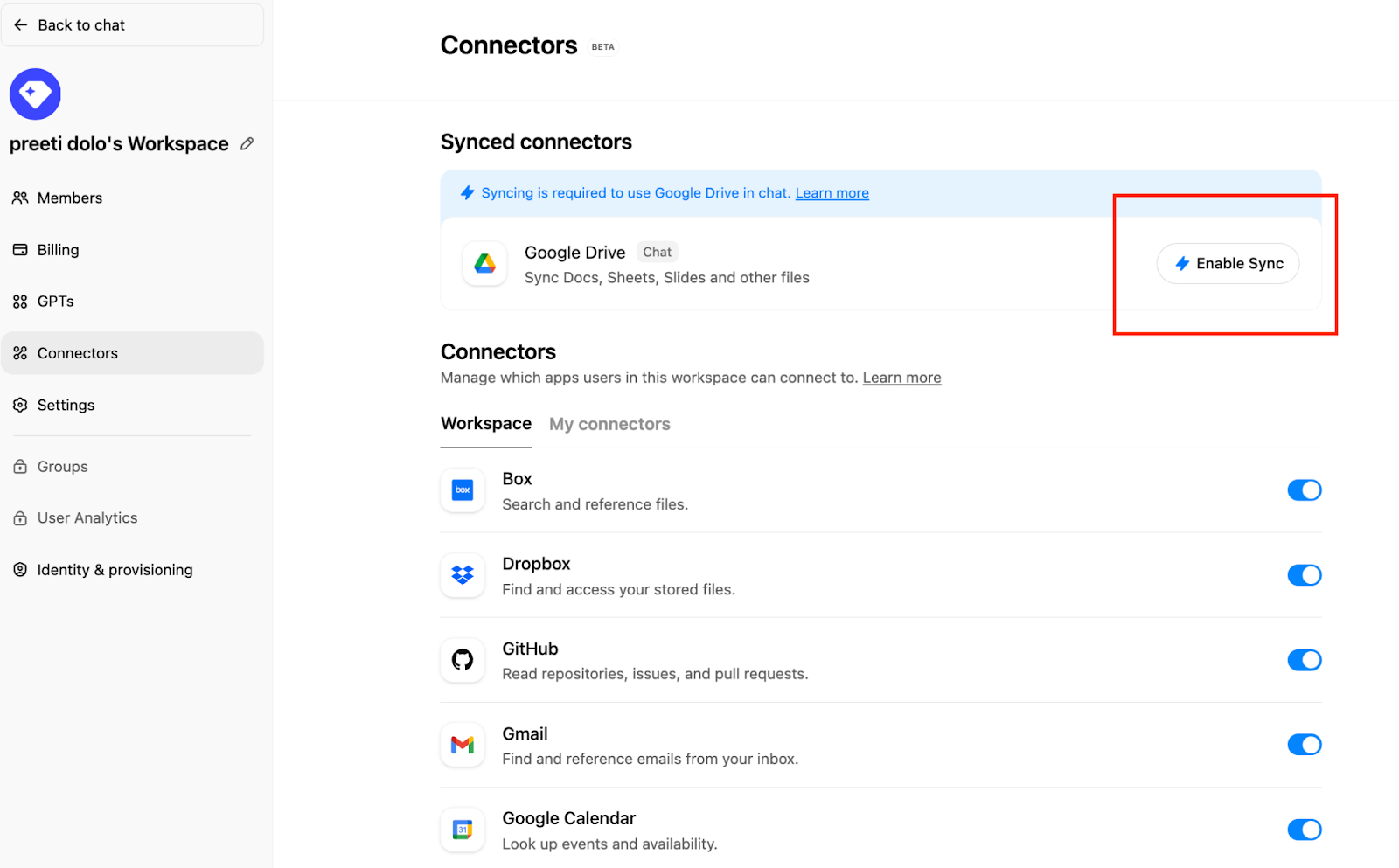
என்பதை கிளிக் செய்யவும்.Connections என்பதை கிளிக் செய்து, பின்னர் ‘Synced connectors’ கீழ் → Enable Sync என்பதை கிளிக் செய்யவும்.
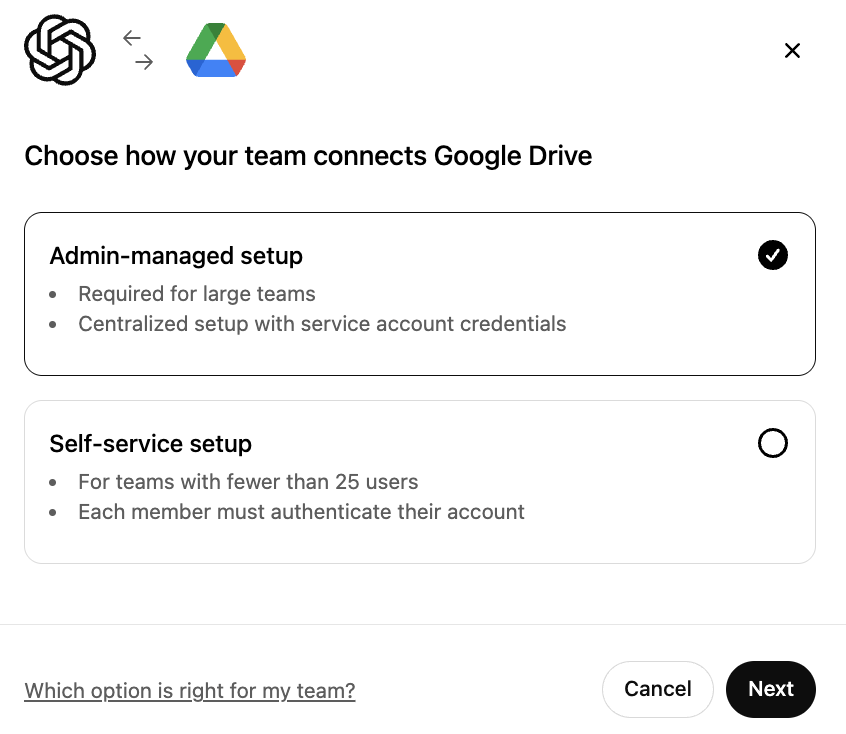
Admin-managed தேர்ந்தெடுக்கப்பட்டிருப்பதை உறுதிசெய்து, Next என்பதை கிளிக் செய்யவும்.
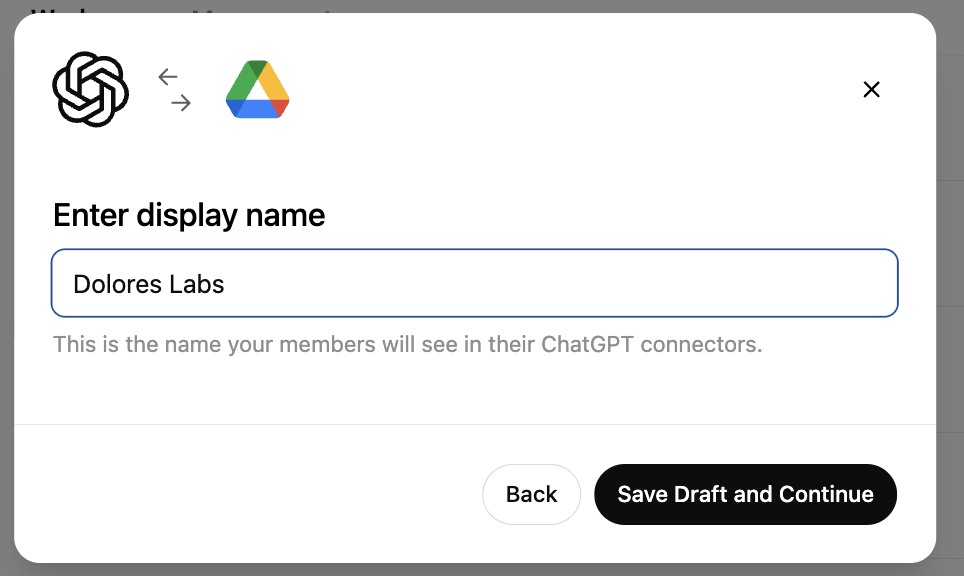
ஒரு display name ஐ உள்ளிடவும். உங்கள் Google Workspace பெயரை பயன்படுத்த பரிந்துரைக்கிறோம்.
தயவுசெய்து கவனிக்கவும்: தற்போது உங்கள் connection பெயரை மாற்றுவதை நாங்கள் ஆதரிக்கவில்லை.Save Draft and Continue என்பதை கிளிக் செய்யவும்.
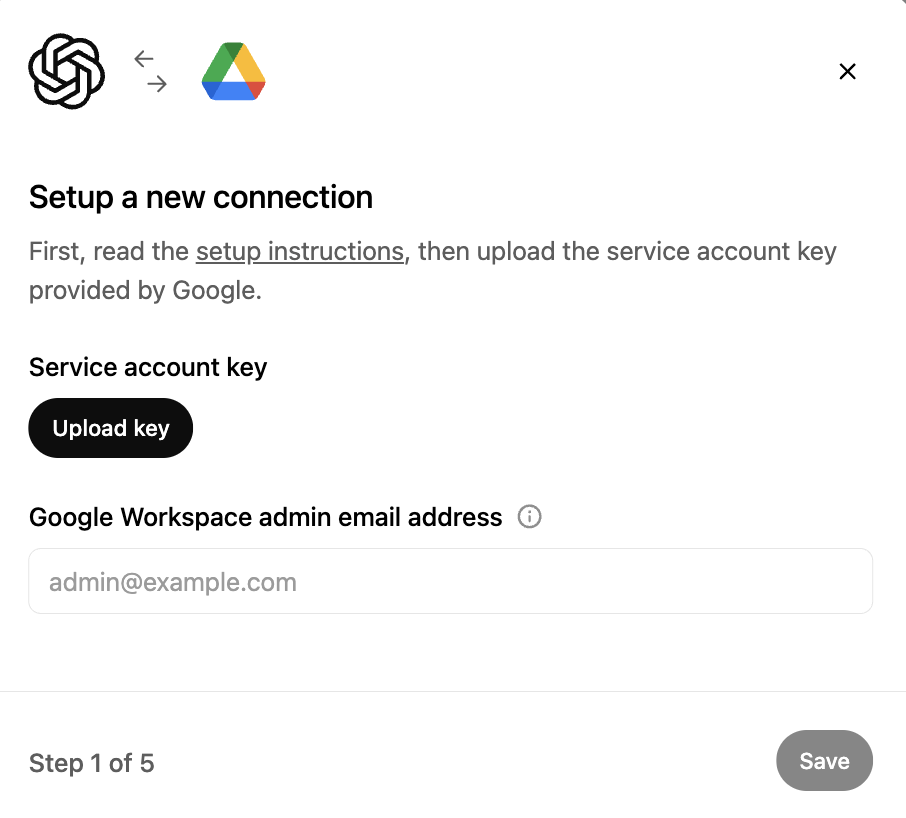
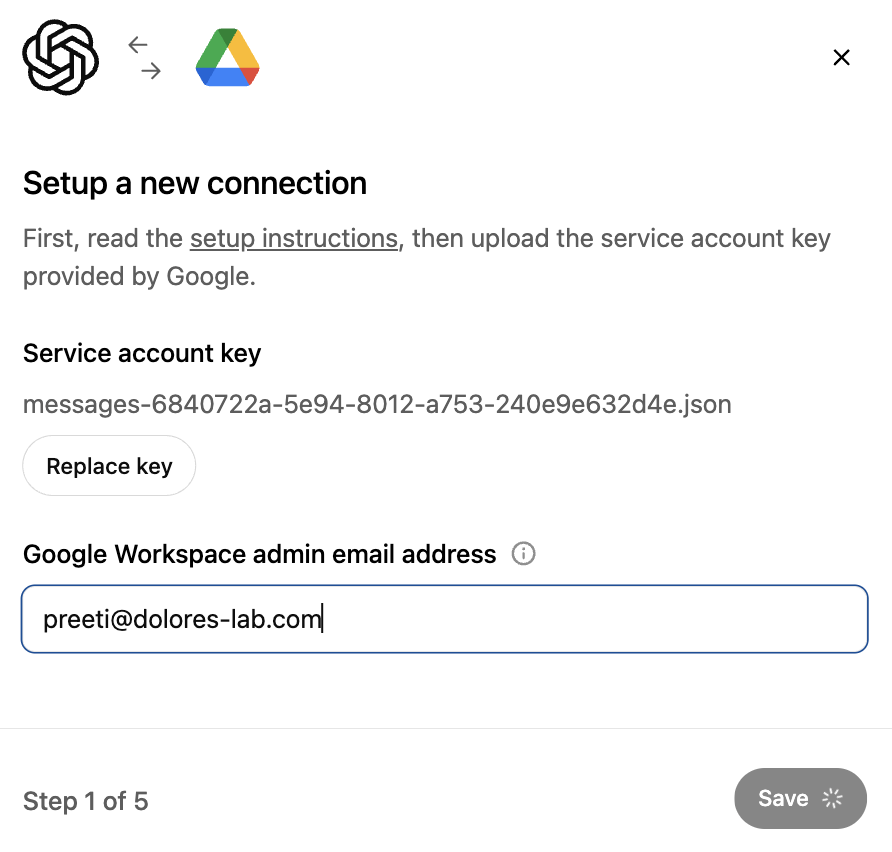
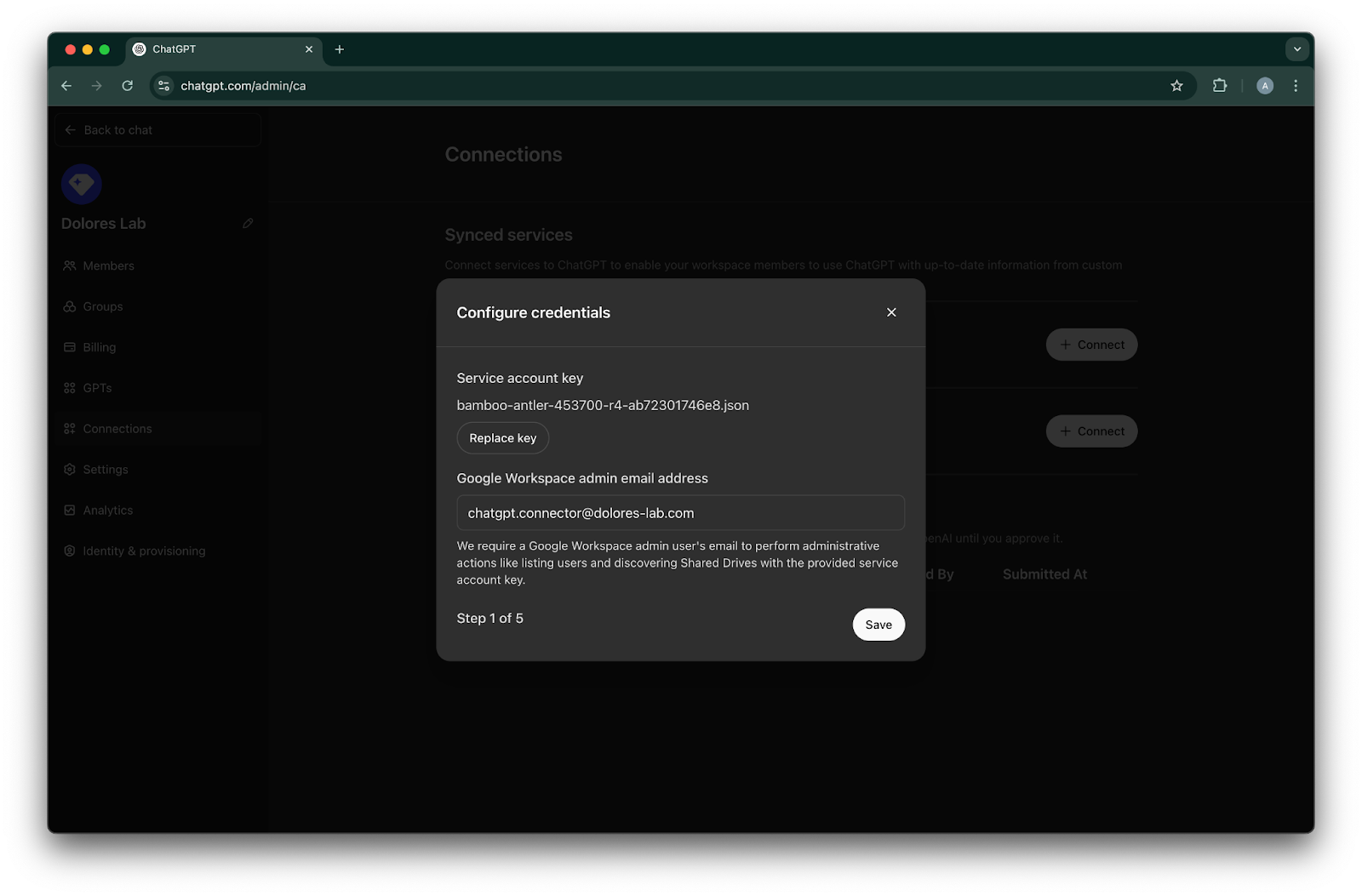
Upload key என்பதை கிளிக் செய்யவும். மேலே service account அமைக்கும் போது பதிவிறக்கிய key ஆகிய JSON கோப்பை தேர்வு செய்யவும். இந்த key துல்லியமானது என்பதை உறுதிசெய்யவும்.
admin email address ஐ உள்ளிடவும். இது நீங்கள் முன்பு உருவாக்கிய admin account ஆகும்.
Save. என்பதை கிளிக் செய்யவும்.
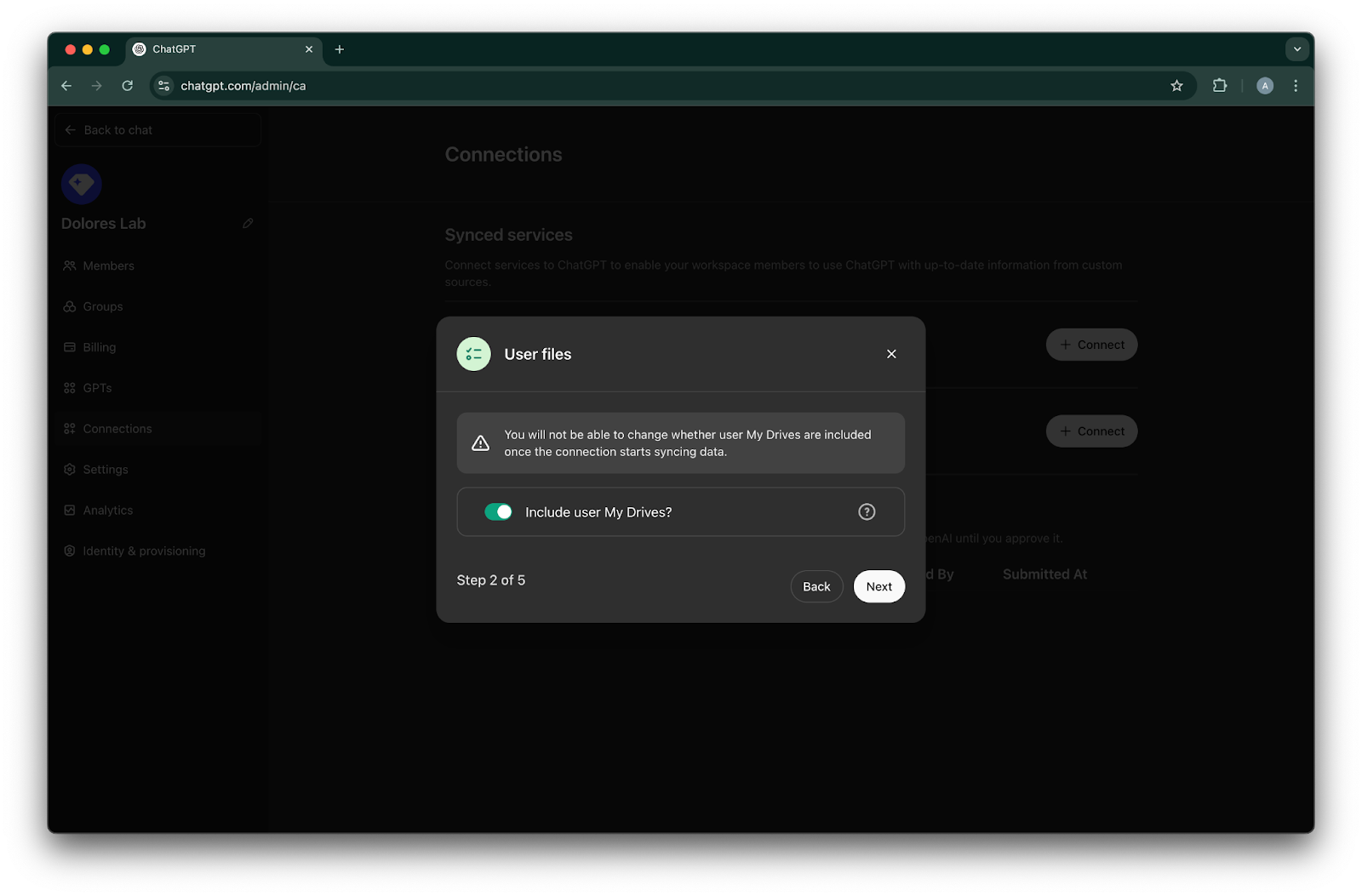
உங்கள் அனைத்து பயனர்களின் My Drives-இல் உள்ள கோப்புகள் சேர்க்கப்பட வேண்டுமா என்பதை தேர்வு செய்யவும்.
Next என்பதை கிளிக் செய்யவும்.
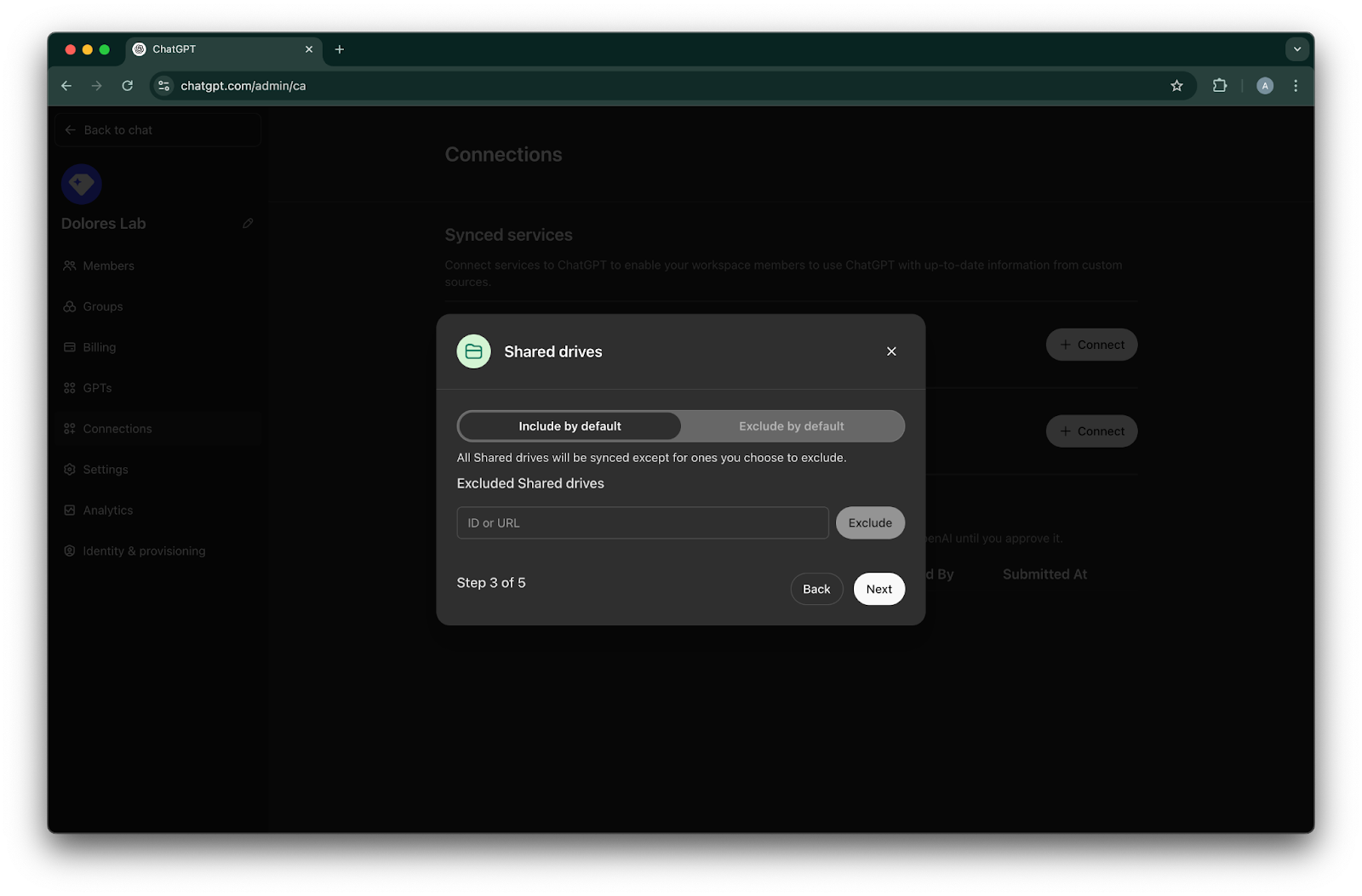
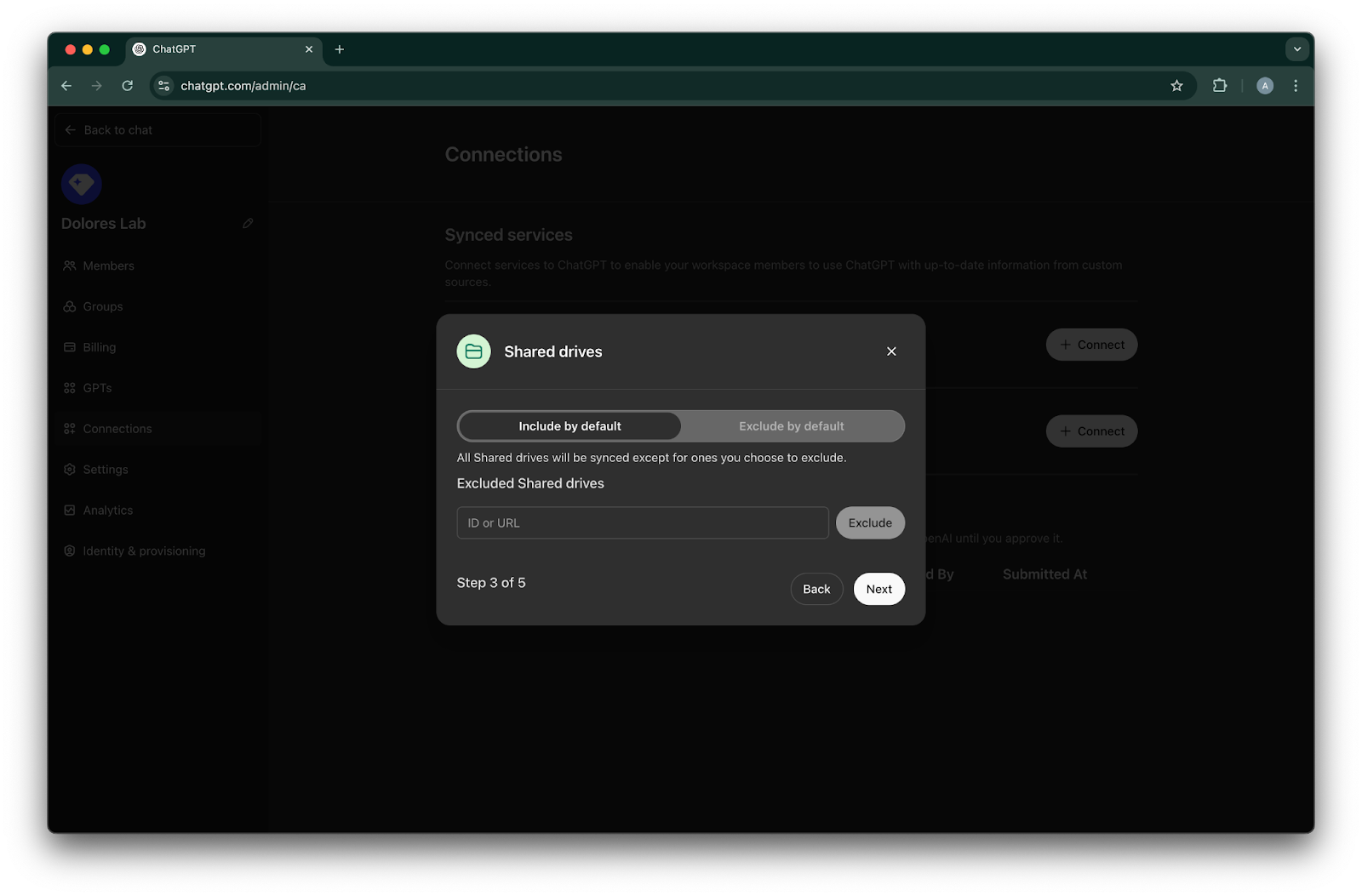
பகிரப்பட்ட drives-ஐ எப்படி நிர்வகிப்பது என்பதை தேர்வு செய்யவும். பின்வரும் மூன்று நிலைகளை நாங்கள் ஆதரிக்கிறோம்:
அனைத்து shared drives-ஐ சேர்க்க விரும்பினால், Include by default என்பதை தேர்வு செய்து, விலக்க வேண்டிய shared drive ID-களை சேர்க்க வேண்டாம்.
பெரும்பாலான shared drives-ஐ சேர்க்க விரும்பினால், Include by default என்பதை தேர்வு செய்து, விலக்க வேண்டிய shared drives-க்கான ID-களை சேர்க்கவும்.
பெரும்பாலான shared drives-ஐ விலக்க விரும்பினால், Exclude by default என்பதை தேர்வு செய்து, சேர்க்க வேண்டிய shared drives-க்கான ID-களை சேர்க்கவும்.
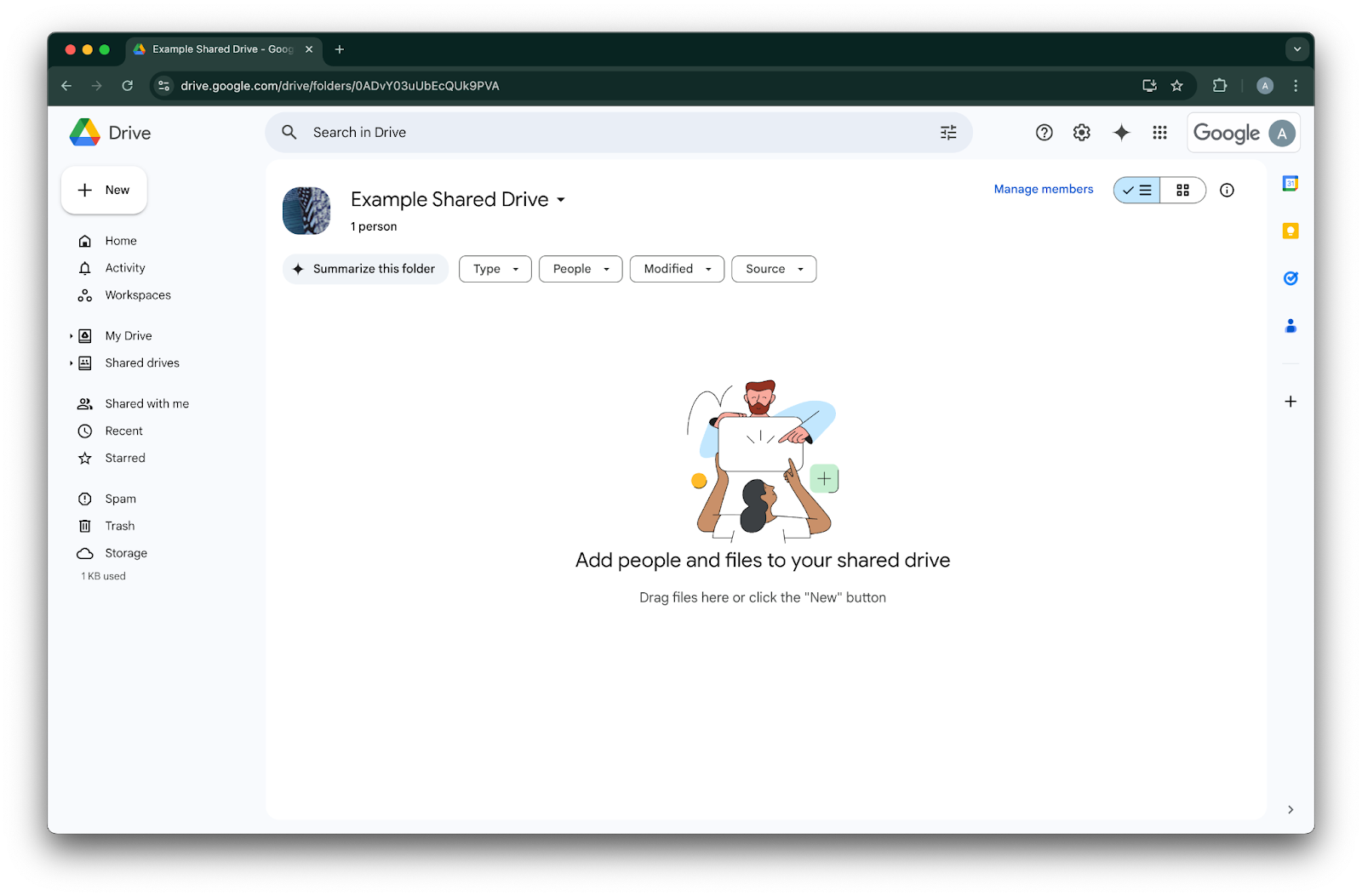
ஒரு shared drive-க்கான ID-ஐ கண்டறிய, அதை இணைய உலாவியில் திறக்கவும். URL-ի கடைசி பகுதி தான் shared drive ID ஆகும்.
பின்வரும் எடுத்துக்காட்டில், அது `0ADvY03uUbEcQUk9PVA`' ஆகும்.Next என்பதை கிளிக் செய்யவும்.
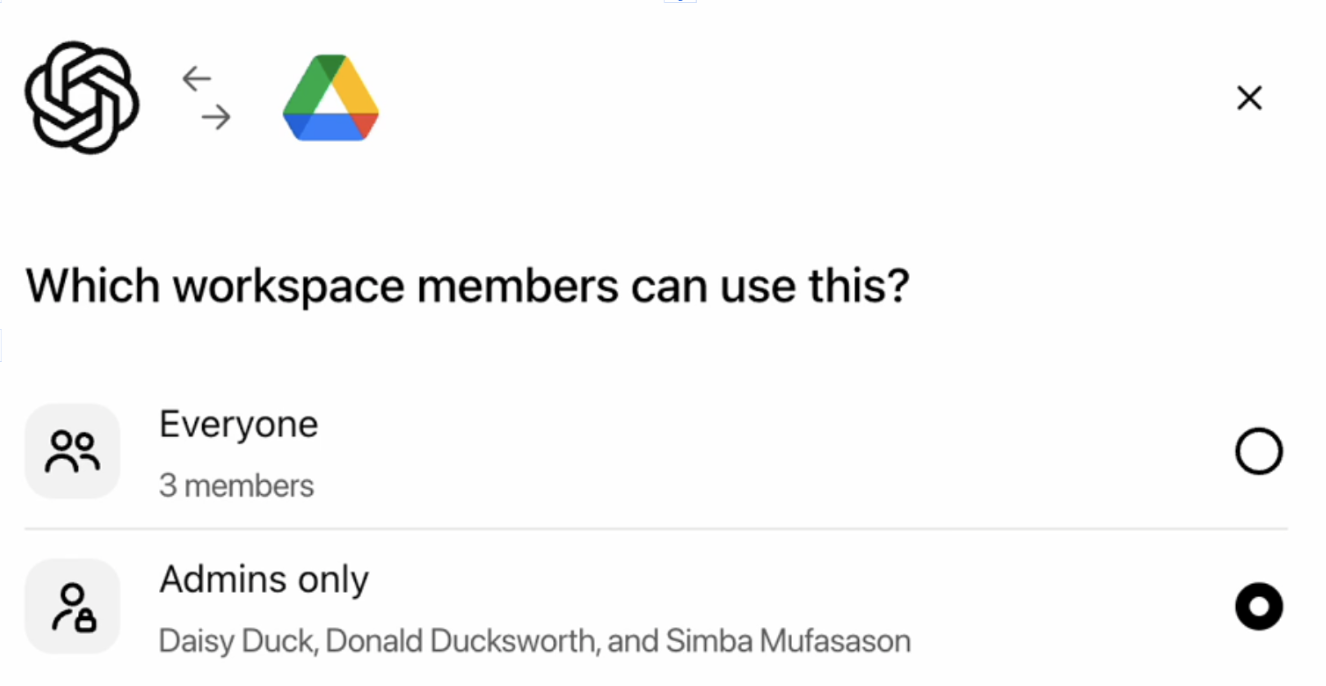
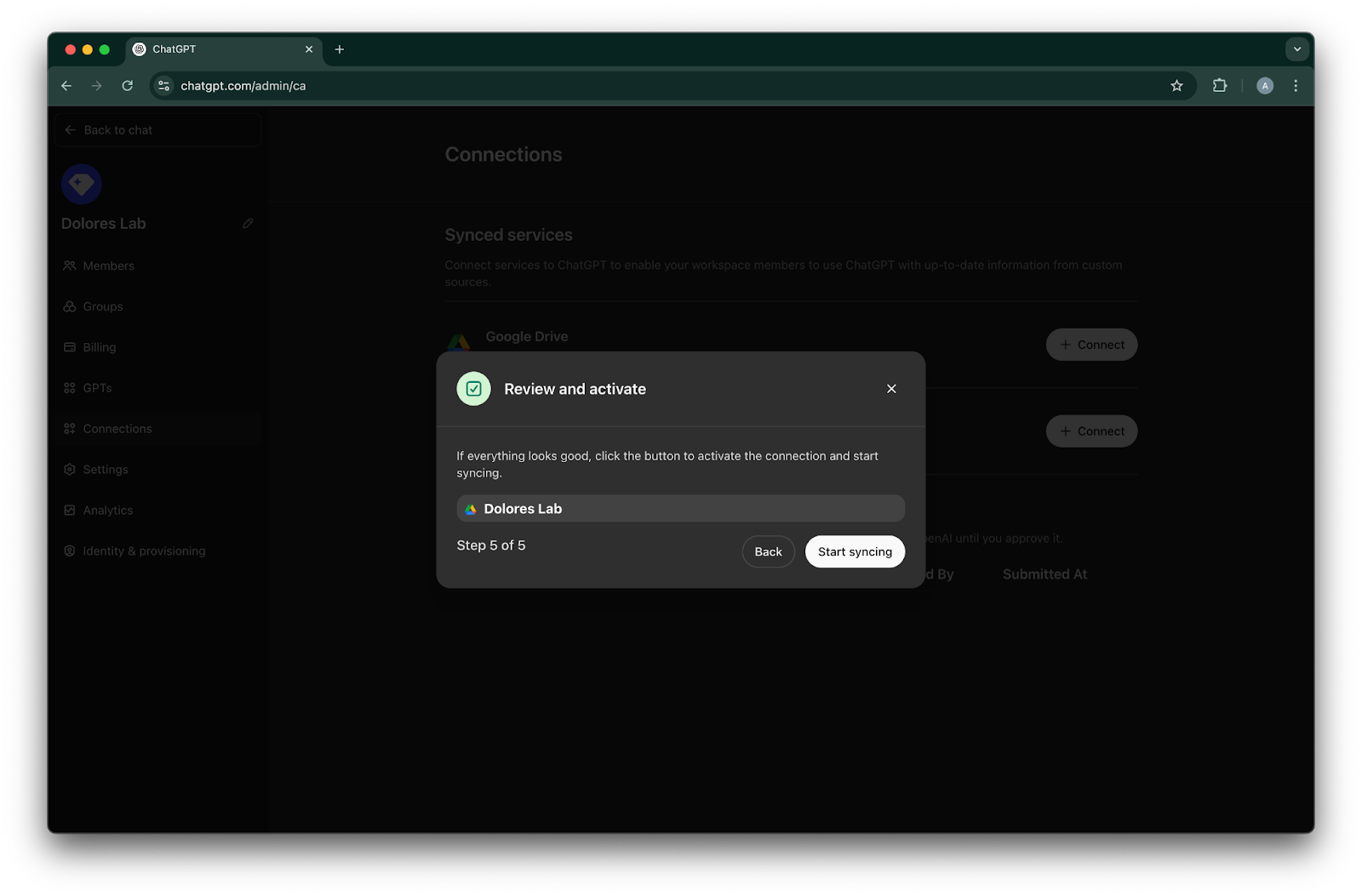
Google Drive connection-க்கு யார் அணுகலாம் என்பதை தேர்வு செய்யவும். ChatGPT வர்க்ஸ்பேஸ்-இன் Admins மட்டும் என்பதைத் தேர்வு செய்யலாம், அல்லது எல்லோருக்கும் இயக்கலாம். எல்லோருக்கும் இயக்கப்பட்டால், வர்க்ஸ்பேஸ்-இல் சேர்க்கப்படும் புதிய பயனர்களும் தானாகவே சேர்க்கப்படுவார்கள்.
Start syncing என்பதை கிளிக் செய்யவும்.
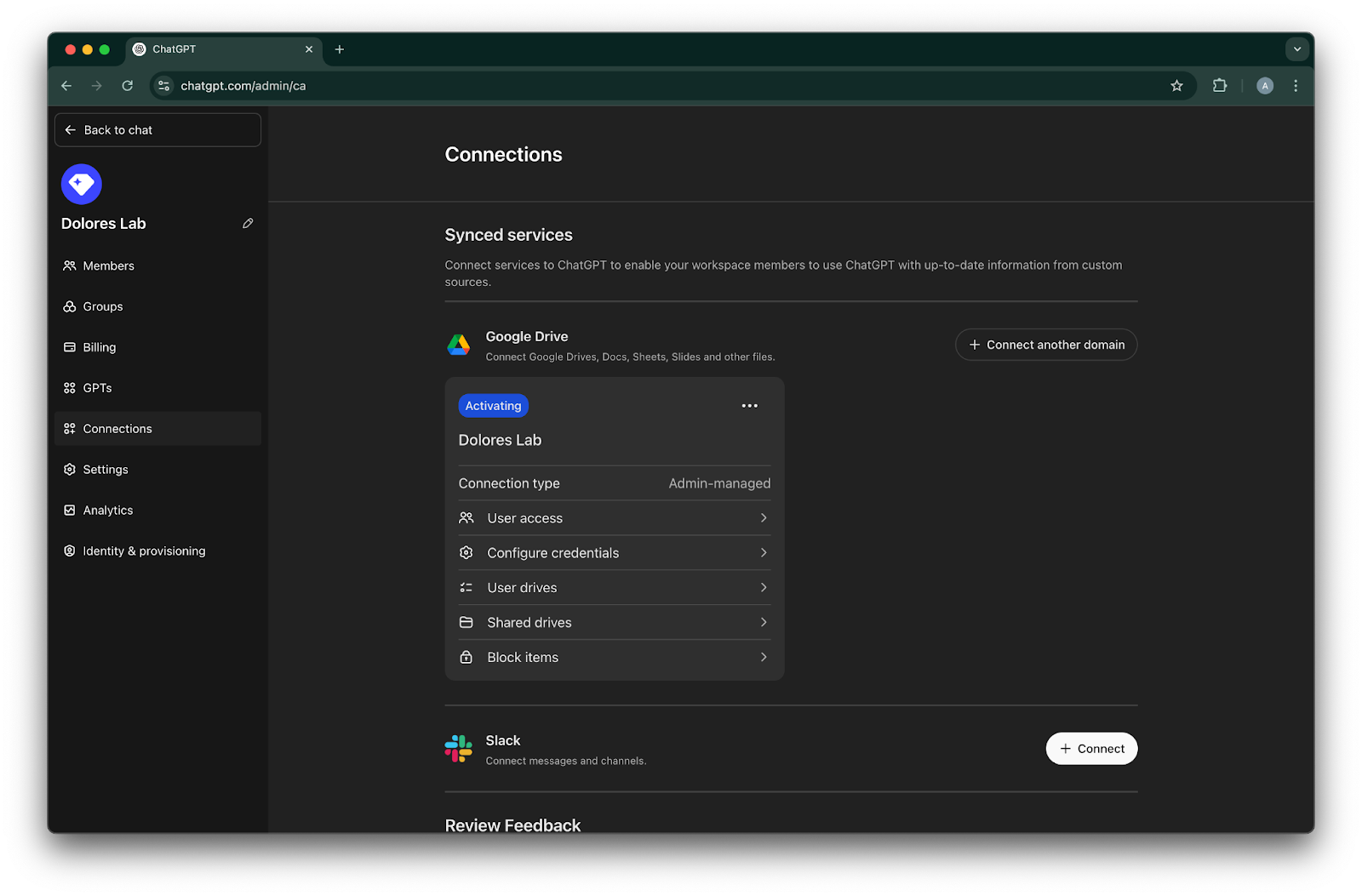
உங்கள் Google Drive connection இப்போது வெற்றிகரமாக உருவாக்கப்பட்டது.
தயவுசெய்து கவனிக்கவும்: இது உடனடியாக sync ஆகத் தொடங்கினாலும், உங்கள் அமைப்புகளின் அடிப்படையில் எத்தனை கோப்புகள் சேர்க்கப்பட்டுள்ளன என்பதன் பேரில் முடிவடைய மணிநேரங்களிலிருந்து நாட்கள் வரை ஆகலாம்.
கடந்த 30 நாட்களில் சேர்க்கப்பட்ட/திருத்தப்பட்ட கோப்புகள் sync ஆகி முடிந்ததும், நீங்கள் இயக்கிய பயனர்களுக்கு connector கிடைக்கும்.
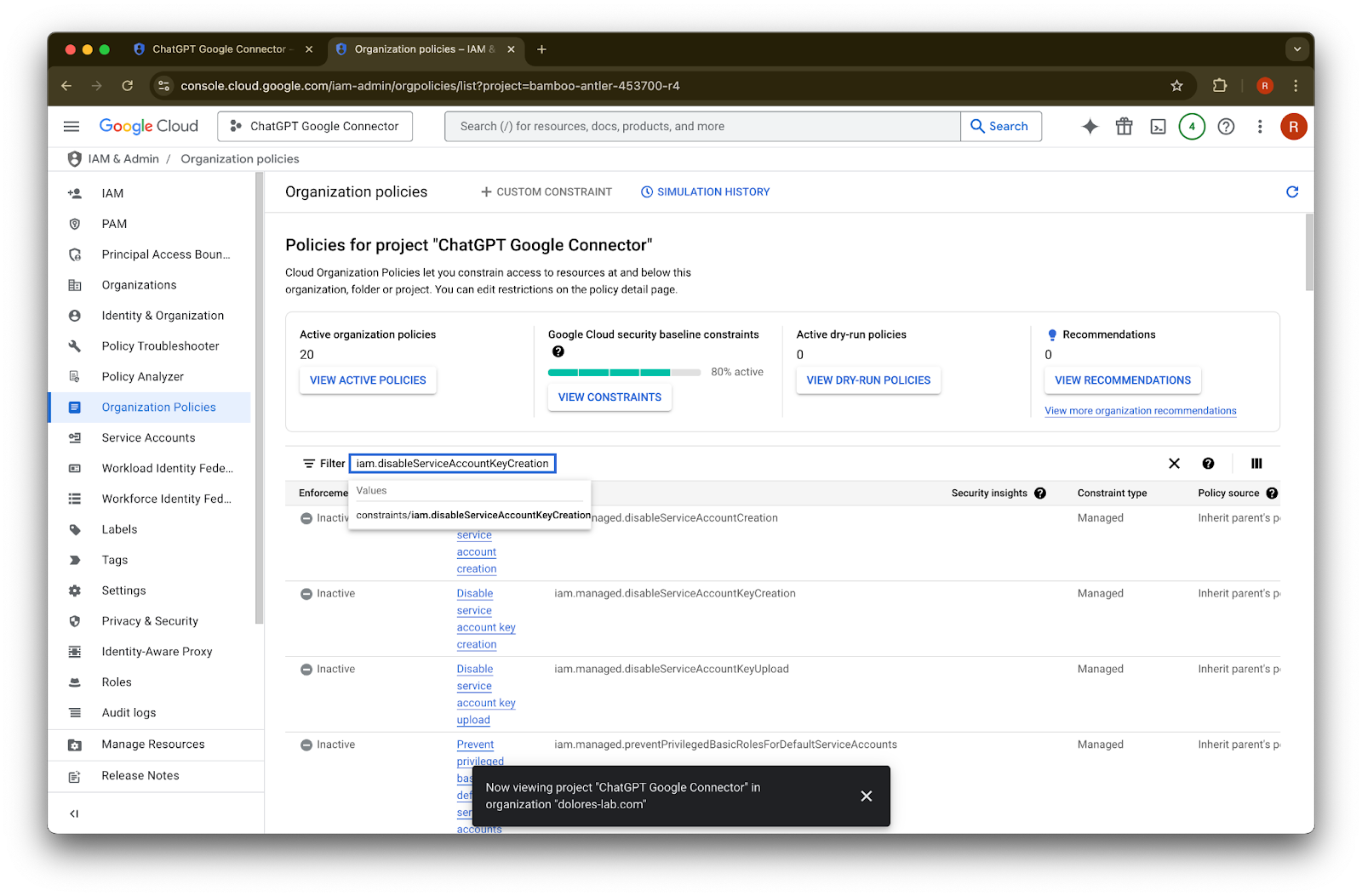
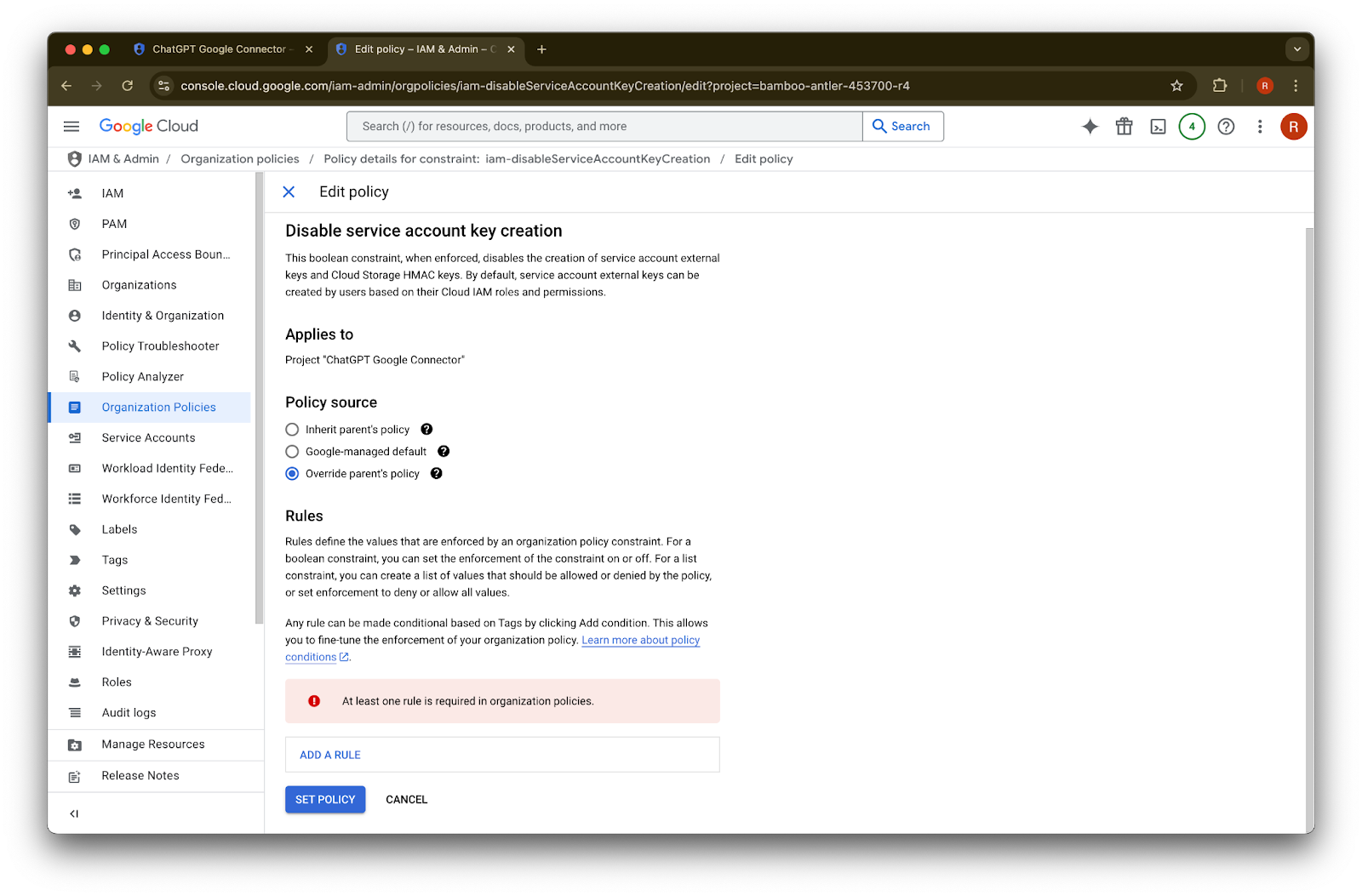
Service account key உருவாக்கத்தை இயக்குதல்
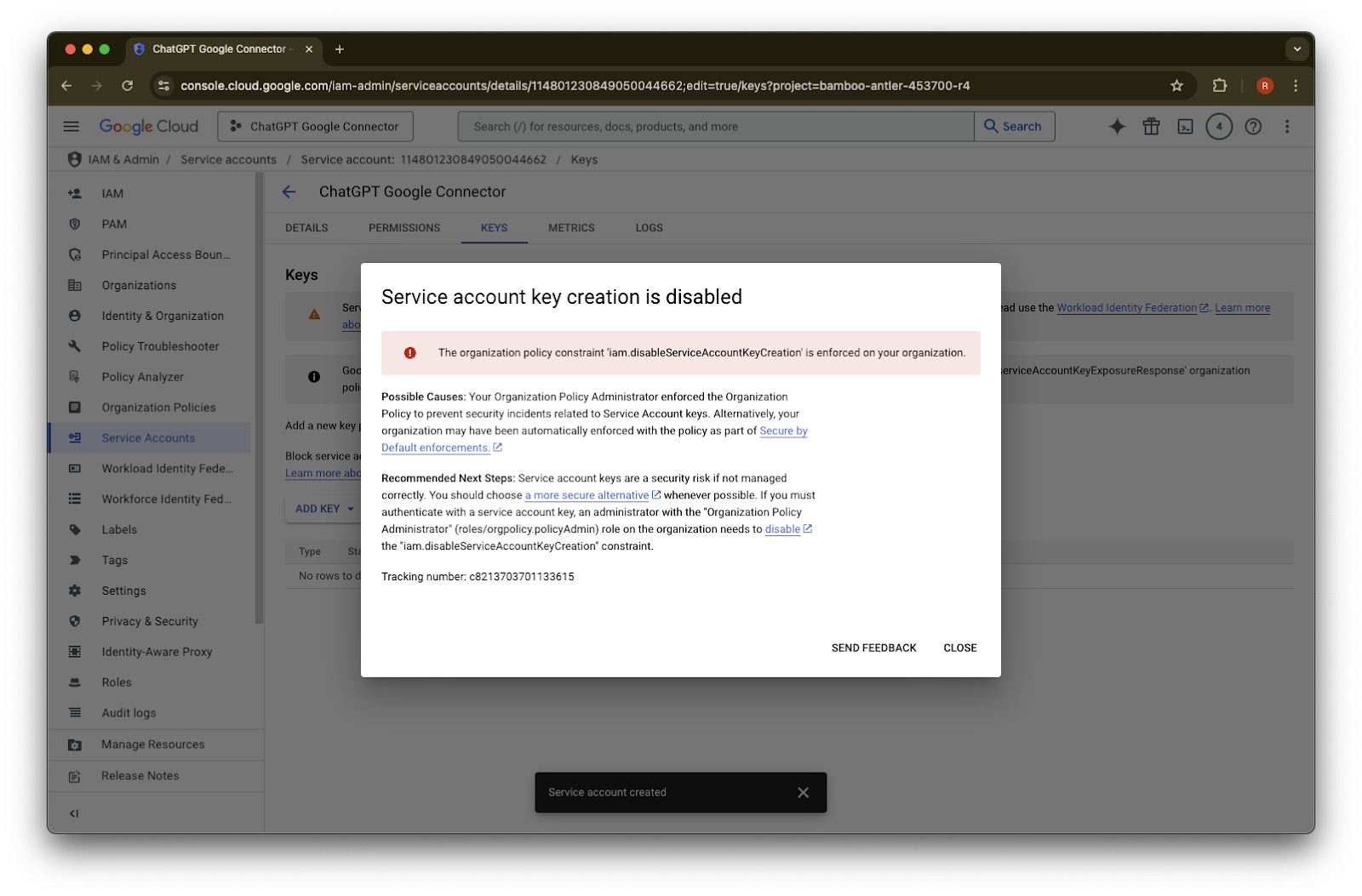
பின்வரும் பிழை உங்களுக்கு வந்தால், இந்த குறிப்பிட்ட project-க்காக service account creation-ஐ இயக்க வேண்டும்:
> உங்கள் நிறுவனத்தில் ‘iam.disableServiceAccountKeyCreation’ என்ற organization policy constraint அமல்படுத்தப்பட்டுள்ளது.
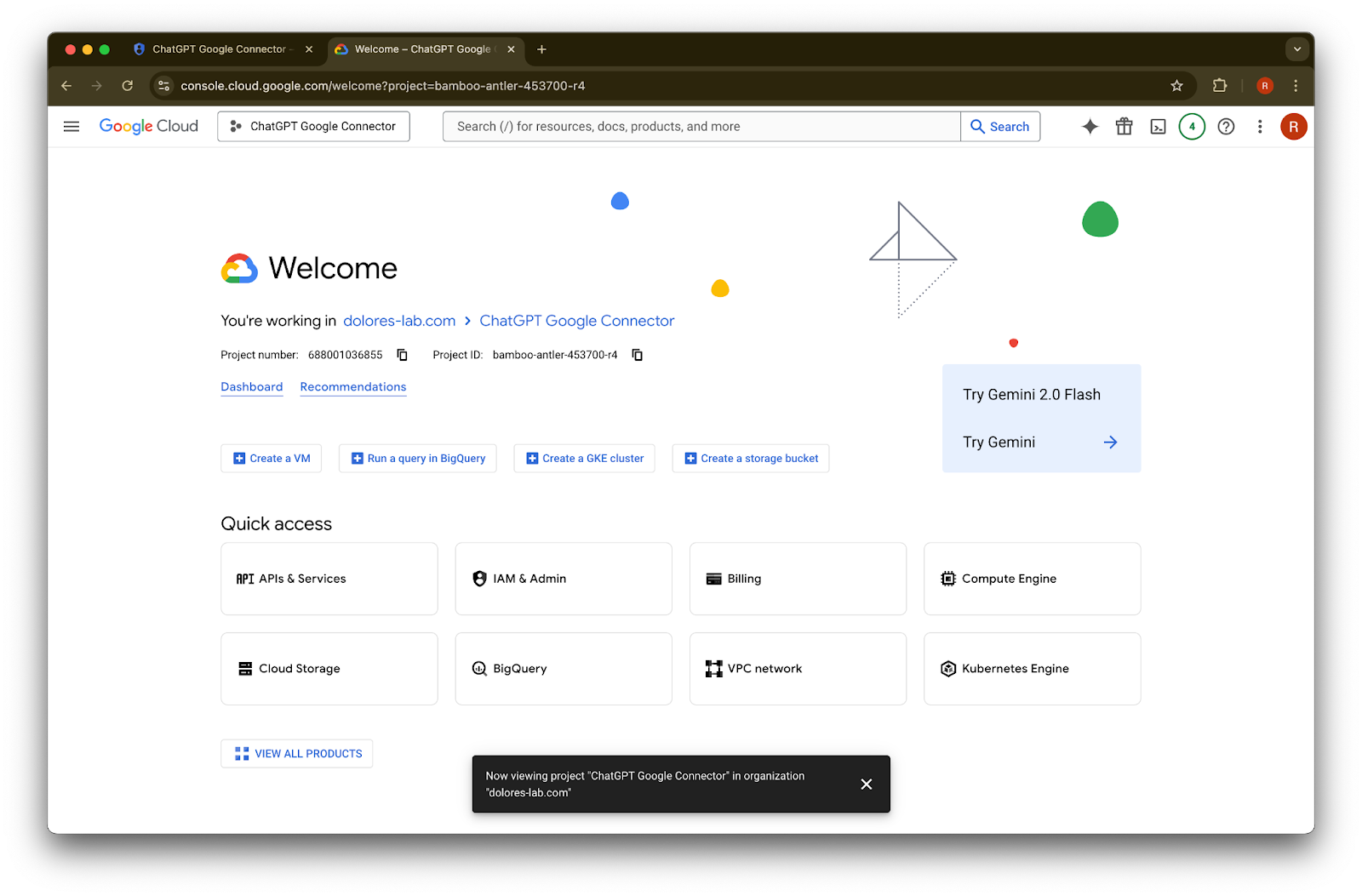
புதிய tab ஒன்றைத் திறந்து console.cloud.google.com க்கு செல்லவும். தேர்ந்தெடுக்கப்பட்ட project நீங்கள் ஏற்கனவே தேர்ந்தெடுத்த அதே project என்பதை உறுதிசெய்யவும்.
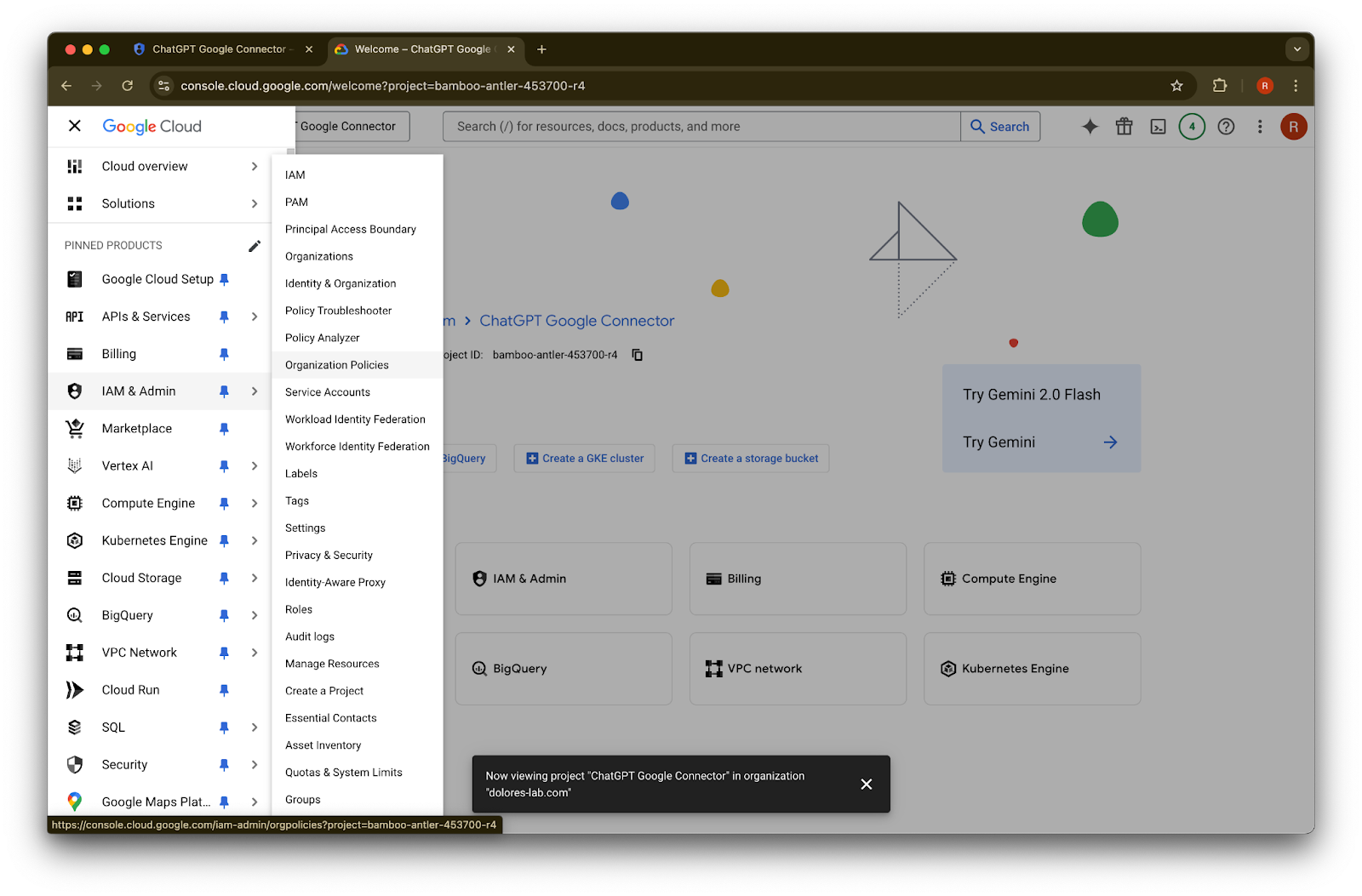
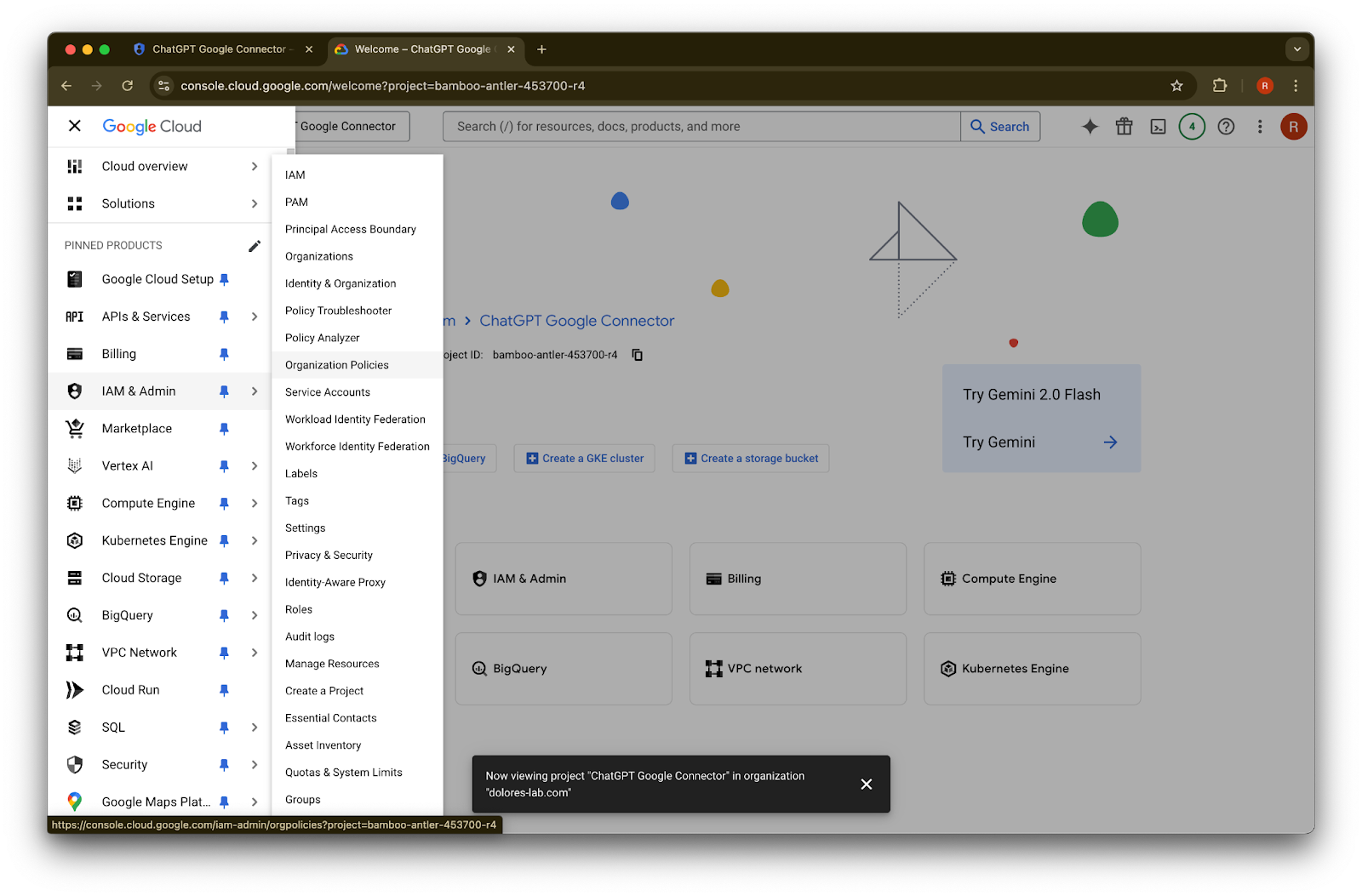
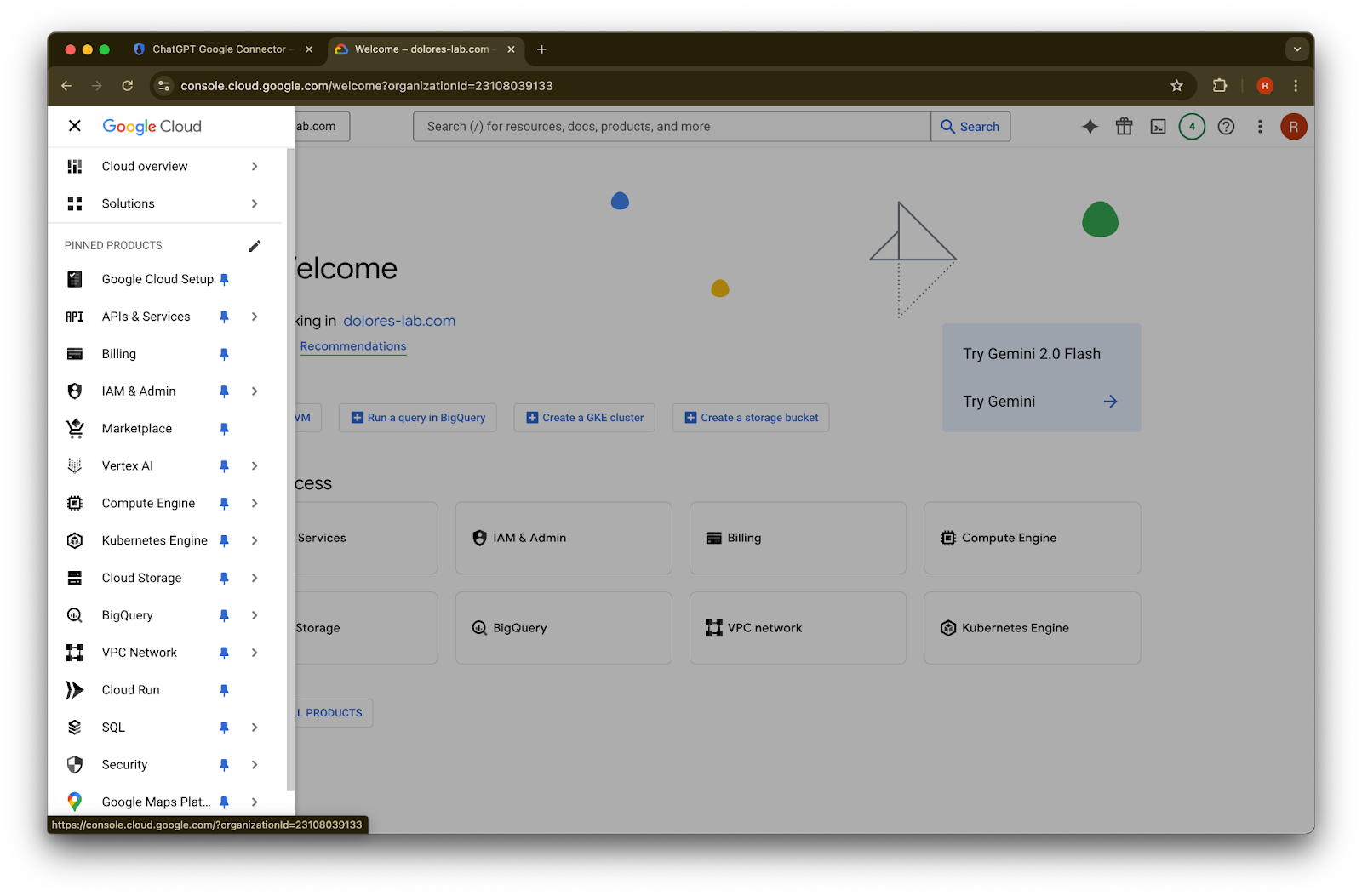
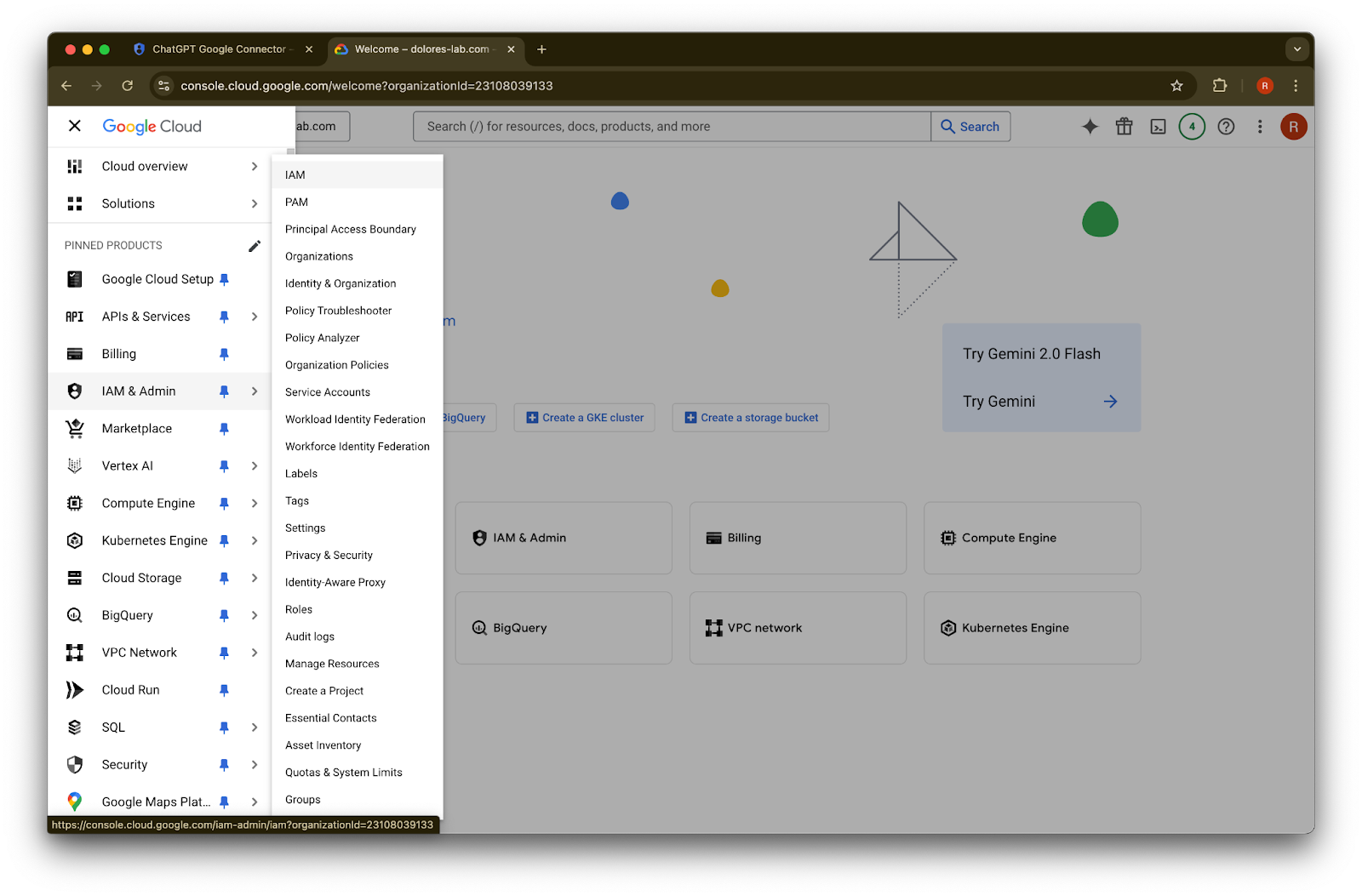
மேல் இடது மூலையில் உள்ள menu icon ஐ கிளிக் செய்யவும்.IAM & Admin மீது hover செய்யவும்.
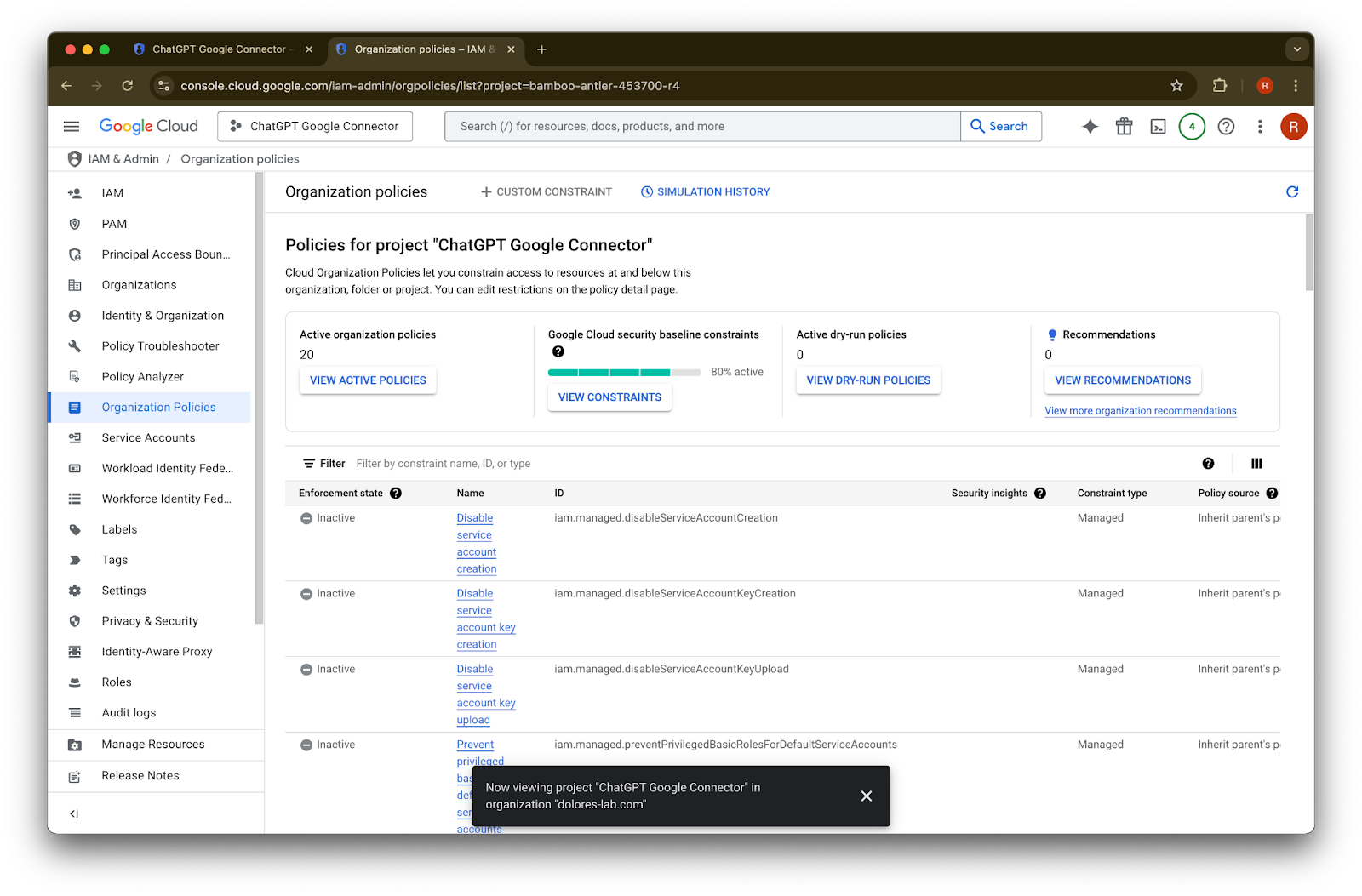
Organizational Policies என்பதை கிளிக் செய்யவும்.
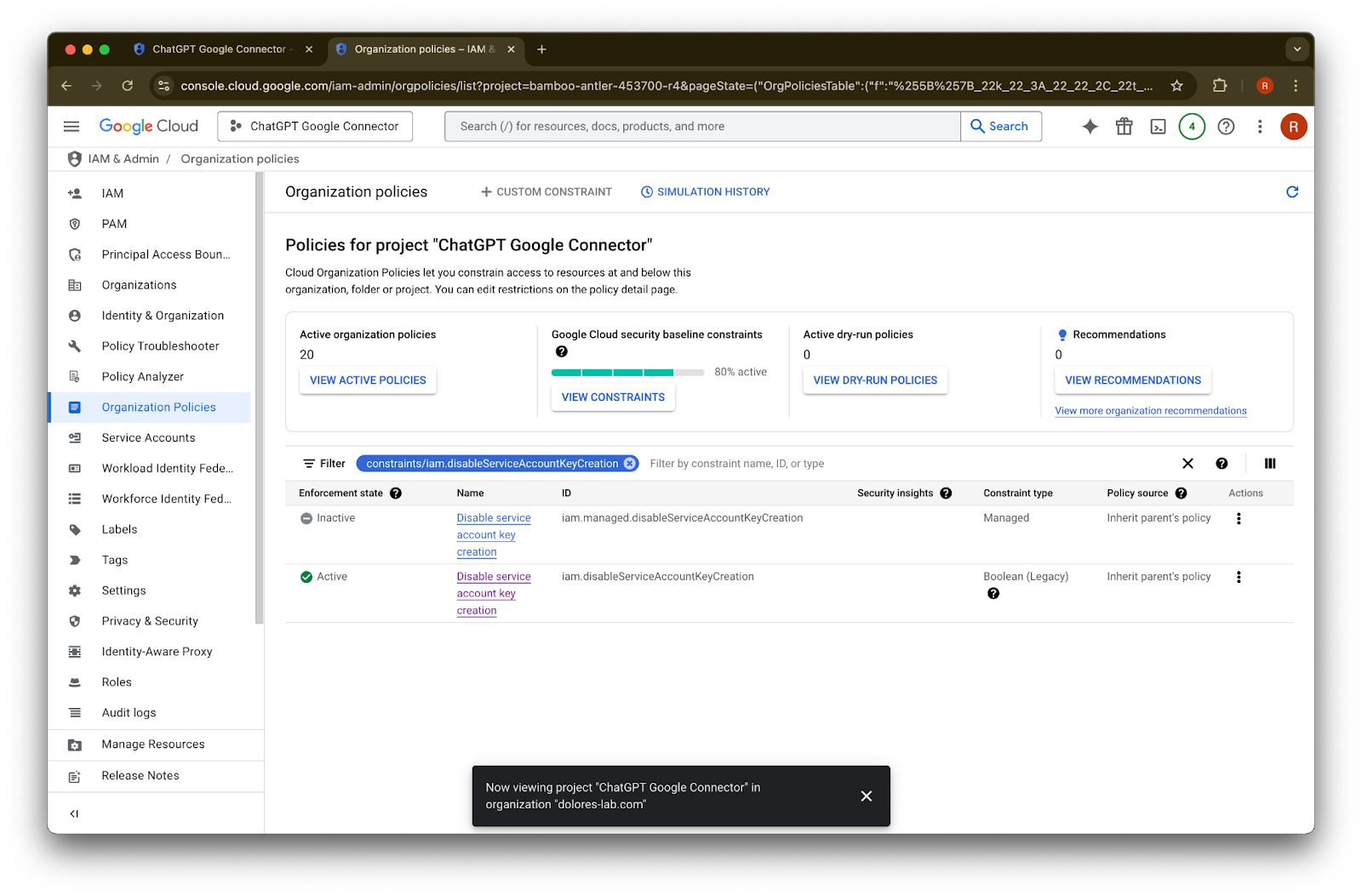
iam.disableServiceAccountKeyCreation
ஐத் தேடவும்.constraints/iam.disableServiceAccountKeyCreation
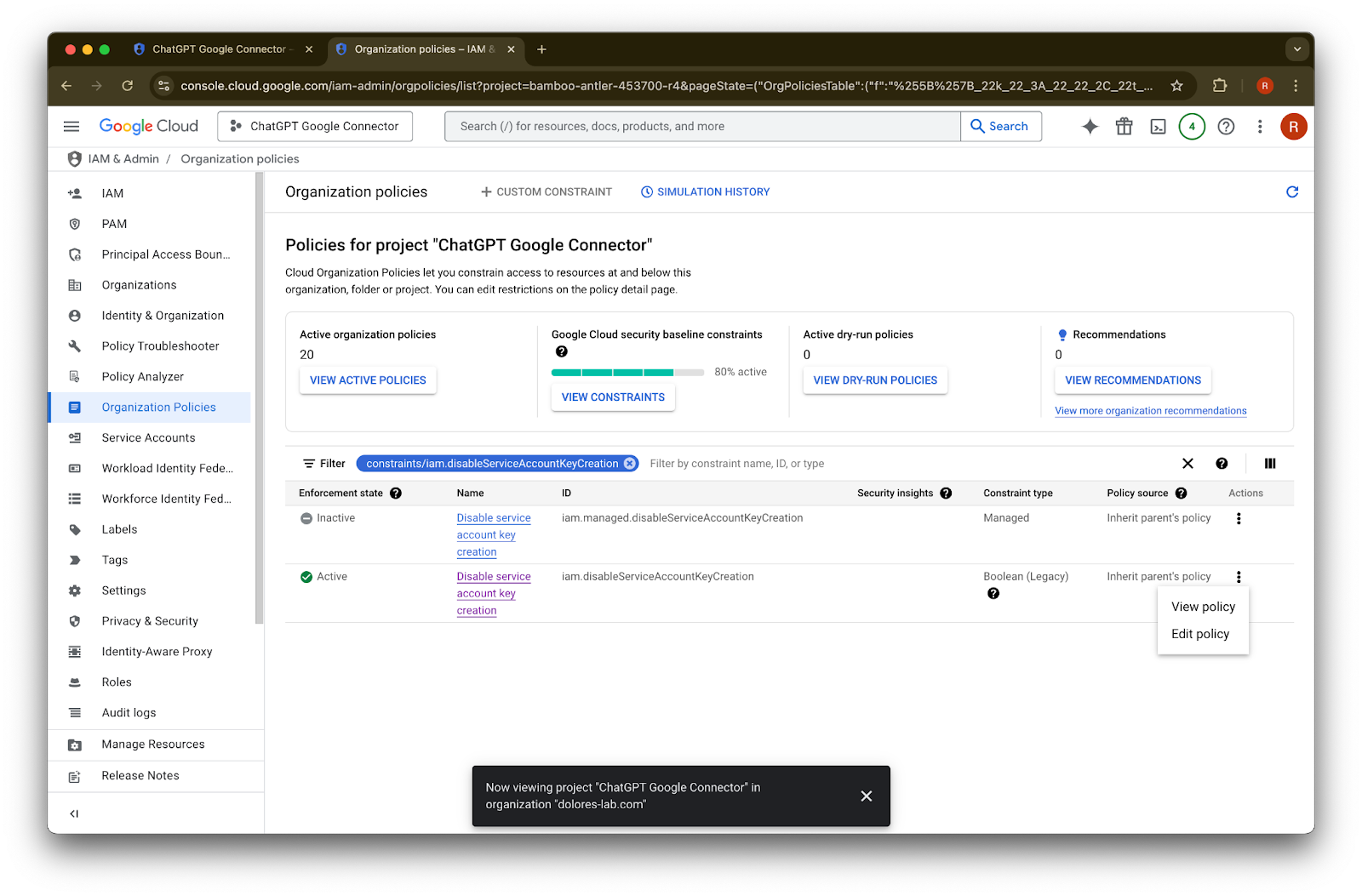
க்கான முடிவை கிளிக் செய்யவும்.iam.disableServiceAccountKeyCreation
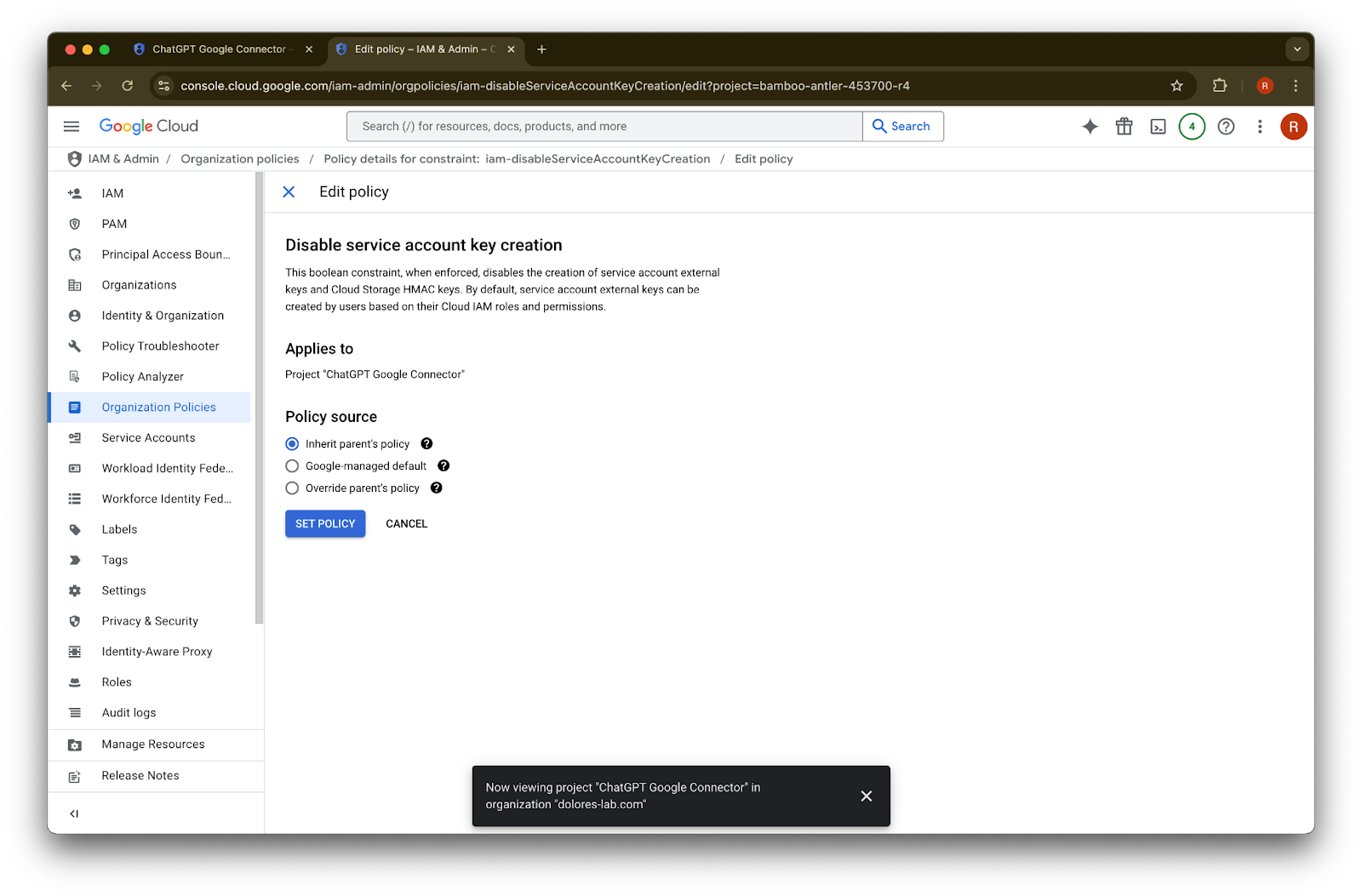
ID கொண்ட வரிக்கான … ஐ கிளிக் செய்யவும்.Edit policy என்பதை கிளிக் செய்யவும். Edit policy முடக்கப்பட்டிருந்தால், நீங்கள் Organization Policy Administrator ஆக வேண்டும்.
Override parent’s policy
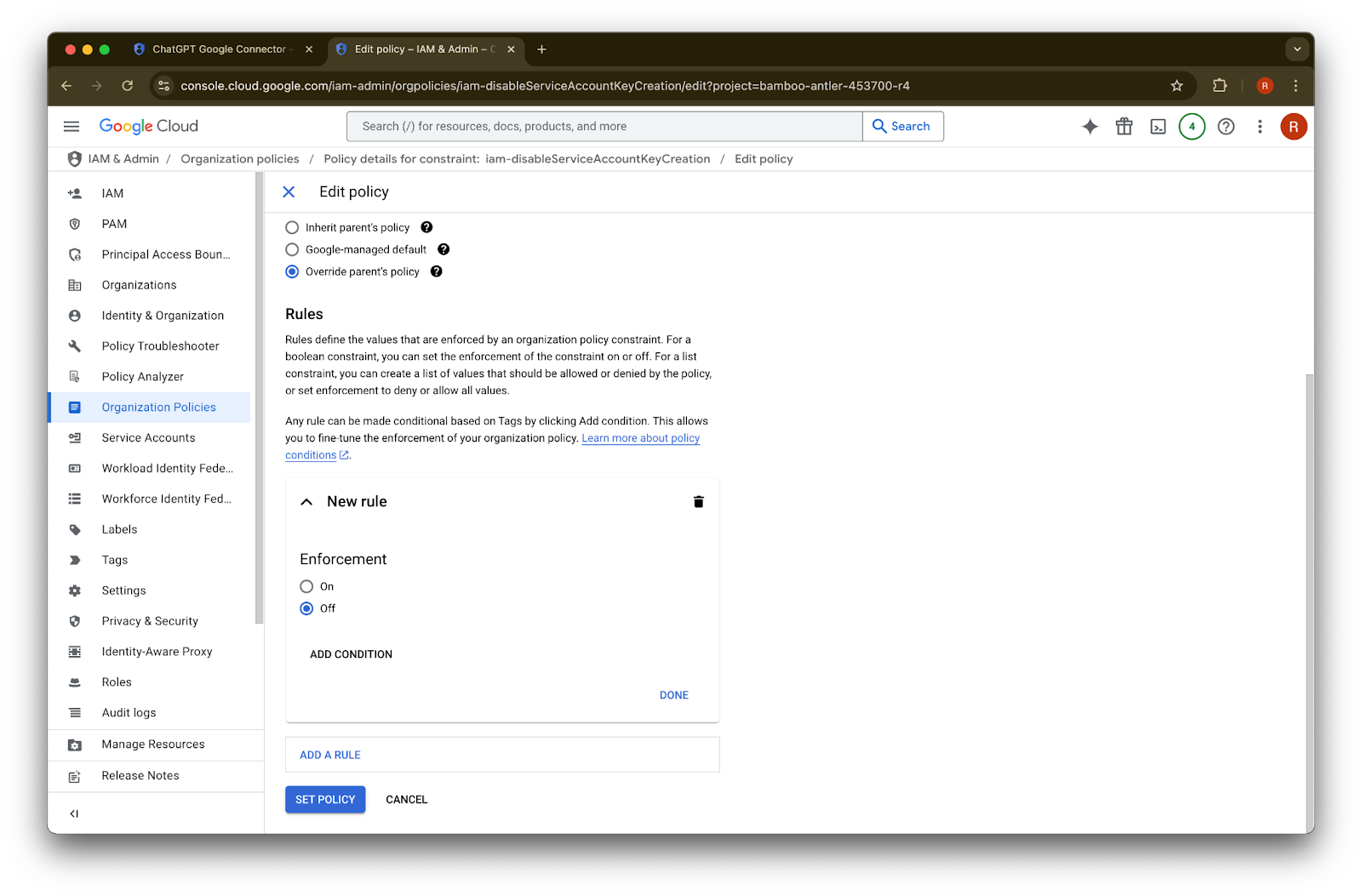
என்பதை கிளிக் செய்யவும்.Add a rule
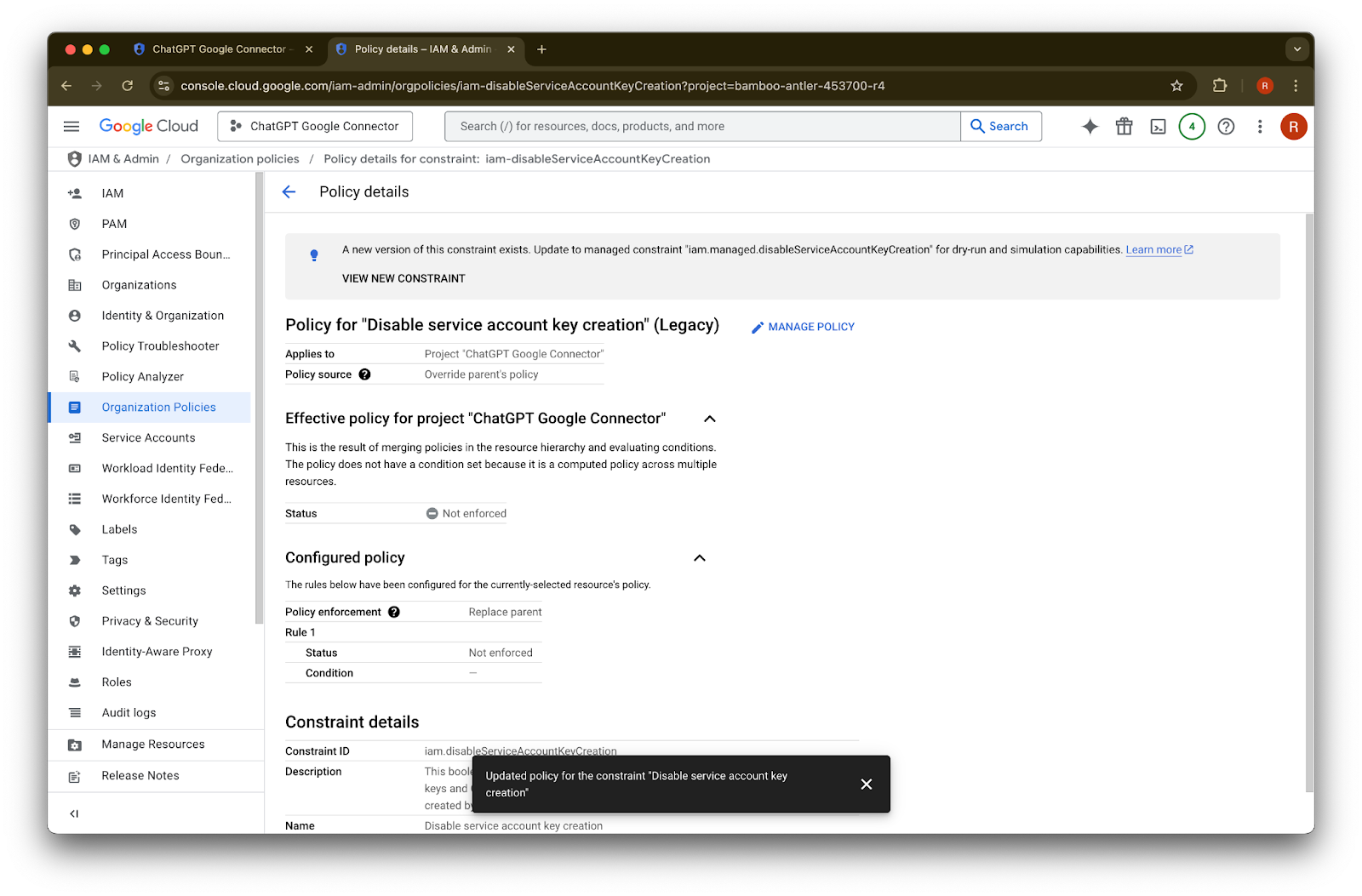
என்பதை கிளிக் செய்யவும்.Set Policy
என்பதை கிளிக் செய்யவும்.இப்போது நீங்கள் ஒரு service account key-ஐ உருவாக்கலாம். இந்த இயக்கம் செயல்பட சில நிமிடங்கள் ஆகலாம்.
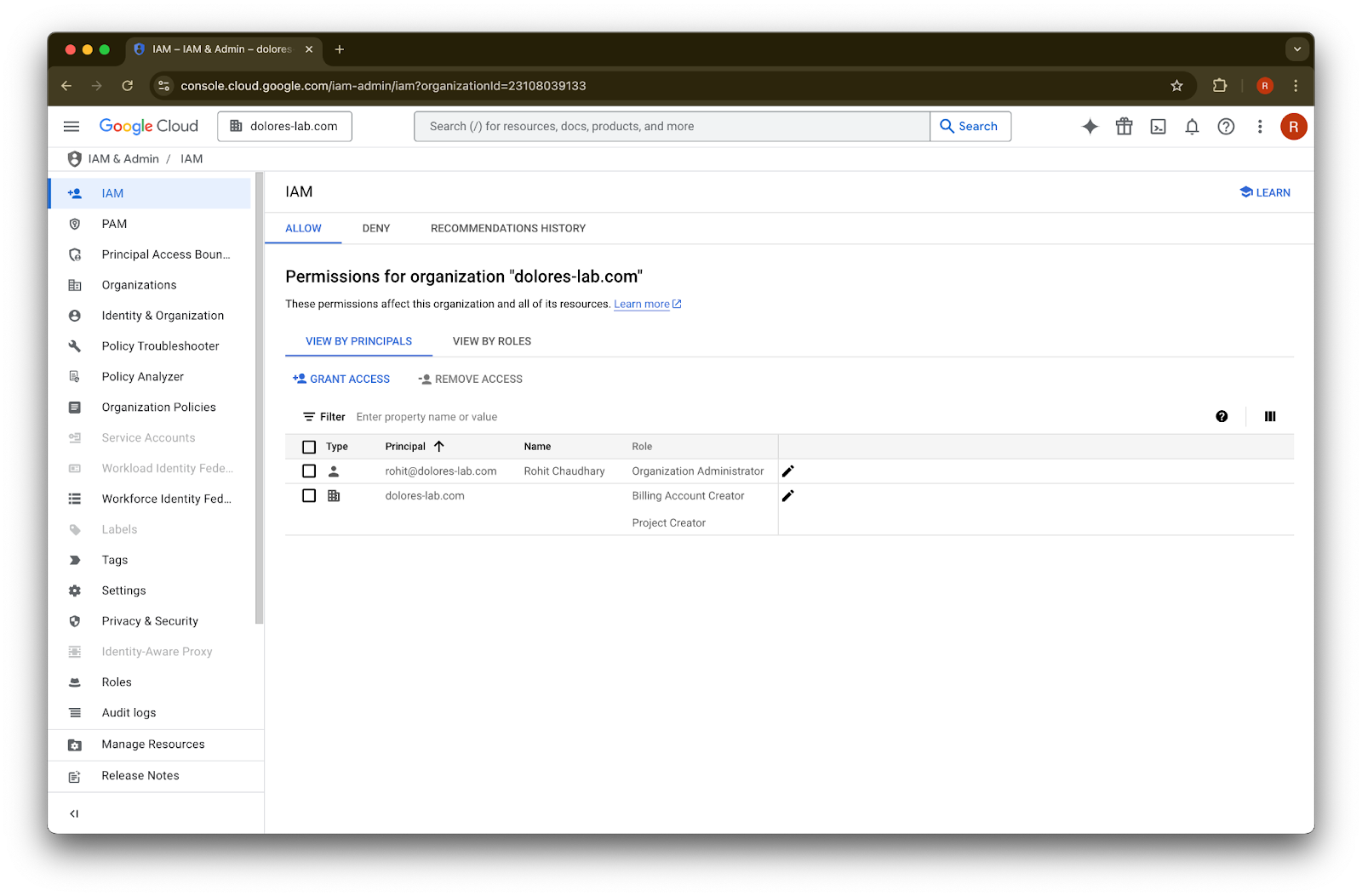
Organization Policy Administrator ஆகுவது
console.cloud.google.com க்கு சென்று project/organization selector ஐ கிளிக் செய்யவும்.
your organization
என்பதை கிளிக் செய்யவும்.மேல்-இடது மூலையில் உள்ள menu icon ஐ கிளிக் செய்யவும்.
IAM & Admin
மீது hover செய்யவும்.IAM
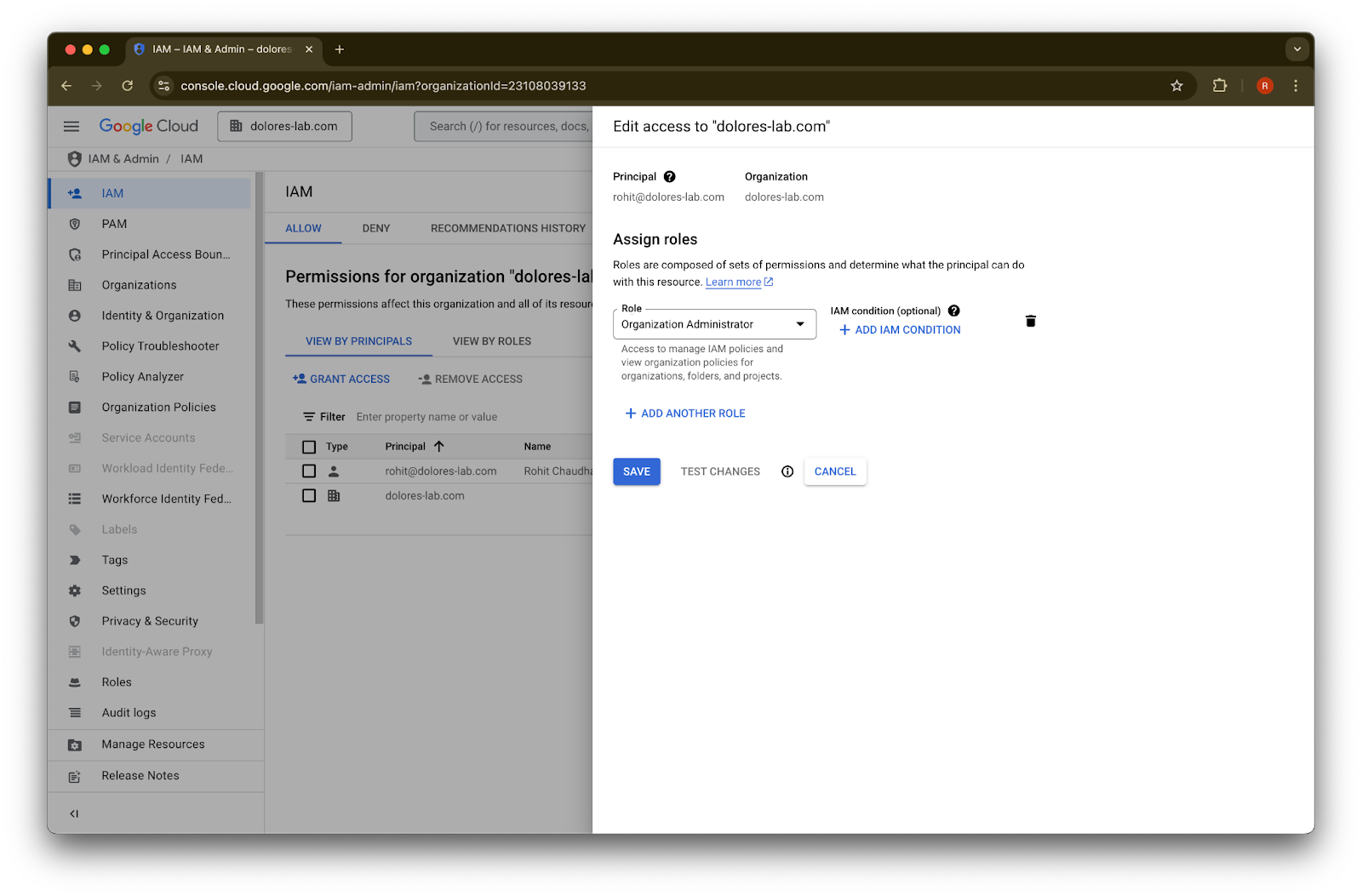
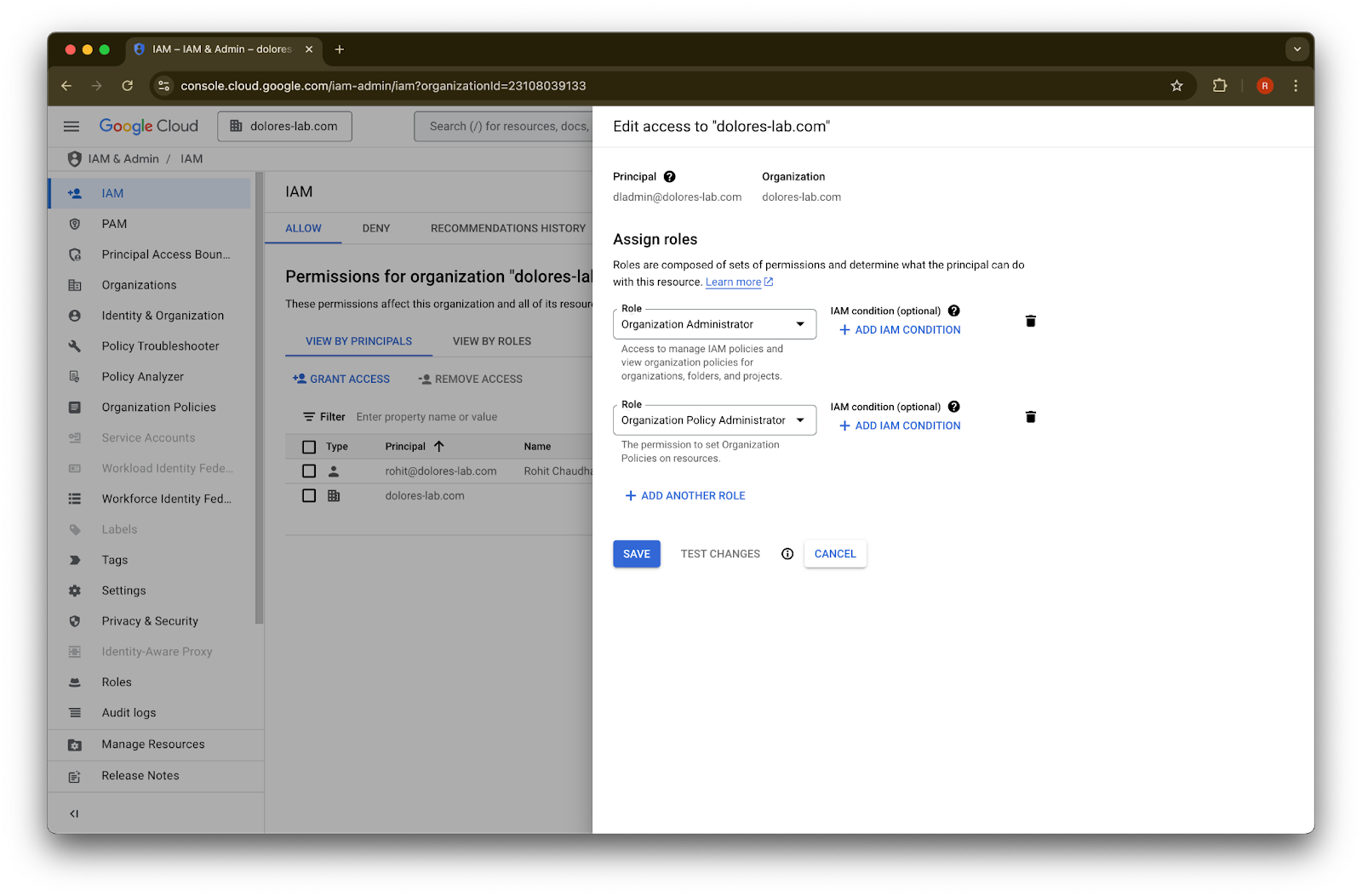
என்பதை கிளிக் செய்யவும்.உங்கள் account-க்கான pencil ஐ கிளிக் செய்யவும்.
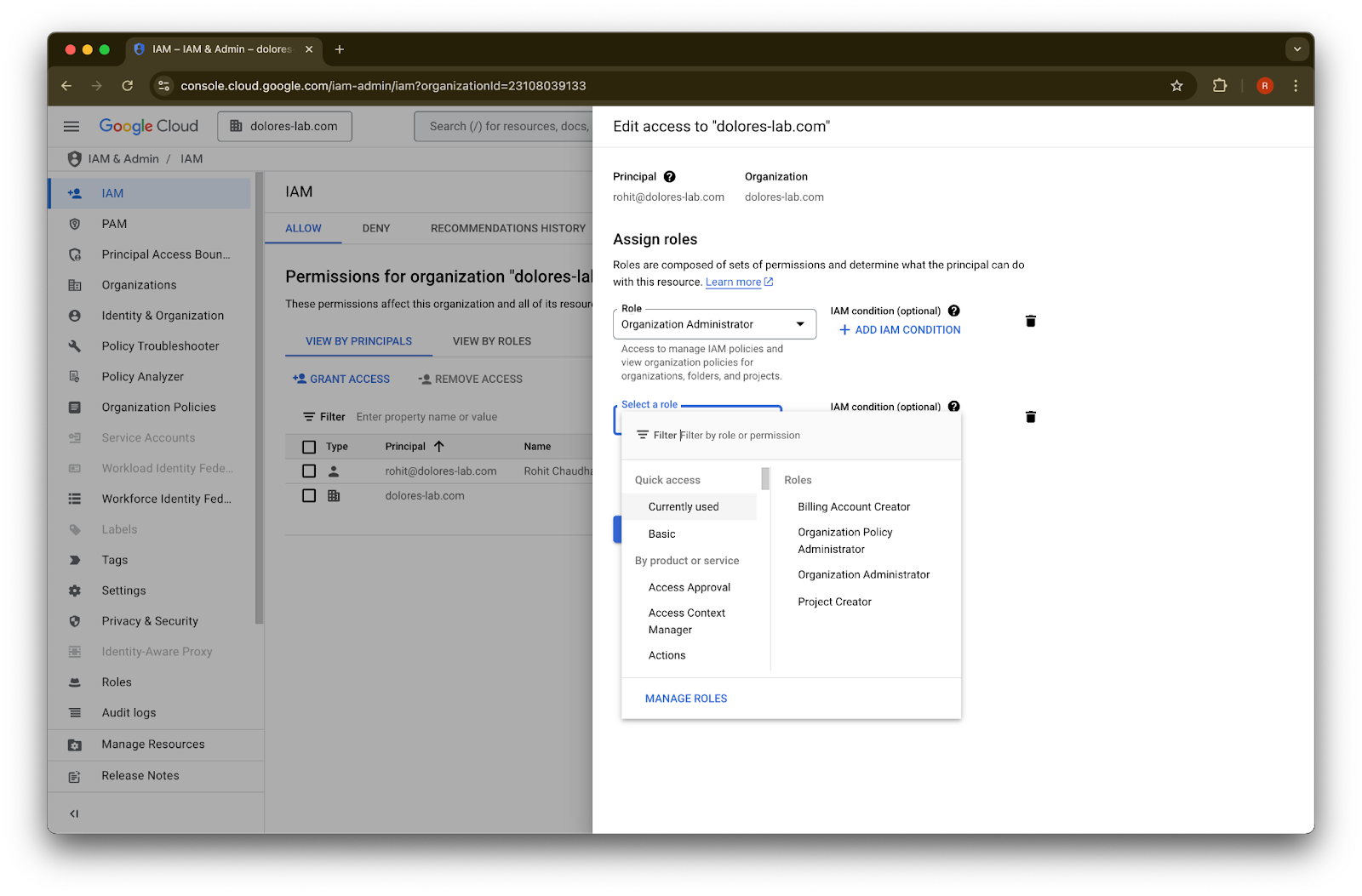
Add Another Role
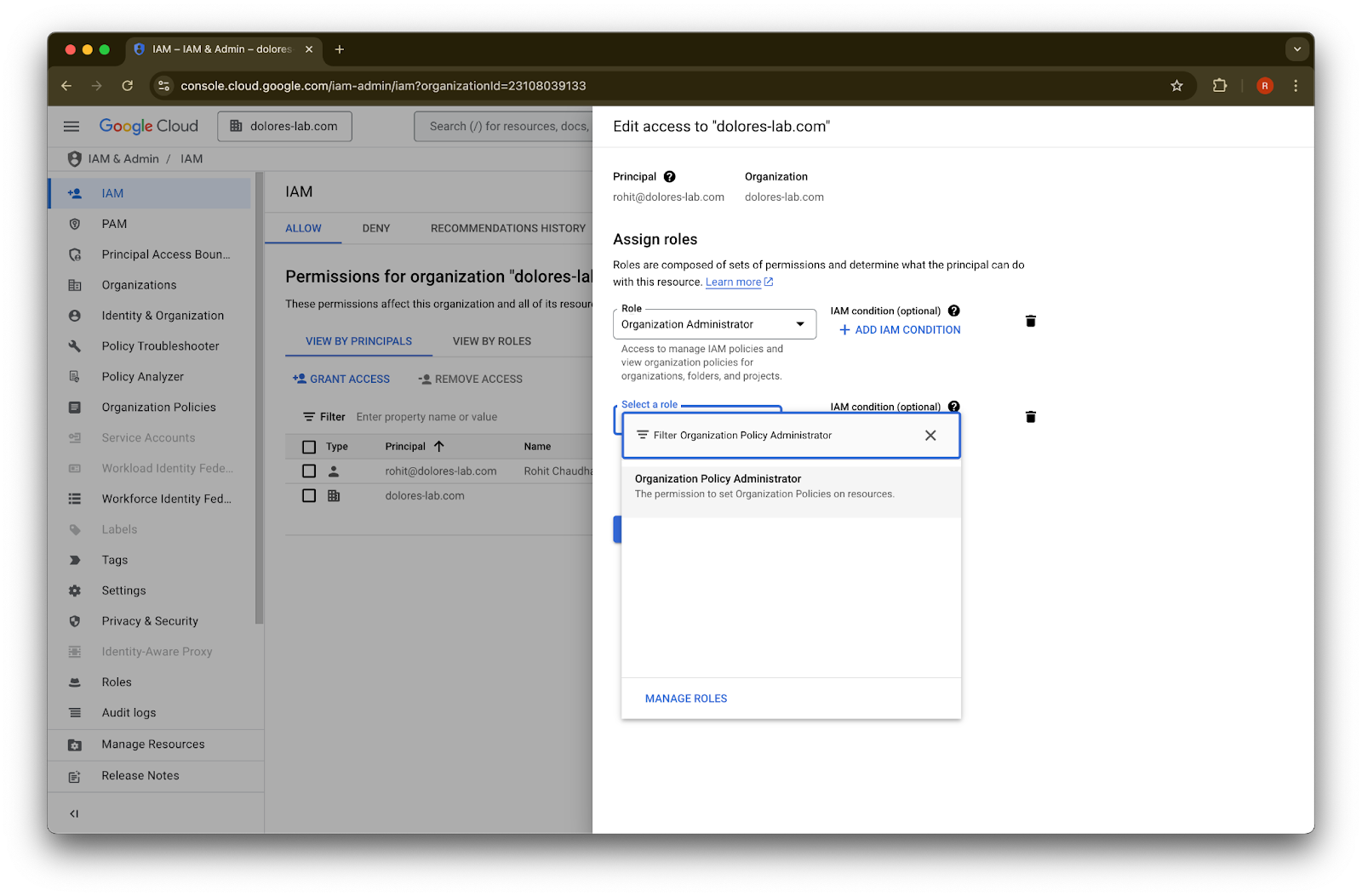
என்பதை கிளிக் செய்யவும்.Organization Policy Administrator
என்று தேடவும்.Organization Policy Administrator
என்பதை கிளிக் செய்யவும்.Save என்பதை கிளிக் செய்யவும்.
service account key உருவாக்கத்தை இயக்க உங்கள் account-க்கு இப்போது அனுமதி உள்ளது. இது செயல்பட சில நிமிடங்கள் ஆகலாம்.
Google Workspace மற்றும் ChatGPT க்காக வெவ்வேறு மின்னஞ்சல் account-களை பராமரிக்க Google Email Alias பயன்படுத்துதல்
Google Drive synced connectors க்காக admin-managed setup ஐ பயன்படுத்தி உங்கள் ChatGPT வர்க்ஸ்பேஸ்-உடன் Google Workspace-ஐ இணைக்கும் admin நீங்கள் என்றால், மேலும் உங்கள் நிறுவனம் ChatGPT மற்றும் Google Workspace க்காக வேறுபட்ட email domains ஐ பயன்படுத்தினால், பயனர்கள் Google Drive synced connectors-ஐ வெற்றிகரமாக அணுகுவதற்கு நீங்கள் கூடுதல் படிகளை எடுக்க வேண்டும்.
பரிந்துரை: முடிந்தவரை, Google Workspace மற்றும் ChatGPT account-கள் இரண்டிற்கும் ஒரே primary email address-களை பயன்படுத்தவும்.
இது சாத்தியமில்லையெனில், ChatGPT sign-in email-க்கு பொருந்தும் Google Workspace email alias-ஐ உள்ளமைக்க கீழேயுள்ள வழிமுறைகளைப் பின்பற்றவும்.
Google Workspace Alias சேர்க்கும் படிகள்
ஒவ்வொரு பயனரின் ChatGPT மின்னஞ்சலும் அவர்களின் Google Workspace account-உடன் இணைக்கப்படுவதை உறுதிப்படுத்த, Google Admin Console இல் இந்த படிகளைப் பின்பற்றவும்:
Admin Console-க்கு செல்லவும். இதற்கு செல்லவும்: Directory > Users
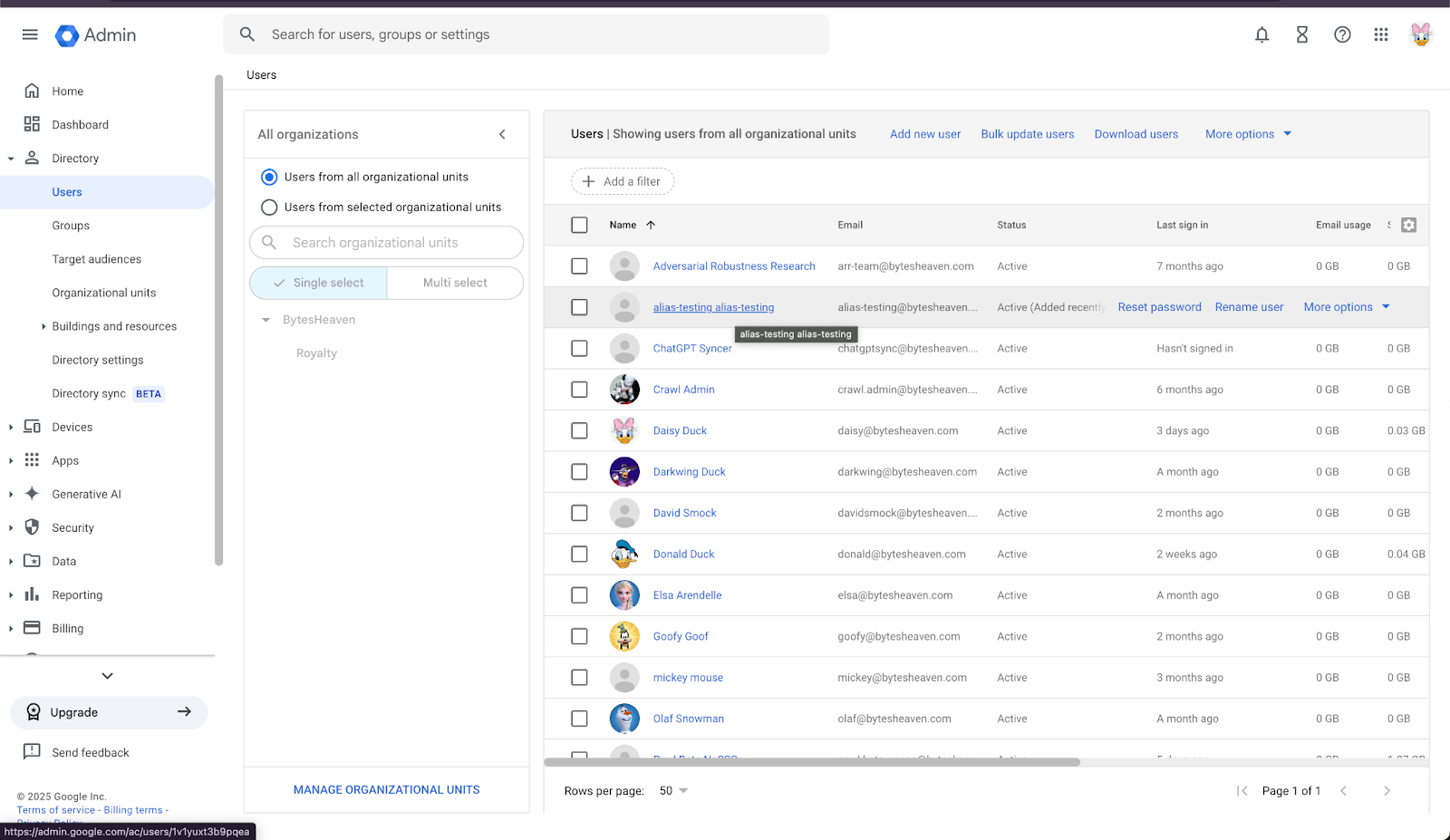
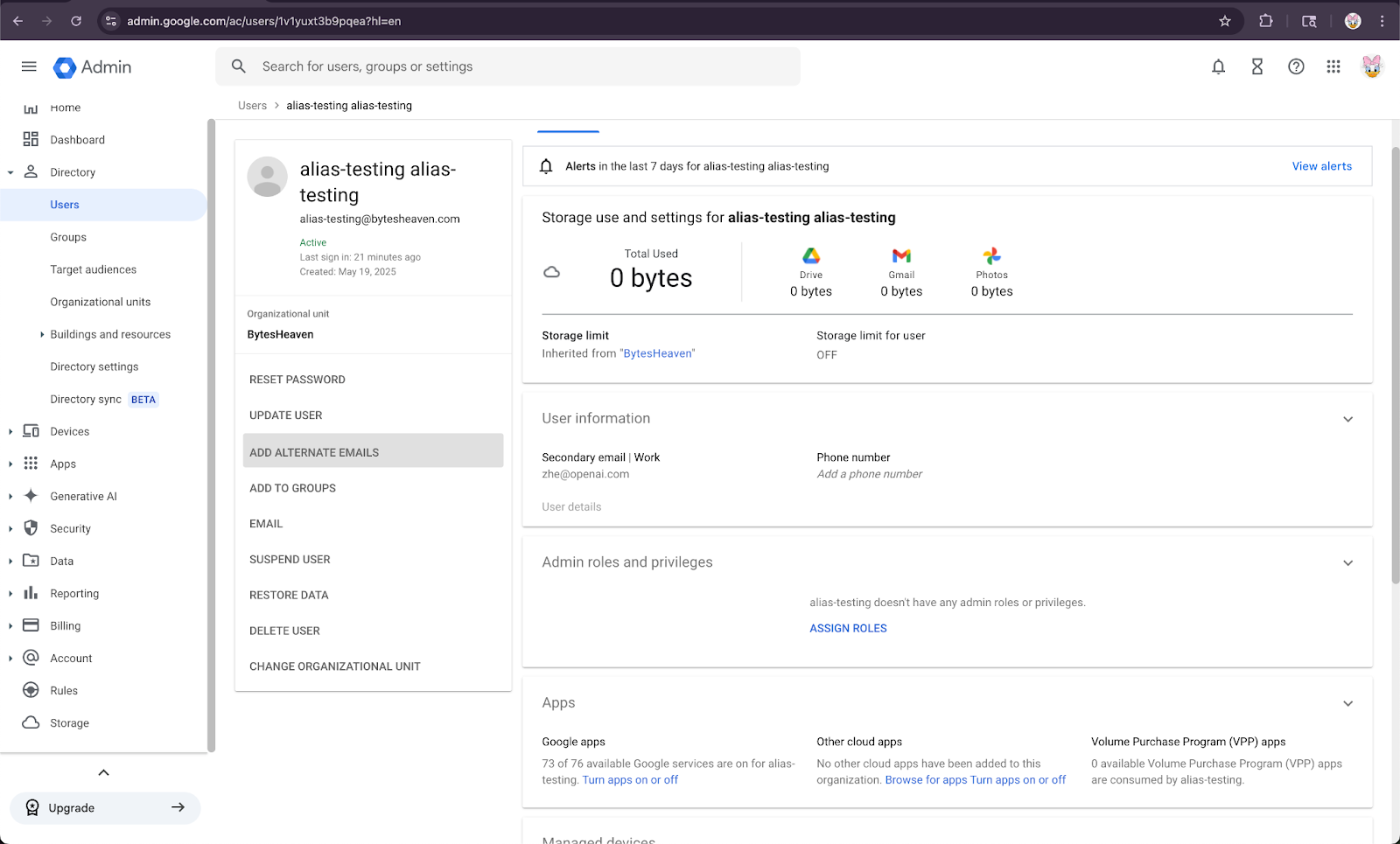
2. ஒரு பயனரைத் தேர்வு செய்யவும், பின்னர் “ADD ALTERNATIVE EMAILS” என்பதை கிளிக் செய்யவும்.
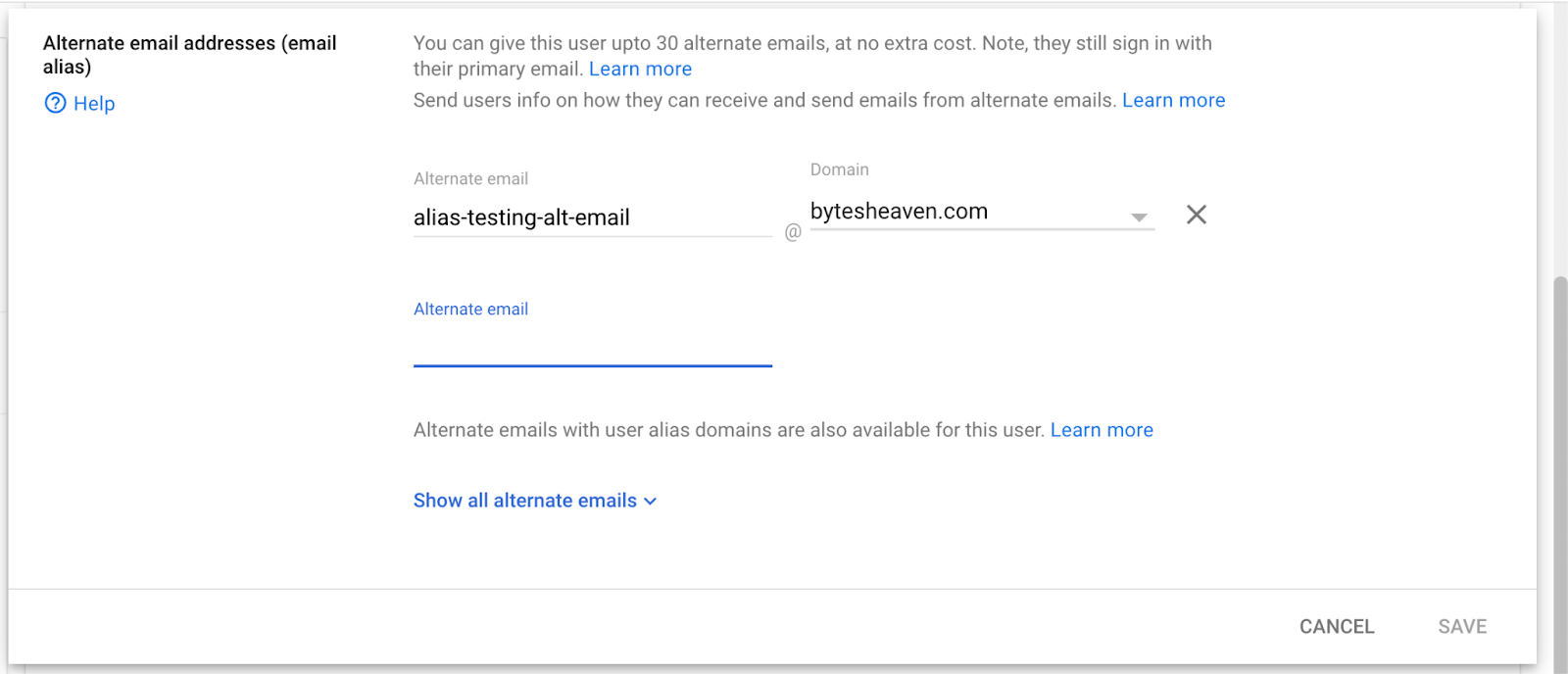
3. ஒரு Alternative Email சேர்க்கவும். அது பயனரின் ChatGPT account-க்கு பொருந்துவதை உறுதிசெய்யவும்.
4. Save என்பதைத் தேர்வு செய்யவும்.
அறியப்பட்ட வரம்புகள்
தனிப்பட்ட மின்னஞ்சல் முகவரிகள் ஆதரிக்கப்படவில்லை
தனிப்பட்ட முகவரிகளைப் பயன்படுத்தி (எ.கா., example@gmail.com) ChatGPT-க்கு பதிவு செய்கிற பயனர்கள் Google Workspace-உடன் இணைக்க முடியாது. இந்த அமைப்பு ஆதரிக்கப்படாதது மற்றும் பாதுகாப்பு ஆபத்தை ஏற்படுத்துகிறது, ஏனெனில் இது நிறுவனத்துக்கு வெளியிருந்து உள்தரவை அணுக அனுமதிக்கிறது.
Gmail "+" alias-கள் ஆதரிக்கப்படவில்லை
Gmail, பயனர்கள் தங்கள் முகவரிக்கு "+" ஐ இணைத்து alias-களை உருவாக்க அனுமதிக்கிறது (எ.கா., user+alias@gmail.com). இந்த வகை aliasing Google Drive synced connectors உடன் வேலை செய்யாது. alias Google Workspace-இல் வெளிப்படையாக உள்ளமைக்கப்பட்டிருக்க வேண்டும்.
பொதுவான பிழைச் செய்தி
மின்னஞ்சல் முகவரிகள் சரியாக இணைக்கப்படவில்லை என்றால், பயனர்கள் இந்த செய்தியை காணலாம்: "உங்கள் account-ஐ Google Drive-உடன் இணைக்க முடியவில்லை. மேலும் அறிய கிளிக் செய்யவும்."
பயனர்கள் இந்த செய்தியைப் பெற்றால், இந்த ஆவணத்தில் உள்ள படிகளை மறுபரிசீலனை செய்து அவை துல்லியமாகப் பின்பற்றப்பட்டுள்ளன என்பதை உறுதிசெய்யவும். மேலும் உதவி தேவைப்பட்டால், தயவுசெய்து எங்கள் ஆதரவு குழுவை தொடர்பு கொள்ளவும்.