உங்களுக்கு நூலகம் என்பதற்குப் பதிலாக ChatGPT Space என்று தெரிந்தால், நீங்கள் சேமித்த கோப்புகளை அங்கே காணலாம். இணையப் பதிப்பில், ChatGPT Space என்பதைத் திறந்து அனைத்தும் > உங்கள் உருப்படிகள் என்பதைத் தேர்ந்தெடுக்கவும். மேலும் தகவலுக்கு, இதைப் பார்க்கவும்: ChatGPT இல் ChatGPT Space பயன்படுத்தத் தொடங்குதல்.
கண்ணோட்டம்
நூலகம் மூலம், ChatGPT இல் நீங்கள் பதிவேற்றிய கோப்புகளைக் கண்டறிந்து, மீண்டும் பதிவேற்றாமலேயே புதிய அரட்டையில் அவற்றைப் பயன்படுத்தலாம். எடுத்துக்காட்டாக, கடந்த வார விரிதாளிலிருந்து விளக்கப்படம் உருவாக்குமாறு ChatGPT இடம் கேட்கலாம் அல்லது முந்தைய அரட்டையில் உருவாக்கிய விளக்கக்காட்சியைப் பதிவிறக்கலாம்.
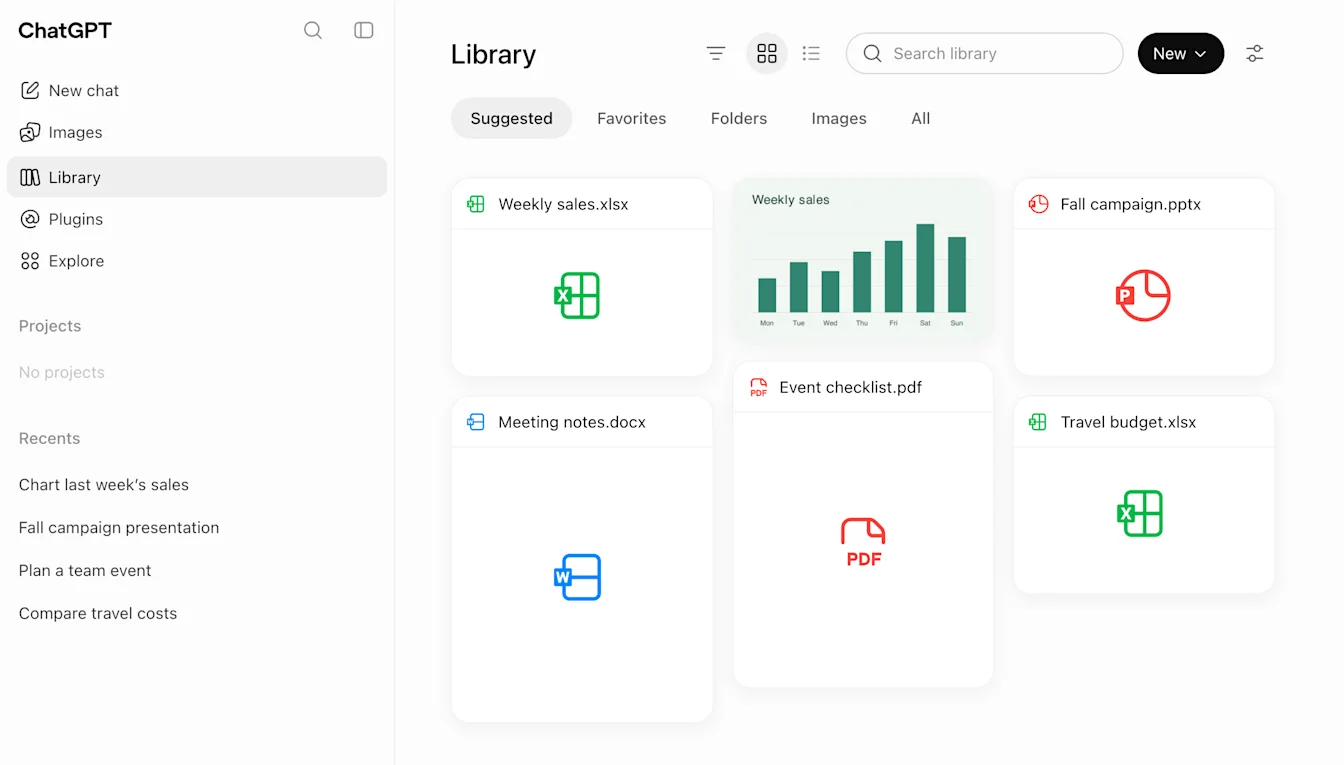
நீங்கள் உருவாக்கிய படங்களை படங்கள் பகுதியிலும் காணலாம்.
உங்கள் நூலகச் சேமிப்பிட வரம்பானது, எவ்வளவு அடிக்கடி கோப்புகளைப் பதிவேற்றலாம் அல்லது செய்திகளை அனுப்பலாம் என்பதற்கான வரம்புகளிலிருந்து வேறுபட்டது.
கிடைக்கும் இடங்கள்
ஐரோப்பியப் பொருளாதாரப் பகுதி, சுவிட்சர்லாந்து, ஐக்கிய இராச்சியம் உள்ளிட்ட பகுதிகளில், இணையப் பதிப்பு, iOS மற்றும் Android வழியாக நீங்கள் சேமித்த கோப்புகளை அணுகலாம்.
ChatGPT Free மற்றும் Go இல், நூலகம் என்பதைத் திறக்கவும்.
தகுதியான ChatGPT Plus மற்றும் Pro கணக்குகளில், நூலகம் என்பதற்குப் பதிலாக ChatGPT Space இருக்கும். இணையப் பதிப்பில் தனியான நூலகப் பக்கம் கிடையாது. இருப்பினும், சேமித்த கோப்பை இணைக்க அரட்டையில் நூலகத்திலிருந்து சேர் என்பதைத் தேர்ந்தெடுக்கலாம்.
Business, Enterprise, Edu அல்லது சுகாதாரப் பராமரிப்பிற்கான ChatGPT வர்க்ஸ்பேஸில், ChatGPT Space தெரிந்தால் அதைத் திறக்கவும். இல்லையெனில், நூலகம் என்பதைத் திறக்கவும்.
உங்களுடனோ உங்கள் குழுவுடனோ பகிரப்பட்ட கோப்புகளைக் கண்டறிய, ChatGPT Space இல் அனைத்தும் > உங்களுடன் பகிரப்பட்டவை என்பதைத் தேர்ந்தெடுக்கவும். பகிரப்பட்ட இடத்தில் உள்ள கோப்புகளுக்கு, அந்த இடத்தைத் திறக்கவும். உங்கள் திட்டப்பணிகள் தொடர்ந்து தனியாகக் கிடைக்கும்.
கோப்புகளைக் கண்டறிந்து பயன்படுத்துதல்
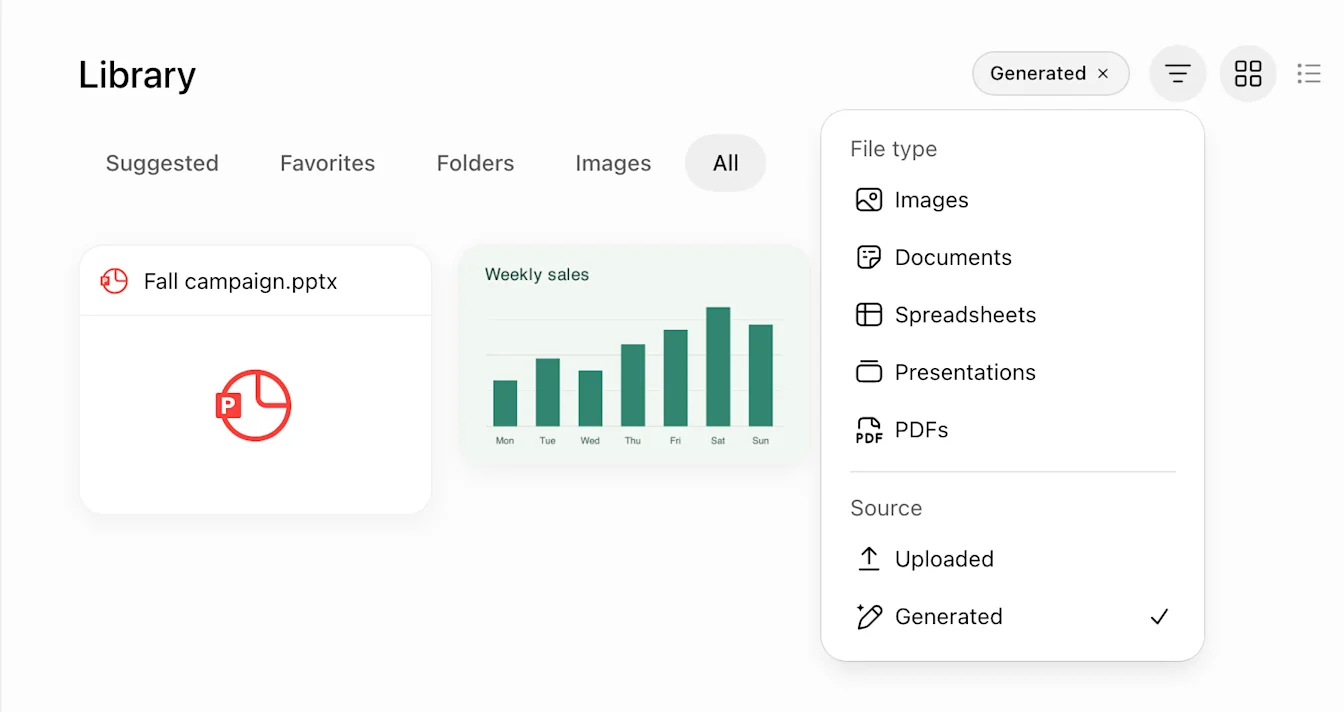
உங்கள் கோப்புகளைப் பார்வையிட அல்லது பெயரின் அடிப்படையில் தேட, நூலகம் என்பதைத் திறக்கவும். இணையப் பதிப்பில், முடிவுகளைக் குறுக்க வடிப்பான்கள் என்பதைத் தேர்ந்தெடுக்கவும்.
மூலம் என்பதன் கீழ், பதிவேற்றப்பட்டவை அல்லது உருவாக்கப்பட்டவை என்பதைத் தேர்ந்தெடுக்கவும்.
கோப்பு வகை என்பதன் கீழ், படங்கள், ஆவணங்கள், விரிதாள்கள், விளக்கக்காட்சிகள் அல்லது PDF கோப்புகள் என்பதைத் தேர்ந்தெடுக்கவும்.
பெயர் புள்ளியுடன் தொடங்கும் கோப்புகளையும் சேர்க்க, இணையப் பதிப்பில் நூலகத்தின் அமைப்புகள் பகுதியைத் திறக்கவும். மறைக்கப்பட்ட கோப்புகளைக் காட்டு என்ற விருப்பம் இருந்தால், அதை இயக்கவும்.
சேமித்த கோப்பை அரட்டையில் சேர்த்தல்
இணையப் பதிப்பில் ஓர் அரட்டையில் + என்பதைத் தேர்ந்தெடுக்கவும்.
நூலகத்திலிருந்து சேர் என்பதைத் தேர்ந்தெடுக்கவும். அதற்குப் பதிலாக சமீபத்திய கோப்புகள் என்று தெரிந்தால், சமீபத்திய கோப்புகள் > நூலகத்திலிருந்து சேர் என்பதைத் தேர்ந்தெடுக்கவும்.
கோப்பைத் தேர்ந்தெடுத்து, பின்னர் அரட்டையில் சேர் என்பதைத் தேர்ந்தெடுக்கவும்.
கோப்பு சமீபத்திய கோப்புகள் பகுதியில் தெரிந்தால், அதை அங்கேயே தேர்ந்தெடுத்து நேரடியாக இணைக்கலாம்.
கோப்புகளைப் பதிவிறக்குதல்
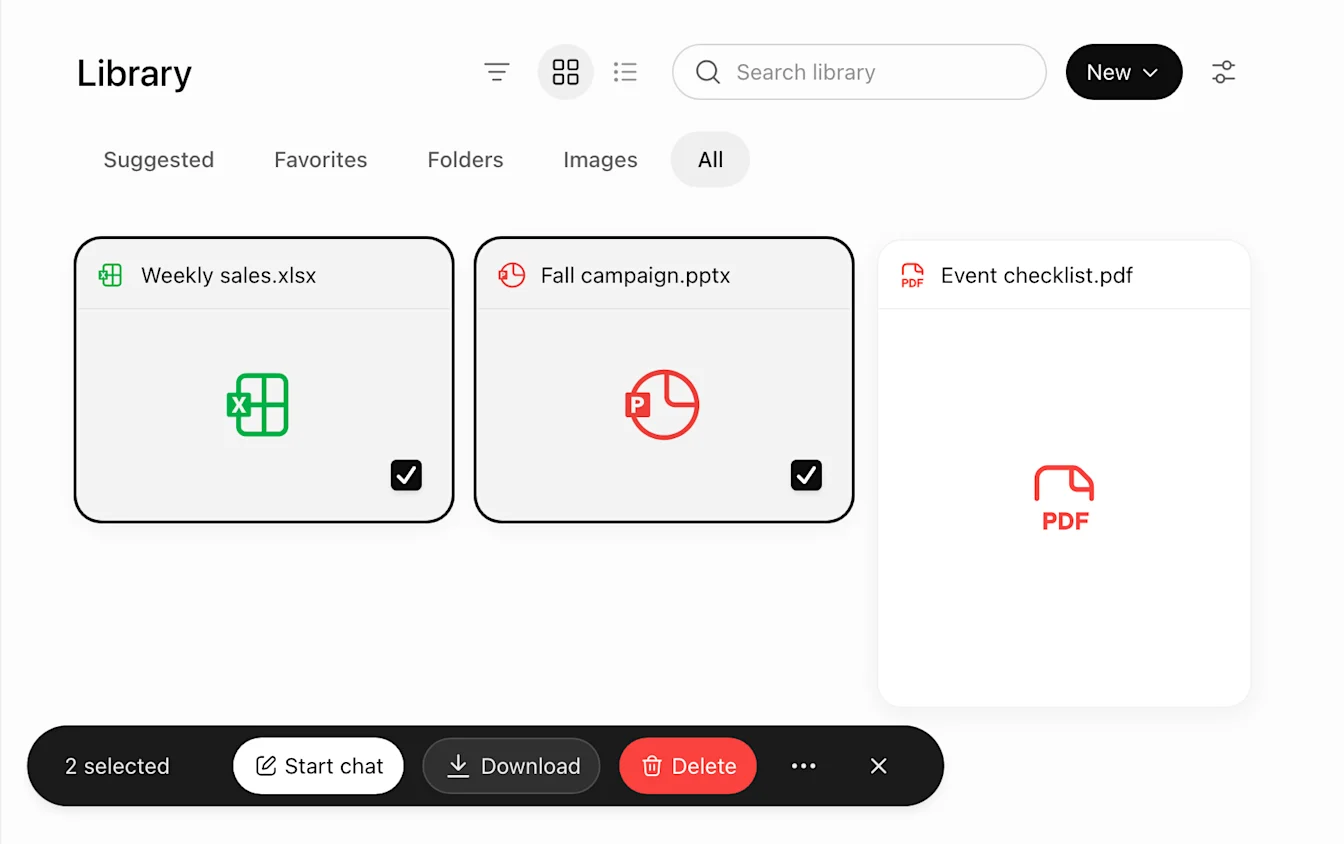
நூலகம் பகுதியில் ஒன்று அல்லது அதற்கு மேற்பட்ட கோப்புகளைத் தேர்ந்தெடுத்து, பதிவிறக்கு என்பதைத் தேர்ந்தெடுக்கவும்.
ChatGPT உருவாக்கிய கோப்பை அரட்டையிலிருந்து பதிவிறக்க முடியவில்லை என்றால், அது நூலகத்தில் சேமிக்கப்பட்டுள்ளதா என்பதைச் சரிபார்க்கவும். இணையப் பதிப்பில், அதைக் கண்டறிய உருவாக்கப்பட்டவை மற்றும் கோப்பு வகையின் அடிப்படையில் வடிகட்டவும். அது அங்கே இருந்தால், நூலகத்திலிருந்து பதிவிறக்க முயற்சிக்கவும்.
பூட்டப்பட்ட அரட்டைகளிலுள்ள கோப்புகளைக் கண்டறிதல்
சுகாதாரப் பராமரிப்பிற்கான ChatGPT இல் பூட்டப்பட்ட அரட்டைகள் வசதி கிடையாது.
ஓர் அரட்டை பூட்டப்படும்போது, அதில் நீங்கள் பதிவேற்றிய அல்லது உருவாக்கிய கோப்புகள் நூலகம் அல்லது ChatGPT Space இல் மறைக்கப்படும். அவற்றை அந்த அரட்டையில் மட்டுமே திறக்க முடியும். நூலகம், ChatGPT Space அல்லது இணைக்கப்பட்ட சேவையின் பிற இடங்களிலிருந்து நீங்கள் சேர்த்த கோப்புகளுக்கு ஏற்கெனவே உள்ள அணுகல் விதிகள் தொடரும்.
திட்டப்பணிகள் > பூட்டப்பட்ட அரட்டைகள் என்பதற்குச் செல்லவும். மொபைலில், முதலில் ஆராய்க > திட்டப்பணிகள் என்பதற்குச் சென்று, பின்னர் பூட்டப்பட்ட அரட்டைகள் என்பதைத் தேர்ந்தெடுக்க வேண்டியிருக்கலாம்.
உங்கள் கணக்கின் PIN ஐ உள்ளிடவும் அல்லது உங்கள் சாதனத்தின் அங்கீகார முறை கிடைத்தால் அதைப் பயன்படுத்தவும்.
அரட்டையின் பூட்டை நிரந்தரமாக நீக்கினால், முன்பு நூலகம் அல்லது ChatGPT Space இல் சேமிக்கப்பட்ட கோப்புகள் அங்கே மீண்டும் தோன்றும்.
உங்கள் கணக்கின் PIN ஐ மீட்டமைத்தால், அந்த PIN மூலம் மட்டுமே பாதுகாக்கப்படும் கோப்புகள் நிரந்தரமாக நீக்கப்படும். PIN மீட்டமைப்பால் நீக்கப்பட்ட உள்ளடக்கத்தை OpenAI ஆதரவுக் குழுவால் மீட்டெடுக்க முடியாது.
பிடித்தவற்றை ஒழுங்கமைத்தல்
உருவாக்கப்பட்ட படங்கள் உள்ளிட்ட கோப்புகளை நூலகத்தின் பிடித்தவை பகுதியில் சேர்க்கலாம். ஒரு தயாரிப்பு அல்லது இடத்தை அங்கே சேமிக்க, ChatGPT இல் அதன் புக்மார்க் குறியுருவைத் தேர்ந்தெடுக்கவும்.
இணையப் பதிப்பில், ஒரு தயாரிப்பு அல்லது இடத்தைப் புக்மார்க் செய்யும்போது ஒரு கோப்புறையைத் தேர்ந்தெடுக்கலாம். சேமித்த உருப்படியை நகர்த்த, நூலகம் பகுதியில் அதன் கூடுதல் விருப்பங்கள் மெனுவை (•••) திறக்கவும். கோப்புறைக்கு நகர்த்து என்பதைத் தேர்ந்தெடுக்கவும். உருப்படி ஏற்கெனவே ஒரு கோப்புறையில் இருந்தால், நகர்த்து என்பதைத் தேர்ந்தெடுக்கவும். சேர்க்க வேண்டிய கோப்புறையைத் தேர்ந்தெடுக்கவும்.
படங்களிலிருந்து பொருட்களை வாங்குவது மற்றும் தயாரிப்புகளை அணிந்து பார்ப்பது எப்படி என்பதை ChatGPT சர்ச் மூலம் பொருட்கள் வாங்குதல் விளக்குகிறது.
கோப்புகளையும் கோப்புறைகளையும் பகிர்தல்
உங்கள் நூலகத்தில் பகிரும் வசதி இருந்தால், கோப்பு அல்லது கோப்புறையின் கூடுதல் விருப்பங்கள் மெனுவை (•••) திறந்து பகிர் என்பதைத் தேர்ந்தெடுக்கவும்.
குறிப்பிட்ட நபர்களை அழைக்க, அவர்களின் பெயர்கள் அல்லது மின்னஞ்சல் முகவரிகளை உள்ளிட்டு, பார்வையாளர் அல்லது திருத்துபவர் என்பதைத் தேர்ந்தெடுத்து, அழை என்பதைத் தேர்ந்தெடுக்கவும். அவர்கள் என்னுடன் பகிரப்பட்டவை பகுதியில் கோப்பு அல்லது கோப்புறையைக் காணலாம்.
வர்க்ஸ்பேஸ் இணைப்பைப் பகிர, இணைப்பு அணுகல் என்பதன் கீழ் உங்கள் வர்க்ஸ்பேஸைத் தேர்ந்தெடுத்து, பார்வையாளர் அல்லது திருத்துபவர் என்பதைத் தேர்ந்தெடுக்கவும். இணைப்பை நகலெடு என்பதைத் தேர்ந்தெடுத்து, அது தேவைப்படும் வர்க்ஸ்பேஸ் உறுப்பினர்களுக்கு இணைப்பை அனுப்பவும்.
பகிர்வு உரையாடல் பெட்டியில் அணுகல் அனுமதியை மாற்றலாம்.
கோப்புகளைச் சேமித்தல் மற்றும் சேமிப்பிடத்தை நிர்வகித்தல்
அரட்டையில் நீங்கள் பதிவேற்றும் அல்லது உருவாக்கும் கோப்புகளில் தகுதியானவற்றை ChatGPT தானாகவே சேமிக்கிறது. இணையப் பதிப்பில் ஒரு கோப்பை நேரடியாக நூலகத்தில் பதிவேற்ற, அதை நூலகம் பகுதிக்கு இழுத்துவிடவும் அல்லது புதியது > பதிவேற்று என்பதைத் தேர்ந்தெடுக்கவும்.
ஒரு கோப்பிற்குப் போதுமான இடம் இல்லையெனில், அதை நேரடியாக நூலகத்தில் பதிவேற்ற முடியாது. இருப்பினும், அதை நூலகத்தில் சேமிக்காமல் அரட்டையில் இணைக்க முடியலாம்.
தற்காலிக அரட்டைகளில் உள்ள கோப்புகள்
ஓர் அரட்டை தற்காலிகமாக இருக்கும் வரை, நீங்கள் பதிவேற்றும் கோப்புகளை ChatGPT நூலகம் அல்லது ChatGPT Space இல் சேமிக்காது. அரட்டையை உங்கள் வரலாற்றில் சேமித்தால், உங்களுக்குக் கிடைக்கும் அம்சங்கள் மற்றும் மீதமுள்ள சேமிப்பிடத்தைப் பொறுத்து, தகுதியான கோப்புகளையும் நூலகம் அல்லது ChatGPT Space இல் ChatGPT சேமிக்கக்கூடும்.
கோப்பு அளவு வரம்புகள்
ஒரு GPT அல்லது அரட்டையில் நீங்கள் பதிவேற்றும் ஒவ்வொரு கோப்பும் 512 MB வரை இருக்கலாம். சில கோப்பு வகைகளுக்குக் கூடுதல் வரம்புகள் உள்ளன.
| கோப்பு வகை | ஒவ்வொரு கோப்பிற்குமான வரம்பு |
|---|---|
| உரைக் கோப்புகள் மற்றும் ஆவணங்கள் | 20 லட்சம் டோக்கன்கள். இந்த வரம்பு விரிதாள்களுக்குப் பொருந்தாது. |
| CSV கோப்புகள் மற்றும் விரிதாள்கள் | ஒவ்வொரு வரிசையின் அளவைப் பொறுத்து சுமார் 50 MB. |
| படங்கள் | 20 MB |
உங்கள் நூலகச் சேமிப்பிடத்தைச் சரிபார்த்தல்
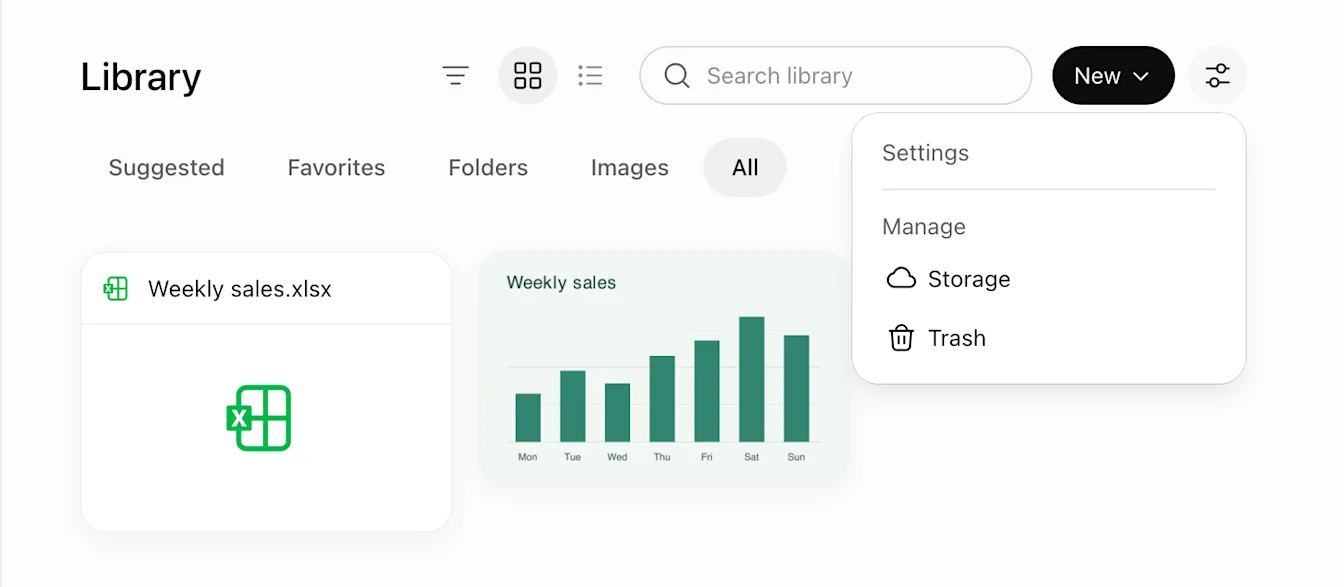
இணையப் பதிப்பில், நூலகம் என்பதைத் திறந்து அமைப்புகள் > சேமிப்பிடம் என்பதற்குச் சென்று, எவ்வளவு இடத்தைப் பயன்படுத்தியுள்ளீர்கள், எவ்வளவு மீதமுள்ளது என்பதைப் பார்க்கலாம். சேமிப்பிட எச்சரிக்கையில் நிர்வகி என்று காட்டப்பட்டால், அதையும் தேர்ந்தெடுத்து உங்கள் பயன்பாட்டைச் சரிபார்க்கலாம்.
| திட்டம் | நூலகச் சேமிப்பிடம் |
|---|---|
| இலவசம் | 512 MB வரை |
| Go | 4 GB வரை |
| Plus மற்றும் Business | 20 GB வரை |
| Enterprise, Edu மற்றும் சுகாதாரப் பராமரிப்பிற்கான ChatGPT | ஒவ்வொரு பயனருக்கும் 25 GB வரை |
| Pro | 100 GB வரை |
சேமிப்பிடத்தில் இடம் மீதமிருந்தாலும், பதிவேற்ற வரம்பை நீங்கள் எட்டக்கூடும். மீண்டும் எப்போது முயற்சிக்கலாம் என்று செய்தியில் குறிப்பிடப்பட்டிருந்தால், அதுவரை காத்திருக்கவும். சேமித்த கோப்புகளை நீக்குவதால் பதிவேற்ற விகித வரம்பு மீட்டமைக்கப்படாது. கோப்புப் பதிவேற்றச் சிக்கல்களைத் தீர்த்தல்.
சேமித்த கோப்புகளை நீக்குதல்
ஓர் அரட்டையை நீக்குவதால், நூலகத்தில் தனியாகச் சேமிக்கப்பட்ட கோப்பு நீக்கப்படாது. சேமித்த நகலை அகற்ற, அதை நூலகத்திலிருந்து நீக்கவும்.
நூலகத்திலிருந்து ஒரு கோப்பை நீக்கினால், அதைப் பயன்படுத்தும் திட்டப்பணிகளிலிருந்தும் அது அகற்றப்படும். அந்தக் கோப்பின் உள்ளடக்கம் அரட்டைகளில் தொடர்ந்து இருக்கலாம். கோப்பை மீட்டெடுத்தால், அதைப் பகிரப்பட்ட திட்டப்பணியில் மீண்டும் சேர்க்க வேண்டியிருக்கலாம்.
நூலகம் பகுதியில், நீக்க விரும்பும் கோப்பைத் தேர்ந்தெடுக்கவும். இணையப் பதிப்பில், ஒவ்வொரு கோப்பின் மீதும் சுட்டியை நகர்த்தி அதன் தேர்வுப்பெட்டியைத் தேர்ந்தெடுப்பதன் மூலம் பல கோப்புகளைத் தேர்ந்தெடுக்கலாம்.
நீக்கு என்பதைத் தேர்ந்தெடுத்து, உங்கள் தேர்வைச் சரிபார்த்து உறுதிப்படுத்தவும்.
நீக்கப்பட்ட கோப்புகள் உங்கள் முதன்மை நூலகக் காட்சியிலிருந்து உடனடியாக மறைந்துவிடும். நூலகம் உங்கள் மொத்தச் சேமிப்பிடப் பயன்பாட்டைப் புதுப்பிக்கும்போது, குப்பைத்தொட்டி பகுதியில் உள்ள கோப்புகளைக் கணக்கில் சேர்க்காது. சேமிப்பிடத்தை விடுவிக்க குப்பைத்தொட்டி பகுதியைக் காலி செய்ய வேண்டியதில்லை.
இணைக்கப்பட்ட Google Drive கோப்புகளையோ கோப்புறைகளையோ நூலகத்திலிருந்து நீக்க முடியாது. அசலை நிர்வகிக்க அல்லது நீக்க, அதை Google Drive இல் திறக்கவும்.
கோப்புகளை மீட்டெடுத்தல் அல்லது நிரந்தரமாக நீக்குதல்
குப்பைத்தொட்டி வசதி இருந்தால், ஒரு கோப்பை நீக்கியதிலிருந்து 30 நாட்களுக்குள் அதை மீட்டெடுக்கலாம். உங்கள் வர்க்ஸ்பேஸின் ரிடென்ஷன் பாலிசி இந்தக் காலத்தைக் குறைக்கக்கூடும்.
இணையப் பதிப்பில், நூலகம் என்பதைத் திறந்து அமைப்புகள் > குப்பைத்தொட்டி என்பதற்குச் செல்லவும்.
ஒரு கோப்பை மீட்டெடுக்க, அதன் கூடுதல் விருப்பங்கள் மெனுவை (•••) திறக்கவும். மீட்டெடு என்பதைத் தேர்ந்தெடுத்து, உறுதிப்படுத்த மீண்டும் மீட்டெடு என்பதைத் தேர்ந்தெடுக்கவும்.
ஒரு கோப்பை நிரந்தரமாக நீக்க, அதன் கூடுதல் விருப்பங்கள் மெனுவை (•••) திறக்கவும். நிரந்தரமாக நீக்கு என்பதைத் தேர்ந்தெடுத்து, உறுதிப்படுத்த மீண்டும் நிரந்தரமாக நீக்கு என்பதைத் தேர்ந்தெடுக்கவும்.
குப்பைத்தொட்டி பகுதியில் உள்ள அனைத்துக் கோப்புகளையும் நிரந்தரமாக நீக்க, குப்பைத்தொட்டியைக் காலி செய் என்பதைத் தேர்ந்தெடுத்து, உறுதிப்படுத்த நிரந்தரமாக நீக்கு என்பதைத் தேர்ந்தெடுக்கவும்.
நீக்கப்பட்ட கோப்புகளை 30 நாட்களுக்குள் தனது அமைப்புகளிலிருந்து நிரந்தரமாக நீக்க OpenAI திட்டமிடுகிறது. பின்வரும் விதிவிலக்குகள் பொருந்தும்.
கோப்பின் உள்ளடக்கத்திலிருந்து அடையாளத் தகவல்கள் ஏற்கெனவே அகற்றப்பட்டு, உங்கள் கணக்குடனான தொடர்பும் நீக்கப்பட்டிருக்கலாம்.
பாதுகாப்பு அல்லது சட்டக் கடமைகளுக்காக OpenAI கோப்பை இன்னும் நீண்ட காலம் தக்கவைக்க வேண்டியிருக்கலாம்.
அரட்டைகளை நீக்குவது மற்றும் காப்பகப்படுத்துவது, ChatGPT எவ்வளவு காலம் அரட்டைகளையும் கோப்புகளையும் தக்கவைக்கிறது ஆகியவற்றைப் பற்றி மேலும் அறிக.
இணைக்கப்பட்ட செயலிகளிலுள்ள கோப்புகளைப் பயன்படுத்துதல்
Google Drive, Box, Dropbox அல்லது SharePoint இல் உள்ள கோப்புறைகளை நூலகத்தில் பார்வையிடலாம். ChatGPT இல் செயலியை இணைத்து, உங்கள் கோப்புகளை அணுக அனுமதிக்கவும். வர்க்ஸ்பேஸில், உங்கள் நிர்வாகியும் குறிப்பிட்ட செயல்களை அனுமதிக்க வேண்டியிருக்கலாம்.
உங்கள் வர்க்ஸ்பேஸில் OneDrive கிடைத்தால், இணையப் பதிப்பில் நூலகத்தின் வழியாக அதன் கோப்புறைகளைப் பார்வையிடலாம். உங்கள் பணி அல்லது பள்ளிக்கான OneDrive ஐ அணுக உங்கள் SharePoint இணைப்புக்கு அனுமதி தேவை. இந்த இணைப்புடன் தனிப்பட்ட OneDrive கணக்கைப் பயன்படுத்த முடியாது.
Google Drive ஐ இணைத்தல்
தகுதியான Plus, Pro, Business, Enterprise, Edu மற்றும் சுகாதாரப் பராமரிப்புப் பயனர்கள், இணையப் பதிப்பிலும் ஆதரிக்கப்படும் iOS மற்றும் Android செயலிப் பதிப்புகளிலும் Google Drive கோப்புகளைப் பார்வையிடலாம். இணையப் பதிப்பில் அரட்டை, வேலை ஆகிய இரண்டும் உங்களுக்குக் கிடைத்தால், இரண்டில் எதிலும் Google Drive கோப்புகளைப் பார்வையிடலாம்.
நீங்கள் ஒரு வர்க்ஸ்பேஸில் இருந்தால், கோப்புகளைப் பார்வையிடத் தேவையான Google Drive செயல்களை உங்கள் நிர்வாகி அனுமதிக்க வேண்டும்.
ChatGPT இல் Google Drive ஐ இணைத்து, உங்கள் கோப்புகளைப் பார்வையிட அனுமதி வழங்கவும்.
நூலகம் என்பதைத் திறந்து Google Drive என்பதைத் தேர்ந்தெடுக்கவும்.
நூலகத்தில், ChatGPT இல் நீங்கள் பதிவேற்றிய அல்லது உருவாக்கிய கோப்புகளுடன், எனது இயக்ககத்தில் உள்ள கோப்புகளையும் கோப்புறைகளையும் காணலாம். என்னுடன் பகிரப்பட்டவை என்பதன் கீழ், பகிரப்பட்ட இயக்ககத்திலுள்ள தனிப்பட்ட கோப்புகள் மற்றும் கோப்புறைகள் உட்பட, உங்களுடன் நேரடியாகப் பகிரப்பட்ட உருப்படிகளைக் காணலாம். பகிரப்பட்ட இயக்ககம் முழுவதையும் நூலகத்தில் தனி இடமாகப் பார்வையிட முடியாது.
நீங்கள் எவற்றைப் பார்க்க முடியும் என்பது, இணைத்துள்ள Google கணக்கையும் உங்கள் வர்க்ஸ்பேஸின் அணுகல் அமைப்புகளையும் பொறுத்தது. உங்கள் கோப்புகள் Google Drive இலேயே இருக்கும்.
Google Drive கோப்புகள் மற்றும் கோப்புறைகளைப் பயன்படுத்திப் பணியாற்றுதல்
நூலகம் பகுதியில் Drive கோப்புகளைப் பார்வையிடவும் அல்லது தேடவும். கோப்பை மீண்டும் பதிவேற்றாமல், செய்திப் பெட்டியிலிருந்து அரட்டையில் சேர்க்கலாம் அல்லது @குறிப்பிடலைப் பயன்படுத்தலாம்.
ஒரு கோப்பைச் சுருக்கித் தர, கோப்புகளை ஒப்பிட அல்லது புதிதாக ஏதாவது உருவாக்க ChatGPT இடம் கேட்கவும்.
இணையப் பதிப்பில், ஒரு Google Drive கோப்புறையுடன் அரட்டையைத் தொடங்கலாம்.
நூலகம் பகுதியில், கோப்புறைக்கு அருகில் உள்ள தேர்வுப்பெட்டியைத் தேர்ந்தெடுக்கவும்.
அரட்டையைத் தொடங்கு என்பதைத் தேர்ந்தெடுக்கவும்.
கோப்புகளை வைத்து என்ன செய்ய விரும்புகிறீர்கள் என்பதை ChatGPT இடம் கூறவும்.
அரட்டையைத் தொடங்கு என்பது தெரியவில்லை என்றால், அதற்குப் பதிலாகத் தனித்தனி கோப்புகளை அரட்டையில் சேர்க்கவும்.
ஆதரிக்கப்படும் இடங்களில், உங்கள் அரட்டைக்குப் பக்கத்தில் Google Docs, Sheets அல்லது Slides கோப்புகளைத் திறந்து வைத்திருக்கலாம். திருத்துவதற்கான ஆதரவும் உங்களுக்கு அனுமதியும் இருந்தால், ChatGPT அசல் கோப்பைப் புதுப்பிக்க முடியும். ChatGPT இல் இல்லாத திருத்தம் மற்றும் கூட்டுப்பணி அம்சங்களைப் பயன்படுத்த, கோப்பை Google Drive இல் திறக்கவும்.
Google Drive கோப்புகள் மற்றும் கோப்புறைகளிலிருந்து பெறப்படும் தரவை OpenAI எவ்வாறு பயன்படுத்துகிறது என்பதை Google செயலித் தரவுக் கட்டுப்பாடுகள் குறித்த அடிக்கடி கேட்கப்படும் கேள்விகள் விளக்குகிறது.
செயலியை மீண்டும் இணைத்தல்
ஒரு செயலியின் கோப்புகளைப் பார்வையிட நூலகத்திற்கு அனுமதி வழங்க, அந்தச் செயலியை மீண்டும் இணைக்க வேண்டியிருக்கலாம். புதிய அனுமதிகளுக்கு உங்கள் நிறுவனத்தில் நிர்வாகியின் ஒப்புதல் தேவைப்பட்டால், உங்கள் வர்க்ஸ்பேஸ் அல்லது தகவல் தொழில்நுட்ப நிர்வாகியைத் தொடர்புகொள்ளவும்.
அமைப்புகள் > செருகுநிரல்கள் என்பதற்குச் செல்லவும். அதற்குப் பதிலாக செயலிகள் என்று தெரிந்தால், அமைப்புகள் > செயலிகள் என்பதற்குச் செல்லவும்.
மீண்டும் இணைக்க விரும்பும் செயலியைத் தேர்ந்தெடுக்கவும்.
இணைக்கப்பட்ட கணக்குகள் என்பதன் கீழ், கணக்கிற்கு அருகில் உள்ள மீண்டும் இணை என்பதைத் தேர்ந்தெடுக்கவும். அதற்குப் பதிலாக இணைப்பு என்று தெரிந்தால், அங்கே மீண்டும் இணை என்பதைத் தேடவும்.
கேட்கப்பட்டால், உள்நுழைந்து கோரப்பட்ட அனுமதிகளுக்கு ஒப்புதல் அளிக்கவும்.
மீண்டும் இணை என்பது தெரியவில்லை என்றால், உங்கள் செயலிக்குக் காட்டப்படும் வழிமுறைகளைப் பின்பற்றவும். செயலிக் கணக்குகளை இணைப்பது மற்றும் நிர்வகிப்பது பற்றி மேலும் அறிக.
மீண்டும் இணைப்பது நூலகத்திற்கான அனுமதிகளைப் புதுப்பிக்கிறது. இது இணைக்கப்பட்ட சேவையிலிருந்து கோப்புகளையோ கோப்புறைகளையோ நீக்காது.
உங்கள் வர்க்ஸ்பேஸுக்கான செயலி அனுமதிகளை நிர்வகித்தல்
வர்க்ஸ்பேஸ் நிர்வாகிகள் சில செயலிகளுக்கு ஒவ்வொரு செயலையும் தனித்தனியாக இயக்கலாம் அல்லது முடக்கலாம். பார்வையிடுவதற்குத் தேவையான ஒரு செயலை முடக்கினால், நூலகத்தில் அந்தச் செயலியின் கோப்புறைகளை உறுப்பினர்களால் பார்வையிட முடியாது.
பிற செயல்கள் தேடல், முன்னோட்டங்கள், பதிவிறக்கங்கள், சமீபத்திய கோப்புகள் போன்ற அம்சங்களைப் பாதிக்கும். எடுத்துக்காட்டாக, recent_documents என்பதை முடக்கி, பார்வையிடுவதற்குத் தேவையான செயல்களை இயக்கிய நிலையில் வைத்திருந்தால், உறுப்பினர்கள் தொடர்ந்து Google Drive கோப்புறைகளைப் பார்வையிட முடியும்.
இணைக்கப்பட்ட செயலிகளுக்கான பொதுச் செயல்கள்
| செயலி | கோப்புறைகளைப் பார்வையிடத் தேவையானவை | பிற செயல்கள் |
|---|---|---|
| Google Drive | list_folder, search, get_file_metadata | fetch, recent_documents |
| Box | list_folder_content_by_folder_id, get_folder_details | get_file_details, search_files_keyword, search_folders_by_name |
| Dropbox | list_folder, get_file_metadata | download_link, fetch, file_preview, get_shared_link_metadata, search |
| SharePoint | பொதுச் செயல்கள் எதுவும் தேவையில்லை. | — |
படிக்க மட்டும் அனுமதிக்கும் வர்க்ஸ்பேஸ்களில் உள்ள உறுப்பினர்கள், தனிப்பட்ட பதிவேற்றம் அல்லது எழுதும் செயல்களைச் செய்யாமல் இணைக்கப்பட்ட கோப்புறைகளைப் பார்வையிடலாம். அவர்களால் கோப்புகளைப் பதிவேற்றவோ மாற்றங்களைச் சேமிக்கவோ முடியாமல் இருக்கலாம்.
தனியுரிமை மற்றும் வர்க்ஸ்பேஸ் அமைப்புகள்
உங்கள் அமைப்புகள் மற்றும் தரவுக் கட்டுப்பாடுகளின்படி OpenAI உங்கள் கோப்புகளையும் அரட்டைகளையும் பயன்படுத்துகிறது. எடுத்துக்காட்டாக, மெமரி அம்சத்தை இயக்கியிருந்தால், ஓர் அரட்டையில் உங்களைப் பற்றித் தெரிந்துகொண்ட பயனுள்ள விவரங்களை அடுத்தடுத்த அரட்டைகளிலும் ChatGPT நினைவில் வைத்திருக்க உங்கள் கோப்புகளும் அரட்டைகளும் பயன்படுத்தப்படலாம்.
மாடல் பயிற்சி
அனைவருக்காகவும் மாடலை மேம்படுத்து என்பதை இயக்கியிருந்தால், ChatGPT மற்றும் தனிநபர்களுக்கான பிற சேவைகளில் நீங்கள் சமர்ப்பிக்கும் உள்ளடக்கத்தை (நீங்கள் பதிவேற்றும் கோப்புகள் உட்பட) மாடலின் செயல்திறனை மேம்படுத்த OpenAI பயன்படுத்தக்கூடும். அமைப்புகள் > தரவுக் கட்டுப்பாடுகள் பகுதியில் எப்போது வேண்டுமானாலும் இதை முடக்கலாம்.
மாடலின் செயல்திறனை மேம்படுத்த உங்கள் தரவு எவ்வாறு பயன்படுத்தப்படுகிறது என்பது பற்றி மேலும் அறிக.
Enterprise, Edu மற்றும் சுகாதாரப் பராமரிப்பு வர்க்ஸ்பேஸ்களில் கோப்புகளைத் தக்கவைத்தல்
ChatGPT இல் பதிவேற்றப்பட்ட அல்லது உருவாக்கப்பட்டு நூலகத்தில் சேமிக்கப்பட்ட கோப்புகள், வர்க்ஸ்பேஸின் ரிடென்ஷன் பாலிசியின்படி தக்கவைக்கப்படும்.
ரிடென்ஷன் பாலிசி உள்ள Enterprise, Edu அல்லது சுகாதாரப் பராமரிப்பு வர்க்ஸ்பேஸின் நூலகத்தில் ஏற்கெனவே சேமிக்கப்பட்ட கோப்புகளுக்கு, ஒரு திட்டப்பணியைத் திறப்பதோ, கோப்பைத் திறப்பதோ பதிவிறக்குவதோ, அதே நூலகக் கோப்பை வேறொரு அரட்டையில் சேர்ப்பதோ கோப்பின் தக்கவைப்புக் காலத்தை மீண்டும் தொடங்காது. நீங்கள் ஒரு கோப்பைத் தொடர்ந்து பயன்படுத்தினாலும், உங்கள் வர்க்ஸ்பேஸின் கொள்கைப்படி அது காலாவதியாகலாம்.
நூலகத்தில் ஏற்கெனவே உள்ள கோப்பை அணுகுவதற்கு இது பொருந்தும். தற்காலிகப் பதிவேற்றங்களுக்கும் இணைக்கப்பட்ட சேவைகளில் தொடர்ந்து சேமிக்கப்பட்டிருக்கும் கோப்புகளுக்கும் வெவ்வேறு விதிகள் பொருந்தும்.
ChatGPT எப்போது நூலகக் கோப்புகளைப் பயன்படுத்தலாம் என்பதைக் கட்டுப்படுத்துதல்
இந்த அமைப்பு கிடைக்கும் இடங்களில், நூலகக் கோப்புகளை ChatGPT தானாகவே பயன்படுத்த அனுமதிப்பதா என்பதை வர்க்ஸ்பேஸ் உரிமையாளர்கள் தேர்வுசெய்யலாம். உறுப்பினர்களின் சொந்த அமைப்புகளும் தொடர்ந்து பொருந்தும். வர்க்ஸ்பேஸ் உரிமையாளர் இதை முடக்கினாலும், உறுப்பினர்கள் தாங்களாகவே கோப்புகளைப் பார்வையிடலாம், தேடலாம், திறக்கலாம், இணைக்கலாம்.
HIPAA இணக்கக் கொள்கை உள்ள வர்க்ஸ்பேஸ்களில், ChatGPT நூலகக் கோப்புகளைத் தானாகவே பயன்படுத்த முடியாது. வர்க்ஸ்பேஸ் உரிமையாளர்களால் இதை இயக்க முடியாது.
இணக்க நிர்வாகி அணுகல்
நூலகத்திற்கென உள்ள இணக்க API முனைப்புள்ளிகள் மூலம் இணக்க நிர்வாகிகள் நூலகக் கோப்புகளை ஏற்றுமதி செய்யலாம், நீக்கலாம். Enterprise மற்றும் Edu வாடிக்கையாளர்களுக்கான OpenAI இணக்கத்தன்மை இயங்குதளம் பற்றி மேலும் அறிக.
நூலகச் சிக்கல்களைத் தீர்த்தல்
காணாமல் போன கோப்பைக் கண்டறிதல்
அந்தக் கோப்பைப் பயன்படுத்திய கணக்கிலும் வர்க்ஸ்பேஸிலும் உள்நுழைந்துள்ளீர்களா என்பதைச் சரிபார்க்கவும். நூலகம் தெரியவில்லை என்றாலோ ChatGPT Space இல் கோப்பைக் கண்டறிய முடியவில்லை என்றாலோ, பக்கப்பட்டியிலிருந்து கோப்பைத் தேட முயற்சிக்கவும்.
பூட்டப்பட்ட அரட்டையில் கோப்பைப் பதிவேற்றியிருந்தால் அல்லது உருவாக்கியிருந்தால், அந்த அரட்டையைத் திறக்கவும்.
கோப்பை நீக்கியிருந்தால், இணையப் பதிப்பில் நூலகத்தின் குப்பைத்தொட்டி பகுதி கிடைத்தால் அதில் பார்க்கவும்.
கோப்பு இணைக்கப்பட்ட செயலியில் இருந்தால், அந்தச் செயலியில் அதை அணுகும் அனுமதி உங்களுக்கு இன்னும் உள்ளதா என்பதைச் சரிபார்க்கவும்.
நீங்கள் உருவாக்கிய படத்தைத் தேடுகிறீர்கள் என்றால், படங்கள் பகுதியில் பார்க்கவும். உருவாக்கப்பட்ட படங்களை நிர்வகிப்பது பற்றி மேலும் அறிக.
நீக்கிய கோப்பு ஏன் இன்னும் தெரிகிறது என்பதைச் சரிபார்த்தல்
கோப்பு குப்பைத்தொட்டி பகுதியில் மட்டும் தெரிந்தால், அதை முதன்மை நூலகக் காட்சியிலிருந்து ஏற்கெனவே அகற்றிவிட்டீர்கள். குப்பைத்தொட்டி பகுதியைக் காலி செய்வதால், முதன்மைக் காட்சியில் இன்னும் இருக்கும் கோப்பு நீக்கப்படாது.
கோப்பு முதன்மைக் காட்சியில் மீண்டும் தோன்றினாலோ பிழை ஏற்பட்டாலோ, எந்தப் படியில் தோல்வி ஏற்பட்டது, ஒரு கோப்பிலா அல்லது பல கோப்புகளிலா என்பதை OpenAI ஆதரவுக் குழுவிடம் தெரிவிக்கவும்.