
అవలోకనం
వర్క్స్పేస్ అనేది సొంత సభ్యులు, సెట్టింగ్లు, వనరులు ఉన్న ChatGPT వాతావరణం. వర్క్స్పేస్ పాత్రలు, సీట్ రకాలు, ఫీచర్ అనుమతులు వ్యక్తి యాక్సెస్లోని వేర్వేరు అంశాలను నియంత్రిస్తాయి:
| మార్చాల్సింది | ఉపయోగించాల్సింది | మరింత తెలుసుకోవాల్సిన చోటు |
|---|---|---|
| ఒక వ్యక్తి ఏమి నిర్వహించగలరు | అంతర్నిర్మిత వర్క్స్పేస్ పాత్ర | కింద వర్క్స్పేస్ పాత్రను ఎంచుకోండి. |
| ఒక వ్యక్తి ఏ ఉత్పత్తులను యాక్సెస్ చేయగలరు | సీట్ రకం | కింద సీట్ రకాన్ని ఎంచుకోండి. |
| గ్రూప్లో ఎవరెవరు ఉంటారు లేదా దాన్ని ఎవరు నిర్వహిస్తారు | గ్రూప్ సభ్యత్వం లేదా గ్రూప్ నిర్వాహకుని హోదా | గ్రూప్లు, గ్రూప్ నిర్వాహకుల నిర్వహణ. |
| ఒక వ్యక్తి ఏ ఫీచర్లను ఉపయోగించగలరు | వర్క్స్పేస్ డిఫాల్ట్లు, అనుకూల పాత్రలు | పాత్ర-ఆధారిత యాక్సెస్ నియంత్రణతో ఫీచర్ యాక్సెస్ నిర్వహణ. |
అందుబాటు
కింద ఉన్న అంతర్నిర్మిత వర్క్స్పేస్ పాత్రలు ChatGPT Enterprise, Eduకు వర్తిస్తాయి. ఈ కథనంలోని సీట్ రకం, సభ్యుల నిర్వహణ సూచనలు ChatGPT Enterpriseను వివరిస్తాయి. ChatGPT Enterpriseలో గ్రూప్ నిర్వాహక బాధ్యతలను అప్పగించవచ్చు.
వర్క్స్పేస్ పాత్రను ఎంచుకోండి
ప్రతి వర్క్స్పేస్లో నాలుగు అంతర్నిర్మిత పాత్రలు ఉంటాయి:
సభ్యుడు: తమ సీట్ రకం, ప్లాన్, అనుమతులకు లోబడి అందుబాటులో ఉన్న ఫీచర్లను ఉపయోగిస్తారు. సభ్యుని పాత్ర నిర్వాహక అధికారాలను ఇవ్వదు.
విశ్లేషణల వీక్షకుడు: సభ్యుని యాక్సెస్తో పాటు వర్క్స్పేస్ విశ్లేషణలను కూడా చూడగలరు.
నిర్వాహకుడు: సభ్యులు, గ్రూప్ల నిర్వహణలో సహాయపడతారు, Codex యాక్సెస్ టోకెన్లను నిర్వహిస్తారు, మద్దతు ఉన్న నిర్వాహక పనులను చేస్తారు.
యజమాని: వర్క్స్పేస్ కాన్ఫిగరేషన్, బిల్లింగ్, గుర్తింపు సెట్టింగ్లు, సభ్యత్వం, అనుకూల పాత్రలను నిర్వహిస్తారు. యజమానులు అదనపు యజమానులను ఆహ్వానించగలరు.
ప్రతి అంతర్నిర్మిత పాత్రకు ఇచ్చిన అనుమతులను పట్టిక చూపుతుంది. పాత్ర అనేది సీట్ రకం, ప్లాన్ లేదా ఫీచర్ అర్హతను అధిగమించదు. ఉదాహరణకు, Codexకు మాత్రమే ఉద్దేశించిన సీట్కు దాని వర్క్స్పేస్ పాత్ర వల్ల ChatGPT యాక్సెస్ లభించదు.
| అనుమతి | సభ్యుడు | విశ్లేషణల వీక్షకుడు | నిర్వాహకుడు | యజమాని |
|---|---|---|---|---|
| ప్రధాన చాట్ కార్యాచరణను ఉపయోగించడం | అవును | అవును | అవును | అవును |
| వర్క్స్పేస్ వినియోగదారులను చూడడం | అవును | అవును | అవును | అవును |
| వర్క్స్పేస్ విశ్లేషణలను చూడడం | — | అవును | అవును | అవును |
| కొత్త సభ్యులను ఆహ్వానించడం | — | — | అవును | అవును |
| కొత్త నిర్వాహకులు లేదా యజమానులను ఆహ్వానించడం | — | — | — | అవును |
| ఆహ్వానాన్ని రద్దు చేయడం | — | — | అవును | అవును |
| వినియోగదారును తొలగించడం | — | — | అవును | అవును |
| వినియోగదారు వర్క్స్పేస్ పాత్రను మార్చడం | — | — | — | అవును |
| మద్దతు ఉన్న అనుభవాలలో గ్రూప్లను చూడడం | అవును | అవును | అవును | అవును |
| గ్రూప్లను నిర్వహించడం | — | — | అవును | అవును |
| బిల్లింగ్లో ప్లాన్ సమాచారాన్ని చూడడం | — | — | అవును | అవును |
| బిల్లింగ్లో ఇన్వాయిస్లను చూడడం | — | — | — | అవును |
| గుర్తింపు & ప్రొవిజనింగ్ను చూడడం, నిర్వహించడం | — | — | — | అవును |
| వర్క్స్పేస్ సెట్టింగ్లను చూడడం, నిర్వహించడం | — | — | — | అవును |
| GPTని సృష్టించడం | అవును | అవును | అవును | అవును |
| GPT సెట్టింగ్లను చూడడం, నిర్వహించడం | — | — | — | అవును |
| యాప్లను చూడడం, నిర్వహించడం | — | — | అవును | అవును |
షేరింగ్ అనుభవాల్లో గ్రూప్ కనిపించడం వల్ల పూర్తి గ్రూప్ డైరెక్టరీని బ్రౌజ్ చేయడానికి లేదా సవరించడానికి అనుమతి లభించదు. అందుబాటు, దృశ్యమానత నియమాల కోసం చూడండి: గ్రూప్లు, గ్రూప్ నిర్వాహకుల నిర్వహణ.
ChatGPT Enterpriseలో యజమాని లేదా నిర్వాహకుడు ఒక సభ్యుడిని గ్రూప్ నిర్వాహకుడిగా కూడా నియమించవచ్చు. ఎంచుకున్న గ్రూప్ పనుల కోసం ఇది అదనపు హోదా మాత్రమే. ఇది అంతర్నిర్మిత వర్క్స్పేస్ పాత్రను భర్తీ చేయదు లేదా సీట్ రకాన్ని మార్చదు. కేటాయింపు, అప్పగించిన అనుమతుల కోసం చూడండి: గ్రూప్లు, గ్రూప్ నిర్వాహకుల నిర్వహణ.
ChatGPT Enterpriseలో సీట్ రకాన్ని ఎంచుకోండి
ChatGPT Enterprise ప్రామాణిక ChatGPT సీట్లు, Codex సీట్లకు మద్దతు ఇస్తుంది. Codex సీట్ Codexకు మాత్రమే యాక్సెస్ ఇస్తుంది. వర్క్స్పేస్లో ఏదైనా ఒక సీట్ రకం లేదా రెండింటి మిశ్రమం ఉండవచ్చు. సీట్లను ఏ అంతర్నిర్మిత పాత్రకైనా కేటాయించవచ్చు.
సీట్ రకాన్ని బట్టి ఉత్పత్తి యాక్సెస్ వివరాల కోసం చూడండి: ChatGPT Enterprise అంటే ఏమిటి?. క్రెడిట్స్ ఆధారిత బిల్లింగ్ను ఉపయోగించే ఒప్పందాల్లో Codex వినియోగ ధరల కోసం క్రెడిట్స్ ఆధారిత ధరల పట్టికను చూడండి. USDలో టోకెన్ ఆధారిత బిల్లింగ్కు అర్హమైన ChatGPT Enterprise ఒప్పందాల కోసం Enterprise టోకెన్ ఆధారిత ధరల పట్టికను చూడండి.
ChatGPT Enterpriseలో సభ్యులను నిర్వహించండి
సభ్యులను ఆహ్వానించండి
వర్క్స్పేస్ యజమానులు, నిర్వాహకులు ఇమెయిల్ ద్వారా లేదా CSV అప్లోడ్ చేసి సభ్యులను ఆహ్వానించవచ్చు లేదా SCIM ద్వారా సభ్యులకు ఖాతాలను ఏర్పాటు చేయవచ్చు. యజమానులు మాత్రమే కొత్త నిర్వాహకులను లేదా యజమానులను ఆహ్వానించగలరు.
ChatGPT Enterprise వర్క్స్పేస్లు ఒక సంస్థలో నిరంతర సహకారం కోసం ఉద్దేశించినవి. మీ బృందంలో కొనసాగుతారని మీరు భావించే వ్యక్తులను ఆహ్వానించండి. సేవల ఒప్పందాన్ని ఉల్లంఘించేలా సీట్ల కేటాయింపులను దుర్వినియోగం చేస్తే, వర్క్స్పేస్ను నిష్క్రియం చేయవచ్చు లేదా ఖాతాను నిలిపివేయవచ్చు.
ఇమెయిల్ ద్వారా ఒకరిని ఆహ్వానించండి
మీ Enterprise వర్క్స్పేస్లో, వర్క్స్పేస్ సెట్టింగ్లు > సభ్యులుకు వెళ్లి, + జోడించండి ఎంచుకోండి.
ఇమెయిల్ ద్వారా ఆహ్వానించండి ఎంచుకుని, ఆ వ్యక్తి ఇమెయిల్ చిరునామాను నమోదు చేసి, వర్క్స్పేస్ పాత్రను ఎంచుకోండి. సీటు రకం కనిపిస్తే, ఒకదాన్ని ఎంచుకోండి.
మరింత మందిని ఆహ్వానించడానికి, ఇతర అడ్డు వరుసల్లో వారి ఇమెయిల్ చిరునామాలను నమోదు చేయండి లేదా మరింత మందిని జోడించండి ఎంచుకోండి. మీరు సిద్ధంగా ఉన్నప్పుడు ఆహ్వానాలు పంపండి ఎంచుకోండి.
CSV ఫైల్తో ఒకేసారి ఎక్కువ మంది సభ్యులను ఆహ్వానించండి
ప్రతి గ్రహీతకు ఒక అడ్డు వరుస చొప్పున, ఒక్కో ఫైల్లో గరిష్ఠంగా 1,000 మంది గ్రహీతలు ఉండేలా CSV ఫైల్ను సిద్ధం చేయండి. క్రింద చూపిన ఆకృతిని ఉపయోగించండి.
వర్క్స్పేస్ సెట్టింగ్లు > సభ్యులులో, + జోడించండి ఎంచుకుని, ఆపై ఇమెయిల్ ద్వారా ఆహ్వానించండి ఎంచుకోండి.
CSVని అప్లోడ్ చేయండి ఎంచుకుని, మీ ఫైల్ను ఎంచుకోండి. గ్రహీతలను, వారి వర్క్స్పేస్ పాత్రలను సమీక్షించండి. సీటు రకాలు కనిపిస్తే, వాటిని కూడా సమీక్షించండి. ఆహ్వానాలు పంపండి ఎంచుకోండి.
సామూహిక ఆహ్వాన ప్రక్రియ ప్రారంభమైంది అని కనిపించినప్పుడు, మీరు ఆ పేజీ నుంచి వెళ్లిపోవచ్చు. ప్రగతిని ఇప్పుడే చూడటానికి నోటిఫికేషన్లను చూడండి ఎంచుకోండి లేదా తర్వాత నోటిఫికేషన్ గంట చిహ్నాన్ని తెరవండి. ఎంతమంది గ్రహీతలకు ఆహ్వాన ప్రక్రియ పూర్తయిందో, ఏ చిరునామాలను పరిశీలించాలో చూడటానికి సామూహిక ఆహ్వానాన్ని తెరవండి. తాత్కాలికంగా విఫలమైన సందర్భాల్లో, సాధ్యమైనప్పుడు స్వయంచాలకంగా మళ్లీ ప్రయత్నించడం జరుగుతుంది.
CSV ఆకృతి
email,role,seat typeuser1@company.com,member,Codexanalyst1@company.com,member,ChatGPTadmin@company.com,admin,Codexit@company.com,owner,ChatGPT
| నిలువు వరుస | ఆమోదించే విలువలు |
|---|---|
role | owner, admin, member, analytics_viewer |
seat type | ChatGPT, Codex |
పాత్ర, సీటు రకం విలువల్లో పెద్ద అక్షరాలు, చిన్న అక్షరాల మధ్య తేడాను పరిగణించరు. మీరు పాత్రను ఖాళీగా వదిలినా, గుర్తించలేని పాత్రను నమోదు చేసినా లేదా కేటాయించే అనుమతి మీకు లేని పాత్రను ఎంచుకున్నా, గ్రహీతకు సభ్యునిగా ఆహ్వానం పంపబడుతుంది. మీరు సీటు రకాన్ని ఖాళీగా వదిలితే, వర్క్స్పేస్లోని డిఫాల్ట్ రకం వర్తిస్తుంది.
మీరు వర్క్స్పేస్ సెట్టింగ్లు > గుర్తింపు & ప్రాప్యతలో డిఫాల్ట్ సీటు రకాన్ని సెట్ చేయవచ్చు. SCIM ద్వారా ఖాతాలు ఏర్పాటు చేసిన సభ్యులకు ఈ డిఫాల్ట్ రకం వర్తిస్తుంది.
సభ్యులను జోడించడం వల్ల మీ Enterprise ఒప్పందం కింద బిల్లింగ్, క్రెడిట్స్పై ప్రభావం పడవచ్చు. సీట్లను జోడించడం, వాస్తవ వినియోగానికి అనుగుణంగా బిల్లు సర్దుబాట్లు, ఉమ్మడి క్రెడిట్స్ వివరాల కోసం, Enterprise, Edu, Business ప్లాన్లకు అనువైన ధరల విధానం చూడండి.
వ్యక్తిగత వర్క్స్పేస్లు ఉన్న ఉద్యోగులను సమీక్షించండి
అర్హత గల ChatGPT Enterprise వర్క్స్పేస్ల యజమానులు, నిర్వాహకులు తమ సంస్థ ధృవీకరించిన ఇమెయిల్ డొమైన్లతో వ్యక్తిగత ChatGPT వర్క్స్పేస్లను ఉపయోగిస్తున్న వ్యక్తులను సమీక్షించి, కంపెనీ వర్క్స్పేస్లో చేరమని ఆహ్వానించవచ్చు.
ధృవీకరించిన డొమైన్లు ఎంచుకున్న Enterprise వర్క్స్పేస్తో అనుసంధానమై ఉండాలి. ఇప్పటికే ఆ వర్క్స్పేస్లో సభ్యులుగా ఉన్న వ్యక్తులు ఈ జాబితాలో ఉండరు.
వ్యక్తిగత వర్క్స్పేస్ల జాబితాను తెరవండి
మీరు నిర్వహించాలనుకుంటున్న Enterprise వర్క్స్పేస్ను తెరవండి.
వర్క్స్పేస్ సెట్టింగ్లు > సభ్యులు విభాగానికి వెళ్లండి.
వ్యక్తిగత వర్క్స్పేస్లు ఎంచుకోండి.
వ్యక్తిగత వర్క్స్పేస్లను ఉపయోగిస్తున్న ఉద్యోగుల గురించి మీకు ఒక నోటీసు కూడా కనిపించవచ్చు. అదే జాబితాను తెరవడానికి వినియోగదారులను సమీక్షించండి ఎంచుకోండి. జాబితాను తెరిచినంత మాత్రాన ఆహ్వానాలు పంపబడవు.
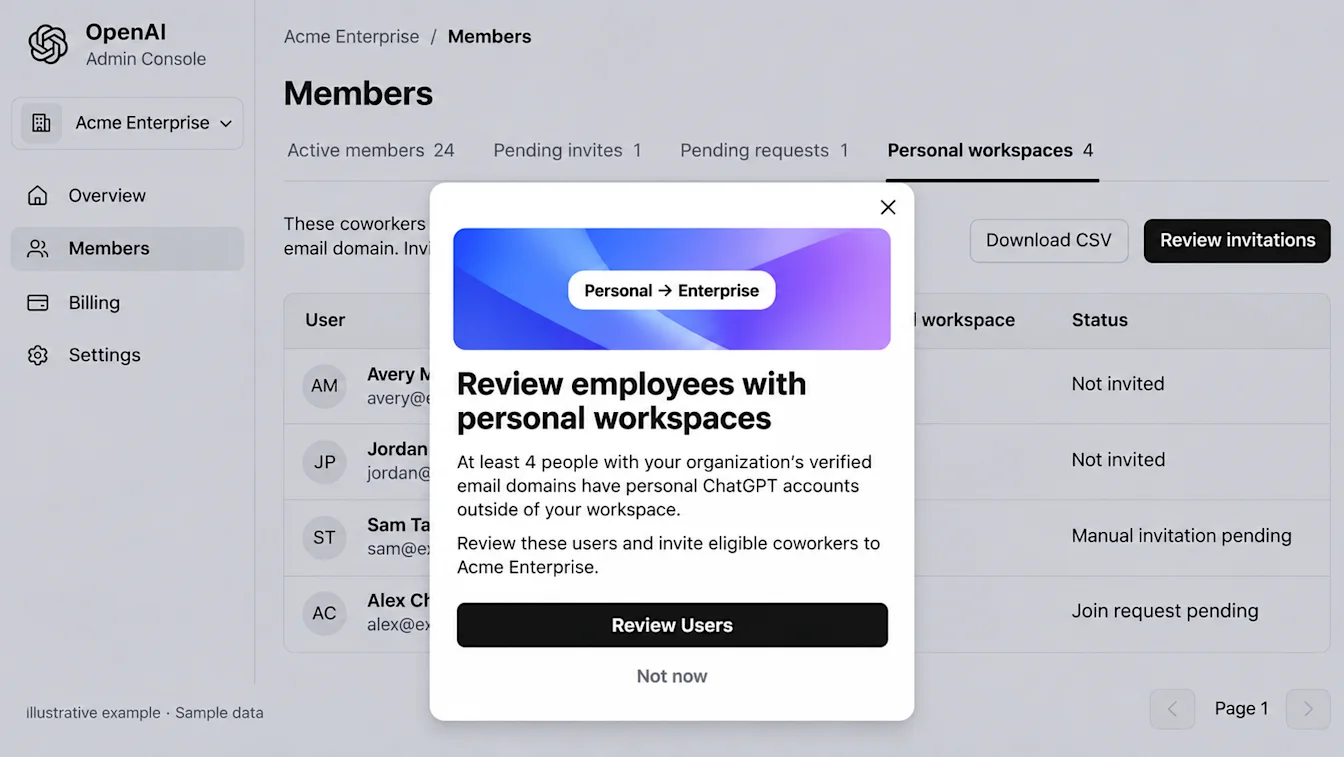
ప్రతి వ్యక్తికి సంబంధించి చూపించిన ఖాతా, ఆహ్వాన సమాచారాన్ని సమీక్షించండి. ఖాతా సృష్టించిన తేదీ అనేది ChatGPT ఖాతాను ఎప్పుడు సృష్టించారో సూచిస్తుంది; ఇది ఇటీవలి కార్యకలాపాలను సూచించదు. ఆహ్వానాలు లేదా చేరిక అభ్యర్థనలు పెండింగ్లో ఉన్న వ్యక్తులు కూడా కనిపించవచ్చు.
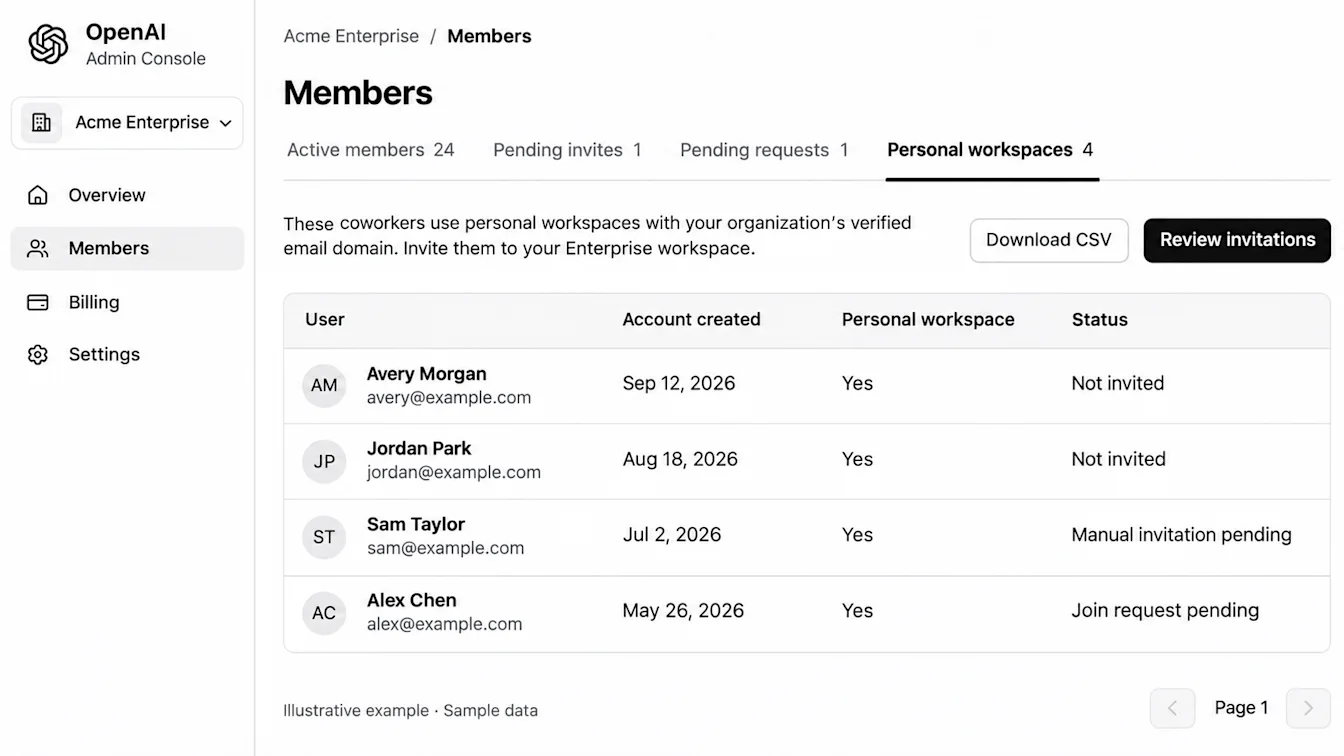
SCIM లేకుండా వినియోగదారులను ఆహ్వానించండి
మీ వర్క్స్పేస్ SCIMను ఉపయోగించకపోతే:
ప్రస్తుత పేజీలోని వినియోగదారులను సమీక్షించండి.
ఆహ్వానాలను సమీక్షించండి ఎంచుకోండి. ఒక్కొక్కరిని ఎంచుకునే సదుపాయం ఉంటే, మీరు ఆహ్వానించాలనుకుంటున్న వినియోగదారులను ఎంచుకుని, ఆపై ఎంచుకున్నవారిని సమీక్షించండి (N) ఎంచుకోండి.
నిర్ధారణలో, ఏ వర్క్స్పేస్కు ఆహ్వానిస్తున్నారో, ఎంతమంది వినియోగదారులు ఉన్నారో తనిఖీ చేయండి.
ఆహ్వానాలను పంపడానికి నిర్ధారించండి.
ఆ నిర్ధారణలో ఉన్న వినియోగదారులకే ఆహ్వానాలు వర్తిస్తాయి. మిగిలిన పేజీలను విడిగా సమీక్షించండి.
ఫలితాల కోసం పెండింగ్లో ఉన్న ఆహ్వానాలు, క్రియాశీల సభ్యులు జాబితాలను తనిఖీ చేయండి. ఆహ్వానం పంపబడిందో లేదో నిర్ధారించలేకపోతే, మళ్లీ పంపే ముందు ఆ జాబితాలను తనిఖీ చేయండి.
అదనపు సభ్యులను ఆహ్వానించే ముందు, మీకు అందుబాటులో ఉన్న సభ్యత్వ స్థానాలను, మీ ఒప్పందంలోని బిల్లింగ్ నిబంధనలను సమీక్షించండి.
SCIM ద్వారా వినియోగదారులకు ప్రాప్యత కల్పించండి
మీ వర్క్స్పేస్ SCIMను ఉపయోగిస్తే, మీ గుర్తింపు సేవా ప్రదాత ద్వారా ప్రాప్యతను నిర్వహించండి:
అందుబాటులో ఉన్న వ్యక్తిగత వర్క్స్పేస్ల జాబితాను ఎగుమతి చేయడానికి CSVని డౌన్లోడ్ చేయండి ఎంచుకోండి.
ఏ ఉద్యోగులకు ప్రాప్యత ఇవ్వాలో సమీక్షించండి.
మీ గుర్తింపు సేవా ప్రదాతలో ఆ ఉద్యోగులను తగిన అనువర్తనం లేదా సమూహానికి కేటాయించండి.
వారికి ప్రాప్యత కల్పించబడిందో లేదో, వారి ఆహ్వాన స్థితి ఏమిటో తనిఖీ చేయడానికి సభ్యులు విభాగానికి తిరిగి వెళ్లండి.
మాన్యువల్గా ఆహ్వానం పంపినంత మాత్రాన వినియోగదారుకు SCIM ద్వారా ప్రాప్యత కల్పించబడినట్లు నిర్ధారణ కాదు. సెటప్, నిర్వహణ సూచనల కోసం, SCIM ద్వారా ప్రాప్యత కల్పించడం, నిర్వహించడం చూడండి.
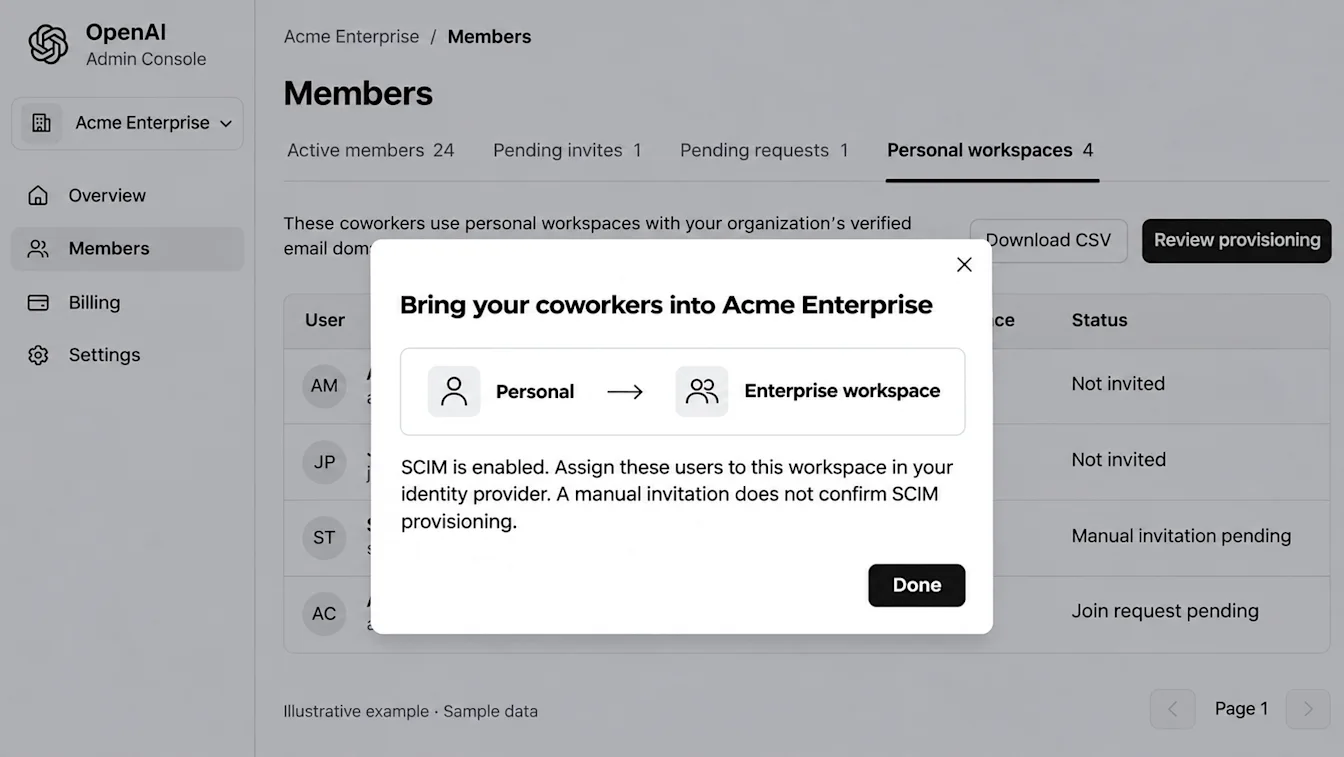
SCIMను ఉపయోగించే, ఉపయోగించని వర్క్స్పేస్లు రెండింటికీ CSVని డౌన్లోడ్ చేయండి ఎంపిక అందుబాటులో ఉంటుంది. ఏ అడ్డు వరుసలను ఎంచుకున్నా, ఎగుమతిలో అన్ని పేజీల్లో అందుబాటులో ఉన్న మొత్తం జాబితా ఉంటుంది. దాన్ని డౌన్లోడ్ చేసినంత మాత్రాన వినియోగదారులకు ఆహ్వానాలు పంపబడవు, వారి డేటా తరలించబడదు.
ఆహ్వానం పంపిన తర్వాత ఏమవుతుంది?
ఆహ్వానం పంపినంత మాత్రాన వ్యక్తిగత వర్క్స్పేస్లోని కంటెంట్ బదిలీ కాదు. అర్హత గల ఉద్యోగులు సైన్ ఇన్ చేసినప్పుడు వారికి తరలింపు సూచన కనిపించవచ్చు. ఆ సూచన వారికి అందుబాటులో ఉన్న ఎంపికలను, ఏదైనా గడువు ఉంటే దానిని వివరిస్తుంది.
ఉద్యోగులు ముందుగా సిద్ధం కావడానికి, వారిని ఆహ్వానించే ముందు మీ వ్యక్తిగత వర్క్స్పేస్ను ChatGPT Business లేదా Enterpriseకు తరలించడం కథనాన్ని వారితో పంచుకోండి.
వర్క్స్పేస్లలో చేరడం లేదా మారడం
వినియోగదారులు ఆహ్వానం ద్వారా Enterprise వర్క్స్పేస్లో చేరుతారు. చేరే సమయంలో, కంపెనీ ఇమెయిల్ డొమైన్తో అనుబంధించిన వ్యక్తిగత వర్క్స్పేస్ను Enterprise వర్క్స్పేస్లో విలీనం చేయడం లేదా తొలగించడం అవసరం కావచ్చు. ఇప్పటికే ChatGPT ఖాతా లేని వినియోగదారు చేరే ప్రక్రియలో భాగంగా కొత్త ఖాతా సృష్టించబడుతుంది.
వ్యక్తిగత వర్క్స్పేస్లలో వినియోగదారు చాట్లు, మెమరీ, సందర్భం, యాప్లు, ఇతర వ్యక్తిగత ChatGPT వనరులు ఉంటాయి. Enterprise వర్క్స్పేస్లలో సంస్థ వనరులు, సెట్టింగ్లు ఉంటాయి.
అనేక వర్క్స్పేస్లలో సభ్యులుగా ఉన్న వినియోగదారులు క్రియాశీల వర్క్స్పేస్ను ఎంచుకోవచ్చు. ChatGPT వెబ్లో ప్రొఫైల్ మెనూను ఉపయోగించండి. మొబైల్లో పక్క పట్టీని ఉపయోగించండి. వ్యక్తిగత వర్క్స్పేస్ ఇంకా ఉంటే వినియోగదారులు దానికి మారవచ్చు.
తరచుగా అడిగే ప్రశ్నలు
అనుకూల పాత్ర ద్వారా Codexకు మాత్రమే ఉద్దేశించిన సీట్కు ChatGPT యాక్సెస్ ఇవ్వవచ్చా?
లేదు. Codexకు మాత్రమే ఉద్దేశించిన సీట్ Codexకే పరిమితమై ఉంటుంది. Codexకు ప్రత్యేకమైన RBAC అనుమతులు వర్తిస్తూనే ఉంటాయి. ఫీచర్ అనుమతుల కోసం చూడండి: పాత్ర-ఆధారిత యాక్సెస్ నియంత్రణతో ఫీచర్ యాక్సెస్ నిర్వహణ.
SCIM వినియోగదారు సీట్ రకాన్ని కేటాయించగలదా?
SCIM ద్వారా ప్రొవిజన్ చేసిన వినియోగదారులకు వర్క్స్పేస్ డిఫాల్ట్ సీట్ రకం వర్తిస్తుంది. వినియోగదారులను ప్రొవిజన్ చేయడానికి ముందు ఆ డిఫాల్ట్ను సెట్ చేయండి.
ఒక గ్రూప్కు మాత్రమే ఎవరికైనా నిర్వాహక యాక్సెస్ ఎలా ఇవ్వాలి?
ChatGPT Enterpriseలో యజమాని లేదా నిర్వాహకుడు ఇప్పటికే ఉన్న గ్రూప్ సభ్యుడిని గ్రూప్ నిర్వాహకుడిగా నియమించి, మద్దతు ఉన్న పనులను అప్పగించవచ్చు. కేటాయించిన పాత్రలపై అనుమతులను సవరించండి అనే ఎంపికను యజమాని మాత్రమే ప్రారంభించగలరు లేదా నిలిపివేయగలరు. దశల కోసం చూడండి: గ్రూప్లు, గ్రూప్ నిర్వాహకుల నిర్వహణ.