
คุณสามารถใช้แดชบอร์ดการใช้งาน API ด้วยบัญชีแพลตฟอร์ม OpenAI ของคุณ เพื่อดูการใช้งานรายเดือนและส่งออกข้อมูลการใช้งานหรือค่าใช้จ่ายโดยละเอียดเป็น CSV
ส่งออกข้อมูลค่าใช้จ่ายเพื่อรับรายละเอียดการใช้จ่ายแบบละเอียด
สร้างรายละเอียดคล้ายใบแจ้งหนี้โดยจัดกลุ่มข้อมูลตามรายการบรรทัด
ส่งออกข้อมูลสำหรับทั้งเดือนตามปฏิทินหรือเดือนจนถึงปัจจุบัน (MTD)
ดาวน์โหลดข้อมูลการใช้งานหรือค่าใช้จ่ายเป็น CSV สำหรับการรายงาน
หมายเหตุ: สำหรับลูกค้า Enterprise ตั้งแต่ใบแจ้งหนี้ที่ออกในวันที่ 1 เมษายน 2026 เป็นต้นไป ใบแจ้งหนี้ของ OpenAI จะไม่แสดงรายละเอียดค่าใช้จ่าย API อีกต่อไป โดยจะใช้ขั้นตอนการส่งออกที่อธิบายไว้ในบทความนี้แทน โปรดอ่านหัวข้อ ส่งออกข้อมูลการใช้งานหรือค่าใช้จ่ายรายเดือนโดยละเอียด เพื่อดูวิธีรับรายละเอียดรายเดือนในระดับเดียวกัน
เริ่มต้นใช้งาน
ลงชื่อเข้าใช้ platform.openai.com
เลือกองค์กรหรือโปรเจกต์ที่เกี่ยวข้อง แล้วคลิก การใช้งาน ในแถบด้านข้าง
หมายเหตุ: หากไม่เห็นข้อมูลการเรียกเก็บเงินหรือการใช้งานที่ควรปรากฏ โปรดตรวจสอบสิทธิ์และตัวกรองขององค์กร
กำหนดช่วงวันที่รายเดือน
ในหน้าการใช้งาน ให้คลิกตัวเลือกช่วงวันที่ที่มุมขวาบน
เลือกช่วงวันที่ตามความต้องการในการรายงานของคุณ
ตัวอย่างเช่น หากต้องการข้อมูลของเดือนปฏิทินเต็มเดือน ให้กำหนดวันที่เริ่มต้นเป็นวันแรกของเดือน และวันที่สิ้นสุดเป็นวันสุดท้ายของเดือนเดียวกัน
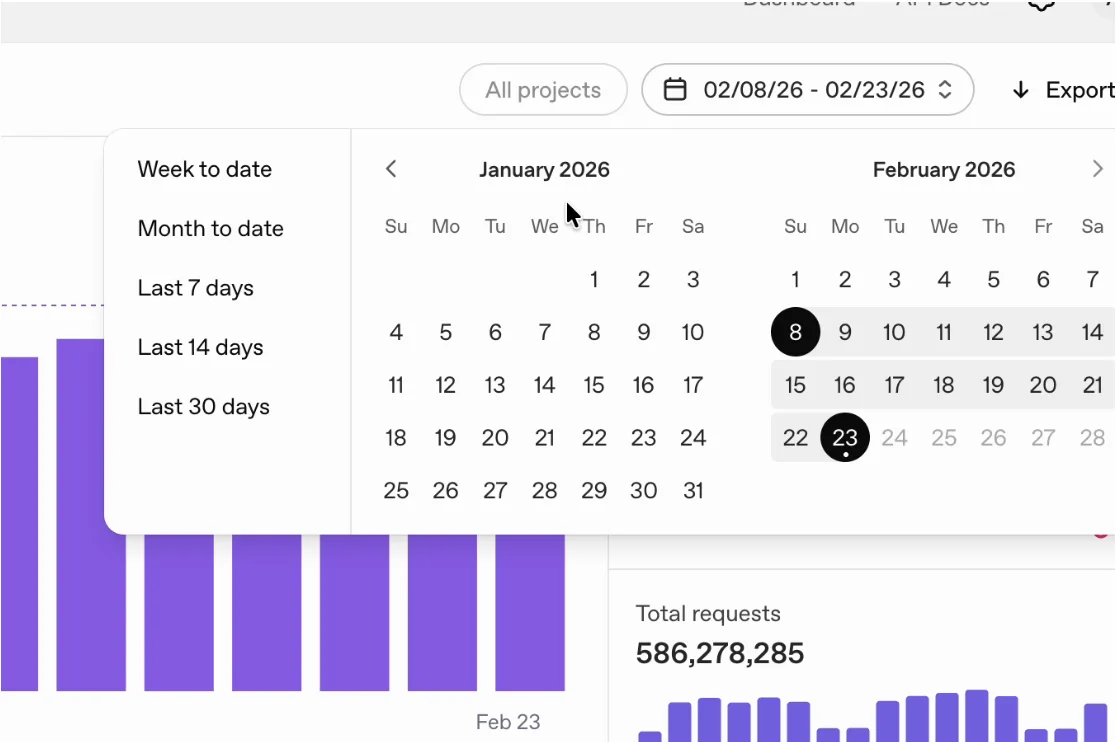
คุณสามารถเลือกตัวเลือกตั้งแต่ต้นเดือนถึงปัจจุบัน เพื่อกำหนดวันที่เริ่มต้นเป็นวันแรกของเดือนโดยอัตโนมัติ
ส่งออกข้อมูลการใช้งานหรือค่าใช้จ่ายรายเดือนโดยละเอียด
ในหน้าการใช้งาน ให้คลิกส่งออกที่มุมขวาบน
ในหน้าต่างที่ปรากฏขึ้น ให้เลือกประเภทการส่งออก คุณสามารถใช้ข้อมูลกิจกรรมเพื่อดูรายละเอียดกิจกรรมการใช้งาน หรือใช้ข้อมูลต้นทุนเพื่อจัดทำรายงานค่าใช้จ่ายโดยละเอียด
การตั้งค่าการส่งออกที่แนะนำสำหรับรายงานค่าใช้จ่ายรายเดือนโดยละเอียด
สำหรับลูกค้า Enterprise ใบแจ้งหนี้ OpenAI API จะออกตามรอบการให้บริการรายเดือนตามปฏิทิน โดยปกติจะออกหลังสิ้นเดือนสองสามวัน หากต้องการรายละเอียดค่าใช้จ่ายที่กระทบยอดกับยอดรวมการใช้งาน API ในใบแจ้งหนี้ได้ ให้คลิกแท็บ ข้อมูลต้นทุน แล้วใช้การตั้งค่าต่อไปนี้:
จัดกลุ่มตาม: รายการ
โปรเจกต์: ทั้งหมด (หรือเลือกโปรเจกต์ที่ต้องการ)
รูปแบบไฟล์: CSV
เวลาเริ่มต้น: วันแรกของเดือนที่รายงาน
เวลาสิ้นสุด: วันสุดท้ายของเดือนที่รายงาน (หรือวันนี้สำหรับข้อมูลตั้งแต่ต้นเดือนถึงปัจจุบัน)
ช่วงเวลา: 1 วัน

คุณยังสามารถใช้ข้อมูลกิจกรรมเมื่อต้องการรายละเอียดระดับการใช้งาน ตัวอย่างเช่น คุณสามารถกรองตามความสามารถเฉพาะของ API และจัดกลุ่มข้อมูลที่ส่งออกตามโปรเจกต์ ผู้ใช้ คีย์ API โมเดล แบตช์ หรือประเภทของแพ็กเกจ
สร้างและดาวน์โหลดรายการส่งออก
หลังจากตั้งค่าพารามิเตอร์ของรายงานที่คุณสนใจแล้ว ให้คลิกดาวน์โหลดในโมดัลส่งออก
รายงานอาจใช้เวลาสักครู่ในการสร้าง เมื่อพร้อมแล้ว ให้คลิกไอคอนดาวน์โหลดถัดจากไฟล์ที่สร้างขึ้น
คำถามที่พบบ่อย
ฉันเข้าสู่ระบบบัญชีและเปิดหน้าการใช้งานได้ แต่เปิดการตั้งค่าการเรียกเก็บเงินไม่ได้ จะแก้ไขอย่างไร
การตั้งค่าการเรียกเก็บเงินบางรายการอาจต้องใช้สิทธิ์เพิ่มเติมในองค์กร ติดต่อเจ้าขององค์กรเพื่อตรวจสอบหรือขอสิทธิ์
หลังจากคลิกปุ่มดาวน์โหลดแล้ว เหตุใดไฟล์จึงไม่ปรากฏทันที
ไฟล์ที่ดาวน์โหลดอาจใช้เวลาสร้างสักครู่ ทั้งนี้ขึ้นอยู่กับปริมาณข้อมูลที่ส่งออก และจะพร้อมให้ดาวน์โหลดเมื่อสร้างเสร็จแล้ว
การส่งออกนี้ใช้เขตเวลาใด
วันที่และเวลาในแดชบอร์ดการใช้งานแสดงเป็น UTC
เหตุใดใบแจ้งหนี้จึงไม่ตรงกับข้อมูลแจกแจงค่าใช้จ่ายที่ส่งออก
โปรดตรวจสอบสิ่งต่อไปนี้:
ตรวจสอบว่าองค์กรในข้อมูลที่ส่งออกเป็นองค์กรเดียวกับที่คุณได้รับใบแจ้งหนี้ หากคุณมีหลายองค์กร แต่ละองค์กรอาจมีใบแจ้งหนี้แยกกันหรือรวมอยู่ในใบเดียว ทั้งนี้ขึ้นอยู่กับรูปแบบการออกใบแจ้งหนี้ที่คุณขอไว้ระหว่างกระบวนการขาย
ตรวจสอบว่าคุณกำลังกระทบยอดในช่วงเวลาที่ถูกต้อง ใบแจ้งหนี้ครอบคลุมรอบเดือนตามปฏิทิน เช่น การใช้งานตั้งแต่วันที่ 1 มกราคม 2026 ถึง 31 มกราคม 2026 ตามเวลา UTC จะออกใบแจ้งหนี้ในเดือนกุมภาพันธ์
หากยังพบปัญหาในการกระทบยอดค่าใช้จ่าย โปรดติดต่อทีมสนับสนุนเพื่อขอความช่วยเหลือเพิ่มเติม