
ภาพรวม
แบบสำรวจผลกระทบคือแบบสำรวจในผลิตภัณฑ์ที่รวบรวมผลลัพธ์ที่สมาชิกรายงานด้วยตนเองจากสมาชิกเวิร์กสเปซ คำตอบจะถูกรวบรวมและแสดงในส่วนผลกระทบของการวิเคราะห์เวิร์กสเปซ เพื่อช่วยให้ผู้ดูแลระบบเข้าใจการนำไปใช้และผลลัพธ์ทั่วทั้งองค์กร
สำหรับภาพรวมทั้งหมดของเมตริกและฟีเจอร์ของเวิร์กสเปซ โปรดดู: การวิเคราะห์เวิร์กสเปซสำหรับ ChatGPT Enterprise และ Edu
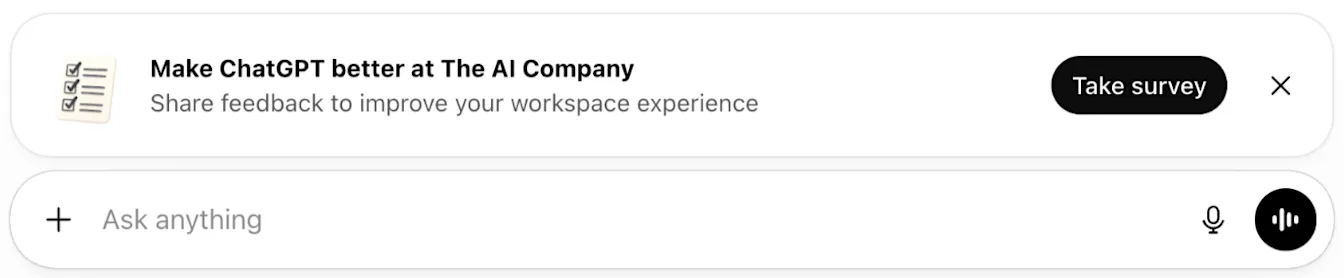
หมายเหตุ: แบบสำรวจผลกระทบที่ OpenAI สร้างจะเริ่มทยอยเปิดตัวตั้งแต่วันที่ 31 มีนาคม 2026 เป็นต้นไป หากต้องการหลีกเลี่ยงการได้รับแบบสำรวจ โปรดปิดการตั้งค่า OpenAI-created impact surveys ก่อนวันที่ดังกล่าว
ประเภทแบบสำรวจ
แบบสำรวจที่ผู้ดูแลระบบสร้าง
เจ้าของเวิร์กสเปซสามารถเปิดตัวแบบสำรวจที่ผู้ดูแลระบบสร้างได้ทุกเมื่อจาก การวิเคราะห์เวิร์กสเปซ > ผลกระทบ
แบบสำรวจที่ผู้ดูแลระบบสร้าง:
อนุญาตให้คุณเลือกชื่อแบบสำรวจและเวลาเปิดตัว
ใช้ชุดคำถามที่กำหนดไว้ล่วงหน้า
ไม่รองรับคำถามที่กำหนดเองหรือตัวเลือกคำตอบ
แบบสำรวจที่ OpenAI สร้าง
แบบสำรวจที่ OpenAI สร้างจะถูกกำหนดเวลาโดยอัตโนมัติและปรากฏในช่วงเวลาสำรวจที่กำหนดไว้ล่วงหน้า แบบสำรวจเหล่านี้ช่วยวัดการนำไปใช้ในจุดสำคัญตลอดวงจรชีวิตของเวิร์กสเปซ
สร้างแบบสำรวจที่ผู้ดูแลระบบสร้าง
วิธีเปิดตัวแบบสำรวจที่ผู้ดูแลระบบสร้าง:
ไปที่ การวิเคราะห์เวิร์กสเปซ > ผลกระทบ
เลือก ส่งแบบสำรวจใหม่
ป้อนชื่อแบบสำรวจ
เลือก สร้าง
แบบสำรวจจะถูกส่งทันทีหลังจากสร้าง สร้างแบบสำรวจเมื่อคุณพร้อมเปิดตัวเท่านั้น
ทำความเข้าใจช่วงเวลาของแบบสำรวจ
แบบสำรวจที่ OpenAI สร้างจะถูกกำหนดเวลาไว้ตามหลักชัยที่ระบุ:
วันที่ 120 หลังจากสร้างเวิร์กสเปซ (กรอบเวลาตอบกลับ 30 วัน)
วันที่ 240 หลังจากสร้างเวิร์กสเปซ (กรอบเวลาตอบกลับ 30 วัน)
ช่วงเวลาเหล่านี้ออกแบบมาเพื่อบันทึกผลกระทบหลังจากทีมมีรูปแบบการใช้งาน การกำกับดูแล และการฝึกอบรมที่ชัดเจนแล้ว
ในบางกรณี อาจมีการออกแบบสำรวจชดเชยแบบครั้งเดียว หากเวิร์กสเปซพลาดช่วงเวลาสำรวจก่อนหน้า
ดูรายงานแบบสำรวจ
โดยทั่วไป คำตอบแบบสำรวจจะเริ่มปรากฏในรายงานภายใน 1–2 วัน
ผลลัพธ์จะถูกรวบรวมและแสดงในแดชบอร์ด ผลกระทบ
ระบบจะไม่แสดงคำตอบแบบสำรวจของแต่ละบุคคล
ส่งออกผลลัพธ์
คุณสามารถส่งออกข้อมูลแบบสำรวจผลกระทบจากการวิเคราะห์เวิร์กสเปซเพื่อการวิเคราะห์เพิ่มเติมได้
สำหรับข้อมูลการส่งออกทั้งหมด โปรดดูภาคผนวกใน: การวิเคราะห์เวิร์กสเปซใน ChatGPT Enterprise และ Edu
ตรวจสอบชุดคำถามแบบสำรวจ
แบบสำรวจผลกระทบใช้ชุดคำถามที่กำหนดไว้ล่วงหน้า
เวิร์กสเปซ Enterprise
สมาชิกจะได้รับคำถามว่า:
“ข้อใดต่อไปนี้สะท้อนผลกระทบของ ChatGPT ต่อประสิทธิภาพการทำงานของคุณได้ดีที่สุด”
“โดยเฉลี่ยแล้ว คุณประเมินว่า ChatGPT ช่วยประหยัดเวลาในงานที่เกี่ยวข้องกับงานได้กี่ชั่วโมงต่อสัปดาห์”
สมาชิกยังให้คะแนนระดับความเห็นด้วยกับข้อความต่อไปนี้:
“ChatGPT ได้ปรับปรุงคุณภาพงานของฉัน”
“ChatGPT ได้เพิ่มความพึงพอใจในการทำงานของฉัน”
“ChatGPT ได้เพิ่มความสามารถของฉันในการทำงานหรือกิจกรรมใหม่ๆ ให้เสร็จสิ้น”
“ChatGPT ได้ปรับปรุงความสามารถของฉันในการให้บริการลูกค้า คู่ค้า หรือผู้มีส่วนได้ส่วนเสีย”
เวิร์กสเปซ Edu
สมาชิกจะได้รับคำถามว่า:
“ข้อใดต่อไปนี้สะท้อนผลกระทบของ ChatGPT Edu ต่อประสิทธิภาพการทำงานในการทำงานหรือการเรียนของคุณได้ดีที่สุด”
“โดยเฉลี่ยแล้ว คุณประเมินว่า ChatGPT Edu ช่วยประหยัดเวลาในการทำงานหรือการเรียนของคุณได้กี่ชั่วโมงต่อสัปดาห์”
สมาชิกยังให้คะแนนระดับความเห็นด้วยกับข้อความต่อไปนี้:
“ChatGPT Edu ช่วยปรับปรุงคุณภาพของผลงานหรือผลลัพธ์การเรียนรู้ของฉัน”
“การใช้ ChatGPT Edu ช่วยเพิ่มความพึงพอใจของฉันต่องานหรือการเรียนรู้”
“ChatGPT Edu ช่วยให้ฉันเรียนรู้ เข้าใจ หรือประยุกต์ใช้แนวคิดใหม่ๆ”
“ChatGPT Edu ช่วยให้ฉันคิดอย่างสร้างสรรค์มากขึ้นหรือสำรวจแนวคิดใหม่ๆ”
ปิดใช้งานแบบสำรวจผลกระทบ
ปิดใช้งานแบบสำรวจที่ผู้ดูแลระบบสร้าง
ไปที่ การวิเคราะห์เวิร์กสเปซ > ผลกระทบ
เลือกแบบสำรวจจากเมนูแบบสำรวจ
เลือก ปิดใช้งานแบบสำรวจ
ปิดใช้งานแบบสำรวจที่ OpenAI สร้าง
ไปที่ การตั้งค่าเวิร์กสเปซ
เปิดแท็บ ทั่วไป
เลื่อนไปที่ส่วน การวิเคราะห์เวิร์กสเปซ
ปิดใช้งาน เปิดใช้งานแบบสำรวจผลกระทบที่ OpenAI สร้าง