
ภาพรวม
ลบแชตเมื่อคุณไม่ต้องการใช้อีกต่อไป เก็บแชตถาวรเมื่อต้องการนำออกจากแถบด้านข้างตามปกติโดยไม่ลบแชต
การลบมีผลถาวร การเก็บถาวรจะเก็บการสนทนาไว้ในบัญชีของคุณภายใต้กฎการเก็บรักษาเดียวกับแชตอื่นๆ ที่บันทึกไว้
ลบแชท
เปิดประวัติแชทของคุณใน ChatGPT
เลือกเมนูตัวเลือกเพิ่มเติม (•••) ของแชทที่คุณต้องการลบ
เลือก ลบ
ยืนยันการลบ
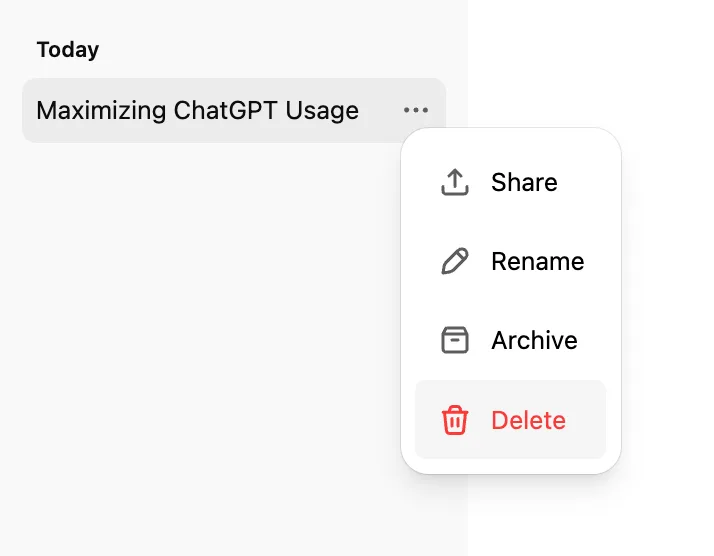
จากประวัติแชทบนมือถือ
บน iOS หรือ Android คุณยังสามารถลบแชทจากประวัติได้ด้วย:
เปิดแอป ChatGPT
เลือกไอคอนเมนู (เส้นแนวนอนสองเส้น)
ค้นหาบทสนทนา แล้วกดชื่อบทสนทนาค้างไว้
เลือก ลบ
เมื่อคุณลบแชท:
ChatGPT จะนำแชทนั้นออกจากรายการที่แสดงในบัญชีของคุณทันที
OpenAI จะกำหนดให้ลบแชทนั้นออกจากระบบอย่างถาวรภายใน 30 วัน เว้นแต่ข้อมูลระบุตัวตนและการเชื่อมโยงกับบัญชีของคุณจะถูกนำออกจากแชทนั้นแล้ว หรือ OpenAI จำเป็นต้องเก็บแชทไว้นานกว่านั้นเพื่อความปลอดภัยหรือตามข้อผูกพันทางกฎหมาย
คุณไม่สามารถกู้คืนแชทที่ลบไปแล้วใน ChatGPT หรือผ่านฝ่ายสนับสนุนของ OpenAI ได้ เครื่องมือด้านการปฏิบัติตามข้อกำหนดที่ได้รับอนุญาตอาจยังเข้าถึงข้อมูลเวิร์กสเปซที่เข้าเกณฑ์ได้ตามนโยบายการเก็บรักษาข้อมูลขององค์กรคุณ
เก็บแชทถาวร
เปิดประวัติแชทของคุณใน ChatGPT
เลือกเมนูตัวเลือกเพิ่มเติม (•••) ของแชทที่ต้องการเก็บถาวร
เลือก เก็บถาวร
ไม่ต้องยืนยัน
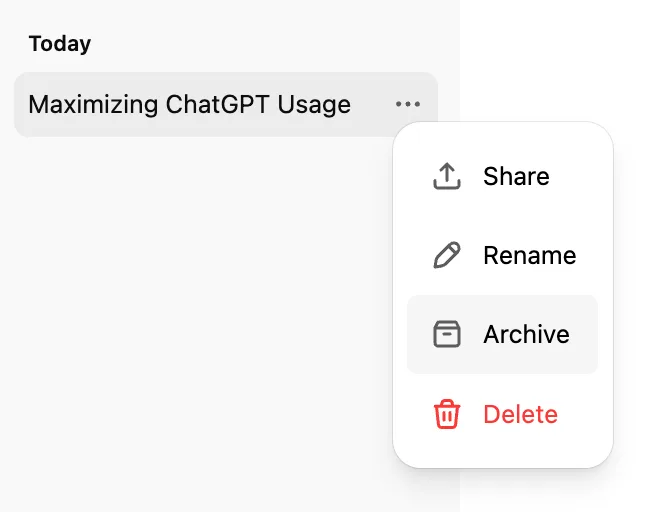
การเก็บถาวรจะนำแชทออกจากแถบด้านข้างตามปกติ แต่ไม่ได้ลบแชทนั้น คุณยังค้นหาแชทที่เก็บถาวรได้
การเก็บถาวรแชทที่ใช้แสดงผลลัพธ์ของงานที่ตั้งเวลาไว้อาจทำให้งานหยุดชั่วคราวเมื่อถึงรอบการทำงานในภายหลัง ดูรายละเอียดได้ที่ งานที่ตั้งเวลาไว้ใน ChatGPT
จัดการแชตที่เก็บถาวร
เปิด การตั้งค่า
เลือก การควบคุมข้อมูล
เลือก แชตที่เก็บถาวร หรือ ดูแชตที่เก็บถาวร ตามอุปกรณ์ที่คุณใช้ หากมีตัวเลือก จัดการ ให้เลือกตัวเลือกนั้น
เลือก เลิกเก็บถาวร เพื่อนำแชตกลับไปยังประวัติปกติ หรือเลือก ลบ เพื่อลบแชต

เก็บถาวรหรือลบแชตทั้งหมด
ChatGPT มีตัวควบคุมสำหรับเก็บถาวรหรือลบแชตหลายรายการพร้อมกัน
เปิด การตั้งค่า
เลือก การควบคุมข้อมูล
เลือก เก็บแชตทั้งหมดถาวร หรือ ลบแชตทั้งหมด
ตรวจสอบข้อความยืนยัน แล้วดำเนินการต่อ
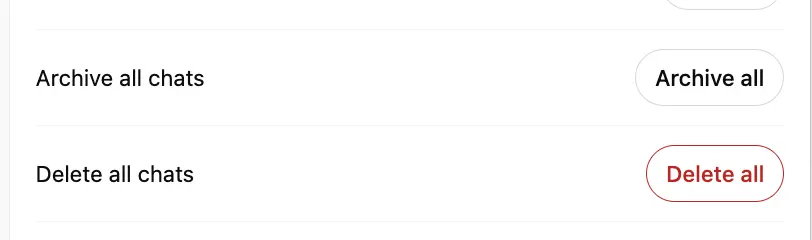
การดำเนินการเหล่านี้อาจมีผลต่อแชตในบัญชีหรือเวิร์กสเปซปัจจุบันของคุณ รวมถึงแชตในโปรเจ็กต์ การดำเนินการ ลบแชตทั้งหมด ไม่สามารถยกเลิกได้
การเก็บรักษาแชต
แชตทั่วไปและแชตที่เก็บถาวรจะยังคงบันทึกไว้ในบัญชีของคุณจนกว่าคุณจะลบแชตเหล่านั้น หรือแชตจะถูกลบตามนโยบายการเก็บรักษาข้อมูลของเวิร์กสเปซที่มีผลบังคับใช้
การเก็บแชตถาวรไม่ได้เปลี่ยนระยะเวลาการเก็บรักษาแชตนั้น
แชตที่ลบแล้วจะหายไปจากหน้าบัญชีของคุณทันที และจะถูกกำหนดให้ลบอย่างถาวรภายใน 30 วัน ทั้งนี้ขึ้นอยู่กับข้อยกเว้นที่ระบุไว้ข้างต้น
สำหรับข้อมูลเพิ่มเติมเกี่ยวกับการเก็บรักษาแชต โปรดดู: การเก็บรักษาแชตและไฟล์ใน ChatGPT
การลบแชตจะไม่ลบไฟล์ที่บันทึกแยกไว้ในคลังหรือ ChatGPT Space หากต้องการลบสำเนาที่บันทึกไว้ด้วย คุณต้องลบไฟล์เหล่านั้นแยกต่างหาก
ข้อมูลจากแอปที่เชื่อมต่อ
หากการสนทนาใช้ข้อมูลจากแอปที่เชื่อมต่อ การเก็บแชตถาวรจะเก็บทั้งการสนทนาและข้อมูลจากแอปที่เชื่อมต่อซึ่งอยู่ในการสนทนานั้นไว้
การลบแชตจะนำการสนทนาและข้อมูลจากแอปที่เชื่อมต่อซึ่งเก็บอยู่ในการสนทนานั้นออกจากบัญชีของคุณ ทั้งนี้เป็นไปตามแนวทางการเก็บรักษามาตรฐานและข้อผูกพันทางกฎหมาย
การลบแชตไม่ได้ลบข้อมูลต้นฉบับออกจากแอปที่เชื่อมต่อ การยกเลิกการเชื่อมต่อแอปจะป้องกันการเข้าถึงในอนาคต แต่ไม่ได้ลบการสนทนาก่อนหน้าที่ใช้ข้อมูลจากแอปไปแล้ว
การแก้ปัญหาแชทที่หายไป
หากบทสนทนาหายไป:
ตรวจสอบว่าคุณลงชื่อเข้าใช้บัญชี OpenAI และเวิร์กสเปซที่ถูกต้อง รวมถึงใช้ที่อยู่อีเมลหรือวิธีการลงชื่อเข้าใช้ครั้งเดียว (SSO) ที่ถูกต้อง
หากคุณล็อกบทสนทนาไว้ ให้เปิด โปรเจกต์ > แชทที่ล็อก แล้วป้อน PIN ของบัญชี หรือใช้วิธียืนยันตัวตนผ่านอุปกรณ์ที่รองรับ
ใช้ ค้นหา เพื่อค้นหาบทสนทนา
ไปที่ การตั้งค่า > การควบคุมข้อมูล แล้วเลือก แชทที่เก็บถาวร หรือ ดูแชทที่เก็บถาวร ตามอุปกรณ์ที่คุณใช้
รีเฟรช ChatGPT หรือออกจากระบบแล้วลงชื่อเข้าใช้อีกครั้ง
ตรวจสอบหน้า OpenAI Status ว่ามีเหตุขัดข้องที่ยังไม่ได้รับการแก้ไขหรือไม่
ขอส่งออกข้อมูลหากคุณต้องการตรวจสอบข้อมูลที่เชื่อมโยงอยู่กับบัญชีที่มีสิทธิ์ส่งออกข้อมูล ดูวิธีขอส่งออกข้อมูลและตรวจสอบข้อมูลที่รวมอยู่ในไฟล์ส่งออกได้ที่: การส่งออกประวัติและข้อมูล ChatGPT ของคุณ
ดูข้อมูลเพิ่มเติมเกี่ยวกับการเปิดแชทที่ล็อกได้ที่: การใช้แชทที่ล็อกใน ChatGPT
บทสนทนาที่ถูกยุติเพื่อความปลอดภัย
หาก ChatGPT ยุติบทสนทนาเนื่องจากมีข้อกังวลร้ายแรงเกี่ยวกับความรุนแรงหรือการทำร้ายผู้อื่น บทสนทนานั้นจะไม่ปรากฏในประวัติแชทที่คุณเห็นอีกต่อไป
บทสนทนาที่ถูกยุติเพื่อความปลอดภัยแตกต่างจากบทสนทนาที่คุณลบหรือเก็บถาวรด้วยตนเอง คำแนะนำเกี่ยวกับการลบและการเก็บถาวรในบทความนี้ใช้กับการดำเนินการที่คุณทำในบัญชีของตนเอง
ดูข้อมูลเพิ่มเติมได้ที่: เหตุใด ChatGPT จึงยุติบทสนทนาหรือระงับบัญชีของคุณชั่วคราวเนื่องจากข้อกังวลเกี่ยวกับความรุนแรง
แชทที่ลบไปแล้ว รวมถึงแชทที่ลบด้วย ลบแชททั้งหมด จะไม่สามารถกู้คืนได้
เมื่อติดต่อฝ่ายสนับสนุนของ OpenAI ให้ระบุอีเมลของบัญชีและวิธีลงชื่อเข้าใช้ ชื่อเวิร์กสเปซ (ถ้ามี) วันที่โดยประมาณของบทสนทนาที่หายไป และขั้นตอนการตรวจสอบที่คุณทำไปแล้ว