
การลบแชท
วิธีลบแชท
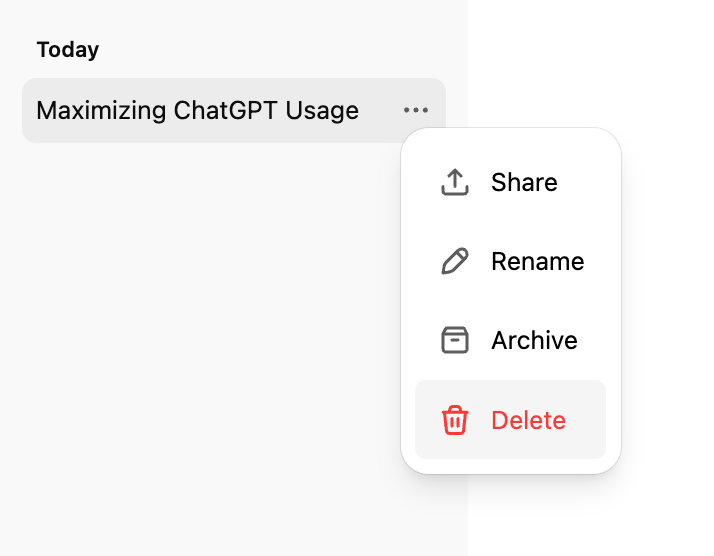
ไปที่แถบด้านข้างประวัติแชทของ ChatGPT
วางเมาส์เหนือบทสนทนาที่คุณต้องการลบ
คลิกจุดสามจุด (⋯) ข้างชื่อแชท
เลือก ลบ จากเมนู
ยืนยันการลบเมื่อระบบแจ้ง
จะเกิดอะไรขึ้นเมื่อคุณลบแชท
แชทจะถูกนำออกทันทีจากมุมมองประวัติแชทของคุณ
แชทจะถูกกำหนดให้ลบอย่างถาวรออกจากระบบของ OpenAI ภายใน 30 วัน เว้นแต่:
แชทนั้นถูกลบข้อมูลระบุตัวตนและแยกออกจากบัญชีของคุณแล้ว หรือ
OpenAI ต้องเก็บรักษาไว้ตามภาระผูกพันด้านความปลอดภัยหรือกฎหมาย
คุณไม่สามารถกู้คืนแชทได้เมื่อลบไปแล้ว แชทที่ลบแล้วไม่สามารถเรียกคืนได้ผ่าน UI, API หรือฝ่ายสนับสนุน
การเก็บถาวรแชท
วิธีเก็บแชทถาวร
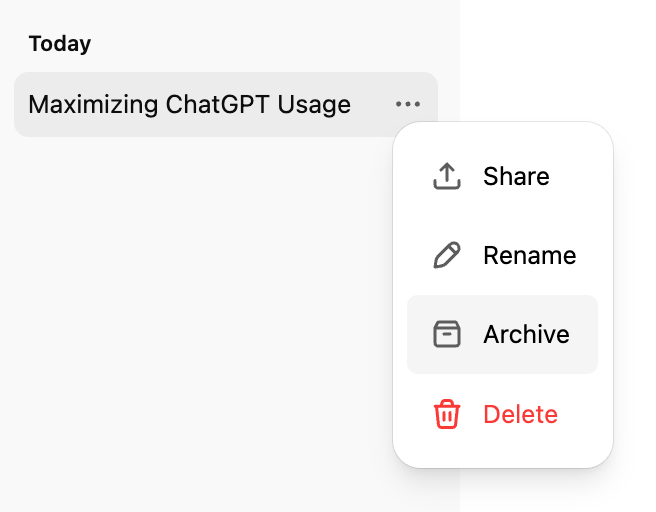
ไปที่แถบด้านข้างประวัติแชทของ ChatGPT
วางเมาส์เหนือบทสนทนาที่คุณต้องการลบ
คลิกจุดสามจุด (⋯) ข้างชื่อแชท
เลือก เก็บถาวร จากเมนู ไม่ต้องยืนยันการดำเนินการ
วิธีจัดการแชทที่เก็บถาวร
ไปที่ การตั้งค่า > การควบคุมข้อมูล จากนั้นคลิกปุ่ม จัดการ ทางด้านขวาของ แชทที่เก็บถาวร
จากหน้านี้ คุณสามารถทำสิ่งต่อไปนี้ได้:
ยกเลิกการเก็บถาวรแชท (นำแชทกลับไปยังประวัติที่ใช้งานอยู่)
ลบแชทที่เก็บถาวร (กำหนดให้ลบอย่างถาวร)

เคล็ดลับ: การเก็บถาวรเหมาะสำหรับกรณีที่คุณต้องการซ่อนรายการที่ไม่จำเป็นโดยไม่สูญเสียบทสนทนาสำคัญ
ตัวเลือกสำหรับการลบหรือเก็บถาวรแชททั้งหมด
การตั้งค่า > การควบคุมข้อมูล มีตัวเลือกสำหรับเก็บถาวรหรือลบแชททั้งหมดในครั้งเดียว
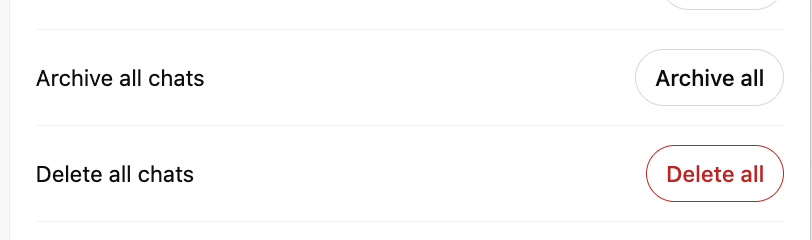
โปรดทราบว่าการดำเนินการเหล่านี้จะมีผลกับบทสนทนาทั้งหมด รวมถึงบทสนทนาที่อยู่ในโปรเจ็กต์ด้วย
ภาพรวมการเก็บรักษา
แชทที่คุณเก็บไว้ (ไม่ได้เก็บถาวรหรือเก็บถาวรแล้ว) จะถูกบันทึกไว้ในบัญชีของคุณจนกว่าคุณจะลบออก
แชทที่ลบแล้วจะถูกนำออกจากมุมมองของคุณทันที และถูกลบออกจากระบบของ OpenAI อย่างถาวรภายใน 30 วัน เว้นแต่จะมีการลบข้อมูลระบุตัวตนหรือมีข้อยกเว้นทางกฎหมาย
แชทที่เก็บถาวรจะยังคงอยู่ในบัญชีของคุณภายใต้การตั้งค่าการเก็บรักษามาตรฐาน — การเก็บถาวรไม่ได้ลบแชทเหล่านั้น
หากคุณเก็บถาวรบทสนทนาที่ใช้ข้อมูลจากแอปที่เชื่อมต่อ:
บทสนทนาจะยังคงถูกจัดเก็บไว้ในบัญชีของคุณ
ข้อมูลจากแอปที่เชื่อมต่อซึ่งถูกอ้างอิงในบทสนทนานั้นจะยังคงถูกจัดเก็บไว้เช่นกัน
หากต้องการนำทั้งบทสนทนาและข้อมูลจากแอปที่เชื่อมต่อซึ่งใช้ในบทสนทนานั้นออก คุณต้องลบบทสนทนา
การยกเลิกการเชื่อมต่อแอปจะหยุดการเข้าถึงข้อมูลนั้นในอนาคต แต่จะไม่ลบบทสนทนาที่เคยใช้ข้อมูลนั้นไปแล้ว
📚 ดูคำอธิบายโดยละเอียดเกี่ยวกับนโยบายการเก็บรักษาแชทและไฟล์ได้ที่ นโยบายการเก็บรักษาแชทและไฟล์ใน ChatGPT
จะเกิดอะไรขึ้นกับข้อมูลจากแอปที่เชื่อมต่อเมื่อฉันลบแชท
หากคุณเชื่อมต่อแอป เช่น Google Drive, Gmail หรือ Calendar ไว้ ChatGPT อาจใช้ข้อมูลแอปที่ซิงค์ไว้เพื่อช่วยสร้างคำตอบในบทสนทนาของคุณและให้ข้อมูลที่เป็นประโยชน์แก่คุณ
การลบแชทจะนำทั้งสองอย่างนี้ออก:
บทสนทนานั้นเอง และ
ข้อมูลแอปที่ซิงค์ไว้ซึ่งถูกเก็บอยู่ในบทสนทนานั้น
ออกจากบัญชีของคุณ โดยอยู่ภายใต้การเก็บรักษามาตรฐานและภาระผูกพันทางกฎหมายของเรา
การลบแชทจะลบข้อมูลที่ซิงค์จากแอปที่เชื่อมต่อด้วยหรือไม่
การลบบทสนทนาจะลบข้อมูลจากแอปที่เชื่อมต่อซึ่งถูกเก็บไว้ในบทสนทนานั้น
การยกเลิกการเชื่อมต่อแอป:
ป้องกันไม่ให้ ChatGPT เข้าถึงข้อมูลใหม่จากแอปนั้น
แต่จะไม่ลบบทสนทนาในอดีตที่ใช้ข้อมูลนั้น
หากต้องการนำข้อมูลจากแอปที่เชื่อมต่อออกจากบัญชีของคุณ ให้ลบบทสนทนาที่อ้างอิงถึงข้อมูลนั้น
การแก้ไขปัญหาแชทที่หายไป
หากประวัติแชทของคุณดูว่างเปล่าหรือบทสนทนาหายไป ขั้นตอนด้านล่างจะแก้ไขปัญหาส่วนใหญ่ได้ก่อนที่คุณจะต้องติดต่อฝ่ายสนับสนุน
ตรวจสอบให้แน่ใจว่าคุณลงชื่อเข้าใช้บัญชี OpenAI หรือเวิร์กสเปซที่ถูกต้อง (รวมถึงอีเมล วิธี SSO หรือทีมที่ถูกต้อง)
เปิด การตั้งค่า > การควบคุมข้อมูล และตรวจสอบ แชทที่เก็บถาวร — บทสนทนาอาจถูกเก็บถาวรแทนที่จะถูกลบ
ยืนยันว่าสวิตช์ ประวัติแชทและการฝึก ในการตั้งค่าเปิดอยู่
รีเฟรชหน้า หรือลงชื่อออกแล้วลงชื่อเข้าใช้อีกครั้งเพื่อโหลดประวัติของคุณใหม่
ตรวจสอบ status.openai.com เพื่อดูเหตุการณ์ที่กำลังเกิดขึ้นซึ่งอาจทำให้ประวัติแชทถูกซ่อนไว้
ขอส่งออกข้อมูลผ่าน การตั้งค่า > การควบคุมข้อมูล เพื่อยืนยันว่าแชทใดยังคงถูกจัดเก็บไว้ในบัญชีของคุณ
แชทที่ลบแล้ว (รวมถึงแชทที่ถูกนำออกด้วย ลบแชททั้งหมด) ไม่สามารถกู้คืนได้
เมื่อคุณติดต่อฝ่ายสนับสนุน โปรดระบุอีเมลบัญชีและวิธีลงชื่อเข้าใช้ ชื่อเวิร์กสเปซหรือองค์กร (ถ้ามี) ช่วงเวลาโดยประมาณของบทสนทนาที่หายไป และยืนยันว่าคุณได้ตรวจสอบข้อใดข้างต้นแล้วบ้าง