
โปรเจกต์มีเป้าหมายเพื่อช่วยให้ลูกค้าจัดระเบียบงานของตนได้ องค์กรสามารถจัดการการเข้าถึงและขีดจำกัด จัดเตรียมบัญชีบริการ (ผ่าน UI) และติดตามการใช้งานภายในขอบเขตที่จำกัดของโปรเจกต์ได้ (เช่น โมเดล ความสามารถ เธรด ผู้ช่วย การปรับแต่งโมเดล พื้นที่จัดเก็บ ฯลฯ) กิจกรรมการใช้งานสามารถแยกดูตามโปรเจกต์ได้ และผู้ใช้สามารถดูการเรียกเก็บเงินและตั้งค่าขีดจำกัดค่าใช้จ่ายแยกตามโปรเจกต์ได้
เจ้าขององค์กรสามารถดูโปรเจกต์ที่ใช้งานอยู่และโปรเจกต์ที่เก็บถาวรทั้งหมดได้ในหน้าโปรเจกต์ ดูข้อมูลเพิ่มเติมเกี่ยวกับบทบาทผู้ใช้และสิทธิ์ในแพลตฟอร์ม API
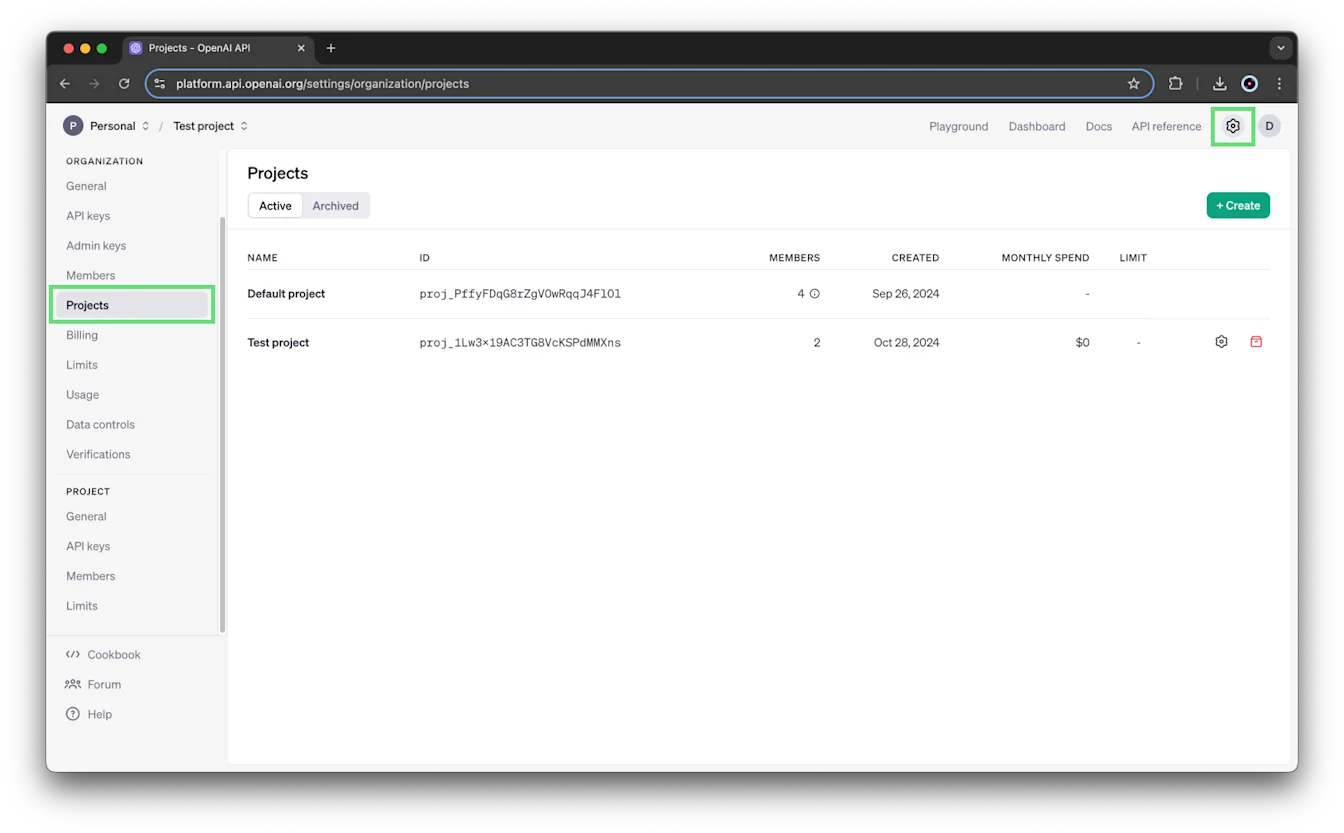
ใครสร้างโปรเจกต์ได้บ้าง
เฉพาะเจ้าขององค์กรเท่านั้นที่สร้างโปรเจกต์ได้ ดูข้อมูลเพิ่มเติมได้ที่ บทบาทและสิทธิ์
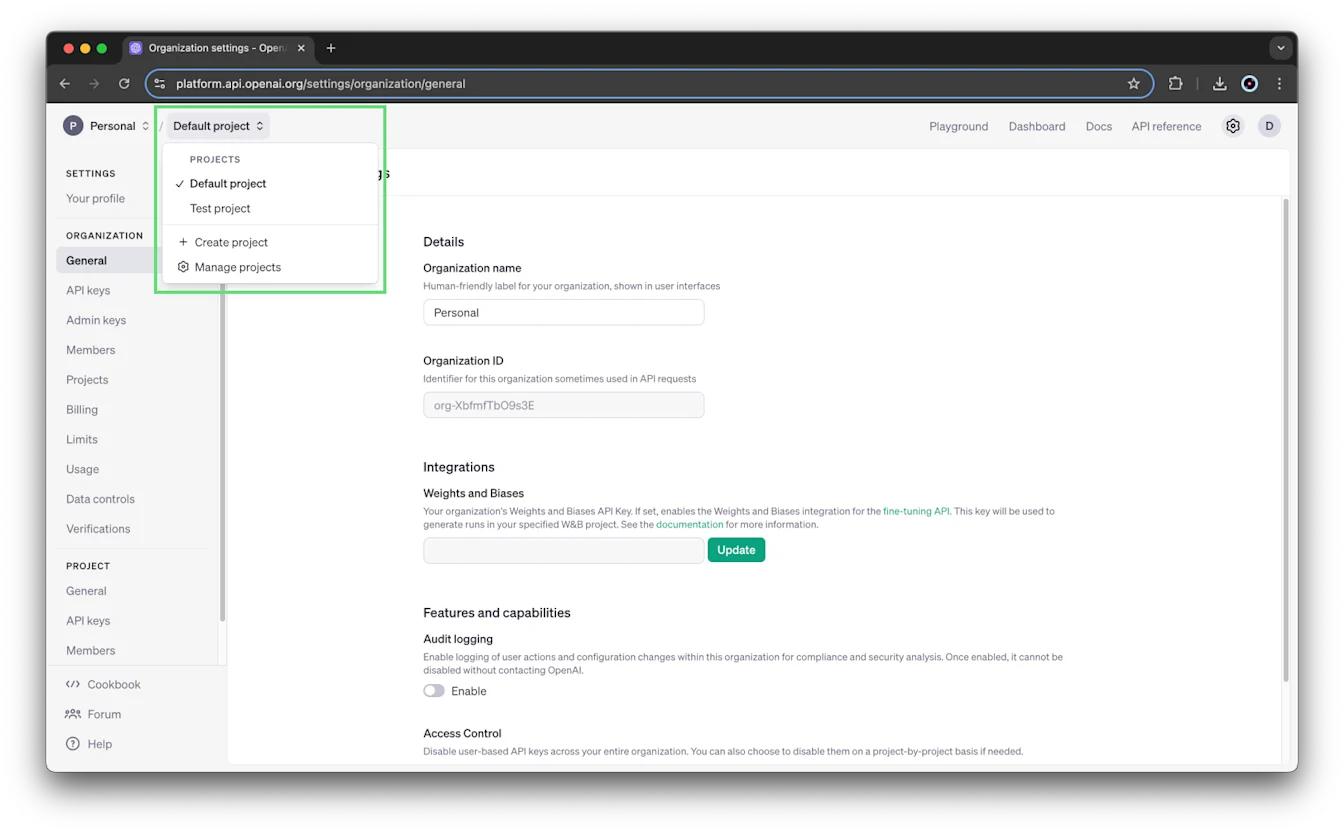
หากต้องการสลับองค์กร ให้วางเมาส์เหนือชื่อองค์กรที่มุมซ้ายบนของหน้า แล้วเลือกองค์กรจากรายการ:
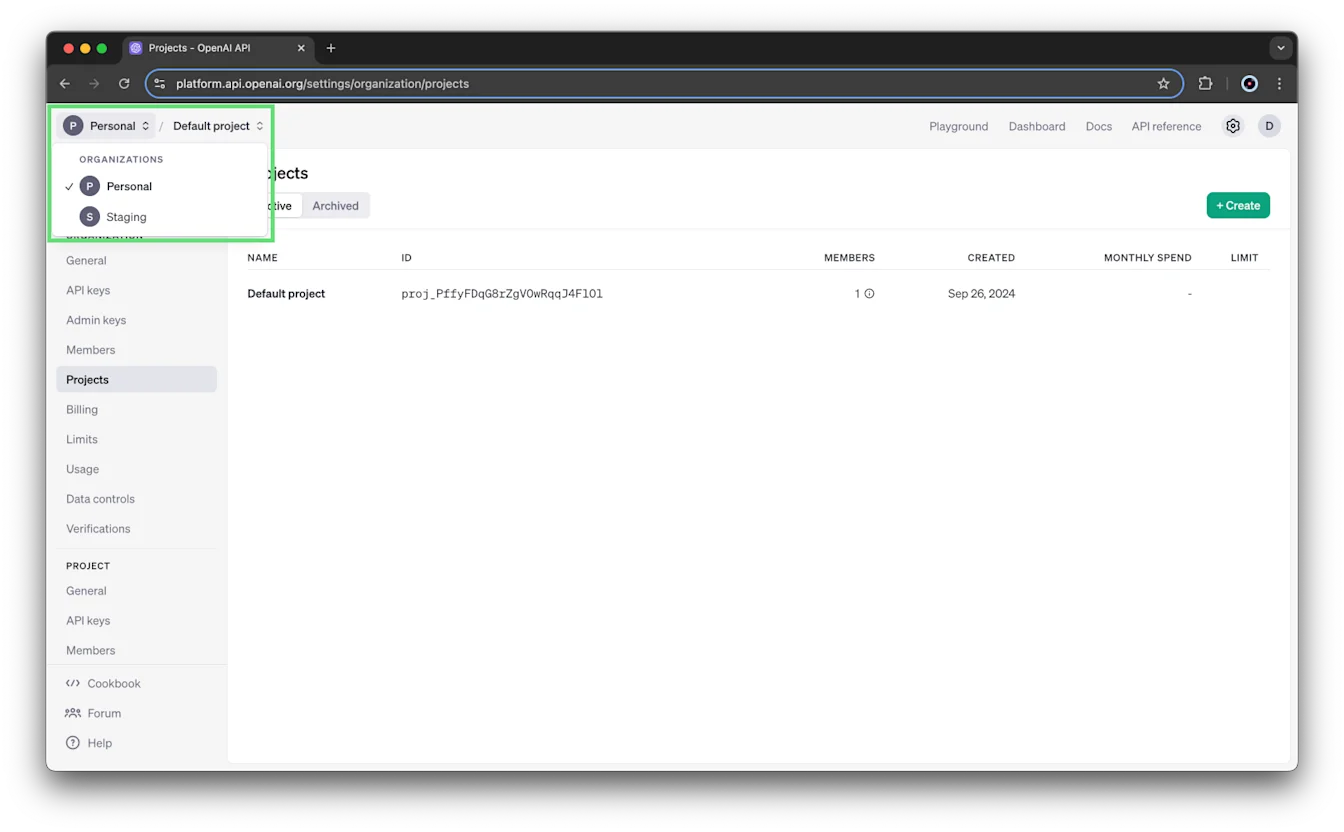
สำหรับองค์กรที่ใช้แผนการเรียกเก็บเงินแบบรวม ระบบจะแสดงองค์กรย่อยแยกต่างหาก ไม่สามารถสร้างโปรเจกต์ภายในองค์กรย่อยได้
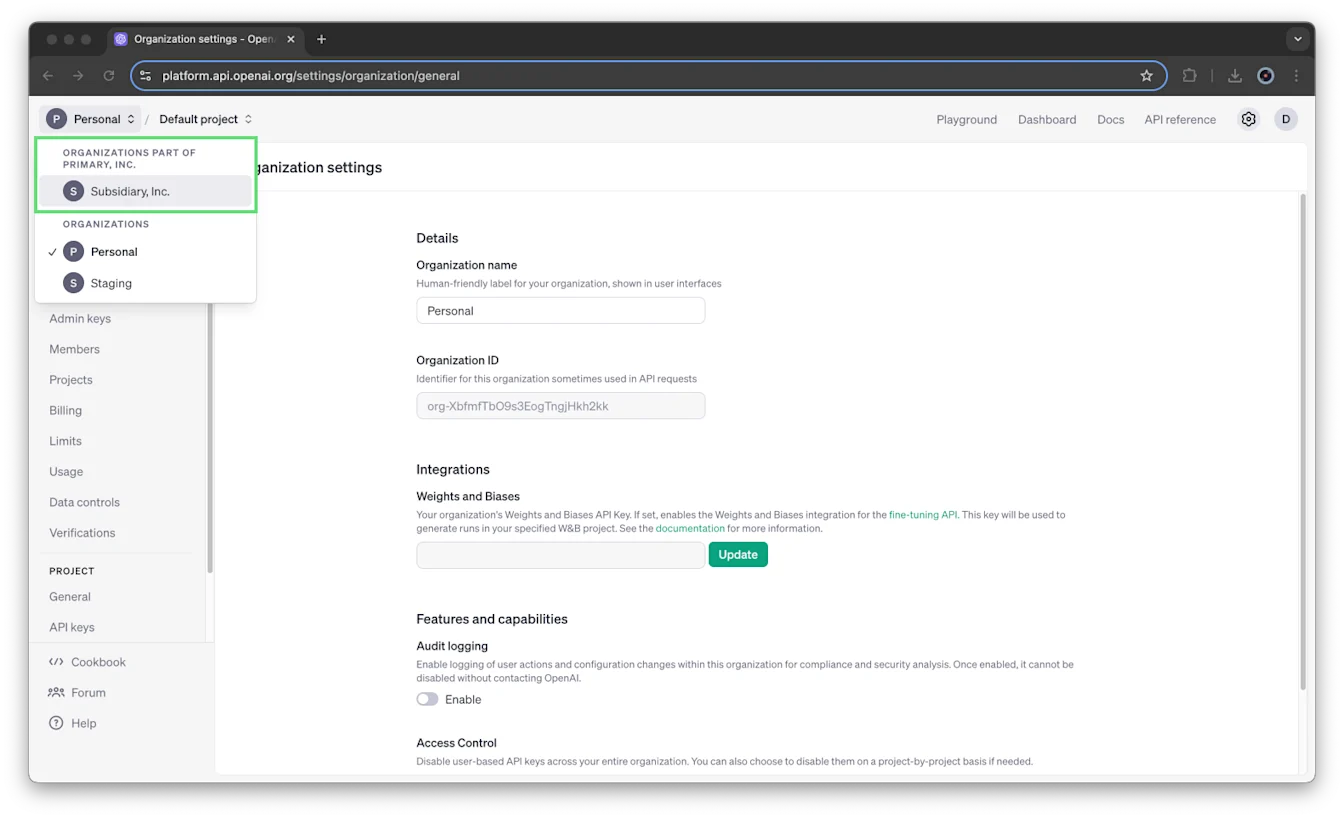
โปรเจกต์ทำงานอย่างไร
ทุกองค์กรมี “โปรเจกต์เริ่มต้น” ซึ่งลบไม่ได้ คุณสามารถกำหนดขีดจำกัดอัตราการใช้งาน สิทธิ์ของโมเดลเสมือน และวงเงินค่าใช้จ่ายได้ (ตั้งแต่เดือนพฤศจิกายน 2024) โปรเจกต์นี้รับช่วงการกำหนดค่าทั้งหมดจากองค์กร คุณจึงเพิ่มสมาชิกหรือบัญชีบริการลงในโปรเจกต์โดยตรงไม่ได้
ฉันจะสร้างโปรเจกต์ได้อย่างไร
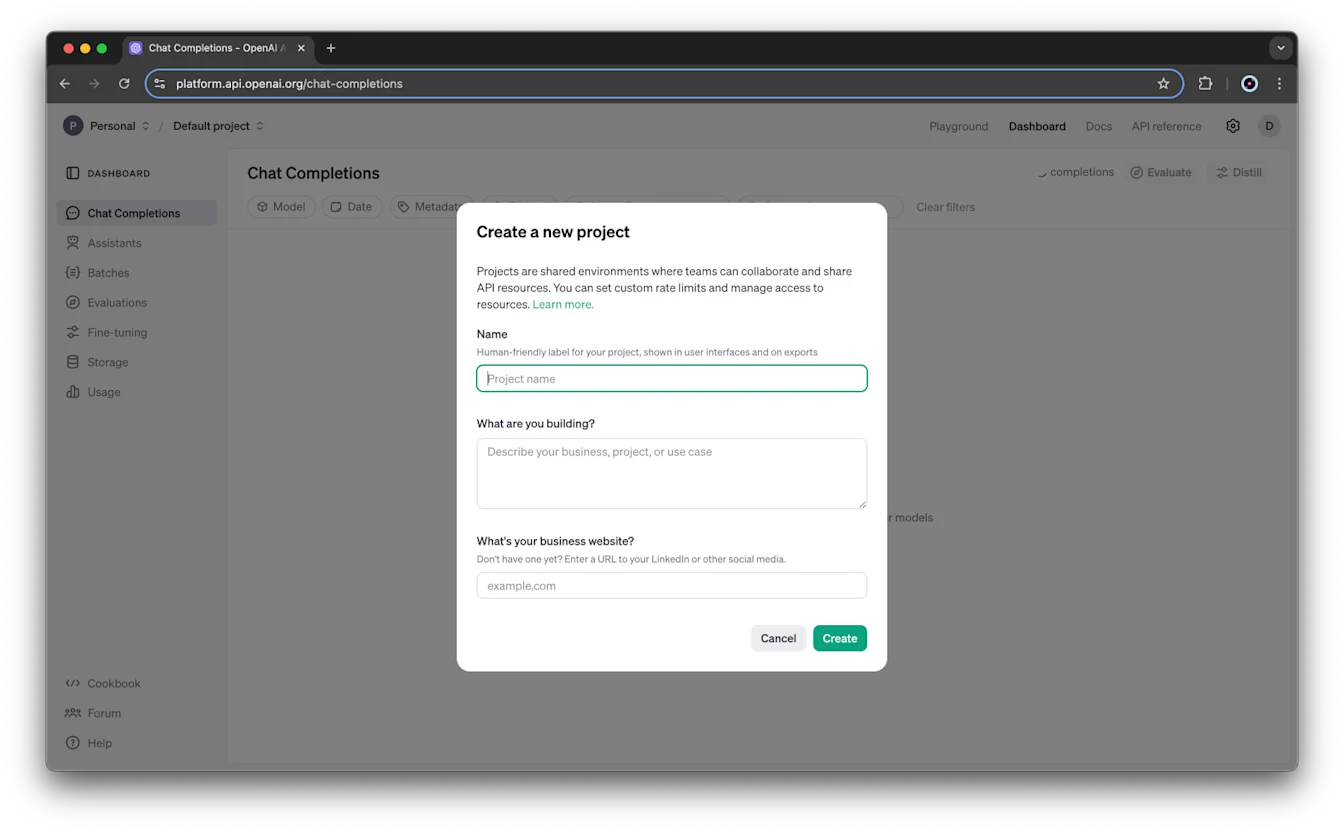
ขั้นแรก ให้วางเมาส์เหนือชื่อโปรเจกต์ที่มุมซ้ายของหน้า แล้วเลือก สร้างโปรเจกต์
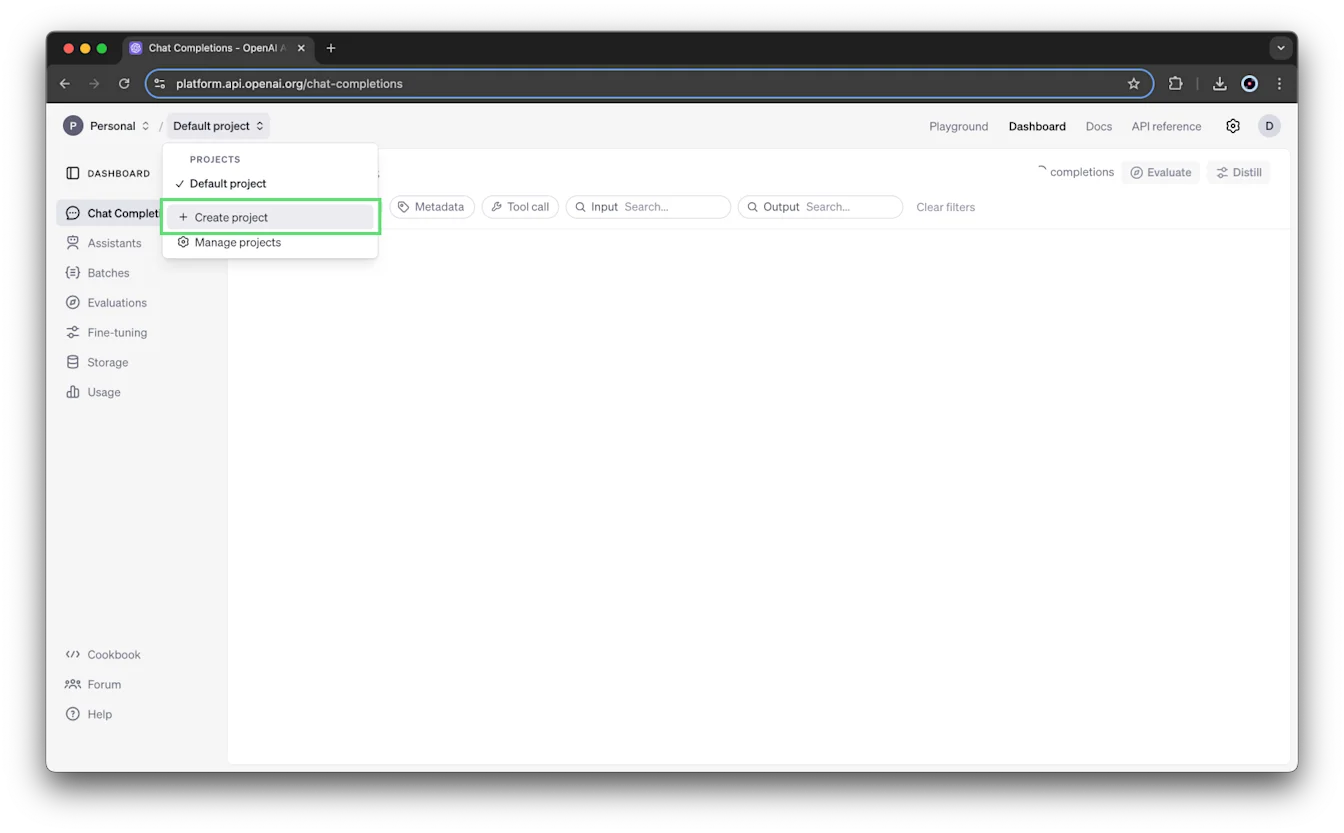
ระบุชื่อ คำอธิบาย และเว็บไซต์ของโปรเจกต์ แล้วเลือก สร้าง
ฉันจะเพิ่มผู้ใช้ลงในโปรเจกต์ได้อย่างไร
สมาชิกใหม่ที่เพิ่มลงในองค์กรจะไม่ได้รับการเพิ่มลงใน “โปรเจกต์เริ่มต้น” โดยอัตโนมัติ คุณสามารถเชิญสมาชิกใหม่เข้าร่วมโปรเจกต์ได้ขณะเชิญเข้าสู่องค์กร (โดยเลือกช่อง "เชิญเข้าสู่โปรเจกต์เริ่มต้น") หรือหลังจากสมาชิกตอบรับคำเชิญเข้าร่วมองค์กรแล้ว
ผู้ใช้ที่ได้รับเชิญผ่าน Admin API จะเป็นไปตามกฎที่ระบุไว้ใน endpoint /organization/invites
หากพบข้อผิดพลาดขณะเชิญผู้ใช้เข้าสู่โปรเจกต์ผ่าน UI หรือ Admin API โปรดตรวจสอบก่อนว่าโปรเจกต์เป้าหมายมีอยู่จริงและไม่ได้ถูกเก็บถาวร แล้วจึงส่งคำเชิญอีกครั้ง
เจ้าขององค์กรจะได้รับการเพิ่มเป็นเจ้าของโปรเจกต์ใหม่ที่สร้างภายในองค์กรโดยอัตโนมัติ
องค์กรและโปรเจกต์มีบทบาทผู้ใช้ใดบ้าง และแต่ละบทบาทมีสิทธิ์อะไร
องค์กรมีบทบาท “เจ้าของ” และ “ผู้อ่าน” ส่วนโปรเจกต์มีบทบาท “เจ้าของ” และ “สมาชิก” สมาชิกโปรเจกต์มีสถานะเทียบเท่ากับผู้อ่านขององค์กร ดูตารางด้านล่างสำหรับคำอธิบายโดยละเอียดเกี่ยวกับสิทธิ์ของผู้ใช้แต่ละบทบาท
| บทบาท | ขอบเขต | คำอธิบาย |
|---|---|---|
| เจ้าของ | องค์กร | สร้างและดูโปรเจกต์ ผู้ใช้ และคีย์ API ทั้งหมดได้ ติดตามทุกโปรเจกต์ภายในองค์กรได้ผ่าน หน้าโปรเจกต์ กำหนดวงเงินค่าใช้จ่ายขององค์กรและโปรเจกต์ได้ ให้สิทธิ์ผู้อื่นในองค์กรดูข้อมูลการใช้งานได้ เก็บโปรเจกต์ถาวรได้ |
| ผู้อ่าน | องค์กร | เรียกใช้การอนุมาน ใช้ทรัพยากร และสร้างคีย์ในโปรเจกต์ของตนได้ สามารถเพิ่มลงในโปรเจกต์ได้ สร้างโปรเจกต์และจัดการผู้ใช้ไม่ได้ |
| เจ้าของ | โปรเจกต์ | เพิ่มผู้ใช้รายอื่นลงในโปรเจกต์และเปลี่ยนชื่อโปรเจกต์ได้ รวมทั้งทำทุกอย่างที่สมาชิกทำได้ กำหนดวงเงินค่าใช้จ่ายของโปรเจกต์ได้ เก็บโปรเจกต์ถาวรได้ |
| สมาชิก | โปรเจกต์ | เรียกใช้การอนุมาน ใช้ทรัพยากร และสร้างคีย์ในระดับโปรเจกต์ได้ |
หากฉันไม่ได้เป็นเจ้าขององค์กร ฉันจะเข้าถึงอะไรได้บ้าง
ผู้ใช้ที่ไม่ได้เป็นเจ้าขององค์กรจะเห็นได้เฉพาะโปรเจกต์ที่ตนเป็นสมาชิกเท่านั้น เฉพาะเจ้าขององค์กรเท่านั้นที่เห็นโปรเจกต์ สมาชิก และคีย์ API ทั้งหมดในระดับโปรเจกต์ รวมถึงเข้าถึงหน้าโปรเจกต์ได้
เฉพาะสมาชิกของโปรเจกต์ (และเจ้าขององค์กร) เท่านั้นที่เห็นโมเดลที่ปรับแต่งแล้วซึ่งสร้างภายในโปรเจกต์นั้น เธรดจาก Assistants ที่สร้างขึ้น หรือไฟล์ที่เพิ่มไว้ได้
สมาชิกโปรเจกต์สามารถดูสมาชิกคนอื่นทั้งหมดในโปรเจกต์และบทบาทของแต่ละคนได้ (เช่น เจ้าของหรือสมาชิก)
ฉันจะอัปเดตบทบาทของผู้ใช้หรือนำผู้ใช้ออกจากโปรเจกต์ได้อย่างไร
เฉพาะเจ้าของโปรเจกต์เท่านั้นที่อัปเดตบทบาทของผู้ใช้หรือนำผู้ใช้ออกจากโปรเจกต์ได้ ดูข้อมูลเพิ่มเติมได้ที่ บทบาทและสิทธิ์
หากต้องการอัปเดตผู้ใช้ในโปรเจกต์ ให้ไปที่การตั้งค่าองค์กร เลือกโปรเจกต์ แล้วคลิก สมาชิก คุณสามารถกำหนดบทบาทของสมาชิกแต่ละคนเป็น สมาชิก หรือ เจ้าของ ได้ คุณยังสามารถเลือก นำออก เพื่อนำผู้ใช้ออกจากโปรเจกต์ได้
บัญชีบริการคืออะไร และแตกต่างจากบัญชีผู้ใช้ทั่วไปอย่างไร
บัญชีบริการทำหน้าที่เป็นผู้ใช้เสมือนสำหรับการเข้าถึงของระบบ และแยกจากบัญชีผู้ใช้รายบุคคล เฉพาะเจ้าขององค์กรและเจ้าของโปรเจกต์เท่านั้นที่สร้างบัญชีบริการได้
service account อยู่ภายใต้ขอบเขตของโปรเจกต์เท่านั้น
เพิ่มสมาชิกลงในโปรเจกต์
เมื่อคลิกปุ่ม + เพิ่มสมาชิก คุณจะเห็นรายชื่อผู้ใช้ในองค์กรที่มีบทบาทเป็น ผู้อ่าน หากต้องการเพิ่มผู้ใช้ที่ยังไม่ได้อยู่ในองค์กร คุณต้องเพิ่มผู้ใช้นั้นเข้าสู่องค์กรก่อน (หากไม่ต้องการให้ผู้ใช้เหล่านี้เข้าถึงได้กว้างขึ้น คุณสามารถเว้นช่อง 'เพิ่มลงในโปรเจกต์เริ่มต้น" ไว้โดยไม่เลือก) รายการนี้จะไม่รวมบัญชีบริการ ในขั้นตอนนี้ คุณสามารถเลือกบทบาทเป็น เจ้าของ หรือ สมาชิก ได้:
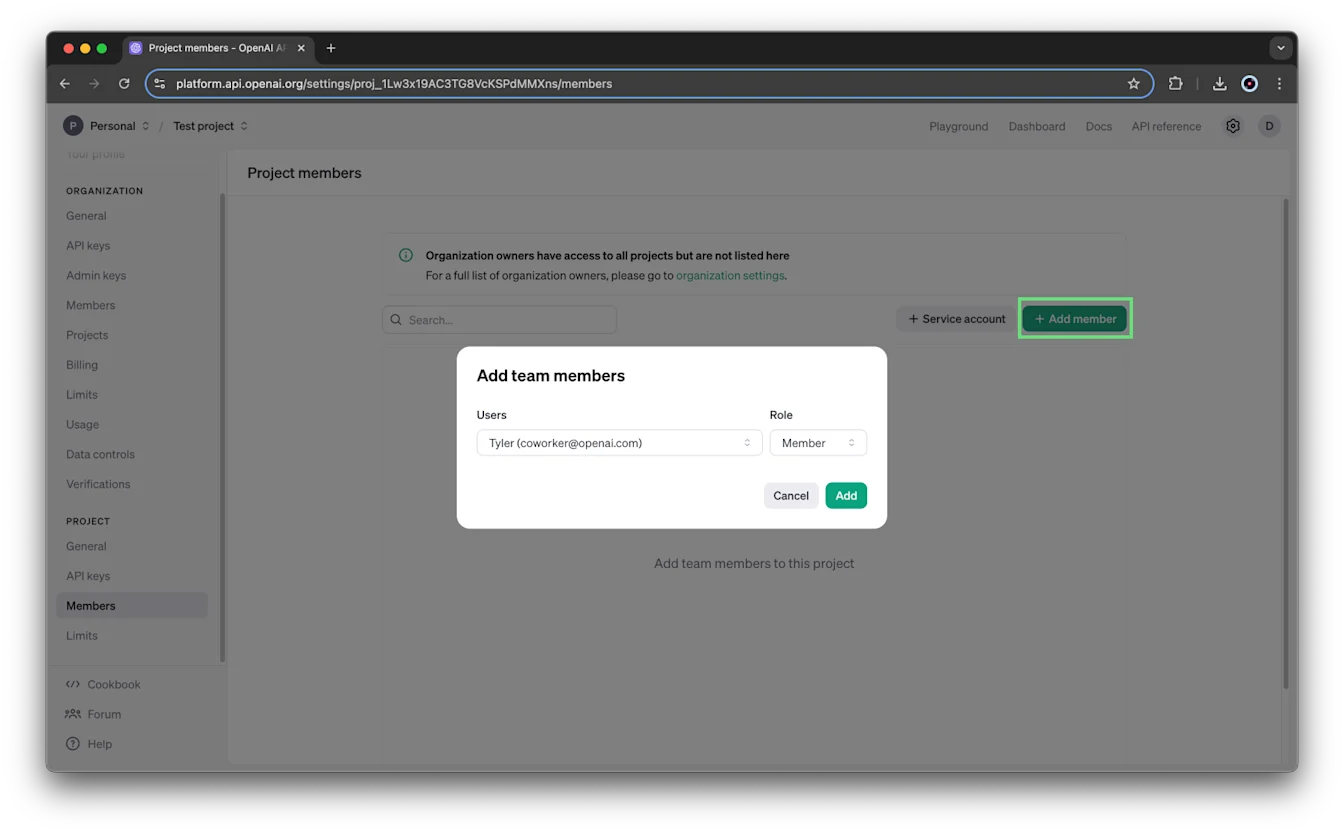
เมื่อเพิ่มสมาชิกทีม คุณต้องกำหนดบทบาทให้เป็น สมาชิก หรือ เจ้าของ สมาชิกโปรเจกต์สามารถส่งคำขอ API เพื่ออ่านหรือแก้ไขข้อมูล ส่วนเจ้าของโปรเจกต์สามารถแก้ไขการตั้งค่าและวงเงินค่าใช้จ่ายของโปรเจกต์ รวมถึงจัดการสมาชิกโปรเจกต์ได้ด้วย ดูข้อมูลเพิ่มเติมได้ที่ บทบาทและสิทธิ์
วิธีสร้างบัญชีบริการสำหรับโปรเจกต์
ขั้นแรก ไปยังโปรเจกต์ที่ต้องการสร้างบัญชีบริการโดยเลือกจากเมนูแบบเลื่อนลงในแถบนำทาง:
จากนั้นไปที่การตั้งค่าองค์กร -> โปรเจกต์ -> สมาชิก -> คลิก + บัญชีบริการ:
service account ที่สร้างในระดับโปรเจกต์จะเป็นเอกลักษณ์เฉพาะของโปรเจกต์นั้น และไม่สามารถใช้งานนอกโปรเจกต์ที่มันถูกสร้างขึ้นได้
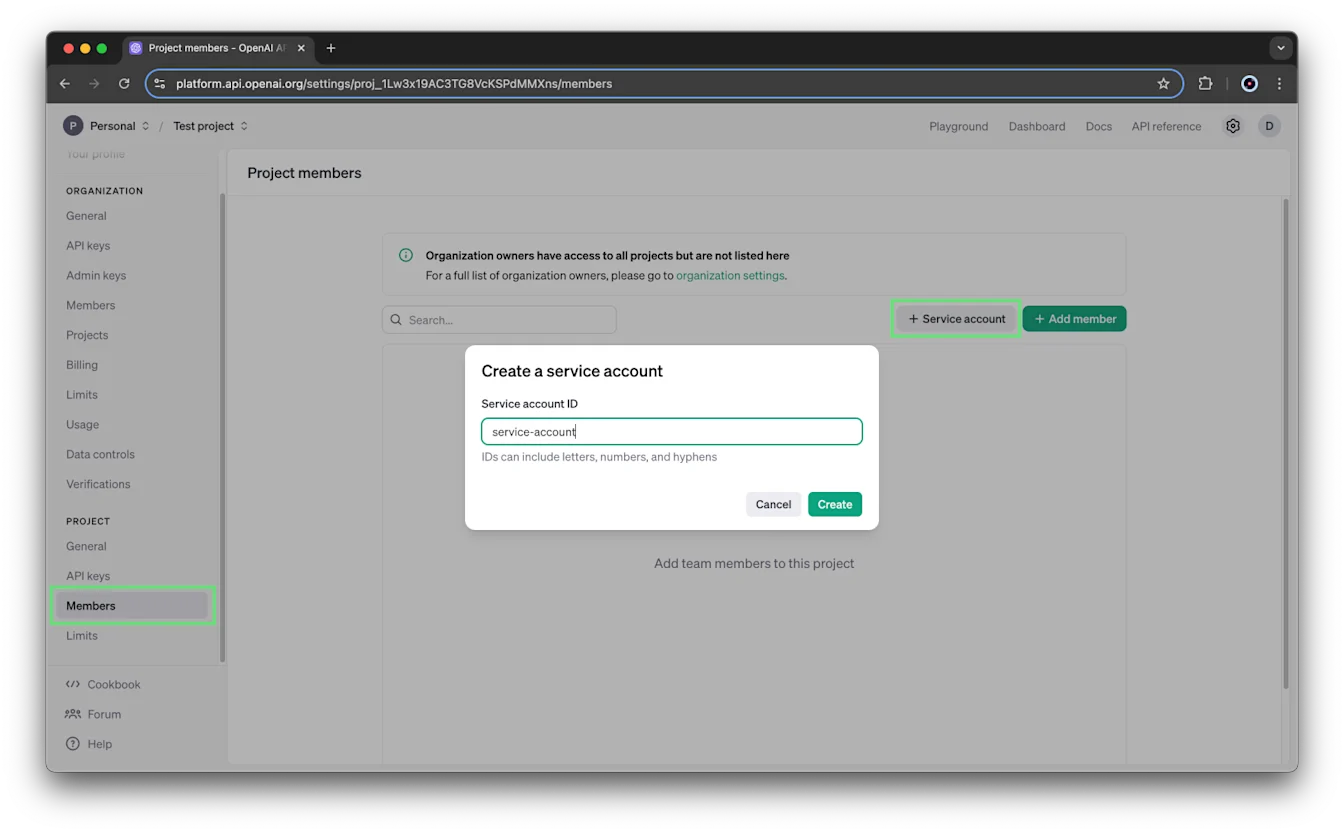
การตั้งชื่อบัญชีบริการ
ไม่ว่าจะสร้างบัญชีบริการในระดับองค์กรหรือสร้างเฉพาะสำหรับโปรเจกต์ คุณสามารถตั้ง ID บัญชีบริการที่ไม่ซ้ำกันโดยใช้ตัวอักษร ตัวเลข และเครื่องหมายขีดกลาง เพื่อให้ระบุบัญชีบริการได้ง่าย
บันทึกคีย์ API ของบัญชีบริการ
หลังจากเลือกปุ่ม สร้าง ระบบจะสร้างคีย์ API สำหรับบัญชีบริการทันทีและแสดงคีย์ลับ บันทึกคีย์ลับนี้ไว้ในที่ที่ปลอดภัย เพื่อความปลอดภัย คุณจะไม่สามารถดูคีย์นี้ผ่านบัญชี OpenAI ได้อีก หากทำคีย์ลับนี้หาย คุณจะต้องสร้างคีย์ใหม่
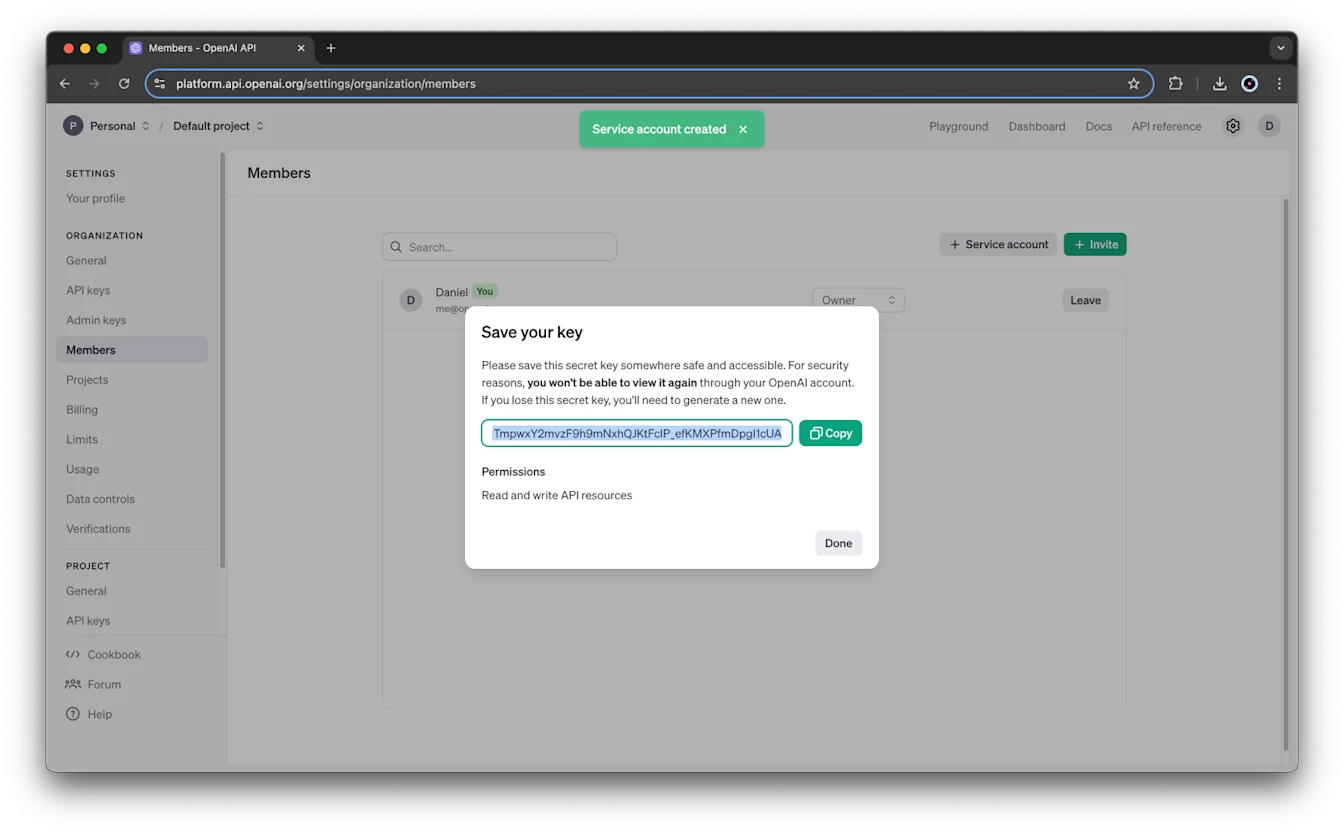
สิทธิ์เริ่มต้นของคีย์ API สำหรับบัญชีบริการคืออ่านและเขียนทรัพยากร API ทั้งหมดของโปรเจกต์ คุณสามารถอัปเดตสิทธิ์เหล่านี้ได้ในการตั้งค่าคีย์ API ของโปรเจกต์
บัญชีบริการจะแสดงอยู่ร่วมกับสมาชิกโปรเจกต์ในหน้าการตั้งค่าสมาชิกของโปรเจกต์ ดูข้อมูลเพิ่มเติมเกี่ยวกับการอัปเดตหรือนำสิทธิ์เข้าถึงของบัญชีบริการออกจากหน้าการตั้งค่าสมาชิกของโปรเจกต์ได้ที่นี่
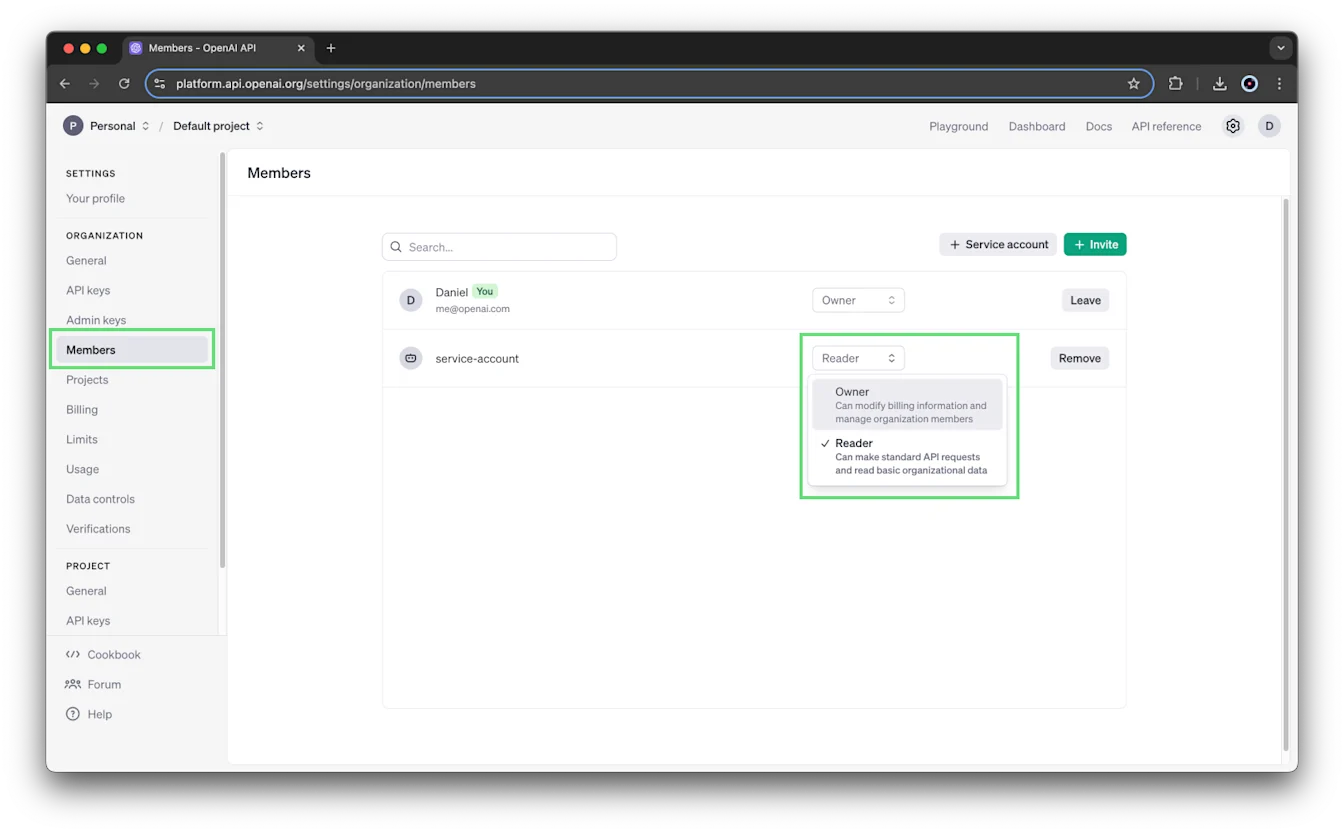
บัญชีบริการทั้งหมดทั้งในโปรเจกต์และองค์กรจะแสดงอยู่ควบคู่กับผู้ใช้ที่เป็นมนุษย์ของคุณในหน้าสมาชิกระดับองค์กร
บัญชีบริการได้รับการจัดการเหมือนบัญชีทั่วไป จากเมนู Organization -> Members คุณสามารถลบบัญชีบริการหรืออัปเดตบทบาทได้:
ฉันจะจัดการคีย์ API ภายในโปรเจกต์ขององค์กรได้อย่างไร
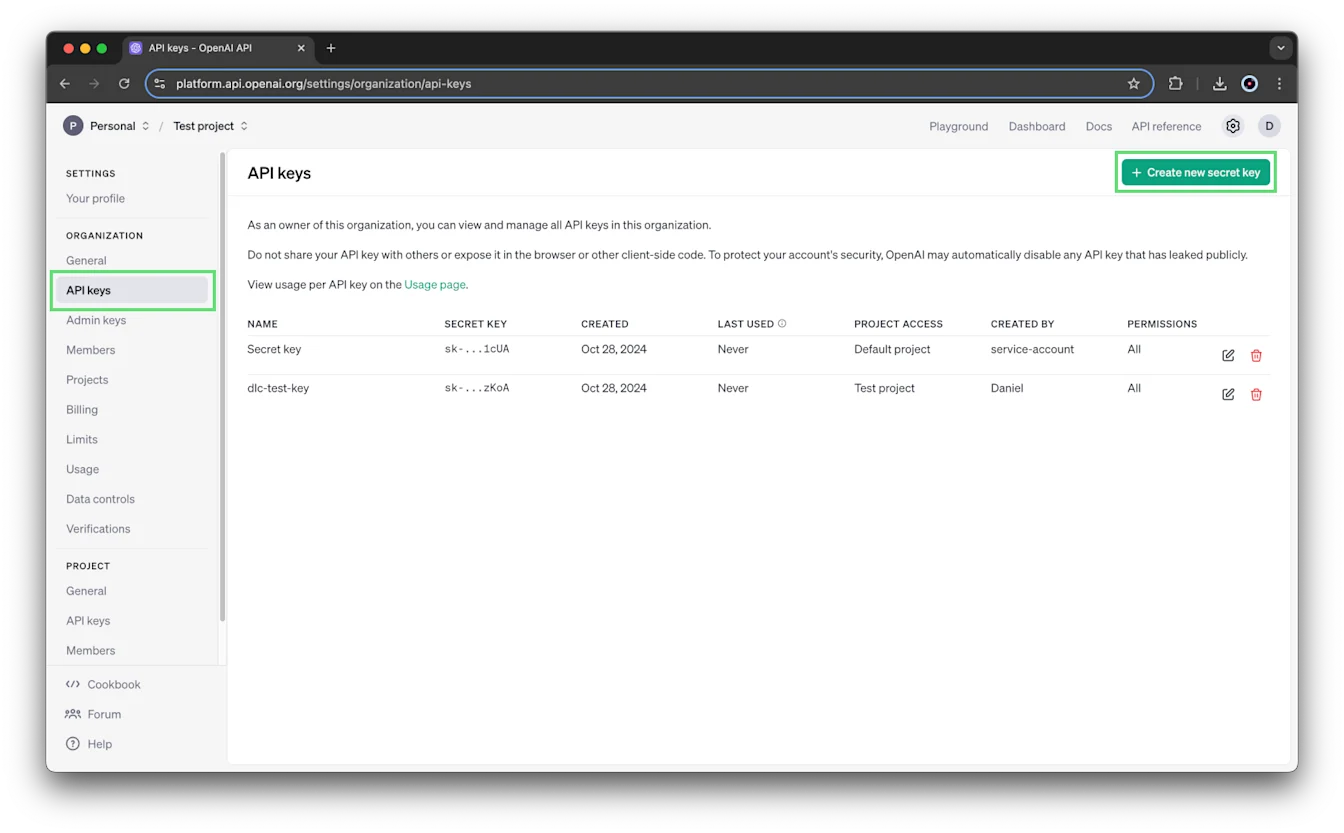
คุณสามารถสร้างและจัดการคีย์ API ของแต่ละโปรเจกต์ได้ในหน้าการตั้งค่าของโปรเจกต์นั้น ไปที่การตั้งค่าองค์กร เลือกโปรเจกต์ แล้วคลิก คีย์ API
หากต้องการสร้างคีย์ลับใหม่ ให้เลือก + สร้างคีย์ลับใหม่ คุณยังสามารถเลือกไอคอนแก้ไขข้างคีย์ลับเพื่อแก้ไขสิทธิ์ของคีย์ได้
คุณสามารถกำหนดสิทธิ์ให้คีย์ API แต่ละคีย์ได้ขณะสร้างคีย์ลับใหม่หรือแก้ไขคีย์ที่มีอยู่
สิทธิ์มีสามระดับ ได้แก่ ทั้งหมด จำกัด และอ่านอย่างเดียว
ทั้งหมด — คีย์ลับจะได้รับสิทธิ์ทั้งหมด นี่คือการตั้งค่าเริ่มต้น
จำกัด — ให้ผู้ใช้กำหนดสิทธิ์ไม่มีสิทธิ์ อ่าน และเขียน สำหรับแต่ละ endpoint ได้
ตัวอย่างเช่น คุณสร้างคีย์ API ที่ไม่มีสิทธิ์อ่านหรือเขียนใน endpoint /v1/assistants โดยเฉพาะ:
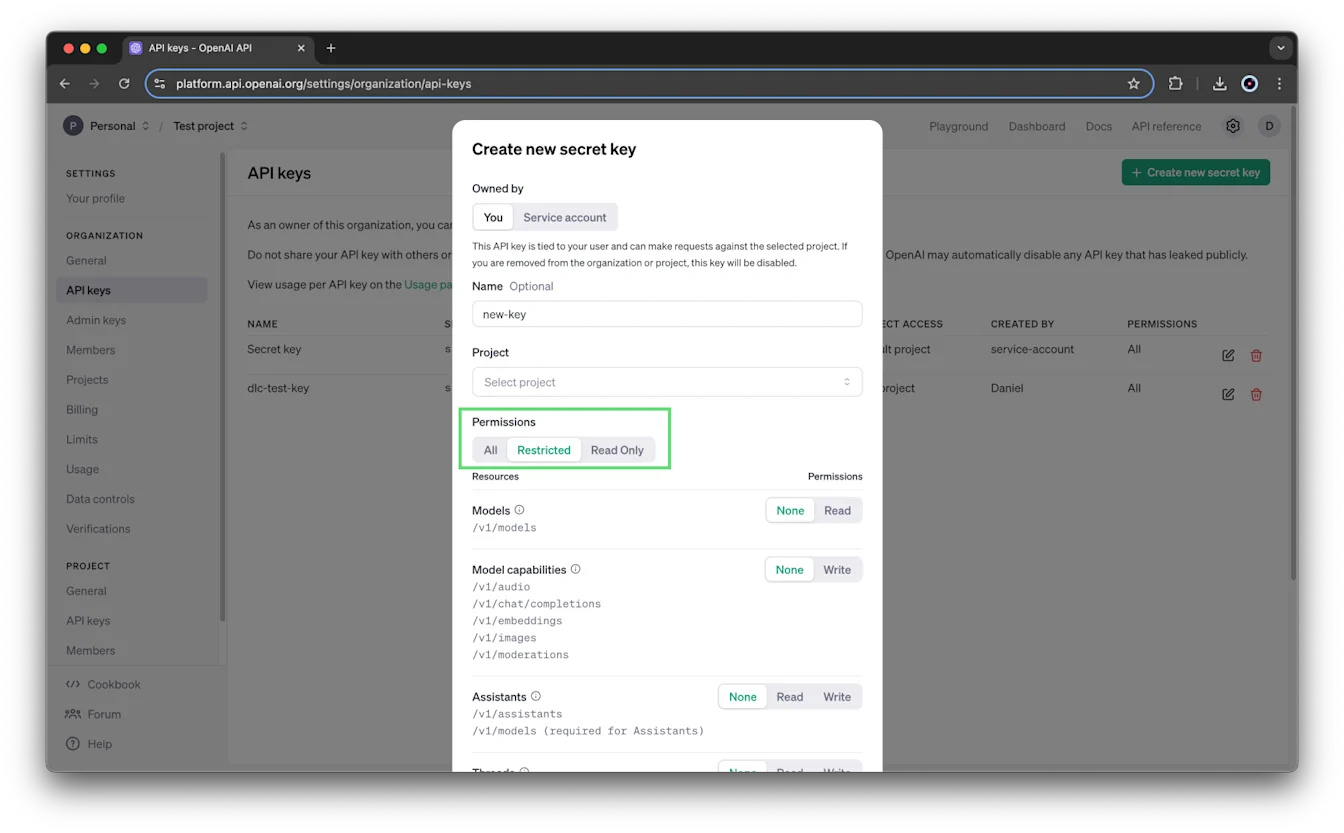
อ่านอย่างเดียว — กำหนดสิทธิ์อ่านสำหรับ endpoint ทั้งหมด
ระบบจัดการสิทธิ์เข้าถึงของผู้ใช้ที่อยู่ในหลายโปรเจกต์หรือหลายองค์กรอย่างไร
ผู้ใช้สามารถเป็นสมาชิกของโปรเจกต์ได้มากเท่าที่จำเป็น ภายในโปรเจกต์ ผู้ใช้สามารถสร้างคีย์ API ส่วนบุคคลที่จำกัดขอบเขตให้เข้าถึงได้เฉพาะโปรเจกต์นั้นและทรัพยากรของโปรเจกต์
ฉันจะกำหนดและจัดการขีดจำกัดอัตราการใช้งานของโปรเจกต์ในองค์กรได้อย่างไร
เฉพาะเจ้าขององค์กรเท่านั้นที่กำหนดและจัดการขีดจำกัดอัตราการใช้งานระดับโปรเจกต์ได้ ดูข้อมูลเพิ่มเติมได้ที่ บทบาทและสิทธิ์
ไปที่การตั้งค่าองค์กร คลิกโปรเจกต์ที่ต้องการอัปเดต แล้วเลือก ขีดจำกัด ในส่วนโปรเจกต์ของรายการนำทาง คุณสามารถอัปเดตการใช้โมเดลได้ในหน้านี้
การใช้โมเดล ช่วยให้คุณกำหนดได้ว่าโปรเจกต์ใช้โมเดลใดได้บ้าง และสามารถกำหนดขีดจำกัดอัตราการใช้งานสำหรับแต่ละโมเดลได้ตามต้องการ
ฉันจะกำหนดและจัดการวงเงินค่าใช้จ่ายของโปรเจกต์ในองค์กรได้อย่างไร
เฉพาะเจ้าขององค์กรและเจ้าของโปรเจกต์เท่านั้นที่กำหนดและจัดการวงเงินค่าใช้จ่ายของโปรเจกต์ได้ ดูข้อมูลเพิ่มเติมได้ที่ บทบาทและสิทธิ์ หากต้องการเปลี่ยนวงเงินระดับองค์กร ให้ไปที่การตั้งค่าองค์กร คลิก ขีดจำกัด แล้วเลื่อนลงไปที่ ขีดจำกัดการใช้งาน
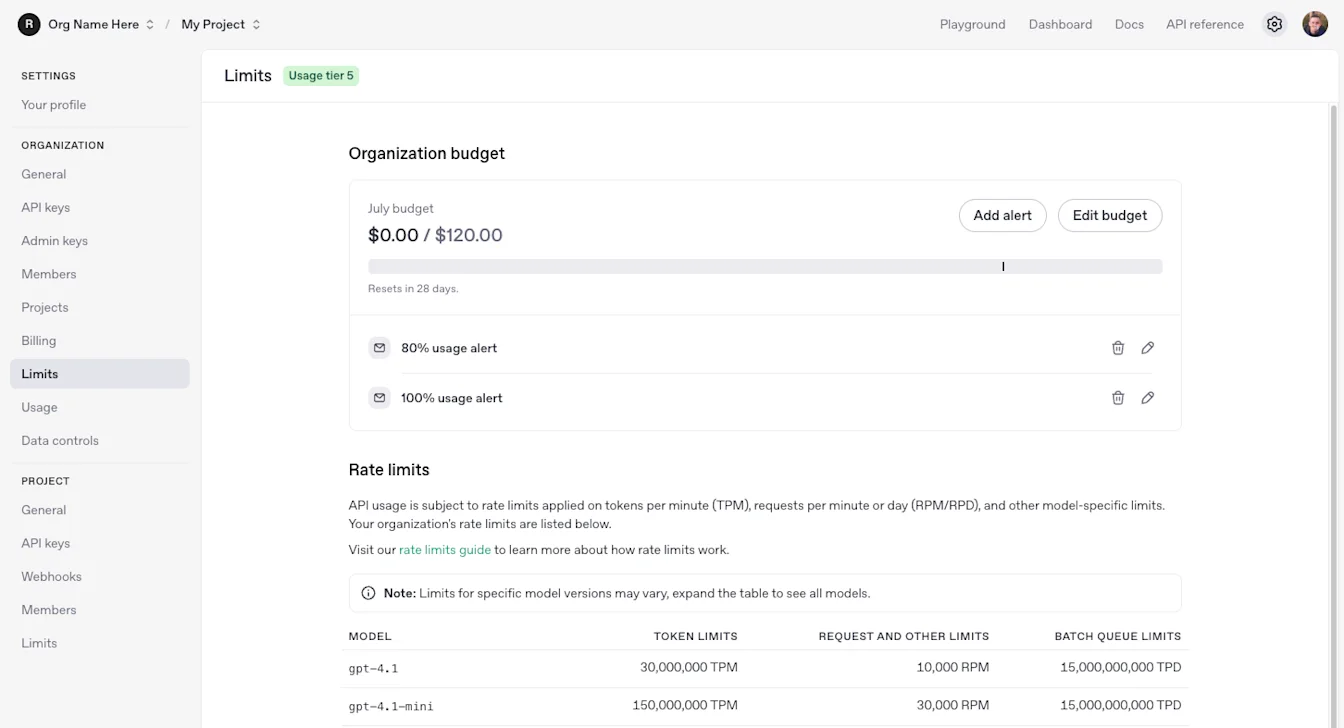
หากต้องการกำหนดวงเงินของโปรเจกต์ ให้ไปที่การตั้งค่าองค์กร คลิกโปรเจกต์ที่ต้องการอัปเดต แล้วเลือก ขีดจำกัด คุณสามารถอัปเดต วงเงินค่าใช้จ่ายรายเดือน, เกณฑ์การแจ้งเตือน และการใช้โมเดลได้
การกำหนดวงเงินค่าใช้จ่ายรายเดือนช่วยให้คุณตั้งเกณฑ์ค่าใช้จ่ายแบบไม่บังคับสำหรับโปรเจกต์ได้ เมื่อการใช้งานเกินวงเงินนี้ภายในเดือนปฏิทินที่กำหนด (UTC) ระบบจะยังคงประมวลผลคำขอ API ต่อไปโดยไม่หยุดชะงัก ฟีเจอร์นี้ออกแบบมาเพื่อช่วยติดตามการใช้งานผ่านการแจ้งเตือนวงเงินค่าใช้จ่าย แต่ไม่ได้บังคับใช้เพดานค่าใช้จ่ายสูงสุด เมื่อสร้างวงเงินค่าใช้จ่ายของโปรเจกต์ ระบบจะสร้างการแจ้งเตือนที่เกณฑ์ 100% ไว้เป็นค่าเริ่มต้น คุณสามารถตั้งการแจ้งเตือนเพิ่มเติมที่เกณฑ์ต่างๆ ได้โดยคลิก เพิ่มการแจ้งเตือน
โปรดทราบว่าเจ้าขององค์กรและเจ้าของโปรเจกต์จะได้รับข้อความเหล่านี้เสมอ และไม่สามารถปรับแต่งได้
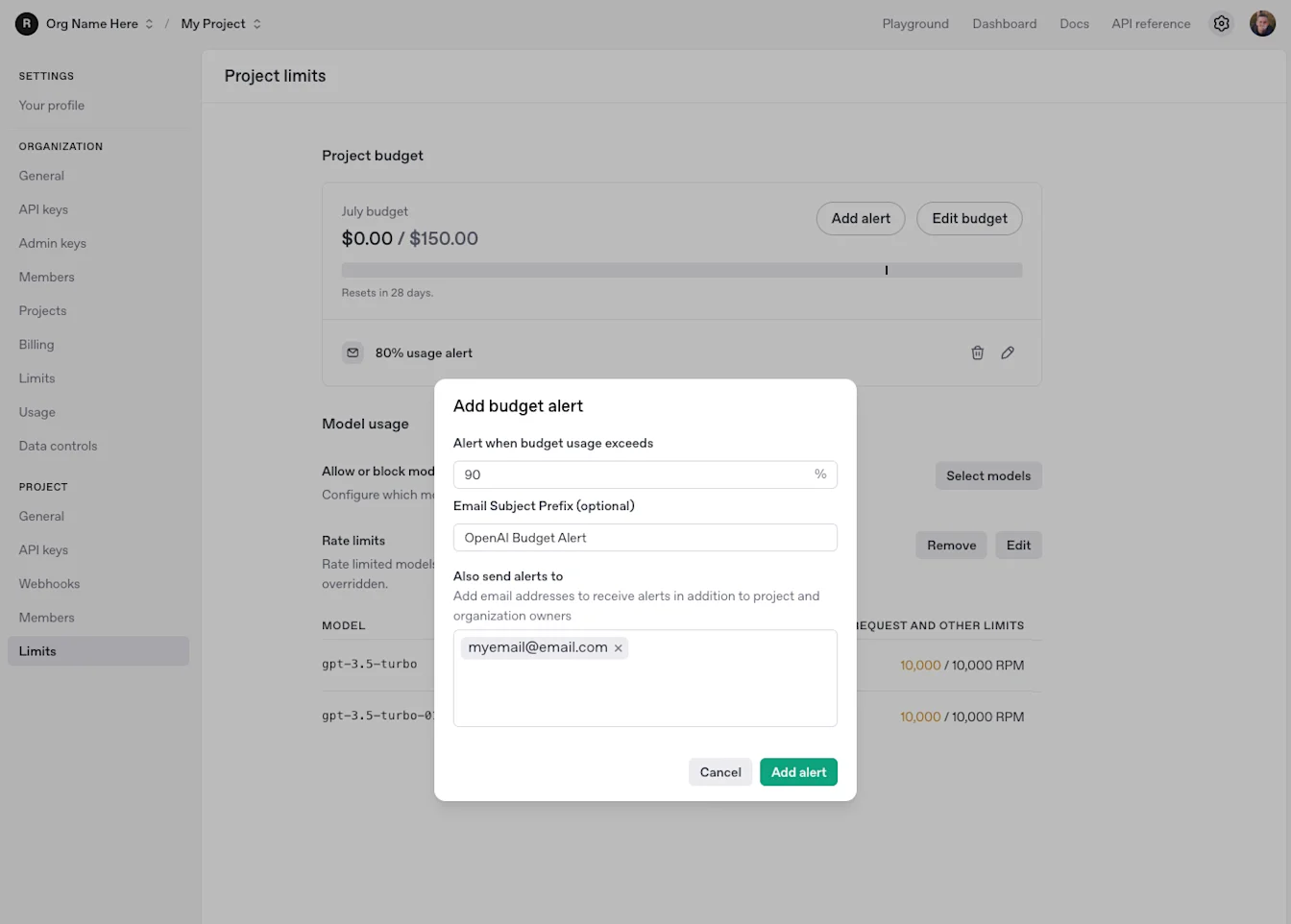
ฉันจะกำหนดวงเงินค่าใช้จ่ายสำหรับองค์กรหรือโปรเจกต์ได้อย่างไร
ขณะนี้ OpenAI รองรับวงเงินค่าใช้จ่าย API รายเดือนทั้งในระดับองค์กรและโปรเจกต์ วงเงินค่าใช้จ่ายสามารถใช้ติดตามค่าใช้จ่ายโดยไม่บังคับใช้ หรือกำหนดเป็นวงเงินสูงสุดแบบบังคับเพื่อให้คำขอ API ล้มเหลวเมื่อค่าใช้จ่ายถึงวงเงินก็ได้ ดูขั้นตอนการกำหนดค่าและลักษณะการทำงานล่าสุดได้ที่ วงเงินค่าใช้จ่าย ในเอกสารสำหรับนักพัฒนา
ฉันจะลบหรือเก็บโปรเจกต์ถาวรได้อย่างไร
คุณสามารถเก็บโปรเจกต์ถาวรได้จากหน้ารายการโปรเจกต์แบบใหม่ หรือจากการตั้งค่าของแต่ละโปรเจกต์ เมื่อเก็บโปรเจกต์ถาวรแล้ว จะกู้คืนไม่ได้ เมื่อดำเนินการเก็บถาวร ระบบจะขอให้คุณป้อนชื่อโปรเจกต์เพื่อดำเนินการต่อ
คุณสามารถดูรายชื่อโปรเจกต์ที่เก็บถาวรทั้งหมดได้จากแท็บ “เก็บถาวรแล้ว” ในหน้ารายการโปรเจกต์เดียวกัน
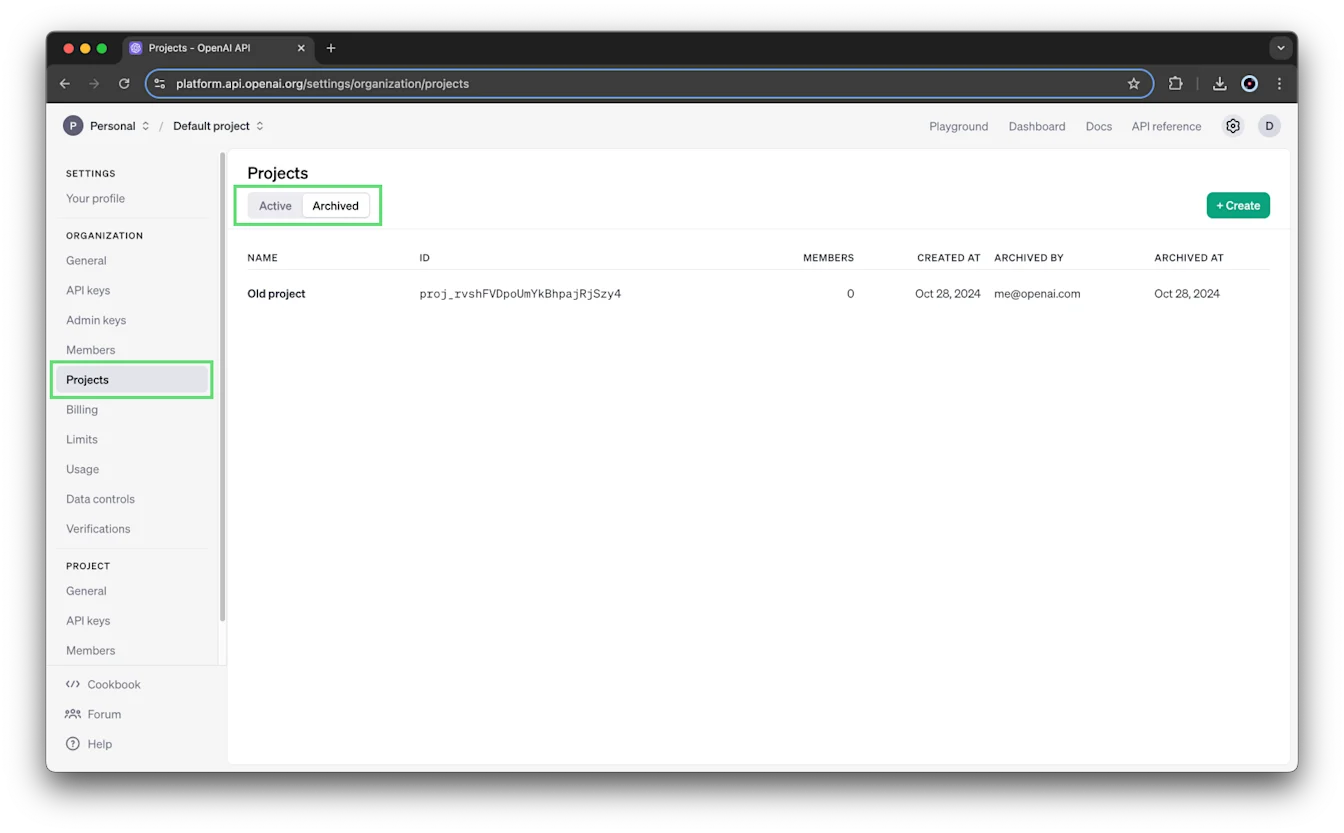
ไม่สามารถลบโปรเจกต์ได้ เราเก็บประวัติของโปรเจกต์ทั้งหมดไว้ เพื่อให้การติดตามการใช้งานและการเรียกเก็บเงินมีความต่อเนื่อง
จำนวนโปรเจกต์ที่มีในองค์กรจำกัดหรือไม่
โดยค่าเริ่มต้น องค์กรสามารถสร้างโปรเจกต์ได้สูงสุด 2,000 โปรเจกต์
สามารถใช้ทรัพยากรร่วมกันระหว่างโปรเจกต์ได้หรือไม่
ทรัพยากรของโปรเจกต์ (เช่น ไฟล์ ผู้ช่วย พื้นที่จัดเก็บ หรือเธรด) จะจำกัดอยู่ภายในโปรเจกต์ และสมาชิกที่ไม่ใช่ผู้ดูแลระบบจากภายนอกโปรเจกต์จะเข้าถึงไม่ได้ นอกจากนี้ ยังไม่สามารถย้ายทรัพยากรระหว่างโปรเจกต์ได้
ข้อยกเว้นเพียงอย่างเดียวคือ fine-tune ใน “โปรเจกต์เริ่มต้น” สามารถเข้าถึงได้จากโปรเจกต์อื่น
โควตาพื้นที่จัดเก็บไฟล์ต่อโปรเจกต์มีเท่าใด
ปัจจุบัน OpenAI รองรับโควตาพื้นที่จัดเก็บไฟล์ 100 GB ต่อโปรเจกต์
หากใช้เกินโควตานี้ คุณจะเห็นข้อผิดพลาดต่อไปนี้:
คุณใช้โควต้าพื้นที่จัดเก็บไฟล์เกินแล้ว องค์กรถูกจำกัดไว้ที่ไฟล์รวม 100 GB โปรดลดขนาดไฟล์หรือติดต่อฝ่ายสนับสนุนเราแนะนำให้คุณลบไฟล์ที่ไม่ได้ใช้งานซึ่งจัดเก็บไว้ในบัญชีของคุณ สำหรับอ้างอิง คุณสามารถดูและแสดงรายการไฟล์ด้วย API ได้
ฉันเป็นเจ้าของโปรเจกต์ แต่ทำไมจึงไม่เห็นแดชบอร์ดการใช้งานของโปรเจกต์
การมองเห็นแดชบอร์ดการใช้งานของโปรเจกต์ไม่เกี่ยวข้องกับบทบาทของผู้ใช้ภายในโปรเจกต์ แต่จะขึ้นอยู่กับบทบาทของคุณภายในองค์กรและการตั้งค่าที่ https://platform.openai.com/settings/organization/data-controls/visibility
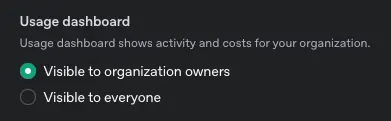
หากคุณไม่เห็นแดชบอร์ดการใช้งาน การตั้งค่านี้อาจตั้งไว้เป็น "เจ้าขององค์กรมองเห็นได้"