
Genel bakış
ChatGPT Pro kullanıcılarının yanı sıra Enterprise ve Business çalışma alanlarının sahipleri ile yöneticileri, ChatGPT Yönetici Uygulamaları ayarlarından senkronizasyon özellikli Google Drive uygulamasını yapılandırabilir. Böylece çalışma alanı üyeleri, ChatGPT aracılığıyla kurum içi kaynaklarındaki güncel bilgilerden yararlanabilir. Bağlantılar istenildiği zaman oluşturulabilir, silinebilir veya değiştirilebilir.
Aşağıda, her kullanıcı türünün senkronizasyon özellikli Google Drive uygulamasını ChatGPT hesabına bağlamak için izlemesi gereken adımlar açıklanmaktadır.
Not: Google Dokümanlar, E-Tablolar ve Slaytlar eylemleri artık Google Drive eylemleri olarak kullanılabilir. Böylece tüm eylemler Google Drive uygulamasında birleştirilerek Google uygulamalarının kullanımı kolaylaştırılır. Bağımsız Google Dokümanlar, E-Tablolar ve Slaytlar uygulamaları artık ChatGPT uygulama dizininde yer almamaktadır. Kullanıcılar Dokümanlar, E-Tablolar ve Slaytlar'a erişmek için Google Drive uygulamasına bağlanmalıdır.
Bu yeni birleşik Google Drive eylemleri, ChatGPT Enterprise/Edu'da bir çalışma alanı yöneticisi tarafından etkinleştirilene kadar varsayılan olarak kapalıdır. ChatGPT Business'ta ise varsayılan olarak açıktır. Etkinleştirme sonrasında, kullanıcıların bu eylemleri kullanabilmesi veya yeni kullanıcıların bağlanabilmesi için Google Workspace yöneticilerinin güncellenmiş Google Drive kapsamlarını yeniden yetkilendirmesi gerekebilir. Kullanıcılarınız Google Drive'a bağlanamadıklarını bildirirse lütfen Google Drive, Dokümanlar, E-Tablolar ve Slaytlar için Google Workspace kapsam yetkilendirmelerinizi kontrol edin. Ayrıca uygulamadaki tüm eylemlerin yetkilendirilmiş kapsamlara sahip olduğunu doğrulayın veya yetkilendirmek istemediğiniz eylemleri kapatın.
Bu değişiklik eşitleme özelliğini etkilemez.
Pro
Önce Profil Simgenizi -> Ayarlar -> Uygulamalar'ı seçin. ChatGPT uygulama dizinine erişin, Google Drive'ı bulun ve Bağlan'a tıklayın.
Senkronize et seçeneğini seçin.
Google Drive'da oturum açmak ve ChatGPT'ye tüm Google Drive dosyalarınızı görme ve indirme yetkisi vermek üzere yönlendirileceksiniz.
Tamamlandığında, dosyalar ChatGPT hesabınızla senkronize edilmeye başlar. Senkronizasyonun tamamen tamamlanmasının biraz zaman alabileceğini unutmayın.
Business ve Enterprise
ChatGPT Çalışma Alanı Yöneticileri, senkronizasyonlu uygulamaları aşağıdaki yöntemlerden biriyle yapılandırabilir:
| Self servis | Yöneticilerin hizmet hesaplarını yönetmeden kullanıcıların kendi Google hesaplarını hızla bağlamasını istediği esnek dağıtımlar için idealdir. Kurulum: Yönetici uygulamayı etkinleştirir. Yöneticiler, Ekibime dağıt'ı seçerek tüm kullanıcılar için etkinleştirmeyi seçebilir veya belirli kullanıcılara izin verebilir. Ardından bireysel kullanıcılar Google hesaplarını OAuth (Google ile oturum açma) aracılığıyla bağlar. |
| Yönetici tarafından yönetilen (Ekibime dağıt) | Yöneticiler hizmet hesapları üzerinden merkezi kimlik doğrulamayı tercih ediyorsa idealdir. Kurulum: Yönetici hizmet hesabını ayarlar; böylece bireysel kullanıcıların ayrı ayrı kimlik doğrulaması yapması gerekmez. Google Workspace yöneticilerinin, Google Drive'a salt okunur erişimle yapılandırılmış bir Google hizmet hesabı ve bir yönetici hesabı oluşturması gerekir. ChatGPT daha sonra, etkinleştirilmiş tüm kullanıcılar için dosyaları ve mevcut izinleri otomatik olarak senkronize eder. Yönetici yapılandırması tamamlandıktan sonra bu, son kullanıcılar için otomatik olarak çalışır (işlem gerekmez). |
Ekibinize Dağıt kullanılırken ChatGPT Çalışma Alanı Yöneticilerinin ortak drive'ları yönetmek için üç seçeneği vardır:
Tüm ortak drive'ları dahil et: Hariç tutma olmadan varsayılan seçim.
Ortak drive'ların çoğunu dahil et (belirli olanları hariç tut): Varsayılan olarak dahil edin ve hariç tutulacak drive'lar için kimlikleri belirtin.
Ortak drive'ların çoğunu hariç tut (belirli olanları dahil et): Varsayılan olarak hariç tutun ve dahil edilecek drive'lar için kimlikleri belirtin.
Önce Çalışma alanı ayarları -> Uygulamalar -> Etkin -> Senkronizasyonu etkinleştir seçeneklerini seçin
Enterprise/Edu çalışma alanları için senkronizasyonlu Google Drive uygulamasının, desteklenen bölgelerde bölge içi veri saklama ve işleme konumu gereksinimlerini desteklediğini unutmayın. Veri saklama ve işleme konumu gereksinimleri hakkında daha fazla bilgi edinin.
Google Drive'ı çalışma alanınıza bağlama
Kuruluma başlamak için Google Drive'ın yanındaki Bağlan seçeneğine tıklayın:
On veya daha az kullanıcısı olan ChatGPT çalışma alanları için Hızlı kurulumu önemle tavsiye ederiz. Bu seçenek minimum düzeyde yönetici yapılandırması gerektirir.
Bir yönetici kontrollü erişim kurulumu için bir Google Workspace yöneticisi bir Google hizmet hesabı ve bir yönetici hesabı oluşturur. Bunlar, kuruluşunuzun Google Drive'ına salt okunur erişimle yapılandırılır. Ardından ChatGPT, uygulamayı etkinleştirdiğiniz kullanıcılar adına dosyaları ve izinleri senkronize eder. Kurulumu tamamladıktan sonra çalışma alanlarınızın kullanıcılarının herhangi bir işlem yapması gerekmez. Yönetici tarafından yönetilen kurulum için lütfen bu adımları izleyin.
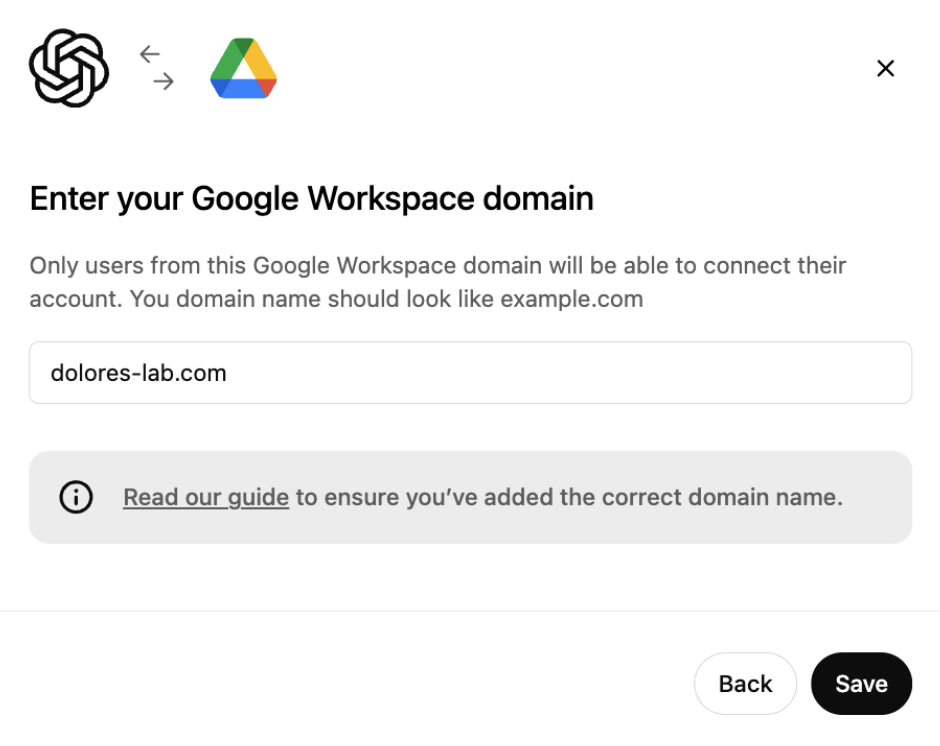
Genellikle iş e-posta adresinize ait olan alan adını girmeniz istenir. Şirketinizdeki herkes aynı e-posta alan adını kullanmıyorsa birincil alan adını sağlamanız gerekir — ayrıntılar için bu Google yardım makalesine bakın.
Bunun bir Google Workspace alan adı olması gerektiğini lütfen unutmayın: gmail.com ve googlemail.com desteklenmez.
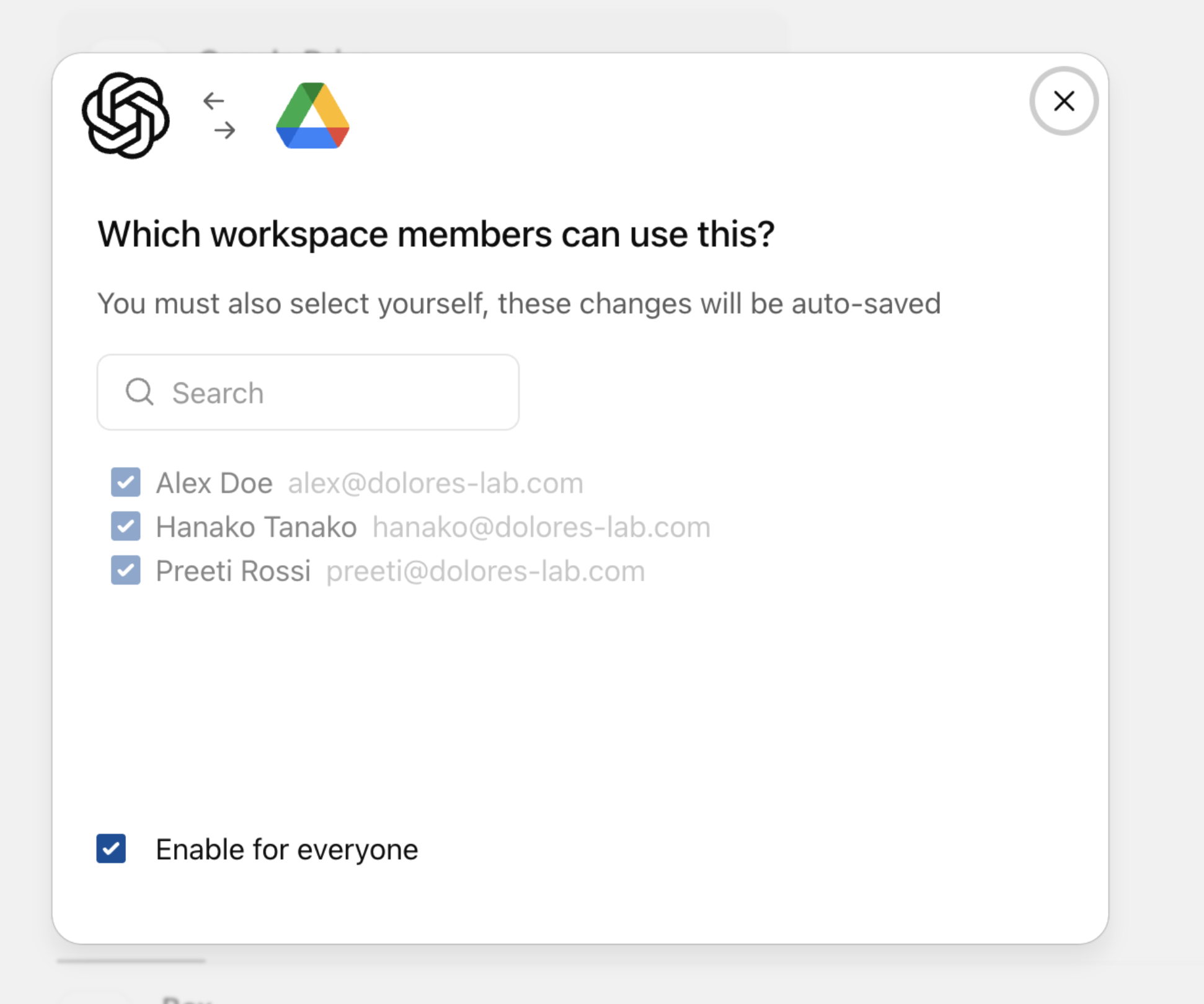
Yeni ChatGPT kullanıcıları, Google Drive senkronize bağlayıcılarına otomatik olarak erişemez.
ChatGPT çalışma alanınıza yeni kullanıcılar ekler ve bu bağlantıyı kullanmalarını isterseniz onları ayrıca bu bağlantının kullanıcıları arasına eklemeniz gerekir.
Bu bağlantının oluşturulmasını gözden geçirmek için İleri'ye tıklayın:
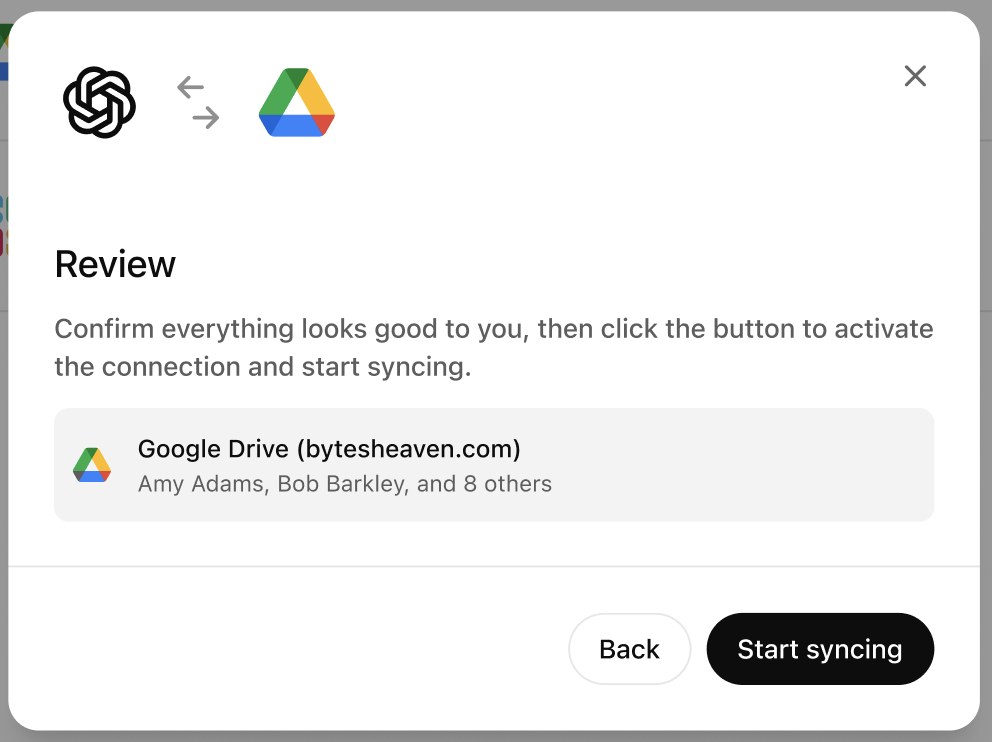
Senkronizasyonu başlat'ı seçtiğinizde bağlantı yönetici konsolunda görünür:

Bu aşamada, şirketinizin Google Drive'ındaki dosyalar henüz ChatGPT ile senkronize edilmeye başlamamıştır. Bu, her kullanıcı self servis akışını tamamlar tamamlamaz başlayacaktır.
OAuth (kullanıcının kendi başına yaptığı kurulum) kullanılıyorsa GDrive bağlayıcısından yararlanmak isteyen her çalışma alanı üyesinin aşağıdaki adımları izlemesi gerekir.
Artık her çalışma alanı üyesi Google Drive bağlantısını etkinleştirebilir. Google Drive artık ChatGPT üzerinden bağlanabilir. Bunu ileti oluşturma alanından, ayarlar sayfasından veya ana ekrandaki bir bant aracılığıyla yapabilirsiniz:
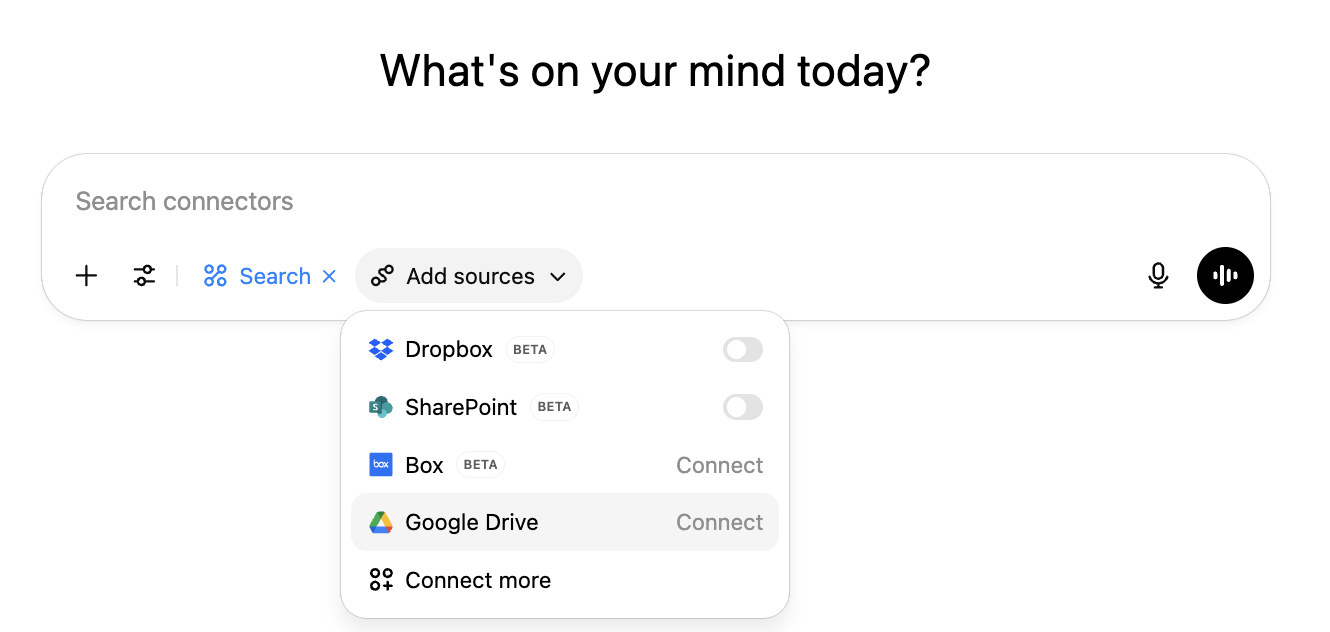
Kullanıcılar bu bağlantıyı ChatGPT ayarlarından da etkinleştirebilir. Bunun için profil simgenize > Ayarlar > Uygulamalar seçeneklerine tıklayın, ardından uygulama dizininde Google Drive uygulamasını bulun.
Her kullanıcının Bağlan seçeneğine tıklaması gerekir. Dosyalarının senkronize edileceğini açıklayan bir pencere görüntülenir. Devam'ı seçerlerse işlemi tamamlamak üzere Google'a yönlendirilirler.
Çalışanlar birden fazla Google hesabında oturum açtıysa iş için kullandıkları hesabı seçmelidir. Yanlış hesabın kazara bağlanmasını önlemek için seçilen hesabın alan adının bağlantı oluşturulurken belirttiğiniz alan adıyla eşleştiğini doğrularız.
Bağlanacak hesap seçildikten sonra Google, kullanıcıdan Devam etmesini ister.
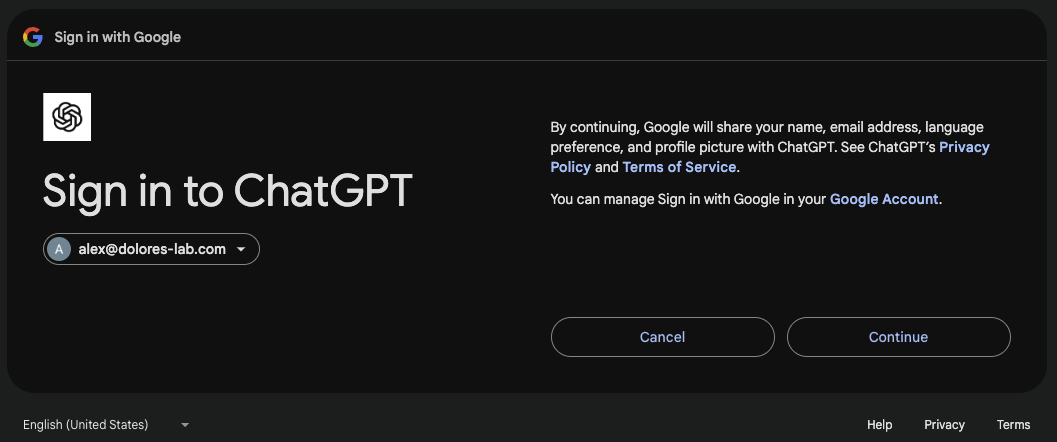
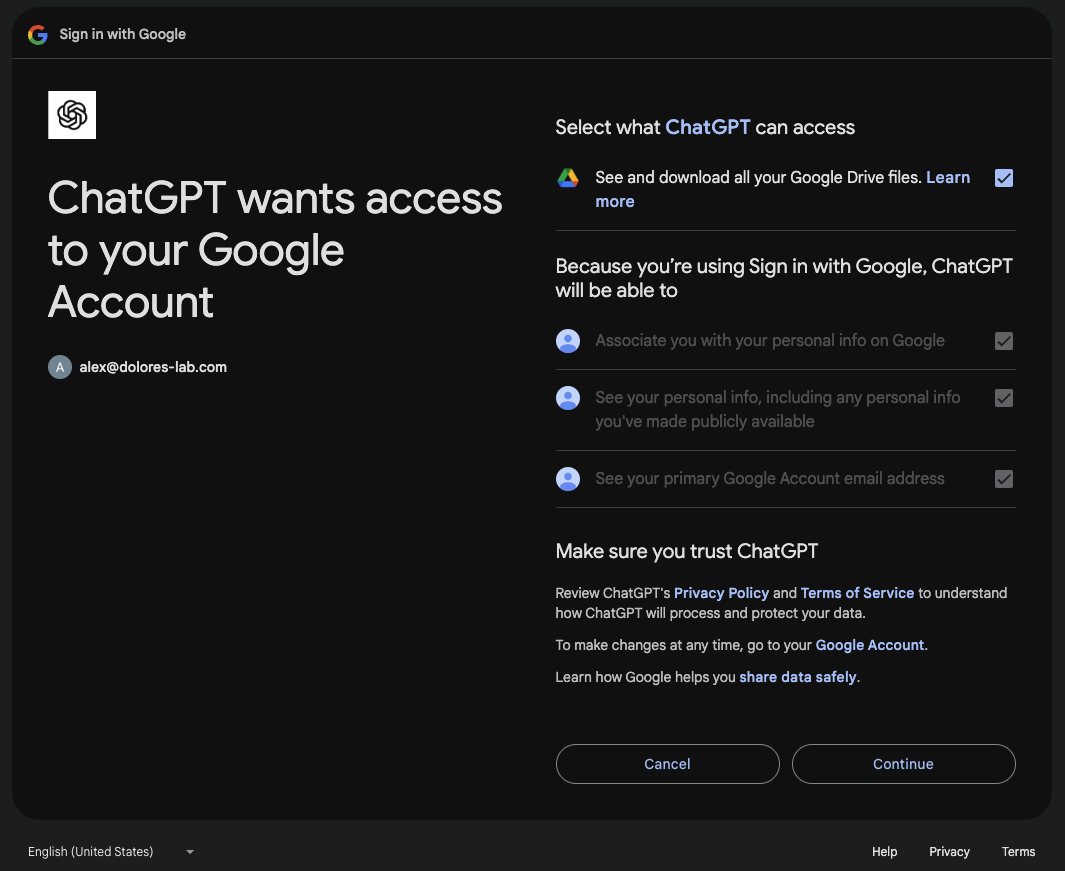
Google, ChatGPT'nin nelere erişebileceğini sorduğunda devam etmeden önce “Tüm Google Drive dosyalarınızı görün ve indirin” seçeneğini belirleyin. Bu izin verilmezse eksik OAuth izinleri nedeniyle senkronizasyon kurulumu başarısız olur. Bu durumda Google Drive'ın ChatGPT bağlantısını kesip yeniden bağlamanız ve istenen tüm izinleri vermeniz gerekir.
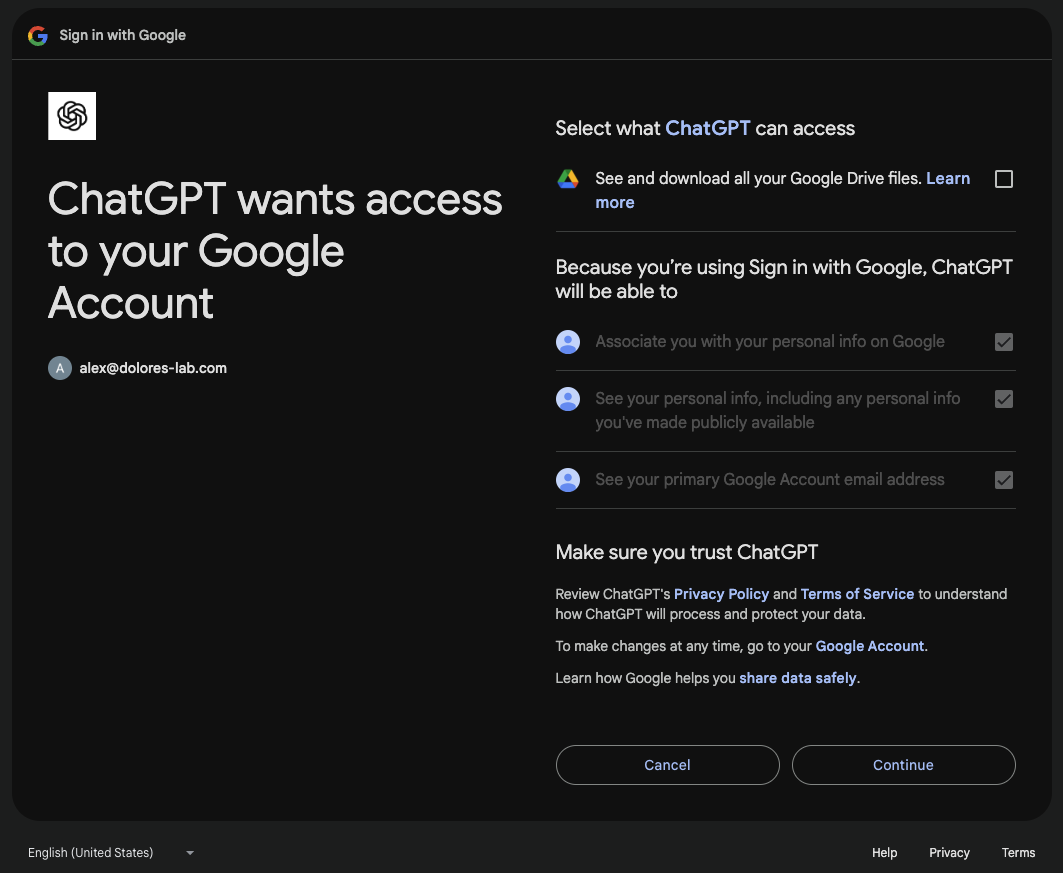
Devam seçeneğine tıklamadan önce ilk onay kutusunun işaretli olduğundan emin olun:
Senkronizasyon devam ediyor
Bağlantı akışını tamamladığınızda Google Drive senkronize edilmeye başlar.
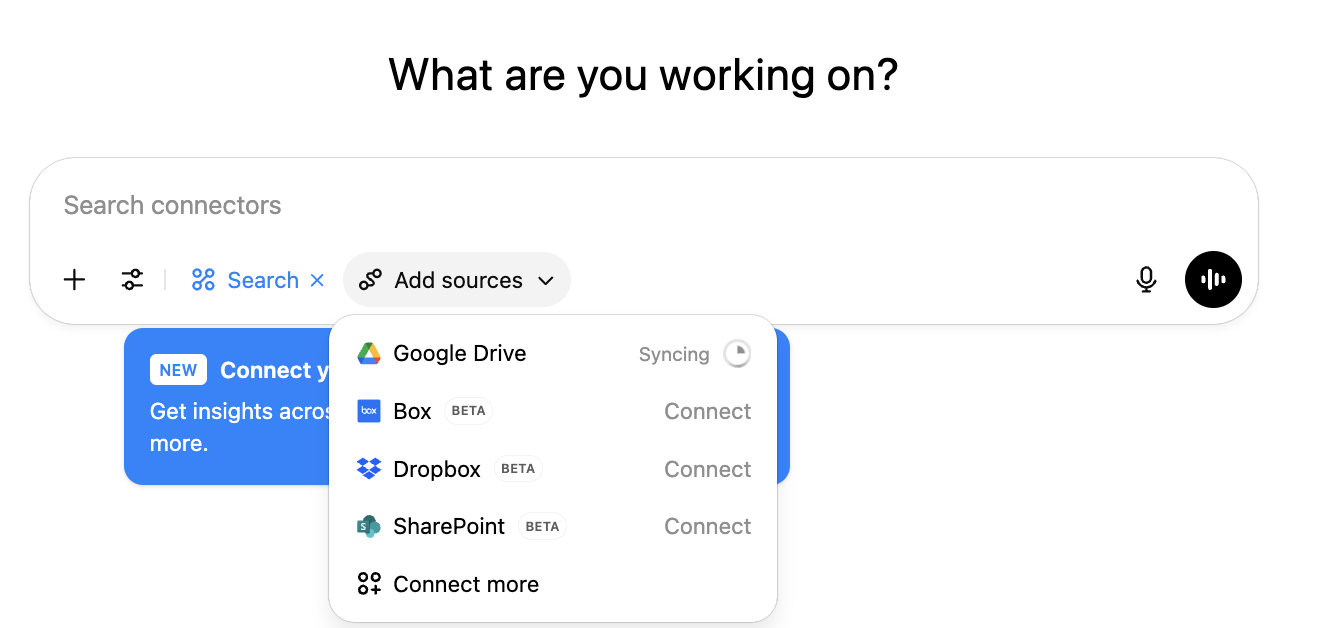
Drive'ınız dizine eklendikçe gerçek zamanlı ilerlemeyi burada göreceksiniz. Kısmi senkronizasyon, geri kalanlar senkronize edilmeye devam ederken yakın zamanda senkronize edilmiş dosyalarda arama yapmanızı sağlar. Dosya sayısına bağlı olarak tam dizine ekleme birkaç saatten birkaç güne kadar sürebilir (özellikle daha büyük kuruluşlarda).

İlerleme göstergesi kaybolduğunda senkronizasyon tamamlanmış olur. Bu noktadan sonra ChatGPT, Google Drive'ınızdaki yeni değişiklikleri veya eklemeleri sürekli olarak senkronize eder.