
Genel bakış
Artık ihtiyacınız kalmadığında sohbeti silin. Bir sohbeti silmeden normal kenar çubuğunuzdan kaldırmak istediğinizde arşivleyin.
Silme işlemi kalıcıdır. Arşivlediğiniz konuşma, diğer kayıtlı sohbetlerle aynı saklama kurallarına tabi olarak hesabınızda tutulur.
Bir sohbeti silme
ChatGPT sohbet geçmişinizi açın.
Silmek istediğiniz sohbetin diğer seçenekler menüsünü (•••) seçin.
Sil seçeneğini seçin.
Silme işlemini onaylayın.
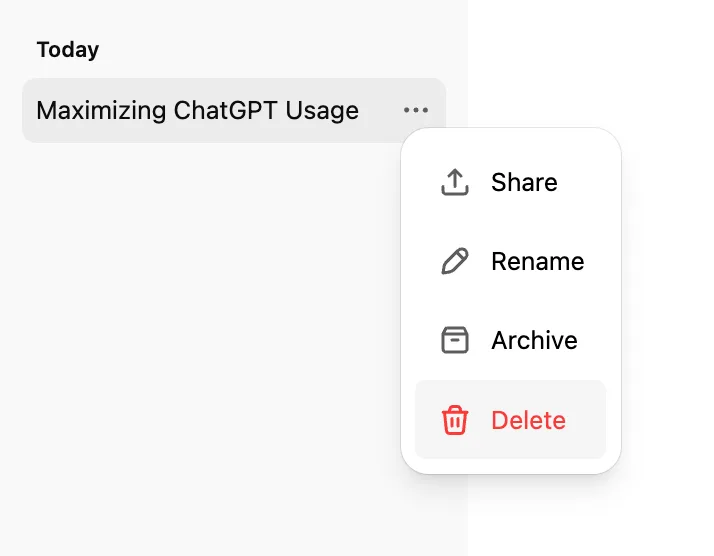
Mobil cihazda sohbet geçmişinden silme
iOS veya Android'de bir sohbeti geçmişinizden de silebilirsiniz:
ChatGPT uygulamasını açın.
Menü simgesini (iki yatay çizgi) seçin.
Sohbeti bulun ve başlığına basılı tutun.
Sil seçeneğini seçin.
Bir sohbeti sildiğinizde:
ChatGPT, sohbeti hesabınızda görünen sohbetler arasından hemen kaldırır.
OpenAI, sohbeti 30 gün içinde sistemlerinden kalıcı olarak silinmek üzere planlar. Ancak sohbetin kimlik bilgileri önceden kaldırılıp hesabınızla ilişkisi kesilmişse veya OpenAI'ın güvenlik ya da yasal yükümlülükler nedeniyle sohbeti daha uzun süre saklaması gerekiyorsa bu süre geçerli değildir.
Silinen bir sohbeti ChatGPT'de veya OpenAI Destek aracılığıyla geri yükleyemezsiniz. Yetkili uyumluluk araçları, kuruluşunuzun saklama politikası kapsamında erişime uygun çalışma alanı verilerine erişmeye devam edebilir.
Bir sohbeti arşivleme
ChatGPT sohbet geçmişinizi açın.
Arşivlemek istediğiniz sohbetin diğer seçenekler menüsünü (•••) seçin.
Arşivle seçeneğini seçin.
Onay vermeniz gerekmez.
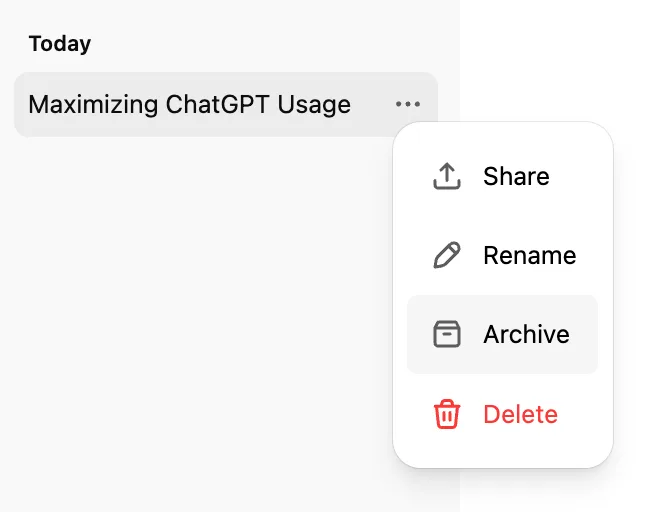
Arşivleme, sohbeti kenar çubuğundaki listeden kaldırır ancak silmez. Arşivlenen sohbetler aramayla bulunmaya devam eder.
Zamanlanmış görev sonuçlarının paylaşıldığı bir sohbeti arşivlemek, görevin sonraki bir çalıştırmada duraklamasına neden olabilir. Ayrıntılar için ChatGPT’de zamanlanmış görevler makalesine bakın.
Arşivlenmiş sohbetleri yönetme
Ayarlar’ı açın.
Veri denetimleri’ni seçin.
Cihazınıza bağlı olarak Arşivlenmiş sohbetler’i veya Arşivlenmiş sohbetleri görüntüle’yi seçin. Yönet seçeneği görünüyorsa bunu seçin.
Bir sohbeti normal geçmişe döndürmek için Arşivden çıkar’ı, silmek içinse Sil’i seçin.

Tüm sohbetleri arşivleme veya silme
ChatGPT, sohbetleri toplu olarak arşivlemenizi veya silmenizi sağlayan denetimler içerir.
Ayarlar’ı açın.
Veri denetimleri’ni seçin.
Tüm sohbetleri arşivle’yi veya Tüm sohbetleri sil’i seçin.
Onay mesajını inceleyip devam edin.
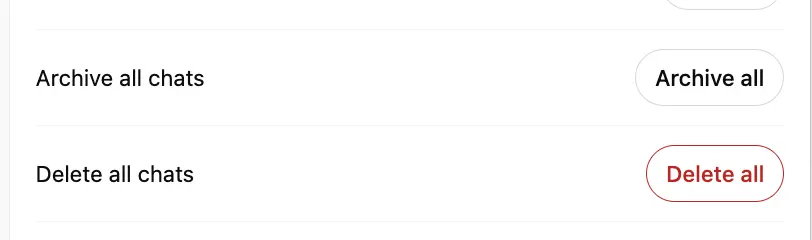
Bu işlemler, projelerdeki sohbetler de dâhil olmak üzere mevcut hesabınızdaki veya çalışma alanınızdaki sohbetleri etkileyebilir. Tüm sohbetleri sil işlemi geri alınamaz.
Sohbetlerin saklanması
Normal ve arşivlenmiş sohbetler, siz silene veya geçerli bir çalışma alanı saklama politikası kapsamında kaldırılana kadar hesabınızda kayıtlı kalır.
Bir sohbeti arşivlemek, saklama süresini değiştirmez.
Silinen sohbetler hesabınızda anında görünmez hâle gelir ve yukarıda belirtilen istisnalar saklı kalmak üzere, 30 gün içinde kalıcı olarak silinmek üzere işleme alınır.
Sohbetlerin saklanması hakkında daha fazla bilgi için ChatGPT'de sohbetlerin ve dosyaların saklanması başlıklı makaleye bakın.
Bir sohbeti silmek, Kitaplık veya ChatGPT Space'te ayrı olarak kaydedilmiş dosyaları silmez. Kaydedilmiş kopyaları da kaldırmak istiyorsanız bu dosyaları ayrıca silin.
Bağlı uygulama verileri
Bir konuşmada bağlı bir uygulamanın verileri kullanıldıysa sohbeti arşivlediğinizde konuşma ve konuşmada saklanan tüm bağlı uygulama verileri korunur.
Sohbeti sildiğinizde konuşma ve bu konuşmada saklanan bağlı uygulama verileri, standart saklama kuralları ve yasal yükümlülükler uyarınca hesabınızdan kaldırılır.
Bir sohbeti silmek, bağlı uygulamadaki özgün verileri silmez. Bir uygulamanın bağlantısını kesmek gelecekteki erişimi önler ancak uygulama verilerini daha önce kullanmış konuşmaları silmez.
Eksik sohbetlerle ilgili sorunları giderme
Bir sohbeti bulamıyorsanız:
Doğru e-posta adresini veya SSO (çoklu oturum açma) yöntemini kullanarak doğru OpenAI hesabına ve çalışma alanına giriş yaptığınızdan emin olun.
Sohbeti kilitlediyseniz Projeler > Kilitli sohbetler bölümünü açın ve hesap PIN'inizi girin veya cihazınızın desteklediği bir kimlik doğrulama yöntemini kullanın.
Sohbeti bulmak için Ara özelliğini kullanın.
Ayarlar > Veri kontrolleri bölümüne gidin, ardından cihazınıza bağlı olarak Arşivlenmiş sohbetler veya Arşivlenmiş sohbetleri görüntüle seçeneğini seçin.
ChatGPT'yi yenileyin veya çıkış yapıp tekrar giriş yapın.
Devam eden bir sorun olup olmadığını görmek için OpenAI Status sayfasını kontrol edin.
Verileri dışa aktarmaya uygun bir hesapla ilişkili mevcut verileri incelemeniz gerekiyorsa veri dışa aktarma talebinde bulunun. Dışa aktarma talebinde bulunma ve dışa aktarılan verileri inceleme talimatları için ChatGPT geçmişinizi ve verilerinizi dışa aktarma makalesine bakın.
Kilitli sohbetleri açma hakkında daha fazla bilgi için ChatGPT'de kilitli sohbetleri kullanma makalesine bakın.
Güvenlik nedeniyle sonlandırılan sohbetler
ChatGPT, şiddet veya başkalarına zarar verme konusunda ciddi bir endişe nedeniyle bir sohbeti sonlandırırsa bu sohbet artık sohbet geçmişinizde görünmez.
Güvenlik nedeniyle sonlandırılan bir sohbet, kendi sildiğiniz veya arşivlediğiniz bir sohbetten farklıdır. Bu makaledeki silme ve arşivleme yönergeleri, hesabınızda kendinizin yaptığı işlemler için geçerlidir.
Daha fazla bilgi için ChatGPT, şiddetle ilgili endişeler nedeniyle sohbetinizi neden sonlandırdı veya hesabınızı neden geçici olarak askıya aldı? makalesine bakın.
Tüm sohbetleri sil seçeneğiyle kaldırılanlar dahil, silinen sohbetler geri yüklenemez.
OpenAI Destek ile iletişime geçerken hesabınızın e-posta adresini ve giriş yönteminizi, varsa çalışma alanınızın adını, eksik sohbetlerin yaklaşık tarihini ve yaptığınız kontrolleri belirtin.