
Sohbetleri Silme
Bir sohbeti silme
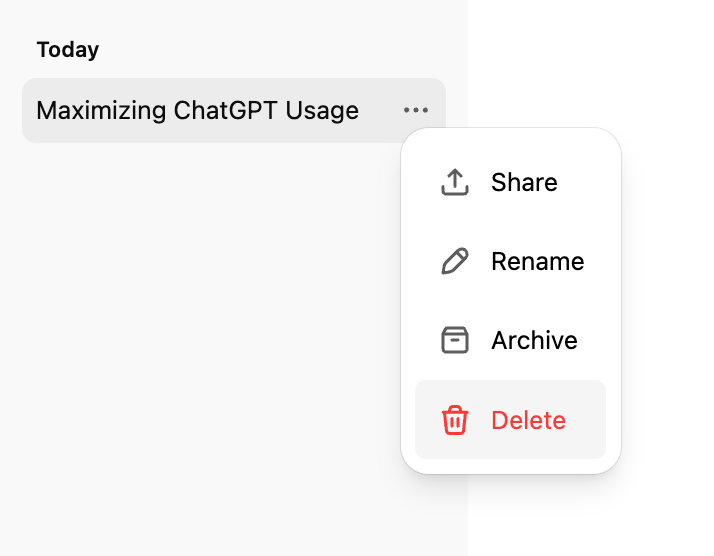
ChatGPT sohbet geçmişi kenar çubuğunuza gidin.
Silmek istediğiniz konuşmanın üzerine gelin.
Sohbet başlığının yanındaki üç noktaya (
⋯) tıklayın.Menüden Sil seçeneğini belirleyin.
İstendiğinde silme işleminizi onaylayın.
Bir sohbeti sildiğinizde ne olur?
Sohbet, sohbet geçmişi görünümünüzden hemen kaldırılır.
Aşağıdaki durumlar geçerli olmadığı sürece OpenAI's sistemlerinden 30 gün içinde kalıcı olarak silinmek üzere zamanlanır:
Zaten kimlikten arındırılmış ve hesabınızla ilişiği kesilmişse veya
OpenAI'nin güvenlik veya yasal yükümlülükler nedeniyle bunu saklaması gerekiyorsa.
Silindikten sonra bir sohbeti kurtaramazsınız. Silinen sohbetler kullanıcı arayüzü, API’ler veya destek aracılığıyla geri getirilemez.
Sohbetleri Arşivleme
Bir sohbeti arşivleme
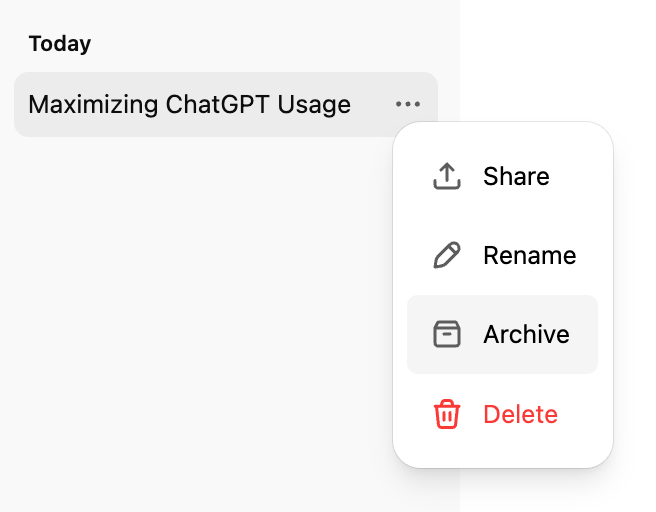
ChatGPT sohbet geçmişi kenar çubuğunuza gidin.
Silmek istediğiniz konuşmanın üzerine gelin.
Sohbet başlığının yanındaki üç noktaya (
⋯) tıklayın.Menüden Arşivle seçeneğini belirleyin. Onay gerekmez.
Arşivlenmiş sohbetleri yönetme
Ayarlar > Veri denetimleri bölümüne gidin, ardından Arşivlenmiş Sohbetler öğesinin sağındaki Yönet düğmesine tıklayın.
Buradan şunları yapabilirsiniz:
Bir sohbeti Arşivden çıkarın (etkin geçmişinize geri döndürün).
Arşivlenmiş bir sohbeti Silin (kalıcı olarak silinmek üzere zamanlanır).

İpucu: Arşivleme, önemli konuşmaları kaybetmeden kalabalığı gizlemek istediğinizde idealdir.
Tüm sohbetleri silme veya arşivleme seçenekleri
Ayarlar > Veri denetimleri, tüm sohbetleri tek seferde arşivleme veya silme seçenekleri içerir.
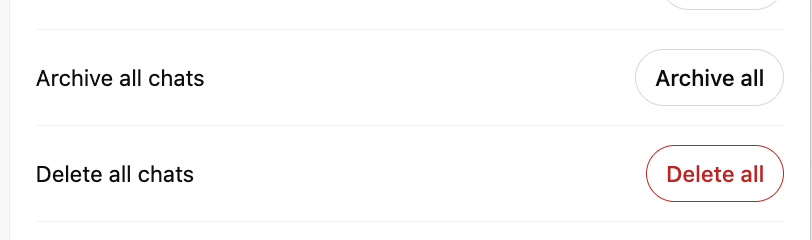
Bu işlemlerin, projelerin içinde yer alanlar dahil tüm konuşmalara uygulanacağını unutmayın.
Saklamaya Genel Bakış
Sakladığınız sohbetler (arşivlenmemiş veya arşivlenmiş) siz silene kadar hesabınızda kaydedilir.
Silinen sohbetler görünümünüzden hemen kaldırılır ve kimlikten arındırma veya yasal istisnalar geçerli olmadığı sürece OpenAI sistemlerinden 30 gün içinde kalıcı olarak silinir.
Arşivlenmiş sohbetler, standart saklama ayarlarınız kapsamında hesabınızda kalır — arşivleme onları silmez.
Bağlı uygulama verileri kullanmış bir konuşmayı arşivlerseniz:
Konuşma hesabınızda saklanmaya devam eder.
Bu konuşmada başvurulan tüm bağlı uygulama verileri de saklanmaya devam eder.
Hem konuşmayı hem de içinde kullanılan bağlı uygulama verilerini kaldırmak için konuşmayı silmeniz gerekir.
Bir uygulamanın bağlantısını kesmek, gelecekte bu verilere erişimi durdurur ancak bu verileri zaten kullanmış konuşmaları silmez.
📚 Sohbet ve dosya saklama politikalarının ayrıntılı açıklaması için ChatGPT’de Sohbet ve Dosya Saklama Politikaları bölümüne bakın
Bir sohbeti sildiğimde bağlı uygulama verilerine ne olur?
Google Drive, Gmail veya Takvim gibi uygulamaları bağladıysanız ChatGPT, konuşmalarınızda yanıt oluşturmaya yardımcı olmak ve size yararlı bilgiler sağlamak için senkronize edilmiş uygulama verilerini kullanabilir.
Bir sohbeti silmek şunların ikisini de kaldırır:
konuşmanın kendisini ve
bu konuşmada saklanan tüm senkronize edilmiş uygulama verilerini
standart saklama ve yasal yükümlülüklerimize tabi olarak hesabınızdan.
Bir sohbeti silmek, bağlı uygulamalardan senkronize edilmiş verileri siler mi?
Bir konuşmayı silmek, o konuşmada saklanan tüm bağlı uygulama verilerini siler.
Bir uygulamanın bağlantısını kesmek:
ChatGPT’nin o uygulamadaki yeni verilere erişmesini engeller,
ancak bu verileri kullanmış geçmiş konuşmaları silmez.
Bağlı uygulama verilerini hesabınızdan kaldırmak için bunlara başvuran tüm konuşmaları silin.
Eksik sohbetlerde sorun giderme
Sohbet geçmişiniz boş görünüyorsa veya konuşmalar eksikse, aşağıdaki adımlar Destek ile iletişime geçmeniz gerekmeden çoğu sorunu çözer.
Doğru OpenAI hesabında veya çalışma alanında oturum açtığınızdan emin olun (doğru e-posta, SSO (çoklu oturum açma) yöntemi veya ekip dahil).
Ayarlar > Veri denetimleri bölümünü açın ve Arşivlenmiş Sohbetler seçeneğini kontrol edin — konuşma silinmek yerine arşivlenmiş olabilir.
Ayarlar’daki Sohbet geçmişi ve eğitim anahtarının açık olduğunu doğrulayın.
Geçmişinizi yeniden yüklemek için sayfayı yenileyin veya oturumu kapatıp tekrar açın.
Sohbet geçmişini gizleyebilecek etkin olaylar için status.openai.com adresini kontrol edin.
Hangi sohbetlerin hâlâ hesabınızda saklandığını doğrulamak için Ayarlar > Veri denetimleri üzerinden veri dışa aktarma talep edin.
Silinen sohbetler (Tüm sohbetleri sil ile kaldırılanlar dahil) geri yüklenemez.
Destek ile iletişime geçtiğinizde hesap e-postanızı ve oturum açma yönteminizi, çalışma alanı veya kuruluş adınızı (varsa), eksik konuşmaların yaklaşık zaman aralıklarını ekleyin ve yukarıdaki kontrollerden hangilerini tamamladığınızı belirtin.