
Перемикання облікових записів поступово впроваджується на iOS і Android. Якщо ви не бачите пункту Змінити обліковий запис у розділі Налаштування, ця функція може бути вам ще недоступна.
Огляд
Ви можете залишатися в системі одночасно в 2 облікових записах ChatGPT і перемикатися між ними, не виходячи з них. Одночасно активний лише один обліковий запис.
Доступність
Перемикання облікових записів доступне у вебверсії ChatGPT і в застосунках ChatGPT для iOS та Android.
У вебверсії перемикання облікових записів доступне на всіх тарифних планах, але ваша організація може визначати, чи доступна ця функція в керованому нею робочому просторі. Якщо ви не бачите цієї опції в керованому робочому просторі, зверніться до його адміністратора.
Як працює перемикання між обліковими записами
Залишайтеся в системі одночасно у 2 облікових записах
Ви можете залишатися в системі одночасно щонайбільше у 2 облікових записах. Ви можете мати більше ніж 2 облікові записи ChatGPT. Якщо ви вже ввійшли у 2 облікові записи, вийдіть з одного, перш ніж додавати інший.
Створення другого облікового запису не потребує оплати. За замовчуванням для нового облікового запису діятиме план Free.
Додавання облікового запису у вебверсії
Відкрийте меню облікового запису.
Виберіть Додати обліковий запис.
Увійдіть або створіть новий обліковий запис.
Якщо ви вже ввійшли у 2 облікові записи, виберіть Додати інший обліковий запис. Виберіть обліковий запис, з якого хочете вийти, а потім — Вийти й продовжити, щоб увійти в обліковий запис, який хочете додати.
Додавання облікового запису на iOS або Android
Якщо ви вже ввійшли у 2 облікові записи, пункт Додати обліковий запис приховано. Вийдіть з одного облікового запису, щоб пункт Додати обліковий запис знову став доступним.
Відкрийте Налаштування.
Виберіть Змінити обліковий запис.
Виберіть Додати обліковий запис.
Увійдіть в обліковий запис, який хочете додати.
Перемикання облікових записів
У вебверсії відкрийте меню облікового запису й виберіть обліковий запис, яким хочете користуватися. На iOS або Android відкрийте Налаштування, виберіть Змінити обліковий запис, а потім — інший обліковий запис.
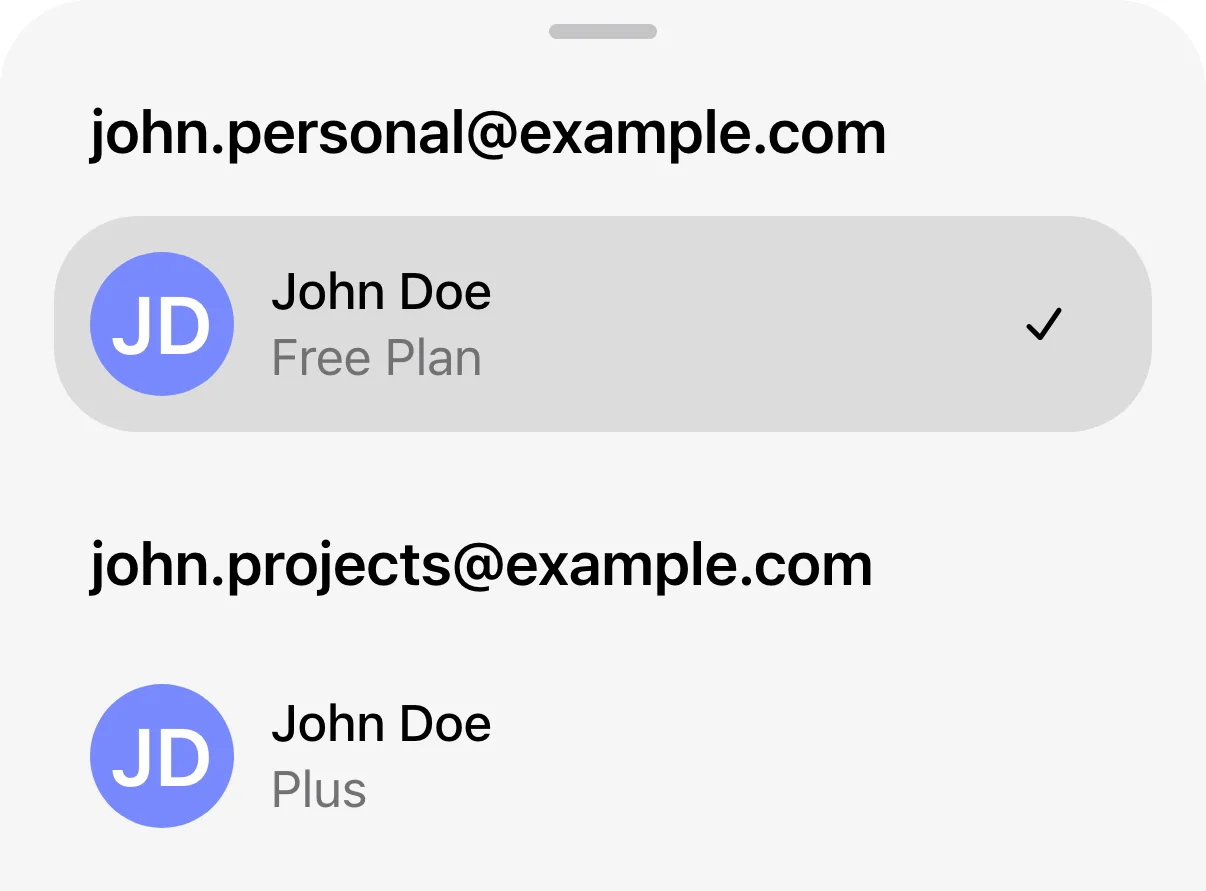
Приклад двох облікових записів, у які виконано вхід. Галочка позначає активний обліковий запис.
Після перемикання відображаються чати, пам’ять, файли й налаштування вибраного облікового запису. Робочі простори, якщо вони доступні, належать саме до цього облікового запису. Перш ніж починати розмову або здійснювати покупку, перевірте, який обліковий запис активний.
Перемикання не:
Переносить чати між обліковими записами
Надає спільний доступ до пам’яті чи історії розмов
Надає спільний доступ до файлів чи завантажених матеріалів
Об’єднує оплату чи підписки
Об’єднує облікові записи чи робочі простори
Сповіщення на мобільних пристроях
Ви можете отримувати сповіщення для обох облікових записів, у які ввійшли, залежно від налаштувань кожного з них і дозволів на вашому пристрої. Натиснувши сповіщення для іншого облікового запису, ви перейдете до нього й відкриєте відповідний вміст.
Вихід з облікового запису
Після виходу обліковий запис видаляється зі списку перемикання.
На мобільному пристрої після виходу з активного облікового запису відкривається інший обліковий запис, у який ви ввійшли. Після виходу з останнього облікового запису ви повертаєтеся на екран входу.
Вихід у вебверсії
Відкрийте меню облікового запису.
Виберіть Вийти.
Якщо ви ввійшли у 2 облікові записи, виберіть той, з якого хочете вийти.
Підтвердьте дію, якщо з’явиться запит.
Вихід на iOS або Android
Відкрийте Налаштування.
Виберіть Змінити обліковий запис.
Відкрийте меню додаткових дій (•••) для облікового запису, з якого хочете вийти.
Виберіть Вийти й підтвердьте дію.
Підписки й покупки
Кожен обліковий запис зберігає власний тарифний план. Перемикання облікових записів не переносить підписку й не надає спільного доступу до неї.
Якщо ви вже заплатили, але не маєте доступу до підписки, перевірте обліковий запис ChatGPT, до якого її прив’язано, перш ніж купувати знову.
Щоб користуватися платним планом в іншому обліковому записі ChatGPT, потрібна окрема підписка. Перед покупкою перевірте наявні підписки, щоб уникнути подвійної оплати.
Щоб дізнатися, як відновити підписку, придбати нову, змінити чи скасувати план або усунути помилку під час покупки, див. статтю Усунення проблем із доступом до підписки ChatGPT і змінами облікового запису.
Облікові записи під керуванням робочого простору у вебверсії
Якщо ваша організація керує вашим обліковим записом ChatGPT:
Ваш адміністратор може мати доступ до даних, пов’язаних із цим обліковим записом, і можливість керувати ними.
На дані, створені у вашому керованому обліковому записі, поширюються політики вашої організації.
Перемикання облікових записів не змінює того, які політики застосовуються.
Докладніше про доступ до даних вашого керованого облікового запису ChatGPT. Якщо ви не впевнені, яким обліковим записом користуєтеся, перевірте, який із них позначено активним у меню облікового запису. Якщо у вас є запитання щодо облікового запису, яким керує організація, зверніться до свого ІТ-адміністратора.
Поширені запитання
Чи перемикання облікових записів — це те саме, що й перемикання робочих просторів?
Ні. Перемикання облікових записів змінює обліковий запис ChatGPT, яким ви користуєтеся. Перемикання робочих просторів змінює робочий простір у межах одного облікового запису.
Що станеться, якщо мій робочий простір деактивують?
Якщо робочий простір, пов’язаний з обліковим записом, деактивують, у вебверсії:
Може з’явитися банер із поясненням цієї зміни.
Залежно від плану вам можуть запропонувати ввійти в інший обліковий запис або придбати нову підписку.
ChatGPT не перемикатиме вас на інший обліковий запис автоматично.