Користувачам безкоштовного тарифу доступна GPT-5.6 Luna. Функція «Міркувати» доступна в мобільному застосунку ChatGPT і поступово з’являється у вебверсії. На мобільному пристрої відкрийте меню «+» і виберіть Міркувати. Окрім розширених інтелектуальних можливостей, користувачі безкоштовного тарифу тепер можуть:
Шукати в інтернеті й отримувати актуальну інформацію
Аналізувати свої дані й отримувати з них корисні висновки
Додавати зображення або файли до своїх запитів
Знаходити й використовувати GPT
Створювати зображення в ChatGPT
Користуватися Бібліотекою зі сховищем на 500 МБ
Користувачам ChatGPT Plus доступні вищі ліміти запитів. Докладніше про ChatGPT Plus.
У деяких країнах на безкоштовному тарифі може показуватися реклама. Актуальну інформацію про доступність реклами та налаштування дивіться в поширених запитаннях про рекламу.
Чи можу я створити GPT, користуючись тарифом Free?
Ні. Створення й публікація нових GPT недоступні в особистих облікових записах ChatGPT, зокрема на тарифах Free, Go, Plus і Pro.
Ви можете й надалі користуватися наявними GPT. Можливість редагувати наявний GPT, як і раніше, залежить від вашого тарифу та прав доступу.
Створення GPT і надалі доступне в робочих просторах Business, Enterprise та Edu, якщо це дозволяють налаштування й права доступу робочого простору.
Як працюють ліміти запитів у безкоштовному тарифі?
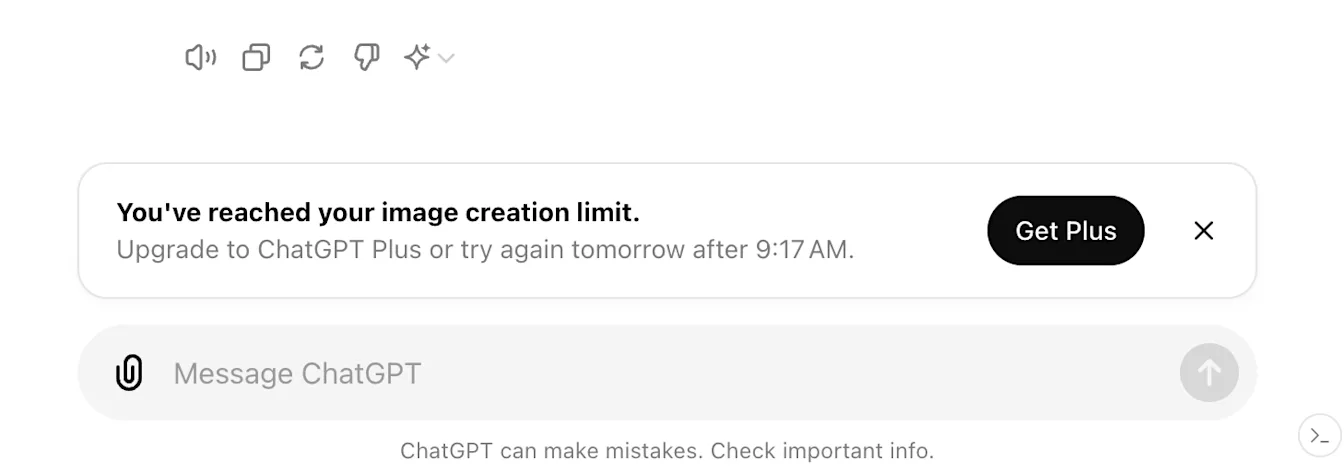
Користувачі безкоштовного тарифу можуть необмежено спілкуватися в повсякденних текстових чатах за умови дотримання правил запобігання зловживанням. Для завантаження файлів, генерації зображень, голосового режиму, аналізу даних та інших інструментів діють окремі ліміти використання. ChatGPT повідомить вас, коли ви досягнете відповідного ліміту.
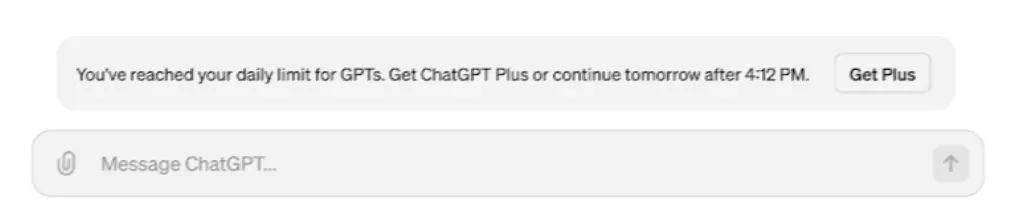
Використання GPT відповідає поточному ліміту моделі на безкоштовному тарифі. Коли ви досягнете цього ліміту, доступ до GPT призупиняється, доки ліміт не буде скинуто; ChatGPT показує час скидання в самому продукті.
Наведені нижче інструменти можуть мати ліміти використання, окремі від основного ліміту чату:
Аналіз даних із ChatGPT
Завантаження файлів і зображень
Створення зображень у ChatGPT
Якщо ви досягнете ліміту запитів для будь-якого з цих інструментів, вам потрібно буде зачекати, перш ніж знову користуватися ними.
Чи скинеться мій ліміт запитів, якщо я оновлю свій обліковий запис до ChatGPT Plus?
Так. Якщо ви досягнете ліміту запитів у своєму обліковому записі безкоштовного тарифу, ваші ліміти використання буде скинуто після оновлення облікового запису до тарифу Plus, Pro або Business.
Чи відрізняється робота GPT для користувачів безкоштовного плану?
GPT та інструменти, які вони використовують, можуть мати окремі ліміти використання. ChatGPT показує чинні ліміти й час їх скидання безпосередньо в продукті.
Чому ChatGPT повідомляє, що мій чат заповнений?
Повідомлення «Ліміт контексту вичерпано» та «Пам’ять чату заповнена» стосуються обсягу інформації, яку ChatGPT може використовувати в поточній розмові. І ваші повідомлення, і відповіді ChatGPT займають місце. Кілька довгих запитань і відповідей можуть займати більше місця, ніж багато коротких, тому фіксованої кількості повідомлень на чат немає.
Цей ліміт стосується лише поточної розмови. Не потрібно вимикати функцію «Памʼять», видаляти збережені спогади чи очищати інші чати.
Чи потрібно чекати або переходити на вищий план, щоб продовжити спілкування?
На безкоштовному плані ви можете одразу почати новий чат. У повідомленні про заповнений чат не вказано час скидання ліміту для початкової розмови. Якщо повідомлення пропонує перейти на вищий план, ви можете зробити це, щоб продовжити розмову в тому самому чаті.
Що переноситься, коли я продовжую розмову в новому чаті?
Якщо повідомлення пропонує почати новий чат із підсумком, цей підсумок може перенести частину контексту. У ньому можуть бути відсутні попередні вказівки або точні формулювання з ваших повідомлень. Якщо ви працюєте над чернеткою, вставте уривок, який хочете відредагувати, і вкажіть ChatGPT, з якого місця продовжити.
Чи можу я й далі читати початковий чат?
Ви можете читати попередні повідомлення, навіть якщо вже не можете надсилати нові в цьому чаті. Якщо розмова збережена у вашій історії, відкрийте її та скопіюйте потрібні відомості. Якщо ви не бачите її на бічній панелі, пошукайте в історії чатів фразу, яку пам’ятаєте.
Якщо чат відкривається порожнім або не завантажується, оновіть сторінку чи перезапустіть застосунок, а потім знову відкрийте чат з історії. Якщо він і далі не завантажується, відкрийте приватне вікно браузера, увійдіть у той самий обліковий запис і спробуйте відкрити чат там.
Що робити, якщо новий чат заповнюється вже після кількох повідомлень?
Якщо ви продовжили розмову з підсумком і знову досягли ліміту, почніть окремий чат із бічної панелі. Надішліть лише запитання або уривок, над яким хочете працювати. Наприклад, якщо ви редагуєте документ, вставте абзац, який хочете змінити, і за потреби додавайте попередні вказівки.
Якщо після одного короткого повідомлення в новому чаті ви бачите те саме сповіщення, перевірте стан сервісів OpenAI. Якщо є збій, що впливає на розмови в ChatGPT, спробуйте ще раз після його усунення. Якщо пов’язаних збоїв немає, увійдіть у ChatGPT у приватному вікні браузера та спробуйте надіслати те саме коротке повідомлення в новому чаті.
Чому ChatGPT повідомляє «Ліміт контексту вичерпано» або «Памʼять чату заповнено»?