
جائزہ
پروجیکٹس متعلقہ چیٹس، فائلوں اور ہدایات کو ایک جگہ رکھتے ہیں. ChatGPT اس سیاق کو تحریر، تحقیق یا منصوبہ بندی جیسے جاری کام میں مدد کے لیے استعمال کر سکتا ہے.
پلان کی دستیابی اور ورک اسپیس کی ترتیبات کے تحت، پروجیکٹس اور پروجیکٹ شیئرنگ سائن ان کیے ہوئے ChatGPT صارفین کے لیے دستیاب ہیں.
پروجیکٹس کا استعمال شروع کریں
پروجیکٹ استعمال کرنے کے فوائد
متعلقہ چیٹس، فائلوں اور ہدایات کو ایک جگہ رکھیں تاکہ ChatGPT ایک ہی سیاق استعمال کر سکے.
ایک آلے پر شروع کریں اور دوسرے پر جاری رکھیں.
ہفتہ وار تحقیق یا مواد کے مسودوں جیسے بار بار ہونے والے کاموں کے لیے پروجیکٹ دوبارہ استعمال کریں.
پروجیکٹس کی مثالیں
اسکول: جماعت کا مواد شامل کریں اور ChatGPT سے مطالعے کی رہنما کتاب یا مشقی سوالات بنانے کو کہیں.
کام: پروجیکٹ کی تفصیلات جمع کریں اور ChatGPT سے مختصر دستاویزات، منصوبے یا دیگر مواد کے مسودے بنوائیں.
ذاتی: کسی تقریب یا دوسرے ذاتی پروجیکٹ کے لیے فراہم کنندگان، بجٹ اور نظام الاوقات کا حساب رکھیں.
پروجیکٹ بنائیں
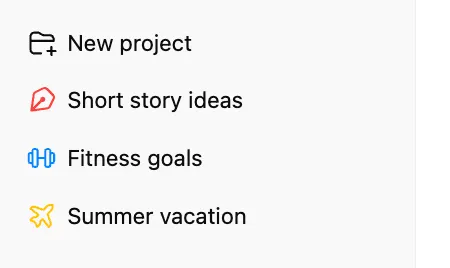
سائڈبار میں نیا پروجیکٹ منتخب کریں.
پروجیکٹ کا نام درج کریں، پھر آئیکن اور رنگ منتخب کریں.
جوابات کی رہنمائی کے لیے سیاق شامل کریں
فائلیں شامل کریں
پی ڈی ایف فائلیں، اسپریڈشیٹس، دستاویزات یا تصاویر اپ لوڈ کرکے، یا متن چسپاں کرکے اپنے پروجیکٹ میں حوالہ جاتی مواد شامل کریں. ChatGPT آپ کے شامل کردہ مواد کی مدد سے زیادہ معلومات پر مبنی جوابات دے سکتا ہے.
آپ کتنی فائلیں اپ لوڈ کر سکتے ہیں، اس کا انحصار آپ کے پلان پر ہے. تفصیلات کے لیے دیکھیں: پلان اور حدود.
پروجیکٹ میں فائل شامل کرنے کے بعد آپ اسے پروجیکٹ کے ماخذ کی فہرست سے کھول کر اس کا پیش منظر دیکھ سکتے ہیں، ڈاؤن لوڈ کر سکتے ہیں یا حذف کر سکتے ہیں. مشترکہ پروجیکٹ میں فائل حذف کرنے سے وہ سب کے لیے پروجیکٹ سے ہٹ جاتی ہے، لیکن اسے بعد میں دوبارہ شامل کیا جا سکتا ہے.
اگر آپ ایسی فائل اپ لوڈ کریں جس کا نام پروجیکٹ میں پہلے سے موجود فائل جیسا ہو، تو اسے شامل کرنے کے لیے پھر بھی اپ لوڈ کریں یا اس فائل کو چھوڑنے کے لیے چھوڑ دیں منتخب کریں. ایک ساتھ کئی فائلیں اپ لوڈ کرتے وقت چھوڑ دیں صرف ہم نام فائل کو چھوڑتا ہے اور باقی فائلوں کا اپ لوڈ جاری رہتا ہے.
پروجیکٹ کی ہدایات شامل کریں
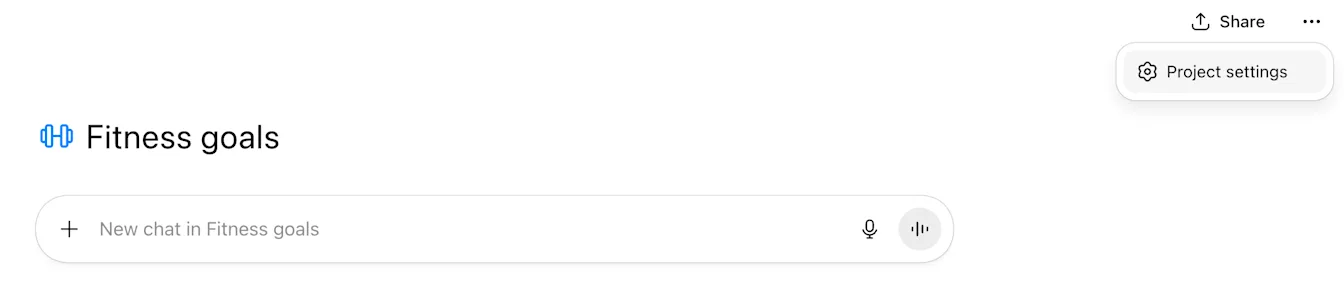
مزید اختیارات کا مینیو (•••) منتخب کریں، پھر پروجیکٹ کے لیے ہدایات شامل کرنے کو پروجیکٹ کی ترتیبات منتخب کریں. مثال کے طور پر:
”میرے مارکیٹنگ کے رہنما کی طرح کام کریں. مختصر جواب دیں. نکاتی فہرست استعمال کریں. وضاحت طلب سوالات پوچھیں.“
پروجیکٹ کی ہدایات صرف اسی پروجیکٹ میں لاگو ہوتی ہیں اور آپ کی عمومی حسب ضرورت ہدایات پر فوقیت رکھتی ہیں.
ایپس سے لنکس شامل کریں
آپ معاونت یافتہ ایپس کے لنکس چسپاں کرکے انہیں پروجیکٹ کے ماخذ کے طور پر شامل کر سکتے ہیں. ChatGPT ان ماخذ کو پروجیکٹ کی چیٹس کے لیے سیاق و سباق کے طور پر استعمال کر سکتا ہے.
معاونت یافتہ لنکس:
گوگل ڈرائیو (فائلیں اور فولڈرز)
سلیک (چینلز)
کسی ایپ کا لنک شامل کرنے کے لیے:
اپنا نجی پروجیکٹ کھولیں.
پروجیکٹ کے ماخذ والے حصے میں ماخذ شامل کریں منتخب کریں.
سلیک یا گوگل ڈرائیو منتخب کریں. اگر کہا جائے تو ایپ منسلک کریں اور رسائی کی منظوری دیں.
سلیک چینل یا گوگل ڈرائیو کی فائل یا فولڈر کا لنک چسپاں کریں، پھر شامل کریں منتخب کریں.
چیٹ کا جواب اپنے پروجیکٹ میں محفوظ کریں
اگر ChatGPT ایسا مواد تیار کرے جسے آپ دوبارہ استعمال کرنا چاہتے ہوں (خلاصہ، فیصلے کی یادداشت، مسودہ یا تجزیہ)، تو آپ اس جواب کو پروجیکٹ کے ماخذ کے طور پر محفوظ کر سکتے ہیں.
جواب محفوظ کرنے کے لیے:
پروجیکٹ کی چیٹ میں اس جواب کا پیغام مینو کھولیں جسے آپ محفوظ رکھنا چاہتے ہیں.
پروجیکٹ کے ماخذ میں شامل کریں منتخب کریں.
بعد میں محفوظ کردہ مواد اپنے پروجیکٹ کے ماخذ میں تلاش کریں اور آئندہ پروجیکٹ کی چیٹس میں دوبارہ استعمال کریں.
پروجیکٹس میں منسلک ایپس استعمال کریں
آپ پروجیکٹ کی چیٹس میں منسلک ایپس استعمال کر سکتے ہیں. کسی ایپ کو چننے کے لیے ٹولز کا مینو (+) منتخب کریں یا ایپ کا نام لے کر اس کا حوالہ دیں. آپ نئی ایپس تلاش کرنے اور منسلک کرنے کے لیے بھی مینو استعمال کر سکتے ہیں. کسی ایپ کے پروجیکٹ سے باہر تلاش کرنے سے پہلے ChatGPT آپ سے تصدیق طلب کر سکتا ہے.
نوٹ: پروجیکٹ کے اندر شامل کی گئی Google Drive ایپ ہم وقت سازی کی سہولت نہیں دیتی. آپ متعلقہ فائلیں تلاش کرنے اور ان تک رسائی کے لیے ایپ استعمال کر سکتے ہیں، لیکن بازیافت کے لیے مواد پہلے سے ہم وقت نہیں کیا جائے گا.
پروجیکٹ کی میموری
پروجیکٹس اپنی چیٹس اور فائلوں کو آئندہ جوابات کے لیے سیاق و سباق کے طور پر استعمال کر سکتے ہیں. مزید معلومات کے لیے دیکھیں: پروجیکٹس میں میموری.
موجودہ چیٹ اپنے پروجیکٹ میں منتقل کریں
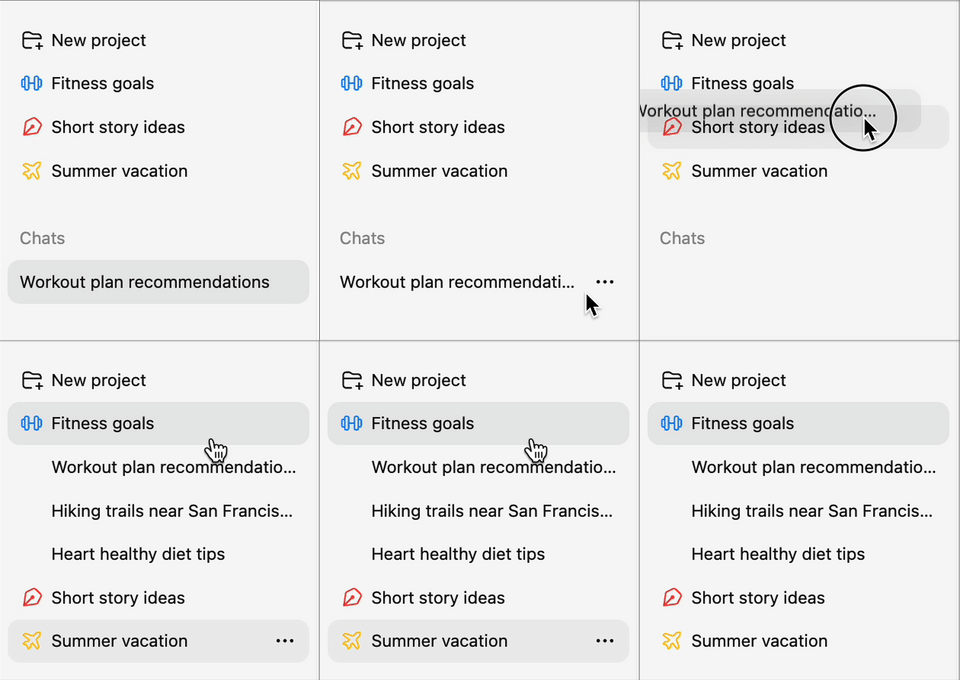
اگر آپ پہلے ہی ChatGPT استعمال کر چکے ہیں اور منتخب چیٹس کسی پروجیکٹ میں منتقل کرنا چاہتے ہیں تو کسی چیٹ کو گھسیٹ کر اپنے پروجیکٹ پر چھوڑیں، یا چیٹ کا مینو کھول کر پروجیکٹ میں منتقل کریں منتخب کریں. جب پروجیکٹ میں منتقل کریں دستیاب ہو تو پن کی گئی چیٹس منتقل کی جا سکتی ہیں.
کسی GPT کے ساتھ بنائی گئی چیٹس پروجیکٹ میں منتقل نہیں کی جا سکتیں. اگر کسی چیٹ کے لیے پروجیکٹ میں منتقل کریں نظر نہیں آتا تو ممکن ہے اس کی منتقلی کی اجازت نہ ہو؛ اس کے بجائے پروجیکٹ میں نئی چیٹ شروع کریں.
منتقلی کے بعد چیٹ کو پروجیکٹ کی ہدایات اور فائلوں کا سیاق و سباق ورثے میں مل جاتا ہے.
اختیار دستیاب ہونے پر، چیٹ کے مزید اختیارات والے مینو (•••) سے پروجیکٹ سے ہٹائیں منتخب کریں تاکہ اسے واپس اپنی چیٹ کی سرگزشت میں منتقل کر سکیں.
پروجیکٹس میں ٹولز استعمال کریں
پروجیکٹس سے باہر استعمال ہونے والے تمام مانوس ٹولز یہاں بھی استعمال کریں، جن میں یہ شامل ہیں:
دستاویزات، کوڈ یا خاکوں کے مسودے بنانے کے لیے canvas استعمال کریں.
بصری تصورات دریافت کرنے کے لیے تصاویر بنائیں.
ہاتھ استعمال کیے بغیر گفتگو کے لیے آواز استعمال کریں.
تازہ معلومات اور ذرائع کے لیے ویب پر تلاش کریں.
اسٹڈی موڈ اور طے شدہ مطالعے کے اوقات پروجیکٹ کی گفتگوؤں پر لاگو نہیں ہوتے.
آپ کی رکنیت کے لحاظ سے بامعاوضہ پلانز میں اضافی ٹولز، جیسے ایجنٹ موڈ اور ڈیپ ریسرچ، شامل ہو سکتے ہیں.
پروجیکٹ شیئر کریں
ویب اور موبائل ایپس پر ChatGPT Free، گو، پلس، Pro، بزنس، انٹرپرائز اور ایجو میں پروجیکٹ شیئرنگ دستیاب ہے.
آپ اپنی ٹیم اور دیگر افراد کے ساتھ پروجیکٹ شیئر کر سکتے ہیں. ChatGPT مشترکہ پروجیکٹ کے کسی بھی مواد سے استفادہ کر سکتا ہے، بشمول چیٹس، اپ لوڈ کردہ فائلیں اور حسبِ ضرورت ہدایات. یوں جوابات آپ کے گروپ کی اندرونی معلومات پر مبنی ہوتے ہیں اور آپ کام وہیں سے آگے بڑھا سکتے ہیں جہاں دوسروں نے چھوڑا تھا.
مشترکہ پروجیکٹس ان کاموں کے لیے بہترین ہیں:
اجتماعی کام: نوٹس، تجاویز اور معاہدے اپ لوڈ کریں تاکہ معاونین مطلوبہ مواد کے مسودے جلد تیار کر سکیں اور باہمی ہم آہنگی برقرار رکھیں.
مواد کی تخلیق: پروجیکٹ کی مخصوص ہدایات لاگو کریں تاکہ تمام معاونین کے مواد میں لہجہ اور انداز یکساں رہے.
رپورٹ سازی: ڈیٹا کے مجموعے اور رپورٹیں ایک پروجیکٹ میں محفوظ رکھیں، اور ہر ہفتے ازسرِنو شروع کیے بغیر تازہ صورتِ حال کی رپورٹ تیار کریں.
تحقیق: نقل شدہ گفتگو، سروے کے نتائج اور بازار کی تحقیق ایک جگہ رکھیں تاکہ پروجیکٹ کا کوئی بھی رکن نتائج کے بارے میں سوال کر سکے اور ان کی بنیاد پر کام آگے بڑھا سکے.
دوسروں کے ساتھ پروجیکٹ شیئر کریں
شیئرنگ پین کھولنے کے لیے شیئر کریں منتخب کریں. اپنے پلان اور ورک اسپیس کی ترتیبات کے لحاظ سے، آپ لوگوں کو انفرادی طور پر یا کسی گروپ کو مدعو کر سکتے ہیں، یا پروجیکٹ کا لنک شیئر کر سکتے ہیں. مدعو افراد کو چیٹ یا ترمیم کی رسائی ملتی ہے.
ترمیم کی رسائی اراکین کو ہدایات اپ ڈیٹ کرنے، فائلیں اپ لوڈ یا ہٹانے اور دوسروں کو مدعو کرنے دیتی ہے، لیکن موجودہ اراکین کو ہٹانے کی اجازت نہیں دیتی.
چیٹ کی رسائی اراکین کو پروجیکٹ کی چیٹس، فائلوں اور ہدایات کو دیکھنے اور استعمال کرنے دیتی ہے، لیکن دوسروں کو مدعو کرنے کی اجازت نہیں دیتی.
پروجیکٹ کے مالک کے طور پر آپ چیٹس بنا، ہدایات اپ ڈیٹ، فائلیں شامل، اراکین کو مدعو یا ہٹا، ان کی اجازتیں مقرر، پروجیکٹ کا نام بدل اور پروجیکٹ حذف کر سکتے ہیں.
زیر انتظام ورک اسپیس میں پروجیکٹ کی دعوتیں آپ کے ورک اسپیس کے اراکین تک محدود ہو سکتی ہیں. ورک اسپیس کی ترتیبات کے لحاظ سے، آپ لوگوں کو انفرادی طور پر یا کسی گروپ کو مدعو کر سکتے ہیں، یا ورک اسپیس کا لنک شیئر کر سکتے ہیں.
افراد یا گروپس کو مدعو کریں
ChatGPT Free، Go، Plus اور ChatGPT Pro صارفین صرف مدعو افراد کے ذریعے افراد کو مدعو کر سکتے ہیں. ChatGPT Business، Enterprise اور Edu صارفین افراد یا ورک اسپیس گروپس کو مدعو کر سکتے ہیں. نام، ای میل پتہ یا گروپ درج کریں، پھر چیٹ یا ترمیم کی رسائی منتخب کریں. مدعو کریں منتخب کرنے کے بعد آپ اور ہر مدعو فرد کو تصدیقی ای میل ملتی ہے.
SCIM استعمال کرنے والے ورک اسپیسز میں مالکان طے کر سکتے ہیں کہ SCIM کے زیر انتظام گروپس پروجیکٹس کے شیئرنگ پین میں قابل تلاش ہوں یا نہیں. اگر SCIM کے زیر انتظام گروپ نظر نہ آئے، تو ورک اسپیس کے مالک سے رابطہ کریں.
گروپ کے اراکین دعوت قبول کریں تو شیئرنگ پین میں گروپ کے ساتھ ہر فرد بھی دکھائی دیتا ہے، اور اس کی رسائی کی سطح (چیٹ/ترمیم) وہی ہوتی ہے جو گروپ کے لیے مقرر ہے. یاد رکھیں کہ آپ کسی فرد کی رسائی کی سطح گروپ سے مختلف کر سکتے ہیں، لیکن صارفین پر دونوں میں سے اعلیٰ سطح لاگو ہوگی.
مثلاً، اگر آپ کسی گروپ کو چیٹ رسائی کے ساتھ مدعو کرتے ہیں، تو شیئرنگ پین میں مخصوص اراکین کی انفرادی رسائی بدل کر انہیں ترمیم کی اجازت دے سکتے ہیں. اگر آپ کسی گروپ کو ترمیم کی رسائی کے ساتھ مدعو کرتے ہیں، تو شامل ہونے والے تمام اراکین ترمیم کر سکیں گے، چاہے آپ مخصوص افراد کے لیے چیٹ رسائی مقرر کریں.
گروپ کے ساتھ پروجیکٹ شیئر کرتے وقت، اس وقت گروپ میں موجود تمام صارفین کو اطلاع ملے گی اور ان کی سائڈبار میں نیا پروجیکٹ دکھائی دے گا. بعد میں گروپ میں شامل صارفین کو اطلاع نہیں ملے گی اور شیئر کردہ پروجیکٹس خودکار طور پر نظر نہیں آئیں گے، لیکن وہ دستی طور پر شیئر کیے گئے پروجیکٹ کے یو آر ایل کھول سکیں گے۔ یو آر ایل استعمال کرنے کے بعد پروجیکٹس ان کی سائڈبار میں بھی پن ہو جائیں گے.
لنک کے ذریعے پروجیکٹ شیئر کریں
مالکان پروجیکٹ شیئر کرنے کے لیے ”صرف مدعو افراد“ یا ”لنک رکھنے والا ہر شخص“ منتخب کر سکتے ہیں.
اگر ”لنک رکھنے والا ہر شخص“ منتخب ہو تو ChatGPT میں لاگ اِن کوئی بھی صارف جس کے پاس لنک ہو، مشترکہ پروجیکٹ میں شامل ہو سکتا ہے. صرف مالک طے کر سکتا ہے کہ لنک ”لنک رکھنے والا ہر شخص“ کے لیے کھلا ہو یا نہیں. معاونین کی زیادہ سے زیادہ تعداد مالک کے سبسکرپشن پلان سے طے ہوتی ہے.
باہمی تعاون کی حدود
Pro صارفین: 40 فائلوں اور 100 معاونین تک
پلس اور گو صارفین: 25 فائلوں اور 10 معاونین تک
مفت پلان کے صارفین: 5 فائلوں اور 5 معاونین تک
مالکان کسی بھی وقت یہ ترتیبات بدل سکتے ہیں کہ پروجیکٹ کسے نظر آئے، اور اسے دوبارہ صرف مدعو افراد تک محدود بھی کر سکتے ہیں.
بزنس، انٹرپرائز اور ایجو صارفین ایک لنک بنا کر اور شیئر کرکے اپنی ورک اسپیس کے تمام اراکین کو مدعو کر سکتے ہیں. ورک اسپیس کے لنک سے آنے والے مدعو افراد بطورِ طے شدہ چیٹ کی رسائی کے ساتھ پروجیکٹ میں شامل ہوتے ہیں؛ چاہیں تو بعد میں شیئرنگ پینل سے ان کی رسائی بدل کر تدوین کی اجازت دے سکتے ہیں. گروپ لنکس کے برعکس، آپ ورک اسپیس کے تمام اراکین کو یکساں طور پر تدوین کی رسائی نہیں دے سکتے.
ورک اسپیس کے پروجیکٹ میں 100 تک معاونین شامل ہو سکتے ہیں، چاہے انہیں کسی بھی طریقے سے مدعو کیا گیا ہو. بزنس، انٹرپرائز اور ایجو پروجیکٹس میں 40 تک فائلیں شامل کی جا سکتی ہیں. مزید معلومات کے لیے دیکھیں: پلان اور حدود.
انٹرپرائز ورک اسپیس کے مالکان اور منتظمین پوری ورک اسپیس یا مخصوص کرداروں کے لیے ورک اسپیس کے اراکین اور گروپس دیکھیں غیر فعال کر سکتے ہیں. جن اراکین پر یہ پابندی لاگو ہو، وہ GPT، پروجیکٹس یا چیٹس شیئر کرتے وقت ورک اسپیس کے اراکین منتخب نہیں کر سکتے.
رسائی کا کنٹرول
پروجیکٹ کے مالکان تمام مدعو افراد کو دیکھ سکتے ہیں اور ان پر مکمل اختیار رکھتے ہیں. وہ کسی بھی وقت ان کی رسائی کی سطح بدل سکتے ہیں یا انہیں پروجیکٹ سے ہٹا سکتے ہیں، حتیٰ کہ ان کے پروجیکٹ میں شامل ہونے سے پہلے بھی.
انٹرپرائز ورک اسپیس میں پروجیکٹ شیئرنگ کے لیے اضافی اجازتیں لاگو کی جا سکتی ہیں. مزید معلومات کے لیے دیکھیں: منتظم کے کنٹرول، ڈیٹا اور کمپلائنس API.
ورک اسپیس کے مالکان پروجیکٹ شیئرنگ کو کنٹرول کر سکتے ہیں اور کردار پر مبنی اجازتوں کے ذریعے طے کر سکتے ہیں کہ کون سے اراکین پروجیکٹس بنا یا شیئر کر سکتے ہیں. ان اجازتوں کا انتظام ورک اسپیس کی ترتیبات میں کریں.
مشترکہ پروجیکٹس میں باہمی تعاون
مشترکہ پروجیکٹ میں شامل ہونے کے بعد اراکین نئی چیٹس بنا سکتے ہیں اور موجودہ گفتگو کی الگ شاخیں شروع کر سکتے ہیں. متعلقہ اختیار دستیاب ہونے پر اراکین ایسی چیٹس منتقل کر سکتے ہیں جن کی منتقلی کی اجازت ہو. پروجیکٹ کی میموری کی ترتیبات اور ورک اسپیس کی پابندیاں طے کر سکتی ہیں کہ کون سی چیٹس منتقل کی جا سکتی ہیں.
مشترکہ پروجیکٹس خودکار طور پر صرف پروجیکٹ تک محدود میموری استعمال کرتے ہیں اور پروجیکٹ سے باہر کسی رکن کی محفوظ یادداشتوں یا سیاق و سباق تک رسائی حاصل نہیں کر سکتے. مزید معلومات کے لیے دیکھیں: پروجیکٹس میں میموری.
اراکین اپنی ملکیت والی چیٹس محفوظ خانے میں ڈال سکتے ہیں یا حذف کر سکتے ہیں. اگر کسی چیٹ کو پروجیکٹ سے ہٹایا جا سکے تو اسے ہٹانے کے بعد پروجیکٹ کے مالک سمیت دیگر اراکین اسے نہیں دیکھ سکتے.
OpenAI کی تمام مصنوعات کی طرح، ہمارا مقصد ہے کہ ہمارے ٹولز محفوظ اور ذمہ دارانہ طریقے سے استعمال ہوں، اور ساتھ ہی ان کے استعمال کے طریقے پر آپ کو زیادہ سے زیادہ اختیار حاصل ہو.
چیٹ کی الگ شاخ شروع کریں
صارفین موجودہ چیٹ کھول کر اصل گفتگو کو برقرار رکھتے ہوئے کسی نئے خیال پر گفتگو آگے بڑھا سکتے ہیں. مثلاً، ڈیٹا کا ماہر نیا مفروضہ آزمانے کے لیے اپنی ٹیم کے کسی رکن کی چیٹ کی الگ شاخ شروع کر سکتا ہے، جبکہ اصل استدلال کا سلسلہ محفوظ رہتا ہے.
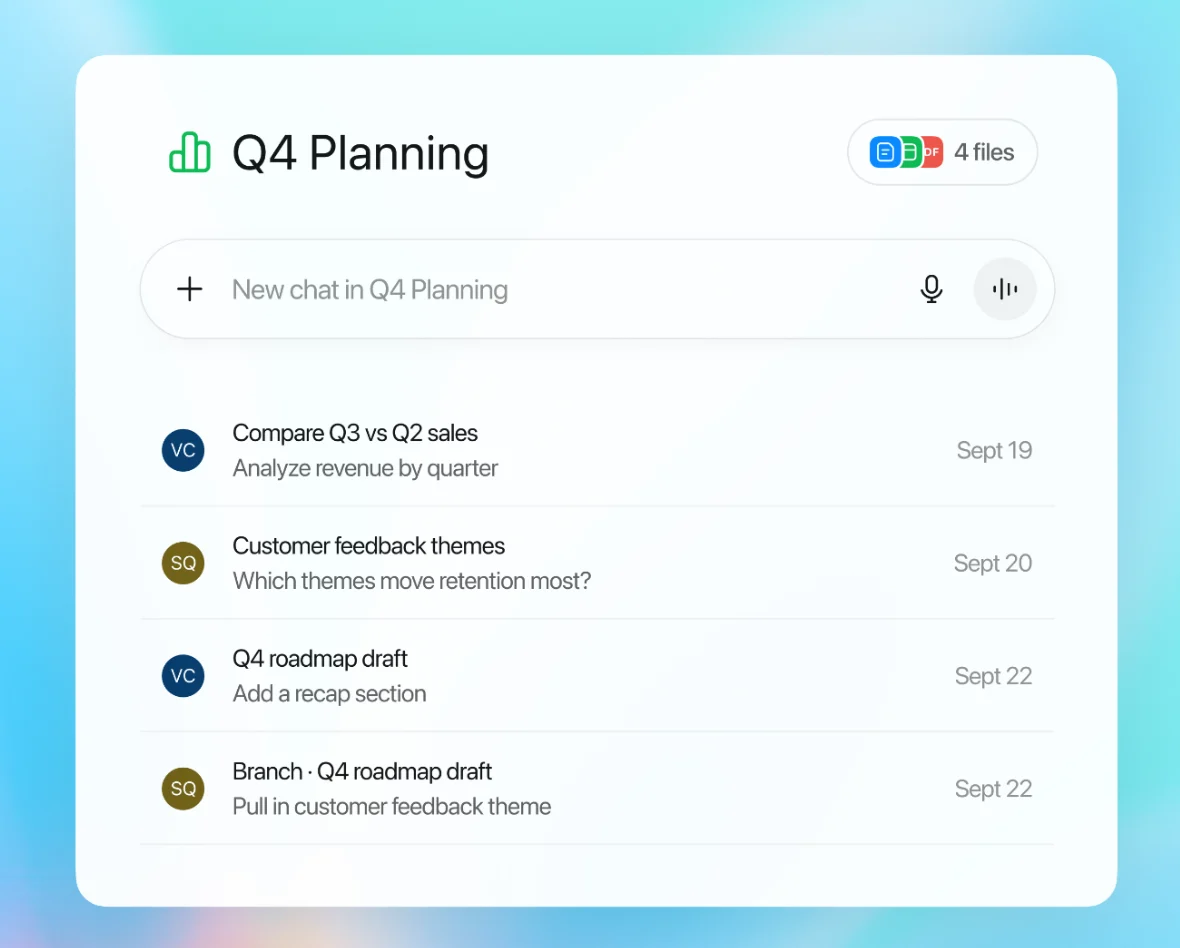
الگ شاخوں والی چیٹس پروجیکٹ میں اصل گفتگو کے ساتھ نظر آتی ہیں. چیٹ کس نے شروع کی، یہ دیکھنے کے لیے اس کے ساتھ موجود پروفائل آئیکن منتخب کریں.
مشترکہ پروجیکٹ چھوڑیں
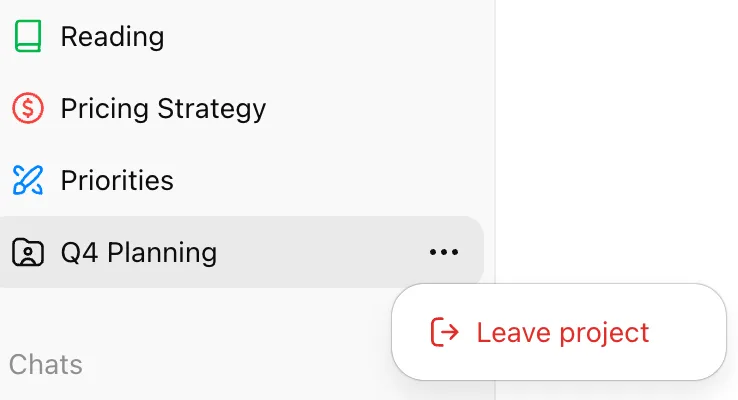
صارفین سائیڈ بار سے مشترکہ پروجیکٹ چھوڑ سکتے ہیں، اور چھوڑنے سے پہلے انہیں پروجیکٹ میں موجود اپنی چیٹس کی نقل بنانے کا اختیار دیا جائے گا. نقل شدہ چیٹس ان کی سائیڈ بار میں ایک نئے پروجیکٹ میں منتقل ہو جاتی ہیں، جس کا نام اصل پروجیکٹ کے نام سے پہلے ’نقل‘ لگا کر رکھا جاتا ہے.
ورک اسپیس کے مالکان بھی کسی بھی وقت معاونین کو پروجیکٹ سے ہٹا سکتے ہیں. مالکان پورا پروجیکٹ بھی حذف کر سکتے ہیں، جس کے بعد معاونین کو اس کی تمام چیٹس، فائلیں اور وسائل دستیاب نہیں رہیں گے، سوائے اس مواد کے جس کی نقل پہلے بنائی جا چکی ہو (نیچے پروجیکٹ حذف کریں دیکھیں).
ورک اسپیس کے مالکان پروجیکٹ سے تمام معاونین کو ہٹا سکتے ہیں، جس سے شیئرنگ کا عمل عملاً رک جاتا ہے. تاہم، پروجیکٹ کی میموری صرف پروجیکٹ تک محدود رہے گی (یعنی سیاق و سباق صرف پروجیکٹ کے وسائل تک محدود ہوگا) اور پروجیکٹ سے باہر کی دیگر یادداشتوں تک رسائی کے لیے اسے طے شدہ میموری میں تبدیل نہیں کیا جا سکے گا.
اگر پروجیکٹ ورک اسپیس کے لنک کے ذریعے شیئر کیا گیا تھا تو نئے صارفین اب بھی لنک سے شامل ہو سکتے ہیں، جب تک شیئرنگ پینل میں شیئرنگ کی ترتیب بدل کر صرف مدعو افراد نہ کر دی جائے.
ChatGPT Enterprise کے مجاز تعمیلی ٹولز پروجیکٹ کے اس ڈیٹا تک رسائی حاصل کر سکتے ہیں جس کے لیے اجازت ہو. مزید معلومات کے لیے دیکھیں: منتظم کے کنٹرول، ڈیٹا اور کمپلائنس API.
اپنے پروجیکٹ سے ایک چیٹ شیئر کریں
آپ کسی نجی پروجیکٹ سے ایک انفرادی چیٹ شیئر کر سکتے ہیں. اس گفتگو کا لنک بنانے کے لیے شیئر کریں منتخب کریں. لنک رکھنے والے لوگ صرف شیئر کردہ چیٹ دیکھ سکتے ہیں، پروجیکٹ کی دوسری چیٹس، فائلیں، ہدایات یا سرگزشت نہیں. مزید معلومات کے لیے دیکھیں: ChatGPT سے گفتگوئیں شیئر کرنا.
اگر آپ اپنے شیئر کردہ پروجیکٹ سے کوئی چیٹ شیئر کرتے ہیں، تو وصول کنندہ پروجیکٹ میں شامل ہونے تک وہ چیٹ نہیں دیکھ سکے گا.
پروجیکٹ حذف کریں
مزید اختیارات کا مینو (•••) منتخب کریں، پھر پروجیکٹ حذف کریں منتخب کریں. پروجیکٹ حذف کرنے سے اس کی چیٹس اور ہدایات، نیز صرف اسی پروجیکٹ میں محفوظ فائلیں مستقل طور پر حذف ہو جاتی ہیں. لائبریری یا ChatGPT اسپیس میں الگ سے محفوظ کی گئی فائلیں حذف نہیں ہوتی ہیں. مشترکہ پروجیکٹ کے اراکین کی اس پروجیکٹ تک رسائی ختم ہو جاتی ہے. اس کارروائی کو واپس نہیں لیا جا سکتا.
ماڈلز بہتر بنانے کے لیے شیئر کردہ پروجیکٹ کا ڈیٹا کیسے استعمال ہوتا ہے
ذاتی ChatGPT اکاؤنٹس کے لیے، شیئر کردہ پروجیکٹ کا ڈیٹا ماڈلز بہتر بنانے میں صرف تب استعمال ہو سکتا ہے جب پروجیکٹ کے مالک اور ہر معاون نے سب کے لیے ماڈل بہتر بنائیں آن کیا ہو. ڈیفالٹ طور پر OpenAI، ChatGPT Business، Enterprise، Edu یا ChatGPT for Healthcare ورک اسپیسز کے مواد کو اپنے ماڈلز کی تربیت کے لیے استعمال نہیں کرتا.
پروجیکٹس میں میموری
پروجیکٹس ڈیفالٹ میموری یا صرف پروجیکٹ والی میموری استعمال کر سکتے ہیں. آپ پروجیکٹ بناتے وقت میموری کی ترتیب منتخب کر سکتے ہیں اور بعد میں پروجیکٹ کی ترتیبات سے اسے بدل سکتے ہیں.
شیئر کردہ پروجیکٹس میں خودکار طور پر صرف پروجیکٹ والی میموری مقرر ہوتی ہے اور انہیں ڈیفالٹ میموری پر نہیں بدلا جا سکتا. شیئر کردہ پروجیکٹس کو کسی انفرادی رکن کے سیاق، حسب ضرورت ہدایات یا پروجیکٹ سے باہر کی میموریز تک رسائی نہیں ہوتی.
پروجیکٹ کی میموری کی ترتیب بدلیں
پروجیکٹ کھولیں.
مزید اختیارات کا مینیو (•••) منتخب کریں، پھر پروجیکٹ کی ترتیبات منتخب کریں.
میموری کے تحت ڈیفالٹ میموری یا صرف پروجیکٹ والی میموری منتخب کریں.
محفوظ کریں منتخب کریں.
تبدیلیاں مؤثر ہونے میں چند گھنٹے لگ سکتے ہیں.
جب آپ پروجیکٹ کو صرف پروجیکٹ والی میموری پر بدلتے ہیں، تو اس پروجیکٹ کی معلومات پروجیکٹ سے باہر استعمال ہونے والی میموری سے ہٹا دی جاتی ہیں. پروجیکٹ کی چیٹس اور فائلیں اسی میں رہتی ہیں اور وہاں سیاق فراہم کرتی رہ سکتی ہیں.
ڈیفالٹ میموری پر جانے کے بعد میموری کا برتاؤ آپ کے پلان اور ذاتی یا ورک اسپیس کی ترتیبات پر منحصر ہوتا ہے. تفصیلات کے لیے نیچے ڈیفالٹ میموری دیکھیں.
صرف پروجیکٹ تک محدود میموری
جب آپ صرف پروجیکٹ تک محدود میموری استعمال کرتے ہیں، چاہے پروجیکٹ بناتے وقت یا بعد میں اس کی ترتیب بدل کر:
پروجیکٹ کی چیٹس میں آپ کی پہلے سے محفوظ یادداشتوں سے رجوع نہیں کیا جاتا.
چیٹس اسی پروجیکٹ کی دوسری گفتگو سے رجوع کر سکتی ہیں.
چیٹس پروجیکٹ سے باہر کی گفتگو سے رجوع نہیں کر سکتیں، مثلاً ChatGPT کی عام گفتگو یا کسی دوسرے پروجیکٹ کی گفتگو.
پروجیکٹ سے باہر کی چیٹس پروجیکٹ کی گفتگو سے رجوع نہیں کر سکتیں.
پروجیکٹ میں ChatGPT کام دستیاب نہیں ہے.
ترتیبات کے تقاضے
اگر آپ کی ترتیبات میں میموری فعال کریں نظر آتا ہے تو اسے فعال کر دیں. اگر آپ کے اکاؤنٹ میں محفوظ یادداشتوں اور چیٹ کی سرگزشت کے الگ الگ کنٹرول ہیں تو درج ذیل ترتیبات استعمال کریں. زیرِ انتظام ورک اسپیس میں آپ کی تنظیم کی طرف سے بھی میموری کی اجازت ہونا ضروری ہے.
انٹرپرائز صارفین:
اپنی ذاتی ترتیبات میں محفوظ یادداشتوں سے رجوع کریں فعال کریں.
آپ کی ورک اسپیس کی ترتیبات میں میموری فعال ہونا ضروری ہے.
دیگر تمام سبسکرپشنز:
اپنی ذاتی ترتیبات میں محفوظ یادداشتوں سے رجوع کریں اور چیٹ کی سرگزشت سے رجوع کریں فعال کریں.
ڈیفالٹ میموری
ڈیفالٹ میموری کے ساتھ آپ کی محفوظ میموریز کا حوالہ لیا جاتا ہے اور چیٹس اسی پروجیکٹ کی دوسری گفتگوؤں سے معلومات لے سکتی ہیں. تاہم، پروجیکٹ سے باہر کی گفتگوؤں تک رسائی ممکن ہے یا نہیں، یہ پلان پر منحصر ہے:
انٹرپرائز اور ایجو
چیٹس پروجیکٹ کے اندر ہی محدود رہتی ہیں. وہ پروجیکٹ سے باہر کی گفتگو (جیسے ChatGPT کی عام گفتگو یا کسی دوسرے پروجیکٹ کی گفتگو) سے رجوع نہیں کر سکتیں، اور نہ ہی پروجیکٹ سے باہر کی گفتگو ان سے رجوع کر سکتی ہے.
ChatGPT Enterprise اور ایجو ورک اسپیس کے پروجیکٹس میں سیاق و سباق کیسے استعمال ہوتا ہے، یہ سمجھنے کے لیے درج ذیل جدول دیکھیں:
| حسبِ ضرورت ہدایات | ChatGPT کی میموری | دیگر چیٹس سے رجوع | |
|---|---|---|---|
| پروجیکٹس سے باہر کی چیٹس | دستیاب | دستیاب | دستیاب نہیں |
| عارضی چیٹ | صرف ذاتی تخصیص کے ساتھ دستیاب | موجودہ یادداشتیں صرف ذاتی تخصیص کے ساتھ | دستیاب نہیں |
| پروجیکٹس کے اندر کی چیٹس (میموری: طے شدہ) | دستیاب نہیں (صرف پروجیکٹ کی ہدایات) | دستیاب | دستیاب (صرف پروجیکٹ کے اندر) |
| پروجیکٹس کے اندر کی چیٹس (میموری: صرف پروجیکٹ تک محدود) | دستیاب نہیں (صرف پروجیکٹ کی ہدایات) | دستیاب نہیں | دستیاب (صرف پروجیکٹ کے اندر) |
عارضی چیٹس کے لیے ذاتی تخصیص بطورِ طے شدہ فعال ہوتی ہے. شروع کرنے سے پہلے آپ ذاتی تخصیص کے ساتھ یا ذاتی تخصیص کے بغیر منتخب کر سکتے ہیں، اور ChatGPT آپ کے اکاؤنٹ یا ورک اسپیس کے لیے یہ انتخاب یاد رکھتا ہے. عارضی چیٹس یادداشتیں بناتی یا تازہ نہیں کرتیں. اکاؤنٹ اور ورک اسپیس کی پابندیاں بدستور لاگو رہتی ہیں.
Business سمیت دیگر پلانز
چیٹس پروجیکٹ اور غیر پروجیکٹ، دونوں گفتگوؤں، یعنی عمومی ChatGPT یا دوسرے پروجیکٹس، کا حوالہ لے سکتی ہیں، الا یہ کہ دوسرے پروجیکٹ میں صرف پروجیکٹ والی میموری مقرر ہو. پروجیکٹ سے باہر کی گفتگوئیں بھی ان چیٹس کا حوالہ لے سکتی ہیں.
اگر آپ کے اکاؤنٹ کی میموری فعال ہے تو وہ آپ کے پروجیکٹس کی چیٹس سمیت تمام چیٹس میں فعال رہتی ہے.
Plus اور ChatGPT Pro صارفین کے لیے: محفوظ میموریز کے علاوہ، ChatGPT زیادہ متعلقہ اور مرکوز جوابات دینے کے لیے پروجیکٹ کی سابقہ چیٹس کا حوالہ لے سکتا ہے. جب آپ کسی پروجیکٹ میں سوال پوچھتے ہیں تو ChatGPT پروجیکٹ کی چیٹس اور فائلوں کو ترجیح دیتا ہے.
Business صارفین کے لیے: شیئر کرتے وقت شیئر کردہ پروجیکٹس میں صرف پروجیکٹ والی میموری مقرر ہو جاتی ہے، خواہ میموری کی سابقہ ترتیب کچھ بھی ہو.
پلانز اور حدود
صارفین لامحدود تعداد میں پروجیکٹس بنا سکتے ہیں.
فائل اپ لوڈ کی حدود رکنیت کی قسم کے لحاظ سے مختلف ہوتی ہیں. یاد رکھیں کہ ایک وقت میں صرف 10 فائلیں اپ لوڈ کی جا سکتی ہیں.
Free: فی پروجیکٹ 5 فائلیں
Go، Plus: فی پروجیکٹ 25 فائلیں
Edu، ChatGPT Pro، Business، Enterprise: فی پروجیکٹ 40 فائلیں
ایڈمن کنٹرولز، ڈیٹا اور کمپلائنس API
ورک اسپیس کی سطح پر خصوصیات کے کنٹرولز
پروجیکٹس کو آپ کے Business، Enterprise یا Edu ورک اسپیس پر لاگو تمام سوئچز اور پابندیاں وراثت میں ملتی ہیں:
ٹولز کی دستیابی – اگر ڈیپ ریسرچ، وائس موڈ، میموری یا کوئی دوسری خصوصیت ورک اسپیس کی سطح پر غیر فعال ہو تو وہ ہر پروجیکٹ میں خودکار طور پر غیر فعال ہو جاتی ہے.
ڈیٹا کنٹرولز – ڈیٹا محفوظ رکھنے کی مدت، ڈیٹا رہائش کے مقامات اور میموری کی ترتیبات کسی اضافی تشکیل کے بغیر لاگو رہتی ہیں.
سیکیورٹی – پروجیکٹس معیاری چیٹس جیسی خفیہ کاری، رسائی کے کنٹرولز اور آڈٹ لاگنگ استعمال کرتے ہیں؛ کوئی نئی سطح متعارف نہیں ہوتی.
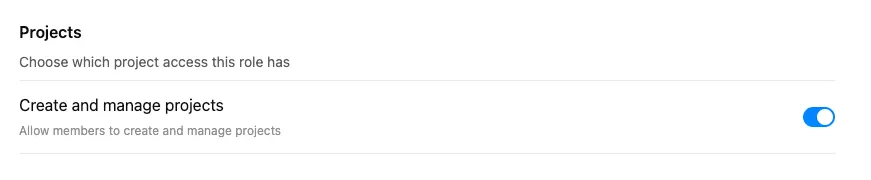
ورک اسپیس کے مالکان ورک اسپیس کی ترتیبات > اجازتیں اور کردار میں پروجیکٹ کی رسائی منظم کر سکتے ہیں.
پروجیکٹس کے تحت، کردار پر مبنی اجازتوں سے طے کریں کہ کون پروجیکٹس بنا یا شیئر کر سکتا ہے.
یہ طے کرنے کے لیے کہ کون پروجیکٹس بنا سکتا ہے، پروجیکٹس بنائیں اور منظم کریں استعمال کریں.
یہ طے کرنے کے لیے کہ کون پروجیکٹس شیئر کر سکتا ہے، پروجیکٹس شیئر کریں استعمال کریں.
کمپلائنس API
کمپلائنس API میں پروجیکٹ کی معلومات اور مشترکہ پروجیکٹس کو کنٹرول کرنے کے اختیارات دستیاب ہیں. تعمیل کے ٹولز کے بارے میں مزید معلومات کے لیے دیکھیں: انٹرپرائز اور ایجو صارفین کے لیے OpenAI کمپلائنس پلیٹ فارم.
ڈیٹا محفوظ رکھنے کی مدت اور مقام
پروجیکٹ میں بنائے گئے تمام پیغامات پر ڈیٹا محفوظ رکھنے کی وہی مدت اور علاقہ لاگو ہوتے ہیں جو آپ کی ورک اسپیس کے لیے مقرر ہیں. الگ ریٹینشن پالیسی کی ضرورت نہیں ہے. حذف شدہ پروجیکٹس اور ان کی چیٹس، صرف انہی پروجیکٹس میں محفوظ فائلیں اور مخصوص ہدایات 30 دنوں کے اندر OpenAI کے سسٹمز سے ہٹا دی جاتی ہیں، الا یہ کہ قانونی یا حفاظتی وجوہات کی بنا پر OpenAI کے لیے انہیں محفوظ رکھنا ضروری ہو. لائبریری یا ChatGPT اسپیس میں الگ سے محفوظ کی گئی فائلوں پر محفوظ شدہ فائلوں کو برقرار رکھنے کے قواعد لاگو ہوتے ہیں.
مزید معلومات کے لیے دیکھیں: ChatGPT میں چیٹس اور فائلیں محفوظ رکھنے کی مدت.
پروجیکٹس کے اکثر پوچھے گئے سوالات
کیا پروجیکٹس استعمال کرنے سے میرے ڈیٹا کا انتظام بدل جاتا ہے؟
ڈیفالٹ طور پر OpenAI، ChatGPT Business، Enterprise، Edu یا ChatGPT for Healthcare ورک اسپیسز کا ڈیٹا اپنے ماڈلز کی تربیت کے لیے استعمال نہیں کرتا. کاروباری ڈیٹا کے انتظام کے بارے میں مزید معلومات کے لیے دیکھیں: Enterprise کی رازداری.
ChatGPT Free، Plus اور ChatGPT Pro صارفین کے لیے، اگر آپ کی ”سب کے لیے ماڈل بہتر بنائیں“ ترتیب آن ہے تو ہم ماڈلز کی تربیت کے لیے پروجیکٹس سے حاصل شدہ معلومات استعمال کر سکتے ہیں. آپ ہمارے امدادی مرکز کے اس مضمون میں اپنے ڈیٹا کے محفوظ اور استعمال ہونے کے بارے میں مزید پڑھ سکتے ہیں: ChatGPT میں ڈیٹا کنٹرولز
کیا پروجیکٹس کے لیے اضافی قیمت دینی پڑتی ہے؟
نہیں، پروجیکٹس تک رسائی ہر اہل ChatGPT پلان میں شامل ہے. کریڈٹس یا استعمال کے چارجز، جیسے ماڈلز یا ٹولز کے لیے، پروجیکٹ چیٹس پر بھی عام چیٹس ہی کی طرح لاگو ہوتے ہیں.
اگر میں فائلوں کی حد تک پہنچ جاؤں تو کیا ہوگا؟
پرانی یا غیر ضروری اپ لوڈز ہٹائیں، فائلوں کا ڈیٹا یکجا کریں یا کام کو متعدد پروجیکٹس میں تقسیم کریں.
کیا پروجیکٹس میں ایپس کی سہولت موجود ہے؟
پروجیکٹس میں ایپس ChatGPT Free، Go، Plus، ChatGPT Pro، Business، Teachers، Enterprise اور Edu پلانز پر دستیاب ہیں.
میں کسی پروجیکٹ میں کی گئی چیٹ کیسے تلاش کر سکتا ہوں؟
پروجیکٹ میں سابقہ چیٹس تلاش کرنے کے لیے چیٹس تلاش کریں کی خصوصیت استعمال کریں. اس سے آپ اس پروجیکٹ اور دیگر پروجیکٹس میں ہوئی گفتگوئیں تیزی سے تلاش کر کے دوبارہ دیکھ سکتے ہیں.
کیا پروجیکٹس کے اندر چیٹس کے لیے کوئی ریٹ لمٹس ہیں؟
ریٹ لمٹس آپ کی سبسکرپشن سطح پر مبنی ہیں.
کیا تمام پروجیکٹس کی میموری کو صرف پروجیکٹ والی بنانے کے لیے کوئی عمومی ترتیب ہے؟
نہیں. ہر پروجیکٹ کی میموری الگ مقرر کرنی ہوگی، اور یہ آپ کی ذاتی اور ورک اسپیس میموری کی ترتیبات کی بھی پابندی کرتی ہے.
اگر میں نے صرف پروجیکٹ تک محدود میموری متعارف ہونے سے پہلے پروجیکٹ بنایا تھا تو کیا میں اسے بدل سکتا ہوں.
جی ہاں. پروجیکٹ کی ترتیبات کھولیں، میموری کے تحت صرف پروجیکٹ تک محدود میموری منتخب کریں اور اپنی تبدیلیاں محفوظ کر لیں. نئی ترتیب نافذ ہونے میں چند گھنٹے لگ سکتے ہیں.
مشترکہ پروجیکٹس پہلے ہی صرف پروجیکٹ تک محدود میموری استعمال کرتے ہیں اور انہیں طے شدہ میموری پر تبدیل نہیں کیا جا سکتا.
مجھے صرف پروجیکٹ والی میموری دستیاب کیوں نہیں دکھ رہی؟
اگر آپ ChatGPT Business یا Enterprise استعمال کرتے ہیں، تو صرف پروجیکٹ والی میموری اس وقت دستیاب ہوتی ہے جب آپ کے ورک اسپیس اور اکاؤنٹ، دونوں کے لیے میموری فعال ہو.
کیا میں اپنے پروجیکٹ کی میموریز کی فہرست دیکھ سکتا ہوں؟
نہیں. پروجیکٹ میموری، ذاتی میموری کی طرح میموریز کی فہرست نہیں دکھاتی. ChatGPT اسی پروجیکٹ کی دوسری گفتگوؤں کا سیاق استعمال کر سکتا ہے. کسی مخصوص گفتگو کا استعمال روکنے کے لیے چیٹ حذف کریں یا، اگر پروجیکٹ کی میموری کی ترتیبات اجازت دیں، اسے کسی دوسرے پروجیکٹ میں منتقل کریں.
کیا میں کسی عارضی چیٹ کو پروجیکٹ میں شامل کر سکتا ہوں؟
چیٹ کے عارضی ہونے کے دوران آپ اسے پروجیکٹ میں شامل نہیں کر سکتے. اسے محفوظ کرنے سے یہ عام چیٹ میں بدل جاتی ہے جو آپ کے اکاؤنٹ کی ذاتی نوعیت اور ماڈل بہتر بنانے کی ترتیبات کی پابندی کرتی ہے. مزید معلومات کے لیے دیکھیں: ChatGPT میں عارضی چیٹ.
شیئر کردہ پروجیکٹس کے اکثر پوچھے گئے سوالات
پروجیکٹ شیئرنگ ویب اور موبائل ایپس پر ChatGPT Free، Go، Plus، ChatGPT Pro، Business، Enterprise اور Edu میں دستیاب ہے.
مشترکہ پروجیکٹ کسی GPT سے کیسے مختلف ہے.
پروجیکٹس اور GPT دونوں ChatGPT کو مزید سیاق و سباق فراہم کرنے کے طریقے ہیں، لیکن ان کے بنیادی مقاصد مختلف ہیں.
GPT کی خصوصیات:
ChatGPT کا حسبِ ضرورت تیار کردہ نسخہ، جو آپ کے ڈیٹا کے ماخذ اور ٹولز سے منسلک ہوتا ہے
انفرادی استعمال (صرف آپ اور چیٹ)
مستقل مواد، جسے کوئی ماہر منتخب اور مرتب کرتا ہے اور جسے آپ کی ورک اسپیس کے GPT اسٹور میں تلاش کیا جا سکتا ہے
پوری تنظیم میں علم اور مہارت کی رسائی بڑھانا
ایسے علم کے لیے موزوں ترین جو مختلف شعبوں اور حالات میں بار بار استعمال ہو سکے
مثال: ملازمین کی مراعات کے لیے GPT
اس کے برعکس، مشترکہ پروجیکٹس کی خصوصیات:
ٹیموں کے لیے چیٹس، فائلیں اور ہدایات منظم کرنے کی مشترکہ جگہ
اجتماعی استعمال — اراکین دوسروں کا شامل کردہ مواد دیکھ سکتے ہیں
صارفین کی جانب سے مسلسل فائلیں، چیٹس اور ہدایات شامل ہونے کے باعث وقت کے ساتھ ارتقا
کسی موضوع پر بار بار کیے جانے والے کام کے لیے مشترکہ سیاق و سباق
ٹیم میں ہم آہنگی، نئے اراکین کو جلد کام سے واقف کرانے اور معلومات محفوظ کرنے کے لیے موزوں ترین
مثال: چوتھی سہ ماہی کی منصوبہ بندی کا مرکز (اپنی ٹیم کے ساتھ سہ ماہی کے ڈیٹا کا تجزیہ کریں)
شیئر کردہ پروجیکٹ میں کیا نظر آتا ہے؟
پروجیکٹ کے اراکین اس کی چیٹس، فائلیں اور اراکین کی فہرست دیکھ سکتے ہیں. اراکین کے نام، ای میل پتے اور مدعو کیے گئے گروپس دیکھنے کے لیے شیئر کریں منتخب کریں. ہر چیٹ اسے بنانے والے شخص کا پروفائل آئیکن دکھاتی ہے.
میں کیسے جان سکتا ہوں کہ کوئی پروجیکٹ شیئر کیا گیا ہے؟
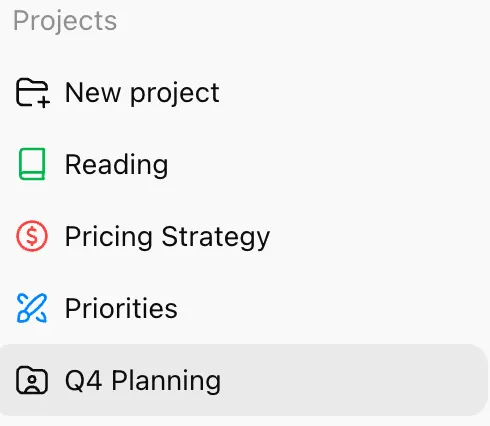
اگر آپ نے پروجیکٹ بناتے وقت ڈیفالٹ آئیکن استعمال کیا تھا، تو شیئر کرنے پر سائڈبار کا آئیکن بدل کر دکھاتا ہے کہ پروجیکٹ شیئر کیا گیا ہے.
شیئر کردہ پروجیکٹ کا اشارہ صرف اسی وقت نظر آتا ہے جب پروجیکٹ ڈیفالٹ آئیکن استعمال کرتا ہو. اگر آپ نے کوئی مختلف آئیکن یا رنگ چنا ہے، تو پروجیکٹ کھولیں اور اس کے اراکین دیکھنے کے لیے شیئر کریں منتخب کریں.
کیا اراکین شیئر کردہ پروجیکٹ سے فائلیں ڈاؤن لوڈ کر سکتے ہیں؟
پروجیکٹ کے تمام اراکین اس میں شامل فائلیں دیکھ اور ڈاؤن لوڈ کر سکتے ہیں.
کیا ورک اسپیس کے مالکان شیئر کردہ پروجیکٹس تک رسائی کنٹرول کر سکتے ہیں؟
ہاں. ورک اسپیس کے مالکان پروجیکٹ شیئرنگ فعال یا غیر فعال کر سکتے ہیں اور کردار پر مبنی اجازتوں سے طے کر سکتے ہیں کہ کون پروجیکٹس شیئر کر سکتا ہے.
کیا شیئر کردہ پروجیکٹس میں ChatGPT کے جوابات نجی یا داخلی ڈیٹا شامل کر سکتے ہیں؟
چیٹ کے جوابات صرف اپ لوڈ کردہ فائلوں اور پروجیکٹ میں براہ راست شیئر کیے گئے مواد کا حوالہ دیں گے. اگر کوئی رکن شیئر کردہ پروجیکٹ میں فائل یا سیاق شامل کرے، تو ChatGPT جوابات کو زیادہ متعلقہ بنانے کے لیے یہ معلومات دوسرے اراکین کو نظر آنے والے جوابات میں استعمال کر سکتا ہے.
چیٹ کا لنک شیئر کرنے اور پروجیکٹ شیئر کرنے میں کیا فرق ہے.
جب آپ پروجیکٹ شیئر کرتے ہیں تو اراکین اس کی چیٹس، فائلیں اور دیگر اراکین دیکھ سکتے ہیں، اور نئی گفتگو یا موجودہ گفتگو کی الگ شاخیں شروع کر سکتے ہیں. جب پروجیکٹ میں منتقل کریں دستیاب ہو تو اراکین ایسی چیٹس پروجیکٹ میں منتقل کر سکتے ہیں جن کی منتقلی کی اجازت ہو.
گفتگو کا شیئر کردہ لنک وصول کنندگان کو پروجیکٹ کے باقی حصوں تک رسائی نہیں دیتا. ذاتی اکاؤنٹس کے لیے اس میں وہ مواد شامل ہوتا ہے جو لنک بنانے یا تازہ کرنے کے وقت دستیاب تھا. زیرِ انتظام ورک اسپیس کے لنکس میں بعد کے پیغامات بھی شامل ہو سکتے ہیں، بشرطیکہ ورک اسپیس کی رسائی اور شیئرنگ کی ترتیبات اس کی اجازت دیں.
یاد رہے کہ اگر آپ مشترکہ پروجیکٹ کی صرف ایک چیٹ شیئر کریں تو پروجیکٹ میں شامل ہونے تک صارفین اس چیٹ تک رسائی حاصل نہیں کر سکیں گے.
شیئر کردہ لنکس کے بارے میں مزید معلومات کے لیے دیکھیں: ChatGPT سے گفتگو شیئر کرنا.
کیا میں پروجیکٹ میں حسب ضرورت GPT استعمال کر سکتا ہوں؟
ہاں، موجودہ پروجیکٹ چیٹ کے پیغامات میں. اگر پہلا پیغام حسب ضرورت GPT استعمال کرتا ہے، تو گفتگو اسی GPT کے ساتھ چیٹ کے طور پر شروع ہوتی ہے اور پروجیکٹ سے باہر دکھائی دیتی ہے.
کیا شیئر کردہ پروجیکٹس کے لیے کمپلائنس API کی سہولت موجود ہے؟
کمپلائنس API میں شیئر کردہ پروجیکٹس کی درج ذیل معلومات شامل ہیں:
پروجیکٹ کو الگ کریں: مالک کے سوا تمام صارفین کو ہٹا دیتا ہے
پروجیکٹ کے شیئر کردہ صارفین کی فہرست: دیکھیں کہ شیئر کردہ پروجیکٹ میں کون ہے
کیا اراکین ایک ہی چیٹ پر مل کر کام کر سکتے ہیں؟
شیئر کردہ پروجیکٹس کی چیٹس کی شاخیں بنائی جا سکتی ہیں، مگر ان پر بیک وقت مل کر کام نہیں کیا جا سکتا.
شاخ بنانے سے اصل گفتگو بدلے بغیر سلسلے کو نئی سمت میں لے جایا یا نئے انداز میں ڈھالا جا سکتا ہے۔ یہ متبادل مسودوں کی جانچ، منطق بہتر بنانے یا ساتھی کے کام کو آگے بڑھانے میں خاص طور پر مفید ہے.
جب تک شاخ والی چیٹ شیئر کردہ پروجیکٹ میں موجود ہے، اراکین اسے دیکھ سکتے ہیں. چیٹ کو کہیں اور منتقل کیا جا سکتا ہے یا نہیں، یہ پروجیکٹ کی میموری کی ترتیبات اور دستیاب کارروائیوں پر منحصر ہے.
میں پروجیکٹ کی شیئرنگ کیسے بند کر سکتا ہوں.
پروجیکٹ کے مالکان اراکین کو ایک ایک کرکے ہٹا سکتے ہیں. تدوین کرنے والے اراکین شامل کر سکتے ہیں، لیکن انہیں ہٹا نہیں سکتے. کمپلائنس API پروجیکٹ کو الگ تھلگ کرنے کی سہولت فراہم کرتا ہے. تعمیل کے ٹولز کے بارے میں مزید معلومات کے لیے دیکھیں: انٹرپرائز اور ایجو صارفین کے لیے OpenAI کمپلائنس پلیٹ فارم.
انٹرپرائز صارفین کے لیے ورک اسپیس کی ترتیبات سے شیئرنگ مکمل طور پر بند کی جا سکتی ہے.