
جائزہ
ڈیٹا پلگ اِن، ChatGPT کام اور Codex میں کاروباری سوالات کی تحقیق کرنے میں آپ کی مدد کرتا ہے. یہ کمپنی کے منسلک ڈیٹا اور کاروباری سیاق و سباق کو استعمال کرکے تبدیلیوں کا تجزیہ، نتائج کی وضاحت، اور تعامل کی سہولت والے ڈیش بورڈز اور رپورٹیں تیار کر سکتا ہے. اسی گفتگو میں مزید سوالات پوچھ کر آپ اپنے تجزیوں کو بہتر بنا سکتے ہیں، ان کی توثیق کر سکتے ہیں اور انہیں شائع کر سکتے ہیں. یہ آپ کے موجودہ کاروباری تجزیے کے ٹولز، ڈیٹا میں اضافی معلومات شامل کرنے والے کنیکٹرز اور دیگر سہولتوں کے ساتھ بھی بخوبی کام کرتا ہے. آپ پلگ اِن ڈائریکٹری سے یہ پلگ اِن نصب کر سکتے ہیں.
شروع کرنے سے پہلے
ڈیٹا ایجنٹ استعمال کرنے کے لیے ضروری ہے کہ ڈیٹا پلگ اِن آپ کے ChatGPT کام یا Codex اکاؤنٹ یا ورک اسپیس میں دستیاب ہو. کسی منسلک خدمت کی معلومات کا تجزیہ کرنے کے لیے متعلقہ ڈیٹا ماخذ کا پلگ اِن اور اس میں شامل ایپ بھی دستیاب ہونی چاہیے. ڈیٹا پلگ اِن گفتگو کے دوران بھی آپ سے ضروری تیسرے فریق کے پلگ اِن نصب کرنے کو کہے گا، اس لیے اگر متعلقہ پلگ اِن آپ کی ورک اسپیس میں فعال ہیں تو آپ کو پہلے سے کوئی اور ترتیبات مکمل کرنے کی ضرورت نہیں.
اپنی ورک اسپیس کے لیے ڈیٹا کا سیٹ اپ کریں
اگر آپ ورک اسپیس کے منتظم ہیں:
انتظامی کنسول پر جائیں اور مطلوبہ ChatGPT ورک اسپیس منتخب کریں.
پلگ اِنز کھولیں اور ڈیٹا منتخب کریں.
اس کی تنصیب کی پالیسی دیکھیں: دستیاب سے اراکین اسے خود نصب کر سکتے ہیں، جبکہ نصب شدہ اسے بطور طے شدہ نصب کر دیتا ہے.
متعلقہ ڈیٹا ذرائع کے پلگ اِنز فعال کریں، ان کی ترتیبات طے کریں اور ان میں شامل ایپس تک رسائی کا نظم کریں.
انٹرپرائز اور ایجو میں پلگ اِن کی تنصیب کی پالیسی طے کریں، اور جن اراکین یا گروپس کو رسائی درکار ہے، انہیں تفویض کردہ کرداروں کے لیے ہر ایپ تک رسائی مقرر کریں. بزنس میں پوری ورک اسپیس کے لیے پلگ اِن کی تنصیب کی پالیسی اور ایپس کی دستیابی کا نظم کریں. دیکھیں: کردار کی بنیاد پر رسائی کے کنٹرول.
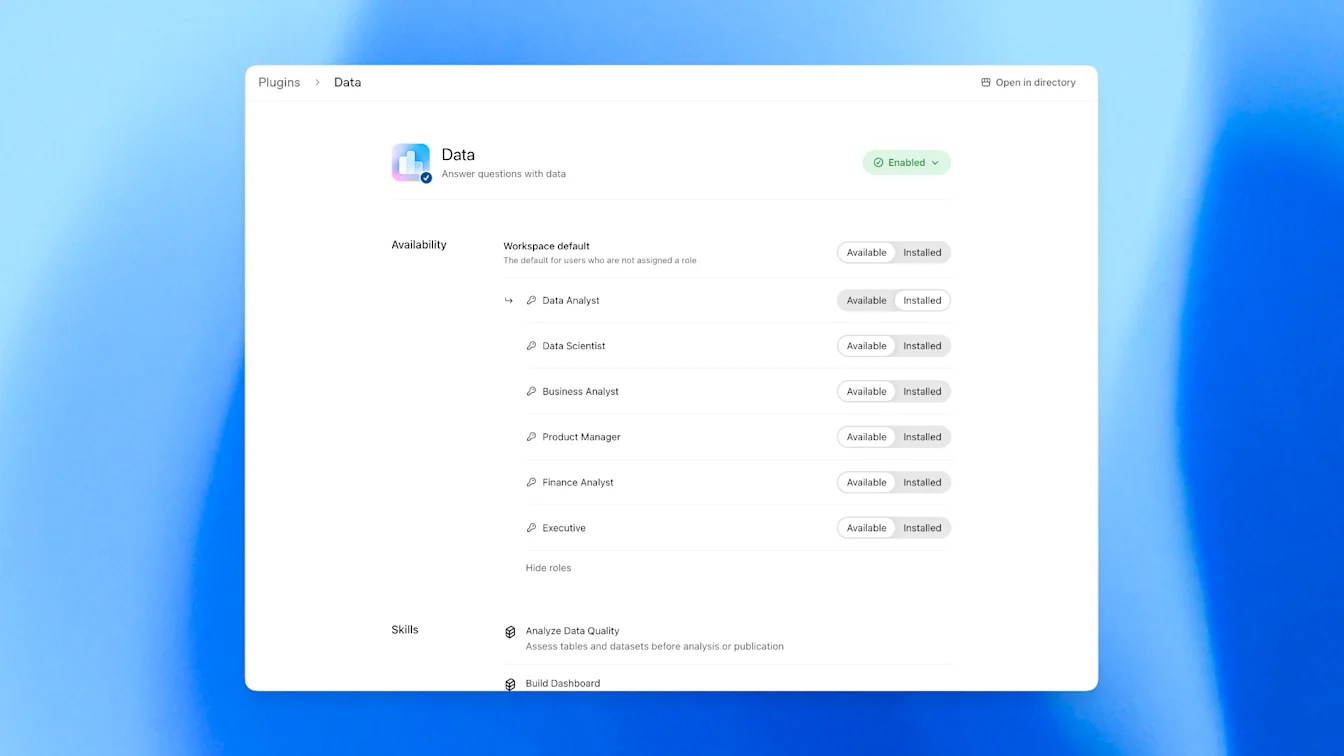
ڈیٹا پلگ اِن سے بہترین نتائج حاصل کرنے کے لیے پُرزور سفارش ہے کہ کم از کم درج ذیل کا سیٹ اپ کریں:
ڈیٹا ویئرہاؤس کا پلگ اِن، جیسے ڈیٹابرکس یا سنوفلیک
ڈیٹا کی معنوی تہہ، جس میں مستند تعریفیں اور استفسارات ہوں تاکہ ماڈل درست سمت میں کام کرے
ChatGPT سائٹس، جس سے آپ اپنے نئے ڈیش بورڈز اور رپورٹیں شائع کرکے اپنی ٹیم کے ساتھ شیئر کر سکتے ہیں
اختیاری طور پر، کاروباری تجزیے کا کوئی ٹول، جو مزید مفید سیاق و سباق اور ڈیٹا کو بصری شکل میں دکھانے کی مانوس سہولت فراہم کر سکے
کچھ ایپس کے استعمال سے پہلے منتظم کو ایپ کے سانچے کی ترتیبات طے کرنا ضروری ہے، تبھی اراکین انہیں استعمال کر سکتے ہیں. سیٹ اپ سے متعلق دستیاب رہنمائی کے لیے دیکھیں: ChatGPT ایپ سانچے، ChatGPT میں سنوفلیک ایپ کے سانچے کا سیٹ اپ کریں، اور ChatGPT میں ڈیٹابرکس ایپ کے سانچے کا سیٹ اپ کریں.
شروع کریں
ChatGPT کی ڈیسک ٹاپ ایپ میں پلگ اِنز کھولیں، یا ویب پر ChatGPT میں پلگ اِن ڈائریکٹری کھولیں.
ڈیٹا تلاش کرکے منتخب کریں.
اگر یہ پہلے سے نصب نہیں ہے تو پلگ اِن نصب کریں منتخب کریں.
آپ جن ڈیٹا ذرائع کو استعمال کرنا چاہتے ہیں، ان کے لیے اکاؤنٹ جوڑنے یا سیٹ اپ کے تمام ضروری مراحل مکمل کریں.
@Data کے ساتھ گفتگو شروع کریں اور کاروبار سے متعلق اپنا سوال بیان کریں.
اگر آپ کو معلوم ہو تو مطلوبہ ماخذ، پیمانہ، مدت اور موازنہ بھی شامل کریں. مثلاً:
”@Data اس سہ ماہی کی آمدنی کا پچھلی سہ ماہی سے موازنہ کریں اور سب سے بڑی تبدیلیوں کی وضاحت کریں.“
”@Data تحقیق کریں کہ گزشتہ ماہ گاہکوں کو برقرار رکھنے کی شرح کیوں گھٹی. استعمال کردہ ڈیٹا اور تعریفیں دکھائیں.“
”@Data ایک ڈیش بورڈ بنائیں جو خطے کے لحاظ سے فروخت کے مختلف مراحل میں موجود سودے دکھائے، اور سب سے بڑی تبدیلیوں کو نمایاں کریں.“
تنصیب اور اکاؤنٹ سیٹ اپ کی عمومی رہنمائی کے لیے دیکھیں: ChatGPT اور Codex میں پلگ اِنز اور ChatGPT میں ایپ اکاؤنٹس جوڑنا اور ان کا نظم کرنا.
پلگ اِن کو فعال کریں
یاد رکھیں کہ ڈیٹا پلگ اِن ضمنی اشارے سے بھی فعال ہو سکتا ہے، اس لیے اپنے پرومپٹس میں ”@Data“ شامل کرنا ہمیشہ ضروری نہیں. ہم تجویز کرتے ہیں کہ ابتدا میں اس کا اور مخصوص مہارتوں کا نام واضح طور پر لکھیں تاکہ آپ اس کے استعمال سے واقف ہو جائیں، پھر اسے فعال کرنے کے لیے ضمنی اشاروں پر زیادہ انحصار کریں. اگر کبھی یقین نہ ہو تو آپ ChatGPT کام یا Codex سے پوچھ سکتے ہیں کہ آیا ڈیٹا پلگ اِن استعمال ہوا تھا.
تیسرے فریق کے پلگ اِنز نصب کریں
جب آپ ڈیٹا پلگ اِن کے ساتھ کام کریں گے تو یہ خود آپ کی ورک اسپیس میں دستیاب پلگ اِنز تلاش کرے گا، اور اگر وہ آپ کے سوال کا زیادہ مفید جواب دینے میں مددگار ہوں تو انہیں نصب کرنے کی پیشکش کرے گا. ان میں OpenAI کے پلگ اِنز اور آپ کی کمپنی کے داخلی مارکیٹ پلیس پر موجود پلگ اِنز شامل ہیں.
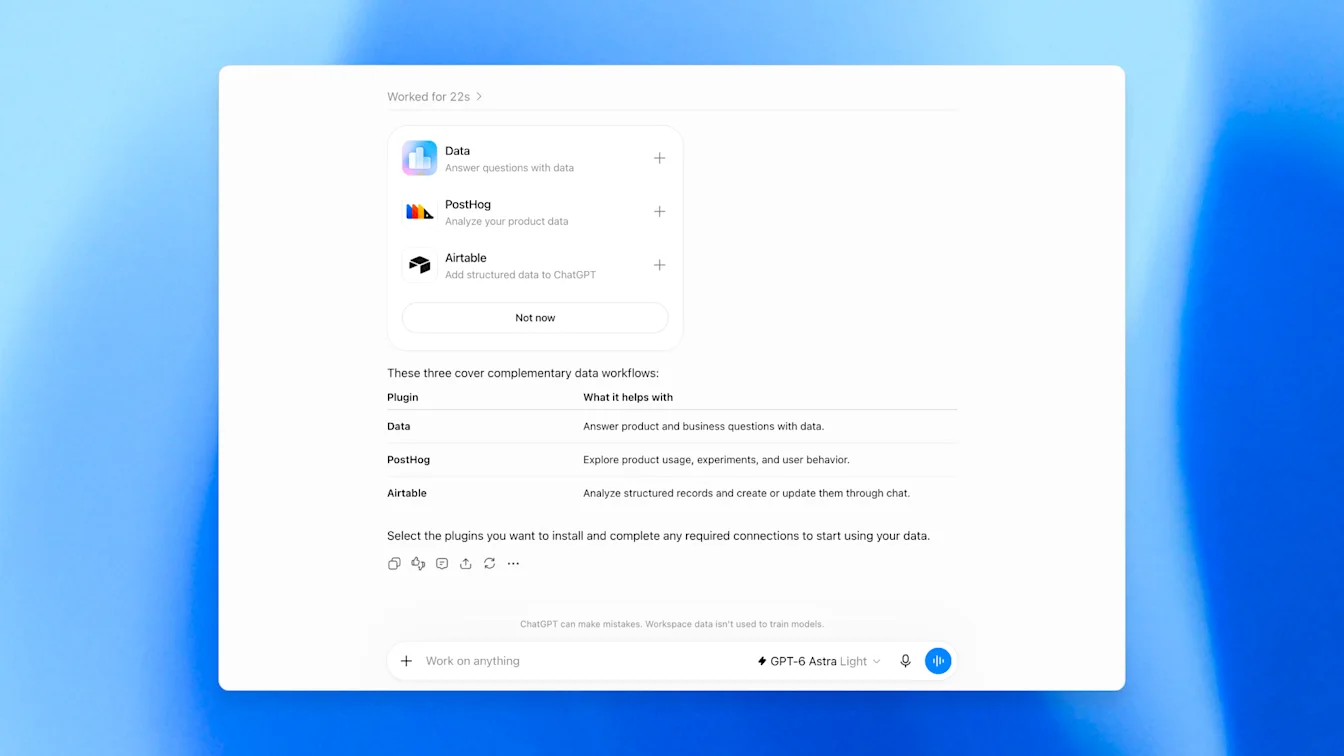
اپنے ڈیٹا اور کاروباری سیاق و سباق کے ساتھ کام کریں
ڈیٹا منظور شدہ ذرائع، جیسے Amazon Redshift، ClickHouse، Databricks، Google BigQuery، MongoDB اور Snowflake کے ساتھ کام کر سکتا ہے. کنکشن دستیاب ہونے پر یہ Google Drive اور SharePoint جیسی سروسز سے فائلیں اور دستاویزات بھی تجزیے میں شامل کر سکتا ہے.
آپ کی تنظیم کی کاروباری تعریفیں، جنہیں کبھی کبھی ”معنوی تہہ“ کہا جاتا ہے، ڈیٹا کو اپنے تجزیوں کی درستگی بہتر بنانے میں مدد دیتی ہیں. ان میں معنوی تہوں، دستاویزات یا قابل اعتماد ڈیش بورڈز سے حاصل کردہ میٹرک کی تعریفیں، حسب ضرورت حسابات اور ڈیٹا سیٹس کے باہمی تعلقات شامل ہو سکتے ہیں. اگر آپ کی ٹیم کسی مخصوص تعریف یا ماخذ کو ترجیح دیتی ہے تو ڈیٹا کو بتائیں کہ وہی استعمال کرے.
ابتدائی جواب کے بعد گروپس کا موازنہ کرنے، کسی تبدیلی کا جائزہ لینے یا شواہد دیکھنے کے لیے ضمنی سوالات پوچھیں. کسی نتیجے پر انحصار کرنے سے پہلے ماخذ، مدت، فلٹرز اور میٹرک کی تعریف جانچیں. اگر نتیجہ کسی موجودہ رپورٹ سے مختلف ہو تو ڈیٹا سے ان تفصیلات کا موازنہ کرنے کو کہیں.
ڈیش بورڈز بنائیں اور بہتر کریں
ڈیٹا سے تجزیے کو تعاملی ڈیش بورڈ میں تبدیل کرنے کو کہیں. وہ میٹرکس، تقسیمات اور موازنے بیان کریں جو آپ دیکھنا چاہتے ہیں. آپ اس سے چارٹس یا لے آؤٹ تبدیل کرنے کو کہہ سکتے ہیں اور ڈیش بورڈ کی ظاہری شکل حسب ضرورت بنانے کے لیے برانڈ کی رہنما ہدایات دے سکتے ہیں.
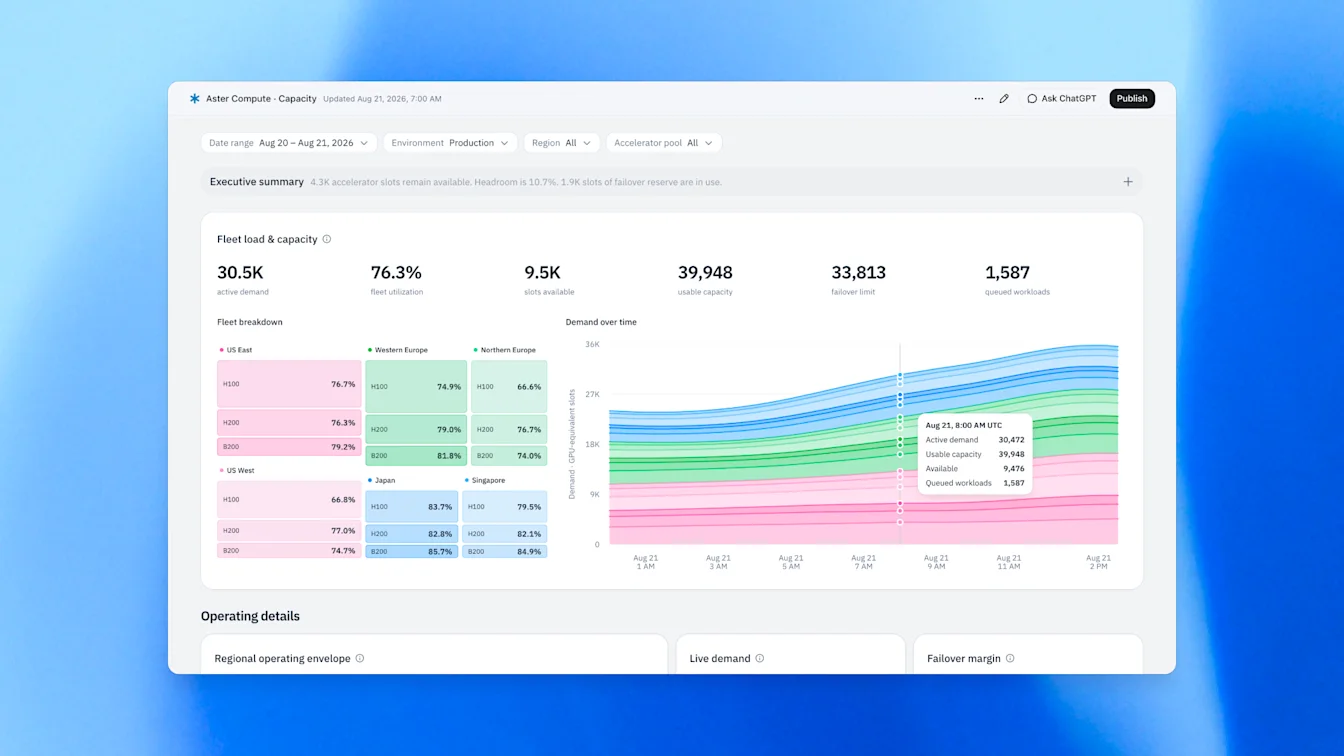
آپ ضرورت کے مطابق ڈیش بورڈز میں ترمیم، اشتراک اور تازہ کاری کر سکتے ہیں. ڈیٹا سے وضاحت کرنے کو کہیں کہ چارٹ کی تائید کن معلومات سے ہوتی ہے، اور تازہ نتائج درکار ہونے پر تجزیہ اپ ڈیٹ کرنے کو کہیں.
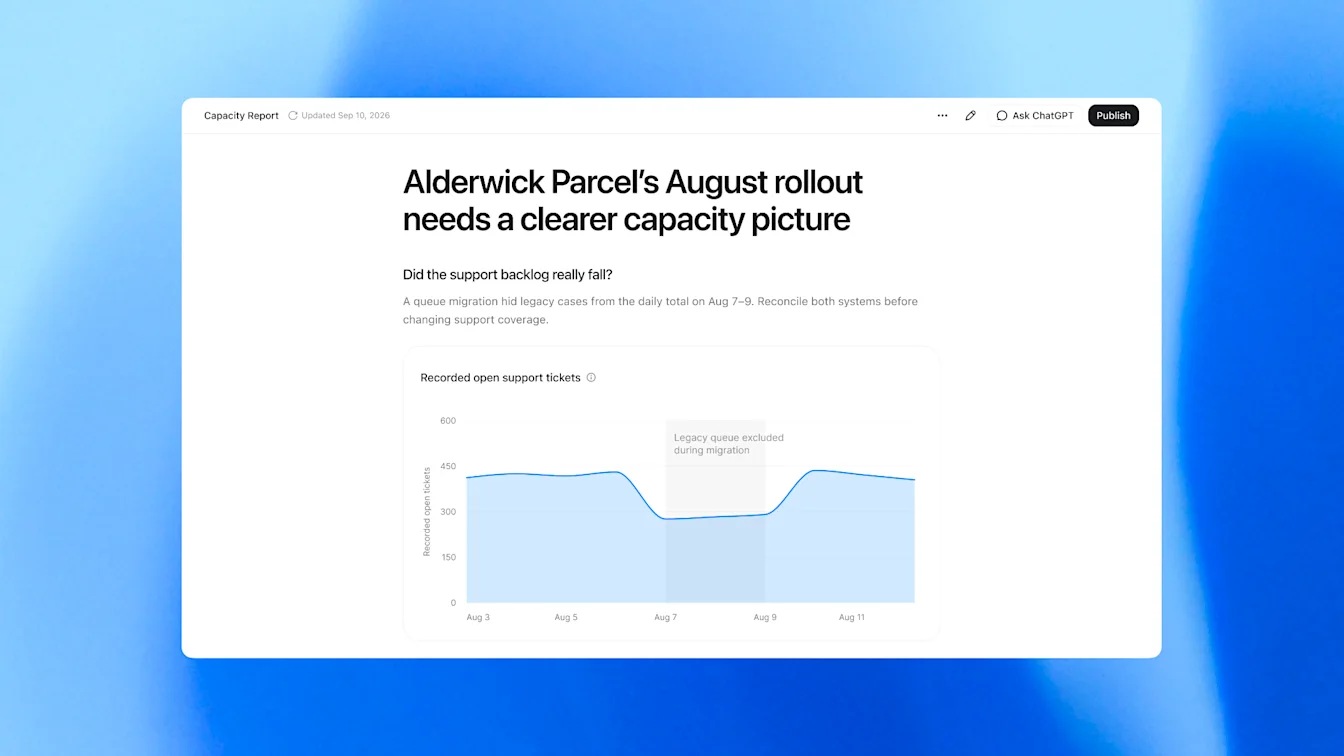
ڈیٹا منسلک کاروباری انٹیلیجنس ٹولز کے ساتھ بھی کام کر سکتا ہے، جن میں Omni، Oracle BI، Power BI، Sigma، Tableau اور ThoughtSpot شامل ہیں. دستیاب ڈیش بورڈ کارروائیاں منسلک ٹول، اس کی معاون صلاحیتوں اور آپ کی رسائی پر منحصر ہیں.
ڈیش بورڈز شائع کریں، شیئر کریں اور تازہ رکھیں
اگر آپ نے OpenAI سائٹس نصب کر رکھا ہے تو آپ اپنی ورک اسپیس کے افراد کے ساتھ سائٹ آسانی اور محفوظ طریقے سے شیئر کر سکتے ہیں. اپنے آلے پر تیار کردہ مواد میں شائع کریں منتخب کریں، پرومپٹ درج کریں، اور منتخب کریں کہ آپ اسے کس کے ساتھ شیئر کرنا چاہتے ہیں. یاد رکھیں کہ تجزیے میں استعمال شدہ ڈیٹا شائع کردہ سائٹ میں نقل کر دیا جاتا ہے، اس لیے شیئر کرنے کے لیے افراد کا انتخاب کرتے وقت ڈیٹا تک رسائی کی اجازتوں کا خیال رکھیں.
شائع کرنے کے بعد آپ کلاؤڈ پر ایک خودکار عمل ترتیب دے کر اپنا ڈیش بورڈ تازہ رکھ سکتے ہیں. ڈیٹا پلگ اِن اس میں بھی مدد کر سکتا ہے.
رسائی اور کارروائیوں کو سمجھیں
ورک اسپیس کے منتظمین طے کرتے ہیں کہ کون سے کنکشن دستیاب ہوں اور انہیں کون استعمال کر سکے. استفسارات منسلک اکاؤنٹ کی موجودہ اجازتیں استعمال کرتے ہیں، جن میں قابل اطلاق جدول، قطار اور کالم کی پابندیاں شامل ہیں.
پلگ اِن کی انسٹالیشن اور بنیادی ایپس تک رسائی الگ الگ ہیں. پلگ اِن انسٹال ہو سکتا ہے، جبکہ مطلوبہ ایپ کو اب بھی سیٹ اپ، اجازت یا ورک اسپیس تک رسائی درکار ہو.
آپ ChatGPT کام یا Codex سے اگلے اقدامات تجویز کرنے یا دوسروں کے لیے نتائج تیار کرنے کو بھی کہہ سکتے ہیں. Slack یا ای میل کے ذریعے اشتراک اور منسلک ٹولز میں کارروائی کرنا، ٹولز کی معاون کارروائیوں، آپ کی اجازتوں اور قابل اطلاق منظوری کے تقاضوں پر منحصر ہے. کسی کارروائی کی منظوری سے پہلے منزل اور مواد کا جائزہ لیں.
ورک اسپیس کنٹرولز کے لیے دیکھیں: پلگ اِنز اور ایپس کے لیے منتظم کنٹرولز، سیکیورٹی اور تعمیل.
اپنی ٹیم یا تنظیم کے مطابق ڈھالیں
ڈیٹا پلگ اِن کا طے شدہ طریقۂ کار مفید ہے، اور یہ نتائج کا معیار بہتر بنانے کے لیے آپ کے کاروباری سیاق و سباق کو استعمال کرنے کی کوشش کرے گا. آپ سانچوں اور سیاق و سباق کی مہارتوں کے ذریعے اس کے طریقۂ کار کو اپنی ٹیم یا تنظیم کے مطابق ڈھال سکتے ہیں.
سانچے
پہلا طریقہ سانچے استعمال کرنا ہے. دستاویزات، پیشکشوں یا اسپریڈشیٹس کی طرح، آپ سائٹس سے بھی سانچہ بنا سکتے ہیں. یہ یکساں معیار کے ایسے تجزیوں، ڈیش بورڈز اور رپورٹوں کے لیے بہترین ہیں جنہیں آپ بار بار استعمال کرنا چاہتے ہیں یا چاہتے ہیں کہ آپ کی ٹیم ان کی پیروی کرے.
اس کا طریقہ یہ ہے:
کہیں: ”@Template Creator براہِ کرم <url> سے ایک سانچہ بنائیں“. اس سے ایک مہارت بن جائے گی، مثلاً ”$product-feature-deepdive“.
آئندہ اگر آپ اسے کسی نئے تجزیے کے لیے استعمال کرنا چاہیں تو یہ پرومپٹ دے سکتے ہیں: ”تصویری کیروسل کی نئی خصوصیت کے لیے $product-feature-deepdive استعمال کریں“.
آپ یہ مہارت اپنی ٹیم کے ساتھ براہِ راست زِپ فائل کے طور پر شیئر کر سکتے ہیں، یا اسے پلگ اِن میں پیک کرکے اپنے منتظم سے ٹیم کے ساتھ شیئر کرنے کو کہہ سکتے ہیں. اگر آپ اس سانچے کو معیاری بنانا چاہتے ہیں تو آپ کا منتظم اس پلگ اِن کو ورک اسپیس کے صارفین کے لیے خودکار طور پر نصب کرنے کا انتخاب کر سکتا ہے. براہِ راست شیئر کرنے کی مزید سہولتیں جلد آ رہی ہیں.
سیاق و سباق کی مہارتیں
مہارتیں کسی مخصوص موضوع کا سیاق و سباق فراہم کرنے کا بہترین ذریعہ ہیں. ماڈل متعلقہ صورتِ حال میں انہیں فعال کرنے کا انتخاب کر سکتا ہے. ہم تجویز کرتے ہیں کہ ڈیٹا پلگ اِن کے طے شدہ طریقۂ کار کو بدلنے والی ہدایات مہارتوں میں رکھیں، چاہے وہ تجزیے کے بہترین طریقے ہوں یا ڈیش بورڈ کی مجموعی ظاہری شکل اور انداز کو اپنی ضرورت کے مطابق ڈھالنے کے لیے نئے ڈیزائن نظام.
مراحل:
کہیں: ”@Data مجھے سیاق و سباق کی ایک نئی مہارت بنانی ہے“.
مرحلہ وار رہنمائی پر عمل کرتے ہوئے وہ سیاق و سباق درج کریں جسے آپ چاہتے ہیں کہ ChatGPT کام یا Codex آئندہ استعمال کرے. اس میں اہم تعریفوں کے لیے ڈیٹا کی ایک سادہ معنوی تہہ بنانا بھی شامل ہو سکتا ہے.
مہارت کا جائزہ لے کر اسے قبول کریں، اور طے کریں کہ یہ کس کے لیے ہے (صرف آپ، آپ کی ٹیم یا پوری کمپنی کے لیے بھی ہو سکتی ہے).
یہ آپ کے آلے پر ایک مہارت کے طور پر محفوظ ہو جائے گی، اور آئندہ ڈیٹا سے متعلق کام میں ضرورت پڑنے پر ChatGPT کام یا Codex اسے خودکار طور پر استعمال کرے گا.
آپ یہ مہارت اپنی ٹیم کے ساتھ براہِ راست زِپ فائل کے طور پر شیئر کر سکتے ہیں، یا اسے پلگ اِن میں پیک کرکے اپنے منتظم سے ٹیم کے ساتھ شیئر کرنے کو کہہ سکتے ہیں. اگر آپ اس سانچے کو معیاری بنانا چاہتے ہیں تو آپ کا منتظم اس پلگ اِن کو ورک اسپیس کے صارفین کے لیے خودکار طور پر نصب کرنے کا انتخاب کر سکتا ہے.
مسائل کا حل
ڈیٹا یا کوئی مطلوبہ ماخذ دستیاب نہیں ہے
یقینی بنائیں کہ آپ مطلوبہ اکاؤنٹ اور ورک اسپیس استعمال کر رہے ہیں. پلگ اِن کی دستیابی اور اسے ترتیب دینے کے تقاضوں کا جائزہ لیں. اگر ورک اسپیس کا نظم منتظم کے پاس ہے، تو اس سے ڈیٹا کی تنصیب کی پالیسی اور اس میں استعمال ہونے والی ایپس تک رسائی کی جانچ کرنے کو کہیں.
کنکشن کام کر رہا ہے، لیکن معلومات نامکمل ہیں
تصدیق کریں کہ خدمت فراہم کنندہ کا مطلوبہ اکاؤنٹ منسلک ہے اور اس اکاؤنٹ سے فراہم کنندہ کی خدمت میں براہِ راست ان معلومات تک رسائی حاصل کی جا سکتی ہے. کامیابی سے کنکشن قائم ہونے پر ماخذ تک رسائی کی اضافی اجازتیں نہیں ملتیں. اپنی درخواست میں کسی مخصوص ڈیٹا سیٹ، رپورٹ یا پیمانے کا ذکر کریں تاکہ یہ پہچاننے میں مدد ملے کہ کون سی معلومات موجود نہیں ہیں.
ڈیش بورڈ یا کارروائی مکمل نہیں ہو پا رہی
جانچیں کہ آیا منسلک ٹول مطلوبہ کارروائی کی سہولت فراہم کرتا ہے، اکاؤنٹ اسے انجام دے سکتا ہے اور ورک اسپیس کی ترتیبات اس کی اجازت دیتی ہیں. یہ بھی ممکن ہے کہ ChatGPT منظوری کا منتظر ہو. اگر کوئی تجزیہ غلط لگے، تو اسے شیئر کرنے یا اس پر عمل کرنے سے پہلے اس کے بنیادی ماخذ اور تعریفوں کا جائزہ لیں.
کنکشن، اجازتوں اور کارروائیوں کے مسائل حل کرنے کی مزید رہنمائی کے لیے دیکھیں: ChatGPT میں ایپس کے مسائل کا حل.