
جائزہ
ورک اسپیس ChatGPT کا ایسا ماحول ہے جس کے اپنے اراکین، ترتیبات اور وسائل ہوتے ہیں. ورک اسپیس کردار، نشست کی اقسام اور خصوصیات کی اجازتیں کسی شخص کی رسائی کے مختلف پہلوؤں کو کنٹرول کرتی ہیں:
| جسے تبدیل کرنا ہے | اسے استعمال کریں | مزید معلومات کہاں ملیں گی |
|---|---|---|
| کوئی شخص کن چیزوں کا انتظام کر سکتا ہے | پہلے سے موجود ورک اسپیس کردار | ذیل میں ورک اسپیس کردار منتخب کریں. |
| کوئی شخص کن مصنوعات تک رسائی حاصل کر سکتا ہے | نشست کی قسم | ذیل میں نشست کی قسم منتخب کریں. |
| کون سے لوگ کسی گروپ کے رکن ہیں یا اس کا انتظام کرتے ہیں | گروپ کی رکنیت یا گروپ مینیجر کا عہدہ | گروپس اور گروپ مینیجرز کا انتظام. |
| کوئی شخص کون سی خصوصیات استعمال کر سکتا ہے | ورک اسپیس کی طے شدہ ترتیبات اور حسب ضرورت کردار | کردار پر مبنی رسائی کنٹرول کے ذریعے خصوصیات تک رسائی کا انتظام. |
دستیابی
ذیل کے پہلے سے موجود ورک اسپیس کردار ChatGPT Enterprise اور Edu پر لاگو ہوتے ہیں. اس مضمون میں نشست کی قسم اور اراکین کے انتظام کی ہدایات ChatGPT Enterprise سے متعلق ہیں. گروپ مینیجر کو اختیارات سونپنے کی سہولت ChatGPT Enterprise میں دستیاب ہے.
ورک اسپیس کا کردار منتخب کریں
ہر ورک اسپیس میں چار پہلے سے موجود کردار ہوتے ہیں:
رکن: اپنی نشست کی قسم، پلان اور اجازتوں کے مطابق دستیاب خصوصیات استعمال کرتا ہے. رکن کے کردار سے انتظامی اختیارات نہیں ملتے.
تجزیاتی ناظر: اسے رکن والی رسائی حاصل ہوتی ہے اور وہ ورک اسپیس کے تجزیات بھی دیکھ سکتا ہے.
منتظم: اراکین اور گروپس کا نظم کرنے، Codex رسائی ٹوکنز کا انتظام کرنے اور معاون انتظامی کام انجام دینے میں مدد کرتا ہے.
مالک: ورک اسپیس کی ترتیب، بلنگ، شناخت کی ترتیبات، رکنیت اور حسب ضرورت کرداروں کا انتظام کرتا ہے. مالکان مزید مالکان کو مدعو کر سکتے ہیں.
جدول میں ہر پہلے سے موجود کردار کو دی گئی اجازتیں دکھائی گئی ہیں. کوئی کردار نشست کی قسم، پلان یا خصوصیت کی اہلیت کو منسوخ نہیں کرتا. مثلاً، صرف Codex والی نشست کو اس کے ورک اسپیس کردار سے ChatGPT تک رسائی نہیں ملتی.
| اجازت | رکن | تجزیاتی ناظر | منتظم | مالک |
|---|---|---|---|---|
| چیٹ کی بنیادی سہولت استعمال کرنا | ہاں | ہاں | ہاں | ہاں |
| ورک اسپیس کے صارفین دیکھنا | ہاں | ہاں | ہاں | ہاں |
| ورک اسپیس کے تجزیات دیکھنا | — | ہاں | ہاں | ہاں |
| نئے اراکین کو مدعو کرنا | — | — | ہاں | ہاں |
| نئے منتظمین یا مالکان کو مدعو کرنا | — | — | — | ہاں |
| دعوت منسوخ کرنا | — | — | ہاں | ہاں |
| صارف کو ہٹانا | — | — | ہاں | ہاں |
| صارف کا ورک اسپیس کردار تبدیل کرنا | — | — | — | ہاں |
| معاون تجربات میں گروپس دیکھنا | ہاں | ہاں | ہاں | ہاں |
| گروپس کا انتظام کرنا | — | — | ہاں | ہاں |
| بلنگ میں پلان کی معلومات دیکھنا | — | — | ہاں | ہاں |
| بلنگ میں رسیدیں دیکھنا | — | — | — | ہاں |
| شناخت اور فراہمی کو دیکھنا اور ان کا انتظام کرنا | — | — | — | ہاں |
| ورک اسپیس کی ترتیبات دیکھنا اور ان کا انتظام کرنا | — | — | — | ہاں |
| GPT بنانا | ہاں | ہاں | ہاں | ہاں |
| GPT کی ترتیبات دیکھنا اور ان کا انتظام کرنا | — | — | — | ہاں |
| ایپس دیکھنا اور ان کا انتظام کرنا | — | — | ہاں | ہاں |
اشتراک کے تجربات میں گروپ کی مرئیت سے گروپ کی مکمل ڈائریکٹری براؤز یا ترمیم کرنے کی اجازت نہیں ملتی. دستیابی اور مرئیت کے اصولوں کے لیے دیکھیں: گروپس اور گروپ مینیجرز کا انتظام.
ChatGPT Enterprise میں مالک یا منتظم کسی رکن کو گروپ مینیجر بھی مقرر کر سکتا ہے. یہ منتخب گروپ کاموں کے لیے ایک اضافی عہدہ ہے؛ یہ پہلے سے موجود ورک اسپیس کردار کی جگہ نہیں لیتا اور نہ نشست کی قسم بدلتا ہے. تفویض اور سپرد کردہ اجازتوں کے لیے دیکھیں: گروپس اور گروپ مینیجرز کا انتظام.
ChatGPT Enterprise میں نشست کی قسم منتخب کریں
ChatGPT Enterprise معیاری ChatGPT نشستوں اور Codex نشستوں کی معاونت کرتا ہے. Codex نشست صرف Codex تک رسائی دیتی ہے. ورک اسپیس میں دونوں میں سے کوئی ایک قسم یا دونوں اقسام کی نشستیں ہو سکتی ہیں، اور نشستیں کسی بھی پہلے سے موجود کردار کو تفویض کی جا سکتی ہیں.
نشست کی قسم کے لحاظ سے مصنوعات تک رسائی کے لیے دیکھیں: ChatGPT Enterprise کیا ہے؟. کریڈٹس پر مبنی بلنگ والے معاہدوں میں Codex کے استعمال کی قیمتوں کے لیے کریڈٹس پر مبنی نرخ نامہ دیکھیں. امریکی ڈالر میں ٹوکن پر مبنی بلنگ والے اہل ChatGPT Enterprise معاہدوں کے لیے Enterprise کا ٹوکن پر مبنی نرخ نامہ دیکھیں.
ChatGPT Enterprise میں اراکین کا انتظام کریں
اراکین کو مدعو کریں
ورک اسپیس کے مالکان اور منتظمین ای میل یا CSV فائل اپ لوڈ کرکے اراکین کو مدعو کر سکتے ہیں، یا SCIM کے ذریعے اراکین کے اکاؤنٹس بنا سکتے ہیں. صرف مالکان ہی نئے منتظمین یا مالکان کو مدعو کر سکتے ہیں.
ChatGPT Enterprise کی ورک اسپیسز کسی ادارے کے اندر مسلسل باہمی تعاون کے لیے ہیں. ایسے لوگوں کو مدعو کریں جن کے بارے میں آپ کو توقع ہو کہ وہ آپ کی ٹیم میں برقرار رہیں گے. خدمات کے معاہدے کی خلاف ورزی کرتے ہوئے نشستوں کی تخصیص کا غلط استعمال کرنے سے ورک اسپیس غیر فعال یا اکاؤنٹ معطل ہو سکتا ہے.
کسی کو ای میل کے ذریعے مدعو کریں
اپنی انٹرپرائز ورک اسپیس میں ورک اسپیس کی ترتیبات > اراکین پر جائیں اور + شامل کریں منتخب کریں.
ای میل کے ذریعے مدعو کریں منتخب کریں، متعلقہ شخص کا ای میل پتہ درج کریں اور ورک اسپیس میں اس کا کردار منتخب کریں. اگر نشست کی قسم دکھائی دے تو ایک قسم منتخب کریں.
مزید لوگوں کو مدعو کرنے کے لیے دوسری قطاروں میں ان کے ای میل پتے درج کریں یا مزید شامل کریں منتخب کریں. تیار ہونے پر دعوت نامے بھیجیں منتخب کریں.
CSV فائل کے ذریعے ایک ساتھ کئی اراکین کو مدعو کریں
ایک CSV فائل تیار کریں جس میں ہر وصول کنندہ کے لیے ایک قطار ہو اور ہر فائل میں زیادہ سے زیادہ 1,000 وصول کنندگان ہوں. نیچے دکھایا گیا فارمیٹ استعمال کریں.
ورک اسپیس کی ترتیبات > اراکین میں + شامل کریں اور پھر ای میل کے ذریعے مدعو کریں منتخب کریں.
CSV فائل اپ لوڈ کریں منتخب کریں اور اپنی فائل چنیں. وصول کنندگان اور ورک اسپیس میں ان کے کرداروں کا جائزہ لیں. اگر نشستوں کی قسمیں دکھائی دیں تو ان کا بھی جائزہ لیں. دعوت نامے بھیجیں منتخب کریں.
جب آپ کو اجتماعی دعوت نامے بھیجنے کا عمل شروع ہو گیا ہے دکھائی دے تو آپ صفحے سے جا سکتے ہیں. ابھی پیش رفت دیکھنے کے لیے اطلاعات دیکھیں منتخب کریں، یا بعد میں اطلاعات کی گھنٹی کھولیں. اجتماعی دعوت کی تفصیلات کھول کر دیکھیں کہ کتنے وصول کنندگان کے لیے کارروائی مکمل ہو چکی ہے اور کن پتوں پر توجہ دینے کی ضرورت ہے. عارضی ناکامی کی صورت میں جہاں ممکن ہو، خودکار طور پر دوبارہ کوشش کی جاتی ہے.
CSV فارمیٹ
email,role,seat typeuser1@company.com,member,Codexanalyst1@company.com,member,ChatGPTadmin@company.com,admin,Codexit@company.com,owner,ChatGPT
| کالم | قابل قبول اقدار |
|---|---|
role | owner، admin، member، analytics_viewer |
seat type | ChatGPT، Codex |
کردار اور نشست کی قسم کی اقدار میں انگریزی کے بڑے اور چھوٹے حروف کا فرق نہیں کیا جاتا. اگر آپ کردار خالی چھوڑ دیں، کوئی غیر تسلیم شدہ کردار درج کریں، یا ایسا کردار منتخب کریں جسے تفویض کرنے کی آپ کو اجازت نہ ہو، تو وصول کنندہ کو رکن کے طور پر مدعو کیا جاتا ہے. اگر آپ نشست کی قسم خالی چھوڑ دیں تو ورک اسپیس کی طے شدہ قسم لاگو ہوتی ہے.
آپ ورک اسپیس کی ترتیبات > شناخت اور رسائی میں نشست کی طے شدہ قسم مقرر کر سکتے ہیں. SCIM کے ذریعے شامل کیے گئے اراکین پر یہی طے شدہ قسم لاگو ہوتی ہے.
اراکین کو شامل کرنے سے آپ کے انٹرپرائز معاہدے کے تحت بلنگ اور کریڈٹس متاثر ہو سکتے ہیں. نشستوں کے اضافے، اصل استعمال کے مطابق حساب کی درستی اور مشترکہ کریڈٹس کی تفصیلات کے لیے انٹرپرائز، ایجو اور بزنس منصوبوں کے لیے لچکدار قیمتیں دیکھیں.
ذاتی ورک اسپیس استعمال کرنے والے ملازمین کا جائزہ لیں
اہل ChatGPT Enterprise ورک اسپیس کے مالکان اور منتظمین ان افراد کا جائزہ لے سکتے ہیں جو اپنی تنظیم کے تصدیق شدہ ای میل ڈومینز کے ساتھ ذاتی ChatGPT ورک اسپیس استعمال کرتے ہیں، اور انہیں کمپنی کی ورک اسپیس میں شامل ہونے کی دعوت دے سکتے ہیں.
تصدیق شدہ ڈومینز کا منتخب انٹرپرائز ورک اسپیس سے وابستہ ہونا ضروری ہے. جو افراد پہلے سے اس ورک اسپیس کے رکن ہیں، وہ اس فہرست میں شامل نہیں ہیں.
ذاتی ورک اسپیس کی فہرست کھولیں
وہ انٹرپرائز ورک اسپیس کھولیں جس کا آپ نظم کرنا چاہتے ہیں.
ورک اسپیس کی ترتیبات > اراکین پر جائیں.
ذاتی ورک اسپیس منتخب کریں.
آپ کو ذاتی ورک اسپیس استعمال کرنے والے ملازمین کے بارے میں ایک اطلاع بھی نظر آ سکتی ہے. اسی فہرست کو کھولنے کے لیے صارفین کا جائزہ لیں منتخب کریں. فہرست کھولنے سے دعوتیں نہیں بھیجی جاتیں.
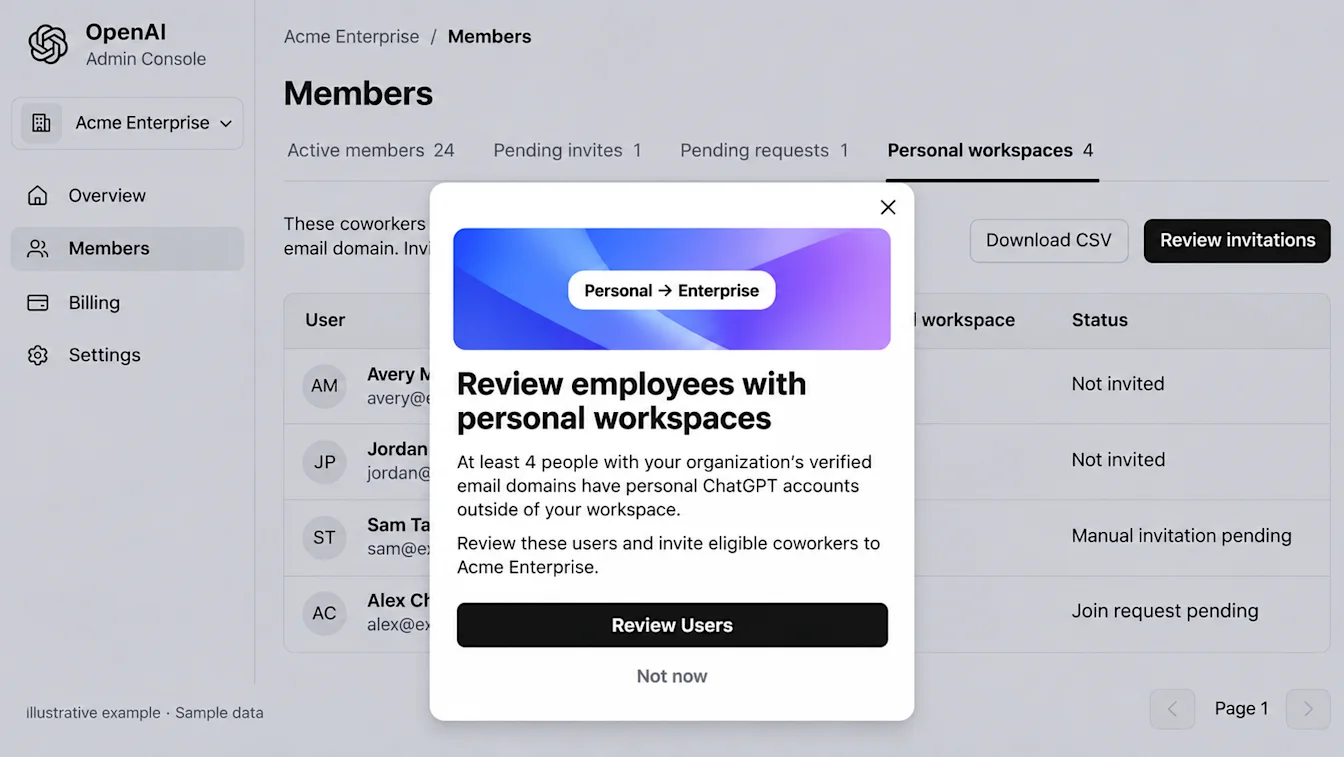
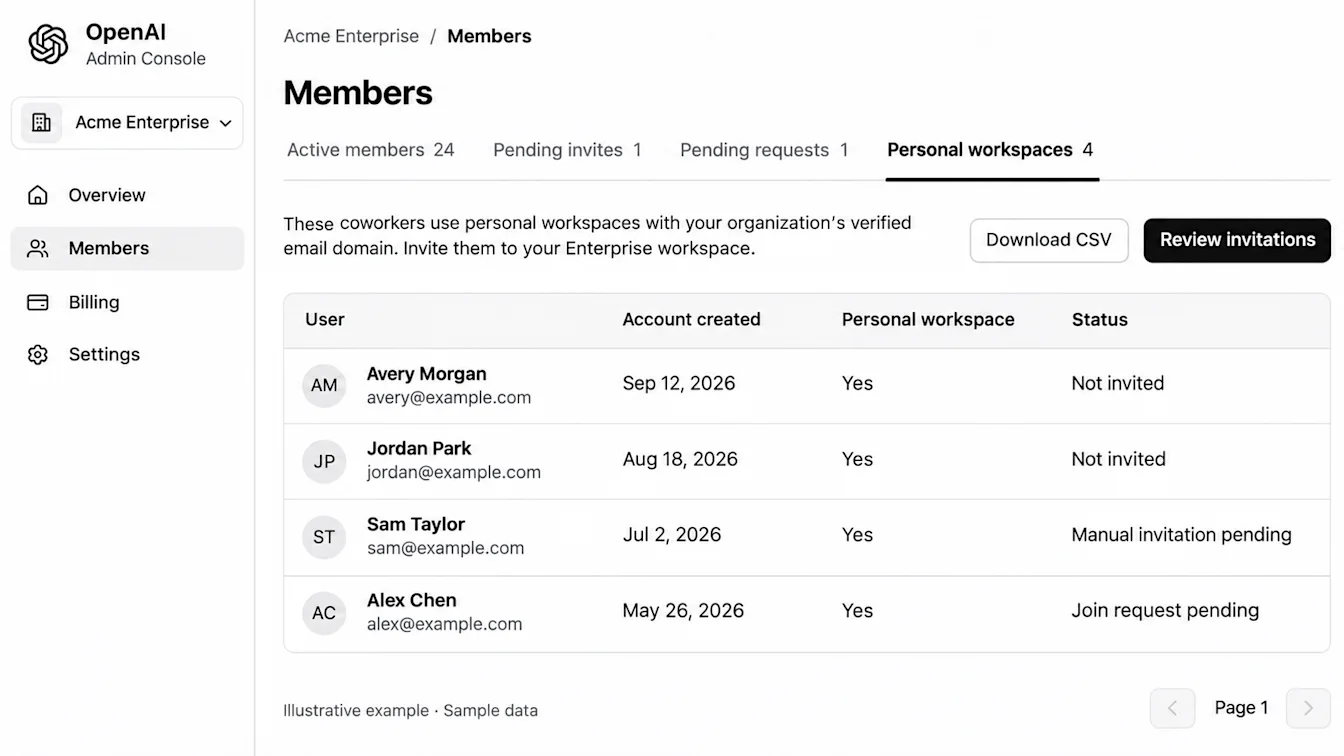
ہر فرد کے لیے دکھائی گئی اکاؤنٹ اور دعوت کی معلومات کا جائزہ لیں. اکاؤنٹ کی تخلیق کی تاریخ سے معلوم ہوتا ہے کہ ChatGPT اکاؤنٹ کب بنایا گیا تھا؛ یہ حالیہ سرگرمی کی نشاندہی نہیں کرتی. جن افراد کی دعوتیں یا شمولیت کی درخواستیں زیرِ التوا ہیں، وہ اب بھی نظر آ سکتے ہیں.
SCIM کے بغیر صارفین کو دعوت دیں
اگر آپ کی ورک اسپیس میں SCIM استعمال نہیں ہوتا:
موجودہ صفحے پر موجود صارفین کا جائزہ لیں.
دعوتوں کا جائزہ لیں منتخب کریں. اگر انفرادی انتخاب دستیاب ہو، تو ان صارفین کو منتخب کریں جنہیں آپ دعوت دینا چاہتے ہیں، پھر منتخب صارفین کا جائزہ لیں (N) منتخب کریں.
تصدیقی پیغام میں وہ ورک اسپیس دیکھیں جس میں صارفین کو مدعو کیا جا رہا ہے، اور صارفین کی تعداد بھی جانچیں.
دعوتیں بھیجنے کے لیے تصدیق کریں.
دعوتیں صرف ان صارفین کے لیے ہیں جو اس تصدیق میں شامل ہیں. دیگر صفحات کا الگ سے جائزہ لیں.
نتائج دیکھنے کے لیے زیرِ التوا دعوتیں اور فعال اراکین کی فہرستیں دیکھیں. اگر کسی دعوت کی تصدیق نہ ہو سکے، تو اسے دوبارہ بھیجنے سے پہلے ان فہرستوں کو دیکھیں.
مزید اراکین کو دعوت دینے سے پہلے دستیاب نشستوں اور اپنے معاہدے کی بلنگ سے متعلق شرائط کا جائزہ لیں.
SCIM کے ذریعے صارفین کو رسائی فراہم کریں
اگر آپ کی ورک اسپیس میں SCIM استعمال ہوتا ہے، تو اپنے شناخت فراہم کنندہ کے ذریعے رسائی کا نظم کریں:
ذاتی ورک اسپیس کی دستیاب فہرست برآمد کرنے کے لیے CSV ڈاؤن لوڈ کریں منتخب کریں.
جائزہ لیں کہ کن ملازمین کو رسائی دی جانی چاہیے.
اپنے شناخت فراہم کنندہ میں ان ملازمین کو مناسب ایپلیکیشن یا گروپ میں تفویض کریں.
ان کی رسائی کی فراہمی اور دعوت کی کیفیت جانچنے کے لیے اراکین پر واپس جائیں.
دستی طور پر بھیجی گئی دعوت اس بات کی تصدیق نہیں کرتی کہ صارف کو SCIM کے ذریعے رسائی فراہم کی گئی ہے. ترتیب دینے اور نظم کرنے کی ہدایات کے لیے SCIM کے ذریعے رسائی کی فراہمی اور نظم دیکھیں.
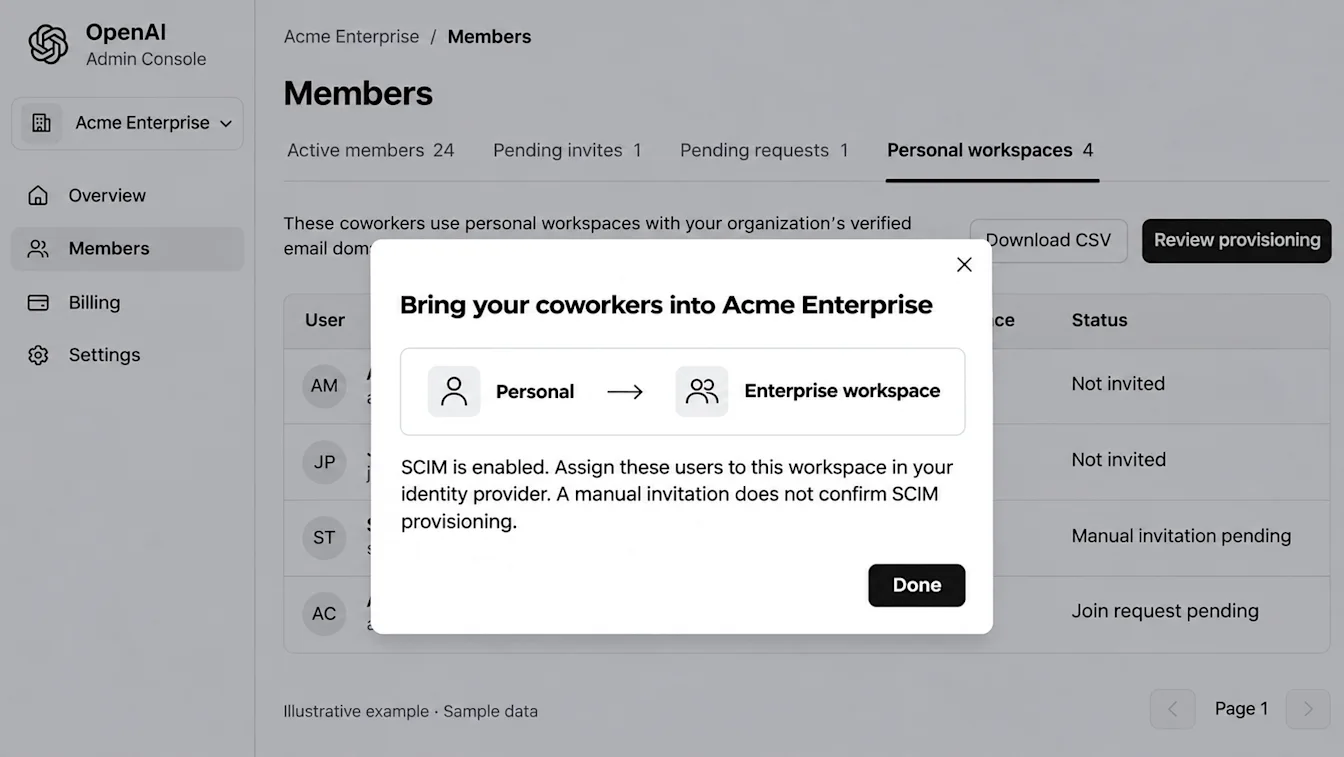
CSV ڈاؤن لوڈ کریں کا اختیار SCIM استعمال کرنے والی اور نہ کرنے والی، دونوں طرح کی ورک اسپیس میں دستیاب ہے. برآمد کردہ فائل میں تمام صفحات کی دستیاب فہرست شامل ہوتی ہے، چاہے کوئی بھی قطار منتخب کی گئی ہو. اسے ڈاؤن لوڈ کرنے سے نہ صارفین کو دعوت بھیجی جاتی ہے اور نہ ہی ان کا ڈیٹا منتقل ہوتا ہے.
دعوت کے بعد کیا ہوتا ہے؟
دعوت بھیجنے سے ذاتی ورک اسپیس کا مواد منتقل نہیں ہوتا. اہل ملازمین کو سائن اِن کرنے پر منتقلی سے متعلق پیغام نظر آ سکتا ہے. اس پیغام میں ان کے لیے دستیاب اختیارات اور کسی بھی آخری تاریخ کی وضاحت ہوتی ہے.
ملازمین کو دعوت دینے سے پہلے ان کے ساتھ اپنی ذاتی ورک اسپیس کو ChatGPT Business یا انٹرپرائز میں منتقل کرنا شیئر کریں تاکہ وہ تیاری کر سکیں.
ورک اسپیس میں شامل ہوں یا اسے تبدیل کریں
صارفین دعوت کے ذریعے Enterprise ورک اسپیس میں شامل ہوتے ہیں. شامل ہونے کے لیے کمپنی کے ای میل ڈومین سے وابستہ ذاتی ورک اسپیس کو Enterprise ورک اسپیس میں ضم کرنا یا حذف کرنا ضروری ہو سکتا ہے. جس صارف کا ChatGPT اکاؤنٹ پہلے سے موجود نہ ہو، شامل ہوتے وقت اس کا اکاؤنٹ بنا دیا جاتا ہے.
ذاتی ورک اسپیس میں صارف کی چیٹس، میموری، سیاق و سباق، ایپس اور ChatGPT کے دیگر ذاتی وسائل ہوتے ہیں. Enterprise ورک اسپیس میں ادارے کے وسائل اور ترتیبات ہوتی ہیں.
متعدد ورک اسپیس کے رکن صارفین ایک فعال ورک اسپیس منتخب کر سکتے ہیں. ChatGPT ویب پر پروفائل مینیو استعمال کریں. موبائل پر بغلی پٹی استعمال کریں. اگر صارفین کے پاس ذاتی ورک اسپیس اب بھی موجود ہو تو وہ اس پر منتقل ہو سکتے ہیں.
اکثر پوچھے گئے سوالات
کیا حسب ضرورت کردار صرف Codex والی نشست کو ChatGPT تک رسائی دے سکتا ہے؟
نہیں. صرف Codex والی نشست کی رسائی Codex تک ہی محدود رہتی ہے. Codex سے مخصوص کردار پر مبنی رسائی کنٹرول کی اجازتیں بدستور لاگو رہتی ہیں. خصوصیات کی اجازتوں کے لیے دیکھیں: کردار پر مبنی رسائی کنٹرول کے ذریعے خصوصیات تک رسائی کا انتظام.
کیا SCIM کسی صارف کی نشست کی قسم تفویض کر سکتا ہے؟
SCIM کے ذریعے فراہم کردہ صارفین کو ورک اسپیس کی طے شدہ نشست کی قسم ملتی ہے. صارفین کی فراہمی سے پہلے یہ طے شدہ قسم مقرر کریں.
میں کسی شخص کو ایک گروپ تک انتظامی رسائی کیسے دوں؟
ChatGPT Enterprise میں مالک یا منتظم گروپ کے کسی موجودہ رکن کو گروپ مینیجر مقرر کر کے معاون کام سپرد کر سکتا ہے. صرف مالک تفویض کردہ کرداروں کی اجازتوں میں ترمیم کریں کو فعال یا غیر فعال کر سکتا ہے. طریقہ کار کے لیے دیکھیں: گروپس اور گروپ مینیجرز کا انتظام.