
Lưu ý: ChatGPT Pulse hiện khả dụng cho người dùng Pro trên Web, iOS và Android.
Tổng quan
ChatGPT Pulse là một trải nghiệm mới, trong đó ChatGPT giờ đây có thể thay bạn thực hiện nghiên cứu không đồng bộ mỗi ngày một lần dựa trên các cuộc trò chuyện trước đây, bộ nhớ và phản hồi của bạn để giúp bạn hoàn thành công việc. Nghiên cứu sẽ được chủ động gửi cho bạn vào ngày hôm sau dưới dạng một loạt bản tóm tắt trực quan mà bạn có thể lướt nhanh, mở rộng để xem thêm chi tiết, lưu lại để xem sau hoặc đặt câu hỏi tiếp theo.
Tính khả dụng
Người dùng Pro có thể truy cập ChatGPT Pulse trên Web, iOS và Android. Pulse hiện chưa có trên các ứng dụng desktop của chúng tôi. Hiện đây là bản xem trước sản phẩm và có một số hạn chế mà chúng tôi sẽ cải thiện dựa trên phản hồi của bạn. Tính năng này yêu cầu phải bật Bộ nhớ, và bạn có thể tắt Bộ nhớ hoặc Pulse bất cứ lúc nào trong phần cài đặt.
ChatGPT Pulse hoạt động như thế nào
ChatGPT thực hiện nghiên cứu thay bạn bằng cách tham chiếu các cuộc trò chuyện trước đây để xác định điều gì có thể hữu ích với bạn. Phải bật Bộ nhớ, bao gồm cả tham chiếu các ký ức đã lưu và tham chiếu lịch sử trò chuyện, thì mới có thể dùng ChatGPT Pulse. Tìm hiểu thêm về Bộ nhớ.
Nghiên cứu được thực hiện qua đêm và gửi vào buổi sáng để bạn có thể bắt đầu ngày mới với những góc nhìn và đề xuất mới. Ví dụ: nếu bạn từng hỏi ChatGPT về các cách cải thiện khu vườn đô thị của mình, Pulse có thể hiển thị thêm mẹo khi mùa thay đổi hoặc có thể nhớ rằng bạn rất thích cà chua và cung cấp nghiên cứu về giống tốt nhất bạn có thể trồng trong không gian của mình, dự đoán rằng bạn có thể sẽ quan tâm đến việc trồng chúng.
Những gì bạn thấy trong Pulse được làm mới mỗi ngày, nhưng bạn có thể lưu bất cứ nội dung nào mình thấy thành một cuộc trò chuyện bằng cách chạm vào “biểu tượng lưu” trong bất kỳ bản tóm tắt trực quan nào để giữ lại hoặc xem lại sau.
Mỗi bản tóm tắt trong Pulse đều cho bạn tùy chọn mở rộng để xem thêm thông tin hoặc đặt câu hỏi tiếp theo. Ví dụ: nếu bạn nhận được cập nhật về các tuyến đường leo núi mới để khám phá, bạn có thể đặt câu hỏi tiếp theo về thời tiết ở khu vực đó vào cuối tuần ấy.
Chọn lọc chủ đề trong ChatGPT Pulse
Pulse đưa ra các chủ đề được đề xuất bằng cách dựa trên một số tín hiệu, bao gồm:
Ký ức ChatGPT – thông tin chuyên biệt dựa trên những gì người dùng đã lưu hoặc tham chiếu.
Tương tác với thẻ – ví dụ: thích/không thích.
Phản hồi chọn lọc – thông tin nhập trực tiếp từ người dùng.
Ứng dụng được kết nối – nếu người dùng đã chọn bật chúng.
Tin tức & xu hướng – các chủ đề kịp thời, liên quan, bao gồm nội dung liền kề liên quan đến những gì người dùng đã khám phá trước đó.
Mục tiêu là cân bằng giữa cá nhân hóa và khám phá, ताकि bạn không chỉ thấy các chủ đề quen thuộc mà còn cả thông tin mới, liên quan.
Mọi chủ đề hiển thị trong Pulse đều trải qua nhiều lớp kiểm tra an toàn để tránh hiển thị nội dung có hại vi phạm chính sách về mô hình hoặc chính sách sử dụng của chúng tôi.
Kiểm soát những gì bạn thấy trong ChatGPT Pulse
Bạn luôn có quyền kiểm soát những gì mình có thể thấy trong Pulse:
Chọn lọc: Để tận dụng tối đa Pulse, bạn có thể chia sẻ những gì bạn muốn hoặc không muốn thấy vào ngày hôm sau. Chạm vào chọn lọc để gửi phản hồi hoặc yêu cầu nghiên cứu cụ thể như “các sự kiện địa phương trong khu vực của tôi vào cuối tuần này dù mưa hay nắng và miễn phí”. Nếu bạn chọn lọc cho ngày mai trước 10 giờ tối theo giờ địa phương, chúng tôi đặt mục tiêu đưa nội dung đó vào sáng hôm sau, dù thời gian có thể khác nhau.
Gửi phản hồi: Để gửi phản hồi về một chủ đề cụ thể, hãy chạm để mở chủ đề đó rồi chọn menu ba chấm ở góc trên bên phải, sau đó chọn “Gửi phản hồi” và chia sẻ phản hồi của bạn trong trường văn bản. Bạn cũng có thể gửi phản hồi nhanh bằng cách chạm vào biểu tượng thích hoặc không thích.
Báo cáo: Bạn cũng có thể báo cáo các chủ đề có thể vi phạm Điều khoản sử dụng của OpenAI bằng cách chọn menu ba chấm rồi chọn “Báo cáo cuộc trò chuyện”.
Lịch sử phản hồi: Xem tất cả phản hồi bạn đã cung cấp bằng cách chạm vào “Lịch sử phản hồi” từ Chọn lọc. Bạn có thể xóa lịch sử phản hồi nếu nó không còn hữu ích hoặc liên quan nữa.
ChatGPT Pulse hoạt động với ứng dụng như thế nào
Chúng tôi đang xây dựng ChatGPT Pulse để hoạt động với các ứng dụng được kết nối của bạn, bắt đầu với Gmail và Google Calendar. Cả hai đều mặc định tắt, nhưng nếu bạn chọn tham gia, ChatGPT có thể chủ động đọc chúng ở chế độ nền để cung cấp thông tin hữu ích. Ví dụ: nếu bạn sắp đi du lịch đến một thành phố mới, bạn có thể thấy các gợi ý về nhà hàng địa phương hoặc sự kiện ở nơi bạn sắp đến. Tìm hiểu thêm về ứng dụng.
Để bật, hãy bật nút chuyển “Allow proactive activity” trong phần cài đặt của ứng dụng. Nội dung từ Gmail và Calendar sẽ không được dùng để huấn luyện mô hình và bạn có thể ngắt kết nối bất cứ lúc nào trong phần cài đặt.
Tắt ChatGPT Pulse
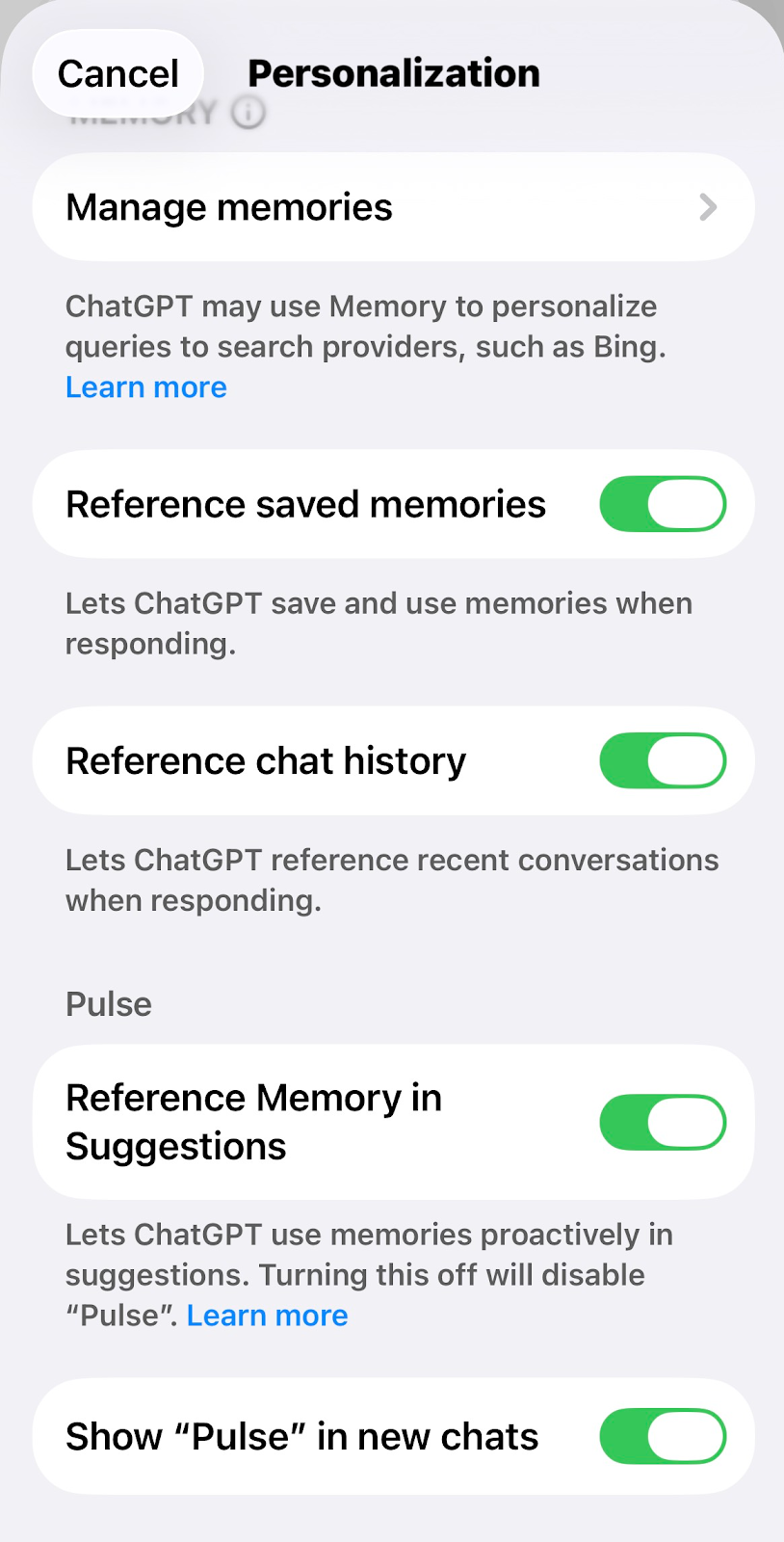
Bạn có thể tắt Pulse bất cứ lúc nào trong phần Cài đặt. Truy cập Cá nhân hóa và tắt Tham chiếu ký ức trong Gợi ý. Việc này sẽ tắt sử dụng ký ức trong các gợi ý chủ động, bao gồm cả việc vô hiệu hóa Pulse.
Bạn cũng có thể chọn không hiển thị Pulse trong cửa sổ trò chuyện chính bằng cách tắt Hiển thị Pulse trong cuộc trò chuyện mới. Pulse vẫn sẽ khả dụng để sử dụng từ điểm vào ở thanh bên.
Câu hỏi thường gặp về Pulse
Làm cách nào để xóa những gì tôi thấy trong Pulse?
Những gì bạn thấy trong Pulse của mình chỉ khả dụng trong một ngày và sau đó sẽ bị xóa, trừ khi được lưu thành một cuộc trò chuyện hoặc bạn tương tác với nó và khi đó nội dung này hiện có trong lịch sử trò chuyện của bạn.
Nếu bạn lưu hoặc tương tác với bất kỳ bản tóm tắt trực quan nào dưới dạng một cuộc trò chuyện, bạn có thể xóa cuộc trò chuyện đó bất cứ lúc nào và nó sẽ tuân theo cùng quy trình xóa cuộc trò chuyện khỏi lịch sử trò chuyện của bạn. Tìm hiểu thêm về cách xóa cuộc trò chuyện trong ChatGPT.
Thông tin tôi thấy và tương tác trong Pulse được dùng như thế nào để huấn luyện mô hình?
Nếu bạn đã bật “Cải thiện mô hình cho mọi người”, các tương tác và cuộc trò chuyện từ Pulse tạo thành một phần trong lịch sử trò chuyện của bạn sẽ được dùng để cải thiện ChatGPT. Tìm hiểu thêm về các biện pháp kiểm soát dữ liệu.