
Ứng dụng ChatGPT trong Slack mang sức mạnh của ChatGPT trực tiếp vào Slack. Sau khi kết nối, bạn có thể trò chuyện riêng với ChatGPT trong một thanh bên chuyên dụng — không gian để đặt câu hỏi, động não ý tưởng, soạn nội dung và giải quyết vấn đề nhanh hơn. Khi được bật trong ChatGPT, các cuộc trò chuyện bắt đầu trong Slack cũng sẽ xuất hiện trong thanh bên ChatGPT, ताकि bạn có thể dễ dàng tiếp tục từ chỗ đã dừng sau đó.
Chỉ cần cài đặt một lần cho mỗi không gian làm việc Slack, vì vậy trước tiên hãy kiểm tra xem ứng dụng đã được quản trị viên hoặc người dùng được ủy quyền cài đặt trước đó chưa bằng cách truy cập Ứng dụng trong Slack.
Nếu chưa, hãy nhấp vào liên kết này để bắt đầu quá trình cài đặt. Hướng dẫn chi tiết có trong phần Bắt đầu bên dưới.
Những việc bạn có thể làm
Viết bài đăng, cập nhật và phản hồi rõ ràng: Soạn câu trả lời trau chuốt chỉ trong vài giây mà không cần rời khỏi Slack.
Tìm kiếm Slack để tìm tin nhắn và tệp: Tìm kiếm trên các kênh và tin nhắn mà bạn đã có quyền truy cập. Ứng dụng hỗ trợ cả tìm kiếm theo từ khóa lẫn ngữ nghĩa, để bạn có thể nhanh chóng tìm tin nhắn và tệp theo đúng thuật ngữ hoặc theo ý nghĩa. Tìm kiếm ngữ nghĩa khả dụng cho khách hàng Slack có bật AI trên gói Business+ hoặc Enterprise+.
Kết nối Slack trong ChatGPT: Bạn không chỉ có thể dùng ChatGPT trong Slack mà còn có thể tìm kiếm tin nhắn Slack từ bên trong tài khoản ChatGPT của mình. Các cuộc trò chuyện của bạn sẽ xuất hiện trong thanh bên ChatGPT, nên bạn có thể dễ dàng tiếp tục từ chỗ đã dừng.
Tóm tắt các cuộc trò chuyện dài ở kênh khác thành đầu việc cần làm: Biến các cuộc thảo luận dài thành ghi chú rõ ràng, dễ đọc lướt với người phụ trách và các bước tiếp theo.
Lưu ý: Bạn cũng có thể kết nối Slack làm nguồn dữ liệu trong ChatGPT mà không cần cài đặt ứng dụng ChatGPT cho Slack. Điều này sẽ cho phép bạn truy cập các cuộc trò chuyện Slack của mình từ trong ChatGPT. Tìm hiểu thêm về ứng dụng ChatGPT Slack.
Slack là dịch vụ của bên thứ ba. Khi bạn bật và sử dụng ứng dụng ChatGPT Slack, các yêu cầu và dữ liệu liên quan có thể được truyền đến Slack và được xử lý theo các điều khoản cũng như chính sách về quyền riêng tư, lưu giữ và nơi lưu trú dữ liệu của Slack. Hãy xem lại các chính sách Slack của tổ chức bạn trước khi bật hoặc sử dụng ứng dụng.
Bắt đầu
Việc cài đặt ứng dụng ChatGPT cho Slack và kết nối Slack với tài khoản ChatGPT của bạn có thể mở rộng các đường truy cập từ Slack đến bất kỳ ứng dụng ChatGPT nào khác mà bạn đã bật. Chúng tôi khuyến nghị bật MFA cho mọi tài khoản Slack có thể ủy quyền hoặc quản trị ứng dụng này. Quản trị viên không gian làm việc nên xem xét kỹ các quyền cấp cho người dùng, giới hạn người có thể ủy quyền cài đặt, xem lại các phạm vi quyền và xác nhận rằng thiết lập này phù hợp với chính sách bảo mật của tổ chức bạn.
Điều kiện tiên quyết
Không gian làm việc Slack của bạn phải cho phép cài đặt ứng dụng ChatGPT cho Slack
Bạn đang sử dụng gói Slack trả phí.
Bạn có tài khoản ChatGPT Plus, Pro, Business hoặc Enterprise/Edu.
Quản trị viên Enterprise cũng phải bật ứng dụng Slack từ cài đặt ứng dụng quản trị, bao gồm mọi RBAC bắt buộc. Lưu ý rằng ứng dụng Slack trong ChatGPT được bật theo mặc định cho các tài khoản Business.
Lưu ý: dù ứng dụng ChatGPT trong Slack khả dụng trên toàn cầu, ứng dụng này sẽ không hoạt động với người dùng Plus và Pro tại Khu vực Kinh tế Châu Âu (EEA), Vương quốc Anh (GB) và Thụy Sĩ (CH) do các hạn chế địa lý đối với ứng dụng ChatGPT Slack cho Slack. Người dùng Business và Enterprise tại các khu vực này không bị ảnh hưởng.
Cài đặt
Trước khi tiếp tục, trước tiên hãy kiểm tra xem ứng dụng ChatGPT trong Slack đã được cài đặt trong không gian làm việc của bạn chưa bằng cách truy cập Ứng dụng trong Slack.
Bắt đầu cài đặt ứng dụng ChatGPT trong Slack bằng cách nhấp vào liên kết này. Bạn sẽ được yêu cầu đăng nhập vào tài khoản ChatGPT của mình, nếu bạn chưa đăng nhập. Sau đó, bạn sẽ thấy hộp thoại Thêm ChatGPT vào Slack , như hiển thị bên dưới. Xem lại thông tin được trình bày và nhấp vào Tiếp tục đến Slack để tiếp tục.
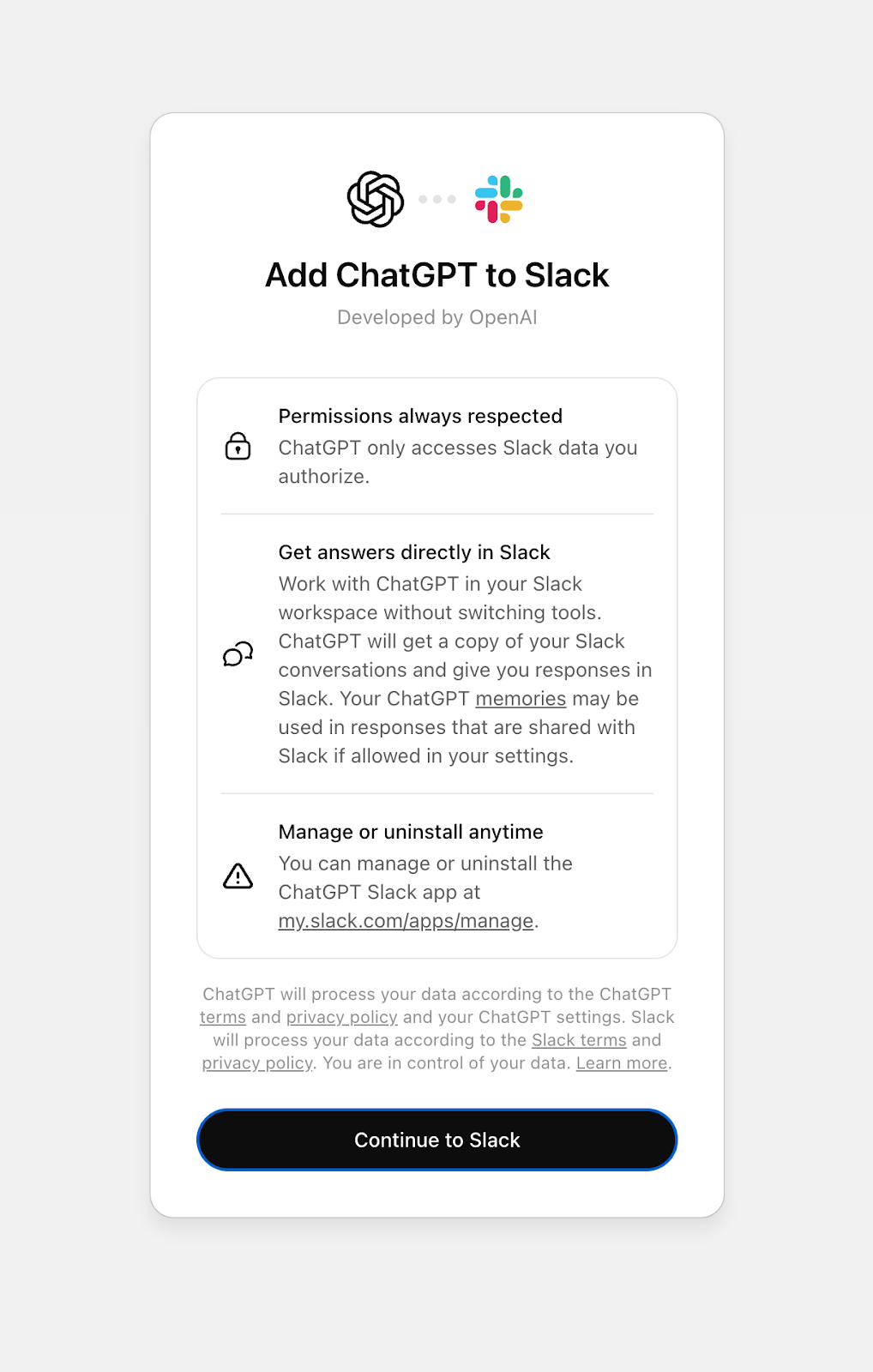
Sau đó, bạn sẽ được chuyển đến luồng xác thực Slack, nơi bạn có thể xem lại và cấp cho ứng dụng các quyền cần thiết. Tùy thuộc vào cài đặt không gian làm việc của bạn, việc này có thể yêu cầu phê duyệt từ quản trị viên Slack.
Trước khi sử dụng ứng dụng, bạn cần kết nối ứng dụng với tài khoản ChatGPT của mình. Kết nối này không chỉ cho phép bạn trò chuyện với ChatGPT bên trong Slack mà còn tìm kiếm các tin nhắn và kênh Slack mà bạn đã có quyền truy cập, từ trong ChatGPT.
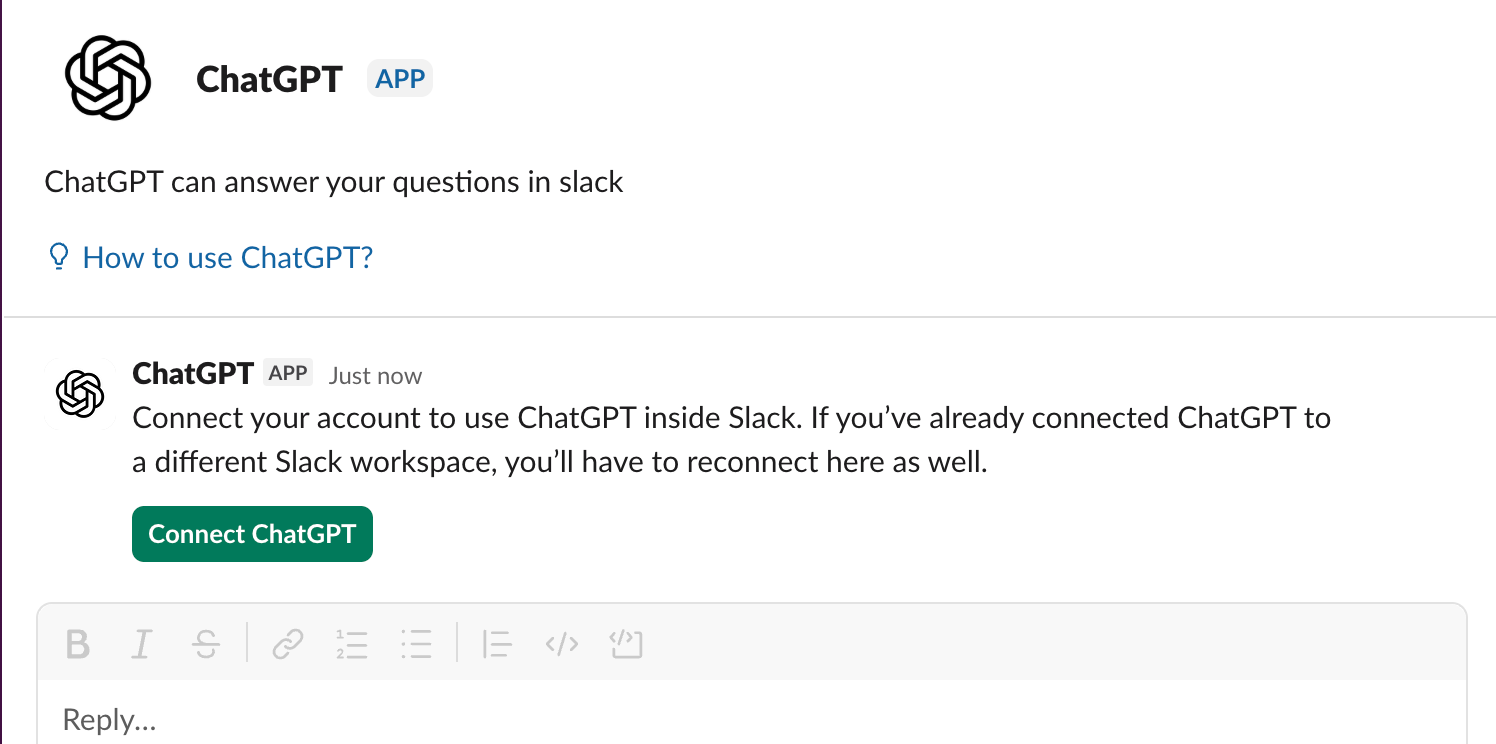
Nhấp vào Kết nối ChatGPT. Thao tác này sẽ mở ngăn cài đặt trong tài khoản ChatGPT của bạn. Trong Ứng dụng, nhấp vào mục Slack rồi nhấp vào Kết nối.
Lưu ý: Nếu bạn là người dùng không gian làm việc Enterprise, bạn chỉ có thể kết nối với Slack nếu quản trị viên không gian làm việc đã bật ứng dụng ChatGPT Slack trong phần cài đặt không gian làm việc. Nếu không, nút Kết nối sẽ bị mờ.
Sử dụng ứng dụng ChatGPT trong Slack
Sau khi Slack được kết nối trong ChatGPT, bạn có thể bắt đầu sử dụng ChatGPT trong Slack ở một thanh bên riêng. Bạn có thể tìm ứng dụng ChatGPT trong Slack trong danh sách ứng dụng cho không gian làm việc Slack của mình, hoặc thêm ứng dụng vào thanh điều hướng.
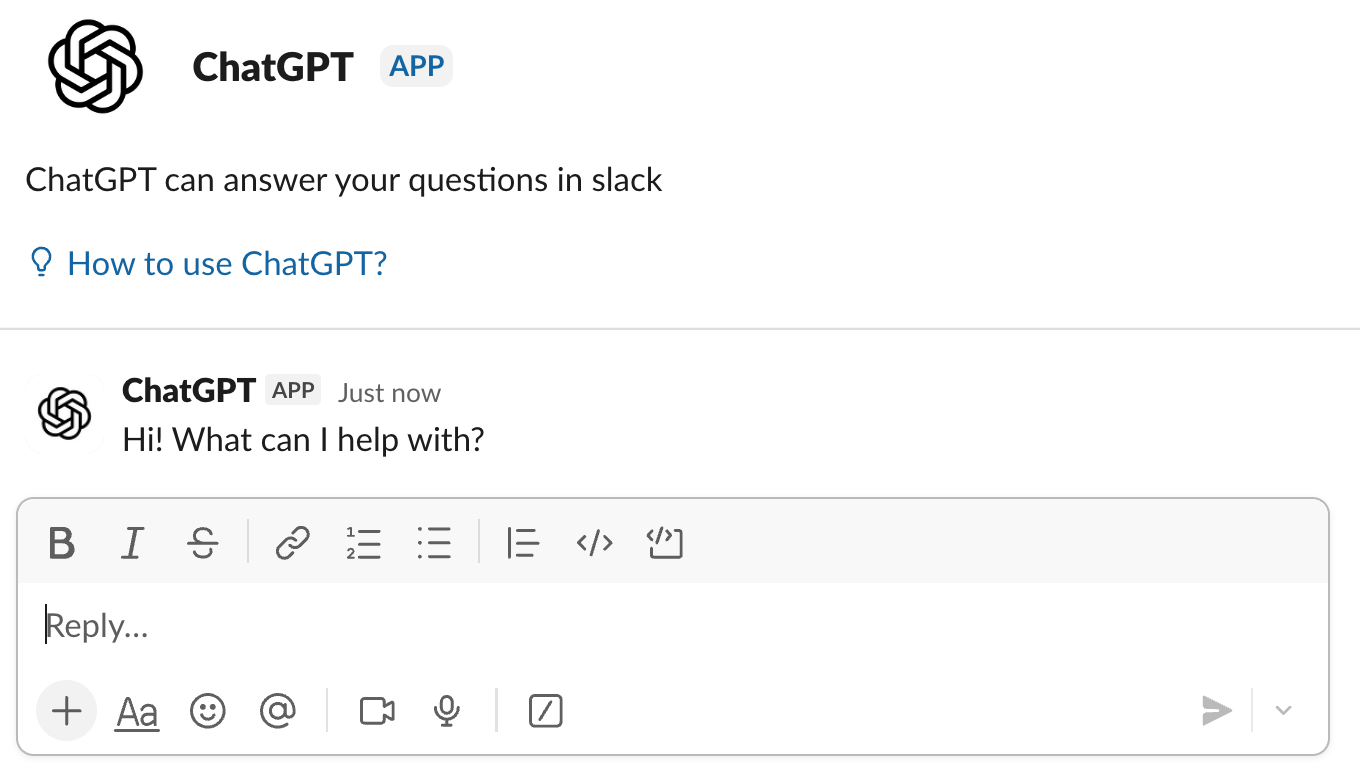
Bạn có thể yêu cầu ChatGPT tóm tắt thông tin chuỗi thảo luận, soạn thảo và trau chuốt câu trả lời của bạn, cũng như tìm kiếm tin nhắn và tệp. Bạn có thể tìm kiếm trên tất cả các kênh mà bạn có quyền truy cập, hoặc chỉ dẫn ChatGPT tìm kiếm các kênh cụ thể bằng cách đưa tên kênh vào câu lệnh.
Ví dụ về câu lệnh
“Tóm tắt các cuộc thảo luận trong kênh Slack engineering-team từ tuần này. Cung cấp bản tổng quan ngắn gọn về các chủ đề chính và quyết định.”
“Cập nhật cho tôi mọi nội dung chưa đọc trong các chuỗi Slack của tôi.”
“Cho tôi biết các cập nhật gần đây từ kênh Slack incident-service-unavailable, bao gồm bản tóm tắt nguyên nhân gốc rễ của sự cố.”
“Tạo bản tóm tắt cuộc họp dài một trang với các điểm chính đã thảo luận trong kênh Marketing tuần này. Bao gồm các mục hành động.”
Các cuộc trò chuyện bạn bắt đầu trong ứng dụng ChatGPT cho Slack cũng sẽ xuất hiện trong thanh bên ChatGPT của bạn trên web hoặc thiết bị di động, để bạn có thể tiếp tục từ nơi đã dừng. Lưu ý rằng nếu bạn tiếp tục cuộc trò chuyện trong tài khoản ChatGPT của mình, các câu lệnh của bạn sẽ không được gửi đến Slack và sẽ không hiển thị trong ứng dụng ChatGPT cho Slack.
Giống như trong ChatGPT, bạn có thể tìm kiếm các ứng dụng đã được bật cho bạn trong ChatGPT. Tìm hiểu thêm.
Ứng dụng Slack trong thư mục ứng dụng ChatGPT cũng có thể được dùng riêng mà không cần cài đặt ứng dụng ChatGPT cho Slack, cho phép bạn đưa ngữ cảnh từ Slack vào ChatGPT.
Xóa và kiểm soát dữ liệu
Bạn có thể xem tất cả các cuộc trò chuyện bạn đã bắt đầu từ ứng dụng ChatGPT cho Slack trong cả tài khoản Slack và tài khoản ChatGPT của mình, và có thể xóa chúng khỏi tài khoản ChatGPT.
Việc xóa một cuộc trò chuyện sẽ xóa cuộc trò chuyện đó khỏi thanh bên ChatGPT của bạn, nhưng có thể vẫn được lưu giữ trong Slack trong một khoảng thời gian do cài đặt không gian làm việc Slack của bạn quy định - hãy liên hệ quản trị viên Slack để tìm hiểu về chính sách lưu giữ. Một cuộc trò chuyện bạn đã xóa khỏi ChatGPT có thể tiếp tục hiển thị trong ứng dụng ChatGPT cho Slack trong suốt thời gian lưu giữ, nhưng không thể tiếp tục cuộc trò chuyện đó nữa.
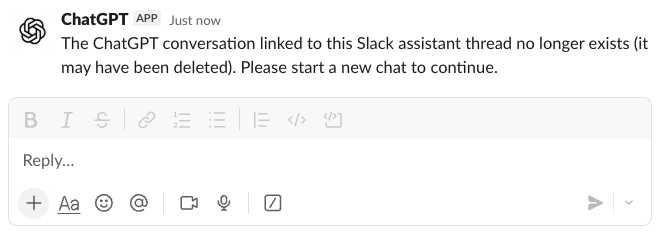
Bạn cũng có thể ngắt kết nối tài khoản ChatGPT khỏi Slack bất cứ lúc nào. Trong tài khoản ChatGPT của bạn, hãy vào Cài đặt > Ứng dụng, chọn Slack, rồi chọn ngắt kết nối. Bạn sẽ không thể khởi tạo cuộc trò chuyện từ ứng dụng ChatGPT cho Slack nữa.
Việc ngắt kết nối tài khoản ChatGPT khỏi Slack sẽ không tự động xóa bản sao các cuộc trò chuyện Slack của bạn trong lịch sử cuộc trò chuyện ChatGPT. Bạn có thể chọn xóa chúng trong tài khoản ChatGPT của mình sau khi ngắt kết nối. Ngoài ra, lịch sử trò chuyện của bạn được duy trì trong ứng dụng ChatGPT cho Slack và có thể bị xóa sau một khoảng thời gian, dựa trên chính sách lưu giữ của Slack của bạn.
Bạn có thể kết nối lại với Slack từ Cài đặt > Ứng dụng sau khi ngắt kết nối.
Quyền riêng tư và bảo mật
ChatGPT tôn trọng các quyền hiện có của Slack — chỉ những tin nhắn và tệp mà bạn đã có quyền truy cập trong Slack mới có thể tìm kiếm.
Các cuộc trò chuyện từ ứng dụng ChatGPT cho Slack sẽ không ghi bộ nhớ nếu bạn đã bật bộ nhớ trong phần cài đặt ChatGPT của mình. Dữ liệu được gửi từ tài khoản ChatGPT của bạn đến Slack bao gồm phản hồi của mô hình cho các câu lệnh của bạn, có thể kết hợp các bộ nhớ đã lưu trước đó (nếu được bật).
Các cuộc trò chuyện bạn khởi tạo trong ứng dụng ChatGPT cho Slack không thể bị người dùng khác trên Slack xem, sửa đổi hoặc xóa.
Lưu ý rằng quản trị viên Enterprise có thể dùng API tuân thủ để truy cập các cuộc trò chuyện của người dùng được đồng bộ hóa vào tài khoản ChatGPT của bạn từ ứng dụng ChatGPT cho Slack. Xem phần API tuân thủ bên dưới.
Lưu ý: Dù được thiết kế để hữu ích, ChatGPT vẫn có thể mắc lỗi.
Hạn chế
Việc sử dụng nhiều có thể làm cạn hạn mức giới hạn Slack API theo từng người dùng của bạn ngay cả khi chưa đạt đến giới hạn trên toàn không gian làm việc.
Quản trị viên Enterprise/Edu phải bật ứng dụng Slack từ thư mục ứng dụng ChatGPT và bật quyền truy cập cho người dùng hoặc nhóm thông qua kiểm soát truy cập dựa trên vai trò (RBAC), trong cài đặt quản trị không gian làm việc ChatGPT của họ. Đọc: ứng dụng trong ChatGPT để biết thêm thông tin.
API tuân thủ
Các cuộc trò chuyện của người dùng, bao gồm cuộc trò chuyện từ ứng dụng ChatGPT trong Slack và ứng dụng ChatGPT Slack (trước đây là trình kết nối), đã có sẵn trong API tuân thủ. Để biết thêm thông tin, hãy xem Kiểm soát quản trị, bảo mật và tuân thủ trong ứng dụng (Enterprise/Edu và Business) và API tuân thủ.
Câu hỏi thường gặp
Làm cách nào để tìm ứng dụng ChatGPT cho Slack?
Bạn có thể tìm ứng dụng bằng cách tìm kiếm ChatGPT trong Slack Marketplace. Lưu ý rằng quản trị viên Slack của bạn phải hỗ trợ cài đặt ứng dụng và có thể có các hạn chế kiểm soát truy cập.
Tôi có cần đăng nhập vào ChatGPT khi dùng ứng dụng ChatGPT cho Slack không?
Sau khi thiết lập ứng dụng ChatGPT cho Slack và bật kết nối trong ChatGPT, bạn không cần đăng nhập vào ChatGPT để dùng ứng dụng đó trong Slack.
Tôi có thể kết nối tài khoản ChatGPT của mình với nhiều không gian làm việc Slack không?
Bạn chỉ có thể kết nối với một không gian làm việc tại một thời điểm. Để kết nối với một không gian làm việc mới, bạn cần ngắt kết nối với không gian trước đó từ Settings > Apps > Slack, rồi kết nối lại với không gian làm việc mới.
Làm cách nào để tìm kiếm tin nhắn hoặc tệp?
Ứng dụng ChatGPT cho Slack và ứng dụng Slack trong thư mục ứng dụng ChatGPT hỗ trợ cả tìm kiếm theo từ khóa và tìm kiếm ngữ nghĩa (tìm kiếm theo ý nghĩa). Tất cả các gói đều có quyền truy cập tìm kiếm theo từ khóa, trong khi tìm kiếm ngữ nghĩa chỉ dành cho khách hàng dùng các gói Slack Business+ hoặc Slack Enterprise+. Các gói Enterprise/Edu.
Tôi có cần dùng đúng tên kênh chính xác khi hỏi về một kênh không?
Không. Việc khớp kênh là gần đúng và hoạt động tương tự như tìm kiếm của Slack. Bạn không cần tên chính xác miễn là tên đó đủ gần (ví dụ: “marketing-team” so với “marketing-teams” đều được). Các tên quá chung chung hoặc không liên quan có thể sẽ không khớp.
Lưu ý: Bạn không cần thêm ký hiệu # khi nhắc đến một kênh trong câu hỏi của mình.
Làm cách nào để ngắt kết nối tài khoản ChatGPT của tôi khỏi Slack, và điều gì xảy ra với ứng dụng ChatGPT cho Slack sau khi tôi ngắt kết nối?
Bạn có thể ngắt kết nối tài khoản ChatGPT khỏi Slack bằng cách vào Cài đặt > Ứng dụng trong tài khoản ChatGPT, tìm mục Slack rồi nhấp vào ngắt kết nối. Sau khi ngắt kết nối, bạn sẽ không thể dùng ứng dụng ChatGPT cho Slack để nhập câu lệnh, hoặc dùng ChatGPT để lấy thông tin từ Slack, cho đến khi bạn kết nối lại. Bạn vẫn có thể xem lại các cuộc trò chuyện trước đó trong tài khoản ChatGPT của mình, hoặc trong ứng dụng ChatGPT cho Slack (lưu ý rằng chúng có thể bị xóa khỏi ứng dụng dựa trên chính sách lưu giữ tin nhắn của không gian làm việc Slack của bạn.
Bạn cũng có thể gỡ ứng dụng ChatGPT khỏi Slack nếu được ủy quyền.
Các cuộc trò chuyện bắt đầu từ ứng dụng ChatGPT cho Slack sẽ xuất hiện như thế nào trong tài khoản ChatGPT của tôi? Làm cách nào để xóa chúng?
Các cuộc trò chuyện bắt nguồn từ ứng dụng ChatGPT cho Slack xuất hiện như một cuộc trò chuyện ChatGPT bình thường trong thanh bên và bạn có thể xóa cuộc trò chuyện đó bằng menu ba chấm xuất hiện khi bạn di chuột qua cuộc trò chuyện.
Các khả năng ChatGPT thông thường (tìm kiếm web, ứng dụng đã kết nối) có hoạt động trong ứng dụng ChatGPT cho Slack không?
Bạn có thể dùng tìm kiếm web ChatGPT và các ứng dụng khác (nếu được bật trong tài khoản ChatGPT của bạn) trong ứng dụng ChatGPT cho Slack. Nghiên cứu sâu, chế độ tác nhân và chuyển đổi mô hình hiện không khả dụng.
Vì sao cuộc trò chuyện trong ứng dụng ChatGPT cho Slack không cập nhật sau khi tôi tiếp tục cuộc trò chuyện trong ChatGPT?
Các cập nhật cuộc trò chuyện từ tài khoản ChatGPT của bạn không được đồng bộ với Slack và sẽ không xuất hiện trong ứng dụng ChatGPT cho Slack.
Ký ức hoạt động như thế nào với ứng dụng ChatGPT cho Slack?
Các ký ức ChatGPT của bạn có thể được đưa vào các phản hồi của mô hình được chia sẻ với ứng dụng ChatGPT cho Slack nếu bạn đã bật ký ức trong cài đặt ChatGPT. Ký ức mới sẽ không được lưu dựa trên các cuộc trò chuyện từ ứng dụng ChatGPT cho Slack, ngay cả khi bạn tiếp tục chúng trong tài khoản ChatGPT của mình.
Nơi lưu trú dữ liệu hoạt động như thế nào?
Trò chuyện và ứng dụng với các ứng dụng nghiên cứu sâu tương thích với nơi lưu trú dữ liệu. Dữ liệu được gửi tới ứng dụng ChatGPT cho Slack tuân theo các chính sách nơi lưu trú dữ liệu của Slack.
Khắc phục sự cố
Ứng dụng chưa được cấu hình cho tính năng này. Vui lòng liên hệ với nhà phát triển ứng dụng.
Để khắc phục thông báo này, hãy làm theo các bước sau:
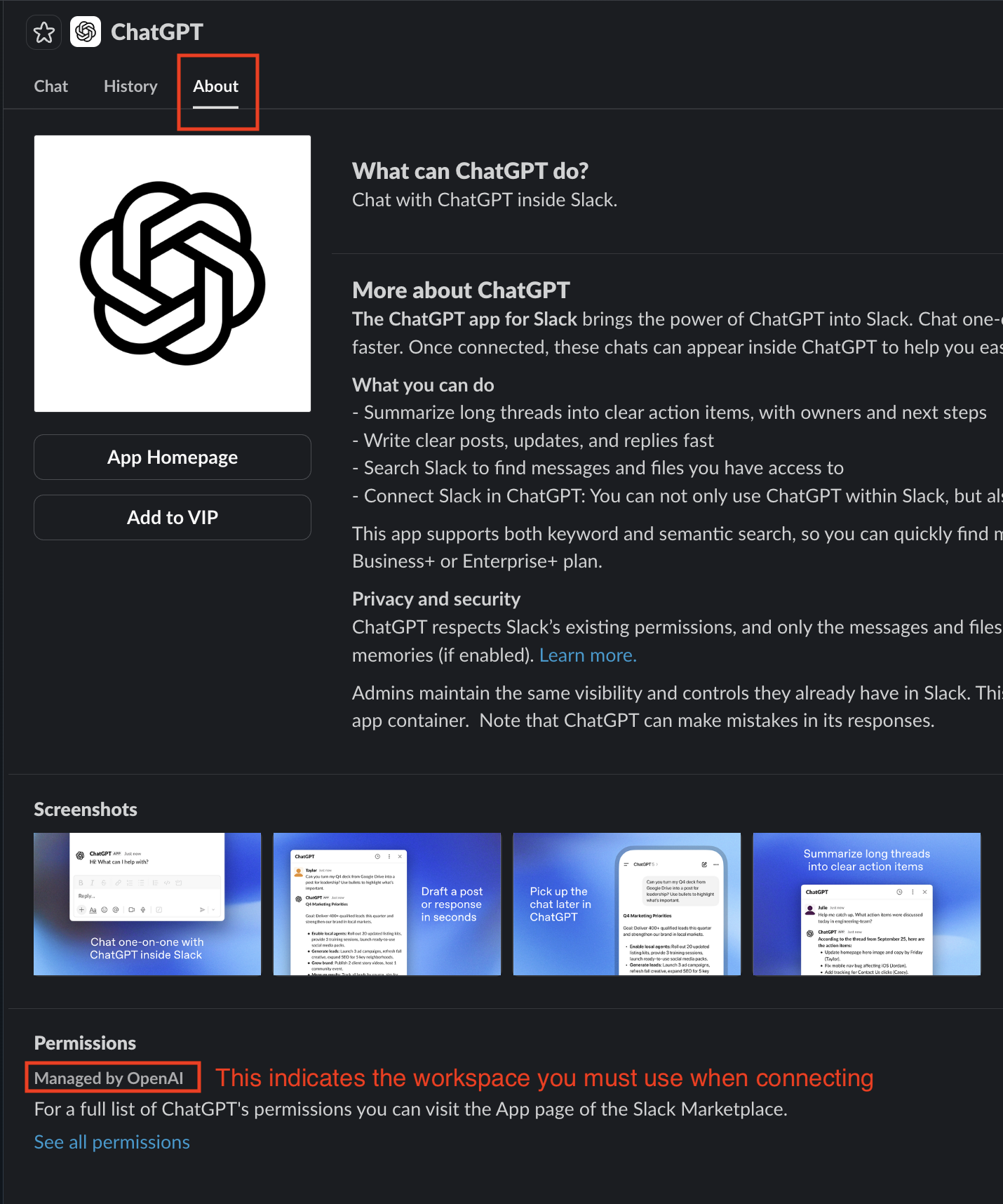
Trước tiên, hãy xác định không gian làm việc Slack nào của bạn có Quyền sử dụng ứng dụng ChatGPT. Điều này được xác định bằng cách chuyển đến tab “Giới thiệu” trong ứng dụng ChatGPT cho Slack. Không gian làm việc có Quyền sẽ được hiển thị ở cuối trang Giới thiệu. Điều này sẽ cần thiết ở bước (4).
Nhấp vào "Kết nối ChatGPT" trong Slack. Bạn sẽ được chuyển hướng đến phần cài đặt Ứng dụng ChatGPT cho Slack (https://chatgpt.com/apps/slack/connector_0f9c9d4592e54d0a9a12b3f44a1e2010).
Trong phần cài đặt Slack cho ChatGPT, có thể bạn sẽ thấy ứng dụng Slack của mình đã được kết nối. Ngay cả khi ứng dụng Slack đã được kết nối, bạn vẫn phải nhấp vào "Ngắt kết nối" rồi nhấp vào nút "Kết nối". Thao tác này sẽ mở một hộp thoại, nhắc bạn xác thực với Slack—hãy nhấp vào Tiếp tục đến Slack để xác thực.
Quan trọng: Khi được chuyển hướng đến trang xác thực Slack, điều quan trọng là bạn phải chọn đúng không gian làm việc Slack đã bật ứng dụng ChatGPT. Có thể quản trị viên của bạn chưa bật ứng dụng ChatGPT cho tất cả các không gian làm việc Slack của bạn, vì vậy cần chọn đúng không gian làm việc Slack. Nếu bạn không chắc nên dùng không gian làm việc nào, vui lòng kiểm tra với quản trị viên Slack của bạn để xác nhận không gian làm việc nào cho phép ứng dụng ChatGPT trong Slack. Sau khi xác định được đúng không gian làm việc, hãy nhấp vào "Cho phép".
Sau khi cho phép, bạn sẽ được chuyển hướng trở lại ChatGPT. Bây giờ, ứng dụng ChatGPT cho Slack sẽ hoạt động như mong đợi. Bạn có thể kiểm tra bằng cách nhắn tin cho ứng dụng ChatGPT cho Slack.
Nếu bạn vẫn gặp sự cố, bạn phải khởi động lại quy trình và xác minh rằng mình đã chọn đúng không gian làm việc Slack. Chúng tôi khuyên bạn nên liên hệ với quản trị viên Slack nếu bạn không xác định được không gian làm việc Slack cần dùng.