
Lưu ý: Hỗ trợ MCP (Model Context Protocol) đầy đủ, bao gồm cả thao tác chỉnh sửa/ghi, đang được triển khai ở bản beta cho các gói ChatGPT Business, Enterprise và Edu. Chức năng, giao diện người dùng và quyền có thể thay đổi trong quá trình chúng tôi cải tiến.
Tổng quan
Với chế độ nhà phát triển của ChatGPT, tổ chức của bạn có thể xây dựng, kiểm thử và triển khai các ứng dụng sử dụng MCP, cho phép ChatGPT thao tác an toàn trong các công cụ của bạn.
Đánh giá và phát hành ứng dụng MCP tùy chỉnh cho công ty. Quản trị viên/chủ sở hữu và nhà phát triển được ủy quyền (chỉ dành cho Enterprise/Edu) có thể tải lên và kiểm thử riêng tư các ứng dụng MCP trong chế độ nhà phát triển, bao gồm cả ứng dụng do họ xây dựng và các trình kết nối phổ biến do người khác xây dựng.
Thao tác với các công cụ và hệ thống của công ty ngay trong ChatGPT, không chỉ đọc/tìm kiếm, bằng cách tạo ứng dụng có giao diện tương tác và ứng dụng hỗ trợ MCP đầy đủ, bao gồm cả thao tác ghi/chỉnh sửa. Khởi chạy quy trình làm việc, tạo tác vụ quản lý dự án, cập nhật CRM hoặc kết hợp các ứng dụng để điều phối những quy trình phức tạp.
Kiểm thử và thẩm định ứng dụng trước khi triển khai — chỉ quản trị viên/chủ sở hữu mới có thể bật chế độ nhà phát triển hoặc phát hành ứng dụng MCP sau khi kiểm thử. Quản trị viên Enterprise/Edu có thể kiểm soát thêm việc ủy quyền cho nhà phát triển và quyền truy cập không gian làm việc bằng RBAC.
Xem Ứng dụng trong ChatGPT và Xây dựng bằng Apps SDK để biết thêm chi tiết về ứng dụng ChatGPT.
Phạm vi cung cấp và yêu cầu
Ứng dụng, hỗ trợ MCP đầy đủ và chế độ nhà phát triển được cung cấp trên phiên bản web của ChatGPT cho khách hàng ChatGPT Business và Enterprise/Edu. Quản trị viên/chủ sở hữu có thể bật chế độ nhà phát triển trong cài đặt không gian làm việc, tạo và kiểm thử ứng dụng tùy chỉnh, rồi phát hành cho không gian làm việc của mình.
Quản trị viên Enterprise/Edu còn có thể dùng RBAC để cấp quyền truy cập chế độ nhà phát triển cho một số cá nhân, sau đó chọn những người có thể truy cập từng ứng dụng đã được thẩm định.
Triển khai ứng dụng
Bật chế độ nhà phát triển
Trước tiên, quản trị viên không gian làm việc phải bật chế độ nhà phát triển trong Cài đặt quản trị không gian làm việc. Nút bật/tắt chế độ nhà phát triển nằm trong Cài đặt không gian làm việc → Quyền & vai trò → Chế độ nhà phát triển dữ liệu được kết nối / Tạo trình kết nối MCP tùy chỉnh. Xem phần bên dưới để biết thông tin cụ thể cho từng gói.
Gói Business
Chỉ quản trị viên/chủ sở hữu mới có thể bật chế độ nhà phát triển và triển khai ứng dụng. Quản trị viên không thể bật chế độ nhà phát triển cho từng thành viên trong không gian làm việc.
Bạn có thể xem danh sách quản trị viên và chủ sở hữu hiện tại của không gian làm việc tại Cài đặt → Thành viên trong Không gian làm việc.
Mỗi quản trị viên/chủ sở hữu phải tự bật chế độ nhà phát triển cho mình; nút bật/tắt này không áp dụng cho tất cả quản trị viên/chủ sở hữu trong không gian làm việc.
Khi tạo ứng dụng tùy chỉnh mới, hãy bật chế độ nhà phát triển tại Cài đặt không gian làm việc > Ứng dụng > Tạo.
Gói Enterprise/Edu
Quản trị viên/chủ sở hữu có thể bật chế độ nhà phát triển trong cài đặt người dùng của mình. Chuyển đến Cài đặt → Ứng dụng → Cài đặt nâng cao để bật hoặc tắt.
Bạn cũng có thể tự bật chế độ nhà phát triển khi tạo ứng dụng tùy chỉnh tại Cài đặt không gian làm việc → Ứng dụng → Tạo.
Dùng RBAC để bật chế độ nhà phát triển cho một nhóm thành viên cụ thể trong không gian làm việc.
Sau khi được cấp quyền truy cập, thành viên có thể bật hoặc tắt chế độ nhà phát triển cho tài khoản của mình bằng cách chuyển đến Cài đặt → Ứng dụng → Cài đặt nâng cao.
Định cấu hình ứng dụng
Bạn có thể tạo ứng dụng mới trong phần cài đặt quản trị viên hoặc cài đặt người dùng.
Hãy xác nhận rằng chế độ nhà phát triển đã được bật cho tài khoản của bạn (xem ở trên).
Quản trị viên/chủ sở hữu: trong Cài đặt không gian làm việc, chuyển đến Ứng dụng → Tạo.
Người dùng được ủy quyền (bao gồm quản trị viên/chủ sở hữu): trong cài đặt người dùng, chuyển đến Ứng dụng → Tạo.
Cung cấp điểm cuối và siêu dữ liệu bắt buộc cho máy chủ MCP của bạn.
Chọn cơ chế xác thực nếu có.
Nhấp vào Quét công cụ và chờ quá trình quét hoàn tất. Nếu máy chủ của bạn sử dụng OAuth, hãy hoàn tất yêu cầu cấp quyền rồi chờ quá trình quét công cụ kết thúc.
Nhấp vào Tạo.
Sau khi định cấu hình, ứng dụng sẽ xuất hiện dưới dạng bản nháp trong Cài đặt không gian làm việc → Ứng dụng → Bản nháp.
Trong cài đặt người dùng, ứng dụng mới xuất hiện tại Cài đặt → Ứng dụng → Ứng dụng đã bật. Ứng dụng mới sẽ có nhãn Nhà phát triển bên cạnh tên.
Nếu sử dụng OAuth để xác thực
Khi định cấu hình ứng dụng, hãy xác nhận xem nhà cung cấp OAuth/OpenID Connect của bạn có được định cấu hình để cấp token làm mới hay không, vì cần có thêm cấu hình để duy trì kết nối.
Đối với nhà cung cấp OpenID Connect, cách tiêu chuẩn để yêu cầu token làm mới là đưa phạm vi offline_access vào yêu cầu cấp quyền và để nhà cung cấp công bố khả năng hỗ trợ phạm vi này trong siêu dữ liệu khám phá.
Hãy xác minh rằng các điểm cuối khám phá .well-known của nhà cung cấp (.well-known/openid-configuration hoặc .well-known/oauth-authorization-server) liệt kê offline_access (hoặc phạm vi tương đương của nhà cung cấp) trong scopes_supported hay một trường khả năng tương tự. Nếu offline_access (hoặc phạm vi token làm mới tương đương) không được công bố hoặc token làm mới không được cấp, hãy bật quyền truy cập ngoại tuyến hoặc quyền làm mới trong bảng điều khiển quản trị, cài đặt đối tượng thuê hay cấu hình siêu dữ liệu của nhà cung cấp, sau đó tạo lại ứng dụng để ChatGPT truy xuất siêu dữ liệu đã cập nhật.
Nếu OAuth được định cấu hình mà không có offline_access, ChatGPT có thể mất quyền truy cập sau khi lần cấp quyền ban đầu hết hạn vì có thể không gia hạn được bằng token làm mới; khi đó, người dùng có thể phải xác thực lại.
Kiểm thử ứng dụng mới trong ChatGPT
Mở một cuộc trò chuyện mới và chọn ứng dụng nháp của bạn từ menu công cụ ChatGPT, hoặc nhắc đến ứng dụng trong câu lệnh của bạn.
Thử nhiều câu lệnh và trường hợp sử dụng khác nhau cho ứng dụng của bạn.
Sử dụng các công cụ do ứng dụng cung cấp, bao gồm cả hành động ghi.
Xác nhận hành động khi được nhắc. ChatGPT yêu cầu xác nhận dựa trên quyền của ứng dụng và ngữ cảnh của hành động. Trước khi kiểm thử, hãy xem lại quyền của ứng dụng để người kiểm thử biết điều gì sẽ xảy ra.
Các quyền ứng dụng này áp dụng cho các cuộc trò chuyện ChatGPT. Tác nhân trong không gian làm việc sử dụng các biện pháp kiểm soát theo từng tác nhân do người xây dựng tác nhân đặt ra để xác định những hành động ứng dụng nào khả dụng và khi nào người dùng cuối được yêu cầu phê duyệt chúng. Để biết về hành vi của tác nhân, xem: Tác nhân trong không gian làm việc ChatGPT dành cho Enterprise và Business.
Phát hành ứng dụng
Lưu ý: Bạn có trách nhiệm xác minh máy chủ MCP và ứng dụng an toàn, phù hợp với tổ chức của mình trước khi phát hành. Tìm hiểu thêm
Chỉ quản trị viên và chủ sở hữu mới có thể phát hành ứng dụng. Chuyển đến Cài đặt không gian làm việc → Ứng dụng để phát hành. Nhấp vào Bản nháp, sau đó nhấp vào nút Phát hành. Xem lại các cảnh báo an toàn (đặc biệt đối với thao tác ghi). Sau khi phát hành, ứng dụng sẽ xuất hiện trong danh sách trình kết nối được phê duyệt của không gian làm việc và trong phần cài đặt Ứng dụng của người dùng trên ChatGPT, với nhãn tùy chỉnh bên cạnh tên ứng dụng.
Khi ra mắt, các ứng dụng thuộc gói Business không thể cập nhật sau khi phát hành. Để thay đổi công cụ hoặc siêu dữ liệu sau khi phát hành, bạn phải tạo lại và phát hành lại ứng dụng. Khi ứng dụng vẫn ở chế độ nhà phát triển, chủ sở hữu ứng dụng có thể chỉnh sửa tên và biểu trưng trong trình đơn Quản lý của ứng dụng tại phần cài đặt Ứng dụng. Các gói Enterprise/Edu có thêm tùy chọn kiểm soát — hãy đọc tiếp để tìm hiểu thêm.
Tùy chọn kiểm soát dành cho quản trị viên & chủ sở hữu Enterprise/Edu
Quản trị viên/chủ sở hữu Enterprise/Edu còn có thể dùng RBAC để xác định ai có thể truy cập ứng dụng và kiểm soát những thao tác cụ thể mà ứng dụng hoặc trình kết nối có thể thực hiện trước khi phát hành.
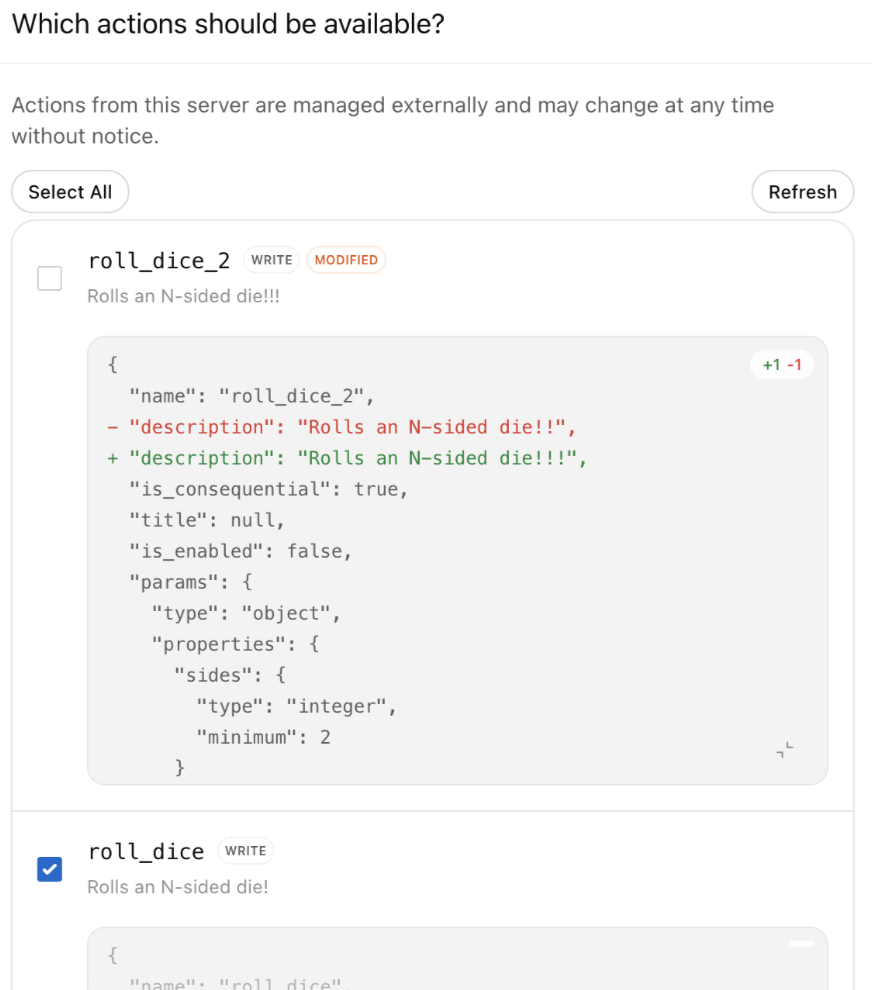
Sau khi nhấp vào Phát hành (ở bước trước), hãy dùng Định cấu hình thao tác trong hộp thoại xuất hiện để xác định các thao tác mà ứng dụng được phép thực hiện bằng cách chọn hoặc bỏ chọn từng thao tác. Bạn cũng có thể nhấp vào Làm mới để lấy các thao tác mới (mặc định không được chọn) hoặc nội dung cập nhật cho định nghĩa thao tác. Trước khi phát hành, hãy dùng Định cấu hình quyền truy cập để chọn các nhóm cụ thể sẽ được cấp quyền truy cập.
Bạn cũng có thể kiểm soát các thao tác của ứng dụng sau khi phát hành.
Tìm ứng dụng trong Cài đặt không gian làm việc → Ứng dụng, nhấp vào trình đơn dấu ba chấm (...) bên cạnh ứng dụng cần định cấu hình, rồi nhấp vào Kiểm soát thao tác.
Các nội dung cập nhật cho máy chủ MCP không được tự động bật — bạn có thể nhấp vào nút Làm mới để lấy danh sách thao tác mới nhất hoặc nội dung cập nhật cho các thao tác hiện có. Các thao tác mới bị tắt theo mặc định và những thay đổi đối với thao tác hiện có được hiển thị dưới dạng bản đối chiếu.
Sử dụng ứng dụng mới trong cuộc trò chuyện
Bắt đầu một cuộc trò chuyện và chọn một hoặc nhiều ứng dụng, hoặc sử dụng kiến thức công ty.
Bạn có thể gọi nhiều ứng dụng của bên thứ nhất và bên thứ ba trong một câu lệnh duy nhất (ví dụ: truy xuất dữ liệu nội bộ rồi tạo một phiếu dựa trên kết quả).
Lưu ý: nếu bạn sử dụng kiến thức công ty, chỉ các ứng dụng có chức năng tìm kiếm/tìm nạp mới được đưa vào.
Đối với các hành động ghi hoặc sửa đổi, ChatGPT có thể yêu cầu xác nhận dựa trên quyền của ứng dụng và ngữ cảnh của hành động. Xem lại quyền của ứng dụng trước khi phát hành để người dùng hiểu khi nào ChatGPT có thể hỏi trước khi sử dụng ứng dụng.
Cân nhắc về bảo mật, an toàn và dữ liệu
Lưu ý: Việc kết nối với máy chủ MCP không an toàn hoặc không đáng tin cậy có thể làm tăng nguy cơ gặp rủi ro bảo mật (bao gồm chèn câu lệnh). Chỉ kết nối với những máy chủ mà bạn tin cậy và bảo đảm người xây dựng hiểu rõ các rủi ro trước khi bật chế độ nhà phát triển. Tìm hiểu thêm
Chế độ nhà phát triển là một khả năng mạnh mẽ, đòi hỏi thiết lập và giám sát có trách nhiệm. Đối với các hành động ghi hoặc sửa đổi, ChatGPT có thể yêu cầu xác nhận tùy thuộc vào quyền của ứng dụng, ngữ cảnh của hành động và tác động tiềm ẩn của hành động đó. Một số hành động đặc biệt rủi ro có thể bị chặn thay vì được đưa ra để phê duyệt. Quản trị viên/chủ sở hữu sẽ thấy cảnh báo rủi ro khi bật các ứng dụng có thể ghi hoặc sửa đổi dữ liệu.
Bạn chịu trách nhiệm xem xét và xác minh mức độ phù hợp của các ứng dụng và trình kết nối tùy chỉnh do bạn xây dựng, hoặc các ứng dụng và trình kết nối của bên thứ ba mà bạn thêm để sử dụng trong không gian làm việc của mình. Hãy đảm bảo tất cả các bước kiểm tra kỹ thuật, sử dụng và chính sách đều đạt trước khi bạn triển khai một trình kết nối tùy chỉnh.
Compliance API
Các cuộc trò chuyện của người dùng — bao gồm cả những cuộc trò chuyện dùng bất kỳ ứng dụng nào — đều có trong Compliance API dành cho khách hàng Enterprise/Edu.
Câu hỏi thường gặp
Ai có thể bật chế độ nhà phát triển?
Enterprise/Edu: Quản trị viên cấp quyền truy cập trong Quyền & Vai trò → Connected Data. Sau đó, người dùng được bật quyền sẽ tự bật trong Cài đặt → Ứng dụng → Cài đặt nâng cao. Chỉ Quản trị viên/Chủ sở hữu mới có thể phát hành. Quản trị viên còn có thể cấu hình thêm ai được quyền truy cập bằng RBAC.
Business: Chỉ Quản trị viên mới có thể dùng chế độ nhà phát triển. Hãy bật trong Cài đặt người dùng → Ứng dụng → Cài đặt nâng cao → Chế độ nhà phát triển hoặc Cài đặt không gian làm việc → Ứng dụng → Tạo trong chế độ nhà phát triển. Sau đó phát hành trong Cài đặt không gian làm việc → Ứng dụng.
Có giới hạn địa lý không?
Không.
Tôi có thể kiểm thử ứng dụng được xây dựng bằng Apps SDK trong chế độ nhà phát triển không?
Có, bạn có thể kiểm thử ứng dụng trong chế độ phát triển.
Ứng dụng MCP có khả dụng trên thiết bị di động không?
Không - chỉ trên web.
Có thể cập nhật ứng dụng sau khi phát hành không? Tôi có thể bật/tắt từng công cụ cụ thể (đọc, ghi hoặc truy xuất) không?
Hiện tại, quản trị viên/chủ sở hữu Business không thể cập nhật ứng dụng sau khi phát hành; hãy tạo lại và phát hành lại để cập nhật công cụ hoặc siêu dữ liệu. Quản trị viên/chủ sở hữu Enterprise/Edu có thể bật hoặc tắt thao tác của ứng dụng/trình kết nối sau khi phát hành. Xem phần Phát hành ứng dụng / các ứng dụng để biết thêm chi tiết.
Có những biện pháp kiểm soát an toàn nào cho các hành động ghi?
ChatGPT có thể yêu cầu xác nhận trước các hành động quan trọng hoặc những thay đổi khác dựa trên quyền của ứng dụng và ngữ cảnh của hành động. Quản trị viên sẽ thấy cảnh báo rủi ro khi bật các ứng dụng có thể ghi hoặc sửa đổi dữ liệu.
OpenAI xem xét độ an toàn của ứng dụng như thế nào?
OpenAI thực hiện red-teaming, giám sát và cảnh báo cho các hành động ghi. Các ứng dụng trong sổ đăng ký được OpenAI phê duyệt đã được xem xét trước khi khả dụng. Bạn chịu trách nhiệm xác minh rằng bất kỳ ứng dụng hoặc trình kết nối nào đều phù hợp với tổ chức của bạn, bao gồm ứng dụng và trình kết nối bạn phát triển hoặc ứng dụng và trình kết nối của bên thứ ba mà bạn tải lên.
Tôi có thể tải lên ứng dụng do người khác xây dựng không?
Có. Quản trị viên và nhà phát triển có thể tải lên bất kỳ ứng dụng nào (kể cả ứng dụng nguồn mở hoặc do nhà cung cấp xây dựng). Hãy xác minh độ an toàn và tính phù hợp trước khi phát hành.
ChatGPT có thể sử dụng nhiều ứng dụng cùng lúc không?
Có. Không gian làm việc có thể gọi nhiều ứng dụng của bên thứ nhất và bên thứ ba trong một câu lệnh.
Tôi nên dùng ứng dụng do OpenAI xây dựng hay ứng dụng MCP tùy chỉnh?
Các ứng dụng do OpenAI xây dựng hiện chỉ hỗ trợ tìm kiếm và không hỗ trợ hành động ghi. Hãy dùng ứng dụng MCP tùy chỉnh cho khả năng ghi/sửa đổi.
Tôi có thể kết nối với máy chủ MCP cục bộ không?
Không thể kết nối trực tiếp. ChatGPT kết nối với các máy chủ MCP từ xa. Nếu máy chủ MCP của bạn chạy trên mạng riêng, tại chỗ hoặc trên máy của nhà phát triển, hãy sử dụng Đường hầm MCP bảo mật để kết nối máy chủ đó với các sản phẩm OpenAI được hỗ trợ mà không để lộ máy chủ ra internet công cộng.
Các công cụ tìm kiếm và tìm nạp có bắt buộc cho máy chủ được kết nối không?
Không. Chúng không còn là bắt buộc nữa.
Chế độ tác nhân và nghiên cứu sâu có thể dùng ứng dụng tùy chỉnh không?
Chế độ tác nhân sẽ không dùng ứng dụng tùy chỉnh. Nghiên cứu sâu có thể dùng ứng dụng tùy chỉnh, nhưng chỉ cho các hành động đọc/fetch - không dùng cho hành động ghi.
Người dùng Pro có thể sử dụng ứng dụng và bản beta MCP đầy đủ không?
Người dùng Pro có thể xây dựng ứng dụng bằng Apps SDK. Hiện tại, MCP đầy đủ chỉ dành cho người dùng Business và Enterprise/Edu. Người dùng Pro có thể kết nối MCP có quyền đọc/truy xuất trong chế độ nhà phát triển.
Lưu ý rằng người dùng Pro vẫn phải bật chế độ nhà phát triển để sử dụng ứng dụng tùy chỉnh.
Tôi có thể dùng ứng dụng tùy chỉnh của mình với tri thức công ty không?
Tri thức công ty hỗ trợ các ứng dụng tùy chỉnh có quyền truy cập fetch/search. Quản trị viên và chủ sở hữu Enterprise quản lý việc ai có thể xem và truy cập các ứng dụng này bằng RBAC. Ứng dụng có giao diện người dùng tương tác hiện chưa được hỗ trợ trong tri thức công ty.
Các thay đổi của ứng dụng MCP có tự động cập nhật trong không gian làm việc của tôi không?
Không. Sau khi quản trị viên lần đầu phê duyệt một ứng dụng MCP cho không gian làm việc, ChatGPT sẽ dùng một ảnh chụp “đóng băng” của các công cụ và đầu vào khả dụng. Những thay đổi được nhà phát triển ứng dụng thực hiện sau đó sẽ không được áp dụng cho đến khi quản trị viên xem xét và phát hành một bản cập nhật.
Điều gì xảy ra nếu định nghĩa công cụ thay đổi sau khi được phê duyệt?
Nếu ứng dụng đang hoạt động không còn khớp với bản chụp cố định, lệnh gọi công cụ có thể bị lỗi. Các bản cập nhật tương thích ngược (ví dụ: thêm tham số tùy chọn mới) có thể vẫn tiếp tục hoạt động. Nếu định nghĩa công cụ không tương thích ngược, quản trị viên/chủ sở hữu phải làm mới các hành động công cụ từ Cài đặt không gian làm việc trước khi tiếp tục. Xem phần Phát hành ứng dụng trong bài viết này để biết thêm thông tin về cách phát hành thay đổi.
Người dùng có thấy lời nhắc cập nhật hoặc thông báo cho quản trị viên nếu lệnh gọi bị lỗi không?
Không. Thông báo lỗi hiện nay không bao gồm lời nhắc tự động cập nhật và quản trị viên không được chủ động thông báo khi một ứng dụng cần được xem xét.