Tổng quan
Không gian làm việc là một môi trường ChatGPT có thành viên, cài đặt và tài nguyên riêng. Vai trò trong không gian làm việc, loại chỗ và quyền đối với tính năng kiểm soát các khía cạnh khác nhau trong quyền truy cập của một người:
| Nội dung cần thay đổi | Sử dụng | Nơi tìm hiểu thêm |
|---|---|---|
| Những nội dung một người có thể quản trị | Vai trò tích hợp sẵn trong không gian làm việc | Chọn một vai trò trong không gian làm việc ở bên dưới. |
| Những sản phẩm một người có thể truy cập | Loại chỗ | Chọn một loại chỗ ở bên dưới. |
| Những người thuộc một nhóm hoặc quản trị nhóm đó | Tư cách thành viên nhóm hoặc chỉ định làm người quản lý nhóm | Quản lý nhóm và người quản lý nhóm. |
| Những tính năng một người có thể sử dụng | Các giá trị mặc định của không gian làm việc và vai trò tùy chỉnh | Quản lý quyền truy cập tính năng bằng cơ chế kiểm soát truy cập dựa trên vai trò. |
Phạm vi áp dụng
Các vai trò tích hợp sẵn trong không gian làm việc dưới đây áp dụng cho ChatGPT Enterprise và Edu. Hướng dẫn về loại chỗ và quản lý thành viên trong bài viết này dành cho ChatGPT Enterprise. Tính năng ủy quyền cho người quản lý nhóm có trong ChatGPT Enterprise.
Chọn vai trò trong không gian làm việc
Mỗi không gian làm việc có bốn vai trò tích hợp sẵn:
Thành viên: Sử dụng các tính năng được phép theo loại chỗ, gói và quyền của họ. Vai trò Thành viên không cấp đặc quyền quản trị.
Người xem số liệu phân tích: Có quyền truy cập của thành viên và cũng có thể xem số liệu phân tích của không gian làm việc.
Quản trị viên: Hỗ trợ quản lý thành viên và nhóm, quản lý token truy cập Codex và thực hiện các tác vụ quản trị được hỗ trợ.
Chủ sở hữu: Quản lý cấu hình không gian làm việc, thanh toán, cài đặt danh tính, thành viên và vai trò tùy chỉnh. Chủ sở hữu có thể mời thêm chủ sở hữu.
Bảng này cho biết các quyền mà từng vai trò tích hợp sẵn được cấp. Vai trò không ghi đè loại chỗ, gói hoặc điều kiện sử dụng tính năng. Ví dụ: chỗ chỉ dành cho Codex sẽ không có quyền truy cập ChatGPT nhờ vai trò trong không gian làm việc.
| Quyền | Thành viên | Người xem số liệu phân tích | Quản trị viên | Chủ sở hữu |
|---|---|---|---|---|
| Sử dụng chức năng trò chuyện cốt lõi | Có | Có | Có | Có |
| Xem người dùng trong không gian làm việc | Có | Có | Có | Có |
| Xem số liệu phân tích của không gian làm việc | — | Có | Có | Có |
| Mời thành viên mới | — | — | Có | Có |
| Mời quản trị viên hoặc chủ sở hữu mới | — | — | — | Có |
| Hủy lời mời | — | — | Có | Có |
| Xóa người dùng | — | — | Có | Có |
| Thay đổi vai trò của người dùng trong không gian làm việc | — | — | — | Có |
| Xem nhóm trong các trải nghiệm được hỗ trợ | Có | Có | Có | Có |
| Quản lý nhóm | — | — | Có | Có |
| Xem thông tin gói trong mục Thanh toán | — | — | Có | Có |
| Xem hóa đơn trong mục Thanh toán | — | — | — | Có |
| Xem và quản lý Danh tính & Cấp quyền | — | — | — | Có |
| Xem và quản lý cài đặt không gian làm việc | — | — | — | Có |
| Tạo GPT | Có | Có | Có | Có |
| Xem và quản lý cài đặt GPT | — | — | — | Có |
| Xem và quản lý ứng dụng | — | — | Có | Có |
Khả năng hiển thị nhóm trong các trải nghiệm chia sẻ không cấp quyền duyệt hoặc chỉnh sửa toàn bộ danh mục nhóm. Để biết các quy tắc về phạm vi cung cấp và khả năng hiển thị, hãy xem: Quản lý nhóm và người quản lý nhóm.
Trong ChatGPT Enterprise, chủ sở hữu hoặc quản trị viên cũng có thể chỉ định một thành viên làm người quản lý nhóm. Đây là chỉ định bổ sung cho một số tác vụ nhóm; chỉ định này không thay thế vai trò tích hợp sẵn trong không gian làm việc hoặc thay đổi loại chỗ. Để biết về cách chỉ định và các quyền được ủy quyền, hãy xem: Quản lý nhóm và người quản lý nhóm.
Chọn loại chỗ trong ChatGPT Enterprise
ChatGPT Enterprise hỗ trợ chỗ ChatGPT tiêu chuẩn và chỗ Codex. Chỗ Codex chỉ cung cấp quyền truy cập Codex. Một không gian làm việc có thể dùng một trong hai loại chỗ hoặc kết hợp cả hai, đồng thời có thể chỉ định chỗ cho bất kỳ vai trò tích hợp sẵn nào.
Để biết quyền truy cập sản phẩm theo loại chỗ, hãy xem: ChatGPT Enterprise là gì?. Đối với các thỏa thuận áp dụng hình thức thanh toán dựa trên credit, hãy xem bảng giá dựa trên credit để biết giá sử dụng Codex. Đối với các thỏa thuận ChatGPT Enterprise đủ điều kiện áp dụng hình thức thanh toán dựa trên token bằng USD, hãy xem bảng giá Enterprise dựa trên token.
Quản lý thành viên trong ChatGPT Enterprise
Mời thành viên
Chủ sở hữu và quản trị viên không gian làm việc có thể mời thành viên qua email hoặc bằng cách tải tệp CSV lên, hoặc cấp tài khoản thành viên qua SCIM. Chỉ chủ sở hữu mới có thể mời quản trị viên hoặc chủ sở hữu mới.
Không gian làm việc ChatGPT Enterprise dành cho việc cộng tác lâu dài trong một tổ chức. Hãy mời những người bạn dự kiến sẽ gắn bó với nhóm. Việc lạm dụng cách phân bổ suất sử dụng, vi phạm Thỏa thuận dịch vụ, có thể khiến không gian làm việc bị vô hiệu hóa hoặc tài khoản bị đình chỉ.
Mời một người qua email
Trong không gian làm việc Enterprise, vào Cài đặt không gian làm việc > Thành viên rồi chọn + Thêm.
Chọn Mời qua email, nhập địa chỉ email của người đó rồi chọn một vai trò trong không gian làm việc. Nếu có mục loại suất sử dụng, hãy chọn một loại.
Để mời thêm người, hãy nhập địa chỉ email của họ vào các hàng khác hoặc chọn Thêm nữa. Chọn Gửi lời mời khi bạn đã sẵn sàng.
Mời hàng loạt thành viên bằng tệp CSV
Chuẩn bị tệp CSV với mỗi người nhận trên một hàng và tối đa 1.000 người nhận mỗi tệp. Sử dụng định dạng bên dưới.
Trong Cài đặt không gian làm việc > Thành viên, chọn + Thêm, rồi chọn Mời qua email.
Chọn Tải tệp CSV lên rồi chọn tệp của bạn. Kiểm tra danh sách người nhận và vai trò của họ trong không gian làm việc. Nếu có hiển thị loại suất sử dụng, hãy kiểm tra cả thông tin đó. Chọn Gửi lời mời.
Khi thấy thông báo Đã bắt đầu gửi lời mời hàng loạt, bạn có thể rời khỏi trang. Chọn Xem thông báo để xem tiến độ ngay, hoặc mở biểu tượng chuông thông báo sau. Mở đợt gửi lời mời hàng loạt để xem đã xử lý được bao nhiêu người nhận và địa chỉ nào cần lưu ý. Các lần gửi gặp lỗi tạm thời sẽ được tự động thử lại khi có thể.
Định dạng CSV
email,role,seat typeuser1@company.com,member,Codexanalyst1@company.com,member,ChatGPTadmin@company.com,admin,Codexit@company.com,owner,ChatGPT
| Cột | Giá trị được chấp nhận |
|---|---|
role | owner, admin, member, analytics_viewer |
seat type | ChatGPT, Codex |
Các giá trị vai trò và loại suất sử dụng không phân biệt chữ hoa, chữ thường. Nếu bạn để trống vai trò, nhập vai trò không được nhận dạng hoặc chọn vai trò mà bạn không có quyền chỉ định, người nhận sẽ được mời với vai trò Thành viên. Nếu bạn để trống loại suất sử dụng, loại mặc định của không gian làm việc sẽ được áp dụng.
Bạn có thể đặt loại suất sử dụng mặc định trong Cài đặt không gian làm việc > Danh tính & Quyền truy cập. Thành viên được cấp tài khoản qua SCIM sẽ được áp dụng loại mặc định này.
Việc thêm thành viên có thể ảnh hưởng đến phí thanh toán và credit theo thỏa thuận Enterprise của bạn. Để biết chi tiết về việc thêm suất sử dụng, điều chỉnh phí theo số lượng thực tế và credit dùng chung, hãy xem Cơ chế tính giá linh hoạt cho các gói Enterprise, Edu và Business.
Xem danh sách nhân viên có không gian làm việc cá nhân
Chủ sở hữu và quản trị viên trong các không gian làm việc ChatGPT Enterprise đủ điều kiện có thể xem danh sách những người sử dụng không gian làm việc ChatGPT cá nhân bằng địa chỉ email thuộc các miền đã xác minh của tổ chức và mời họ tham gia không gian làm việc của công ty.
Các miền đã xác minh phải được liên kết với không gian làm việc Enterprise đã chọn. Những người đã là thành viên của không gian làm việc đó sẽ không xuất hiện trong danh sách này.
Mở danh sách Không gian làm việc cá nhân
Mở không gian làm việc Enterprise mà bạn muốn quản lý.
Vào Cài đặt không gian làm việc > Thành viên.
Chọn Không gian làm việc cá nhân.
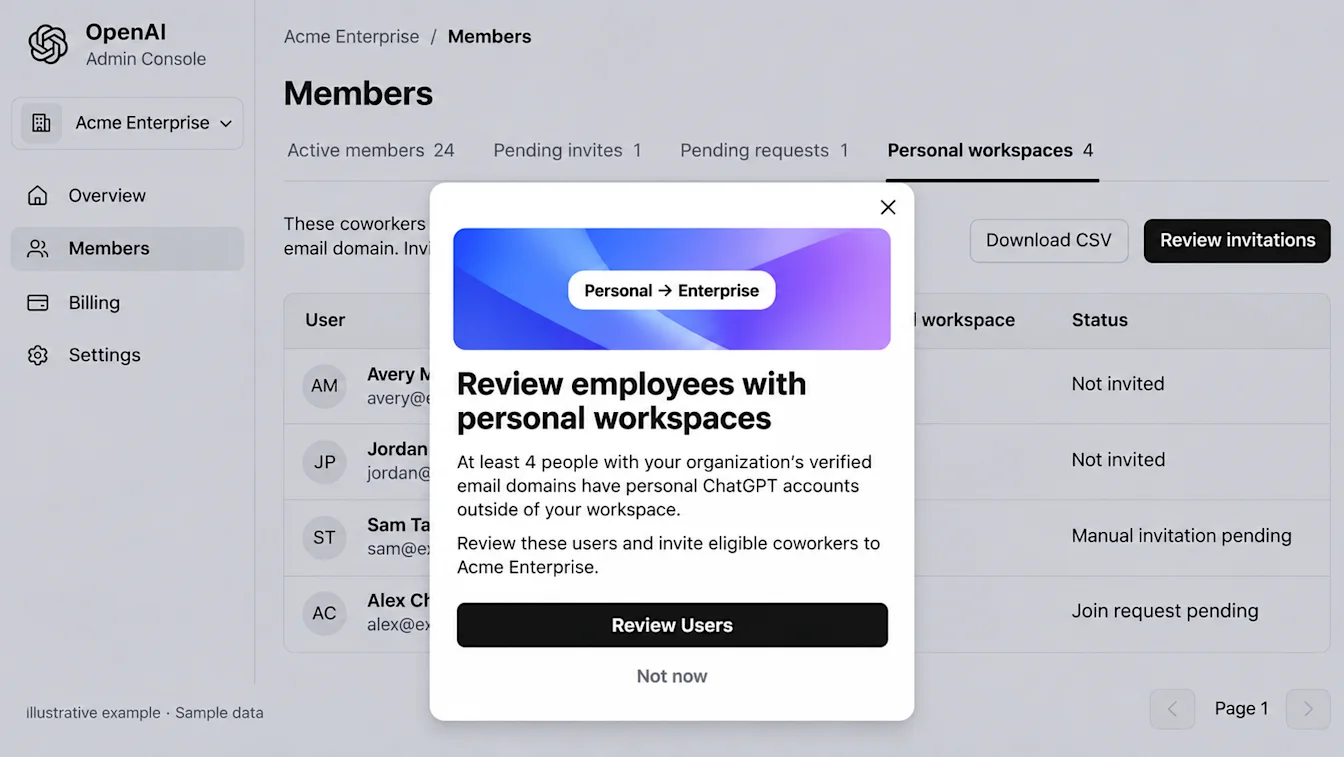
Bạn cũng có thể thấy thông báo về việc nhân viên đang sử dụng không gian làm việc cá nhân. Chọn Xem lại người dùng để mở danh sách này. Việc mở danh sách không gửi lời mời.
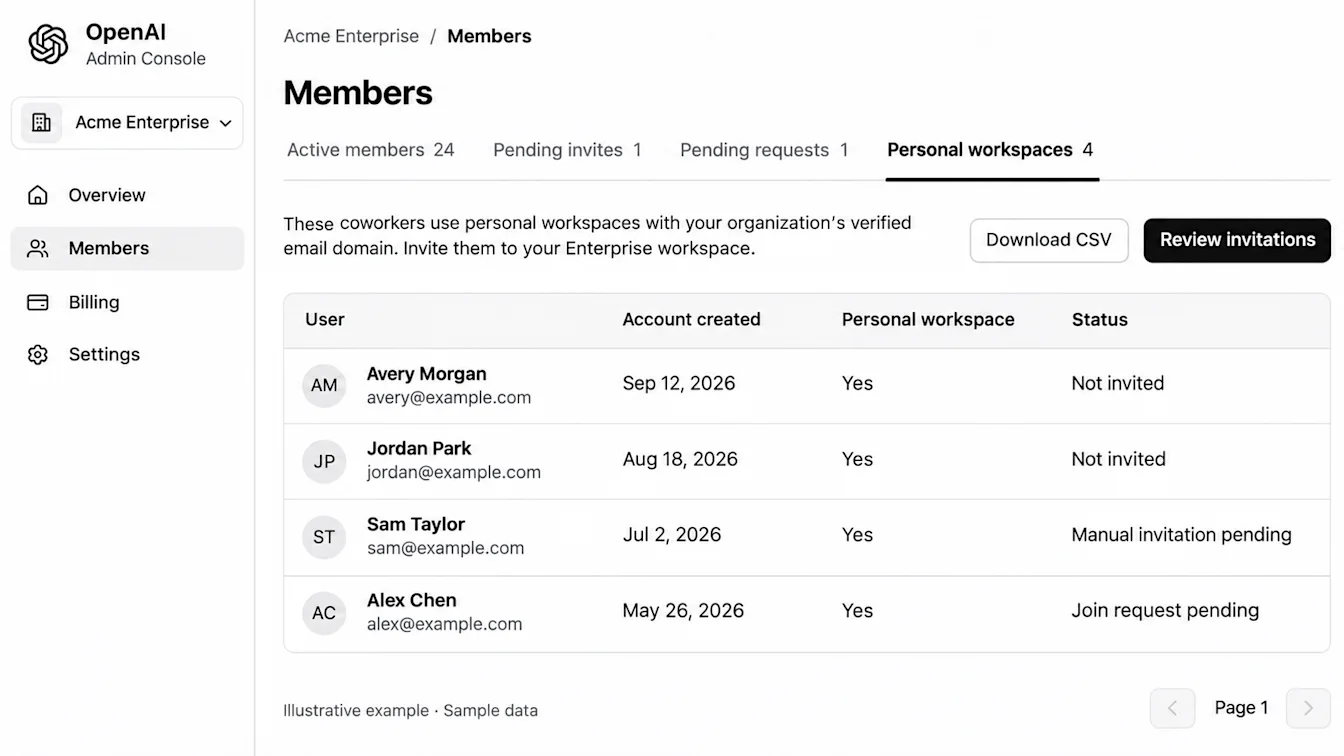
Xem lại thông tin tài khoản và lời mời được hiển thị cho từng người. Mục Ngày tạo tài khoản cho biết thời điểm tài khoản ChatGPT được tạo, không phản ánh hoạt động gần đây. Những người có lời mời hoặc yêu cầu tham gia đang chờ xử lý vẫn có thể xuất hiện.
Mời người dùng khi không sử dụng SCIM
Nếu không gian làm việc của bạn không sử dụng SCIM:
Xem lại danh sách người dùng trên trang hiện tại.
Chọn Xem lại lời mời. Nếu có thể chọn từng người dùng, hãy chọn những người bạn muốn mời, rồi chọn Xem lại người dùng đã chọn (N).
Kiểm tra không gian làm việc đích và số lượng người dùng trong thông tin xác nhận.
Xác nhận để gửi lời mời.
Lời mời sẽ được gửi đến những người dùng có trong thông tin xác nhận đó. Xem lại riêng từng trang còn lại.
Kiểm tra mục Lời mời đang chờ xử lý và Thành viên đang hoạt động để xem kết quả. Nếu không thể xác nhận một lời mời, hãy kiểm tra các danh sách đó trước khi gửi lại.
Kiểm tra số lượng chỗ còn trống và các điều khoản thanh toán trong thỏa thuận của bạn trước khi mời thêm thành viên.
Cấp phát tài khoản người dùng qua SCIM
Nếu không gian làm việc của bạn sử dụng SCIM, hãy quản lý quyền truy cập thông qua nhà cung cấp danh tính của bạn:
Chọn Tải xuống CSV để xuất danh sách không gian làm việc cá nhân hiện có.
Xem xét những nhân viên nào cần được cấp quyền truy cập.
Gán những nhân viên đó vào ứng dụng hoặc nhóm phù hợp trong hệ thống của nhà cung cấp danh tính.
Quay lại mục Thành viên để kiểm tra trạng thái cấp phát tài khoản và lời mời của họ.
Lời mời được gửi thủ công không xác nhận rằng người dùng đã được cấp phát tài khoản qua SCIM. Để biết hướng dẫn thiết lập và quản lý, hãy xem Cấp phát và quản lý tài khoản qua SCIM.
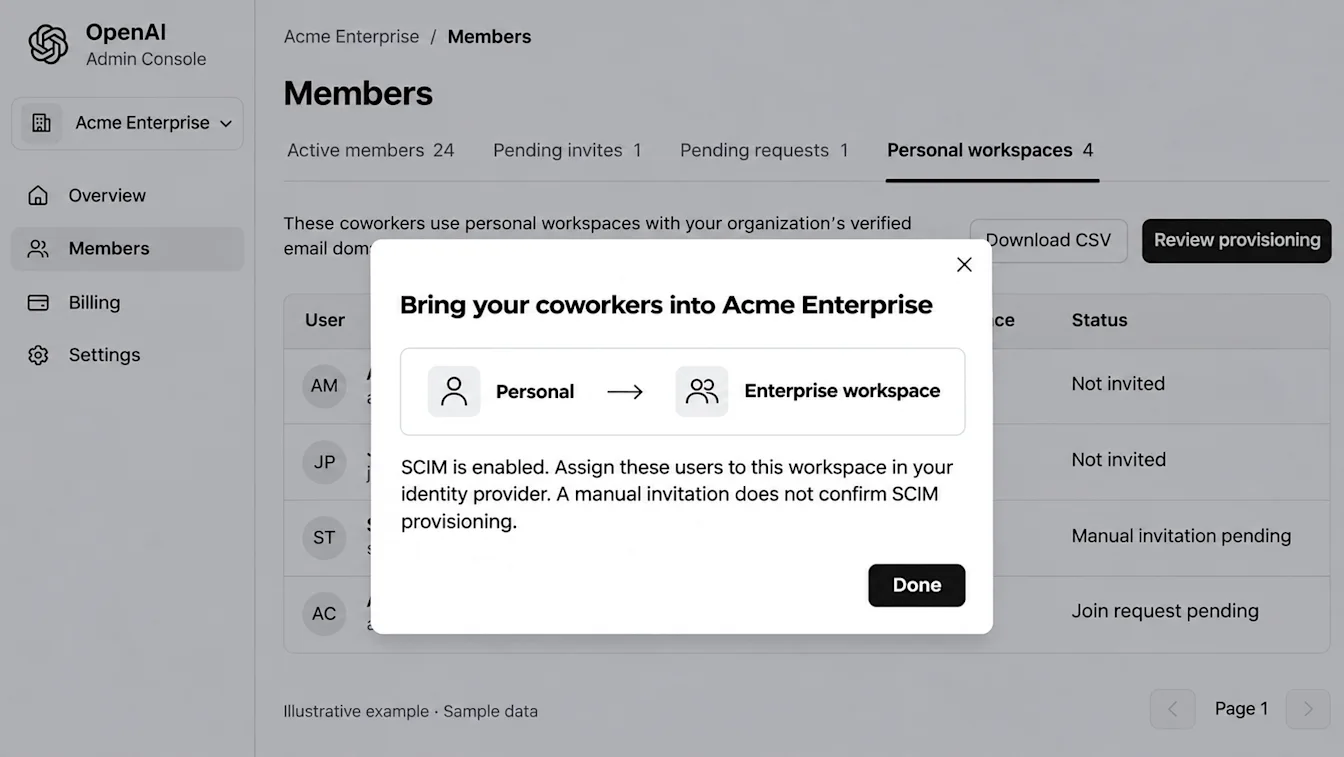
Tùy chọn Tải xuống CSV có sẵn cho cả không gian làm việc sử dụng và không sử dụng SCIM. Tệp xuất bao gồm danh sách hiện có trên tất cả các trang, bất kể bạn đã chọn những hàng nào. Việc tải tệp này xuống không gửi lời mời cho người dùng hay di chuyển dữ liệu của họ.
Điều gì xảy ra sau khi gửi lời mời?
Việc gửi lời mời không chuyển nội dung trong không gian làm việc cá nhân. Những nhân viên đủ điều kiện có thể thấy thông báo nhắc di chuyển dữ liệu khi đăng nhập. Thông báo này giải thích các lựa chọn dành cho họ và thời hạn nếu có.
Trước khi mời nhân viên, hãy chia sẻ bài viết Di chuyển không gian làm việc cá nhân của bạn sang ChatGPT Business hoặc Enterprise để họ có thể chuẩn bị.
Tham gia hoặc chuyển đổi không gian làm việc
Người dùng tham gia không gian làm việc Enterprise qua lời mời. Khi tham gia, người dùng có thể phải hợp nhất không gian làm việc cá nhân gắn với miền email của công ty vào không gian làm việc Enterprise hoặc xóa không gian đó. Người dùng chưa có tài khoản ChatGPT sẽ được tạo tài khoản trong quá trình tham gia.
Không gian làm việc cá nhân chứa các cuộc trò chuyện, bộ nhớ, ngữ cảnh, ứng dụng và tài nguyên ChatGPT cá nhân khác của người dùng. Không gian làm việc Enterprise chứa các tài nguyên và cài đặt của tổ chức.
Người dùng thuộc nhiều không gian làm việc có thể chọn không gian làm việc đang hoạt động. Trên ChatGPT phiên bản web, hãy dùng menu hồ sơ. Trên thiết bị di động, hãy dùng thanh bên. Người dùng có thể chuyển sang không gian làm việc cá nhân nếu vẫn còn không gian đó.
Câu hỏi thường gặp
Vai trò tùy chỉnh có thể cấp quyền truy cập ChatGPT cho suất sử dụng chỉ dành cho Codex không?
Không. Suất sử dụng chỉ dành cho Codex vẫn chỉ có thể truy cập Codex. Các quyền RBAC dành riêng cho Codex vẫn được áp dụng. Để tìm hiểu về quyền truy cập tính năng, hãy xem: Quản lý quyền truy cập tính năng bằng cơ chế kiểm soát truy cập dựa trên vai trò.
SCIM có thể chỉ định loại suất sử dụng cho người dùng không?
Người dùng được cấp tài khoản qua SCIM sẽ nhận loại suất sử dụng mặc định của không gian làm việc. Hãy thiết lập loại mặc định đó trước khi cấp tài khoản cho người dùng.
Làm thế nào để cấp cho một người quyền quản trị một nhóm cụ thể?
Trong ChatGPT Enterprise, Chủ sở hữu hoặc Quản trị viên có thể chỉ định một thành viên hiện có làm người quản lý nhóm và ủy quyền thực hiện các tác vụ được hỗ trợ. Chỉ Chủ sở hữu mới có thể bật hoặc tắt tùy chọn Chỉnh sửa quyền của các vai trò được chỉ định. Để xem các bước thực hiện, hãy tham khảo: Quản lý nhóm và người quản lý nhóm.
Tôi đã thêm một người dùng và nhận được thông báo: “Chúng tôi không thể xác nhận các lời mời này. Có thể chúng vẫn đang được xử lý. Hãy đóng hộp thoại này và kiểm tra mục Lời mời đang chờ và Thành viên đang hoạt động trước khi gửi lại.”
Vui lòng kiểm tra xem tùy chọn “Cho phép mời người dùng thuộc miền bên ngoài” đang bật hay tắt. Nếu tùy chọn này đang tắt, bạn cần đảm bảo đã xác minh một miền trong Bảng điều khiển quản trị và đồng bộ/áp dụng miền đó cho không gian làm việc ChatGPT của mình. Khi đó, bạn có thể mời thành công người dùng thuộc miền này. Sau khi xác minh một miền, bạn có thể bật hoặc tắt tùy chọn này.