
Xóa cuộc trò chuyện
Cách xóa một cuộc trò chuyện
Chuyển đến thanh bên chứa lịch sử trò chuyện ChatGPT.
Di chuột qua cuộc trò chuyện bạn muốn xóa.
Nhấp vào biểu tượng ba dấu chấm (⋯) bên cạnh tiêu đề cuộc trò chuyện.
Chọn Xóa trong menu.
Xác nhận xóa khi được nhắc.
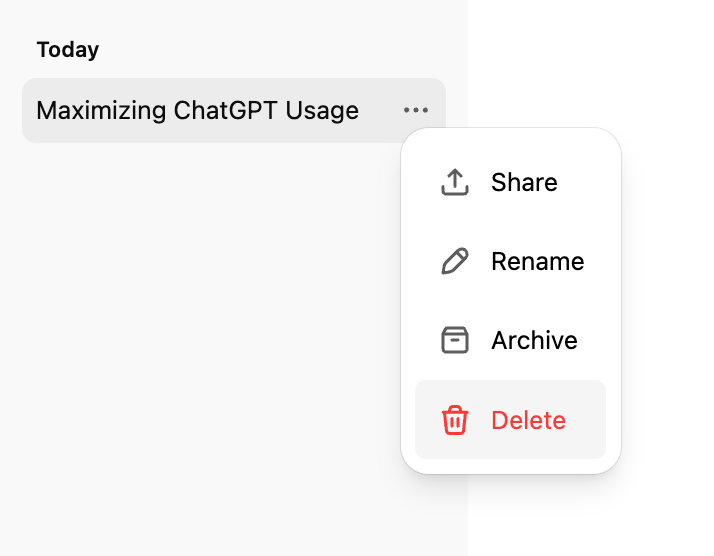
Điều gì xảy ra khi bạn xóa một cuộc trò chuyện?
Cuộc trò chuyện sẽ bị xóa ngay lập tức khỏi chế độ xem lịch sử trò chuyện của bạn.
Cuộc trò chuyện sẽ được lên lịch xóa vĩnh viễn khỏi hệ thống của OpenAI trong vòng 30 ngày, trừ khi:
Cuộc trò chuyện đã được khử định danh và tách khỏi tài khoản của bạn, hoặc
OpenAI phải lưu giữ cuộc trò chuyện đó vì các nghĩa vụ về bảo mật hoặc pháp lý.
Bạn không thể khôi phục cuộc trò chuyện sau khi đã xóa. Các cuộc trò chuyện đã xóa không thể truy xuất qua giao diện người dùng, API hoặc bộ phận hỗ trợ.
Lưu trữ cuộc trò chuyện
Cách lưu trữ một cuộc trò chuyện
Chuyển đến thanh bên chứa lịch sử trò chuyện ChatGPT.
Di chuột qua cuộc trò chuyện bạn muốn xóa.
Nhấp vào biểu tượng ba dấu chấm (⋯) bên cạnh tiêu đề cuộc trò chuyện.
Chọn Lưu trữ trong menu. Bạn không cần xác nhận.
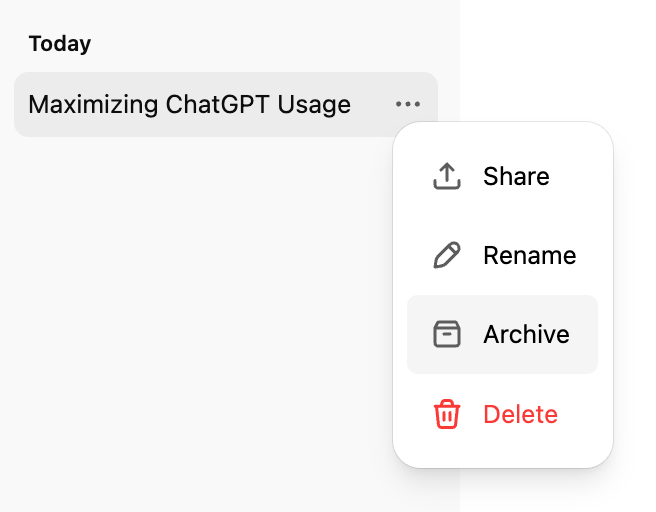
Cách quản lý các cuộc trò chuyện đã lưu trữ
Vào Cài đặt > Kiểm soát dữ liệu, rồi nhấp vào nút Quản lý ở bên phải mục Cuộc trò chuyện đã lưu trữ.
Tại đây, bạn có thể:
Bỏ lưu trữ một cuộc trò chuyện (đưa cuộc trò chuyện đó trở lại lịch sử đang hoạt động).
Xóa một cuộc trò chuyện đã lưu trữ (lên lịch xóa vĩnh viễn cuộc trò chuyện đó).

Mẹo: Lưu trữ là lựa chọn lý tưởng khi bạn muốn giảm bớt nội dung lộn xộn mà không làm mất các cuộc trò chuyện quan trọng.
Tùy chọn xóa hoặc lưu trữ tất cả cuộc trò chuyện
Cài đặt > Kiểm soát dữ liệu có các tùy chọn để lưu trữ hoặc xóa tất cả cuộc trò chuyện cùng lúc.
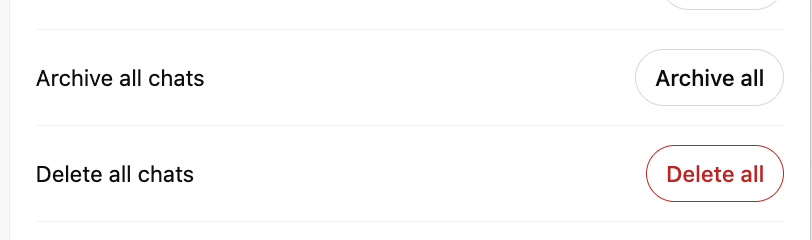
Lưu ý rằng các hành động này sẽ áp dụng cho tất cả cuộc trò chuyện, bao gồm cả những cuộc trò chuyện trong các dự án.
Tổng quan về lưu giữ
Các cuộc trò chuyện bạn giữ lại (chưa lưu trữ hoặc đã lưu trữ) được lưu trong tài khoản của bạn cho đến khi bạn xóa chúng.
Các cuộc trò chuyện đã xóa sẽ bị xóa khỏi chế độ xem của bạn ngay lập tức và bị xóa vĩnh viễn khỏi hệ thống của OpenAI trong vòng 30 ngày, trừ khi áp dụng các ngoại lệ về khử định danh hoặc pháp lý.
Các cuộc trò chuyện đã lưu trữ vẫn nằm trong tài khoản của bạn theo cài đặt lưu giữ tiêu chuẩn — việc lưu trữ không xóa chúng.
Nếu bạn lưu trữ một cuộc trò chuyện đã dùng dữ liệu ứng dụng được kết nối:
Cuộc trò chuyện vẫn được lưu trong tài khoản của bạn.
Mọi dữ liệu ứng dụng được kết nối được tham chiếu trong cuộc trò chuyện đó cũng vẫn được lưu trữ.
Để xóa cả cuộc trò chuyện và mọi dữ liệu ứng dụng được kết nối đã dùng trong đó, bạn phải xóa cuộc trò chuyện.
Việc ngắt kết nối một ứng dụng sẽ dừng quyền truy cập vào dữ liệu đó trong tương lai, nhưng không xóa các cuộc trò chuyện đã dùng dữ liệu đó.
📚 Để xem giải thích chi tiết về chính sách lưu giữ cuộc trò chuyện và tệp, hãy xem Chính sách lưu giữ cuộc trò chuyện và tệp trong ChatGPT
Điều gì xảy ra với dữ liệu ứng dụng được kết nối khi tôi xóa một cuộc trò chuyện?
Nếu bạn đã kết nối các ứng dụng như Google Drive, Gmail hoặc Calendar, ChatGPT có thể dùng dữ liệu ứng dụng đã đồng bộ để giúp tạo phản hồi trong các cuộc trò chuyện và cung cấp thông tin hữu ích cho bạn.
Việc xóa một cuộc trò chuyện sẽ xóa cả:
chính cuộc trò chuyện đó, và
mọi dữ liệu ứng dụng đã đồng bộ được lưu giữ trong cuộc trò chuyện đó
khỏi tài khoản của bạn, tuân theo các nghĩa vụ pháp lý và lưu giữ tiêu chuẩn của chúng tôi.
Việc xóa một cuộc trò chuyện có xóa dữ liệu đã đồng bộ từ các ứng dụng được kết nối không?
Việc xóa một cuộc trò chuyện sẽ xóa mọi dữ liệu ứng dụng được kết nối đã được lưu giữ trong cuộc trò chuyện đó.
Việc ngắt kết nối một ứng dụng:
ngăn ChatGPT truy cập dữ liệu mới từ ứng dụng đó,
nhưng không xóa các cuộc trò chuyện trước đây đã dùng dữ liệu đó.
Để xóa dữ liệu ứng dụng được kết nối khỏi tài khoản của bạn, hãy xóa mọi cuộc trò chuyện đã tham chiếu đến dữ liệu đó.
Khắc phục sự cố thiếu cuộc trò chuyện
Nếu lịch sử trò chuyện của bạn có vẻ trống hoặc thiếu cuộc trò chuyện, các bước dưới đây sẽ giải quyết hầu hết vấn đề trước khi bạn cần liên hệ với bộ phận Hỗ trợ.
Đảm bảo bạn đã đăng nhập vào đúng tài khoản OpenAI hoặc không gian làm việc (bao gồm đúng email, phương thức SSO hoặc nhóm).
Mở Cài đặt > Kiểm soát dữ liệu và kiểm tra Cuộc trò chuyện đã lưu trữ — cuộc trò chuyện có thể đã được lưu trữ thay vì bị xóa.
Xác nhận nút bật/tắt Lịch sử trò chuyện & đào tạo trong Cài đặt đang được bật.
Làm mới trang hoặc đăng xuất rồi đăng nhập lại để tải lại lịch sử của bạn.
Kiểm tra status.openai.com để xem có sự cố đang diễn ra nào có thể ẩn lịch sử trò chuyện hay không.
Yêu cầu xuất dữ liệu qua Cài đặt > Kiểm soát dữ liệu để xác nhận những cuộc trò chuyện nào vẫn được lưu trong tài khoản của bạn.
Các cuộc trò chuyện đã xóa (bao gồm cả những cuộc trò chuyện bị xóa bằng Xóa tất cả cuộc trò chuyện) không thể khôi phục.
Khi liên hệ với bộ phận Hỗ trợ, hãy cung cấp email tài khoản và phương thức đăng nhập, tên không gian làm việc hoặc tổ chức (nếu có), khoảng thời gian ước tính của các cuộc trò chuyện bị thiếu, và xác nhận bạn đã hoàn tất những bước kiểm tra nào ở trên.