
Để người dùng truy cập không gian làm việc ChatGPT Enterprise hoặc Edu, cần đáp ứng hai điều kiện:
Người dùng cần được cấp quyền trong không gian làm việc
Người dùng cần xác thực danh tính với OpenAI
Xác minh miền
Trước khi thiết lập các tùy chọn cấp quyền và xác thực bổ sung, bạn phải xác minh quyền sở hữu một hoặc nhiều miền email trên trang Danh tính & Cấp quyền. Việc này liên kết miền email với không gian làm việc ChatGPT Enterprise của bạn. Tìm hiểu thêm về xác minh miền cho ChatGPT Enterprise và Edu.
Cấp quyền
Theo mặc định, chủ sở hữu và quản trị viên không gian làm việc cấp quyền cho người dùng bằng cách mời họ qua trang Thành viên của không gian làm việc ChatGPT.
Để tự động hóa quy trình cấp quyền, chủ sở hữu không gian làm việc có thể cấu hình các tùy chọn sau trên trang Danh tính & Cấp quyền:
Tạo tài khoản tự động – tự động cấp cho người dùng quyền truy cập vào không gian làm việc dựa trên miền email khi họ đăng nhập. Tìm hiểu thêm về tính năng Tạo tài khoản tự động.
Đồng bộ hóa thư mục qua SCIM – tự động mời người dùng vào không gian làm việc dựa trên tư cách thành viên của họ trong các nhóm Nhà cung cấp danh tính được chỉ định. Tìm hiểu thêm về việc cấp quyền bằng SCIM.
Để kiểm soát việc có thể tìm thấy các nhóm do SCIM quản lý trong quy trình chia sẻ, chẳng hạn như GPT và dự án, hãy xem: Câu hỏi thường gặp về tích hợp SCIM.
Chủ sở hữu không gian làm việc có thể tùy chọn tắt lời mời đến miền bên ngoài để chỉ cho phép gửi lời mời mới đến người dùng có địa chỉ email khớp với miền đã xác minh. Hạn chế này chỉ áp dụng cho lời mời mới và không chặn hồi tố người dùng hiện có hoặc lời mời đã gửi.
Lưu ý: Các tính năng này hiện chưa khả dụng cho người dùng ChatGPT for Teachers.
Lời mời qua email và di chuyển tài khoản
Khi một người dùng được mời vào Không gian làm việc ChatGPT của bạn, dù theo cách thủ công hay thông qua cấp quyền SCIM, theo mặc định OpenAI sẽ gửi cho họ email mời (xem bài viết này để biết các trường hợp email sẽ không được gửi). Nếu người dùng có địa chỉ email khớp với một miền đã xác minh, họ sẽ tự động được thêm vào không gian làm việc, bất kể họ chấp nhận liên kết mời trong email hay đăng nhập qua chatgpt.com
Nếu người dùng được mời có địa chỉ email khớp với một miền đã xác minh và đã có tài khoản ChatGPT, họ sẽ được nhắc di chuyển tài khoản của mình sang không gian làm việc Enterprise khi chấp nhận lời mời. Người dùng có thể chọn chuyển dữ liệu hiện có của họ sang không gian làm việc Enterprise, hoặc xuất và xóa dữ liệu của họ. Các gói đăng ký cá nhân trả phí sẽ tự động bị hủy trong quá trình di chuyển.
Lưu ý: Khi người dùng chuyển không gian làm việc cá nhân của họ vào không gian làm việc ChatGPT Enterprise hoặc Edu, các GPT cá nhân đã được chia sẻ hoặc xuất bản trước đó, bao gồm cả GPT được chia sẻ bằng liên kết, sẽ được chuyển thành GPT hiển thị trong không gian làm việc ở không gian làm việc đích. Các GPT ở chế độ riêng tư trước khi chuyển vẫn sẽ giữ riêng tư. Chủ sở hữu không gian làm việc có thể xem lại và cập nhật chế độ hiển thị của các GPT đã chuyển sau khi di chuyển.
Nếu người dùng được mời đã có tài khoản ChatGPT liên kết với một địa chỉ email không khớp với miền đã xác minh, họ sẽ không được nhắc di chuyển tài khoản và có thể tiếp tục sử dụng cả tài khoản cá nhân lẫn quyền truy cập vào không gian làm việc Enterprise.
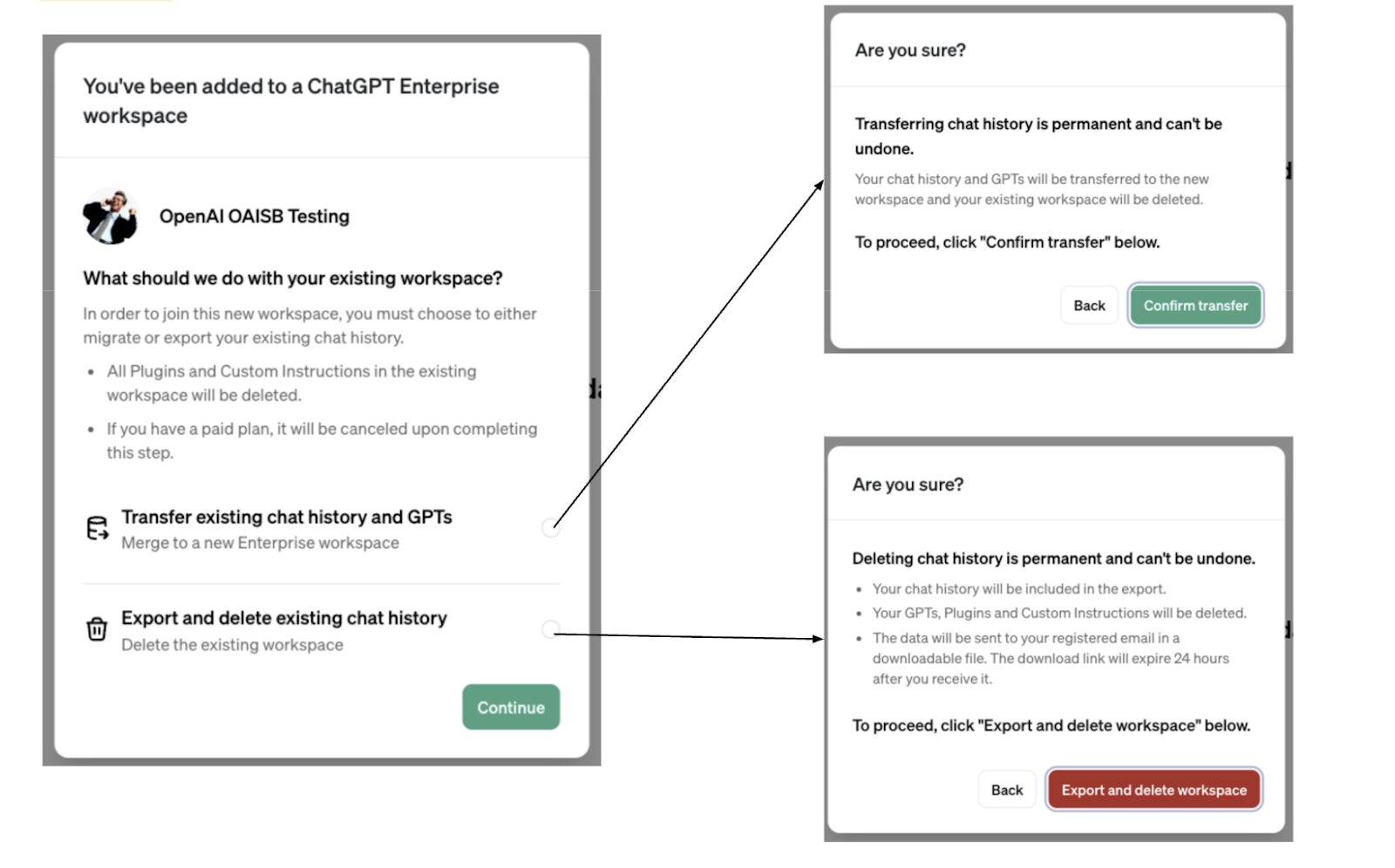
Quy trình di chuyển tài khoản hiển thị cho người dùng trong giao diện ChatGPT Enterprise.
Các không gian làm việc Enterprise đã bật nơi lưu trú dữ liệu sẽ chỉ có tùy chọn xuất cuộc trò chuyện và xóa không gian làm việc Cá nhân. Không hỗ trợ di chuyển dữ liệu đối với các không gian làm việc có nơi lưu trú dữ liệu. Người dùng sẽ thấy hộp thoại sau:
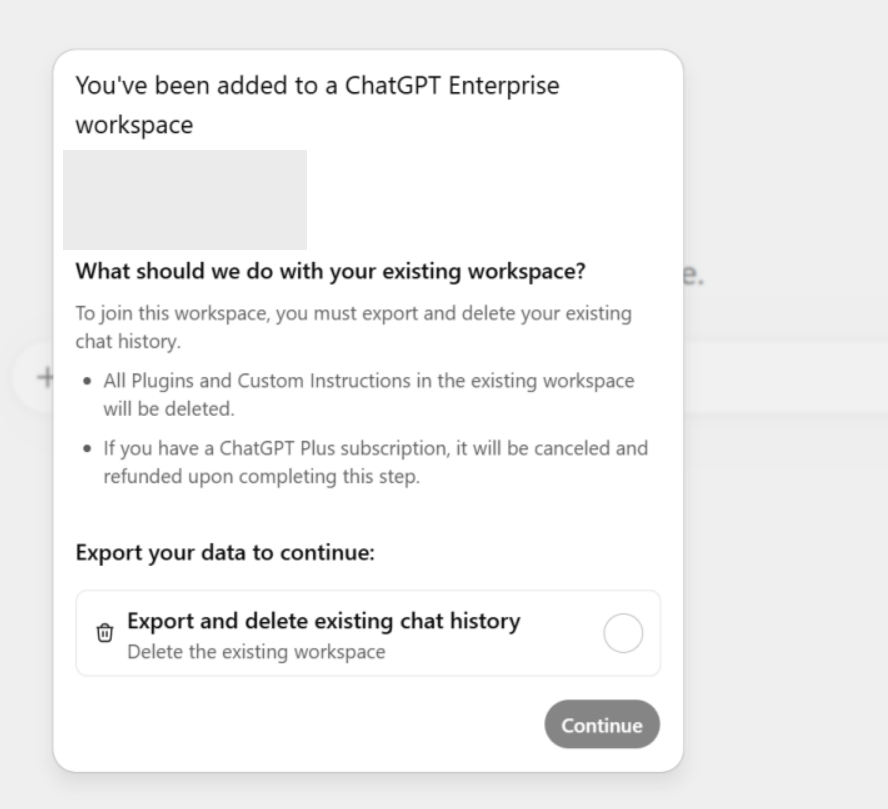
Quy trình xuất dữ liệu hiển thị cho người dùng trong giao diện ChatGPT Enterprise đối với các không gian làm việc Enterprise có nơi lưu trú dữ liệu.
Lưu ý: Dành cho các gói ChatGPT Business nâng cấp lên gói Enterprise:
Người dùng thuộc không gian làm việc ChatGPT Business sẽ không được nhắc di chuyển không gian làm việc Business của họ sang không gian làm việc Enterprise, nhưng sẽ được nhắc di chuyển không gian làm việc cá nhân của họ.
Xác thực
Theo mặc định, người dùng xác thực với OpenAI bằng địa chỉ email và mật khẩu hoặc đăng nhập qua tài khoản mạng xã hội (Google, Microsoft hoặc Apple).
Để tăng cường bảo mật cho quy trình xác thực, chủ sở hữu không gian làm việc có thể cấu hình tùy chọn Đăng nhập một lần (SSO) sau trên trang Danh tính & Cấp quyền:
Bật SSO – Người dùng đã được cấp quyền trong không gian làm việc và có địa chỉ email liên kết với một miền đã xác minh có thể xác thực qua Nhà cung cấp danh tính (IdP) đã tích hợp. Khi SSO được bật nhưng không bắt buộc, người dùng vẫn có thể xác thực bằng tên người dùng và mật khẩu hoặc đăng nhập qua tài khoản Google, Microsoft và Apple.
Bắt buộc dùng SSO – Đồng thời vô hiệu hóa phương thức đăng nhập qua tài khoản mạng xã hội đối với người dùng đã được cấp quyền trong không gian làm việc và có địa chỉ email liên kết với một miền đã xác minh.
Việc chỉ bật hoặc bắt buộc dùng SSO không ảnh hưởng đến trải nghiệm của các nhóm người dùng sau:
Người dùng ChatGPT có email khớp với một miền đã xác minh nhưng chưa được cấp quyền trong không gian làm việc. Những người dùng này vẫn có thể truy cập tài khoản ChatGPT cá nhân sau khi SSO được cấu hình.
Người dùng ChatGPT có miền email không khớp với miền email đã xác minh nhưng đã được cấp quyền trong không gian làm việc. Những người dùng này vẫn có thể truy cập không gian làm việc ChatGPT Enterprise bằng mật khẩu hoặc phương thức đăng nhập qua tài khoản mạng xã hội.
Định cấu hình SSO trên các sản phẩm OpenAI
Không gian làm việc ChatGPT Enterprise của bạn và các tổ chức trên OpenAI API Platform dùng chung một kết nối SSO duy nhất với IdP của bạn. Do đó, việc xác minh miền và cài đặt SAML SSO được dùng chung giữa các sản phẩm. Nếu bạn đã định cấu hình SSO trong tổ chức API Platform của mình, các miền đã xác minh và cài đặt SAML SSO sẽ được điền sẵn trong ChatGPT. Điều ngược lại cũng đúng.
SSO phải được bật riêng trên ChatGPT và API Platform. Tuy nhiên, sau khi bạn đã định cấu hình trên một bên, phần “thiết lập” của bên còn lại chủ yếu là bật công tắc và thêm ứng dụng dấu trang trong IdP nếu muốn.
| SSO API Platform đã bật | SSO API Platform đã tắt | |
|---|---|---|
| SSO ChatGPT đã bật | ✅ | ✅ |
| SSO ChatGPT đã tắt | ✅ | ✅ |
Các mô hình quản lý danh tính và cấp quyền được đề xuất
ChatGPT Enterprise cho phép bạn linh hoạt kết hợp các tùy chọn quản lý danh tính và cấp quyền. Dưới đây là các mô hình phổ biến nhất để bạn tham khảo.
| Cấp quyền | Xác thực | Trải nghiệm người dùng | |
|---|---|---|---|
| Quyền truy cập tự chọn Mọi người dùng xác thực bằng địa chỉ email liên kết với một miền đã xác minh sẽ tự động được cấp quyền trong không gian làm việc của bạn. | Tạo tài khoản tự động | Mật khẩu hoặc tài khoản mạng xã hội | Khi đăng ký hoặc đăng nhập vào tài khoản cá nhân, người dùng sẽ được nhắc di chuyển tài khoản cá nhân sang không gian làm việc Enterprise. |
| SSO với lời mời thủ công Người dùng được mời thủ công vào không gian làm việc có thể xác thực bằng SSO. | Thủ công | Đã bật hoặc bắt buộc dùng SSO | Người dùng vẫn có thể đăng ký hoặc đăng nhập vào tài khoản cá nhân. Sau khi được mời vào không gian làm việc Enterprise, người dùng sẽ được nhắc di chuyển tài khoản cá nhân hiện có. |
| SSO với tính năng Tạo tài khoản tự động Mọi người dùng xác thực bằng địa chỉ email liên kết với một miền đã xác minh sẽ tự động được cấp quyền trong không gian làm việc của bạn và sau đó có thể xác thực bằng SSO. | Tạo tài khoản tự động | Đã bật hoặc bắt buộc dùng SSO | Khi đăng ký hoặc đăng nhập vào tài khoản cá nhân, người dùng sẽ được nhắc di chuyển tài khoản cá nhân sang không gian làm việc Enterprise. Lưu ý: người dùng không thể xác thực qua IdP sẽ không thể đăng nhập vào ChatGPT sau khi di chuyển sang không gian làm việc Enterprise. |
| SSO với SCIM Người dùng thuộc một nhóm IdP được chỉ định sẽ tự động được mời vào không gian làm việc và sau đó có thể xác thực bằng SSO. | SCIM | Đã bật hoặc bắt buộc dùng SSO | Người dùng vẫn có thể đăng ký hoặc đăng nhập vào tài khoản cá nhân. Khi được thêm vào các nhóm IdP chỉ định, người dùng sẽ nhận được email mời và được nhắc di chuyển tài khoản cá nhân hiện có. |