
我们将在未来 14 天内下线 Pulse,但你仍可继续获取每日更新。
你可以使用定时任务,根据你的兴趣和过往聊天获取每日简报。
为什么要移除 Pulse?
主动式工作仍然是让 ChatGPT 更实用的重要组成部分。通过 Pulse,我们了解到,主动式体验在具备个性化、行动导向并可由用户掌控时最有用。我们还发现,在将任务引入 Pulse 界面后,用户对任务的参与度很高,这说明大家重视为主动式工作提供一个专门的位置。我们会把这些经验应用回定时任务中,让用户能在更聚焦的体验里继续获得有用更新和周期性帮助。
这次发布后,Pulse 会怎样?
随着主动更新转移到定时任务,Pulse 将逐步下线。Pro 用户在接下来的 14 天内仍可继续使用 Pulse。任何未删除的 Pulse 聊天或已保存的 Pulse 卡片仍会以聊天形式提供。
Pulse 停用后,我还能获得每日简报吗?
喜欢 Pulse 每日更新的用户可以让 ChatGPT 根据自己的兴趣和过往聊天安排每日简报。
对 ChatGPT 说:“请根据我过去的聊天和电子邮件,每天给我一些我可能会觉得有用或有趣的建议。”ChatGPT 会创建一份每日早间摘要,从你的周期性兴趣、近期生活安排,以及差事、旅行、学校、账单或预约等电子邮件信号中提取有用想法。
ChatGPT Pulse 即将下线
如需周期性简报、提醒和监控,请使用定时任务。
以下信息适用于 Pulse 仍可使用期间。
概览
ChatGPT Pulse 是一种新体验:ChatGPT 现在可以根据你的过往聊天、记忆和反馈,每天一次代表你进行异步研究,帮助你完成事务。研究结果会在次日以一系列可视化摘要的形式主动呈现给你;你可以快速浏览、展开查看详情、保存以便日后查看,或继续追问。
可用性
Pro 用户可以在 Web、iOS 和 Android 上使用 ChatGPT Pulse。Pulse 目前不适用于我们的桌面应用。它目前是产品预览版,存在一些限制,我们会根据你的反馈加以改进。它需要开启记忆功能;你可以随时在设置中关闭记忆或 Pulse。
ChatGPT Pulse 如何运作
ChatGPT 会参考过去的聊天,代表你进行研究,以识别你可能觉得有用的内容。若要使用 ChatGPT Pulse,必须启用记忆,包括引用已保存的记忆和引用聊天历史记录。了解更多关于记忆的信息。
研究会在夜间完成,并在早晨送达,让你能以新的见解和建议开启一天。例如,如果你曾向 ChatGPT 询问改善城市花园的方法,Pulse 可能会在季节变化时向你展示更多提示;或者它可能记得你喜欢番茄,并研究最适合在你的空间里种植的品种,预判你可能会有兴趣种植。
你在 Pulse 中看到的内容每天都会刷新,但你可以在任一视觉摘要中点按“保存图标”,将看到的任何内容保存为聊天,以便保留或稍后重新查看。
Pulse 中的每个摘要都提供展开选项,让你可以获取更多信息或提出后续问题。例如,如果你收到关于可探索的新徒步路线的更新,可以提出后续问题,询问该地区那个周末的天气。
在 ChatGPT Pulse 中策划主题
Pulse 会利用多种信号来呈现建议主题,包括:
ChatGPT 记忆 — 基于用户保存或引用内容的个性化见解。
卡片互动 — 例如点赞/点踩。
策划反馈 — 来自用户的直接输入。
已连接的应用 — 如果用户已选择启用。
新闻与趋势 — 及时且相关的主题,包括与用户此前探索内容相关的相邻内容。
目标是在个性化与发现之间取得平衡,让你不仅看到熟悉的主题,也能看到新的相关信息。
Pulse 中显示的每个主题都会经过多层安全检查,以避免显示违反我们模型或使用政策的有害内容。
控制你在 ChatGPT Pulse 中看到的内容
你始终可以控制自己在 Pulse 中看到的内容:
策划:为了充分利用 Pulse,你可以分享自己希望或不希望在第二天看到的内容。点按“策划”来提供反馈,或要求进行特定研究,例如“我所在地区本周末风雨无阻且免费的本地活动”。如果你在当地时间晚上 10 点前为明天进行策划,我们会尽量在次日上午纳入相关内容,但时间可能会有所不同。
提供反馈:如需对特定主题提供反馈,请点按打开该主题,选择右上角的三点菜单,然后选择“提供反馈”,并在文本字段中分享你的反馈。你也可以点按点赞或点踩来快速提供反馈。
举报:你还可以通过选择三点菜单并选择“举报对话”,举报可能违反 OpenAI 使用条款的主题。
反馈历史记录:在“策划”中点按“反馈历史记录”,查看你提供过的所有反馈。如果你的反馈历史记录不再有用或不再相关,可以将其删除。
ChatGPT Pulse 如何与应用配合使用
我们正在构建 ChatGPT Pulse,使其能够与已连接的应用配合使用,首先支持 Gmail 和 Google 日历。默认情况下,两者都会关闭;但如果你选择启用,ChatGPT 可以在后台主动读取它们,以提供有用的见解。例如,如果你即将前往一座新城市旅行,你可能会看到目的地当地餐厅或活动的建议。了解更多关于应用的信息。
如需启用,请在该应用的设置中开启“允许主动活动”。来自 Gmail 和日历的内容不会用于训练模型,你也可以随时在设置中断开连接。
关闭 ChatGPT Pulse
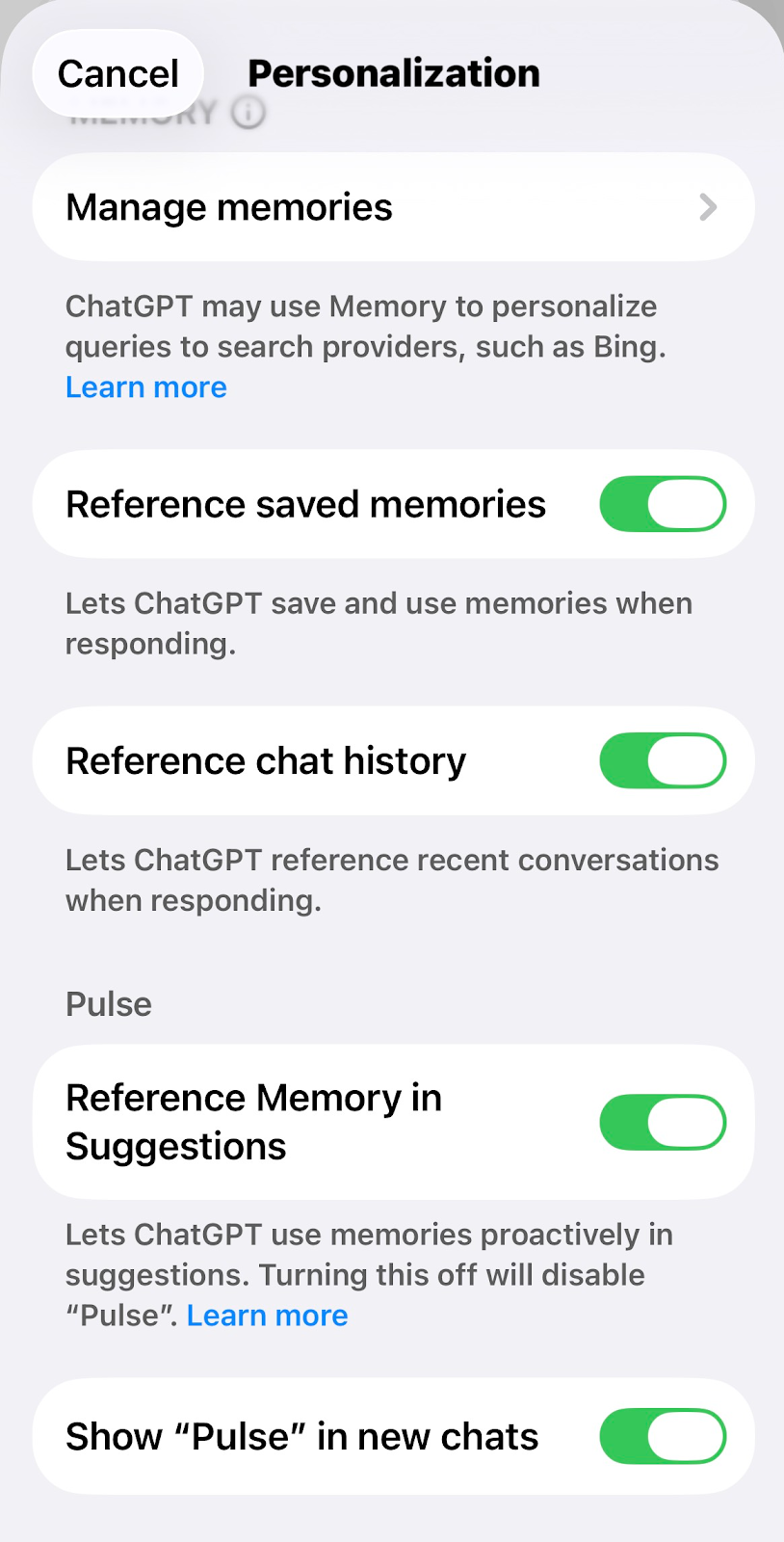
你可以随时在设置中关闭 Pulse。前往个性化,并关闭在建议中引用记忆。这将关闭在主动建议中使用记忆,包括停用 Pulse。
你也可以关闭在新聊天中显示 Pulse,让 Pulse 不再出现在主对话窗口中。仍可通过侧边栏中的入口使用 Pulse。
Pulse 常见问题
如何删除我在 Pulse 中看到的内容?
你在 Pulse 中看到的内容仅保留一天,之后会被删除;除非它被保存为聊天,或者你与之互动后它已出现在你的对话历史记录中。
如果你将任何视觉摘要保存为聊天,或以聊天形式与之互动,你可以随时删除该聊天;删除流程与从对话历史记录中删除聊天相同。了解更多关于在 ChatGPT 中删除聊天的信息。
我在 Pulse 中看到并互动的信息会如何用于训练模型?
如果你启用了“为所有人改进模型”,来自 Pulse 且构成你对话历史记录一部分的互动和对话将用于改进 ChatGPT。了解更多关于数据控制的信息。