
注意:管理员需要先设置 Slack,工作空间成员才能创建工作空间智能体。
ChatGPT 智能体应用将 ChatGPT 工作空间智能体的强大功能带到 Slack。这允许你构建 ChatGPT 工作空间智能体,并将其部署到 Slack 频道,从而从 Slack 与其互动。它可以回答团队的问题,利用与其他系统的连接执行生产力任务,并在 Slack 中向你输出文件。
Slack Enterprise Grid 组织可以在多个工作空间中使用 ChatGPT 智能体。通过已批准的工作空间连接 Slack 后,用户可以调用已添加到其任一 Slack 工作空间的任何智能体。
你可以做什么
在私有频道中访问你的智能体:你可以在私有环境中与智能体互动——将它们连接到你的私有系统,用它们发送电子邮件、更新文档等,而无需离开 Slack。
配置你的智能体在公开频道中响应:你可以配置智能体,使其自动响应公开频道中的消息。例如,你可以配置一个公司知识智能体,使其在帮助频道中自动响应。
安排你的智能体在 Slack 中发送消息:你可以设置智能体按日程运行,并将结果发送到 Slack 频道。
ChatGPT 智能体的响应可能不准确。
ChatGPT 智能体应用安装
注意,使用 Slack Enterprise Grid 的 Slack 组织,其安装说明有所不同。请参阅下方针对这些组织的说明。
先决条件
你的 Slack 工作空间必须允许安装 ChatGPT 智能体 Slack 应用
你必须使用 Slack 付费方案。
你的 Slack 工作空间权限必须允许所有成员创建用户组。
你必须拥有 Business、Edu 或 Enterprise ChatGPT 账户。
Enterprise 管理员还必须从管理员应用设置中启用 Slack 中的工作空间智能体应用,包括控制用户组访问所需的任何 RBAC 配置。请注意,对于 Business 账户,ChatGPT 中的 Slack 应用默认启用。
安装
要开始在 Slack 中安装 ChatGPT 智能体应用,请点击此链接。如果你尚未登录,系统会要求你登录 ChatGPT 账户。随后,你会看到如下所示的“将 ChatGPT 添加到 Slack”弹窗。查看显示的信息,然后点击“继续前往 Slack”继续。
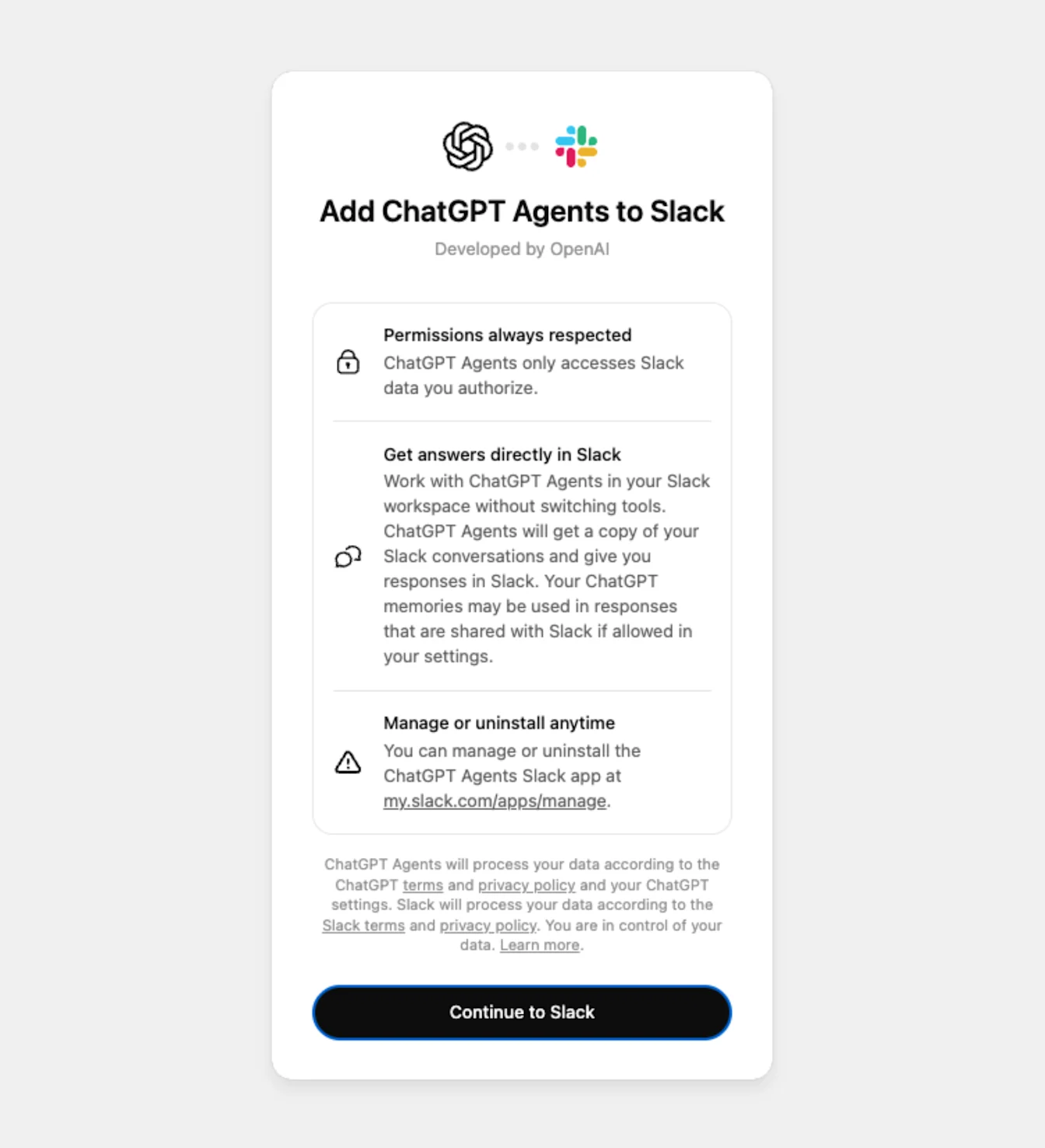
之后你将进入 Slack 身份验证流程,可在其中查看并授予该应用所需权限。根据你的工作空间设置,这可能需要Slack 管理员的批准。
应用成功安装后,你可以前往 ChatGPT 侧边栏中的“智能体”标签页来创建智能体。请注意,此功能受管理员控制的权限限制;如果看不到此标签页,你可能需要请工作空间管理员启用智能体功能。
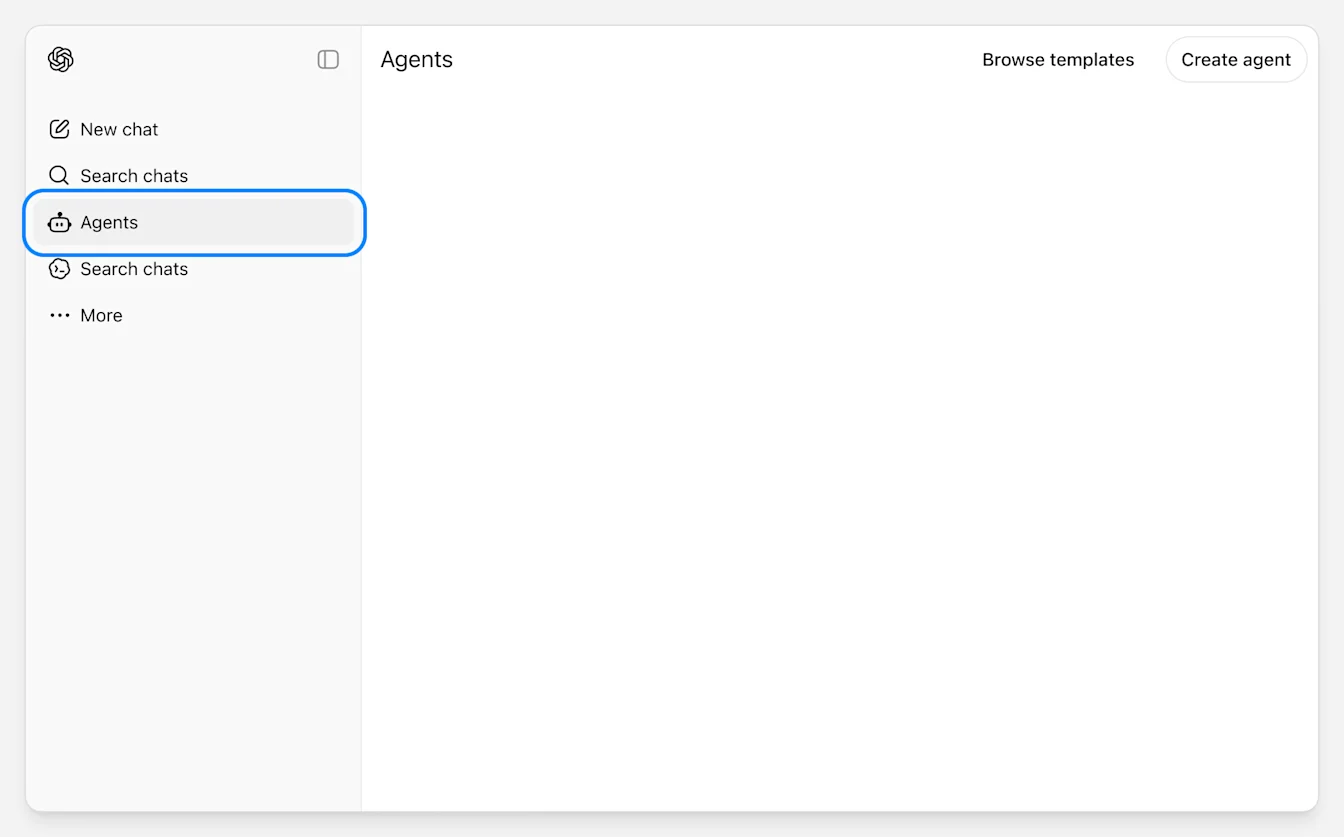
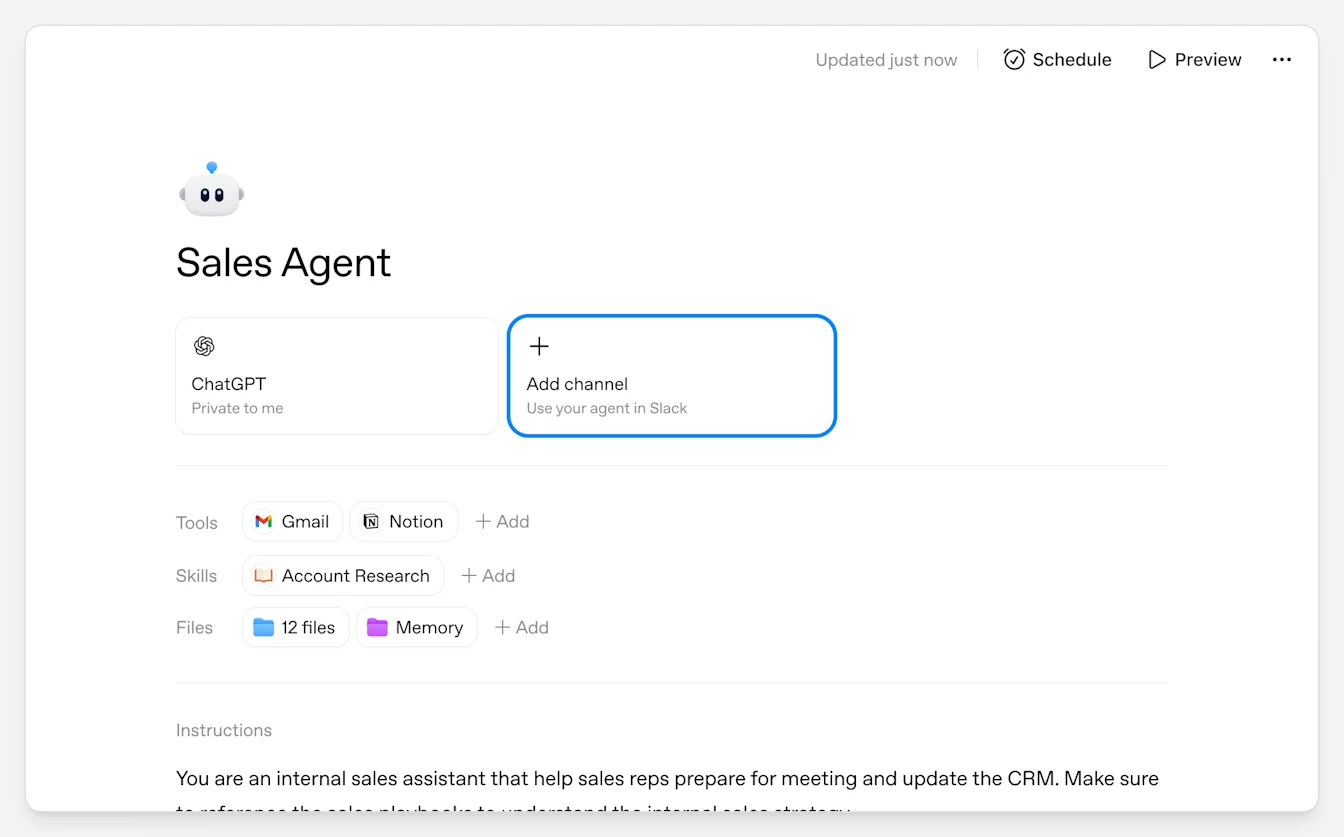
创建智能体后,你可以点击“添加频道”按钮,让智能体在 Slack 中互动。如果你正在协作处理由他人拥有的智能体,你可以发布更改并保留现有 Slack 频道设置不变;但添加、移除或更改 Slack 频道必须由智能体所有者完成。
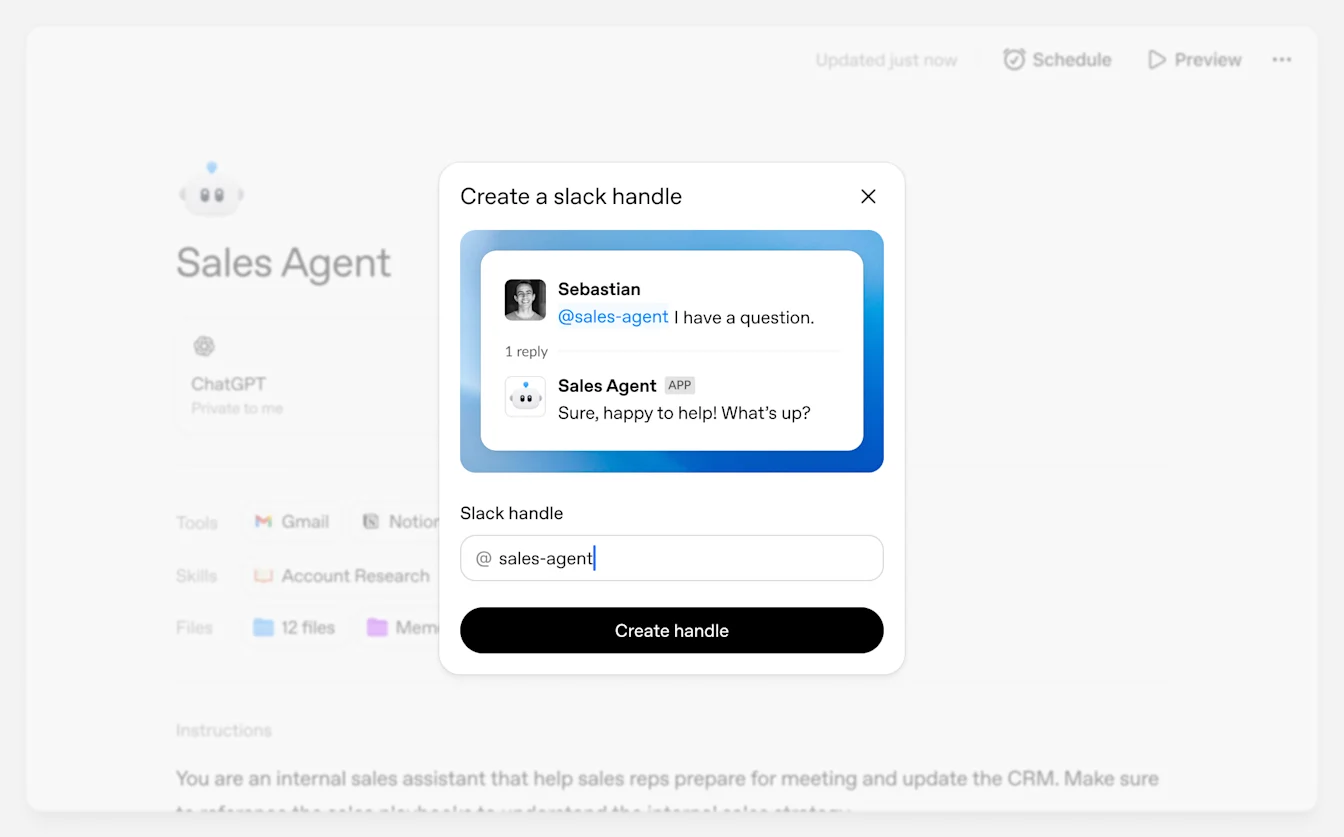
系统会要求你选择一个句柄,用于从 Slack 与你的智能体聊天。该句柄不能与 Slack 工作空间中的其他用户组重复。
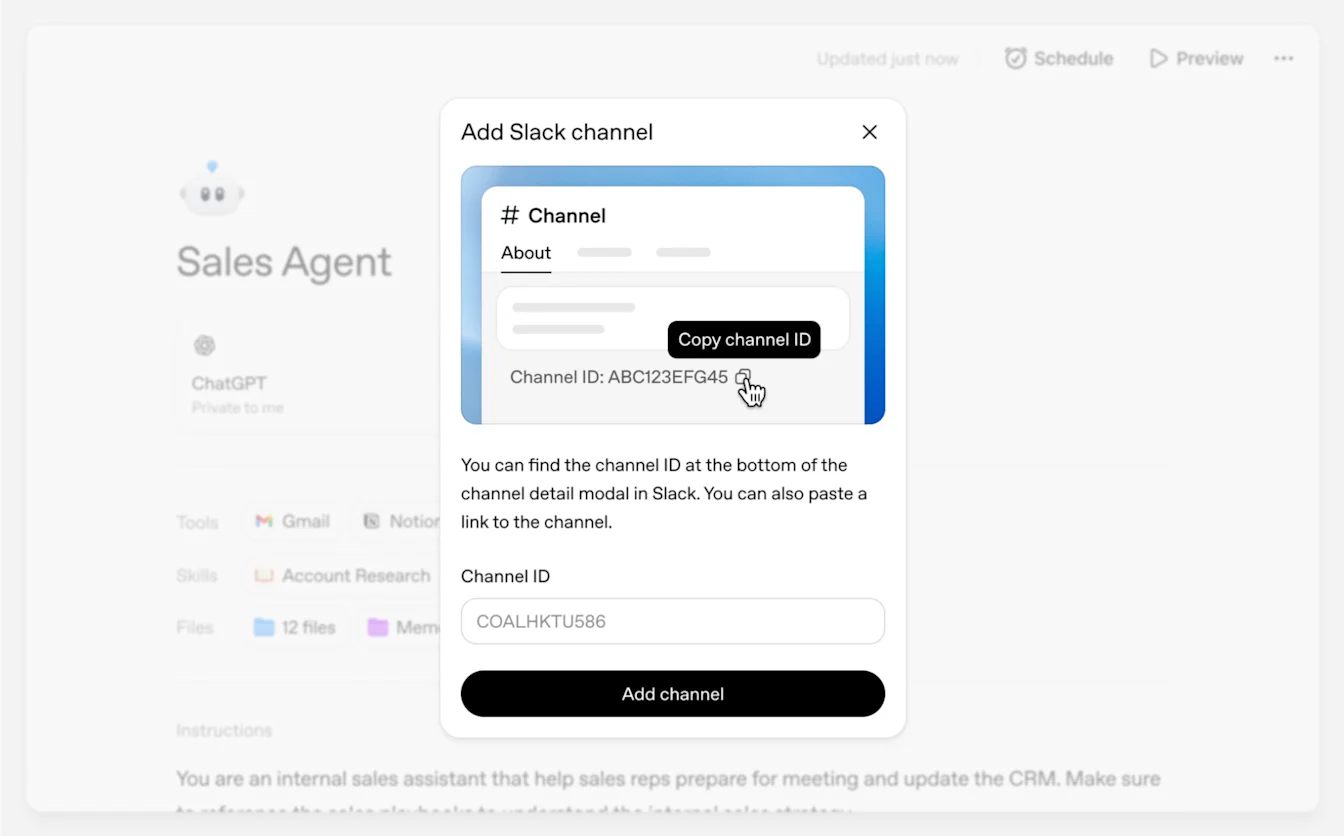
接下来,请提供你想用来与智能体互动的频道。如果要将智能体部署到 Slack 私有频道,需要将 ChatGPT 智能体 Slack 应用添加到该 Slack 频道,路径为 Slack 频道 > 集成 > 添加应用
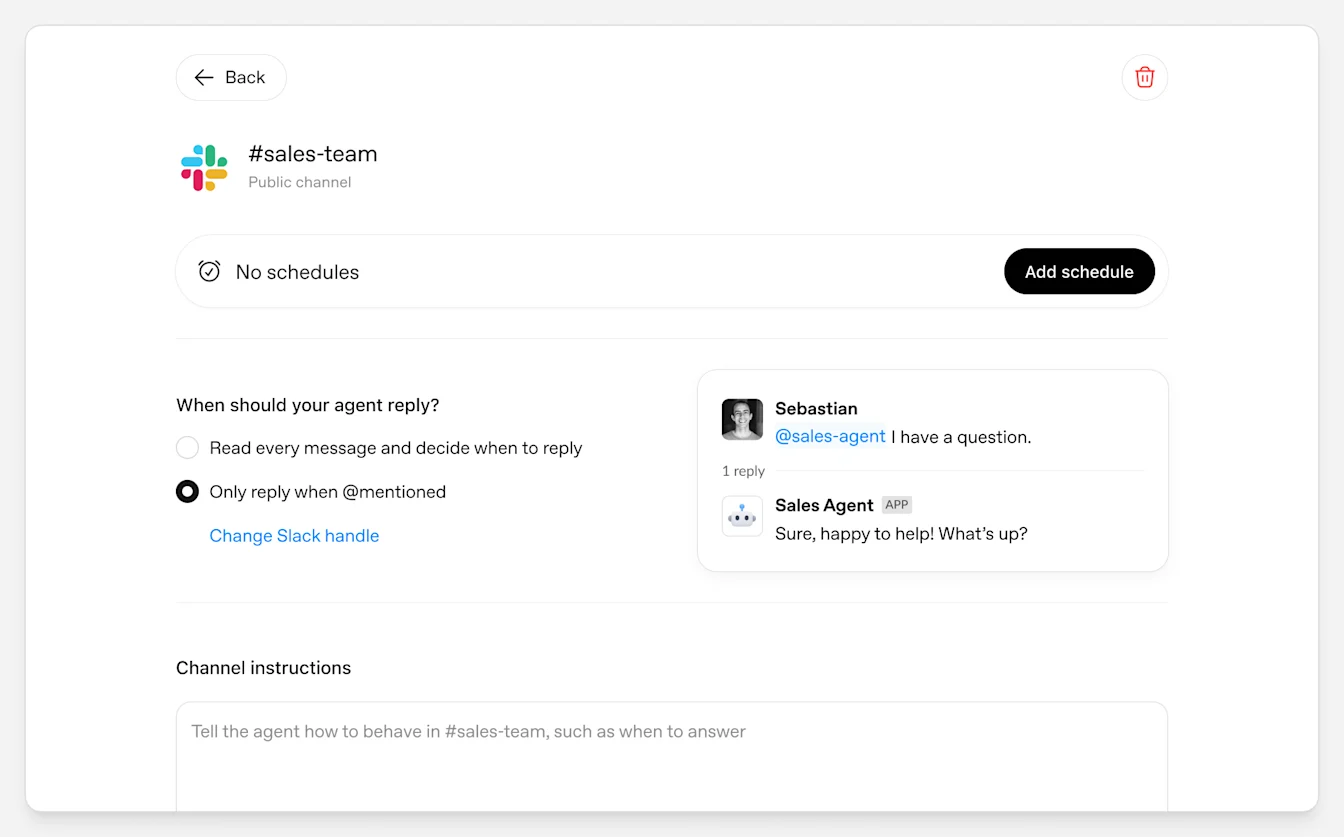
完成后,你可以点击频道按钮,配置日程安排、选择智能体的回复方式,并为该 Slack 频道向智能体提供其他说明。在“此智能体应何时回复?”下,选择“回复所有相关消息”或“仅在被 @提及时回复”。如果选择“仅在被 @提及时回复”,并看到“有相关回复时,智能体会在线程中跟进”,则在智能体被提及后,如果该 Slack 线程中又出现相关回复,智能体可以继续参与该线程。
Slack Enterprise Grid 组织的安装
对于 Slack Enterprise Grid 组织,Slack 上的 ChatGPT 工作空间智能体既需要组织级 Slack 批准,也需要工作空间级 Slack 连接。设置完成后,用户可以调用已添加到其任一 Slack 工作空间的任何智能体。
设置此功能需要三个阶段:
Slack 管理员必须在 Enterprise Grid 组织级别批准并配置 ChatGPT 智能体 Slack 应用。
Slack 管理员必须将该应用添加到一个或多个 Slack 工作空间。
团队成员必须通过一个已批准的工作空间在 ChatGPT 内连接 Slack。
如果跳过工作空间步骤,为你的智能体创建 Slack 标识名可能会失败。如果你未提供组织级批准,工作空间智能体的功能可能会受限。
先决条件
你必须拥有所在组织的 Slack 管理员账户
你必须使用包含 Enterprise Grid 的 Slack 付费方案。
你必须拥有 Business、Edu 或 Enterprise ChatGPT 账户。
Enterprise 管理员还必须从管理员应用设置中启用 Slack 应用,包括任何所需的 RBAC。请注意,对于 Business 账户,ChatGPT 中的 Slack 应用默认启用。
Slack 管理员安装指南
第 1 步:通过 OAuth 在组织层级批准 ChatGPT 智能体 Slack 应用
使用 Slack 组织管理员、组织所有者或集成管理员账户,从 Enterprise Grid 组织环境中完成 ChatGPT 智能体 Slack 应用的安装,而不要从单个工作空间选择器中安装。你可以在 ChatGPT 中启动此流程:前往 ChatGPT 智能体构建器,创建一个测试用智能体,然后创建一个 Slack 频道。相关文档请参阅此处。
这会向 Slack 授予应用在整个组织的各个频道和工作空间中运行所需的组织层级批准。
第 2 步:将应用添加到用户实际使用它的工作空间
完成组织层级安装后,返回 Slack 管理后台,将应用添加到需要使用 ChatGPT 工作空间智能体的每个工作空间。
第 3 步:确保成员可以管理用户组
作为 Slack 管理员,请前往:https://app.slack.com/admin/permissions/account-types
确认在运行 ChatGPT 工作空间智能体的工作空间中,成员拥有创建和编辑用户组的权限。
这是必需的,因为 ChatGPT 智能体会为智能体用户名创建和管理 Slack 用户组。如果此权限被禁用,构建者会看到错误提示:“请让 Slack 管理员允许成员管理用户组。打开 Slack 设置”
第 4 步:确认应用在目标工作空间中可用
在通知团队成员连接之前,请快速确认:
ChatGPT 智能体 Slack 应用已获准用于 Enterprise Grid 组织
应用已添加到目标工作空间
该工作空间已启用用户组权限
简要的管理员检查清单如下:
首先完成组织层级的 OAuth 批准
其次,添加到一个或多个工作空间
最后,允许成员管理用户组
Slack 团队成员安装指南
第 1 步:从工作空间中打开 ChatGPT
确保你是在要构建和运行智能体的工作空间中使用 ChatGPT。
注意:ChatGPT 工作空间智能体目前不支持个人账户。
第 2 步:在获准的工作空间中连接 Slack
当 ChatGPT 提示你连接 Slack 时,请选择要使用智能体的特定 Slack 工作空间。
请确保连接的是 Slack 工作空间,而不是 Slack 组织。
第 3 步:完成智能体的 Slack 设置
在工作空间层级连接 Slack 后,你可以:
在 ChatGPT 智能体构建器中为智能体设置 Slack 用户名
将智能体添加到多个 Slack 频道
在 Slack 频道中与智能体交互并为其安排任务。
如果创建 Slack 用户名时出现权限错误,通常表示 Slack 管理员仍需允许成员在 Slack 中管理用户组。
第 4 步:如果遇到错误,请重新连接正确的工作空间
如果 Slack 之前连接到了其他工作空间或组织,请重新连接,并在完成 Slack 授权流程时,从工作空间下拉菜单中选择管理员批准的 Slack 工作空间。
指向组织而非特定工作空间的连接起初可能看似有效,但当 ChatGPT 尝试创建 Slack 用户名或同步 Slack 用户组时仍会失败。
故障排除
如果构建者看到“重新连接 Slack,并选择要在其中创建此标识名的 Slack 工作空间”,则 Slack 连接很可能绑定到了组织,而不是特定工作空间。
如果构建者看到“你的工作空间尚未设置为可将 Slack 与 ChatGPT 智能体配合使用。请让你的管理员进行设置”,管理员需要更新 Slack 的账户类型权限。
如果连接时 Slack 可用,但创建标识名时不可用,请检查以下两项:
应用已添加到所需的工作空间
工作空间允许成员创建和编辑用户组
建议的推出说明
对于 Enterprise Grid 组织,管理员先在组织级别批准该应用一次,然后将其添加到应提供智能体的工作空间。
团队成员通过一个已批准的工作空间从 ChatGPT 连接 Slack。连接后,用户可以调用已添加到其任一 Slack 工作空间的任何智能体。
Slack 文档: